ウドサービス
計画と配備ガイド
第 1 章
Backup Exec プライベートクラウドサービスの概
要
... 5 Backup Exec プライベートクラウドサービスについて ... 5 Backup Exec プライベートクラウドサービスのセキュリティに関する考慮事 項 ... 6 マルチテナント Backup Exec サーバー設定のセキュリティの必要条 件 ... 7 Backup Exec のプライベートクラウドサービスのシステム必要条件 ... 8第 2 章
Backup Exec プライベートクラウドサービスの設
定
... 11 Backup Exec プライベートクラウドサービスの設定 ... 11 Backup Exec プライベートクラウドサービスの設定について ... 13 複数テナントクラウドの Backup Exec サーバーの設定について ... 15 クラウドの管理対象 Backup Exec サーバーへのオフサイトコピー設定 について ... 17 クラウドの集中管理サーバーへのオフサイトコピー設定について ... 18 直接バックアップ設定について ... 19 クラウドへのマルチテナントまたはオフサイトコピー設定のセットアップ ... 20 Backup Exec の集中管理サーバーのインストール ... 21 管理対象 Backup Exec サーバーのインストール ... 23 マルチテナントおよびオフサイトコピー設定でのストレージデバイスの 設定 ... 24 オフサイトコピー設定の重複排除用ディスクストレージデバイスのシー ディングについて ... 26 直接バックアップ設定のセットアップ ... 30 直接バックアップ設定のプライベートクラウドの重複排除用ディスクスト レージデバイスの設定 ... 30 直接バックアップ設定の重複排除用ディスクストレージデバイスのシー ディングについて ... 31第 3 章
Backup Exec プライベートクラウドサービスの操
作
... 35 オフサイトコピー設定の Backup Exec プライベートクラウドサービスの操作 について ... 35 オフサイトコピー設定のバックアップ定義の作成 ... 36 オフサイトコピー設定を使用したプライベートクラウドからのデータのリ ストアについて ... 38 集中管理サーバーエラー時の管理対象 Backup Exec サーバーから のデータリストア ... 40 Backup Exec プライベートクラウドサービスと直接バックアップ設定の操作 について ... 42 直接バックアップ設定のクライアント側の重複排除の有効化 ... 43 直接バックアップ設定のバック定義の作成 ... 43 直接バックアップ設定を使用した、プライベートクラウドからの転送ドラ イブによるデータのリストア ... 45 クラウドディザスタリカバリサービスについて ... 45 フェールオーバーからのサーバーまたはサイトの回復 ... 46 フェールバックからのサーバーまたはサイトの回復 ... 48 Backup Exec 重複排除用ディスクストレージデバイスの必要条件 ... 49 WAN 待機時間の制限 ... 50オフサイトコピーでの Granular Recovery Technology の制限事項 ... 50
Windows Small Business Server (SBS)およびマルチテナント Backup Exec サーバー設定の制限事項 ... 51
第 4 章
OpenVPN の設定
... 53OpenVPN の設定について ... 53
OpenVPN の設定 ... 53
プライベートクラウドの Backup Exec インスタンス上の OpenVPN の設 定 ... 54 コンピュータ 2 での OpenVPN の設定 ... 55 ローカルネットワークのルーティングの設定 ... 56 ファイアウォールの設定について ... 57 OpenVPN の接続の検証 ... 58 複数のクライアントの OpenVPN の設定について ... 60 ネットワーク上の問題のトラブルシューティング ... 61 目次 4
Backup Exec プライベートク
ラウドサービスの概要
この章では以下の項目について説明しています。 ■ Backup Exec プライベートクラウドサービスについて ■ Backup Exec プライベートクラウドサービスのセキュリティに関する考慮事項 ■ Backup Exec のプライベートクラウドサービスのシステム必要条件Backup Exec プライベートクラウドサービスについて
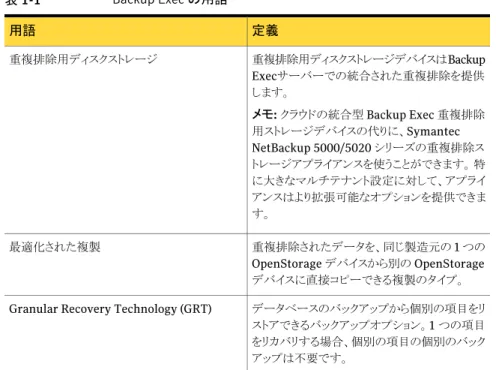
Backup Exec プライベートクラウドサービスは、管理対象バックアップサービスをお客様 に提供しようとしている管理対象サービスプロバイダ (MSP) 向けのものです。Backup Exec プライベートクラウドサービスは、「プライベートクラウド」設定としてパートナーのデー タセンター内のバックアップストレージをパートナーがホストすることを可能にします。 管理対象サービスプロバイダは、テープのオフサイトコピーを管理する代替方法として、 パートナープライベートクラウドへのインターネット経由バックアップサービスを提供できま す。 WAN 上の移送を安全および効率的にして、バックアップは暗号化され重複排除さ れます。 ローカルバックアップは速いリストア機能のために社内において利用可能なまま です。 さらに、Backup Exec プライベートクラウドサービスはユーザーがクラウドにバック アップを直接実行することを可能にします。 ユーザーはクラウドから完全または個別デー タを直接リストアできます。 また、Backup Exec プライベートクラウドサービスは、広く分散したネットワークを持つ Backup Exec のお客様向けでもあります。 お客様はリモートオフィスから、中央データセ ンターのプライベートクラウドの場所内のディスクストレージやテープストレージに、バック アップの複製コピーを送ることができます。次の表は Backup Exec プライベートクラウドサービスを理解するために重要な Backup Exec のいくつかの用語をさらに説明したものです。
表 1-1 Backup Exec の用語 定義 用語 重複排除用ディスクストレージデバイスは Backup Execサーバーでの統合された重複排除を提供 します。 メモ: クラウドの統合型 Backup Exec 重複排除 用ストレージデバイスの代りに、Symantec NetBackup 5000/5020 シリーズの重複排除ス トレージアプライアンスを使うことができます。 特 に大きなマルチテナント設定に対して、アプライ アンスはより拡張可能なオプションを提供できま す。 重複排除用ディスクストレージ 重複排除されたデータを、同じ製造元の 1 つの OpenStorage デバイスから別の OpenStorage デバイスに直接コピーできる複製のタイプ。 最適化された複製 データベースのバックアップから個別の項目をリ ストアできるバックアップオプション。1 つの項目 をリカバリする場合、個別の項目の個別のバック アップは不要です。
Granular Recovery Technology (GRT)
p.6 の 「Backup Exec プライベートクラウドサービスのセキュリティに関する考慮事項」 を参照してください。 p.8 の 「Backup Exec のプライベートクラウドサービスのシステム必要条件」 を参照して ください。 p.11 の 「Backup Exec プライベートクラウドサービスの設定」 を参照してください。 p.13 の 「Backup Exec プライベートクラウドサービスの設定について」 を参照してくださ い。
Backup Exec プライベートクラウドサービスのセキュリ
ティに関する考慮事項
Backup Exec プライベートクラウドサービスは Backup Exec の現在のジョブとリソースク レデンシャルのモデルを使用して、安全なエクスペリエンスを提供します。また、シマン テック社は VPN ソリューションを使って、お客様の場所とデータセンター間の安全なネッ トワーク接続を使うことを推奨します。 各種の IPsec、SSL Layer、その他の VPN ソリュー ションが利用可能です。 複数のお客様をサポートする設定を使用するとき、お客様のネットワークを互いから隔離 しておくのに VLAN またはルーティングの制限を使ってください。 第 1 章 Backup Exec プライベートクラウドサービスの概要 Backup Exec プライベートクラウドサービスのセキュリティに関する考慮事項 6
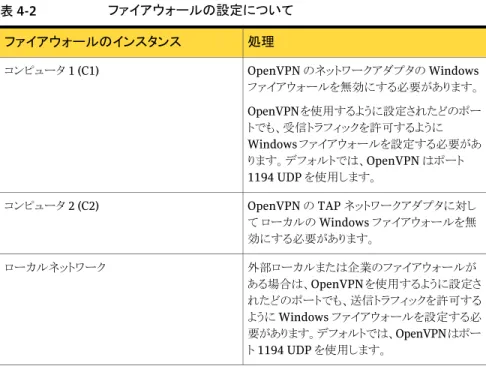
お好みの VPN ソリューションを使用できます。 このガイドでは OpenVPN の参照設定の 手順について説明します。 OpenVPN SSL VPN のオープンソースパッケージは、プライ ベートクラウドの Backup Exec インスタンスとローカルの Backup Exec サーバー間で安 全に暗号化された接続を提供します。このコンポーネントでは、通常はデフォルトポート 1194 がファイアウォールで開いている必要があります。 ただし、OpenVPN は他のどの ポートでも代わりに使用して設定できます。 OpenVPN はキーベースと証明書ベースの 両方の認証方法を提供します。 このドキュメントは両方の方法を設定するためのリファレ ンスを提供します。 p.5 の 「Backup Exec プライベートクラウドサービスについて」 を参照してください。 p.53 の 「OpenVPN の設定について」 を参照してください。 マルチテナント型の Backup Exec サーバー設定には、考慮する必要がある追加のセキュ リティの必要条件があります。 p.7 の 「マルチテナント Backup Exec サーバー設定のセキュリティの必要条件」 を参照 してください。
マルチテナント Backup Exec サーバー設定のセキュリティの必要条件
単一の Backup Exec サーバーが複数のお客様またはテナントを安全にサポートできる ように、Backup Exec をプライベートクラウドに設定できます。マルチテナント Backup Exec サーバーには複数のお客様の共有コンテンツが含まれるため、これを使用する場 合は、さらにいくつかのセキュリティ上の予防策を講じる必要があります。 p.15 の 「複数テナントクラウドの Backup Exec サーバーの設定について」 を参照してく ださい。 p.6 の 「Backup Exec プライベートクラウドサービスのセキュリティに関する考慮事項」 を参照してください。 マルチテナント Backup Exec サーバーを設定するときは、次のセキュリティ必要条件を 考慮する必要があります。 ■ オンプレミスの管理対象 Backup Exec サーバーは、物理コンピュータにインストール する必要があります。■ オンプレミスの管理対象 Backup Exec サーバーで、Microsoft Windows BitLocker 機能が有効になっており、システムボリュームでアクティブ化されている必要がありま す。 BitLocker のパスワードは、どのお客様にも開示してはなりません。BitLocker の代 替として、何らかのハードウェアディスク暗号化ソリューションを使用することもできま す。 ■ プライベートクラウドに配置されているマルチテナント Backup Exec サーバーとオン プレミスの Backup Exec サーバーは、サービスプロバイダのドメインのメンバーであ る必要があります。
Backup Exec サーバーで、お客様にログオンアクセス権限を許可してはなりません。 分離性を高めるために、お客様の管理対象 Backup Exec サーバーをそれぞれ別の サービスプロバイダの子ドメインに配置することを検討することもできます。 ■ オンプレミスの管理対象 Backup Exec サーバー用のサービスプロバイダのドメインク レデンシャルは、ドメイン管理者ではなく、ローカル管理者のクレデンシャルである必 要があります。 ■ マルチテナントクラウドサーバーの重複排除用ディスクストレージデバイスでは、クラ イアント側の重複排除を有効にしてはなりません。 ■ オンプレミスの管理対象 Backup Exec サーバーは、[リストアするカタログとバックアッ プセットに無制限のアクセス権を持ちます]オプションを設定してインストールしないで ください。[集中管理される Backup Exec サーバー]オプションを設定したインストー ルのみを行ってください。 ■ 必要であれば、オンプレミスの管理対象 Backup Exec サーバーに 2 要素認証を使 用して、セキュリティをさらに高めることができます。 VeriSign VIP 認証サービスを使用することをお勧めします。 http://www.verisign.com/authentication/two-factor-authentication/vip-authentication/index.html 警告: これらのセキュリティ上の推奨事項に従うことで、共有の Backup Exec ネットワーク とストレージデバイスに、ある程度のアクセス保護は得られます。何者かが管理対象 Backup Exec サーバーに物理的にアクセスし、悪意のある操作を実行しようとした場合、 理論上はこれらのセキュリティ対策が回避されてしまう可能性はあります。オンプレミスの 管理対象 Backup Exec サーバーに、物理的なアクセス保護対策をさらに講じるように検 討することもできます。
Backup Exec のプライベートクラウドサービスのシステ
ム必要条件
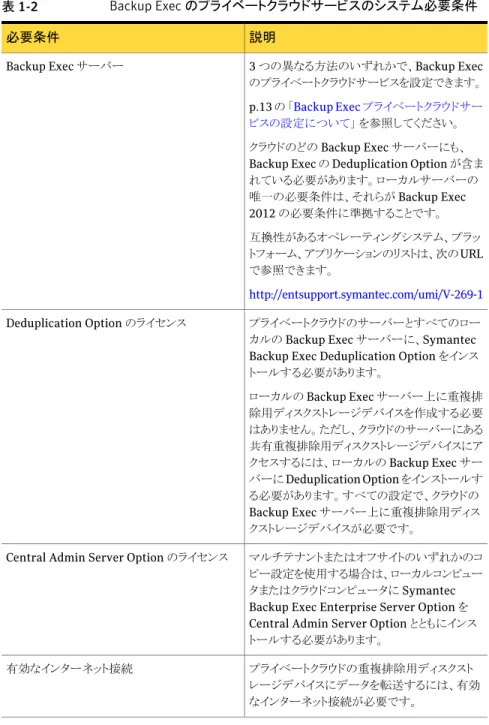
次の表は、Backup Exec のプライベートクラウドサービスの実行に必要な、システムの最 小必要条件と推奨事項を示しています。 第 1 章 Backup Exec プライベートクラウドサービスの概要 Backup Exec のプライベートクラウドサービスのシステム必要条件 8表 1-2 Backup Exec のプライベートクラウドサービスのシステム必要条件 説明 必要条件 3 つの異なる方法のいずれかで、Backup Exec のプライベートクラウドサービスを設定できます。 p.13 の 「Backup Exec プライベートクラウドサー ビスの設定について」 を参照してください。 クラウドのどの Backup Exec サーバーにも、 Backup Exec の Deduplication Option が含ま れている必要があります。ローカルサーバーの 唯一の必要条件は、それらが Backup Exec 2012 の必要条件に準拠することです。 互換性があるオペレーティングシステム、プラッ トフォーム、アプリケーションのリストは、次の URL で参照できます。 http://entsupport.symantec.com/umi/V-269-1 Backup Exec サーバー プライベートクラウドのサーバーとすべてのロー カルの Backup Exec サーバーに、Symantec Backup Exec Deduplication Option をインス トールする必要があります。 ローカルの Backup Exec サーバー上に重複排 除用ディスクストレージデバイスを作成する必要 はありません。ただし、クラウドのサーバーにある 共有重複排除用ディスクストレージデバイスにア クセスするには、ローカルの Backup Exec サー バーに Deduplication Option をインストールす る必要があります。すべての設定で、クラウドの Backup Exec サーバー上に重複排除用ディス クストレージデバイスが必要です。 Deduplication Option のライセンス マルチテナントまたはオフサイトのいずれかのコ ピー設定を使用する場合は、ローカルコンピュー タまたはクラウドコンピュータに Symantec Backup Exec Enterprise Server Option を Central Admin Server Option とともにインス トールする必要があります。
Central Admin Server Option のライセンス
プライベートクラウドの重複排除用ディスクスト レージデバイスにデータを転送するには、有効 なインターネット接続が必要です。
説明 必要条件 シマンテック社は VPN ソリューションを使用して、 お客様の場所とデータセンター間の安全なネッ トワーク接続の使用を推奨します。 各種の IPsec と SSL Layer のVPN ソリューションが利用可能 です。 このガイドでは OpenVPN の設定の手順につい て説明します。 OpenVPN SSL VPN のオープ ンソースパッケージは、プライベートクラウドの Backup Exec インスタンスとローカルの Backup Exec サーバー間で安全に暗号化された接続を 提供します。
Virtual private network (VPN) 第 1 章 Backup Exec プライベートクラウドサービスの概要 Backup Exec のプライベートクラウドサービスのシステム必要条件 10
Backup Exec プライベートク
ラウドサービスの設定
この章では以下の項目について説明しています。 ■ Backup Exec プライベートクラウドサービスの設定 ■ Backup Exec プライベートクラウドサービスの設定について ■ クラウドへのマルチテナントまたはオフサイトコピー設定のセットアップ ■ 直接バックアップ設定のセットアップBackup Exec プライベートクラウドサービスの設定
Backup Exec のプライベートクラウドサービスを設定するには、次の手順を実行します。 表 2-1 Backup Exec のプライベートクラウドサービスの設定方法 説明 手順 プライベートクラウドの Backup Exec サーバーインスタンスと、 ローカルネットワークで動作しているすべてのコンピュータ間の VPN を設定する必要があります。 p.53 の 「OpenVPN の設定」 を参照してください。 p.60 の 「複数のクライアントの OpenVPN の設定について」 を参 照してください。 手順 12
説明 手順 目的に最も適した Backup Exec プライベートクラウドサービス設 定を検討して、選択します。複数のお客様用に単一のマルチテ ナント設定を選択できます。または、クラウドへの専用オフサイト コピー設定、またはお客様ごとの直接バックアップ設定を使用す ることもできます。 p.13 の 「Backup Exec プライベートクラウドサービスの設定につ いて」 を参照してください。 Backup Exec プライベートクラウドサービスを設定する必要があ ります。 p.20 の 「クラウドへのマルチテナントまたはオフサイトコピー設定 のセットアップ」 を参照してください。 p.30 の 「直接バックアップ設定のセットアップ」 を参照してくださ い。 手順 2 Backup Exec プライベートクラウドサービスの操作を開始するに は、VPN と Backup Exec を設定する必要があります。 p.35 の 「オフサイトコピー設定の Backup Exec プライベートクラ ウドサービスの操作について」 を参照してください。 p.42 の 「Backup Exec プライベートクラウドサービスと直接バッ クアップ設定の操作について」 を参照してください。 手順 3 第 2 章 Backup Exec プライベートクラウドサービスの設定 Backup Exec プライベートクラウドサービスの設定 12
説明 手順
ポート制限付きの VPN ゲートウェイを使用する場合、オンプレミ スとクラウド VPN ゲートウェイの両方で、ポート例外を開く必要が 生じることがあります。ポート例外により、クラウドに配置されてい る Backup Exec サーバーはオンプレミス Backup Exec サーバー およびエージェントと通信できるようになります。
また、CAS Backup Exec SQL ポートを動的に割り当てられたポー トから静的ポートに変更する必要もあります。
メモ: OpenVPN を使用すれば、ゲートウェイファイアウォールの ポート例外を設定しなくて済む場合があります。通常、OpenVPN はファイアウォールを通るように設定されます。
次の Backup Exec サポート技術情報には、Backup Exec に必 要なすべてのポート番号と、開く必要のあるポート番号が記載さ れています。 http://www.symantec.com/business/support/index? page=content&id=HOWTO22990#id-SF700155293 http://www.symantec.com/business/support/index? page=content&id=HOWTO22989 http://www.symantec.com/business/support/index? page=content&id=HOWTO23022 次の Backup Exec サポート技術情報には、SQL 静的ポートの設 定方法が説明されています。 http://www.symantec.com/business/support/index? page=content&id=HOWTO22985 手順 4
Backup Exec プライベートクラウドサービスの設定につ
いて
4 つの方法のいずれかで、Backup Exec プライベートクラウドサービスを設定できます。表 2-2 Backup Exec プライベートクラウドサービスの特定の設定 詳細 設定の種類 マルチテナント型のクラウド Backup Exec サー バー設定によって、プライベートクラウドにある Backup Exec サーバーまたは集中管理サーバー へのオフサイトコピーおよび直接バックアップが 提供されます。単一のプライベートクラウド Backup Exec サーバーを複数のお客様のデー タをバックアップするのに使用できます。 p.15 の 「複数テナントクラウドの Backup Exec サーバーの設定について」 を参照してください。 マルチテナント型のクラウド Backup Exec サー バー クラウドの管理対象 Backup Exec サーバーへの オフサイトコピー設定には、管理対象 Backup Exec サーバー、集中管理サーバー、ドメインコ ントローラを使用します。 この設定によって、プ ライベートクラウドにある管理対象 Backup Exec サーバーへのオフサイトコピー機能が提供され ます。この設定は、お客様ごとに 1 台の管理対 象 Backup Exec サーバーを必要とします。 p.17 の 「クラウドの管理対象 Backup Exec サー バーへのオフサイトコピー設定について」 を参 照してください。 クラウドの管理対象 Backup Exec サーバーへ のオフサイトコピー クラウドの集中管理サーバーへのオフサイトコ ピー設定は、集中管理サーバーと管理対象 Backup Exec サーバーの場所が逆であること以 外は、1 番目と似ています。 この設定によって、 プライベートクラウドにある集中管理サーバーへ のオフサイトコピー機能が提供されます。この設 定は、お客様ごとに 1 台の集中管理サーバーを 必要とします。 p.18 の 「クラウドの集中管理サーバーへのオフ サイトコピー設定について」 を参照してください。 クラウドの集中管理サーバーへのオフサイトコ ピー 第 2 章 Backup Exec プライベートクラウドサービスの設定 Backup Exec プライベートクラウドサービスの設定について 14
詳細 設定の種類
直接バックアップ設定は、管理対象 Backup Exec サーバーまたは集中管理サーバーの代り に、Backup Exec Agent for Windows または Backup Exec Agent for Linux を使います。 こ の設定によって、プライベートクラウドにある Backup Exec サーバーを使って直接バックアッ プ機能が提供されます。この設定は、お客様ご とに 1 台の Backup Exec サーバーを必要としま す。 p.19 の 「直接バックアップ設定について」 を参 照してください。 直接バックアップ p.53 の 「OpenVPN の設定について」 を参照してください。 p.20 の 「クラウドへのマルチテナントまたはオフサイトコピー設定のセットアップ」 を参照 してください。 p.30 の 「直接バックアップ設定のセットアップ」 を参照してください。
複数テナントクラウドの Backup Exec サーバーの設定について
複数テナントクラウドの Backup Exec サーバー設定には複数のコンピュータが含まれま す。 表 2-3 複数テナントクラウドの Backup Exec サーバー設定 役割 コンピュータ 1 台目のコンピュータ(C1)は、Backup Exec 2012 がインストールされている 64 ビット版の Windows サーバーです。C1 は集中管理サー バーとして設定され、プライベートクラウドに配置 されます。 コンピュータ 1 2 台目のコンピュータ(C2)は、Backup Exec 2012 がインストールされている Windows サー バーです。C2 は、ローカルエリアネットワーク上 にあり、サービスプロバイダのクラウドドメイン(C4) のメンバーである管理対象 Backup Exec サー バーです。 メモ: ローカルの重複排除用ディスクストレージ デバイスが必要ない場合は、C2 に 32 ビットの ローカル Backup Exec サーバーを使用できま す。 コンピュータ 2役割 コンピュータ 3 台目のコンピュータ(C3)は、ドメインコントロー ラと DNS です。C3 コンピュータはお客様の場所 ごとに設定する必要があります。 コンピュータ 3 4 台目のコンピュータ(C4)は、プライベートクラ ウド内にあるドメインコントローラと DNS です。 コンピュータ 4 5 台目のコンピュータ(C5)は省略可能ですが、 設置が推奨される管理対象 Backup Exec サー バーです。C5 には重複排除用ストレージフォル ダが含まれており、耐障害性と信頼性を強化す るための C1 コンピュータの重複排除用ストレー ジデバイスの複製に使用できます。C5 は C1 と 同じプライベートクラウドにも、別の物理的な場 所にも配置できます。 同じ場所に配置する C5 コンピュータの代わり に、NetBackup 5000/5020 シリーズの重複排 除用ストレージアプライアンスを OST デバイスと してクラウドの Backup Exec サーバー上に設定 できます。 コンピュータ 5(省略可能) この設定によって、プライベートクラウドデータセンター内のすべての Backup Exec ジョ ブを管理できます。ただし、この場合、集中管理サーバーと管理対象 Backup Exec サー バー間のネットワーク接続が常にアクティブである必要があります。ジョブをローカルで実 行する場合でも、ネットワーク接続はアクティブである必要があります。 警告: クラウドの単一の Backup Exec サーバーで複数のお客様をサポートする場合、 C1、C2、C4、および C5 を管理者のみがアクセス可能なドメインに含める必要があります。 セキュリティリスクの原因となりかねない偶発的または悪質な活動を避けるために、お客 様にはどのような C2 へのログオンアクセス権も付与しないでください。 図 2-1 複数テナントクラウドの Backup Exec サーバー 第 2 章 Backup Exec プライベートクラウドサービスの設定 Backup Exec プライベートクラウドサービスの設定について 16
p.13 の 「Backup Exec プライベートクラウドサービスの設定について」 を参照してくださ い。
クラウドの管理対象 Backup Exec サーバーへのオフサイトコピー設定に
ついて
クラウドの管理対象 Backup Exec サーバーへのオフサイトコピー設定には、3 台のコン ピュータが必要です。 表 2-4 クラウドの管理対象 Backup Exec サーバーへのオフサイトコピー設 定 役割 コンピュータ 1 台目のコンピュータ(C1)は、Backup Exec 2012 がインストールされている 64 ビット版の Windows サーバーです。C1 は管理対象 Backup Exec サーバーとして設定され、プライ ベートクラウドに配置されます。 コンピュータ 1 2 台目のコンピュータ(C2)は、Backup Exec 2012 がインストールされている 64 ビット版の Windows サーバーです。C2 はローカルエリア ネットワークに配置される集中管理サーバーで す。 メモ: ローカルの重複排除用ディスクストレージ デバイスを使用しない場合は、C2 に 32 ビットの ローカル Backup Exec サーバーを使用できま す。 コンピュータ 2 3 台目のコンピュータ(C3)は、ドメインコントロー ラと DNS です。 コンピュータ 3 集中管理サーバーと管理対象 Backup Exec サーバー間のネットワーク接続は、常に有 効である必要はありません。ネットワーク接続は、プライベートクラウドの管理対象 Backup Exec サーバーを必要とするジョブを実行する場合のみ必要です。ネットワーク接続は、 ローカルジョブのために有効である必要はありません。図 2-2 クラウドの管理対象 Backup Exec サーバーへのオフサイトコピー LAN Backup Exec 1 Backup Exec VPN 10.8.0.1 VPN 2 Backup Exec VPN 10.8.0.2 3 DC/DNS p.13 の 「Backup Exec プライベートクラウドサービスの設定について」 を参照してくださ い。
クラウドの集中管理サーバーへのオフサイトコピー設定について
クラウドの集中管理サーバーへのオフサイトコピー設定には、3 台のコンピュータを必要 とします。 表 2-5 クラウドの集中管理サーバーへのオフサイトコピー設定 役割 コンピュータ 1 台目のコンピュータ(C1)は、Backup Exec 2012 がインストールされている 64 ビット版の Windows サーバーです。C1 は集中管理サー バーとして設定され、プライベートクラウドに配置 されます。 コンピュータ 1 2 台目のコンピュータ(C2)は、Backup Exec 2012 がインストールされている 64 ビット版の Windows サーバーです。C2 は、ローカルエリ アネットワークに配置される管理対象 Backup Exec サーバーです。 メモ: ローカルの重複排除用ディスクストレージ デバイスを使用しない場合は、C2 に 32 ビットの ローカル Backup Exec サーバーを使用できま す。 コンピュータ 2 3 台目のコンピュータ(C3)は、ドメインコントロー ラと DNS です。 コンピュータ 3 第 2 章 Backup Exec プライベートクラウドサービスの設定 Backup Exec プライベートクラウドサービスの設定について 18この設定によって、プライベートクラウドのデータセンター内ですべての Backup Exec ジョ ブを管理できます。 ただし、集中管理サーバーと管理対象 Backup Exec サーバー間の ネットワーク接続が、常に有効である必要があります。ジョブをローカルで実行する場合 でも、ネットワーク接続は有効である必要があります。 図 2-3 クラウドの集中管理サーバーへのオフサイトコピー LAN Backup Exec 1 VPN 10.8.0.1 VPN 2 Backup Exec VPN 10.8.0.2 3 DC/DNS p.13 の 「Backup Exec プライベートクラウドサービスの設定について」 を参照してくださ い。
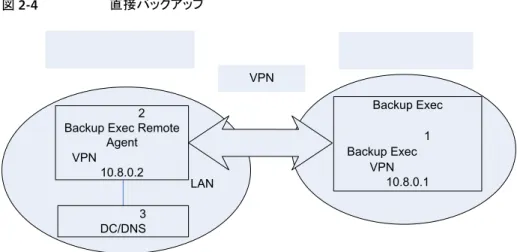
直接バックアップ設定について
直接バックアップ設定には、最低 3 台のコンピュータを必要とします。 表 2-6 直接バックアップ設定 役割 コンピュータ 1 台目のコンピュータ(C1)は、プライベートクラ ウドのデータセンターに配置される、64 ビット版 の Windows サーバーの Backup Exec 2012 サーバーです。コンピュータ 1
2 台目のコンピュータ(C2)は、ローカルエリア ネットワークに配置される、Agent for Windows または Agent for Linux クライアントです。複数 のエージェントクライアントのコンピュータを設定 できます。 コンピュータ 2 3 台目のコンピュータ(C3)は、ドメインコントロー ラと DNS です。 コンピュータ 3
図 2-4 直接バックアップ LAN Backup Exec 1 Backup Exec VPN 10.8.0.1 VPN 2 Backup Exec Remote
Agent VPN 10.8.0.2 3 DC/DNS p.13 の 「Backup Exec プライベートクラウドサービスの設定について」 を参照してくださ い。
クラウドへのマルチテナントまたはオフサイトコピー設定
のセットアップ
プライベートクラウドサーバーで VPN を設定した後、1 台または複数の Backup Exec サーバーを設定する必要があります。 p.11 の 「Backup Exec プライベートクラウドサービスの設定」 を参照してください。 マルチテナント設定、または クラウドへの 2 つのオフサイトコピー設定のうちの 1 つを選 択できます。 p.15 の 「複数テナントクラウドの Backup Exec サーバーの設定について」 を参照してく ださい。 p.17 の 「クラウドの管理対象 Backup Exec サーバーへのオフサイトコピー設定につい て」 を参照してください。 p.18 の 「クラウドの集中管理サーバーへのオフサイトコピー設定について」 を参照してく ださい。 表 2-7 クラウドへのオフサイトコピー設定を行う方法 説明 手順 Backup Exec の集中管理サーバーのをインストールします。 p.21 の 「Backup Exec の集中管理サーバーのインストール」 を参照してく ださい。 手順 1 第 2 章 Backup Exec プライベートクラウドサービスの設定 クラウドへのマルチテナントまたはオフサイトコピー設定のセットアップ 20説明 手順 管理対象 Backup Exec サーバーをインストールします。 p.23 の 「管理対象 Backup Exec サーバーのインストール」 を参照してくだ さい。 手順 2 ストレージデバイスを設定します。 p.24 の 「マルチテナントおよびオフサイトコピー設定でのストレージデバイ スの設定」 を参照してください。 手順 3 データを重複排除用ディスクストレージデバイスにシードします。 p.26 の 「オフサイトコピー設定の重複排除用ディスクストレージデバイスの シーディングについて」 を参照してください。 手順 4
Backup Exec の集中管理サーバーのインストール
Backup Exec の集中管理サーバーとして動作する コンピュータに Backup Exec for Windows Servers をインストールする必要があります。
p.20 の 「クラウドへのマルチテナントまたはオフサイトコピー設定のセットアップ」 を参照 してください。
マルチテナントクラウドの Backup Exec サーバー設定を使用する場合、クラウドの Backup Exec サーバーは集中管理サーバー(コンピュータ 1、つまり C1)としてインストールする 必要があります。 クラウドの管理対象 Backup Exec サーバーへのオフサイトコピー設定を使用する場合 は、集中管理サーバーはローカルオフィスの Backup Exec サーバー(コンピュータ 2、つ まり C2)としてインストールされます。それ以外の場合、集中管理サーバーはクラウドの集 中管理サーバー設定へのオフサイトコピー用のクラウドの Backup Exec サーバー(コン ピュータ 1、つまり C1)としてインストールされます。 ドメインに集中管理サーバーを追加する必要があります。集中管理サーバーに Enterprise Server Option を Central Admin Server Option (CASO)とともにインストールします。
表 2-8 Backup Exec の集中管理サーバーをインストールする方法
説明 手順
マルチテナント Backup Exec サーバーを設定するには、Backup Exec サー バーをクラウドドメインに追加します。 マルチテナント Backup Exec サーバー設定以外を設定する場合は、次の 手順を実行して、Backup Exec サーバーをローカルドメインに追加します。 ■ Windows の[コンピュータのプロパティ]ダイアログボックスを使用して、 ドメインにサーバーを追加します。 ■ コンピュータの再起動を要求するメッセージが表示されたら、再起動しま す。 手順 1 サーバーが再起動したら、ローカルの Backup Exec インスタンスの管理者 権限を持つドメインのアカウントでログオンします。 手順 2 適切なライセンスキーを使用して Backup Exec 2012 をインストールします。 Backup Exec のインストールについて詳しくは、『Symantec Backup Exec 管理者ガイド』を参照してください。
Backup Exec パートナーは次のリンクで、シマンテック社の PartnerNet の Web サイトからライセンス情報を入手できます。
https://partnernet.symantec.com/Partnercontent/Login.jsp
手順 3
Backup Exec をインストールするときは、Enterprise Server Option と Central Admin Server Option (CASO)を含めてください。
CASO のインストールについて詳しくは、『Symantec Backup Exec 管理者 ガイド』を参照してください。 クラウドの集中管理サーバー設定にマルチテナントまたはオフサイトコピー を使用する場合は、Deduplication Option をインストールします。集中管 理サーバーでのローカルの重複排除用ディスクストレージデバイスの使用 は、クラウドの管理対象 Backup Exec サーバーへのオフサイトコピー設定 のオプションです。 手順 4 Backup Exec をインストールするときには、デフォルトのシステムログオンア カウント用のドメインクレデンシャルを使用してください。 手順 5 第 2 章 Backup Exec プライベートクラウドサービスの設定 クラウドへのマルチテナントまたはオフサイトコピー設定のセットアップ 22
説明 手順 クラウドに増分 Exchange GRT 複製バックアップジョブを実行する場合は、 インストールの完了時に次のレジストリ値を1 に設定します。このレジストリ値 を変更すると、Backup Exec サーバーでの重複排除ディスクストレージデバ イスの GRT-to-GRT 重複コピー機能が無効になります。
dword HKEY LOCAL MACHINE¥SOFTWARE¥Symantec¥Backup Exec for Windows¥Backup Exec¥Engine¥Misc¥DisablePDI2PDISetCopy これで、コンピュータは WAN 経由で管理対象 Backup Exec サーバーを制 御する集中管理サーバーになります。
オフサイトコピー Granular Recovery Technology (GRT) の制限事項につ いて、詳しくは次のトピックを参照してください。
p.50 の 「オフサイトコピーでの Granular Recovery Technology の制限事 項」 を参照してください。
手順 6
管理対象 Backup Exec サーバーのインストール
管理対象 Backup Exec サーバーをインストールする必要があります。クラウドの管理対 象 Backup Exec サーバーへのオフサイトコピー設定を使用する場合は、管理対象 Backup Exec サーバーはクラウドの Backup Exec サーバー(コンピュータ 1、つまり C1)としてイ ンストールされます。それ以外の場合は、管理対象 Backup Exec サーバーはローカル オフィスの Backup Exec サーバー(コンピュータ 2、つまり C2)にインストールされます。 p.20 の 「クラウドへのマルチテナントまたはオフサイトコピー設定のセットアップ」 を参照 してください。 管理対象 Backup Exec サーバーをインストールする方法
1
次のいずれかを実行します。 Backup Exec サーバーをクラウドドメインに追 加します。 マルチテナント設定の場合 次の手順を実行して、Backup Exec サーバー をローカルドメインに追加します。 ■ Windows の[コンピュータのプロパティ]ダ イアログボックスを使用して、ドメインにサー バーを追加します。 ■ コンピュータの再起動を要求するメッセー ジが表示されたら、再起動します。 その他の設定の場合2
サーバーが再起動したら、ローカルの Backup Exec サーバーの管理者権限を持つ ドメインのアカウントでログオンします。3
Backup Exec 2012 をサーバーにインストールし、[管理対象 Backup Exec サー バー]インストールオプションを選択します。4
プロンプトで、集中管理サーバーのインストールに使用したのと同じシステムログオ ンアカウントのクレデンシャルを指定します。5
クラウドの管理対象 Backup Exec サーバーへのオフサイトコピー設定を使用する場 合は、[Deduplication Option]を選択します。 管理対象 Backup Exec サーバーでのローカル重複排除用ディスクストレージデバ イスの使用は、クラウドの集中管理サーバーへのオフサイトコピー設定のオプション です。6
Backup Exec によって集中管理サーバーの情報の入力を求められる場合は、ロー カルの Backup Exec 集中管理サーバーの情報を入力します。7
[集中管理 Backup Exec サーバー]オプションを選択します。 マルチテナント設定を使用する場合は、[リストアするカタログとバックアップセットに 無制限のアクセス権を持ちます]を選択しないでください。8
クラウドに増分 Exchange GRT 複製バックアップジョブを実行する場合は、インス トールの完了時に次のレジストリ値を 1 に設定します。dword HKEY LOCAL MACHINE¥SOFTWARE¥Symantec¥Backup Exec for Windows¥Backup Exec¥Engine¥Misc¥DisablePDI2PDISetCopy このレジストリ値を変更すると、Backup Exec サーバーでの重複排除ディスクストレー ジデバイスの GRT-to-GRT 重複コピー機能が無効になります。
9
集中管理サーバーで Backup Exec を開きます。10
[ストレージ]タブを選択して、プライベートクラウドのデータセンターに配置されてい る Backup Exec サーバーをダブルクリックします。11
左側のペインで、[設定]をクリックします。12
[プライベートクラウドサーバー]フィールドで、[有効]を選択します。マルチテナントおよびオフサイトコピー設定でのストレージデバイスの設
定
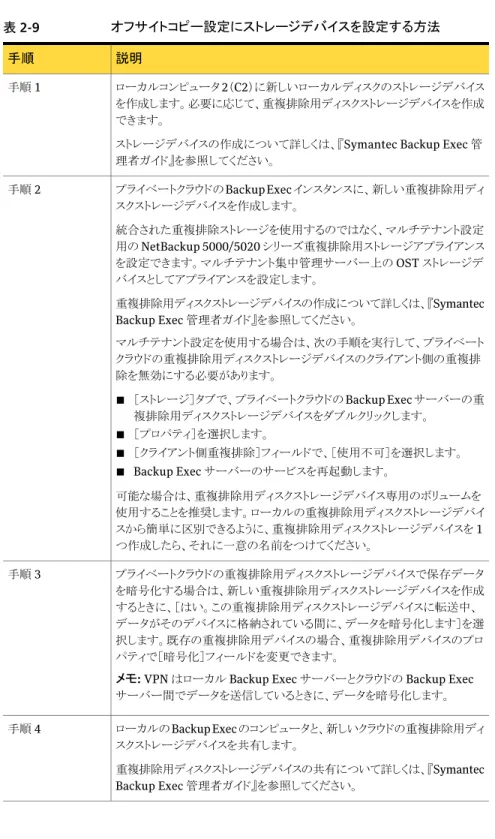
プライベートクラウドにバックアップジョブを実行する前に、ストレージデバイスを設定しま す。 p.20 の 「クラウドへのマルチテナントまたはオフサイトコピー設定のセットアップ」 を参照 してください。 第 2 章 Backup Exec プライベートクラウドサービスの設定 クラウドへのマルチテナントまたはオフサイトコピー設定のセットアップ 24表 2-9 オフサイトコピー設定にストレージデバイスを設定する方法 説明 手順 ローカルコンピュータ 2(C2)に新しいローカルディスクのストレージデバイス を作成します。必要に応じて、重複排除用ディスクストレージデバイスを作成 できます。
ストレージデバイスの作成について詳しくは、『Symantec Backup Exec 管 理者ガイド』を参照してください。 手順 1 プライベートクラウドの Backup Exec インスタンスに、新しい重複排除用ディ スクストレージデバイスを作成します。 統合された重複排除ストレージを使用するのではなく、マルチテナント設定 用の NetBackup 5000/5020 シリーズ重複排除用ストレージアプライアンス を設定できます。マルチテナント集中管理サーバー上の OST ストレージデ バイスとしてアプライアンスを設定します。 重複排除用ディスクストレージデバイスの作成について詳しくは、『Symantec Backup Exec 管理者ガイド』を参照してください。 マルチテナント設定を使用する場合は、次の手順を実行して、プライベート クラウドの重複排除用ディスクストレージデバイスのクライアント側の重複排 除を無効にする必要があります。 ■ [ストレージ]タブで、プライベートクラウドの Backup Exec サーバーの重 複排除用ディスクストレージデバイスをダブルクリックします。 ■ [プロパティ]を選択します。 ■ [クライアント側重複排除]フィールドで、[使用不可]を選択します。 ■ Backup Exec サーバーのサービスを再起動します。 可能な場合は、重複排除用ディスクストレージデバイス専用のボリュームを 使用することを推奨します。ローカルの重複排除用ディスクストレージデバイ スから簡単に区別できるように、重複排除用ディスクストレージデバイスを 1 つ作成したら、それに一意の名前をつけてください。 手順 2 プライベートクラウドの重複排除用ディスクストレージデバイスで保存データ を暗号化する場合は、新しい重複排除用ディスクストレージデバイスを作成 するときに、[はい。この重複排除用ディスクストレージデバイスに転送中、 データがそのデバイスに格納されている間に、データを暗号化します]を選 択します。既存の重複排除用デバイスの場合、重複排除用デバイスのプロ パティで[暗号化]フィールドを変更できます。
メモ: VPN はローカル Backup Exec サーバーとクラウドの Backup Exec サーバー間でデータを送信しているときに、データを暗号化します。 手順 3 ローカルの Backup Exec のコンピュータと、新しいクラウドの重複排除用ディ スクストレージデバイスを共有します。 重複排除用ディスクストレージデバイスの共有について詳しくは、『Symantec Backup Exec 管理者ガイド』を参照してください。 手順 4
説明 手順
Backup Exec Services Manager を使用して、ローカル Backup Exec サー バーのすべての Backup Exec サービスを停止し、再起動します。 ローカルの Backup Exec サーバーと、クラウドの重複排除用ディスクストレー ジデバイスを共有する処理はこれで完了しました。プライベートクラウドの重 複排除用ディスクストレージデバイスが表示され、C1 と C2 の両方からアク セスできるようになります。 手順 5 マルチテナント設定の場合、追加の管理対象 Backup Exec サーバーをク ラウドの重複排除用ストレージデバイスとともにインストールできます。追加 の管理対象 Backup Exec サーバーをプライマリクラウドの Backup Exec サーバーと共有して、プライマリサーバーの重複排除用ストレージデバイス を複製できます。 NetBackup 5000/5020 シリーズの重複排除用ストレージアプライアンスを、 追加の管理対象 Backup Exec サーバーの代替としてインストールできます。 アプライアンスは、複製用に使用できます。アプライアンスを OST ストレージ デバイスとしてプライマリクラウドの Backup Exec サーバーに追加します。 警告: これらのいずれのオプション設定の場合も、クライアント側の重複排 除を無効にする必要があります。 手順 6(省略可能)
オフサイトコピー設定の重複排除用ディスクストレージデバイスのシー
ディングについて
インターネット上の長い転送時間を避けるために、開始するデータをクラウドの重複排除 用ディスクストレージデバイスにシードできます。 重複排除用ディスクストレージデバイス のシーディングは、使用の準備のために重複排除用ディスクストレージデバイスに初期設 定ファイルやバックアップセットを配置する処理です。 転送時間は、プライベートクラウド の Backup Exec インスタンスにコピーされバックアップされるデータの量によって決まりま す。 データの種類によって、2 つの方法のいずれかを使って初期データをシードできます。 ■ [システム状態]のオペレーティングシステムバックアップを、重複排除用ディスクスト レージデバイスにシードできます。 プライベートクラウドで動作する他のコンピュータ の[システム状態]データのバックアップ複製ジョブを実行することによって、重複排除 用ディスクストレージデバイスをシードします。 バックアップするローカルコンピュータ と同じオペレーティングシステムを実行するコンピュータの[システム状態]データを バックアップします。 p.27 の 「オフサイトコピー設定のオペレーティングシステムファイルのシーディング」 を参照してください。 ■ ローカル Backup Exec サーバーからプライベートクラウドのデータセンターへ、関連 したデータとバックアップセットを含む物理転送ドライブを送ることができます。 第 2 章 Backup Exec プライベートクラウドサービスの設定 クラウドへのマルチテナントまたはオフサイトコピー設定のセットアップ 26p.27 の 「オフサイトコピー設定の重複排除用ディスクストレージデバイスのシーディ ングに転送ドライブを使用することについて」 を参照してください。
オフサイトコピー設定のオペレーティングシステムファイルのシー
ディング
インターネット上の長い転送時間を避けるために、開始するデータをクラウドの重複排除 用ディスクストレージデバイスにシードできます。 重複排除用ディスクストレージデバイス をシードする方法の 1 つは、同じ場所に配置された他のコンピュータからの[システム状 態]のバックアップデータを使用することです。 p.26 の 「オフサイトコピー設定の重複排除用ディスクストレージデバイスのシーディング について」 を参照してください。 表 2-10 オフサイトコピー設定のオペレーティングシステムファイルをシードす る方法 説明 手順 プライベートクラウドで同じ場所に配置されている任意のコンピュータに Agent for Windows または Agent for Linux をインストールします。Backup Exec エージェントのインストールの詳細については『Symantec Backup Exec 管理者ガイド』を参照してください。 コンピュータは、お客様のローカルネットワークでバックアップ対象のサー バーと同じオペレーティングシステムのバージョンを実行する必要がありま す。 手順 1 プライベートクラウドの Backup Exec サーバーでバックアップジョブを作成 し、実行します。 プライベートクラウドの重複排除用ディスクストレージデバイ スに、これらの同じ場所に配置されたコンピュータの[システム状態]とシステ ムボリュームをバックアップします。 手順 2
オフサイトコピー設定の重複排除用ディスクストレージデバイスの
シーディングに転送ドライブを使用することについて
インターネット上の長い転送時間を避けるために、開始するデータをクラウドの重複排除 用ディスクストレージデバイスにシードできます。 重複排除用ディスクストレージデバイス にシードする方法の 1 つは、物理転送ドライブを使うことです。 p.26 の 「オフサイトコピー設定の重複排除用ディスクストレージデバイスのシーディング について」 を参照してください。 シマンテック社は、インターネット上のデータをコピーするために必要な時間と、転送ドラ イブを使うのに必要な時間を比較できる計算ツールを提供しています。 次のリンクで計 算ツールを入手できます。 http://entsupport.symantec.com/umi/V-269-34転送ドライブを使用してプライベートクラウドの Backup Exec インスタンスをシードするに は、次の手順を実行します。 p.28 の 「オフサイトコピー設定のための、転送ドライブを使用した重複排除用ディスクス トレージデバイスのシーディング」 を参照してください。
オフサイトコピー設定のための、転送ドライブを使用した重複排除
用ディスクストレージデバイスのシーディング
プライベートクラウドの Backup Exec の重複排除用ディスクストレージデバイスをシード するために、物理転送ドライブを使用できます。 起動するファイルを重複排除用ディスク ストレージデバイスにシードすれば、インターネットでの大容量のバックアップの実行時間 を節約できます。 p.27 の 「オフサイトコピー設定の重複排除用ディスクストレージデバイスのシーディング に転送ドライブを使用することについて」 を参照してください。 オフサイトコピー設定のための、転送ドライブを使用した重複排除用ディスクストレージ デバイスをシードする方法1
コンピュータ 2 (C2) のローカル Backup Exec サーバー上で、ポータブルドライブの ディスクストレージを作成します。2
次の方法のいずれかを使って、ディスクストレージにバックアップセットをコピーし、ソ フトウェア暗号化を使用してデータを暗号化します。 次の手順を実行します。 ■ プライベートクラウドの重複排除用ディス クストレージデバイスのシーディングに使 用するデータの最新の完全バックアップ セットを複製するように選択します。 ■ [ジョブを複製する]ダイアログボックスで 宛先ストレージとして作成したディスクスト レージを選択します。 ■ [ジョブを複製する]ダイアログボックスでソ フトウェア暗号化を設定します。 ソフトウェア暗号化の暗号化キーを作成す るか、または選択します。 インストール時に「DisablePDI2PDISetCopy」 レジストリキーを作成しなかった場合は、バッ クアップセットを複製できます 第 2 章 Backup Exec プライベートクラウドサービスの設定 クラウドへのマルチテナントまたはオフサイトコピー設定のセットアップ 28次の手順を実行します。 ■ シマンテック社の Granular Recovery Technology (GRT) 対応のアプリケーショ ンでは、ディスクストレージを使用する完 全バックアップジョブを作成します。 ■ バックアップする特定の GRT 対応のアプ リケーションでは GRT を無効にしてくださ い。 GRT へのオフサイトコピーの制限事項に ついて、詳しくは次のトピックを参照してく ださい。 p.50 の 「オフサイトコピーでの Granular Recovery Technology の制限事項」 を 参照してください。 ■ [ストレージ]パネルでソフトウェア暗号化 を有効にします。 ソフトウェア暗号化の暗号化キーを作成す るか、または選択します。 インストール時に「DisablePDI2PDISetCopy」 レジストリキーを作成した場合は、完全バック アップジョブを作成する必要があります。
3
前の手順で作成したジョブを実行します。4
プライベートクラウドのデータセンターにポータブルディスクを送ります。5
プライベートクラウドの Backup Exec サーバーにポータブルディスクを接続します。6
ドライブで最初に作成したディスクストレージを使って、接続されたポータブルドライ ブでディスクストレージを作成します。7
ポータブルディスクストレージデバイスで Backup Exec のインベントリ操作を作成し、 実行します。8
ポータブルディスクストレージデバイスで Backup Exec のカタログ操作を作成し、実 行します。9
ディスクストレージデバイスでバックアップセットを複製し、宛先ストレージデバイスと してクラウドの重複排除用ディスクストレージデバイスを使用します。10
複製操作が完了したら、Backup Exec を使用してディスクストレージのファイルを廃 棄して削除できます。 ディスクユーティリティを使用してポータブルドライブをきれい に消去します。 プライベートクラウドの重複排除用ディスクストレージデバイスのシーディングが正常 に終了したら、設定の処理は完了です。次のトピックで Backup Exec での操作を開 始できます。 p.35 の 「オフサイトコピー設定の Backup Exec プライベートクラウドサービスの操作 について」 を参照してください。直接バックアップ設定のセットアップ
プライベートクラウドサーバーで OpenVPN を設定した後、1 台または複数の Backup Exec サーバーを設定する必要があります。 p.11 の 「Backup Exec プライベートクラウドサービスの設定」 を参照してください。 直接バックアップ設定には、最低 3 台のコンピュータを必要とします。 p.19 の 「直接バックアップ設定について」 を参照してください。 表 2-11 直接バックアップ設定をセットアップする方法 説明 手順 プライベートクラウドの重複排除用ディスクストレージデバイスを設定します。 p.30 の 「直接バックアップ設定のプライベートクラウドの重複排除用ディス クストレージデバイスの設定」 を参照してください。 手順 1 プライベートクラウドの重複排除用ディスクストレージデバイスにデータをシー ドします。 p.31 の 「直接バックアップ設定の重複排除用ディスクストレージデバイスの シーディングについて」 を参照してください。 手順 2直接バックアップ設定のプライベートクラウドの重複排除用ディスクスト
レージデバイスの設定
Backup Exec ディスクストレージデバイスと重複排除用ディスクストレージデバイスをプラ イベートクラウドのインスタンスに作成する必要があります。 p.30 の 「直接バックアップ設定のセットアップ」 を参照してください。 表 2-12 プライベートクラウドの Backup Exec インスタンスの重複排除用ディ スクストレージデバイスを設定する方法 説明 手順 ローカルサーバーに管理者権限を持つドメインアカウントを使用して C1 に ログオンします。 手順 1 Backup Exec 2012 を C1 にインストールし、システムログオンを指定します。 手順 2 第 2 章 Backup Exec プライベートクラウドサービスの設定 直接バックアップ設定のセットアップ 30説明 手順 C1 の Backup Exec で、新しい重複排除用ディスクストレージデバイスを作 成します。 プライベートクラウドの重複排除用ディスクストレージデバイスで保存データ を暗号化する場合は、新しい重複排除用ディスクストレージデバイスを作成 するときに、[はい。この重複排除用ディスクストレージデバイスに転送中、 データがそのデバイスに格納されている間に、データを暗号化します]を選 択します。既存の重複排除用デバイスの場合、重複排除用デバイスのプロ パティで[暗号化]フィールドを変更できます。
メモ: VPN はローカル Backup Exec サーバーとクラウドの Backup Exec サーバー間でデータを送信しているときに、データを暗号化します。 重複排除用ディスクストレージデバイスの作成について詳しくは、『Symantec Backup Exec 管理者ガイド』を参照してください。
手順 3
次の手順を実行して、プライベートクラウドサーバーの設定を有効にします。
■ Backup Exec サーバーで Backup Exec を開きます。
■ [Backup Exec]ボタンをクリックして[構成と設定]を選択し、[ローカル サーバーのプロパティ]をクリックします。 ■ 左側のペインで、[設定]をクリックします。 ■ [プライベートクラウドサーバー]フィールドで、[有効]を選択します。 手順 4
直接バックアップ設定の重複排除用ディスクストレージデバイスのシー
ディングについて
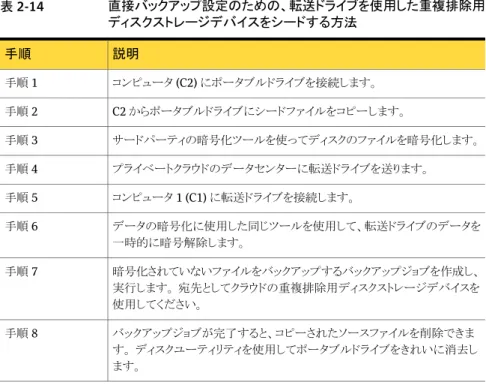
インターネット上の長い転送時間を避けるために、開始するデータをクラウドの重複排除 用ディスクストレージデバイスにシードできます。重複排除用ディスクストレージデバイス のシーディングは、使用の準備のために重複排除用ディスクストレージデバイスに初期設 定ファイルやバックアップセットを配置する処理です。 転送時間は、プライベートクラウド の Backup Exec インスタンスにコピーされバックアップされるデータの量によって決まりま す。 シードするデータの種類によって、2 つの方法のいずれかを使って初期データをシード できます。 ■ [システム状態]のオペレーティングシステムバックアップを、重複排除用ディスクスト レージデバイスにシードできます。 プライベートクラウドで動作する他のコンピュータ の[システム状態]データのバックアップジョブを実行することによって、重複排除用 ディスクストレージデバイスをシードします。バックアップするローカルコンピュータと同 じオペレーティングシステムを実行するコンピュータの[システム状態]データをバック アップします。 p.32 の 「直接バックアップ設定のオペレーティングシステムファイルのシーディング」 を参照してください。■ ローカル Backup Exec サーバーからプライベートクラウドのデータセンターへ、関連 したデータとバックアップセットを含む物理転送ドライブを送ることができます。 p.32 の 「直接バックアップ設定のための、転送ドライブを使用した重複排除用ディス クストレージデバイスのシーディング」 を参照してください。
直接バックアップ設定のオペレーティングシステムファイルのシー
ディング
インターネット上の長い転送時間を避けるために、開始するデータをクラウドの重複排除 用ディスクストレージデバイスにシードできます。重複排除用ディスクストレージデバイス をシードする方法の 1 つは、同じ場所に配置された他のコンピュータからの[システム状 態]のバックアップデータを使用することです。 p.31 の 「直接バックアップ設定の重複排除用ディスクストレージデバイスのシーディング について」 を参照してください。 表 2-13 直接バックアップ設定のオペレーティングシステムファイルをシード する方法 説明 手順 お客様のローカルネットワークでバックアップするコンピュータに、Agent for Windows と Agent for Linux をインストールします。Backup Exec エージェントのインストールの詳細については『Symantec Backup Exec 管理者ガイド』を参照してください。 データのシーディングに使用するコンピュータは、バックアップ対象のコン ピュータと同じオペレーティングシステムのバージョンを実行する必要があり ます。 手順 1 プライベートクラウドの Backup Exec サーバーでバックアップジョブを作成 し、実行します。 プライベートクラウドの重複排除用ディスクストレージデバイ スに、これらの同じ場所に配置されたコンピュータの[システム状態]とシステ ムボリュームをバックアップします。 手順 2
直接バックアップ設定のための、転送ドライブを使用した重複排除
用ディスクストレージデバイスのシーディング
プライベートクラウドの Backup Exec の重複排除用ディスクストレージデバイスをシード するために、物理転送ドライブを使用できます。起動するファイルを重複排除用ディスク ストレージデバイスにシードすれば、インターネットでの大容量のバックアップの実行時間 を節約できます。 p.31 の 「直接バックアップ設定の重複排除用ディスクストレージデバイスのシーディング について」 を参照してください。 第 2 章 Backup Exec プライベートクラウドサービスの設定 直接バックアップ設定のセットアップ 32表 2-14 直接バックアップ設定のための、転送ドライブを使用した重複排除用 ディスクストレージデバイスをシードする方法 説明 手順 コンピュータ (C2) にポータブルドライブを接続します。 手順 1 C2 からポータブルドライブにシードファイルをコピーします。 手順 2 サードパーティの暗号化ツールを使ってディスクのファイルを暗号化します。 手順 3 プライベートクラウドのデータセンターに転送ドライブを送ります。 手順 4 コンピュータ 1 (C1) に転送ドライブを接続します。 手順 5 データの暗号化に使用した同じツールを使用して、転送ドライブのデータを 一時的に暗号解除します。 手順 6 暗号化されていないファイルをバックアップするバックアップジョブを作成し、 実行します。 宛先としてクラウドの重複排除用ディスクストレージデバイスを 使用してください。 手順 7 バックアップジョブが完了すると、コピーされたソースファイルを削除できま す。 ディスクユーティリティを使用してポータブルドライブをきれいに消去し ます。 手順 8 プライベートクラウドの重複排除用ディスクストレージデバイスのシーディングが正常に終 了したら、設定の処理は完了です。 次のトピックで Backup Exec の操作を開始できます。 p.42 の 「Backup Exec プライベートクラウドサービスと直接バックアップ設定の操作につ いて」 を参照してください。
第 2 章 Backup Exec プライベートクラウドサービスの設定 直接バックアップ設定のセットアップ
Backup Exec プライベートク
ラウドサービスの操作
この章では以下の項目について説明しています。 ■ オフサイトコピー設定の Backup Exec プライベートクラウドサービスの操作について ■ Backup Exec プライベートクラウドサービスと直接バックアップ設定の操作について ■ クラウドディザスタリカバリサービスについて ■ Backup Exec 重複排除用ディスクストレージデバイスの必要条件 ■ WAN 待機時間の制限■ オフサイトコピーでの Granular Recovery Technology の制限事項
■ Windows Small Business Server (SBS)およびマルチテナント Backup Exec サー バー設定の制限事項
オフサイトコピー設定の Backup Exec プライベートクラウ
ドサービスの操作について
Backup Exec プライベートクラウドサービスでは、Central Admin Server Option (CASO) と Deduplication Option を使用して、バックアップ定義を管理できます。 シマンテック社は、インターネットでのデータのコピーにかかる時間を推定するのに役立 つ計算ツールを提供しています。 クラウドバックアップ時間の計算ツールは、クラウドバッ クアップ戦略を計画するのに役立ちます。 割り当てられたバックアップ時間帯内にお客 様のデータをバックアップするのに、システムリソースが十分であるかどうか判断するため に、計算ツールを使用できます。 見積もり時間は、どの位のデータを適切にサポートで き、どの位の時間をクラウドバックアップに割り当てる必要があるかを判断するうえで役立 ちます。
3
次のリンクで計算ツールを入手できます。 http://entsupport.symantec.com/umi/V-269-34 p.36 の 「オフサイトコピー設定のバックアップ定義の作成」 を参照してください。 p.38 の 「オフサイトコピー設定を使用したプライベートクラウドからのデータのリストアに ついて」 を参照してください。 p.38 の 「オフサイトコピー設定を使用したプライベートクラウドからのデータのリストア」 を 参照してください。 p.39 の 「オフサイトコピー設定を使用した、プライベートクラウドからの転送ドライブを用 いたデータのリストア」 を参照してください。
オフサイトコピー設定のバックアップ定義の作成
複製ステージを使用してバックアップ定義を作成することで、プライベートクラウドの Backup Exec インスタンスにバックアップデータをコピーできます。バックアップ定義は集中管理 サーバーに存在します。 定義は、ローカルの重複排除用ディスクストレージデバイスに データをバックアップするバックアップジョブを含んでいます。 また定義は、プライベート クラウドの重複排除用ディスクストレージデバイスにそれらのバックアップセットをコピーす る複製ステージも含んでいます。 必要に応じて、バックアップ定義に追加の複製ステージを加えて、クラウドの重複排除用 ディスクストレージデバイスからコピーされたバックアップセットをレプリケートできます。同 様にクラウドに存在するテープデバイス、または管理対象 Backup Exec サーバー上の他 の重複排除用ストレージデバイスに、バックアップセットを複製できます。管理対象 Backup Exec サーバーは、プライベートクラウドまたは異なる物理的な場所に存在する場合もあり ます。メモ: バックアップ定義の作成の詳細については『Symantec Backup Exec 管理者ガイ ド』を参照してください。 オフサイトコピー設定のバックアップ定義を作成する方法