♦♦♦♦♦♦
♦♦♦♦♦♦解 説
教育用 KNOPPIX 環境の管理運用における問題点とその対応
井上 純一 1 冨重 秀樹 2 戸田 哲也 3 中山 仁4 甲斐 郷子 5
1 はじめに
九州工業大学情報科学センターでは2007年4月に,教育用計算機システムの利用者環境をKNOPPIX 日本語版ベースに更新しました.この更新にあわせて,学科や研究室又は個人が管理するPCにおいて,
本センターと同じ利用者環境を利用するためのDVDを作成し,配布を行っています.
本稿では,講義室内端末と個人PCの両方を教育用環境基盤として利用するためのKNOPPIX環境 の構築,導入,配布などに関する問題点とその対応について紹介します.
2 教育用 KNOPPIX 環境の構築
2.1 背景
本センターの教育用計算機システム(以降,教育用システム)は,情報教育を行なう講義室に必要な 台数の端末と利用者環境を整備し提供する形式です.しかし,端末が設置された講義室を使用する講義 が近年増えており,学生が自由に教育用システムを使える時間枠が減少しています.
そこで,今回の利用者環境更新では,講義室内の端末用環境と,環境をパッケージ化し,他の各種PC でも動作するように再構成した配布用環境の2つを作成しました.配布用環境を用意することにより,
利用者は学科や研究室,または個人が管理するPC上で使用することで,教育用システムとほぼ同一の 利用者環境を利用することができます
今回,本センターではKNOPPIX日本語版を利用し,利用者環境の更新を行いました.KNOPPIXは ドイツのKlaus Knopper氏が開発しているDebian GNU/Linuxベースの1CD Linuxディストリビュー ションです.日本では産業技術総合研究所が,日本語化をはじめとする各種のカスタマイズを行なった
1九州工業大学情報科学センター 技術職員 [email protected]
2九州工業大学情報科学センター 技術職員 [email protected]
3九州工業大学情報科学センター 技術専門職員 [email protected]
4九州工業大学情報科学センター 助教 [email protected]
5九州工業大学情報科学センター 准教授 [email protected]
日本語版を配布していています[1].実際の利用者環境の構築,導入,配布にあたっては,産業技術総合 研究所が配布しているKNOPPIX 5.0.1日本語版DVD(以降,産総研KNOPPIX)をベースとしました.
産総研KNOPPIXには,Linuxとしての動作に必要なコンポーネント,X-Windowベースのデスク トップ環境,各種のソフトウェアが多数収録されています.また,HDDへのインストールが不要であ り,DVDから直接起動し利用することができます.しかし,大学の情報教育環境として利用するには,
• 教育環境としては必要ないと思われるソフトウェア(ゲーム等)が収録されている
• 特殊な端末で動作させるためのドライバが不足している
• 講義に使用するソフトウェア等は未収録である
といった問題があり,これらをカスタマイズする必要があります.通常,こうしたカスタマイズには大 きな負担を伴います.今回の更新では利用者環境と配布用環境の2つのを作成する必要があるため,大 きな問題となることが予想されました.そこで,ソフトウェアの追加や各種設定などの工程を整理する ことで,負担の軽減が可能であるか検討を行いました.
なお,カスタマイズにあたっては,産総研KNOPPIXのソフトウェア構成やデスクトップの設定な どはできるだけ改変しない方針としました.これは,利用者が市販の書籍や雑誌,ウェブなどを通じて KNOPPIXの学習を行なう際,産総研KNOPPIXと近い設定であることが望ましいためです.
2.2 構築作業の流れ
産総研KNOPPIXを教育用システムの利用者環境として提供するには,講義や演習で用いるソフト ウェアやメニューの追加および削除を行うカスタマイズと,特定のハードウェア上で動作させるための カスタマイズが必要となります.実際の利用者環境の構築にあたっては,以下の3つのステップにわけ てカスタマイズを行いました(図1).
1. 雛型の作成
2. 配布用KNOPPIXの作成 3. 講義室用KNOPPIXの作成
産総研KNOPPIXは大きく,Linuxのディレクトリ構造(以降,ファイルシステムと呼ぶ)が圧縮さ れたイメージファイルと,起動時に用いるブートファイルの2つで構成されています.
1は,産総研KNOPPIXのイメージファイルに対して,配布用環境と講義室内の端末用環境の両方に 共通する項目をカスタマイズし,教育用システムの雛型となるKNOPPIX(以降,雛型KNOPPIXと呼 ぶ)を作成するステップです.
2は,産総研KNOPPIXのブートファイルと雛型KNOPPIXのイメージファイルを組合せ,配布用環境 のKNOPPIXを作成するステップでです(以降,配布用KNOPPIXと呼ぶ).利用者は配布用KNOPPIX を書き込んだDVDを起動することで,各種PC上で教育用システムと同様の環境を利用できます.
3は,産総研KNOPPIXのブートファイルと雛型KNOPPIXのイメージファイルそれぞれに対して
雛型
講義室用KNOPPIX 九州工業大学向け
カスタマイズ 1.
講義室端末向け カスタマイズ 配布用DVD向け 3.
カスタマイズ 2.
産総研KNOPPIX
配布用KNOPPIX
図1: 教育用KNOPPIX環境作成作業の流れ
室用KNOPPIXと呼ぶ).具体的には,講義室専用ソフトウェアの追加や,本センターが教育用システ ム端末として提供しているシンクライアント[2]への対応などを行ないます.
3 雛型の作成
産総研KNOPPIXのイメージファイルに対して,従来の教育用システムに導入していたソフトウェ アや授業担当者より新たに要望のあったソフトウェアなどを追加,更新する一方,教育環境に必要ない と思われるゲームなどのソフトウェアを削除し,雛型KNOPPIXを作成しました.
こうしたKNOPPIXのファイルシステムの内容を修正あるいはカスタマイズし,作成者オリジナル のKNOPPIXを作成する作業はリマスタリングと呼ばれており,書籍やウェブ上に標準的な手順が公 開されています.今回,雛型KNOPPIXを作成するにあたっても,この標準的なリマスタリング手順 をそのまま利用しました.
実際のカスタマイズ作業は,作業用PC上で産総研KNOPPIXの圧縮イメージファイルを展開し,通 常のLinuxファイルシステムとして修正できる状態にして行いました.
ほとんどのソフトウェアの追加や削除は,Debian系Linuxが採用しているパッケージ管理ツールapt を用いることができました.しかし,対応していないソフトウェアに関しては,個別にパッケージのダ ウンロード,解凍,インストールまたはアンインストールを手作業で行なっています(表1).
apt非対応ソフトウェアがKNOPPIX上で正しく動作するか,不要と思われるライブラリを削除した 結果,他のプログラムに影響を与えないかなどを最終的に確認するためには,ファイルシステムを圧縮 してイメージファイル化し,DVD上で動作テストを行なう必要があります.
表 1: ソフトウェアの追加,削除状況 作業内容 数 ソフトウェアの例 ソフトウェ apt対応 9 mew, tgif アの追加 apt非対応 5 Eclipse, jdk ソフトウェ apt対応 13 vegastrike アの削除 apt非対応 2 crystalspace
イメージファイル化ではファイル圧縮にかなり長い時間を要するため,少しずつ設定を変えて結果を 確認する方法では,作業効率がきわめて低くなります.したがって,イメージファイル化の頻度をでき るだけ下げることや,イメージファイル化の手順をスクリプト化し自動化する対策を行いました.
4 配布用 KNOPPIX の作成
雛型KNOPPIXのファイルシステムを分割圧縮して作成したイメージファイルと産総研KNOPPIX のブートファイルを組合せ,これらをDVDメディアに書き込むことにより配布用KNOPPIXの作成を 行います.
DVDの配布にあたり本センターが想定した個人用PCは,x86アーキテクチャのCPUを搭載したタ イプであるため,ブートファイルは産総研KNOPPIXのものをそのまま利用しました.
イメージファイルの作成に関しては,以下の2点の対応を行なった.
1点目は,イメージファイルの分割方法に関しての対応です.DVDはISO 9660規格[3]によって,格 納される1つのファイルサイズの上限は2GByte以内と決められています.産総研KNOPPIXはファ イルシステムをKNOPPIXとKNOPPIX2という2つのイメージファイルに分割圧縮し,それぞれが 制限内になるよう工夫されています.しかし,雛型KNOPPIX作成時に多くのソフトウェアを追加し たため,同じ構成では制限内に収まらないことがわかりました.そこで,ファイルシステムの分割手順 を再検討し,分割数を2分割から3分割に変更し,新たにKNOPPIX3というイメージファイルを作成 しました.KNOPPIXは番号の若い順番にイメージファイルを読み込むため,起動に必要なファイル をKNOPPIXに,それ以外をKNOPPIX2とKNOPPIX3に振り分けました.再分割を行った結果,イ メージファイルのサイズをそれぞれ1.7GByte,1.7GByte,0.8GByteと,制限内に抑えることができ ました.
2点目は,起動速度を高速化するための対応です.今回は,イメージファイルに対してLCAT6[4]と 呼ばれるソフトウェアを適用し,起動速度を高速化しました.LCATはイメージファイル内のブロック 配置を最適化し,OSやアプリケーションの起動速度を向上させることが可能なツールです.今回使用 した動作検証用PC(CPU:Pentium4 3.0GHz, Memory:1GByte, 16倍速DVDドライブ)におけるDVD の起動時間は,適用しなかった場合は2分44秒,適用した場合は1分8秒という結果であり,高速化 を図ることができました.
5 講義室用 KNOPPIX の作成
5.1 イメージファイルのカスタマイズ
グラフィックライブラリやCAD,数値演算用ソフトウェアなど,ライセンス上,本センターの講義 室端末でのみ利用が許可されているソフトウェアがあります.これらのソフトウェアを雛型KNOPPIX のファイルシステムに追加し,分割圧縮して講義室用のイメージファイルを作成しました.なお,ファ イルシステムを分割する際には,配布用KNOPPIXと同様の再分割方法を採用しました.
作成したイメージファイルは,シンクライアントとネットワーク経由で接続された NFSサーバ上に 保存されます.このように,イメージファイルの格納場所にネットワークストレージを利用する場合,
DVDのようにサイズ制限はないため,圧縮を行なう必要はありません.また圧縮を行った場合,起動 時に圧縮イメージを解凍する手順が必要になるため,起動速度は低下すると当初は考えていました.し かし,あらかじめイメージファイルを展開しておき本来のファイルシステムとしてNFSマウントした 場合と,KNOPPIXのcloop7を用いた圧縮イメージファイルシステムの読み出し速度を比較したとこ ろ,圧縮ファイルによる読み出しは同等かやや高速という結果でした.これは圧縮イメージの解凍処理 によるオーバヘッドがほとんど無視できるか,またはネットワーク転送時間の差で相殺される程度であ るためと考えられます.
上記の結果に加え,配布用KNOPPIXの環境との差異を減らすという意味からも,講義室用KNOPPIX のシステムファイルは圧縮イメージのままストレージ上に格納しました.
5.2 ブートファイルのカスタマイズ
KNOPPIXのブート手順は現在の多くのLinuxと同様に,カーネルの起動後minirootと呼ばれる小 さな起動ファイルをメモリ上に展開し,それを用いて起動に必要な初期設定を行なった後,本来のイ メージファイルをマウントする方法を採用しています.
しかし,シンクライアント上で講義室用KNOPPIXをネットワークブートさせるには,本来のイメー ジファイルだけでなく,起動に必要な初期設定ファイルに関してもネットワーク経由で取得する必要が あります.このため,minirootの展開直後にネットワーク関連のモジュールをロードし,IPアドレスや DNS,NFSサーバの環境変数などのネットワークに関する初期設定を行なうようにカスタマイズを行い ました.また,miniroot内のファイルシステムのマウントに関する記述をローカルマウントからNFS マウントに変更しました.
上記に加え,端末の環境設定に関してもminirootで行なうよう修正を行いました.具体的には,kdm ログイン画面を表示するため,ログインマネージャのシングルモードからマルチモードへの変更,かな 漢字変換システムのPRIMEからAnthyへの変更などが含まれます(表2).
7compressed loopback device
表2: minirootで行なった代表的な環境設定
ハードウェア ネットワークプリンタやオーディオミ キサー,USBデバイスの有効化,キー ボードの設定
ソフトウェア emacsやxemacs,gsの日本語化,ロ グ情報取得用のプロセス設定,LDAP を用いたユーザ認証設定
6 運用における問題点とその対応
6.1 講義室端末での利用
新しい利用環境の公開に先立って,一講義室分の端末(約100台)での一斉起動,同時動作テストを行 ないました.2台のNFSサーバに講義室用KNOPPIXのイメージファイルを格納し,端末に振り当て られているIPアドレスの末尾(奇数,偶数)でNFSサーバを振り分けた結果,一斉起動でも正常に利用 することができました.この他も目立った問題は発生しておらず,従来のLinuxシステムと同様に安定 した運用が可能であるといえます.
6.2 DVDの配布方法
配布用KNOPPIXは,以下の方法で利用者に提供しています.
1. 受付窓口にて受渡し
空のDVDメディアを持参することにより,配布用パッケージが書き込まれたDVDを受け取るこ とができます.
2. 学内の他組織に依頼して配布
本学の大学生協が新入生向けに販売したパーソナルコンピュータセットの一部として,DVDをバ ンドルした実績があります.
3. ウェブページよりダウンロード
本センターの教育用ウェブページ内に作成した専用ページからダウンロードを行うことができます.
利用状況を把握するため,(1)と(3)に関しては配布時には学生または職員証を提示の上,受け付け 用紙または項目に名前,学生または教職員番号の記入が必要です.現時点では,公開は学内に留めてい ます.
配布開始後,ダウンロードによる提供に関して,DVD用のイメージファイルサイズが巨大なため(現 バージョンで約4.2GByte程度です),通信速度が遅い,または不安定な状況でダウンロード途中に接続 が切れてしまうという苦情が寄せられました.対応策として,イメージファイルの分割やP2Pソフト を用いた配布を検討しましたが,ライセンスまたセキュリティ上の観点から見送り,機能を限定して軽 量化したCD-ROM版を作成し,公開を行っています.
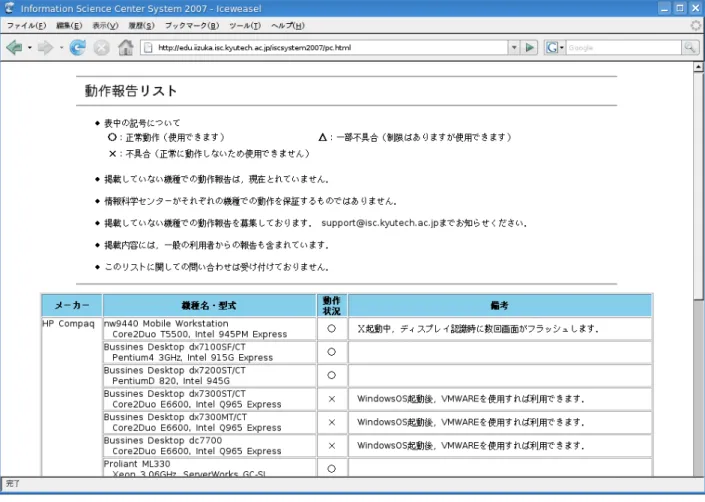
図2: 動作報告リストページ 6.3 KNOPPIX非対応ハードウェアへの対策
KNOPPIXは比較的多様なハードウェアを自動検出し,対応を行う能力を持っています.しかし,新 しい製品や,やや特殊なハードウェアについては対応できない場合があります.今回の作業においても,
動作検証用に準備した最新型のPCで起動しないという事例を経験しました.
そこで,本センターの所有する各種PCで動作確認を行い,結果をウェブページ上に公開(図2)すると 共に,非対応のハードウェアでは仮想マシン環境ソフトを用いる方法を検証しました.結果,VMWARE やVirtualPCといったソフトウェアを用いることで,検証時に非対応であった全てのハードウェアで KNOPPIXを利用できました.これら仮想マシン環境ソフトウェアを用いたKNOPPIXの使用手順を 作成し,ウェブページで公開しています.
7 おわりに
本稿では,KNOPPIXシステムの再構成作業を中心に,教育用KNOPPIX環境の構築,導入,配布 などに関する問題点とその対応について紹介しました.
今回,雛型を作成したことで,以降の作成はそれぞれ独立して作業することができたため,システム の開発速度を短縮することができました.また,配布方法に若干の課題はありますが,教育システムの 利用者環境を個人のPC上でも利用できる環境を提供することができました.
今後数年間も,KNOPPIXを用いた利用者環境を継続して提供する予定です.運用を開始して気づい た留意すべき点や,ノウハウ等については,改めて紹介したいと思います.
参考文献
[1] 独立行政法人産業技術総合研究所,KNOPPIX日本語版,http://unit.aist.go.jp/itri/knoppix/
[2] 中山 仁,ディスクレスサーバおよび端末によるストレージ集中型教育用計算機システムの構築,平成17年度 情報処理教育研究集会講演論文集,pp.323-326,2005
[3] 日本工業標準調査会,ISO/IEC,http://www.jisc.go.jp/international/isoiec.html/
[4] SourceForge.jp,Project LCAT,http://sourceforge.jp/projects/lcat/
[5] 中山 仁,井上 純一,冨重 秀樹,戸田 哲也,甲斐 郷子,KNOPPIXによる教育用計算機利用環境の拡張,平 成19年度情報教育研究集会,2007