チュートリアル
チュートリアル
最初に覚えたい基本操作
Sample to Insight
QIAGEN Aarhus・Silkeborgvej2・Prismet・8000 Aarhus C・Denmark
Telephone: +45 70 22 32 44・www.qiagenbioinformatics.com・[email protected] QIAGENK.K. Forrefront Tower II 3-13-1 Kachidoki Chuo-ku Tokyo 104-0054 Japan
2020年1月 株式会社 キアゲン
チュートリアル
目次
1. 画面構成 1
2. DNA配列の表示 1
2-1. サンプルデータのダウンロード……… 1
2-2. ズームアウト………3
2-3. 複数のウインドウでの表示……… 3
2-4. 注釈情報のフォントを小さくして配列の表示領域を拡大する……… 7
2-5. 新規フォルダの作成………8
3. 解析ツールの実行 9 3-1. Launch による起動… ……… 9
3-2. 入力配列リストの作成……… 10
3-3. 結果の出力方法の選択……… 12
4. サイドパネルによる表示方法の設定 15 4-1. 配列を改行させない1段による表示… ……… 15
4-2. 注釈文字の表示形式の変更……… 17
4-3. グラディエントによる保存性の表示……… 18
4-4. 設定の保存……… 20
4-5. 保存された設定の呼び出し……… 21
チュートリアル
図1 最初の起動時に表示される画面
CLC Genomics Workbench の画面構成において重要なのは、ナビゲーション領域(Navigation Area①)、ツールボッ クス(Toolbox ②)、表示領域(View Area ③) です。
ナビゲーション領域には使用される全てのデータが置かれます。 CLC Genomics Workbench 起動時には CLC_
Data というユーザーのデータ保存領域がナビゲーション領域に生成されます。これはロケーションと呼ばれます。
ロケーションは Workbench で使用するデータが存在する PC 内のフォルダーに相当し、ロケーション内にフォ ルダを作成してデータを整理して保管します。ほとんどの解析ツールはツールボックス(図 1 ②) にあります。
各ツールを起動するには相当するツールボックスをダブルクリックするか、ツールバー(Toolbar ④) の起動ボ タン(Launch button⑤) からキーワードを入力して目的のツールを検索して起動します。ツールボックス (②) には無い " 保存 (Save)", " インポート (Import)"、" エキスポート (Export)" 等はツールバー (④) にあります。
表示領域 (③) はデータが視覚化され表示される領域です。複数の解析結果がある場合、表示領域をタブで複数 のページに分けて表示したり、1 ページを複数に分割して表示することができます。
2. DNA配列の表示
この章では配列を様々な形式で表示する方法を説明します。配列をズームインする、タブをドラッグする、
new view/open selection から表示する方法等です。
2-1. サンプルデータのダウンロード
まず練習用に以下の手順で Cloning フォルダーに pcDNA3-atp8a1 という配列をダウンロードしましょう。
[Help] メニュー →[Import Example Data] を選択し ( 図2①)、確認画面で Yes をクリックする( 図 2②) と チュー トリアルで使用するサンプルセットのダウンロードが開始します。ダウンロードの進行状況はツールボックスの Process タブに表示されます ( 図 2③)。ダウンロード完了後ナビゲーション領域の Example Data → Cloning フォ
1. 画面構成
このチュートリアルでは CLC Workbench の基本的な使い方をひと通り学習します。 以下の図 1 に起動時の Workbench の画面構成(ユーザーインターフェース)を示します。
①
②
④
③
⑤
チュートリアル ルダーにある配列 pcDNA3-atp8a1( 図 2 ④) をダブルクリックして開けます。配列と注釈情報が図 3 のように表示さ れます。
デフォルトの設定として、 注釈情報の付いた(この例ではCMVプロモーター領域が緑の矢印で表示されている)
状態で配列が表示され、1塩基まで区別できるまで最大限に拡大表示(ズームイン)した状態で表示します。右側には配 列の表示を変更する Seuence Setting パネル(図3①)があります(詳細は後ほどご学習します)。下側には新たなツール バーが現れます(図3②)。
①
②
①
図2 練習用配列 pcDNA3-atp8a1のダウンロード
③ ②
④
図3 pcDNA3-atp8a1 を開いて View に表示された状態
チュートリアル
2-2. ズームアウト
ここでズームアウトして配列の全体を見てみます。ズームアウトするにはいくつかの方法があります。ツールバーの拡 大鏡のアイコン を右クリックし、ズームアウトモード(マイナス)のアイコン(図4①)を選択します。
このマイナス拡大鏡で配列全体が見えるまで配列の上をクリックしてクリックし続けます。
また、"選択範囲までズーム"アイコン(図4 ②)により1クリックで同じ操作が完了でき図5の状態になります。
反対に”塩基レベルまでズームイン”アイコン(図4 ③)により1塩基まで確認できる最大のズームイン状態に1クリッ クで戻れます(戻った状態が図3)。
2-3. 複数のウインドウでの表示
この配列は下図に示すように最初に "<<" 最後に ">>" がありますが、
これはこの配列が環状になることを示します。表示エリアの下部にある環状化ツール ( 下図①)
をクリックすると配列が環状に表示されます。その左にある ACA アイコン ( 上図②) をクリックすると直線状の配列 に戻る。またコントロール (Mac コマンド ) を押しながらこれらのアイコンをクリックすると表示領域が分割され、
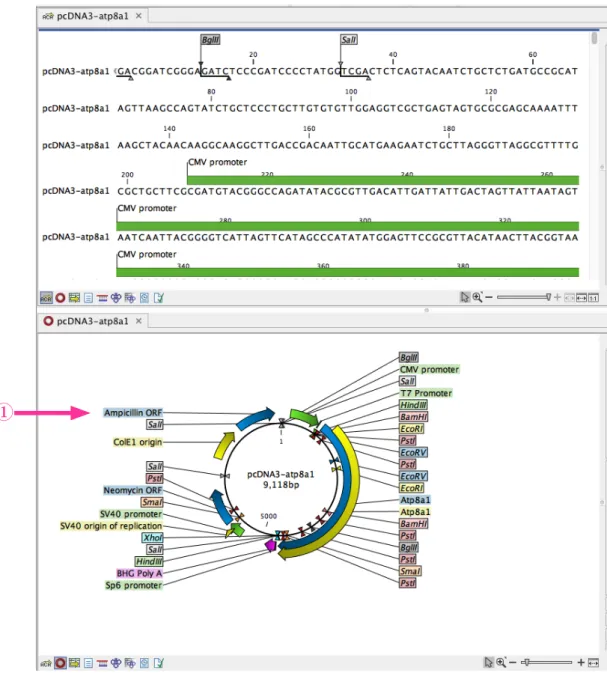
直線状と環状双方の状態を別々のウインドウで上下に並べて見ることができます(図 6)。
図4 下部のツールバーにあるズーム関連ツール
図5 pcDNA3-atp8a1 の全体が表示できるまでズームアウトした状態
①
②
③
pcDNA3-atp8a1 の第1塩基の前にある "<<" pcDNA3-atp8a1 の最終塩基の前にある">>"
①
②
チュートリアル
図6 一つの配列を環状、直鎖状の表示を縦に並べて表示。
図 6 から環状表示の Ampicilin ORF ( 図 6①) にカーソルをあわせてダブルクリックし、 Ampicilin ORF 全体を選択することができます。すると選択されたことを示すバーが表示されます ( 図 7①)。
①
チュートリアル
図7 環状、直鎖状の表示の2つの表示はリンクしていて、例えば環状配列で Ampicillin ORF 領域の配列を選択する①と直 鎖状の表示でも相当領域が選択されます②。
選択されたことを示す 印がつく
選択されたことを示す 印がつく
①
②
③
環状配列の Ampicillin ORF 領域を選択した状態で直鎖上の選択領域表示アイコン ( 図 7③) をクリックすると 選択領域 (Ampicillin ORF 領域)だけが表示されます(図 8)。
チュートリアル
図8 選択された領域(Ampicillin ORF)の配列だけを別ウインドウ(上部)に直鎖状に表示
同様の操作は選択された領域下にできるバー ①にカーソルを置き、右クリックから "Open Selection in New View" ②を選択することによっても可能で別ウインドウに相当領域の配列 が表示される ( 図 9)。
①
②
図9 選択された領域の配列の表示のもう一つの方法
チュートリアル
2-4. 注釈情報のフォントを小さくして配列の表示領域を拡大する
上段の直鎖状の配列の文字を小さくするともっと広い領域を見ることができます。上段直鎖状配列が表示されている 右側の Sequence Settings を下までスクロールし(①)、 Text format の設定タブをクリックし(②)、更に一番下までス クロールし(③)、 Text size を小さく(例えば 7) します(④)。フォントが小さくなり、広い領域が見られるようになり ます(図10)。
右側のスクロールバーで 下までスクロールし Text format タブを クリック
スクロールバーが上がるの で一番下までスクロール
図10 フォントを小さくして広範囲を表示できるようにする。
フォントの設定が表示され る。
Text size を小さくする。
② ①
④
③ ③
チュートリアル
2-5. 新規フォルダの作成
このチュートリアルで使用するデータをダウンロードすると CLC_Data の下に Example Data というフォルダが自動 的に生成され、その下にダウンロードされるが、実際の解析を行う場合は CLC_Data 下に以下の手順でフォルダを作 成してその下にデータ、結果を保存します。
図11 新規フォルダの作成
①
②
CLC_Data ①にカーソルをあわせて右クリックし、 New -> Folder ②を選択し、作成するフォルダ名を入力し、
OK すると CLC_Data 下に指定した名前のフォルダが作成されます。また、CLC_Data にカーソルをあわせてツー ルバーの New ③をクリックしても同様にフォルダを作成できます。
③
チュートリアル
3. 解析ツールの実行 3-1. Launch による起動
この章では解析ツールの使い方を説明します。例としてアライメント作成ツール(Create Alignment tool, 図12) を実行してみます。 ツールバーの Launch をクリックします①。
図12 Create alignment の起動
図12のようにポップアップウインドウが現れたら、上部の検索ウインドウにcreate alignmentl と入力します②。 全部入力しなくてもある程度入力すれば目的の Create Alignment がリストに現れます。そして 図13 のように Create Alignment を選択して③ Open します④。
①
②
③
④
図13 Create alignment の起動2
チュートリアル
図14 配列の選択1
Protein orthologs フォルダーを展開し、一番上の配列 (O94296) を選択します。
図15 配列の選択2
続いてシフトキーを押しながら一番下の配列 (Q9SX33) を選択すると 6 つの配列が全て選択される。
その後右矢印①をクリックして ”Selected elements" のリストにこれらの配列を追加します。
①
3-2. 入力配列リストの作成
チュートリアル
図16 配列の選択3
解析を行う配列の選択が完了。この段階で Selected elements に不要な配列がある時はその配列
を選択して左矢印①をクリックして Selected elements のリストから削除する。そして Next ② へ進む。
図17 パラメータの設定
ここでパラメーターは全てデフォルトとするのでそのまま Next①へ。パラメータの詳細は User Manual をご覧ください。
①
②
①
①
チュートリアル
図18 結果の出力方法の選択
解析結果を保存してから見るか (save を選択)、保存する前に表示させて、その後保存するか (open を 選択)の選択。 ここではまず保存を選択する①。そして Next②。
図19 結果の保存
結果を保存するフォルダーを選択し(ここでは選択されている入力の配列と同じフォルダー)、Finish ①で解 析が開始する。
①
②
①
3-3. 結果の出力方法の選択
チュートリアル
図20 解析の進捗状況の表示
ツールボックスの Process タブ①を表示させると解析の進行状況が表示される。完了すると Done 100% となり、図 19 で指定したフォルダーに結果が保存される。また②を右クリックすると
図21 プロセスタブからの結果の表示
このようなメニューが表示され、Show Results ①を選択すると結果が表示されます。結果を保存した フォルダーがわからなくなった時はこのようにしてプロセスタブから探すことができます。
①
②
①
チュートリアル
図22 結果のアライメントの表示
図 21 のプロセスタブを使用する方法、あるいは保存したフォルダにある結果のファイル(ここでは O94296 alignment 図 22①) をダブルクリックすると表示領域に結果のアライメントが表示される。
①
チュートリアル
4. サイドパネルによる表示方法の設定
この章ではサイドパネルを利用して配列、アライメントおよび関連データの表示の仕方を調整する方法、およびサイ ドパネルの設定を全てまとめて保存する方法を学びます。
初期設定ではアライメントのアミノ酸残基の背景色は分子立体可視化プログラム Rasmol の色付けの規則に従ってい ます。またアライメントは表示領域のサイズにあうように自動的に調整されています。
図23 アライメントの表示(図22と同じ)。Rasmolo の規則で色付けられている。
ではサイドパネルを用いて表示を変更してみましょう。図 23 の右側にサイドパネルがありますが、サイド パネルは機能別にグループ分けされています。そして全てのグループはグループ名のタブをクリックする ことで展開、閉じることができます。まず試しに図 23 の状態から一番上にある Sequence layout のタブ① をクリックすると、図 24 のようにこのタブが閉じられます。
①
4-1. 配列を改行させない1段による表示
チュートリアル
図24 サイドパネルが全て閉じた状態。
再度 Sequence layout タブ図 24①をクリックして展開し、 no-wrap 図 25 ②を選択します。
図25 No wrap を選択。
①
②
③
No wrap の状態になると、配列は横一直線になります。右側の表示されていない部分は横スクロール バー③で右へ進むと最後まで表示できます。次の変更を行う前に見やすくするため、Sequence Layout のタブ④をクリックして閉じましょう。図 26 の状態になります。
④
チュートリアル
② ③
①
図26 サイドパネルを再び全て閉じた状態。
4-2. 注釈文字の表示形式の変更
Annotation layout タブ図 26①をクリックして展開します ( 図 27)。
図27 Annotation Layout の設定
①
Annotation Layout ではアライメントにつける注釈情報を見やすくするためのいろいろな設定を行い ます。 Show annotations ①を選択し、Offset を More offset ②とし、 label を stacked ③とします。
また、これらの設定を他のいろいろな選択しに変えてみてどう変わるか見てみましょう。詳細はマニュ アルをご覧ください。
次に Annotation Types ④をクリックして展開します(図 28)。
④
チュートリアル
②
①
図28 Annotation Type
Region を選択します ( 図 28①)。 図 29 のように茶色で Region が表示されます。Region とは膜貫通 領域などの何らかの注釈情報のある領域です。
図29 Annotation Type
①
4-3. グラディエントによる保存性の表示
次にアミノ酸残基(DNA/RNA の場合は塩基)の色を変えてみましょう。Annotation types を閉じて
① Alignment info ②を開きます ( 図 30)。
チュートリアル
② ①
図30 Alignment Info
Alignment Info の中の conservation にある Background color ( 図 30①) にチェックを入れます。
図 31 のようにコンセンサス配列の背景色が保存性の程度によりグラディエントで色付けされます。
図31 Annotation Info
①
赤が 100% 保存、青が全く保存されていない、というグラディエントになっています。グラディエ ント設定バーの上にある小さな三角印 (①,②) を動かすと色の調整ができます。
縦スクロールバー (③) で一番下までスクロールすると Conservation graph( 図 32①), Sequence logo ( 図 32②) が見えるが、色のグラディエントで保存性を表示することにしたのでこれらのチェッ
クを外して消去しておく (Conservation graph 図 31④, Sequence logo 図 31⑤) 。
⑤
③
④
チュートリアル
①
図32 Conservation graph, Sequence logo どちらも保存性の程度を示している。
図33 Annotation Info
①
以上の設定で図 33 のような表示になるが、CLC Genomics Workbench を終了してしまうと設定が消 えてしまうので、サイドパネルの右下にある Save View( 図 33①) を クリックして設定を保存してお きます。
②
4-4. 設定の保存
チュートリアル
①
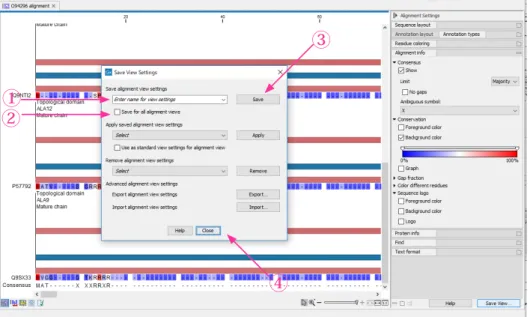
図34 Side Panel の設定の保存
図 34 のような設定の保存画面が表示されたら設定の名前欄①に適当な名前(この例では "preferred alignment settings" とします)を入力し、Save for all alignment views ②にチェックを入れ、Save③, Close ④をクリックすると設定の保存が完了します ( 図 35)。
図35 図設定前の状態に戻す
①
では配列を設定前の状態に戻して保存した設定を適用してみましょう。まず表示されている設定を 変更したアライメントを ① の X をクリックして消します。次に設定前のアライメント O94296 alignment ② をダブルクリックして標示させます ( 図 36)。
②
③
④
②
4-5. 保存された設定の呼び出し
チュートリアル
①
図36 保存された設定の適用
設定前のアライメントが表示されたら再び Save View ①をクリックして Save View Settings 設定画面を 表示させる ( 図 37)。
図37 設定前の状態に戻す
①
Apply saved alignment view settings ①をクリックし、標示された設定リストから先ほど保存した
"preferred alignment settings"② を選択し Apply ③, Close ④ をクリックする。
②
③
④
チュートリアル
①
図38 保存された設定が適用されたアライメント
このようにしていろいろな設定を行ってわかりやすい名前をつけておけば常に一定の表示形式で結果を 見ることができる。不要になった設定を削除するには、再び Save View ①をクリックして Save View Settings 設定画面を表示させ ( 図 39)
図39 不要になった設定の消去
①
Remove alignment view settings ①をクリックし、標示された設定リストから消去したい設定ファイ ルを選択し② 、 Remove ③, Close ④ をクリックする。