HP-UX システム環境
設定時のヒント集
HP-UX 11i OE
• HP-UX 11i OE インストール作業手順 • HP-UX 11i ネットワークの設定 • HP-UX でのカーネルの再構築方法 • HP-UX 11i バックアップの取得ハイアベイラビリティ
• Serviceguard クラスター構築手順ネットワーク&セキュリティ
• HP-UX Secure Shell による安全なリモートアクセス • Apache-based Web Server インストール
• Apache-based Web Server チューニング • Apache-based Web Server セキュリティ強化 • LDAP による HP-UX アカウントの管理
• Tomcat 3.3 チューニング
• HP-UX 11i Install Time Security
• HP-UX Network Server Accelerator for HTTP
―目次―
HP-UX 11i OE
• HP-UX 11i OE インストール作業手順 • HP-UX 11i ネットワークの設定 • HP-UX でのカーネルの再構築方法 • HP-UX 11i バックアップの取得ハイアベイラビリティ
• Serviceguard クラスター構築手順ネットワーク&セキュリティ
• HP-UX Secure Shell による安全なリモートアクセス • Apache-based Web Server インストール
• Apache-based Web Server チューニング • Apache-based Web Server セキュリティ強化 • LDAP による HP-UX アカウントの管理 • Tomcat 3.3 チューニング
• HP-UX 11i Install Time Security
HP-UX 11i OE
HP-UX 11i OE インストールから Serviceguard クラスター構築手順等、様々な設定時に有益なヒント集です。
―目次―
HP-UX 11i OE インストール作業手順
ここでは、HP-UX 11i の 新規インストール(コールドインストール)について HP-UX 11i v2 を例に、標準的な手順をまとめま す。
HP-UX 11i ネットワークの設定
システムのホスト名や IP アドレスなどはインストール時に指定・設定を行ないます。 開発環境やテスト機を使っている場合な ど、これらの設定をインストール後に変更することもは起こり得ます。ここでは、主な設定項目についての変更方法を説明しま す。HP-UX でのカーネルの再構築方法
カーネルパラメータの変更を行なうための方法を提供しています。HP-UX 11i バックアップの取得
HP-UX での標準的なバックアップ/リストアについて解説します。HP-UX 11i OE インストール作業手順
はじめに
HP-UX 11i には、PA-RISC プロセッサーを搭載した HP9000 サーバー用 OS である HP-UX 11i v1 と HP9000 サーバーと Itanium®プロセッサを搭載した Integrity サーバーの両方で動作する OS である HP-UX 11i v2 の 2 種類があります。HP-UX 11i v1 のインストール手順については、マニュアルライブラリ より「HP-UX 11i バージョン 1 インストール・アップデートガ イド」を参照ください。
このページでは、HP-UX 11i v2 の 新規インストール(コールドインストール)について標準的な手順をまとめます。
この方法では、インストール先のディスクの情報がすべて上書きされます。そのため、新規で導入するシステム、およびルート (/)ボリュームが上書きされてもアプリケーションやデータを損失しない既存のシステムに対してのみ、この方法でインストール をおこなってください。
HP-UX 11i v2 のビジネス向けオペレーティング環境(OE)には以下の種類があります。 Foundation OE (基本機能含む) Enterprise OE (基本機能 + エンタープライズ向けソフトウェア) Mission Critical OE (基本機能 + ミッションクリティカル環境向けソフトウェア) ここでは、Foundation OE をインストールする手順を紹介します。 HP-UX の導入 OE/オプションソフトウェアの導入 パッチの入手と導入
必要なシステム環境
HP-UX 11i v2 をコールドインストールするには、次のシステムやメディアを用意する必要があります。 HP-UX 11i v2 でサポートされるサーバーとワークステーション • Integrity rx16X0 server • Integrity rx26X0 server • Integrity rx4640 server • Integrity rx5670 server • Integrity rx76X0 server • Integrity rx86X0 server • Integrity Superdome server• Workstation zx2000 (2005 年 5 月版まで) • Workstation zx6000 (2005 年 5 月版まで) HP-UX 11i v2 OE およびアプリケーションのメディア(2 DVD セット) 1GB のメモリー(最小) 1GB のスワップスペース(最小)
HP-UX リリース ID と製品名について
HP-UX 11i 以前の HP-UX リリースは、HP-UX 10.20 および HP-UX 11.00 のように、HP-UX 開発組織が割り当てるリリース ID に応じて命名されていました。2000 年には、HP は HP-UX の名前を変更し、リリースを識別する方法を変更しました。HP-UX は HP-の名前を変更し、リリースを識別する方法を変更しました。HP-UX 11i という名前に変更され、各リリースには以下のような名前が与えられました。
リリース ID 製品名
B.11.11 HP-UX 11i (2003 年 1 月まで。 PA-RISC のみサポート)
B.11.11 HP-UX 11i v1(2003 年 1 月以降。PA-RISC のみサポート)
B.11.23 HP-UX 11i v2 (Itanium、PA-RISC サポート)
Integrity サーバーのブート - インストーラの起動
1. システムの電源を入れ、直ちにインストールメディア(DVD)をセットします。2. EFI Boot Manager が起動し次の画面が表示されます。
この画面では 10 秒間キー入力を待ちますが、 その間に入力が無ければ自動的にシステムのブートが開始されます。 目的のインストール作業を行うには、10 秒以内にスペースキーなどを押し自動ブートのカウントダウンを解除します。
3. [Boot option maintenance menu]を選択します。
4. 必要であれば、ここで出力先コンソールの設定をおこないます。 シリアルコンソール、VGA コンソールへの出力が設定可能 です。
必要が無ければ、6. の手順に進んでください。
[Select Active Standard Output Devices]を選択します。
5. VGA コンソールを有効にするには Acpi(HW00002,700)Pci(2|0)を選択します。 行頭に"*"記号がついているものが選択中のデバイスです。
"*"記号のついている項目を再度選択すると"*"記号が消え、未選択状態になります。
1 つの I/O デバイスにつき 1 種の設定を選択できますが、シリアルコンソールと VGA コンソールを同時に選択すると HP-UX ブート後の出力はシリアルコンソールのみの出力となりますので、VGA コンソールで HP-HP-UX を使用する場合にはシリ アルコンソールは未選択状態にします。
設定を変更した場合は[Save Settings to NVRAM]を選択して、設定を保存します。 目的の Output Device が設定できたら Exit を選択して、前の画面に戻ります。
7. IA64_EFI [Acpi(HWP0002,0)/Pci(2|0)/Ata(Primary,Master)/CDROM(Entry0)] を選択します。 行末(右側)表示されていない場合は、右カーソルでスクロールし表示を確認することができます。
9. インストーラが起動しますので、次項の「HP-UX の導入」に進んでください。
HP-UX の導入
1. HP-UX 11i v2 インストーラが起動すると、以下の画面が現れます。
日本語キーボードを使用する場合は 13 を選択します。
2. HP-UX 11i v2 インストーラのメイン画面が表示されます。
[ Install HP-UX ]を選択して、次の画面に進みます。
3. オプション画面が表示されます。
[Tab]キーでカーソルを[Advanced Installation]に合わせ、 スペースバーで選択し"*"を付けます。[OK]にカーソルを移動 し [Enter]キーを押します。
4. 表示された画面の上部にあるタブメニューの[Basic]にカーソルを合わせ [Enter]キーを押します。 カーソルを移動するには、カーソルキーおよび[Tab]キーを使用します。
ここでインストールする オペレーティング環境(OE)バンドルが表示されています。
5. [Root Disk...] を選択します。下記のようにディスクの一覧が表示されるので、HP-UX をインストールするドライブを選択 してください。
marked? Yes を解除する場合は、その行をスペースバーで選択し"u" を押します。 [OK]を選択します。
7. [ Keyboards... ]に合わせ[Enter]キーを押すと [Language Specific Keyboards]ウィンンドウが開きます。 使用するキ ーボードを選択し[OK]を選択します。
日本語キーボードの場合:USB_PS2_DIN_JIS_109 英語キーボードの場合:USB_PS2_DIN_US_English
8. タブメニューの[Software]にカーソルを合わせ[Enter]キーを押します。 ここでインストールするソフトウェアコンポーネントを選択します。
HP-UX 11i v2 の場合には、 ここで Install Time Security を設定します。
Install Time Security を設定するには、Category の SecurityChoices を選択します。すると、以下の選択肢が表示され ますので、 適切なセキュリティレベルを設定します。それぞれの設定内容は以下のとおりです。
Sec00Tools
Bastille、SSH、Security Patch Check および IPFilter のインストールのみを行います。(設定は行われ ません。従来の HP-UX と同等)
Sec10Host 約 50 の host ベースのロックダウンを行います。(telnet、ftp の通信は許可されます)
Sec20MngDMZ いくつかのセキュアなプロトコル(SSH、IDS、WBEM、Webmin などからの通信)のみを接続可能にしま す。(ping リクエストも受け付けません)
Sec30DMZ SSH 以外の受信コネクションをブロックします。
10. タブメニューの[System]にカーソルを合わせ[Enter]キーを押します。
11. ネットワーク情報、パスワードなどを入力します。
12. タイムゾーンを設定します。[Set Time Zone[ (None) ...] を選び、 General Locations[ ]の中から[Asia]を選択します。 更に、[Japan JST-9] を選び、[OK]を押します。
13. [Set Root Password]から root のパスワードを設定してください。 例:password: [ password ]
14. タブメニューの[File System]にカーソルを合わせ[Enter]キーを押します。
15. File System のサイズを設定します。 変更後は必ず [Modify] を実行してください。
/tmp Size:[Fixed MB ->][2000]
/usr Size:[Fixed MB ->][4000]
/opt Size:[Fixed MB ->][4000]
/var Size:[Fixed MB ->][4000]
16. [Go!] を選択します
17. VGA 画面にログイン画面が表示されるか、シリアルコンソールに Console Login:等が表示されれば、インストール終了で す。 インストールメディアを取り出してください。
OE/オプションソフトウェアの導入
1. まず、現在のインストール済みプログラムを確認してください。 # swlist 2. アプリケーションソフトウェアメディア(CD/DVD)をセットします。 3. sam を起動します。 # sam 4. [Software Management]を開きます。5. [Install Software to Local Host]を開きます。
6. [Specify Source]ウィンドウが開いたら、[Find Local CD] をクリックし、[OK]を選択します。 インストール可能なソフトウェアの一覧が表示されます。
S700 : ワークステーション用 S800 : サーバー用
7. マウス左ボタンで選択し、行を反転表示させた後、マウス右ボタンのプルダウンメニューより[Mark For Install]を選びま す。Marked? 欄が[はい]に変ります。
8. [Tab]キーで上部メニューの Action を選択し、プルダウンメニューより[Install...]を実行します。
9. [Install Analysys]画面が表示されますが、[OK]にて続行し、Time Left : 0 になったら完了です。[Done]を選択してウィ ンドウを閉じます。 10. [File]メニューより[Exit]を選択し、sam を終了します。 11. アプリケーションソフトウェアメディア(CD/DVD)を抜きます。 12. インストール済みプログラムを確認してください。 # swlist
パッチの入手と導入
パッチへのアクセスは、有効な SW(ソフトウェア) サポート契約をお持ちのお客様に限り HPSC(HP サポートセンター) より 行えます。HP-UX 11i ネットワークの設定
はじめに
ここで説明する設定の変更は、HP-UX 11i v1、v1.6、v2 で共通です。
インストール後のネットワーク関連の設定
システムのホスト名や IP アドレスなどはインストール時に指定・設定を行ないます。 開発環境やテスト機を使っている場合など、これらの設定をインストール後に変更することもは起こり得ます。ここでは、主な設 定項目についての変更方法を説明します。 項目 設定方法 参照 ホスト名 # /etc/set_parms hostname 上記のコマンドを実行して、質問に答える形でホスト名を入 力します。 set_parms(1M) IP アドレス # /etc/set_parms ip_address 上記のコマンドを実行して、質問に答える形で IP アドレスを 入力します。 サブネットワーク・マスク /etc/rc.config.d/netconf ファイルの以下の項目を編集し ます。 SUBNET_MASK[0]="サブネットワーク・マスク" NFS の起動設定 /etc/rc.config.d/nfsconf ファイルの以下の項目を編集しま す。 クライアント設定の場合 --> NFS_CLIENT=1 サーバー設定の場合--> NFS_SERVER=1 nfsd(1M) NFS のエクスポートの設定 /etc/exports ファイルを作成後、エクスポートするファイル システムのエントリを追加します。 exports(4) , exportfs(1M) デフォルトゲートウェイの設定 sam コマンドを起動して--> Networking and Communications --> Routes のメニ ューを選択して設定します。
route(1M) , routing(7)
または、 /etc/rc.config.d/netconf ファイルの以下の項目 を編集します。
ROUTE_GATEWAY[0]= ゲートウェイの IP アドレス
DNS Resolver の設定
sam コマンドを起動して
> Networking and Communications > DNS(Bind) --> DNS Resolver のメニューを選択して設定します。 resolver(4) または、/etc/resolv.conf ファイルを作成後、以下の項目を 編集追加します。 search ドメイン名 nameserver ネームサーバーの IP アドレス ネームサービスの検索順 インストール直後のデフォルトではホスト名の検索順が、 (1)DNS (2)NIS+ (3)/etc/hosts ファイル になって います。この検索の順番を変更する場合は、 sam コマンドを 起動して
--> Networking and Communications --> Name Service Switch のメニューを選択して設定します。 nsswitch.conf(4) または、/etc/nsswitch.conf ファイルを作成後、編集しま す。 以下の項目の一括設定 ・ サブネットワーク・マスク ・ デフォルトゲートウェイ ・ ローカル・ドメイン名 ・ DNS サーバー ・ NIS ドメイン名 ・ NIS サーバー #/etc/set_parms addl_netwrk 上記のコマンドを実行して、質問に答える形でそれぞれの設 定値を入力します。 set_parms(1M)
HP-UX 11i でのカーネルの再構築方法
はじめに
このページでは、HP-UX 11i ではカーネルパラメータの変更を行なうための方法について説明します。カーネルパラメータの変 更は、HP-UX 11i v1、v2、v3 とバージョンによって使うコマンドが違います。以下のように GUI(Graphical User
Interface)で設定を行なう方法と、コマンドラインから設定を行なう方法があります。
sam(System Aadministration Manager) (HP-UX 11.0、11i v1、11i v2 対応)
sam は、X ウィンドベースの GUI(Graphical User Interface)と、端末ベースのツールがあり、ユーザアカウントの設定、デ ィスク・ファイルシステムの設定、ネットワークの設定などのシステム管理を行なうツールです。この中にカーネルの設定を行な うメニューがあるのでそこからカーネル設定の画面を起動します。
kcweb (HP-UX 11i v2、11i v3 対応)
kcweb はカーネルパラメータの調整・監視・アラームの設定や、カーネルモジュールの設定などの管理作業を行う Web ベース の使いやすい HP-UX カーネル構成ツールです。管理者はこのツールを使用することによって、カーネル構成コマンドおよびモジ ュールや調整可能パラメータの正確な名前を覚えていない場合でも、カーネルの構成および管理が行えます。
kctune (HP-UX 11 iv2、11i v3 対応)
kctune コマンドは、簡単にカーネルパラメータの値を参照および、変更することが出来ます。現在実行中のカーネル構成または 保存されたカーネル構成に対して、コマンドを実行することが出来ます。
kmtune (HP-UX 11i v1 対応)
kmtune コマンドは、簡単にカーネルパラメータの値を参照および、変更することが出来ます。現在実行中のカーネル構成また は保存されたカーネル構成に対して、コマンドを実行することが出来ます。
kctune と kcweb の詳細については、HP-UX11i v2 におけるカーネル構成管理 をご覧ください。
各パラメータの説明は、HP-UX 11i 構成可能カーネルパラメータを参照下さい。
また、動的調整パラメータ(Dynamic Tunable Kernel Parameter)は、システムをリブートせずに直ちに設定値が有効になる のでアプリケーションを起動したままでもシステムのチューニングを行なうことができるので、作業の効率化とシステムの可用性 の向上に貢献しています!
Dynamic Tunable Kernel Parameter 一覧
Dynamic Tunable Kernel Parameter は、システムをリブートせずに値を変更できる、カーネルパラメータです。以下の様に HP-UX のバージョンが新しくなる毎に、パラメータの数が増えてきました。これにより、最新の HP-UX ではシステムの再起動 の必要性が低減し、チューニング・メンテナンス作業の効率やシステムの可用性の向上に貢献しています。(注:HP-UX11.0 は 未対応です。)
*印のパラメターは、J2EE 環境でのチューニング時によく変更されるものです。
sam(system administration manager) GUI ツールを使う場合
(HP-UX11.0、HP-UX 11i v1)
1. root でログインし、sam コマンドを起動します。
X ウィンドが使用できる環境の場合、X ベースの GUI ツールが起動します。 X ウィンドが使用できない場合、端末ベースのツールが起動します。
4. 次に、"Confiigurable Parameters"を選択すると、パラメータ一覧のウィンドが開きます。
5. パラメータを選択すると、子ウィンドが開くのでパラメータの値を変更します。
OK ボタンで変更が終了します。
パラメータ一覧のウィンドに戻り、プルダウンメニューの
Actions --> Process New Kernel を選択してカーネルを再構築(リコンパイル)します。
kcweb GUI ツールを使う場合(HP-UX 11i v2、11i v3 対応)
kcweb へのアクセスは、以下のいずれかの方法で行えます。 kcweb コマンドを使用してコマンドラインからアクセス Systems Insight Manager(SIM)からアクセス SAM の Kernel Config(kcweb)メニュー
あらかじめ起動されている kcweb サーバーの URL を使用して Web ブラウザからアクセス • (例) https://ホスト名:1188/casey/top.cgi
いずれの方法もスーパーユーザー(root)の権限が必要になります。
1. sam コマンドを起動した状態。ここから"Kernel Config(kcweb)"をさらに起動します。
2. ログイン後に表示される kcweb の画面。(例で使われているブラウザは HP-UX 11i v2 に付属の Mozilla1.2)
3. 次にパラメータ(例えば、maxdsize)を選択すると、詳細が表示されます。またここで、マンページのボタンを選択する とパラメータのマニュアルを表示します。
4. "maxdsiz を変更..."のボタンを押してパラメータの変更画面に移ります。 ここで、"次回のブート(式)"のカラムに 値を入力し、"了解"ボタンを選択することによりパラメータの変更が行なえます。ダイ ナミックなカーネルパラメータについては、"変更のモード"の"すぐに変更"のボタンを選択し"了解"ボタンを選択すると、リブー トせずに直ちに新しい値に変更されます。リブートを行なう場合には、左側にある"HP-UX カーネル構成"メニューの、"システム のリブート"を選択して行います。 5. カーネルのモジュールを変更する場合は左側の”HP-UX カーネル構成”のタブの”モジュール”を選択し、変更作業を行ないま す。
kctune コマンドを使う場合(HP-UX 11i v2、11i v3)
kctune コマンドは、HP-UX カーネル調整可能パラメータの管理に使用されます。このパラメータはカーネルの動作を制御する 変数です。用途はさまざまですが、一般的な用途はシステムリソースの配分の制御やカーネルパフォーマンスの状態の調整などで す。kctune では現在実行中の構成または保存された構成のすべての調整可能パラメータの値を以下のように、表示または変更で きます。パラメータの値の変更にはスーパーユーザー権限が必要です。 kctune 全カーネルパラメータのリスト kctune -S デフォルト設定以外のパラメータのリスト kctune tunable 指定したカーネルパラメータのリスト kctune tunable= 指定したカーネルパラメータをデフォルト値に設定 kctune tunable=Default 指定したカーネルパラメータをデフォルト値に設定kctune tunable=value 指定したカーネルパラメータを value の値に設定
kctune tunable+=value 指定したカーネルパラメータを value だけ追加
kctune tunable>=value 指定したカーネルパラメータの現在の値が value より小さい場合だけ、その値を設定
kmtune コマンドは、HP-UX カーネル調整可能パラメータを照会、設定、リセットするための管理用のツールです。パラメータ の値の変更にはスーパーユーザー権限が必要です。
kmtune 全カーネルパラメータのリスト
kmtune -q tunable 指定したカーネルパラメータのリスト
kmtune -r tunable 指定したカーネルパラメータをデフォルト値に設定
kmtune -s tunable=value 指定したカーネルパラメータを value の値に設定
kmtune -s tunable+value 指定したカーネルパラメータを value だけ追加
HP-UX 11i バックアップの取得
バックアップとリストア
はじめに
バックアップ作業は、不測の事態により個人の、あるいはシステムのデータが失われてしなうなどの事態に備えて実施する大切な 作業のひとつです。 不測の事態とは、もちろんハードウェアの障害や、地震などの天災なども含みますが、それ以外の原因、たとえばコマンドのちょ っとした打ち間違いなどによってもデータは簡単に失われてしまいます。そのようなとき、個人で、あるいはシステム管理者が定 期的にバックアップをとっていれば、少なくとも過去のある時点まではデータを戻すことが可能であり、全てのデータを一から作 り直さなければならない、あるいはあきらめるといった最悪の事態は回避できます。 ここでは、主として個人またば少人数で使用される小さなシステムのためのバックアップの方法について説明します。大規模なシ ステムのバックアップには OpenView Storage Data Protector を推奨します。バックアップ / リストアコマンド
現在、HP-UX 11i では次のバックアップ / リストアコマンドをサポートしています。 tar cpio ftio fbackup、frecover これらについて順番に見ていきましょう。tar
tar という名前は tape archive からきています。バックアップユーティリティの中でも最も古いものでしょう。そのため、ほと んどの UNIX に移植され、使用可能です。複数のファイルを 1 つにまとめたり、そのファイルにあらたにファイルを追加した り、指定したファイルをとりだしたりといったことができます。
$ cd /home/foo
$ tar cvf /dev/rmt/0m doc doc 以下を /dev/rmt/0m にコピー $ tar tvf /dev/rmt/0m 内容確認
$ tar rvf /dev/rmt/0m src src 以下を上記のアーカイブ
src/emacs-21.2/ 以下のファイルを消去してしまったがまた必要になったとし ます。バックアップテープからリストアします。
$ tar xvf /dev/rmt/0m src/emacs-21.2
その他の使い方
$ tar cvf - doc | tar xvf - -C ~/project
/home/foo/doc を /home/foo/project/ 以下にコピーします。
このように簡単に使えて便利な tar ですが、元々通常ファイルのアーカイブをとるために作成されたコマンドであるため、スペシ ャルファイルのバックアップは行えないなどの制限があります。一般ユーザが個人でバックアップをとるためのツールとして使用 するのに適しています。
例: HP-UX 11i 上で /dev の tar アーカイブを作成してみます。
# cd /dev # tar cvf /var/tmp/test/dev.tar . a ./config 0 blocks a ./null 0 blocks a ./console 0 blocks a ./kmem 0 blocks a ./mem 0 blocks a ./rroot 0 blocks . . .
tar: ./log.un is not a file. Not dumped
最後にエラーメッセージがでています。/dev/log.un はどのようなファイルか調べてみると、
srw-rw-rw- 1 root root 0 Aug 25 16:44 /dev/log.un
ソケットファイルであることがわかります。
# cd /var/tmp/test
# tar tvf dev.tar | grep log.un # 当然ですが、/dev/log.un のバックアップは tar アーカイブ内にはふくまれ ていません。 では /var/tmp/test 以下にこの tar アーカイブを展開してみましょう。 # cd /var/tmp/test # mkdir dev
# tar xvf dev.tar -C dev # tar xvf dev.tar -C dev # ll dev
total 0
なぜか展開できません。しかし、次のようにすると展開はできます。しかし、のきなみエラーメッセージが出力されます。
# cd dev
# tar xvf ../dev.tar
tar: ./config couldn't create character device tar: ./null couldn't create character device tar: ./console couldn't create character device tar: ./kmem couldn't create character device tar: ./mem couldn't create character device tar: ./rroot couldn't create character device . . .
# ll total 0
crw-r--- 1 bin sys 188 0x001000 Nov 1 2002 c0t1d0 crw-r--- 1 bin sys 188 0x004000 Apr 1 05:22 c0t4d0 crw-r--- 1 bin sys 188 0x01f000 Jul 16 16:58 c1t15d0 crw-r--- 1 bin sys 188 0x03f000 Nov 1 2002 c3t15d0 crw-r--- 1 bin sys 188 0x040000 Jul 15 13:58 c4t0d0 crw-r--- 1 bin sys 188 0x040100 Apr 28 03:49 c4t0d1 . . .
# dd if=/var/tmp/test/dev/dsk/c1t15d0 of=/var/tmp/test/x count=2 # ll /var/tmp/test/x
-rw-rw-rw- 1 root sys 1024 Sep 9 12:13 x
ディスクファイルからのよみだしもできます。 しかし, 結論として, ソケットファイルのバックアップがとれないこと、アーカイブの展開の仕方に制限があること (-C オプション がきかない) から tar でスペシャルファイルのバックアップ、特にシステムのバックアップをとることは避けた方がいいでしょ う。さらにいえば, HP-UX では, いくつかのデバイススペシャルファイルのバックアップは取れますが、他のシステムの tar で は、デバイススペシャルファイルのバックアップが取れない場合もあります. そもそも tar というコマンド事態が通常ファイルの アーカイブを作成するためのツールだからです。 あくまで個人データのバックアップツールとして使用するのが適切な使い方だとおもいます。
cpio
cpio は Copy Input to Output の略で、標準入力からファイル名のリストをよみ, その内容を標準出力に出力します。これも古 くから UNIX にそなわっているコマンドです。
$ find /etc -print | cpio -ocx > /dev/rmt/0m
/etc ディレクトリの内容をテープへ保存します。
$ cpio -icdmuvx < /dev/rmt/0m current </etc/mnttab> newer current </etc/group> newer current </etc/passwd> newer current </etc/magic> newer current </etc/ioconfig> newer current </etc/services> newer current </etc/fstab> newer . . .
保存した内容をリストアします。
# find /etc -depth -print | cpio -pd ./backup
/etc ディレクトリの内容を backup ディレクトリ以下にコピーします。これは次のようにしてもおなじです。
cpio はスペシャルファイルのバックアップをとることが可能です。これにより、システムのバックアップをとることもできま す。
# find / -print | cpio -icdmuvx > /dev/rmt/0m
システム全体 (/ 以下すべて) のバックアップをとっています。
ただ、cpio にはファイルシステム毎のバックアップをとるというような柔軟性がありません。たとえば上で、/ と /usr が別々の ファイルシステムの場合、/ 以下と /usr 以下のみのパックアップをとるということができません。ただし、一般に tar よりも高 速であり, 手軽であるという点で、個人用のバックアップツールとしては適しているといえます。
ftio
ftio (Faster Tape IO) は HP-UX 独自のコマンドで、cpio との互換性を持っています。cpio の出力を ftio の入力とすることが できますし、ftio の出力を cpio の入力とすることもできます。またリモートマシンにあるテープデバイスに対してバックアップ イメージを保存することも可能です。
# ftio -ox foo:/dev/rmt/0m /
システム全体 (/ 以下すべて) をリモートマシン foo の /dev/rmt/0m にバックアップしている例です。
# ftio -idxE foo:/dev/rmt/0m
上でとったバックアップからリストアしています。
fbackup / frecover
fbackup、frecover は HP-UX 独自のコマンドで、システムのバックアップをとるために作成されたものです、フルバックアッ プのみならず、インクリメンタルバックアップをサポートしています。リモートマシン上のデバイスへのバックアップも可能で す。fbackup でとったバックアップのリストアは frecover コマンドにより行います。 最初に簡単な使い方の例をしめします。# fbackup -f /dev/rmt/0m -i /usr
/usr 以下のファイルのバックアップを /dev/rmt/0m にとっています。
# fbackup -f /dev/rmt/0m -i /usr -e /usr/local/games
/usr 以下の、/usr/local/games 以下のファイルをのぞくすべてのファイルのバックアップを /dev/rmt/0m にとっています。
# frecover -r -f /dev/rmt/0m
fbackup ではグラフファイルを作成しておくと便利です. たとえば, システムのバックアップをとるためのグラフファイルとし て、 i / e /usr/local/games e /var e /home
という内容のグラフファイル /var/adm/fbackupfiles/graph を作成しておくと、/usr/local/games と /var と /home を除 いたすべてのファイルのバックアップをとることができます。
# fbackup -0 -u -f /dev/rmt/0m -g /var/adm/fbackupfiles/graph
ここで -0 はフルバックアップの指定です。-u オプションは/var/adm/fbackupfiles/dates というデータベースファイルを更新 する指定です。 上で -0 によってフルバックアップの指定を行っていますが、インクリメンタルバックアップをおこなうこともできます。それが fbackup のバックアップレベルオプションです。 バックアップレベルとしては、0 から 9 までの整数を指定することができます。 レベル 0: フルバックアップ レベル 1: フルバックアップをとった以降、変更されたファイルのバックアップのみをとります。 レベル 2: レベル 1 のバックアップをとった以降、変更されたファイルのバックアップのみをとります。 . . . たとえば、毎週月曜日にフルバックアップをとり、それ移行の曜日はインクリメンタルバックアップをとるためのバックアップレ ベルの指定は次のようになります。 月曜日: レベル 0 火曜日: レベル 1 水曜日: レベル 2 木曜日: レベル 3 金曜日: レベル 4 このようにして fbackup でとったバックアップイメージからのリストアは frecover コマンドを使用しておこないます。バック アップイメージすべてをリストアすることも可能ですし、グラフファイルをもちいて、特定のファイルのみをリストアすることも 可能です。 # frecover -r -f /dev/rmt/0m すべてのバックアップイメージのリストアを行います。
# frecover -x -g /var/adm/fbackupfiles/graph-restore
/var/adm/fbackupfiles/graph-restore ファイルに記述されたすべてのファイルのリストアを行います。
このような柔軟性から、システムのバックアップをとる際には fbackup、 frecover を使用することが最も適切な選択でしょう。
ハイアベイラビリティ
―目次―
Serviceguard クラスター構築手順
Serviceguard クラスターを構築する際に注意すべき点や留意すべき点なども含めて、実際に 構築が行えることの詳細な手順を まとめます。Serviceguard クラスター構築手順
はじめに
このドキュメントは Serviceguard クラスターの構築手順を説明したものです。Serviceguard バージョン A.11.18 に対応して います。Serviceguard クラスターの構築手順については、マニュアル “Managing Serviceguard” (B3936-90117) に記載さ れていますが、このドキュメントはそこに記載された手順に加えて、Serviceguard クラスターを構築する際に注意すべき点や留 意すべき点なども含めて、実際に Serviceguard クラスターの構築が行えることを目的として作成されました。
目次
1 システム構成 2 オペレーティングシステムのインストール 3 オペレーティングシステムボリュームのミラー化 4 データディスクの設定 4.1 ディスクの見え方 5 Serviceguard クラスターの構築 5.1 セキュリティファイルの編集 5.2 /.rhosts を使用しない場合の設定 5.3 名前解決の設定 6 ネットワークタイムプロトコルの使用 7 共有ディスク上のファイルシステムの作成 7.1 PV-link によるディスクアレイ上のボリュームグループの作成 7.2 他のノードへのボリュームグループの配布 7.3 追加ボリュームグループの作成 8 クラスターの構成 8.1 クラスター構成ファイルのテンプレートの作成 8.2 クラスターロックディスクを使用する場合 8.3 クォーラムサーバーを使用する場合8.4 使用するパッケージ数の指定 8.5 その他のパラメータの編集 8.6 クラスター構成ファイルの検証 8.7 バイナリクラスター構成ファイルの作成と配布 9 パッケージの作成 9.1 レガシーパッケージによるパッケージの作成 9.1.1 パッケージ構成ファイルの作成 9.1.2 パッケージコントロールスクリプトの作成 9.1.3 パッケージコントロールスクリプトの配布 9.1.4 パッケージ構成ファイルの整合性の検証 9.1.5 パッケージの構築 9.2 モジュラーパッケージによるパッケージの作成 9.2.1 パッケージモジュール 9.2.2 パッケージ構成ファイルの作成 9.2.3 パッケージ構成ファイルの整合性の検証 9.2.4 外部スクリプトの配布 9.2.5 パッケージの構築 10 クラスターの管理 10.1 Serviceguard A.11.17 またはそれ以前のバージョン 10.2 Serviceguard A.11.18 以降のバージョン
1.システム構成
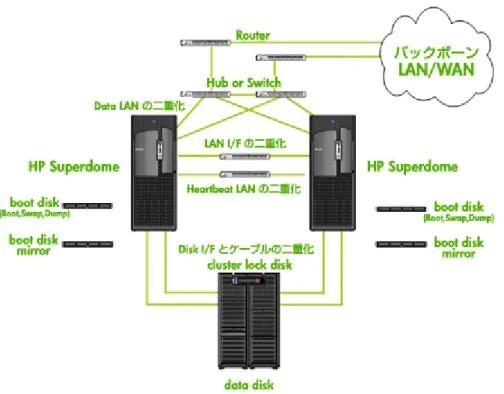
図 1.1、図 1.2 に今回構成を行う Serviceguard クラスターの図を示します。どちらも 2 ノードクラスターですが、両者の違い はタイブレーカとしてクラスターロックディスクを使用するかクォーラムサーバーを使用するかです。3 台以上のクラスター構成 についても本文中で適宜コメントします。図 1.2 2 ノード Serviceguard クラスタ(クォーラムサーバ使用)
図 1.2 2 ノード Serviceguard クラスター(クォーラムサーバー使用)
クラスターを構成するノード:fred.jpn.hp.com、ginger.jpn.hp.com システムディスクはミラー化する。
データ LAN: lan0 と lan4 でプライマリ、スタンバイ構成とする。データ LAN には heartbeat メッセージは流さない。 Heartbeat LAN:lan1 と lan8 の 2 系統を専用線として使用する。
共有のデータディスクに対するインターフェースは 2 系統持たせる。 ボリュームマネージャとしては LVM を使用する。
クォーラムサーバー:qs.jpn.hp.com (クォーラムサーバーを使用する場合のみ)
2. オペレーティングシステムのインストール
オペレーティングシステムとしては HP-UX 11i v2、あるいは HP-UX 11i v3 (Integrity サーバー (Itanium ®) 、HP 9000 (PA-RISC) Mission Critical Operating Environment を各ノードのシステムディスクにインストールしてください。詳細はオ ペレーティングシステムのインストール手順書にしたがってください。
なお、クラスター内の全てのノードに対して適用するパッチは同一のものにしておくことを推奨します。
3. オペレーティングシステムボリュームのミラー化
システムディスクのオペレーティングシステムボリュームをミラー化することは、Serviceguard クラスターのアベイラビリティ を高める上で必須です。ここでは LVM (Logical Volume Manager: 論理ボリュームマネージャ) 上に HP-UX をインストール した場合のオペレーティングシステムボリュームのミラー化の手順について説明します。詳細はマニュアル “Managing Systems and Workgroup'', Chapter 6: Administering a System: Managing Disks and Files, Managing File Systems, Managing Mirrored File Systems のセクション (HP-UX 11iv2)、あるいは “HP-UX 11i Version 3 HP-UX System Administrator’s Guide: Logical Volume Management", Chapter 3: Administering LVM: Moving and Reconfiguring Your Disks, Mirroring the Boot Disk のセクション (HP-UX 11iv3) を参照してください。
LVM は物理ディスクにアクセスするディスクドライバとファイルシステムまたは raw デバイスとの間に位置し、I/O 制御を担う サブシステムです。LVM は、下記の概念から構成されています。
物理ボリューム (PV: Physical Volume) LVM 用にフォーマットされた物理ディスク。 物理エクステント (PE: Physical Extent)
フォーマット時のディスクの一区分。デフォルトは 4 MB。 論理エクステント (LE: Logical Extent)
実態は PE だが、LVM により論理的に扱われるエクステント。 ボリュームグループ (VG: Volume Group) 1 つ以上の物理ボリュームをグループ化したもの。物理エクステントの集合体。 論理ボリューム (LV: Logical Volume) 物理エクステントの一を意識することなく、あたかも 1 つのデバイスとして見えるように論理的に構成された論理エクステ ントの集合。 LVM を使用することによって、物理ディスクのサイズに制限されることなく、必要なサイズの論理ボリュームを作成することが できます。また、必要に応じてボリュームグループに新しい物理ボリュームを追加したり、論理ボリュームのサイズを拡張、削減 することが可能です。 オペレーティングシステムボリュームのミラー化にあたっては、最低限 root、boot、primary swap ボリュームのコピーをミラ ー化の対象となるディスク上に作成します。ここでは、オペレーティングシステムをインストールした物理ボリュームが /dev/dsk/c1t15d0、ミラー化を行う物理ボリュームが/dev/dsk/c3t15d0 であるとします。
ルートファイルシステムをミラー化するためには、ブート可能な LVM ディスク (この場合 /dev/dsk/c3t15d0) を追加する必要 があります。 1. pvcreate(1M)コマンドの-B オプション(ブートエリア作成オプション)を用いて/dev/dsk/c3t15d0 上に物理ボリュームを 作成します。 pvcreate -B /dev/rdsk/c3t15d0 これでうまくいかない場合は、-B オプションのかわりに-Bf オプション(f は force オプションです)を使用してみてくださ い。 2. 1 で作成した物理ボリュームを vgextend コマンドを使用して OS ボリュームである/dev/vg00 に含めます。 vgextend /dev/vg00 /dev/dsk/c3t15d0
3. mkboot(1M)コマンドを使用して、物理ボリューム/dev/dsk/c3t15d0 のブートエリアにブートユーティリティを作成し ます。
mkboot /dev/rdsk/c3t15d0
4. mkboot -a を使用してブートエリアに AUTO ファイルを追加します。 mkboot -a "hpux (;0)/stand/vmunix" /dev/rdsk/c3t15d0
5. 論理ボリュームのミラー化を行います。/dev/vg00/lvol1 がブートボリューム(/stand)、
/dev/vg00/lvol2 がプライマリスワップ、/dev/vg00/lvol3 がルートボリューム(/)であるとします。これらを順次ミラー 化していきます。
6. ブートボリュームをミラー化します。
lvextend -m 1 /dev/vg00/lvol1 /dev/dsk/c3t15d0
7. プライマリスワップをミラー化します。
lvextend -m 1 /dev/vg00/lvol2 /dev/dsk/c3t15d0
8. ルートボリュームをミラー化します。
lvextend -m 1 /dev/vg00/lvol3 /dev/dsk/c3t15d0
これでオペレーティングシステムボリュームのミラー化は完了です。ルート、ブート、プライマリスワップのボリュームの片方が 故障したとしても、オペレーティングシステムは稼動し続けます。必要に応じて/dev/vg00 内の他の論理ボリュームのミラー化 を行ってください。
ミラーの構築がうまく行えているかどうかは、lvlnboot コマンドにより行えます。
# lvlnboot -v
Boot Definitions for Volume Group /dev/vg00: Physical Volumes belonging in Root Volume Group: /dev/dsk/c1t15d0 (0/0/1/1.15.0) -- Boot Disk /dev/dsk/c3t15d0 (0/0/2/1.15.0) -- Boot Disk Boot: lvol1 on: /dev/dsk/c1t15d0
/dev/dsk/c3t15d0 Root: lvol3 on: /dev/dsk/c1t15d0
/dev/dsk/c3t15d0 Swap: lvol2 on: /dev/dsk/c1t15d0 /dev/dsk/c3t15d0 Dump: lvol2 on: /dev/dsk/c1t15d0, 0
4. データディスクの設定
データディスクの設定は、Serviceguard クラスターの共有ディスク上に使用可能なボリュームマネージャ (LVM、VERITAS VxVM) .を用いて必要なサイズの LUN を作成し、必要ならばそれらの上にファイルシステムを構築する作業です。EVA (Enterprise Virtual Array)、XP などディスクの種類によって作業が異なるので、この部分は個々のディスクのマニュアルにし たがって作業を進めてください。 なお、共有のデータディスクを持たない Serviceguard クラスターを構築することも可能です。この場合、2 ノードクラスター であればタイブレーカとしてクラスター外部にクォーラムサーバーを置くことが必須となります。 タイブレーカとしてのクォーラムサーバー、あるいはクラスターロックディスクの設定については後述します。
4.1. ディスクの見え方
図 1.1、図 1.2 にも示したようにクラスターの各ノードから共有のデータディスクへの接続は二重化されています。つまり、1 つ のノードにデータディスクに接続するための HBA (Host Bus Adapter) が 2 枚挿入されています。ですから、ioscan コマンド でディスクを見た場合、各 HBA から共有のデータディスクが別の名前で見えることになります。たとえば以下のような具合で す。# ioscan -fnC disk
Class I H/W Path Driver S/W State H/W Type Description
=================================================================================== disk 9 0/0/1/0.2.0 sdisk CLAIMED DEVICE HP DVD-ROM 305 /dev/dsk/c0t2d0 /dev/rdsk/c0t2d0
disk 1 0/0/1/1.15.0 sdisk CLAIMED DEVICE HP 73.4GMAN3735MC /dev/dsk/c1t15d0 /dev/rdsk/c1t15d0
disk 2 0/0/2/1.15.0 sdisk CLAIMED DEVICE HP 73.4GMAN3735MC /dev/dsk/c3t15d0 /dev/rdsk/c3t15d0
┌────────────────────────────────────────────┐ │disk 3 0/6/0/0.1.0.42.0.0.0 sdisk CLAIMED DEVICE HP A6188A │ │ /dev/dsk/c4t0d0 /dev/rdsk/c4t0d0 │ │disk 5 0/6/0/0.1.0.42.0.0.1 sdisk CLAIMED DEVICE HP A6188A │ │ /dev/dsk/c4t0d1 /dev/rdsk/c4t0d1 (1) │ │disk 7 0/6/0/0.1.0.42.0.0.2 sdisk CLAIMED DEVICE HP A6188A │ │ /dev/dsk/c4t0d2 /dev/rdsk/c4t0d2 │ │disk 11 0/6/0/0.1.0.42.0.0.3 sdisk CLAIMED DEVICE HP A6188A │ │ /dev/dsk/c4t0d3 /dev/rdsk/c4t0d3 │ ├────────────────────────────────────────────┤ │disk 4 0/6/2/0.1.0.39.0.0.0 sdisk CLAIMED DEVICE HP A6188A │ │ /dev/dsk/c6t0d0 /dev/rdsk/c6t0d0 │ │disk 6 0/6/2/0.1.0.39.0.0.1 sdisk CLAIMED DEVICE HP A6188A │ │ /dev/dsk/c6t0d1 /dev/rdsk/c6t0d1 (2) │ │disk 8 0/6/2/0.1.0.39.0.0.2 sdisk CLAIMED DEVICE HP A6188A │ │ /dev/dsk/c6t0d2 /dev/rdsk/c6t0d2 │ │disk 10 0/6/2/0.1.0.39.0.0.3 sdisk CLAIMED DEVICE HP A6188A │ │ /dev/dsk/c6t0d3 /dev/rdsk/c6t0d3 │ └────────────────────────────────────────────┘
ここで、(1)の四角形で囲まれたディスクのリストが HBA 0/6/0 から見た共有ディスクであり、(2)の四角形で囲まれたディスク のリストがもう一方の HBA 0/6/2 から見た共有ディスクになります。
5. Serviceguard クラスターの構築
Serviceguard の構成は、構成ノードと呼ばれる一つのノード上から行われます。そこで構成された設定のバイナリファイルが各 ノードに送信され、全体に行き渡る仕組みになっています。
Serviceguard クラスターの構築自体は、Serviceguard コマンドか、SMH (System Management Homepage)による GUI のいずれかから行うことができます。ここでは、コマンドを使用してクラスターを構築することにします。 以下の説明は、マニュアルの 5 章、6 章を基に、記述を行っています。
5.1. セキュリティファイルの編集
以下の作業は、クラスターを構成する全てのノードで行います。 クラスターを構成する各ノードにおいて、root ユーザは透過な権限を与えられなければなりません。これは後でクラスター構成 バイナリファイルを rcp(1)コマンドでクラスターの各ノードに配布するためです。そこで、両方のノードの/.rhosts ファイルに 以下の記述を行います。 # more /.rhosts fred root ginger root5.2. /.rhosts を使用しない場合の設定
以下の作業は、クラスターを構成する全てのノードで行います。 主としてセキュリティ上の理由から/.rhosts の使用を避けたい場合があります。その場合、両方のノードで /etc/cmcluster/cmclnodelist ファイルを以下のように作成、編集します。 # more /etc/cmcluster/cmclnodelist fred root ginger root5.3. 名前解決の設定
以下の作業は、クラスターを構成する全てのノードで行います。上述の fred や ginger といったノード名はクラスター内で名前解決されている必要があります。つまり、fred や ginger の IP ア ドレスが与えられたときに、それらの IP アドレスが fred や ginger に対応するものであることがわからなければなりません。も し、fred とその IP アドレスの対応、および ginger とその IP アドレスの対応がネームサーバーに登録されていれば DNS を使用 することができます。ネームサーバーへの登録が行われておらず、DNS が使用できない場合には/etc/hosts ファイルを使用する ことで名前解決が行えます。
1. /etc/resolv.conf の編集 もし、クラスター内の各ノードに/etc/resolv.conf が存在しない場合、/etc/resolv.conf を次の内容で作成します。 # more /etc/resolv.conf domain jpn.hp.com nameserver 192.39.41.1 # nameserver ここで、jpn.hp.com はクラスターを構成するノード fred、ginger が属するドメイン名です。また 192.39.41.1 はネーム サーバーの IP アドレスです。これらの設定がわからない場合はシステム管理者に確認ください。 2. /etc/nsswitch.conf ファイルの編集 名前解決の際、最初に/etc/hosts ファイルを参照し、もしこのファイル内に解決すべき名前が存在しない場合には DNS を 利用するように設定します。 # more /etc/nsswitch.conf
hosts: files [NOTFOUND=continue] dns
3. /etc/hosts ファイルの編集
/etc/hosts ファイルに次の 2 行を追加します。ここで 192.39.51.91 はノード fred の、192.39.51.92 はノード ginger の IP アドレスです。 192.39.51.91 fred 192.39.51.92 ginger
6. ネットワークタイムプロトコルの使用
クラスターを構成するノードでは、各ノードの時刻を合わせておくことが強く推奨されています。これによって各ノードのログフ ァイルのタイムスタンプが一致するなどの利点があるからです。ネットワークタイムプロトコル(NTP)のデーモンプロセス xntpd は、/etc/rc.config.d/netdaemons というファイル内で、XNTPD=1 と設定することによりシステムのブート時に自動的に起 動されるようになります。次に、NTP により時刻サーバーとの同期をとるような設定をする必要があります。時刻サーバーの名 前についてはシステム管理者に聞いてください。ここでは japan.ntp.hp.com が時刻サーバーであるものとします。時刻サーバ ーがわかったら、クラスター内の各ノードの/etc/ntp.conf に次の 1 行を追加します。 server japan.ntp.hp.com これは、/etc/ntp.conf をこのように記述したノードが、時刻サーバーjapan.ntp.hp.com から時刻を取得してくるという指定 になっています。詳細は、マニュアル”HP-UX Internet Services Administrator's Guide”を参照してください。NTP の状態は ntpq コマンドにより確認できます。
# ntpq -p
remote refid st t when poll reach delay offset disp ============================================================================== japan.cns.hp.co 0.0.0.0 16 - - 64 0 0.00 0.000 16000.0
7. 共有ディスク上のファイルシステムの作成
共有ディスクは、論理ボリュームとして構成される必要があります。その際利用できる形態として、LVM と VERITAS VxVM の 2 種類があります。ここでは LVM を使用して共有ボリュームを作成することにします。具体的には、LVM を使用して共有ディ スク上に論理ボリュームを作成し、その上にファイルシステムを作成するという作業を行います。 先に 4.1 節で、各ノードから共有ディスクに接続されている HBA が 2 枚あるので ioscan によりディスクが 2 重に見えているこ とを述べました。今回の Serviceguard クラスターでは、これら 2 系統の共有ディスクに対する接続を PV-link 機能により、プ ライマリ、スタンバイとして設定します。これにより、通常はプライマリの接続を使用して I/O を行い、プライマリの接続に故 障が発生して I/O を行うことが不可能になった場合には、自動的にスタンバイ側の接続を使用して I/O が継続されるようになり ます。 共有ディスク上にボリュームグループを作成するためには、大きくわけて以下の 3 段階の作業が必要になります。 1. PV-link によるディスクアレイ上のボリュームグループの作成 2. 他のノードへのボリュームグループ情報の配布 3. 追加ボリュームグループの作成7.1. PV-link によるディスクアレイ上のボリュームグループの作成
共有ディスクアレイ上の大容量記憶装置を使用するボリュームグループを構成している場合は、各ノードから冗長 I/O チャネル を使用して、アレイ上の別々のポートに接続する必要があります。このようにすると、アレイ上に定義した LUN または論理ディ スクへの代替リンク(PV-link)を定義できます。 以下の例では、LVM コマンドを使用して代替リンクを構成します。この例では、次のようなディスク構成を想定しています。0/6/0/0.1.0.42.0.0.0 /dev/dsk/c4t0d0 /* I/O Channel 4 (0/6/0) SCSI address 0 LUN 0 */ 0/6/0/0.1.0.42.0.0.1 /dev/dsk/c4t0d1 /* I/O Channel 4 (0/6/0) SCSI address 0 LUN 1 */ 0/6/0/0.1.0.42.0.0.2 /dev/dsk/c4t0d2 /* I/O Channel 4 (0/6/0) SCSI address 0 LUN 2 */ 0/6/0/0.1.0.42.0.0.3 /dev/dsk/c4t0d3 /* I/O Channel 4 (0/6/0) SCSI address 0 LUN 3 */ 0/6/2/0.1.0.39.0.0.0 /dev/dsk/c6t0d0 /* I/O Channel 6 (0/6/2) SCSI address 0 LUN 0 */ 0/6/2/0.1.0.39.0.0.1 /dev/dsk/c6t0d1 /* I/O Channel 6 (0/6/2) SCSI address 0 LUN 1 */ 0/6/2/0.1.0.39.0.0.2 /dev/dsk/c6t0d2 /* I/O Channel 6 (0/6/2) SCSI address 0 LUN 2 */ 0/6/2/0.1.0.39.0.0.3 /dev/dsk/c6t0d3 /* I/O Channel 5 (0/6/2) SCSI address 0 LUN 3 */
このように構成されたディスクアレイに対して、ioscan コマンドを実行すると、同じ LUN(論理ディスク: この場合 0 番)に対し て以下のデバイスファイルが表示されます。
/dev/dsk/c4t0d0 /dev/dsk/c6t0d0
この LUN を vgdata という新しく作成するボリュームグループ配下の lvol1 という論理ボリュームとして構成します。手順は以 下のとおりです。作業は、クラスター内のノードの 1 つの上で行います。ここでは、クラスターとして構成する 2 つのノード、 fred、ginger のうち fred の上で作業を行うものとします。
# mkdir /dev/vgdata 2. 次に、/dev/vgdata ディレクトリに group という制御ファイルを作成します。 # mknod /dev/vgdata/group c 64 0xhh0000 メジャー番号は常に 64 で、16 進のマイナー番号は以下の形式になります。 0xhh0000 hh は、作成するボリュームグループに固有でなくてはなりません。すでに構成されているボリュームグループの番号のより 後ろにあり、システムで次に使用できる番号を 16 進にして使用します。構成済みボリュームグループのリストを表示する には、次のコマンドを使用します。 # ls -l /dev/*/group
3. LUN に関連したデバイスファイルのうちの 1 つに対して pvcreate コマンドを使用して LVM の物理ボリュームとして LUN を定義します。
# pvcreate /dev/rdsk/c4t0d0
これでうまくいかない場合には -f オプション (force オプション) を指定して pvcreate を実行してみてください。LUN に 関連したデバイスファイル(/dev/dsk/c4t0d0、/dev/dsk/c6t0d0)のうちの 1 つに対してのみこの処理を行う必要があり ます。
4. 次のコマンドを使ってボリュームグループを作成し、物理ボリュームを追加します。 # vgcreate /dev/vgdata /dev/dsk/c4t0d0
# vgextend /dev/vgdata /dev/dsk/c6t0d0
vgdisplay -v コマンドを入力すると、一次リンクと代替リンクが表示されます。この時点で LVM は、/dev/dsk/c4t0d0 で示される I/O チャネルを一次リンクとして認識しています。一次リンクに障害が発生すると、LVM は自動的にリンクを /dev/dsk/c6t0d0 で示される代替 I/O チャネルに切り替えます。 論理ボリュームを作成する 論理ボリュームを作成するには、次のコマンドを使用します。(例では/dev/vgdata の論理ボリューム) # lvcreate -L 120 /dev/vgdata このコマンドは、lvol1 という 120MB の論理ボリュームを作成します。このボリューム名は、コマンドでボリューム名が 省略されたときのデフォルトのボリューム名です。 ファイルシステムを作成する 上で作成した論理ボリューム/dev/vgdata/lvol1 をファイルシステムとして使用する場合は、この論理ボリューム上にファイル システムを作成します。そして、作成したファイルシステムをマウントするディレクトリを定義します。手順は以下のとおりで す。 1. 新しく作成した論理ボリューム上に、ファイルシステムを作成します。 # newfs -F vxfs /dev/vgdata/rlvol1 ここでは、論理ボリュームの raw デバイスファイルを使用しています。
2. ディスクをマウントするディレクトリを作成します。 ここでは/mnt1 というディレクトリ名にしていますが、環境に合わせて適宜変更してください。 # mkdir /mnt1 3. ここまでの作業を確認するために、ディスクをマウントします。 # mount /dev/vgdata/lvol1 /mnt1 mount コマンドでは、論理ボリュームのブロック型デバイスファイルを使用しています。 4. 以下のコマンドを使用して、構成を確認します。 # vgdisplay -v /dev/vgdata
7.2.他のノードへのボリュームグループの配布
クラスターデータ用のボリュームグループを作成した後、作成したボリュームグループを他のクラスター内のノードからもアクテ ィブ化して使用できるように、ボリュームグループを配布します。 ボリュームグループの非アクティブ化 ボリュームグループを作成した時点で、そのボリュームグループは、構成ノード(fred)上でアクティブになっています。もう一方 のノード(ginger)で使用するためにボリュームグループをセットアップする前に、まずボリュームグループにあるファイルシス テムのすべてのマウントを外し、それから非アクティブ化しなければなりません。なお、クラスターの実行時には、ボリュームグ ループのアクティブ化とファイルシステムのウントは、パッケージコントロールスクリプトで行われます。(パッケージコントロ ールスクリプトについては後述します。) 前項の例に続き、fred 上で次のように実行します。 # umount /mnt1 # vgchange -a n /dev/vgdata LVM コマンドを使用してボリュームグループを配布する 同じボリュームグループを他のクラスターノード上にセットアップするには、次のコマンドを使用します。この例のコマンドで は、ginger に新しいボリュームグループをセットアップして、fred で作成した物理ボリュームを使用できるようにします。 ginger 上にボリュームグループをセットアップするには、以下の手順に従います。 1. fred 上で、指定したファイルにボリュームグループのマッピングのコピーを作成します。これにより fred 上に /tmp/vgdata.map というファイルが作成されます。このファイルをマップファイルと呼びます。# vgexport -p -s -m /tmp/vgdata.map /dev/vgdata
2. fred 上で、マップファイルを ginger へコピーします。 # rcp /tmp/vgdata.map ginger:/tmp/vgdata.map
3. ginger 上で、ボリュームグループのディレクトリを作成します。 # mkdir /dev/vgdata
# mknod /dev/vgdata/group c 64 0xhh0000 メジャー番号は常に 64 で、16 進のマイナー番号は次の形式になります。 0xhh0000 hh は、生成するボリュームグループに固有でなくてはなりません。可能な場合は、fred 上の group ファイルと同じ番号を 使用してください。ボリュームグループのリストを表示するには、次のコマンドを使用します。 # ls -l /dev/*/group 5. マップファイルを使用して、ノード fred からボリュームグループのデータをインポートします。そのためにはノード ginger 上で、次のように入力します。
# vgimport -s -m /tmp/vgdata.map /dev/vgdata
ginger 上のディスクデバイス名は、fred 上のディスクデバイス名と異なる場合があるので注意します。クラスター内で物 理ボリューム名に矛盾がないことを確かめてください。 # strings /etc/lvmtab 6. fred のボリュームグループを非アクティブ化したことを確認してから、ginger のボリュームグループを使用可能にしま す。 # vgchange -a y /dev/vgdata 7. ディスクをマウントするディレクトリを作成します。 # mkdir /mnt1 8. ginger のボリュームグループをマウントして、確認します。 # mount /dev/vgdata/lvol1 /mnt1 9. ginger のボリュームグループのマウントを外します。 # umount /mnt1 10. ginger のボリュームグループを非アクティブ化します。 # vgchange -a n /dev/vgdata
7.3. 追加ボリュームグループの作成
前項では、Serviceguard で使用するボリュームグループと論理ボリュームを作成する一般的な方法について説明しました。さら にボリュームグループを追加するには、ボリュームグループ名、論理ボリューム名、物理ボリューム名を他の名前に置き換えて同 様の手順を繰り返し、必要なだけボリュームグループを作成してください。ただしディスクデバイス名には注意が必要です。例え ば、あるノード上では/dev/dsk/c0t2d0 という名前のディスクデバイスが、他のノード上でも同じ名前であるとは限りません。8. クラスターの構成
基本的な準備が整ったので、いよいよ Serviceguard クラスターの構築を行います。ここではまずアプリケーションを持たない 空のクラスターを作成します。次章でアプリケーションをパッケージという形でクラスターに組み込みます。作業はノード fred 上で行うものとします。8.1. クラスター構成ファイルのテンプレートの作成
コマンド cmquerycl を使用してクラスター構成ファイルのテンプレートを作成します。
# cmquerycl -v -C /etc/cmcluster/cmclconfig.ascii -n fred -n ginger
-n オプションでクラスターを構成するノードを指定します。cmquerycl コマンドはハードウェア構成をチェックし、-C オプシ ョンで指定されたクラスター構成ファイルのテンプレート/etc/cmcluster/cmclconfig.ascii を作成します。これはテキストフ ァイルで、次のような内容が記述されています。
# ********************************************************************** # ********* HIGH AVAILABILITY CLUSTER CONFIGURATION FILE *************** # ***** For complete details about cluster parameters and how to ******* # ***** set them, consult the Serviceguard manual. ********************* # ********************************************************************** # Enter a name for this cluster. This name will be used to identify the # cluster when viewing or manipulating it.
CLUSTER_NAME cluster1
# Cluster Lock Parameters
# The cluster lock is used as a tie-breaker for situations # in which a running cluster fails, and then two equal-sized # sub-clusters are both trying to form a new cluster. The # cluster lock may be configured using only one of the # following alternatives on a cluster:
# the LVM lock disk # the lock LUN # the quorom server #
#
# Consider the following when configuring a cluster. # For a two-node cluster, you must use a cluster lock. For # a cluster of three or four nodes, a cluster lock is strongly # recommended. For a cluster of more than four nodes, a # cluster lock is recommended. If you decide to configure # a lock for a cluster of more than four nodes, it must be # a quorum server.
# Lock Disk Parameters. Use the FIRST_CLUSTER_LOCK_VG and # FIRST_CLUSTER_LOCK_PV parameters to define a lock disk. # The FIRST_CLUSTER_LOCK_VG is the LVM volume group that # holds the cluster lock. This volume group should not be # used by any other cluster as a cluster lock device.
# LUN lock disk parameters. Use the CLUSTER_LOCK_LUN parameter # to define the device on a per node basis. The device may only # be used for this purpose and by only a single cluster. #
# Example for a FC storage array cluster disk # CLUSTER_LOCK_LUN /dev/dsk/c1t2d3s1
# For 11.31 and later versions of HP-UX # CLUSTER_LOCK_LUN /dev/disk/disk4_p2
# Quorum Server Parameters. Use the QS_HOST, QS_ADDR, QS_POLLING_INTERVAL, # and QS_TIMEOUT_EXTENSION parameters to define a quorum server. The QS_HOST