Oracle Database 11g Release 2 (11.2.0.3)
Real Application Clusters
インストレーション・ガイド
Linux x86-64 版
作成日: 2011-11-16 更新日 Version: 1.0目次
1 はじめに ... 3
1.1 参考資料 ... 3
1.2 省略表記 ... 3
1.3 表記規則 ... 4
2 概要 ... 5
2.1 Oracle Real Application Clusters の特徴 ... 5
2.2 インストール ... 6
3 インストール環境と事前準備 ... 7
3.1 ハードウェアの確認 ... 7
3.2 ネットワーク ... 8
3.3 ソフトウェア ... 10
3.4 OS グループおよびユーザーの作成 ... 12
3.5 インストール・ディレクトリの準備 ... 14
3.6 ブロック・デバイスの準備 ... 14
3.7 リソース制限の設定 ... 15
3.8 Network Time Protocol (NTP) の設定 ... 17
4 インストール ... 18
4.1 Oracle Grid Infrastructure のインストールと構成 ... 18
4.2 Oracle Database のインストール ... 42
4.3 ASMCA を利用した ASM のディスク・グループ作成 ... 56
4.4 DBCA による RAC データベースの作成 ... 59
4.5 データベース作成後の確認 ... 73
5 付録 ... 75
5.1 データベース・バイナリ用の Oracle ACFS の作成 ... 75
Version 日付 備考 1.0 2011-11-16 作成1 はじめに
本ガイドは、Oracle Database 11g Release 2 Patch Set 2 (11.2.0.3) for Linux x86-64 を用いて ストレージ管理に Oracle Automatic Storage Management(ASM) を 利 用 し た Oracle Real Application Clusters (RAC) を構築するための手順を記載しています。
1.1 参考資料
作成にあたり参照したマニュアルを以下に記載します。詳細についてはこれらのマニュアルも併せて ご覧ください。
・ Oracle® Grid Infrastructure インストレーション・ガイド 11g リリース 2(11.2)for Linux ・ Oracle® Database インストレーション・ガイド 11g リリース 2(11.2)for Linux
・ Oracle® Automatic Storage Management 管理者ガイド 11g リリース 2(11.2) ・ Oracle® Database リリース・ノート 11g リリース 2(11.2)for Linux
・ Oracle® Database 新機能ガイド 11g リリース 2(11.2)
・ Oracle® Database Advanced Security 管理者ガイド 11g リリース 2(11.2) ・ Oracle® Database アップグレード・ガイド 11g リリース 2(11.2)
これらを含むマニュアルは、Oracle Technology Network (OTN) Japan の WEB サイトより提供され ています。http://www.oracle.com/technetwork/jp/indexes/documentation/index.html
1.2 省略表記
本ガイドでは、以下の省略表記を使用しています。
名称 省略表記
Cluster Time Synchronization Service CTSS Database Configuration Assistant DBCA
Grid Naming Service GNS
Intelligent Platform Management Interface IPMI
Network Time Protocol NTP
Operating System OS
Oracle Automatic Storage Management Oracle ASM または ASM Oracle ASM Cluster File System Oracle ACFS または ACFS Oracle ASM Configuration Assistant ASMCA
Oracle ASM Dynamic Volume Manager Oracle ADVM または ADVM
Oracle Cluster Registry OCR
Oracle Database 11g Release 2 11g R2
Oracle Enterprise Manager Database Control Oracle EM Database Control または Database Control Oracle Grid Infrastructure Grid Infrastructure
Oracle Real Application Clusters Oracle RAC または RAC Oracle Technology Network Japan OTN Japan
Oracle Universal Installer OUI
1.3 表記規則
本ガイドでは、次の表記規則を使用します。
規則 意味
太字 太字は、操作に関連する Graphical User Interface 要素を示します。
イタリック体 強調またはユーザーが特定の値を指定するプレースホルダ変数を示します。 固定幅フォント 固定幅フォントは、段落内のコマンド、サンプル内のコード、画面に表示される テキスト、または入力するテキストを示します。 # 記号 bash シェルの root ユーザーのコマンドプロンプトを表します。 $ 記号 bash シェルの Oracle 製品インストール・ユーザーのコマンドプロンプトを表し ます。
2 概要
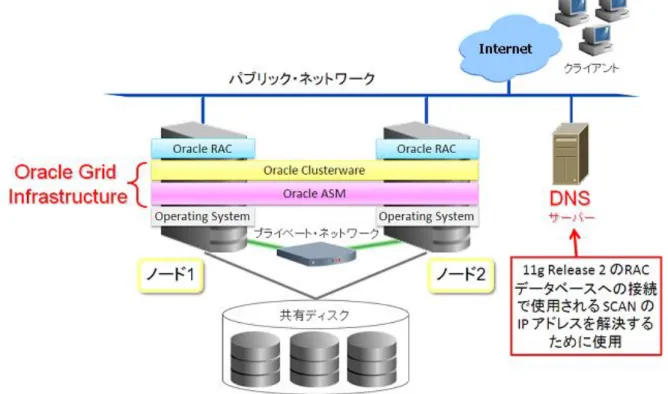
本章では、Oracle Grid Infrastructure と Oracle Database とで構成される Oracle Real Application Clusters (RAC)構成の概要について説明します。
2.1 Oracle Real Application Clusters の特徴
Oracle Real Application Clusters (RAC) は、Oracle9i Database より提供されている Oracle Database のオプションです。RAC は、あらゆる種類のアプリケーションを変更することなく、クラスタ化 された一連のサーバー上での実行を可能にし、高い可用性とスケーラビリティを提供します。
2.2 インストール
本ガイドで紹介する各手順のインストール詳細は、以下を参照してください。 1) インストール環境のタイプ:
2) Oracle Grid Infrastructure インストレーションのタイプ:
3) Oracle Database インストレーションのタイプ:
4) RAC データベースのタイプ:
(注) 本ガイドでは、Operating System (OS) は事前にインストールされているものとします。
インストール開始前に、ファイヤーウォールの設定が無効となっていることをご確認ください。有効とな っている場合は、インストール中にエラーが発生してインストールが失敗する可能性があります。 (*1) RAC の構築には、パスフレーズなしの SSH 通信が必須です。手動で SSH の設定を行う場合は、 パスフレーズの設定はしないようにご注意ください。手動での設定方法は、マニュアルを参照してくださ い。(マニュアル:Oracle® Grid Infrastructure インストレーション・ガイド 11g リリース 2(11.2)for Linux)
インストール・ユーザー Oracle Grid Infrastructure インストール・ユーザー: grid Oracle Database インストール・ユーザー: oracle
SSH の構成 Oracle Universal Installer(OUI)の自動 SSH 構成を使用 (*1)
クラスタ内の時刻同期 クラスタ内のシステム時刻同期には CTSS を使用
インストール・タイプ 拡張インストール
GNS の構成 構成しない
Oracle Cluster Registry (OCR)と
投票ディスクの格納場所 ASM (ディスク・グループ名: CRS)
データベース・エディション Enterprise Edition (EE)
データベース・テンプレート 汎用またはトランザクション処理
構成タイプ ポリシー管理データベース
Enterprise Manager (EM)の構成 構成する
データベース・ファイルの記憶域 ASM (ディスク・グループ名: DATA)
3 インストール環境と事前準備
3.1 ハードウェアの確認
ハードウェア要件は以下です。3.1.1 ハードウェア要件
各システムは、次の要件を満たしている必要があります。 ・ランレベル: 3 あるいは 5 (/etc/inittab で設定値の確認が可能) ・ディスプレイ解像度: 最低 1024×768 (OUI の起動に必要) ・ディスクの空き容量: インストールに必要なディスク容量の最低要件は以下です。 ディレクトリディスク容量の最低要件
Oracle Grid Infrastructure 用 6.5GB Oracle Database 用 4.6GB /tmp 1GB ※上記の値は、ソフトウェアをインストールするのに必要な容量だけではなく、 ASM およびログファイル、ACFS ログファイルおよびクラスタ状態モニターリポジトリ の容量も含めた値です。 本ガイドでは、以下のハードウェアを使用します。 ノード 1: マシン名: node01.jp.oracle.com
CPU: Intel Core2 Duo E6550 2.33GHz メモリー容量: 8GB
ノード 2:
マシン名: node02.jp.oracle.com
CPU: Intel Core2 Duo E6550 2.33GHz メモリー容量: 8GB
3.1.2 メモリー要件
各システムは、次のメモリー要件を満たしている必要があります。
・物理メモリー: 最低限必要な物理メモリーの要件は以下のとおりです。 - Oracle Grid Infrastructure と Oracle RAC: 2GB
・スワップ領域: 必要な容量の要件は以下です。
使用可能な物理メモリーの容量 スワップ領域として必要な容量
2GB 以上 8GB 未満 物理メモリーの 2 倍の容量
8GB 以上 32GB 未満 物理メモリーの 1.5 倍の容量
3.2 ネットワーク
インストールを開始する前に、各ノードにインタフェースが 2 つ以上構成されている必要があります。1 つはプライベート IP アドレス用、もう 1 つはパブリック IP アドレス用です。
IP アドレスは、次のいずれかのオプションで構成できます。
Grid Naming Service (GNS)を使用した動的 IP アドレスの割当て。このオプションを選択すると、ネ ットワーク管理者は静的 IP アドレスを物理ホスト名に割り当て、動的に割り当てられた IP を Oracle Clusterware が管理する VIP アドレスに割り当てます。この場合、VIP の IP アドレスは DHCP によって割り当てられ、Oracle Clusterware の一部としてクラスタ内で構成されたマルチキ ャスト・ドメイン・ネーム・サーバーを使用して解決されます。GNS を使用する場合は、次のものが 必要です。 ・クラスタのために、パブリック・ネットワーク上で実行されている DHCP サービス。 ・DHCP サービスにより、各ノードの仮想 IP として単一クライアント・アクセス名(SCAN)によって 使用される、クラスタの IP アドレ スを 3 つ提供します。 静的 IP アドレスの割当て。このオプションを選択すると、ネットワーク管理者は固定 IP アドレスをク ラスタの各物理ホスト名と Oracle Clusterware 管理 VIP の IP に割り当てます。また、ドメイン・ネ ーム・サーバ(DNS)に基づいた静的名前解決が各ノードに使用されます。このオプションを選択す る場合は、クラスタの変更時にネットワーク管理の更新を依頼する必要があります。
3.3.1 Grid Naming Service の IP アドレス要件
Grid Naming Service(GNS)を有効にする場合、クラスタへの名前解決要求は GNS に委任され、 GNS によって GNS 仮想 IP アドレスでリスニングされます。このアドレスは、インストール前にドメイン・ ネーム・サーバー(DNS)・ドメインに定義します。DNS は、クラスタ名(クラスタに委任されたサブドメイン 内のすべての名前)の解決要求が GNS に委任されるように構成する必要があります。要求がドメイン に届くと、GNS によってその要求が処理され、要求された名前に対する適切なアドレスとともに応答が 返されます。 GNS を使用するには、インストールの前に、サブドメインの DNS 解決をクラスタに指示する DNS 参照 を DNS 管理者が設定しておく必要があります。GNS を有効にする場合は、クラスタで必要な仮想 IP アドレスをクラスタによって動的に割り当てるために、パブリック・ネットワーク上に DHCP サービスが必 要です。
3.3.2 手動で構成する場合の IP アドレス要件
GNS を利用しない場合、各ノードのパブリック IP アドレスおよび仮想 IP アドレスは、静的アドレスで あることが必要です。このアドレスは、インストール前に各ノードで構成しておく必要があり、パブリック IP アドレスと仮想 IP アドレスは、同じサブネット内にある必要があります。 パブリック IP アドレス - 静的 IP アドレス - 各ノードでインストール前に構成済で、インストール前にそのノードに対して解決可能 - 他のすべてのパブリック IP アドレス、VIP アドレスおよび SCAN アドレスと同じサブネッ上にあ る 仮想 IP(VIP)アドレス- 静的 IP アドレス - 各ノードでインストール前に構成済だが、現在は使用されていない - 他のすべてのパブリック IP アドレス、VIP アドレスおよび SCAN アドレスと同じサブネット上にあ る プライベート IP アドレス - 静的 IP アドレス - インストール前に構成済だが、独自のサブネットを持つ別のプライベート・ネットワーク上では、 他のクラスタ・メンバー・ノード以外が解決することはできない パブリック IP アドレス と VIP は、hosts ファイル、DNS 等で名前解決されている必要があります。本 ガイドでは、以下のように各ノードの /etc/hosts ファイルに記述します。
# Do not remove the following line, or various programs # that require network functionality will fail.
127.0.0.1 localhost.localdomain localhost #Public IP 10.182.20.11 node01.jp.oracle.com node01 10.182.20.12 node02.jp.oracle.com node02 #Virtual IP 10.182.20.111 node01-vip.jp.oracle.com node01-vip 10.182.20.112 node02-vip.jp.oracle.com node02-vip SCAN 次の特性がある、クラスタの単一クライアント・アクセス名(SCAN)が必要です。 - SCAN として指定された名前に 3 つの静的 IP アドレスが関連付けられ、そのすべてのアドレスが ランダムな順序で DNS によってリクエスタに返されるように、インストール前にドメイン・ネーム・ サーバー(DNS)上で静的 IP アドレスが 3 つ構成されている。 - 現在使用されていないアドレスに解決されるために DNS でインストール前に構成済 - 数値以外で始まる名前が指定されている。 - 他のすべてのパブリック IP アドレス、VIP アドレスおよび SCAN アドレスと同じサブネット上にあ る。 - RFC 952 標準に準拠し、英数字とハイフン("-")は使用できるが、アンダースコア("_")は使用でき ない。
以下の手順で、SCAN に登録されている IP アドレスを確認できます。 # nslookup oacscan1.jp.oracle.com Server: 10.182.20.1 Address: 10.182.20.1#2 Name: oacscan1.jp.oracle.com Address: 10.182.20.200 Name: oacscan1.jp.oracle.com Address: 10.182.20.201 Name: oacscan1.jp.oracle.com Address: 10.182.20.202
3.3 ソフトウェア
本ガイドでは、以下の OS を使用します。・Oracle Linux Release 5 Update 6 for x86_64 (64 bit)
3.3.1 ソフトウェア要件
Oracle Grid Infrastructure と Oracle Database のインストールに必要な OS パッケージを確認しま す。ここでは、次のパッケージ (またはそれ以降のバージョン) がインストールされている必要があり ます。なお、gcc-4.1.2 のみ 32bit 版が必要となります。 binutils-2.17.50.0.6 compat-libstdc++-33-3.2.3 elfutils-libelf-0.125 elfutils-libelf-devel-0.125 gcc-4.1.2(32bit) gcc-4.1.2 gcc-c++-4.1.2 glibc-2.5-24 glibc-common-2.5 glibc-devel-2.5 glibc-headers-2.5 ksh-20060214 libaio-0.3.106 libaio-devel-0.3.106 libgcc-4.1.2 libstdc++-4.1.2 libstdc++-devel 4.1.2 make-3.81 numactl-devel-0.9.8.x86_6 4 sysstat-7.0.2 unixODBC-2.2.11 unixODBC-devel-2.2.11
3.3.2 カーネル・パラメータの設定
クラスタを構成する各ノードでカーネル・パラメータの設定を行います。 以下表を参考に、/etc/sysctl.conf ファイルの設定を設定します。 ・カーネル・パラメータの要件: インストールに必要なカーネル・パラメータの要件は以下です。 例)/etc/sysctl.conf ファイル設定例 kernel.shmall = 2097152 kernel.shmmax = 536870912 kernel.shmmni = 4096 kernel.sem = 250 32000 100 128 fs.file-max = 6815744 fs.aio-max-nr = 1048576 net.ipv4.ip_local_port_range = 9000 65500 net.core.rmem_default = 262144 net.core.rmem_max = 4194304 net.core.wmem_default = 262144 net.core.wmem_max = 1048576 設定した値を即時に反映するには、root ユーザーで以下のコマンドを実行します。 # /sbin/sysctl -p パラメータ値 要件値 shmall 2097152 shmmax 物理メモリーのサイズの半分以上 shmmni 4096 semmsl 250 semmns 32000 semopm 100 semmni 128 file-max 6815744 aio-max-nr 1048576 ip_local_port_range 最小: 9000 最大: 65500 rmem_default 262144 rmem_max 4194304 wmem_default 262144 wmem_max 10485763.4 OS グループおよびユーザーの作成
本ガイドでは、Oracle Grid Infrastructure と Oracle Database のインストールにそれぞれ別の OS ユ ーザーを使用します。以下のコマンドを root ユーザーで実行し、OS グループおよびユーザーを作成し ます。
3.4.1 OS グループの作成
設定にあたっての値は以下表を参考にしてください。
グループ名 グループ ID 備考
oinstall 200 Oracle Inventory グループ
dba 201 Database 用 OSDBA グループ
oper 202 Database 用 OSOPER グループ
asmadmin 203 OSASM 権限グループ
asmdba 204 ASM 用 OSDBA グループ
asmoper 205 ASM 用 OSOPER グループ
例)設定コマンド # groupadd -g 200 oinstall # groupadd -g 201 dba # groupadd -g 202 oper # groupadd -g 203 asmadmin # groupadd -g 204 asmdba # groupadd -g 205 asmoper
3.4.2 Oracle Grid Infrastructure 用 OS ユーザーの作成
設定にあたっての値は以下表を参考にしてください。
ユーザー名 ユーザーID 1 次グループ ID 2 次グループID home ディレクトリ grid 200 oinstall asmadmin,asmdba,asmoper /home/grid 例)設定コマンド
# useradd -u 200 -g oinstall -G asmadmin,asmdba,asmoper -h /home/grid grid # passwd grid
Changing password for user grid.
New UNIX password: <grid ユーザーパスワード>
Retype new UNIX password: <grid ユーザーパスワード>
3.4.3 Oracle Database 用 OS ユーザーの作成
設定にあたっての値は以下表を参考にしてください。
ユーザー名 ユーザーID 1 次グループ ID 2 次グループID home ディレクトリ
oracle 201 oinstall dba,oper,asmdba /home/oracle 例)設定コマンド
# useradd -u 201 -g oinstall -G dba,oper,asmdba -h /home/oracle oracle # passwd oracle
Changing password for user oracle.
New UNIX password: <oracle ユーザーパスワード>
Retype new UNIX password: <oracle ユーザーパスワード>
passwd: all authentication tokens updated successfully.
3.4.4 環境変数の設定
OUI の表示を日本語にしたい場合には、以下の環境変数を設定します。インストール・ユーザーの ホームディレクトリにある .bash_profile ファイルを変更します。 export LANG=ja_JP.UTF-8 以下の環境変数を設定している場合には、インストール前に設定を解除します。 ・ ORACLE_BASE ・ ORACLE_HOME ・ ORACLE_SID ORA_CRS_HOME は設定しないでください。設定した場合は、インストールやアップグレード時に予期 しないエラーが発生する可能性があります。3.5 インストール・ディレクトリの準備
インストールに必要なディレクトリを作成します。
項目 ディレクトリ・パス 所有 OS ユーザー
Oracle Grid Infrastructure 用
ORACLE ベース /u01/app/grid grid
Oracle Grid Infrastructure 用
ソフトウェア格納場所 /u01/app/11.2.0/grid grid
Oracle Database 用
ORACLE ベース /u01/app/oracle oracle
Oracle Database 用
ソフトウェア格納場所 /u01/app/oracle/product/11.2.0/dbhome_1 oracle 例)設定コマンド
# mkdir -p /u01/app/grid (*1) # mkdir -p /u01/app/11.2.0/grid # chown -R grid:oinstall /u01 # mkdir -p /u01/app/oracle (*1)
# mkdir -p /u01/app/oracle/product/11.2.0/dbhome_1 # chown -R oracle:oinstall /u01/app/oracle
# chmod -R 775 /u01 (*1)ORACLE ベース・ディレクトリは、インストール・ユーザーごとに分けて設定します。 (例)/u01/app/<OS_USER>
3.6 ブロック・デバイスの準備
ASM のディスク・グループで使用するブロック・デバイスを設定します。 ブロック・デバイスは、OS 再起動時にアクセス権限や所有グループがデフォルトの root ユーザーに 設定されてしまいます。OS 再起動後も権限が適切に設定されるように /etc/udev/rules.d のルール・ ファイルを変更しておきます。ルール・ファイルがない場合には新規に作成してください。以下に Oracle Grid Infrastructure のインストール・ユーザーに grid を使用した場合のルール・ファ イルの設定例を記述します。
例)使用ブロック・デバイス一覧
ブロック・デバイス OS ユーザー OS グループ パーミッション
/dev/sdb1 grid asmadmin 0660
/dev/sdc1 grid asmadmin 0660
/dev/sdd1 grid asmadmin 0660
/dev/sde1 grid asmadmin 0660
/dev/sdf1 grid asmadmin 0660
/dev/sdg1 grid asmadmin 0660
例)設定方法
/etc/udev/rules.d/99-oracle.rules
KERNEL=="sd[b-h]1", ACTION=="add|change",OWNER="grid", GROUP="asmadmin", MODE="0660" 設定した値を即時に反映するには、root ユーザーで以下のコマンドを実行します。 # /sbin/udevcontrol reload_rules # /sbin/start_udev
3.7 リソース制限の設定
各インストール・ソフトウェア所有者で、次の推奨範囲を使用して、インストールのリソース制限を確認 します。 リソースのシェル制限 リソース ソフト制限 ハード制限 オープン・ファイル記述子 nofile 1024 以上 65536 以上 ユーザー1 人当たりに使用可能な プロセスの数 nproc 2047 以上 16384 以上 プロセスのスタック・セグメントのサイズ stack 10240KB 以上 10240KB 以上、 32768KB 以下3.7.1 確認方法
1) nofile ファイル記述子の設定のソフト制限およびハード制限を確認し、結果が推奨範囲内であることを 確認します。次に例を示します。 $ ulimit -Sn 4096 $ ulimit -Hn 65536 2) nproc ユーザーが使用可能なプロセス数のソフト制限およびハード制限を確認し、結果が推奨範囲内 であることを確認します。次に例を示します。 $ ulimit -Su 2047 $ ulimit -Hu 16384 3) stack スタック設定のソフト制限を確認し、結果が推奨範囲内であることを確認します。次に例を示します。 $ ulimit -Ss 10240 $ ulimit -Hs 32768例)設定方法
クラスタを構成する各ノードで /etc/security/limits.conf ファイルに以下の記載を追加しシェル制限を 設定します。本ガイドでは、grid および oracle ユーザーを使用するため、以下の記載例となります。
oracle soft nproc 2047 oracle hard nproc 16384 oracle soft nofile 1024 oracle hard nofile 65536 oracle soft stack 12040 oracle hard stack 32768 grid soft nproc 2047 grid hard nproc 16384 grid soft nofile 1024 grid hard nofile 65536 grid soft stack 12040 grid hard stack 32768
3.8 Network Time Protocol (NTP) の設定
時刻同期: インストールで使用するノード間のシステム時刻は、インストール前にそろえておく必要が あります。
11g R2 では、Oracle Clusterware によって Cluster Time Synchronization Service (CTSS)と呼ばれ るクラスタ時刻同期化サービスが提供されます。NTP が設定されていない場合は、CTSS によりクラス タ内の全サーバーのシステム時刻が同期されます。ただし、CTSS による時刻同期化サービスはあく までもクラスタ内のサーバーが対象です。クラスタ外のサーバーとのシステム時刻同期を必要とする場 合には NTP の使用をお勧めします。 以下に、クラスタ内のシステム時刻同期に CTSS を使用する場合と NTP を使用する場合の注意点を 記載します。本ガイドでは、システム時刻同期に NTP を使用します。
3.8.1 CTSS を使用する場合
クラスタ内のシステム時刻同期に CTSS を利用する場合には、以下の手順を参考に NTP の構成を 無効化してください。手順はすべて root ユーザーで実行します。 1. NTP が稼動している場合は、稼動している ntpd サービスの停止を行います。 # /sbin/service ntpd stop # chkconfig ntpd off 2. 自動設定されないように 無効化し、ntp.conf ファイルを削除又はリネームします。 # mv /etc/ntp.conf /etc/ntp.conf.backup3.8.2 NTP を使用する場合
クラスタ内のシステム時刻同期に NTP を利用する場合には、-x オプションを指定して NTP の時刻調 整方法を slew モードに設定する必要があります。slew モードでは、システム時刻を同期する際に、時 刻の後戻りが発生することがありません。以下に-x オプションの設定方法を記述します。 1. /etc/sysconfig/ntpd ファイルに、-x オプションの記述を追加します。 # Drop root to id 'ntp:ntp' by default.OPTIONS="-x -u ntp:ntp -p /var/run/ntpd.pid" -x を追加 # Set to 'yes' to sync hw clock after successful ntpdate SYNC_HWCLOCK=no
# Additional options for ntpdate NTPDATE_OPTIONS=""
2. NTP サービスを再起動します。 # /sbin/service ntpd restart
4 インストール
本章では、Oracle Real Application Clusters 構成を構築するために、Oracle Grid Infrastructure と Oracle Database のインストール手順について説明します。第 1 フェーズとして、Oracle Grid Infrastructure をインストールを行い、第 2 フェーズとして、Oracle Database 11g リリース 2(11.2)およ び Oracle Real Application Clusters(Oracle RAC)をインストールします。
4.1 Oracle Grid Infrastructure のインストールと構成
インストールの第 1 フェーズとして、クラスタ用 Oracle Grid Infrastructure をインストールする手順に ついて説明します。 Oracle Grid Infrastructure は、Oracle Clusterware および Oracle Automatic Storage Management(Oracle ASM)で構成されます。
1. インストーラの起動
grid ユーザーで以下のコマンドを実行します。 $ <GRID_INSTALL_IMAGE>/Disk1/runInstaller2. ソフトウェア更新のダウンロード
ソフトウェア更新をダウンロードします。
この機能を使って、Oracle Database のインストールの一環 として、動的にソフトウェア更新をダウンロードして適用します。本ガイドでは、「ソフトウェア更新のスキ ップ」を選択し、「次へ」をクリックします。3. インストール・オプションの選択
新 規 に Oracle Grid Infrastructure を イ ン ス ト ー ル す る た め 、 「 ク ラ ス タ 用 の Oracle Grid Infrastructure のインストールおよび構成」を選択し、「次へ」をクリックします。
4. インストール・タイプの選択
OS ユーザーのシステム権限等を詳細に設定するため、「拡張インストール」を選択し、「次へ」をクリ ックします。
5. 製品言語の選択
製品を実行する必要な言語を選択します。本ガイドでは、「日本語」と「英語」を選択されていることを 確認し、「次へ」をクリックします。
6. Grid プラグ・アンド・プレイの情報
「クラスタ名」、「SCAN 名」、「SCAN ポート番号」を入力します。クラスタ名と SCAN ポート番号はデフ ォルトの値で構いません。SCAN 名には、事前に DNS もしくは GNS に登録した名前を入力します。本 ガイドでは、GNS は構成しないため、「GNS の構成」のチェックボックスに付いているチェックを外して 「次へ」をクリックします。
7. クラスタ・ノードの情報
クラスタを構成するすべてのノード情報(ホスト名と VIP 名)を入力します。インストーラを起動している ノード(本ガイドでは、node01.jp.oracle.com)の情報は表示されます。「追加」ボタンから 2 ノード目の 情報を追加します。
ノード間でパスワード不要の SSH 接続を構成するために、「SSH 接続」をクリックします。SSH 接続 の自動構成に必要な情報を入力するフィールドが出てきます。grid ユーザーの OS パスワードを入力し て「設定」をクリックします。 OUI によってパスワード不要の SSH 接続の構成が設定されます。 <構成中> <構成完了> 以下画面の出力後、「OK」ボタンをクリックします。
8. ネットワーク・インターフェースの使用方法の指定
インターフェース・タイプでネットワークの使用方法をプルダウンより選択します。本ガイドでは、eth0 を「パブリック」、eth1 と eth2 を「プライベート」として使用します。指定が完了したら「次へ」をクリックし ます。
11.2.0.2 よりプライベート・ネットワークに複数のインタフェースを定義できるようになりました。
複数のインタフェースを定義すると、Oracle Clusterware は 1 つから 4 つの高可用性 IP(HAIP)アドレ スを作成します。Oracle RAC および Oracle ASM インスタンスはこれらのインタフェース・アドレスを使 用して、ノード間でのロード・バランシングされた高可用性インタフェース通信を行います。
9. 記憶域オプションの情報
OCR ファイルおよび投票ディスク・ファイルを格納する記憶域を選択します。本ガイドでは、ASM を使 用します。「Oracle 自動ストレージ管理 (Oracle ASM)」を選択し、「次へ」をクリックします。
10. ASM ディスク・グループの作成
ASM ディスク・グループの作成に必要な情報を入力します。本ガイドでは、ディスク・グループ名に 「CRS」、冗長性のレベルには「通常」を選択し、ASM のディスク・グループに使用するディスク・パスを 選択します。必要なディスク・パスが表示されない場合は、「検出パスの変更」ボタンをクリックして、リ ストに表示されていない、ASM で使用するデバイスを選択します。設定が終了したら、「次へ」をクリッ クします。 「検出パスの変更」ボタンをクリックすると「ディスク検出パスの変更」画面が出力されます。「ディスク検出パス」に Oracle ASM で使用するデバイスの検索に使用する文字列を入力し、「OK」ボ タンをクリックすることで、ASM に使用できるディスク・パスが表示されます。
検出文字列には、ワイルドカード文字を含めることができ、文字列に一致するディスクのみが検出され ます。
11. ASM パスワードの指定
12. 障害の分離のサポート
IPMI を使用するかどうかを設定します。使用する場合は、BMC インタフェースが構成されていること を確認し、インストール時の指示に従って管理アカウントのユーザー名およびパスワードを指定できる ように用意します。本ガイドでは使用しないため、「Intelligent Platform Management Interface (IPMI) を使用しない」を選択し、「次へ」をクリックします。
13. 権限付きオペレーティング・システム・グループ
ASM に対して OS 認証に使用するグループをそれぞれ設定します。本ガイドでは、「Oracle ASM DB(ASM の OSDBA)グループ」に「asmdba」、「Oracle ASM オペレータ(ASM の OSOPER)グループ (オプション)」に「asmoper」、「Oracle ASM 管理者(OSASM)グループ」に「asmadmin」を指定しま す。指定内容を確認し、「次へ」をクリックします。
14. インストール場所の指定
15. インベントリの作成
16. 前提条件チェックの実行
インストール実行前に、OUI により前提条件のチェックが実行されます。全ての項目のチェックに成功 すると、自動的にサマリー画面に遷移します。失敗した項目がある場合は、適宜修正を行ってくださ い。
チェックに失敗した項目がある場合、以下のような画面が出力されます。修正内容を確認の上、「修正 および再チェック」ボタンをクリックして修正を行うか、手動で修正を行い、「再チェック」ボタンをクリック し、再度前提条件のチェックを行います。前提条件のチェックに問題がなければ、「17.サマリー」画面 へ遷移します。
※ 修正スクリプトの実行 「修正および再チェック」ボタンをクリックすると修正スクリプトの実行画面が出力されます。 修正スクリプトでは、次の内容を修正することができます。 - 必要な値を次のカーネル・パラメータに設定共有メモリのパラメータ - オープン・ファイル記述子と UDP 送受信のパラメータ ・Oracle Inventory(中央インベントリ)ディレクトリの権限を設定 ・インストール所有者、必要な場合は Oracle インベントリ・ディレクトリ、OS グループの、プライマリお よびセカンダリ・グループ・メンバーシップを再構成 ・シェル制限の設定 修 正 ス ク リ プ ト は 、 root ユ ー ザ ー で ロ グ イ ン し 、 画 面 に 出 力 さ れ た ス ク リ プ ト の パ ス に あ る 「runfixup.sh」 を出力されたノードで実行してください。実行後、「OK」 をクリックします。
17. サマリー
18. 製品のインストール
インストールが開始されます。19. 構成スクリプトの実行
インストールが進むと構成スクリプトの実行画面がポップアップします。画面に表示された構成スクリ プト(orainstRoot.sh と root.sh)を root ユーザーで実行します。
スクリプトは、まずローカル・ノードで実行し、実行が正常に完了してから、他のすべてのノードで並行 にスクリプトを実行できます。
20. 終了
インストールの成功を確認後、「閉じる」をクリックします。これで、
Oracle Grid Infrastructure
の インストールは完了です。21. 環境変数の設定
Oracle Grid Infrastructure インストール・ユーザーの環境変数を.bash_profile に設定します。 設定後、再ログインすることで環境変数が反映されます。
Oracle Grid Infrastructure インストール・ユーザー$HOME/.bash_profile ファイル設定例 umask 022
export ORACLE_BASE=/u01/app/grid
export ORACLE_HOME=/u01/app/11.2.0/grid export PATH=$ORACLE_HOME/bin:$PATH export ORACLE_SID=<ORACLE ASM SID>
export LANG=ja_JP.UTF-8
22. インストール後の確認
grid ユーザーでログインし、crsctl コマンドを使用して、リソースが正常に稼動していることを確認しま す。gsd リソースはデフォルトでは OFFLINE となります。
[grid@node01 ~]$ /u01/app/11.2.0/grid/bin/crsctl status resource -t ---
NAME TARGET STATE SERVER STATE_DETAILS --- Local Resources
--- ora.CRS.dg
ONLINE ONLINE node01 ONLINE ONLINE node02 ora.LISTENER.lsnr
ONLINE ONLINE node01 ONLINE ONLINE node02 ora.asm
ONLINE ONLINE node01 Started ONLINE ONLINE node02 Started ora.gsd
OFFLINE OFFLINE node01 gsd はデフォルトで OFFLINE OFFLINE OFFLINE node02 ora.net1.network
ONLINE ONLINE node01 ONLINE ONLINE node02 ora.ons
ONLINE ONLINE node01 ONLINE ONLINE node02 ora.registry.acfs
ONLINE ONLINE node01 ONLINE ONLINE node02 --- Cluster Resources
--- ora.LISTENER_SCAN1.lsnr
1 ONLINE ONLINE node02 ora.LISTENER_SCAN2.lsnr
1 ONLINE ONLINE node01 ora.LISTENER_SCAN3.lsnr
1 ONLINE ONLINE node01 ora.node01.vip
1 ONLINE ONLINE node01 ora.node02.vip
1 ONLINE ONLINE node02 ora.cvu
1 ONLINE ONLINE node01 ora.oc4j
1 ONLINE ONLINE node01 ora.scan1.vip
1 ONLINE ONLINE node02 ora.scan2.vip
1 ONLINE ONLINE node01 ora.scan3.vip
4.2 Oracle Database のインストール
インストールの第 2 フェーズとして、Oracle Database 11g リリース 2(11.2)および Oracle Real Application Clusters(Oracle RAC)をインストールする手順について説明します。
1. インストーラの起動
oracle ユーザーで OUI を起動します。 $ <DATABASE_INSTALL_IMAGE>/Disk1/runInstaller2. セキュリティ・アップデートの構成
セキュリティ・アップデートを My Oracle Support 経由でダウンロードすることができます。 本ガイドでは、「セキュリティ・アップデートを My Oracle Support 経由で受け取ります。」のチェックを 外し「次へ」をクリックします。チェックを外した場合、次のメッセージが出力されたら、「はい」をクリックします。
3. ソフトウェア更新のダウンロード
ソフトウェア更新をダウンロードします
。
この機能を使って、Oracle Database のインストールの一環として、動的にソフトウェア更新をダウンロードして適用します。本ガイドでは、「ソフトウェア更新のスキ ップ」を選択し、「次へ」をクリックします。
4. インストール・オプションの選択
インストール・オプションを選択します。ここでは、「データベース・ソフトウェアのみインストール」を選 択し「次へ」をクリックします。
5. Grid インストール・オプション
実 行 す る デ ー タ ベ ー ス ・ イ ン ス ト ー ル の タ イ プ を 選 択 し ま す 。 本 ガ イ ド で は 、 「 Oracle Real Application Clusters データベース・インストール」を選択し、インストールをする必要があるすべての ノードを選択します。そして「SSH 接続」をクリックします。
ノード間でパスワード不要の SSH 接続を構成します。oracle ユーザーの OS パスワードを入力して「設 定」をクリックします。 OUI によってパスワード不要の SSH 接続が構成されます。 <構成中> <構成完了> 以下画面が出力後、「OK」ボタンをクリックします。
6. 製品言語の選択
製品で使用する言語を選択します。使用したい言語を「使用可能な言語」から選択し、「選択された言 語」に追加します。本ガイドでは、「日本語」と「英語」 が選択されていることを確認し、「次へ」をクリック します。
7. データベース・エディションの選択
データベース・エディションを選択します。エディションはライセンスの許諾内容に合わせて選択します。 本ガイドでは、「Enterprise Edition」を選択し、「次へ」をクリックします。
8. インストール場所の指定
ORACLE ベースとソフトウェアの場所を記入し、「次へ」をクリックします。
(*)ソフトウェアの場所を ACFS 上に配置したい場合、ACFS を事前に作る必要があります。詳細は付 録の「データベース・バイナリ用の Oracle ACFS の作成」を参照してください。
9. 権限付きオペレーティング・システム・グループ
データベースに対する OS 認証に使用するグループをそれぞれ設定します。本ガイドでは、「データベ ース管理者(OSDBA)グループ」に「dba」、「データベース・オペレータ(OSOPER)グループ」に 「oper」を指定します。指定内容を確認して「次へ」をクリックします。
10. 前提条件チェックの実行
インストール実行前に、OUI により前提条件のチェックが実行されます。全ての項目のチェックに成 功すると、自動的にサマリー画面に遷移します。失敗した項目がある場合は、適宜修正を行ってくださ い。
11. サマリー
12. 製品のインストール
インストールが開始されます。13. 構成スクリプトの実行
インストールが進むと構成スクリプトの実行画面がポップアップします。表示された構成スクリプト (root.sh)をすべてのノードで実行します。スクリプトは root ユーザーで実行してください。 スクリプト実行後、「OK」ボタンをクリックします。14. 終了
インストールの成功を確認後、「閉じる」をクリックします。これで、Oracle Database のインストールは 完了です。
23. 環境変数の設定
Oracle Database インストール・ユーザーの環境変数を.bash_profile に設定します。 設定後、再ログインすることで環境変数が反映されます。
Oracle Database インストール・ユーザー $HOME/.bash_profile ファイル設定例 umask 022
export ORACLE_BASE=/u01/app/oracle
export ORACLE_HOME=/u01/app/oracle/product/11.2.0/dbhome_1 export PATH=$ORACLE_HOME/bin:$PATH
export ORACLE_SID=<ORACLE DATABASE SID>
export LANG=ja_JP.UTF-8
4.3 ASMCA を利用した ASM のディスク・グループ作成
4.3.1 データ・ファイル用のディスク・グループの作成
DBCA によるデータベース作成の前に grid ユーザーで ASMCA を実行し、データ・ファイル領域用の ディスク・グループ (DATA) と高速リカバリ領域用のディスク・グループ(FRA)を作成します。
$ <GRID_HOME>/bin/asmca
作成に必要な情報を入力します。本ガイドでは、ディスク・グループ名に「DATA」を入力して、冗長性に 「通常」を選択後、使用するディスク・パスにチェックをし、「OK」をクリックします。
「OK」をクリックします。
同様の手順でディスク・グループ FRA も作成します。
作成したディスク・グループ「DATA」と「FRA」が正常にマウントされていることを確認します。ここでは、 全てのディスク・グループの「状態」が「MOUNTED」となっていることを確認します。
4.4 DBCA による RAC データベースの作成
Database Configuration Assistant(DBCA)を使用して、データベースを作成する方法を記載しま す。
1. DBCA 起動
oracle ユーザーで以下のコマンドを実行します。 $ <DB_HOME>/bin/dbca
2. データベース・タイプの選択
データベースの構成タイプを選択します。本ガイドでは、「Oracle Real Application Clusters(RAC) データベース」を選択し、「次へ」をクリックします。
3. 実行する操作の選択
新規にデータベースを作成します。本ガイドでは、「データベースの作成」を選択し、「次へ」をクリック します。
4. データベース・テンプレートの選択
作成するデータベースのテンプレートを選択します。本ガイドでは、「汎用またはトランザクション処 理」を選択し、「次へ」をクリックします。
5. データベース識別情報の入力
データベースの作成に必要な情報を入力します。構成可能な RAC データベースのタイプは管理者管 理型とポリシー管理型の 2 種類のタイプがあります。「構成タイプ」でどちらの構成タイプにするかを選 択します。そして一意のデータベース名を「グローバル・データベース名」に入力します。 ポリシー管理型の RAC データベースを作成する場合には、データベースを作成するサーバー・プール を指定する必要があります。サーバー・プールを新規作成する場合には、「このデータベースのサーバ ー・プールを新規作成」を選択して任意の「サーバー・プール名」を入力し、「カーディナリティ」でそのサ ーバー・プールに含まれるサーバーの最大数を定義します。 管理者管理型で RAC データベースを作成する場合には、サーバー・プールではなく RAC データベー スを作成するノードを指定します。本ガイドでは、構成タイプに「ポリシー管理型」を選択し、グローバ ル・データベース名に「orcl」、サーバー・プール名に「srvpool1」、カーディナリに「1」を入力し、「次へ」 をクリックします。6. 管理オプションの選択
管理ツールの Enterprise Manager の構成やオプティマイザの統計の収集などのメンテナンス・タス クを自動管理する機能の設定ができます。それぞれ「Enterprise Manager」あるいは「自動メンテナン ス・タスク」タブを切り替えて選択します。
本 ガ イ ド では 、 Oracle Enterprise Manager Database Control を構成するた め、 「 Enterprise Manager の構成」がチェックされていることを確認し、「次へ」をクリックします。
7. データベース資格証明の指定
8. データベース・ファイルの位置の設定
データベース・ファイルを配置する記憶域のタイプと配置場所を指定します。「記憶域のタイプ」では、 自動ストレージ管理 (ASM) あるいはファイルシステムを選択します。本ガイドでは、「自動ストレージ 管理 (ASM)」を選択します。また、記憶域の場所は「Oracle Managed Files の使用」を選択し、「デ ータベース領域」にはデータベース・ファイルを配置する ASM のディスク・グループを指定します。本ガ イドでは、事前に作成した ASM ディスク・グループ「+DATA」を設定します。設定後、「次へ」をクリック します。
「4.1 Oracle Grid Infrastructure インストールと構成」 の「11. ASM パスワードの指定」で指定した ASMSNMP ユーザーのパスワードを指定し「OK」をクリックします。
9. リカバリ構成
データベースのリカバリ・オプションを選択します。「高速リカバリ領域の指定」にチェックをつけた場 合 、 高 速 リ カ バ リ 領 域 が 設 定 さ れ ます 。 ま た 、 「 ア ー カ イ ブ 有 効 化 」 に チ ェッ ク をつ け た場 合 、 ARCHIVELOG モードで運用されます。本ガイドでは、「高速リカバリ領域の指定」にチェックをつけ、 「高速リカバリ領域」に事前に作成したディスク・グループの「+FRA」を設定します。「高速リカバリ領域 のサイズ」のサイズはデフォルトのままとします。その後、「アーカイブ有効化」にチェックをつけ、「次 へ」をクリックします。10. データベース・コンテンツ
サンプル・スキーマの追加やデータベース作成後に実行する SQL スクリプトの設定が可能です。「サ ンプル・スキーマ」あるいは「カスタムスクリプト」タブを切り替えて選択します。本ガイドでは、「サンプ ル・スキーマ」へチェックを入れず、「次へ」をクリックします。
11. 初期化パラメータ
初期化パラメータの設定を行います。本ガイドでは、「キャラクタ・セット」タブをクリックし、データベー スの使用言語を「Unicode(AL32UTF8) を使用」に設定後、「次へ」をクリックします。
12. データベース記憶域
データベース作成用の記憶域パラメータを設定します。設定可能なオブジェクトには、制御ファイル、 表領域、データファイル、ロールバック・セグメント、REDO ログ・グループがあります。これらのオブジェ クトの新規作成や変更を実施する場合は設定を行います。本ガイドではデフォルトのまま、「次へ」をク リックします。
13. 作成オプション
作成オプションを選択します。作成するデータベースをテンプレートとして使用する場合は「データベ ース・テンプレートとして保存」にチェックを入れます。また、データベース作成スクリプトを生成する場 合は「データベース作成スクリプトの生成」にチェックを入れます。「完了」ボタンをクリックし、サマリー 画面をポップアップさせます。
続いて作成されるデータベースについてのサマリーを確認します。内容を確認後、「OK」をクリックする とデータベースの作成が開始されます。
DBCA によるデータベースの作成がスタートします。データベースが作成されるまで、しばらく時間が かかります。
データベースの作成が完了すると以下の画面がポップアップします。「終了」をクリックしてデータベー スの作成は完了です。
4.5 データベース作成後の確認
4.5.1 データベースの稼働確認
srvctl コマンドを使用して、データベース・インスタンスが正常に稼動していることを確認します。 $ /u01/app/11.2.0/grid/bin/srvctl status db -d orcl
インスタンス orcl_1 はノード node01 で実行中です。 インスタンス orcl_2 はノード node02 で実行中です。
4.5.2 Oracle Enterprise Manager の稼働確認
Oracle EM Database Control に接続できることを確認します。接続には、以下の URL を使用しま す。
ユ ー ザ ー 名 に 「 SYS 」 を 入 力 し 、 パ ス ワ ー ド に 「 SYS ユ ー ザ ー の パ ス ワ ー ド 」 、 接 続 モ ー ド は 「SYSDBA」を選択して、「ログイン」ボタンをクリックします。
以下は、本ガイドの環境における画面例です。
4.5.3 データベースの接続確認
SCAN を使用した SQL*Plus での接続確認をします。
$ sqlplus system/<SYSTEM ユーザーパスワード>@<SCAN 名>:<ポート番号>/<サービス名>
以下は、本ガイドでの接続例です。
[oracle@node1 ~]$ sqlplus system/[email protected]:1521/orcl
SQL*Plus: Release 11.2.0.3.0 Production on Mon Sep 26 10:00:00 2011 Copyright (c) 1982, 2011, Oracle. All rights reserved.
Connected to:
Oracle Database 11g Enterprise Edition Release 11.2.0.3.0 - 64bit Production
With the Real Application Clusters and Automatic Storage Management options に接続されまし た。
5 付録
5.1 データベース・バイナリ用の Oracle ACFS の作成
Oracle Databse をインストールするディレクトリを Oracle ACFS 上に指定することで、共有ディスク に設定することができます。
1. ASMCA の起動
grid ユーザーで以下のコマンドを実行します。 $ <GRID_HOME>/bin/asmca2. ディスク・グループの作成と属性の選択
ASMCA の「ディスク・グループ」タブをクリックし、「作成」ボタンをクリックします。3. ディスク・グループの作成
ディスク・グループの名前、サイズ、空き領域、使用可能領域、冗長性レベルについての情報、ASM ディスクを構成するディスク・パスを設定し、ASM のディスク・グループを作成します。本ガイドでは、デ ィスク・グループ名に「acfs」、冗長性は「通常」を選択し、「OK」をクリックします。
ディスク・グループ ACFS が作成されます。
「OK」をクリックします。
ディスク・グループ ACFS が作成されており、「状態」列を確認して、ディスク・グループを使用するすべ てのノードが MOUNTED 状態であることを確認します。
4. データベース・ホーム用の ACFS の作成
ディスクグループ名から「ACFS」を選択して右クリックし、「データベース・ホームの ACFS の作成」を 選択します。5. マウントポイントの指定
以下、設定項目を記入し、「OK」をクリックします。 ・データベース・ホームのボリューム名:ASM ディスクのボリューム名を設定します。 ・データベース・ホームのマウント・ポイント:データベース・ホームのパスを設定します。 ・データベース・ホーム・サイズ:データベース・ホームのサイズを GB 単位で設定します。(*1) ・データベース・ホームの所有者:データベース・ホームの OS インストール・ユーザーを設定します。 ・データベース・ホームの所有グループ:データベース・ホームの OS インストール・グループを設定 します。 (*1)データベース・ホームのサイズは、6GB 以上必要です。6. スクリプトの実行
ASMCA を実行したノードのターミナルを開き、root ユーザーで指定されたスクリプトを実行します。 実行したら「閉じる」をクリックします。
7. 作成されたボリュームの確認
8. 確認
「ASM クラスタ・ファイルシステム」タブをクリックし、「状態」列を確認して、ASM のディスク・グループ を使用するすべてのノードから MOUNTED されている状態であることを確認し、「終了」をクリックしま す。
日本オラクル株式会社 〒107-0061 東京都港区北青山 2-5-8 オラクル青山センター
無断転載を禁ず
このドキュメントは単に情報として提供され、内容は予告なしに変更される場合があります。このドキ ュメントに誤りが無いことの保証や、商品性又は特定目的への適合性の黙示的な保証や条件を含め 明示的又は黙示的な保証や条件は一切無いものとします。日本オラクル株式会社は、このドキュメント についていかなる責任も負いません。また、このドキュメントによって直接又は間接にいかなる契約上 の義務も負うものではありません。このドキュメントを形式、手段(電子的又は機 械的)、目的に関係な く、日本オラクル株式会社の書面による事前の承諾なく、複製又は転載することはできません。Oracle、JD Edwards、PeopleSoft、及び Siebel は、米国オラクル・コーポレーション及びその子会 社、関連会社の登録商標です。 その他の名称は、各社の商標または登録商標です。
Red Hat は米国およびその他の国で Red Hat,Inc の登録商標または商標です。Linux は Linus Torvals の商標です。その他の各種製品名は、各社の製品名称、商標または登録商標です。
本資料に記載されているシステム名、製品名等には、必ずしも商品表示((R)、TM)を付記していませ ん。