1
EViews
の使い方 第
2
章
小西葉子
∗伊藤有希
†初版
2007/5/17
改訂
2007/5/21
目次
4 OLSの基本 2 4.1 単回帰分析 . . . 2 4.2 回帰直線 . . . 9 4.3 重回帰分析 . . . 11 4.4 F検定 . . . 14 5 ダミー変数 16 5.1 ダミー変数を使う例 . . . 16 5.2 ダミー変数の作成方法 . . . 18 5.3 ダミー変数を含む回帰分析 . . . 20 ∗一橋大学経済研究所 †一橋大学大学院経済学研究科博士課程 2 年 TA4 OLSの基本
4
OLS
の基本
4.1
単回帰分析
都道府県データを用いて回帰分析を行う。被説明変数を dual(共働き率)、説明変数を定数項cと nurseries(保育所普及率)として以下の回帰分析を行う。 duali= c +βnurseriesi+εi (1)1. OLSを行う。Workfileを開いた状態で、「Quick」-「Estimate Equation」をクリックする。以下のよう
に入力しOKをクリックする。
・Equation specification dual c nurseries*1
・Method LS - Least Squares - (NLS and ARMA)*2 ・Sample 1 47*3 *1EViews で推定式を入力する場合は、1 番左に被説明変数を書き、その右に定数項や説明変数を記述する。各変数は半角スペースで 区切る。cは EViews 上で定数項を意味する特別な変数。c を他の変数として勝手に使用することは出来ない。 *2デフォルト(初期設定)のまま。デフォルトでは OLS で推定を行う指定。OLS 以外の推定方法を選ぶ場合は後の節で述べる。 *3デフォルト(初期設定)のまま。デフォルトでは Worksheet 上の spreadsheet の行(今回の場合 1 行から 47 行目まで)をすべて使 う指定。spreadsheet の一部を使う場合は任意の範囲を指定する。 – 2/22– 一橋大学大学院経済学研究科2007年度「中級計量経済学」 講義資料
4 OLSの基本 4.1 単回帰分析
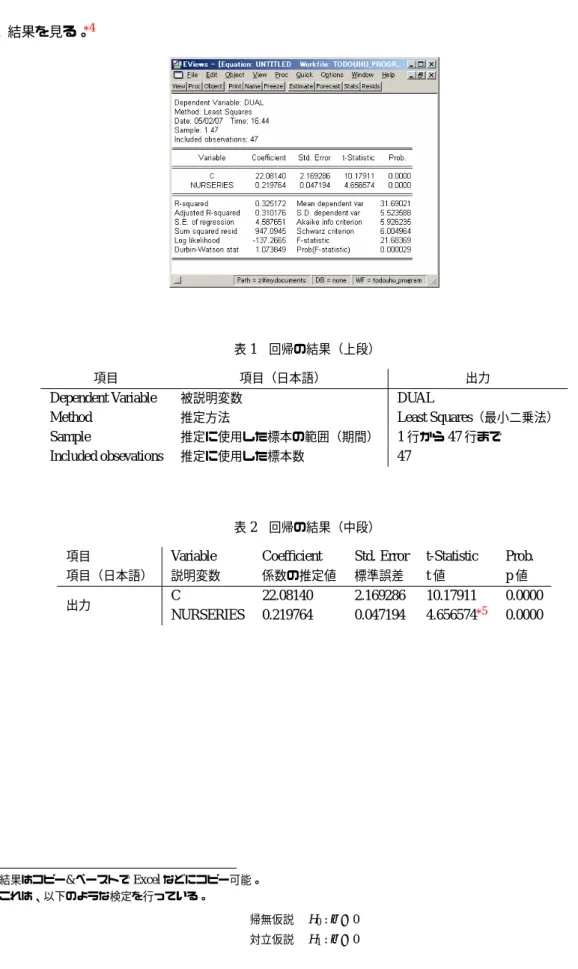
2. 結果を見る。*4
表1 回帰の結果(上段)
項目 項目(日本語) 出力
Dependent Variable 被説明変数 DUAL
Method 推定方法 Least Squares(最小二乗法)
Sample 推定に使用した標本の範囲(期間) 1行から47行まで
Included obsevations 推定に使用した標本数 47
表2 回帰の結果(中段)
項目 Variable Coefficient Std. Error t-Statistic Prob.
項目(日本語) 説明変数 係数の推定値 標準誤差 t値 p値 出力 C 22.08140 2.169286 10.17911 0.0000 NURSERIES 0.219764 0.047194 4.656574*5 0.0000 *4結果はコピー&ペーストで Excel などにコピー可能。 *5これは、以下のような検定を行っている。 帰無仮説 H0:β= 0 対立仮説 H1:β̸= 0
4 OLSの基本 4.1 単回帰分析 表3 回帰の結果(下段) 項目 項目(日本語) 出力 R-squared 決定係数 0.325172 Adjusted R-squared 自由度調整済み決定係数 0.310176 S.E. of regression 回帰の標準誤差 4.587651
Sum squared resid 残差平方和 947.0945
Log likelihood 対数尤度 -137.2665
Durbin-Watson stat ダービンワトソン統計量 1.073849
Mean dependent var 被説明変数の平均 31.69021
S.D. dependent var 被説明変数の標準偏差 5.523588 Akaike info criterion 赤池情報量基準 5.926235 Schwarz criterion シュワルツ情報量基準 6.004964
F-statistic F値 21.68369
Prob(F-statistic) P値(F値に対しての) 0.000029
3. 推定式に名前をつけて、ObjectとしてWorkfileに格納する。推定式を開いている状態で「Name」をク
リックし、任意の名前(例:eq01)を入力しOKをクリック。
4. Workfile上に先ほど付けた名前で(例: eq01)EquationのObjectが表示される。*6
*6EViews は以上のように Equation の Object に名前を付けて Worksheet 上に格納し、Worksheet を保存しないと、推定結果は保存さ
れないので注意。
– 4/22–
一橋大学大学院経済学研究科2007年度「中級計量経済学」 講義資料
4 OLSの基本 4.1 単回帰分析
5. 推定式を見る。推定式(例: eq01)を開いている状態で、「View」-「Representations」をクリック。
推定式を見ることが出来る。
6. 結果をtableとして出力。推定式(例: eq01)を開いている状態で、「Freeze」ボタンをクリック。新 しくtableのobjectが作成される。「name」をクリックして任意の名前(例:table01)を付ければ、
table01としてWorkfile上に格納できる。*7
4 OLSの基本 4.1 単回帰分析
7. 残差を見る。推定式(例: eq01)を開いている状態で、「View」-「Actual, Fitted, Residual」-「Graph」
をクリック。あるいは、「Redids」ボタンをクリック。
– 6/22–
一橋大学大学院経済学研究科2007年度「中級計量経済学」 講義資料
4 OLSの基本 4.1 単回帰分析
8. 残差に関するJarque-Bera Test(正規性の検定)を行う。*8推定式(例: eq01)を開いている状態で、
「View」-「Residual Tests」-「Histogram-Normality」をクリックする。
9. Ramsey’s Reset Testを行う。推定式(例: eq01)を開いている状態で、「View」-「Stability Tests」
-「Ramsey RESET Test…」をクリック。ダイアログが表示され項数を問われるので、任意の数(例:2)
を記入してOKをクリックする。
*8確率変数 X に関する Jarque-Bera Test は
帰無仮説 H0: X は正規分布の従う
対立仮説 H1: X は正規分布に従わない
4 OLSの基本 4.1 単回帰分析
10. 結果を見る。
– 8/22–
一橋大学大学院経済学研究科2007年度「中級計量経済学」 講義資料
4 OLSの基本 4.2 回帰直線
4.2
回帰直線
1. 回帰直線を書いてみる。Workfile画面を開く。Ctrキーを押しながら nurseriesと dualを選択し、
右クリック-「Open」-「as Group」をクリックしてGroup化を行う。
2. グループ化されたSeriesのspreadsheetが表示される。
3. Groupを開いている状態で、「Name」をクリックし、任意のGroup名(例:group02)を付ける。*9
*9object である Groop を作成しているのは、Worksheet 上に回帰直線を格納するためで、回帰直線を引くだけならば Groop を作成す
4 OLSの基本 4.2 回帰直線
4. Workfile上に group02と表示される。
5. Group(例: group02)を開いている状態で、「View」-「Graph」-「Scatter」-「Scatter with Regression」 をクリックする。
– 10/22–
一橋大学大学院経済学研究科2007年度「中級計量経済学」 講義資料
4 OLSの基本 4.3 重回帰分析
4.3
重回帰分析
この節では重回帰分析の方法について述べる。EViewsでの作業はほとんど単回帰と同じである。
1. 都道府県データを用いて回帰分析を行う。被説明変数を marriages(婚姻率)、説明変数を定数項cと
middle(生産年齢(15歳∼64歳)の人口割合)と income(収入)と seihi(人口性比*10)とし て以下の回帰分析を行う。
marriagesi= c +β1middlei+β2incomei+β3seihii+εi (2)
2. Workfileを開いた状態で、「Quick」-「Estimate Equation」をクリックする。単回帰と同様に、 以下の
ように入力しOKをクリックする。
・Equation specification marriages c middle income seihi*11 ・Method Least Squares - (NLS and ARMA)
・Sample 1 47
*10生産年齢人口 (15∼64 歳人口)[男]× 100 /生産年齢人口 (15∼64 歳人口)[女]
*11重回帰の場合、左から被説明変数 定数項 説明変数 1 説明変数 2 説明変数 3・・・と書けばよい。変数の間には半角スペースを入れ
4 OLSの基本 4.3 重回帰分析
3. 以下の結果が出る。
– 12/22–
一橋大学大学院経済学研究科2007年度「中級計量経済学」 講義資料
4 OLSの基本 4.3 重回帰分析
4. 推定式をObjectとしてWorkfileに格納する。推定式を開いている状態で「Name」をクリックし、任意
の名前(例:eq02)で登録する。Workfile上に eq02というObjectが表示される。
5. 残差をグラフで見てみる。推定式(例: eq02)を開いている状態で、「View」「- Actual, Fitted, Residual」
-「Graph」をクリック。あるいは「Resids」ボタンをクリック。
6. 残差の正規性の検定を行う。推定式(例: eq02)を開いている状態で、「View」-「Actual, Fitted,
4 OLSの基本 4.4 F検定
4.4
F
検定
4.3節で行った分析で説明変数がRedundant(冗長)であるかどうかの検定の方法について述べる。4.3節と
同様に被説明変数を marriages(婚姻率)、説明変数を定数項cと middle(15歳から64歳の人口割合)と
income(収入)と seihi(人口性比)として以下の重回帰分析を行う。
marriagesi= c +β1middlei+β2incomei+β3seihii+εi (3)
このとき、Redundant Variable Testとして以下のような検定を考える。
帰無仮説 H0:β2=β3= 0
対立仮説 H1:少なくとも一方が0ではない。(β2̸= 0 orβ3̸= 0)
1. Redundant Variable Testを行う。推定式(例: eq02)を開いている状態で、「View」-「Coefficient Tests/Redundant Variables」-「Likelihood Ratio…」をクリックし、以下のように入力しOKをクリック。
・one or more test series income seihi
– 14/22–
一橋大学大学院経済学研究科2007年度「中級計量経済学」 講義資料
4 OLSの基本 4.4 F検定
5 ダミー変数
5
ダミー変数
本節では、都道府県データを用いてダミー変数の作成方法および、回帰分析でのダミー変数を用いることで 推定の当てはまりが改善される例について述べる。5.1
ダミー変数を使う例
1. 都道府県データを用いて通常の回帰分析を行う。被説明変数をfertility(合計特殊出生率)、説明変数を 定数項cとmarriages(婚姻率)として以下の式の推定を行う。 fertilityi= c +β1marriagesi+εi (4)2. 回帰分析を行う。Workfileを開いた状態で、「Quick」-「Estimate Equation」をクリックする。以下のよ
うに入力しOKをクリックする。その他の欄はデフォルトのままとする。
・Equation specification fertility c marriages
3. 以下の結果が出る。marriagesの係数の推定値のp値が0.0651と有意水準5%で有意にならないという
結果になっている。決定係数も0.0746と当てはまりが悪い。
– 16/22–
一橋大学大学院経済学研究科2007年度「中級計量経済学」 講義資料
5 ダミー変数 5.1 ダミー変数を使う例
4. 推定式に名前をつけて、ObjectとしてWorkfileに格納する。「name」をクリックし、推定式を任意の名
前(例: eq03)で保存する。
5. 残差をグラフで見てみる。推定式(例: eq03)を開いている状態で、「View」「- Actual, Fitted, Residual」
-「Graph」をクリック。あるいは「Resids」ボタンをクリック。
47番目の標本(沖縄県)の残差が飛び抜けて大きいことが分かる。沖縄県のダミー変数を作り、推定式
に加えることで推定が改善されるかもしれないと考える。
6. 残差の正規性を検定する。推定式(例: eq03)を開いている状態で、「View」「- Actual, Fitted, Residual」
5 ダミー変数 5.2 ダミー変数の作成方法
5.2
ダミー変数の作成方法
この節では、都道府県データを用いてダミー変数をEViewsで作成する方法について述べる。沖縄県のダ ミー変数を例にする。以下で述べる方法以外にもExcelの元データにダミー変数の系列を作成しておき、それ をEViewsで読み込む方法もある。 1. 沖縄県のダミー変数を作成する。具体的には、沖縄県(47行目)では1、その他の県(1行目から46行 目)では0の値をとるようなSeriesを作成し、 okinawaと名付ける。以降、この変数を沖縄ダミーと 呼ぶ。2. EViewsで沖縄ダミーを作る。「Quick」-「Generate Series」をクリックする。あるいは、「genr」ボタン
をクリックする。以下のように入力することで目的のSeriesが作成できる。 kenは都道府県番号で
ある。*12
・Enter equation okinawa=ken=47
*12「新たに作りたい Series」=「既存の Series に対する条件式」と書くことで、ダミー変数が簡単に作成できる。okinawa=ken=47
は以下のようなルールで okinawa を作成している。ただし、1{条件式}は定義関数を表す。 okinawa = 1{ken=47} = { 1, for ken = 47 0, otherwise (5) – 18/22– 一橋大学大学院経済学研究科2007年度「中級計量経済学」 講義資料
5 ダミー変数 5.2 ダミー変数の作成方法
5 ダミー変数 5.3 ダミー変数を含む回帰分析
5.3
ダミー変数を含む回帰分析
1. 都道府県データを用いてダミー変数を含む回帰分析を行う。被説明変数を fertility(合計特殊出生
率)、説明変数を定数項cと marriages(婚姻率)と okinawa(沖縄ダミー)として以下の回帰分析
を行う。
fertilityi= c +β1marriagesi+β2okinawai+εi (6)
2. 回帰分析を行う。Workfileを開いた状態で、「Quick」-「Estimate Equation」をクリックする。以下のよ
うに入力しOKをクリックする。その他の欄はデフォルトのままとする。
・Equation specification fertility c marriages okinawa
3. 以下の結果が出る。定数項c及びmarriagesとokinawaの係数の推定値は有意水準5%でともに有意と
なった。自由度調整済み決定係数も0.418256と上昇している。
– 20/22–
一橋大学大学院経済学研究科2007年度「中級計量経済学」 講義資料
5 ダミー変数 5.3 ダミー変数を含む回帰分析
4. 推定式に名前をつけて、ObjectとしてWorkfileに格納する。「name」をクリックし、推定式を任意の名
前(例: eq04)で保存する。
5. 残差をグラフで見てみる。推定式(例: eq04)を開いている状態で、「View」「- Actual, Fitted, Residual」
-「Graph」をクリック。あるいは「Resids」ボタンをクリック。
6. 残差の正規性を検定する。推定式(例: eq04)を開いている状態で、「View」「- Actual, Fitted, Residual」
5 ダミー変数 5.3 ダミー変数を含む回帰分析
7. (不均一分散の検定:不均一分散に関しては後の節で述べるので、今は無視して良い)。推定式(例:
eq04)を開いている状態で、「View」-「Residual Tests」-「White heteroskedasticity(cross term)」をク
リック
– 22/22–
一橋大学大学院経済学研究科2007年度「中級計量経済学」 講義資料