
Horizon 7
でのリモート
デスク
トップ機能の構成
最新の技術ドキュメントは
VMware
のWeb
サイト(https://docs.vmware.com/jp/
)にありますVMware
のWeb
サイトでは最新の製品アップデートも提供されています。このドキュメントに関するご意見およびご感想がある場合は、
[email protected]
までお送りください。Copyright
©2017 VMware, Inc.
無断転載を禁ず。著作権および商標情報。1
Horizon 7
でのリモート
デスクトップ機能の構成
5
2
リモート
デスクトップ機能の構成
7
Unity Touch の構成 7 マルチキャストまたはユニキャストストリーミング用の Flash URL リダイレクトの構成 10 Flash リダイレクトの構成 14 リアルタイムオーディオビデオの構成 20 スキャナリダイレクトの構成 34 シリアルポートリダイレクトの構成 40 Windows Media マルチメディアリダイレクト (MMR) へのアクセスの管理 49 クライアントドライブリダイレクトへのアクセスの管理 52 コピーおよび貼り付け操作におけるクリップボードのデータ形式の制限 543
URL
コンテンツ
リダイレクトの構成
57
URL コンテンツリダイレクトについて 57 URL コンテンツリダイレクトの要件 58Cloud Pod アーキテクチャ環境での URL コンテンツリダイレクトの使用 58
URL コンテンツリダイレクト機能ありでの Horizon Agent のインストール 59 エージェントからクライアントへのリダイレクトの構成 59 クライアントからエージェントへのリダイレクトの構成 64 URL コンテンツリダイレクトの制限事項 73 サポートされない URL コンテンツリダイレクト機能 73
4
リモート
デスクトップおよびアプリケーションでの
USB
デバイスの使用
75
USB デバイスタイプに関する制限事項 76 USB リダイレクトの設定の概要 77 ネットワークトラフィックと USB リダイレクト 78 USB デバイスへの自動接続 78 保護された View 環境での USB デバイスの展開 79 ログファイルを使用してのトラブルシューティングと USB デバイス ID の確認 82 USB リダイレクトを制御するポリシーの使用 82 USB リダイレクトに関する問題のトラブルシューティング 935
デスクトップ
プールとアプリケーション
プールのポリシーの構成
95
View Administrator でのポリシーの設定 95 スマートポリシーの使用 97 Active Directory グループポリシーの使用 103 Horizon 7 グループポリシー管理用テンプレートファイルの使用 104Horizon 7 ADMX および ADM テンプレートファイル 104
Active Directory への ADMX テンプレートファイルの追加 106
Horizon Agent 構成 ADMX または ADM テンプレート設定 108 PCoIP ポリシー設定 118 VMware Blast ポリシー設定 131 リモートデスクトップサービスグループポリシーの使用 135 ロケーションベースの印刷の設定 169 Active Directory グループポリシーの例 174
6
Active Directory
グループ
ポリシーの例
179
Horizon 7 マシンの組織単位 (OU) の作成 179 Horizon 7 グループポリシーの GPO の作成 180GPO への Horizon 7 ADMX テンプレートファイルの追加 181 リモートデスクトップのループバック処理の有効化 181
インデックス
183
Horizon 7
でのリモート
デスクトップ機能
の構成
1
『Horizon 7 でのリモートデスクトップ機能の構成』では、仮想マシンデスクトップまたは RDS ホストに Horizon Agent とともにインストールされるリモートデスクトップ機能を構成する方法について説明します。デスクトッププール、ア プリケーションプール、マシン、およびユーザーの動作を制御するポリシーも構成できます。
対象読者
本書の情報は、仮想マシンデスクトップまたは RDS ホストでリモートデスクトップの機能またはポリシーを構成するす べてのユーザーを対象としています。本書に記載されている情報は、仮想マシンのテクノロジーとデータセンターの操作 に精通した、Windows システム管理者向けに書かれています。リモート
デスクトップ機能の構成
2
Horizon Agent とともにインストールされる特定のリモートデスクトップ機能は、コア Horizon 7 リリースおよび
Feature Pack アップデートのリリースで更新できます。これらの機能を構成して、エンドユーザーのリモートデスク トップエクスペリエンスを強化できます。
これらの機能には HTML Access、Unity Touch、Flash URL リダイレクト、リアルタイムオーディオビデオ、Windows
Media マルチメディアリダイレクト (MMR)、USB リダイレクト、スキャナリダイレクト、シリアルポートリダイレク トなどがあります。
HTML Access の詳細については、VMware Horizon Client ドキュメントの Web ページにある『HTML Access の使 用』を参照してください。 USB リダイレクトの詳細については、第 4 章「リモートデスクトップおよびアプリケーションでの USB デバイスの使 用 (P. 75)」を参照してください。 この章では次のトピックについて説明します。 n Unity Touch の構成 (P. 7) n マルチキャストまたはユニキャストストリーミング用の Flash URL リダイレクトの構成 (P. 10) n Flash リダイレクトの構成 (P. 14) n リアルタイムオーディオビデオの構成 (P. 20) n スキャナリダイレクトの構成 (P. 34) n シリアルポートリダイレクトの構成 (P. 40) n Windows Media マルチメディアリダイレクト (MMR) へのアクセスの管理 (P. 49) n クライアントドライブリダイレクトへのアクセスの管理 (P. 52) n コピーおよび貼り付け操作におけるクリップボードのデータ形式の制限 (P. 54)
Unity Touch
の構成
Unity Touch を使用すれば、タブレットおよびスマートフォンユーザーは Windows アプリケーションやファイルの参 照、検索、およびオープンを簡単に行ったり、お気に入りのアプリケーションやファイルを選択したり、スタートメニュー またはタスクバーを使用せずに実行しているアプリケーションを切り替えることができます。Unity Touch サイドバーに 表示されるデフォルトのお気に入りアプリケーションのリストを構成できます。
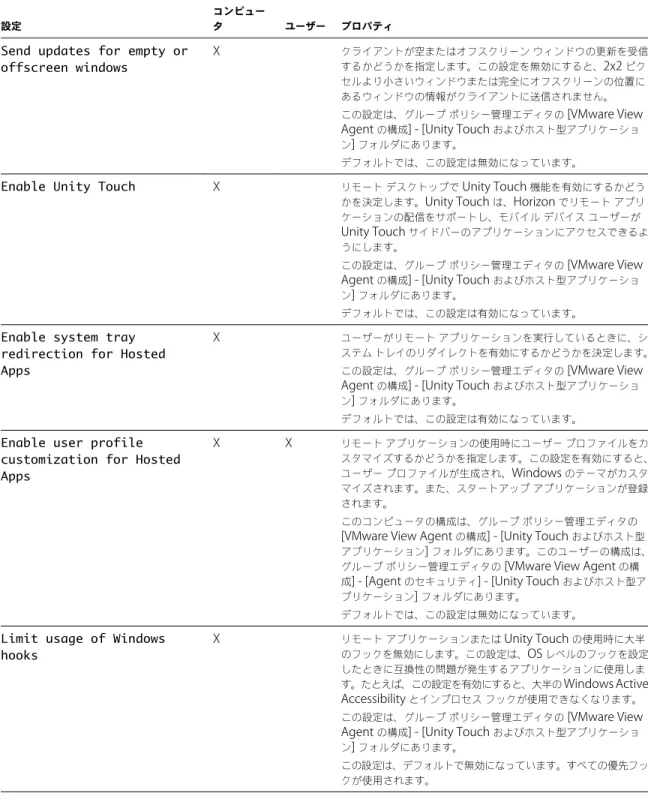
[Unity Touch を有効化] グループポリシー設定を構成すると、Unity Touch のインストール後に Unity Touch 機能を無 効または有効にできます。「Horizon Agent 構成 ADMX または ADM テンプレート設定 (P. 108)」を参照してください。
iOS および Android デバイス向けの VMware Horizon Client ドキュメントには、Unity Touch で提供されるエンド ユーザー機能についての詳細が記載されています。
Unity Touch
のシステム要件
Horizon Client をインストールする Horizon Client ソフトウェアおよびモバイルデバイスは、Unity Touch をサポー トするために特定のバージョン要件を満たす必要があります。
View デスクトツプ Unity Touch をサポートため、以下のソフトウェアは、エンドユーザーがアクセスす る仮想マシンにインストールする必要があります:
n View Agent 6.0 以降をインストールすることにより、Unity Touch 機能をイン ストールします。『Horizon 7 での仮想デスクトップのセットアップ』の「仮想マ シンへの View Agent のインストール」を参照してください。
n オペレーティングシステム:Windows 7(32 ビットまたは 64 ビット)、
Windows 8(32 ビットまたは 64 ビット)、Windows 8.1(32 ビットまたは 64 ビット)、Windows Server 2008 R2 または Windows Server 2012 R2、
Windows 10(32 ビットまたは 64 ビット)
Horizon Client ソフトウェア Unity Touch は以下の Horizon Client バージョンでサポートされます: n Horizon Client 2.0 for iOS 以降
n Horizon Client 2.0 for Android 以降 モバイルデバイスオペレー
ティングシステム
Unity Touch は以下のモバイルデバイスオペレーティングシステムでサポートされ ます:
n iOS 5.0 以降
n Android 3(Honeycomb)、Android 4(Ice Cream Sandwich)、および
Android 4.1/4.2(Jelly Bean)。
Unity Touch
で表示されるお気に入りアプリケーションの構成
Unity Touch 機能を使用すれば、タブレットおよびスマートフォンユーザーは、Unity Touch スライドバーから View デスクトップアプリケーションまたはファイルに素早く移動できます。エンドユーザーはサイドバーにどのお気に入り アプリケーションが表示されるかを指定できますが、利便性のために管理者はお気に入りアプリケーションのデフォルト リストを構成できます。 流動割り当てデスクトッププールを使用する場合、エンドユーザーが指定するお気に入りのアプリケーションおよびお 気に入りのファイルは、Active Directory でローミングユーザープロファイルを有効にしない限り、デスクトップから 切断すると失われます。 お気に入りのアプリケーションのデフォルトリストは、エンドユーザーが Unity Touch が有効になっているデスクトッ プに最初に接続したときに有効になります。ただし、ユーザーが自分のお気に入りのアプリケーションリストを構成する と、デフォルトリストは無視されます。ユーザーのお気に入りのアプリケーションリストは、ユーザーのローミングプ ロファイルに残り、流動プールまたは専用プールで別のマシンにユーザーが接続すると使用できるようになります。 お気に入りのアプリケーションのデフォルトリストを作成し、1 つ以上のアプリケーションが View デスクトップオペ レーティングシステムにインストールされない場合やそれらのアプリケーションへのパスが [スタート] メニューに表示さ れない場合、アプリケーションはお気に入りのリストに表示されません。この動作を使用して、代わりのアプリケーショ ンの異なるセットで複数の仮想マシンイメージに適用できるお気に入りのアプリケーションのマスターデフォルトリス トを設定することができます。
たとえば、Microsoft Office と Microsoft Visio が 1 台の仮想マシンにインストールされ、Windows Powershell と
異なる方法を使用して、お気に入りのアプリケーションのデフォルトリストを指定できます。 n デスクトッププール内の仮想マシンの Windows レジストリに値を追加します n Horizon Agent インストーラから管理インストールパッケージを作成し、仮想マシンにそのパッケージを配布し ます n 仮想マシンのコマンドラインから Horizon Agent インストーラを実行します 注意 Unity Touch では、[スタート] メニューの [プログラム] フォルダにアプリケーションへのショートカットが置かれ ていると想定しています。ショートカットが [プログラム] フォルダの外に置かれている場合、プリフィクス Programs をショートカットパスに追加します。たとえば、Windows Update.lnk は ProgramData\Microsoft\Windows\Start Menu フォルダに格納されています。デフォルトのお気に入りのアプリ ケーションとしてこのショートカットをパブリッシュするには、プリフィックス Programs をショートカットパスに追 加します。たとえば、"Programs/Windows Update.lnk" です。 開始する前に n Horizon Agent が仮想マシンにインストールされていることを確認します。 n 仮想マシンに対して管理者権限を持っていることを確認します。この手順では、レジストリ設定を編集する必要はあ りません。 n 流動割り当てデスクトッププールを使用する場合、Active Directory を使用してローミングユーザープロファイル を設定します。Microsoft によって提供されている手順に従ってください。 流動割り当てデスクトッププールのユーザーには、ログインするたびにお気に入りのアプリケーションおよびお気 に入りのファイルのリストが表示されます。 手順 n (オプション) Windows レジストリに値を追加してお気に入りのアプリケーションのデフォルトリストを作成します。
a regedit を開き、HKLM\Software\VMware, Inc.\VMware Unity レジストリ設定に移動します。
64 ビット仮想マシンでは、HKLM\Software\Wow6432Node\VMware, Inc.\VMware Unity ディレクト リに移動します。 b FavAppList と呼ばれる文字列値を作成します。 c デフォルトのお気に入りのアプリケーションを指定します。 以下のフォーマットを使用して、[スタート] メニューで使用されるアプリケーションへのショートカットパス を指定します。 <path-to-app-1>|<path-to-app-2>|<path-to-app-3>|… 例: Programs/Accessories/Accessibility/Speech Recognition.lnk|
Programs/VMware/VMware vSphere Client.lnk|Programs/Microsoft Office/Microsoft Office 2010 Tools/Microsoft Office 2010 Language Preferences.lnk
n (オプション) Horizon Agent インストーラから管理インストールパッケージを作成してお気に入りのアプリケー ションのデフォルトリストを作成します。
a コマンドラインから、以下のフォーマットを使用して管理インストールパッケージを作成します。
VMware-viewagent-x86_64-<y.y.y>-<xxxxxx>.exe /s /a /v"/qn TARGETDIR=""<a network share to store the admin install package>"" UNITY_DEFAULT_APPS=""<the list of default favorite apps that should be set in the registry>"""
例:
VMware-viewagent-x86_x64-<y.y.y>-<xxxxxx>.exe /s /a /v"/qn TARGETDIR=""\\foo-installer-share\ViewFeaturePack\""
UNITY_DEFAULT_APPS=""Programs/Accessories/Accessibility/Ease of Access.lnk| Programs/Accessories/System Tools/Character Map.lnk|
Programs/Accessories/Windows PowerShell/Windows PowerShell.lnk|
Programs/Internet Explorer (64-bit).lnk|Programs/Google Chrome/Google Chrome.lnk|Programs/iTunes/iTunes.lnk|Programs/Microsoft Office/Microsoft SharePoint Workspace 2010.lnk|Programs/PuTTY/PuTTY.lnk|
Programs/Skype/Skype.lnk|Programs/WebEx/Productivity Tools/WebEx Settings.lnk|"""
b 社内で導入されている標準の Microsoft Windows Installer (MSI) 展開ツールを使用して、ネットワーク共有 からデスクトップ仮想マシンに管理インストールパッケージを配布します。
n (オプション) 仮想マシンにコマンドラインで直接 Horizon Agent インストーラを実行してお気に入りのアプリケー ションのデフォルトリストを作成します。
次のフォーマットを使用します。
VMware-viewagent-x86_x64-<y.y.y>-<xxxxxx>.exe /s /v"/qn UNITY_DEFAULT_APPS=""<the list of default favorite apps that should be set in the registry>"""
注意 上記のコマンドは、Horizon Agent のインストールと、お気に入りアプリケーションのデフォルトリストの 指定を組み合わせたものです。このコマンドを実行する前に Horizon Agent をインストールする必要はありません。 次に進む前に
仮想マシンでこのタスクを直接実行した場合(Windows レジストリを編集するか、コマンドラインから Horizon Agent をインストールすることによって)、新たに構成した仮想マシンをデプロイする必要があります。スナップショットまたは テンプレートを作成してからデスクトッププールを作成することも、既存のプールを再構成することもできます。また は、Active Directory グループポリシを作成して新しい構成を導入することができます。
マルチキャストまたはユニキャスト
ストリーミング用の
Flash URL
リダイレクト
の構成
Adobe Media Server およびマルチキャストまたはユニキャストを使用して仮想デスクトップインフラストラクチャ (VDI) 環境でライブビデオイベントを配信できるようになりました。VDI 環境でマルチキャストまたはユニキャストのライブ ビデオストリームを配信するには、メディアストリームを、リモートデスクトップをバイパスしてメディアソースから エンドポイントに直接送信する必要があります。Flash URL リダイレクト機能は、リモートデスクトップからクライア ントエンドポイントに ShockWave Flash (SWF) ファイルをインターセプトおよびリダイレクトすることで、この機能 をサポートします。 そして、Flash コンテンツは、クライアントのローカル Flash メディアプレーヤを使用して表示されます。
Flash URL リダイレクト機能は、Web ページの管理者によって HTML Web ページ内に組み込まれた JavaScript を使用 します。リモートデスクトップユーザーが Web ページ内に指定された URL リンクをクリックすると、JavaScript は
SWF ファイルをインターセプトし、リモートデスクトップセッションからクライアントエンドポイントにリダイレクト します。エンドポイントは次に、リモートデスクトップセクションの外のローカル Flash Projector を開き、メディア ストリームをローカルで再生します。
Flash URL リダイレクトを構成するには、HTML Web ページおよびクライアントデバイスをセットアップする必要があ ります。
手順
1 Flash URL リダイレクトのシステム要件 (P. 11)
Flash URL リダイレクトをサポートするには、View の展開が特定のソフトウェアおよびハードウェア要件を満た す必要があります。 2 Flash URL リダイレクト機能がインストールされていることの確認 (P. 12) この機能を使用する前に、Flash URL リダイレクト機能がインストールされ、仮想デスクトップで実行されている ことを確認します。 3 マルチキャストまたはユニキャストのストリームを提供する Web ページの設定 (P. 13) Flash URL リダイレクトの実行を許可するには、マルチキャストまたはユニキャストのストリームにリンクを提供 する MIME HTML (MHTML) Web ページに JavaScript コマンドを組み込む必要があります。ユーザーはビデオス トリームにアクセスするために、リモートデスクトップのブラウザでこれらの Web ページを表示します。
4 Flash URL リダイレクト用にクライアントデバイスを設定 (P. 13)
Flash URL リダイレクト機能は、リモートデスクトップからクライアントデバイスに SWF ファイルをリダイレク トします。これらのデバイスでマルチキャストまたはユニキャストのストリームから Flash ビデオの再生を許可す るには、適切な Adobe Flash Player がクライアントデバイスにインストールされていることを確認する必要があ ります。クライアントは、メディアソースに対する IP 接続性を持つ必要もあります。
5 Flash URL リダイレクトを無効または有効 (P. 14)
Flash URL リダイレクトは、VDM_FLASH_URL_REDIRECTION=1 プロパティを指定して Horizon Agent のサイ レントインストールを実行すると有効になります。選択されたリモートデスクトップの Windows レジストリキー の値を設定することで、それらの仮想マシンでの Flash URL リダイレクト機能を無効にするか、または再度有効に することができます。
Flash URL
リダイレクトのシステム要件
Flash URL リダイレクトをサポートするには、View の展開が特定のソフトウェアおよびハードウェア要件を満たす必要 があります。
View デスクトツプ n Flash URL リダイレクトは、View Agent 6.0 以降のサイレントインストールで コマンドラインに
VDM_FLASH_URL_REDIRECTION
プロパティを指定する ことによってインストールします。『Horizon 7 での仮想デスクトップのセット アップ』の「Horizon Agent のサイレントインストールのプロパティ」を参照 してください。 n デスクトップは、64 ビットまたは 32 ビットの Windows 7 オペレーティングシ ステムで実行する必要があります。n サポートされているデスクトップブラウザには、Internet Explorer 8、9、およ び 10、Chrome 29.<x>、および Firefox 20.<x> が含まれます。
Flash メディアプレイヤーと
ShockWave Flash (SWF) Strobe Media Playback サイトに統合する必要があります。マルチキャストなどの適切な Flash メディアコンテンツをストリーミングするプレイヤーを、お使いの Web には、お使いの Web ページで multicastplayer.swf または
StrobeMediaPlayback.swf を使用できます。ライブのユニキャストコンテンツを ストリーミングするには、StrobeMediaPlayback.swf を使用する必要がありま す。RTMP ストリーミングや HTTP ダイナミックストリーミングなどの、サポートさ れる他の機能には、StrobeMediaPlayback.swf も使用できます。
Horizon Client ソフトウェア 次の Horizon Client リリースは、マルチキャストとユニキャストをサポートしていま す。
n Horizon Client 2.2 for Linux または以降のリリース n Horizon Client 2.2 for Windows 以降のリリース
以下の Horizon Client リリースはマルチキャストのみをサポートしています (ユニキャ ストはサポートしていません)。
n Horizon Client 2.0 or 2.1 for Linux n Horizon Client 5.4 for Windows
Horizon Client コンピュータ またはクライアントアクセス デバイス
n Flash URL リダイレクトは、x86 シンクライアントデバイスで Horizon Client
for Linux を実行するすべてのオペレーティングシステムでサポートされます。 この機能は ARM プロセッサではサポートされません。
n Flash URL リダイレクトは、Horizon Client for Windows を実行するすべての オペレーティングシステムでサポートされます。詳細については、
『VMware Horizon Client for Windows の使用』を参照してください。 n Windows クライアントデバイスでは、Internet Explorer 用の Adobe Flash
Player 10.1 以降をインストールする必要があります。 n Linux シンクライアントデバイスでは、libexpat.so.0 と
libflashplayer.so ファイルをインストールする必要があります。「Flash URL リダイレクト用にクライアントデバイスを設定 (P. 13)」を参照してください。 注意 Flash URL リダイレクトを使用すれば、マルチキャストまたはユニキャストのス トリームは、社内のファイアウォールの外にあるクライアントデバイスにリダイレク トされます。クライアントは、マルチキャストまたはユニキャストのストリーミングを 開始する ShockWave Flash (SWF) ファイルをホストする Adobe Web サーバにアク セスする必要があります。必要に応じて、クライアントデバイスがこのサーバにアク セスすることを許可するために適切なポートを開くようにファイアウォールを構成しま す。
Flash URL
リダイレクト機能がインストールされていることの確認
この機能を使用する前に、Flash URL リダイレクト機能がインストールされ、仮想デスクトップで実行されていることを 確認します。手順 1 PCoIP を使用するリモートデスクトップセッションを開始します。 2 タスクマネージャを開きます。 3 ViewMPServer.exe プロセスがデスクトップで動作していることを確認します。
マルチキャストまたはユニキャストのストリームを提供する
Web
ページの設定
Flash URL リダイレクトの実行を許可するには、マルチキャストまたはユニキャストのストリームにリンクを提供するMIME HTML (MHTML) Web ページに JavaScript コマンドを組み込む必要があります。ユーザーはビデオストリームに アクセスするために、リモートデスクトップのブラウザでこれらの Web ページを表示します。
また、Flash URL リダイレクトで問題が発生した場合にエンドユーザーに対して表示される英語のエラーメッセージを カスタマイズできます。各国語のエラーメッセージをエンドユーザーに対して表示する場合は、このオプションの手順 を実行します。var vmwareScriptErroMessage 構成を各国語のテキスト文字列と一緒に MHTML Web ページに埋 め込む必要があります。
開始する前に
swfobject.js ライブラリが MHTML Web ページにインポートされていることを確認します。 手順
1 MHTML Web ページに viewmp.js JavaScript コマンドを組み込みます。
例:<script type="text/javascript" src="http://localhost:33333/viewmp.js"></script> 2 (オプション) エンドユーザーに送信される Flash URL リダイレクトのエラーメッセージをカスタマイズします。
例:"var vmwareScriptErroMessage=<localized error message>"
3 ShockWave Flash (SWF) ファイルが MHTML Web ページにインポートされる前に、viewmp.js JavaScript コマ ンドを埋め込んだことを確認し、オプションで Flash URL リダイレクトのエラーメッセージをカスタマイズします。 ユーザーがリモートデスクトップで Web ページを表示すると、viewmp.js JavaScript コマンドがリモートデスクトッ プで Flash URL リダイレクト機能を起動し、デスクトップからホスティングしているクライアントデバイスに SWF ファ イルをリダイレクトします。
Flash URL
リダイレクト用にクライアント
デバイスを設定
Flash URL リダイレクト機能は、リモートデスクトップからクライアントデバイスに SWF ファイルをリダイレクトしま す。これらのデバイスでマルチキャストまたはユニキャストのストリームから Flash ビデオの再生を許可するには、適切 な Adobe Flash Player がクライアントデバイスにインストールされていることを確認する必要があります。クライアン トは、メディアソースに対する IP 接続性を持つ必要もあります。 注意 Flash URL リダイレクトを使用すれば、マルチキャストまたはユニキャストのストリームは、社内のファイアウォー ルの外にあるクライアントデバイスにリダイレクトされます。クライアントは、マルチキャストまたはユニキャストのス トリーミングを開始する SWF ファイルをホストする Adobe Web サーバにアクセスする必要があります。必要に応じ て、クライアントデバイスがこのサーバにアクセスすることを許可するために適切なポートを開くためにファイアウォー ルを構成します。
手順
u クライアントデバイスに Adobe Flash Player をインストールします。
オペレーティングシステム 操作
Windows Internet Explorer 用に Adobe Flash Player 10.1 以降をインストールします。
Linux a libexpat.so.0ファイルをインストールするか、このファイルが既にイン ストールされていることを確認します。 ファイルが/usr/libまたは/usr/local/libディレクトリにインストー ルされていることを確認します。 b libflashplayer.soファイルをインストールするか、このファイルが既に インストールされていることを確認します。 このファイルが Linux オペレーティングシステムの適切な Flash プラグインディ レクトリにインストールされていることを確認します。 c wgetプログラムをインストールするか、プログラムファイルが既にインストー ルされていることを確認します。
Flash URL
リダイレクトを無効または有効
Flash URL リダイレクトは、VDM_FLASH_URL_REDIRECTION=1 プロパティを指定して Horizon Agent のサイレント インストールを実行すると有効になります。選択されたリモートデスクトップの Windows レジストリキーの値を設定 することで、それらの仮想マシンでの Flash URL リダイレクト機能を無効にするか、または再度有効にすることができま す。
手順
1 仮想マシンで Windows レジストリエディタを起動します。
2 Flash URL リダイレクトを制御する Windows レジストリキーに移動します。
オプション 説明
Windows 7 64 ビット HKEY_LOCAL_MACHINE\Software\Wow6432Node\VMware,Inc.\V
Mware ViewMP\enabled = <value>
Windows 7 32 ビット HKEY_LOCAL_MACHINE\Software\VMware,Inc.\VMware ViewMP\enabled = <value> 3 Flash URL リダイレクトを無効化または有効化する値を設定します。 オプション 値 無効 0 有効 1 デフォルトでは、値は 1 に設定されます。
Flash
リダイレクトの構成
Flash リダイレクト機能を使用すると、Flash コンテンツはクライアントシステムに送信され、Flash Player ActiveX バージョンを使用して Flash コンテナウィンドウで再生されます。
表 2‑1. Flash リダイレクト機能と Flash URL リダイレクトの比較
差異項目 Flash リダイレクト Flash URL リダイレクト サポートレベル テクニカルサポートがない Horizon 7.0 の 技術プレビュー機能です。Horizon 7.0.1 で は、完全にサポートされます。 完全にサポートされます この機能をサポートする Horizon Client のタイプ
Windows クライアントのみ Windows クライアントおよび Linux クライアント
表示プロトコル Horizon 7.0 では、PCoIP のみ。Horizon
7.0.1 では、PCoIP および VMware Blast。
PCoIP
ブラウザ エージェント(リモートデスクトップ)の
Internet Explorer 9、10、または 11 Horizon Client
および Horizon Agent で現在サポート されるすべてのブラウザ 構成メカニズム エージェント側の GPO を使用して、Flash リダイレクトの使用/未使用に関わらず、 Web サイトのホワイトリストまたはブラッ クリストを指定します Web ページのソースコードを変更して、必要な JavaScript を埋め込みます
機能制限
Flash リダイレクト機能には次の制限があります。n Flash Player ウィンドウ内の URL リンクをクリックすると、リモートデスクトップ(エージェント側)ではなくク ライアントのブラウザが開きます。
n 一部のブラウザバージョンでは、Flash リダイレクトと連携しない Web サイトもあります。たとえば、Internet
Explorer 11 を使用すると vimeo.com Web サイトは機能しません。
n Horizon 7.0 では、Flash と Java のスクリプトは期待どおりに動作しない可能性があります。
n Flash コンテンツの再生時に Horizon Client ウィンドウがフリーズする可能性があります。ただし、Windows レ ジストリキーを設定してこの問題を回避できます。
32 ビットクライアントでは HKLM\Software\VMware, Inc.\VMware VDM\Client\EnableD3DRenderer 値を「FALSE」に設定し、64 ビットクライアントでは HKLM\SOFTWARE\Wow6432Node\VMware,
Inc.\VMware VDM\Client\EnableD3DRenderer を「FALSE」に設定します。
n YouTube Web サイトでは、再生問題を回避するために、外部インターフェイスはデフォルトで無効になります。 したがって、[自動再生]、[次へ] ボタンと [前へ] ボタン、および [シアターモード] の機能は動作しません。YouTube
Web サイトの最新アップデートで Flash メディアを有効にするには、[互換表示設定] から youtube.com を削除し て、&nohtml5=1 をビデオの URL に手動で追加します。たとえば、https://www.youtube.com/watch? v=NwmRD25HWGE&nohtml5=1 のように追加します。
n リモートデスクトップで appMode=1 を Windows レジストリキーとして設定していない限り、YouTube サイト でお勧めのビデオをクリックできません。
n クライアントにオーディオデバイスがないと、YouTube フラッシュメディアを再生するとき、エラーが発生します。 n Flash リダイレクトは、redbox.com では動作しません。
n [Flash] コンテキストメニュー(右クリックで有効化)は無効です。
n Horizon Client バージョン 4.1 を、PCoIP で Horizon 7.0 デスクトップに接続すると、Flash リダイレクトは失敗 します。Flash コンテンツは、デスクトップのネイティブプレイヤーで再生されるか、もしくは白色の画面となりま す。
Flash
リダイレクトの要件
Flash リダイレクトでは、Internet Explorer 9、10、または 11 の使用時に、Flash コンテンツがクライアントシステム に送信されます。クライアントシステムはメディアコンテンツを再生し、ESXi ホストのロードを低減します。 リモートデスクトップ n Horizon Agent 7.0 以降が、Flash リダイレクトオプションを選択して、単一
ユーザー (VDI) リモートデスクトップにインストールされている必要があります。
Flash リダイレクトオプションはデフォルトで選択されていません。
『Horizon 7 での仮想デスクトップのセットアップ』の「Horizon Agent のカス タムセットアップオプション」を参照してください。
n 適切なグループポリシー設定が構成されている必要があります。「Flash リダイレ クトのインストールと構成 (P. 16)」を参照してください。
n Flash リダイレクトは、Windows 7、Windows 8、Windows 8.1、および
Windows 10 の単一ユーザーリモートデスクトップでサポートされています。 n Internet Explorer 9、10、または 11 が、対応する Flash ActiveX プラグインと
ともにインストールされている必要があります。
n インストールした後に、VMware View FlashMMR Server アドオンを Internet
Explorer で有効にする必要があります。
Horizon Client コンピュータ またはクライアントアクセス デバイス
n Horizon Client 4.0 以降がインストールされている必要がありますFlash リダイ レクトオプションはデフォルトで有効です。
『VMware Horizon Client for Windows の使用』の Horizon Client のインス トールに関するトピックを参照してください。
n Flash リダイレクトは、Windows 7、Windows 8、Windows 8.1、および
Windows 10 でサポートされています。
n Flash ActiveX プラグインがインストールされ、有効になっている必要があります リモートセッションの表示プ
ロトコル
VMware Blast、PCoIP
Flash
リダイレクトのインストールと構成
リモートデスクトップからローカルクライアントシステムの Flash Player ウィンドウに Flash コンテンツをリダイレク トするには、Flash リダイレクト機能と Internet Explorer をリモートデスクトップとクライアントシステムにインス トールし、この機能を使用する Web サイトを指定する必要があります。
この機能をクライアントシステムにインストールするには、Horizon Client 4.0 以降のインストーラを使用する必要があ ります。この機能をリモートデスクトップにインストールするには、Horizon Agent 7.0 以降のインストーラを使用し て、適切なインストールオプション(デフォルトでは選択されていない)を選択する必要があります。この機能を有効化 し、この機能を使用する Web サイトを指定するには、グループポリシーを使用します。
注意 または、リモートデスクトップの Windows レジストリ設定を使用して、Flash リダイレクトで使用する Web サ イトのホワイトリストを構成することもできます。「Windows レジストリ設定を使用した Flash リダイレクトの構 成 (P. 19)」を参照してください。
n Horizon Agent 構成 ADMX テンプレートファイル(vdm_agent.admx ファイル)または ADM テンプレート ファイル(vdm_agent.adm ファイル)がリモートデスクトップの OU に追加されていることを確認します。 注意 Horizon 7 バージョン 7.1 では、ADM テンプレートファイルのサポートは廃止になり、ADMX テンプレー トファイルが追加されます。
「GPO への Horizon 7 ADMX テンプレートファイルの追加 (P. 175)」を参照してください。
n Flash コンテンツをリダイレクトできる Web サイト、またはリダイレクトできない Web サイトのリストをコンパ イルします。ホワイトリストをコンパイルして、必ずリストで指定されている URL だけが Flash コンテンツをリダ イレクトできるようにします。ブラックリストをコンパイルして、必ずリストで指定されている URL が Flash コン テンツをリダイレクトできないようにします。
n Flash ActiveX がインストールされており適切に動作することを確認します。インストールを確認するには、Internet
Explorer を実行してhttps://helpx.adobe.com/flash-player.htmlに移動します。 手順
1 Windows 7、Windows 8、Windows 8.1、または Windows 10 クライアントシステムで、必要なバージョンの
Horizon Client および ActiveX バージョンの Flash Player をインストールします。
n Horizon Client 4.0 以降をインストールします。『VMware Horizon Client for Windows の使用』ドキュメン トの Horizon Client のインストールに関するトピックを参照してください。
n 必要に応じて、(NPAPI バージョンではなく)ActiveX バージョンの Flash Player をインストールします。
Internet Explorer 10 および 11 の場合、Flash Player はデフォルトでインストールされています。Internet
Explorer 9 の場合、必要に応じてhttps://get.adobe.com/flashplayer/にアクセスし、Flash Player をダウ ンロードしてインストールします。
2 Windows 7、Windows 8、Windows 8.1、または Windows 10 リモートデスクトップで、必要なバージョンの
Horizon Agent および Internet Explorer(Flash Player あり)をインストールします。
n Horizon Agent 7.0 以降をインストールし、Flash リダイレクト(試験的)のオプションを選択します。デフォ ルトではこのオプションが選択されていません。
n Internet Explorer 9、10、または 11 をインストールします。
n 必要に応じて、(NPAPI バージョンではなく)ActiveX バージョンの Flash Player をインストールします。
Internet Explorer 10 および 11 の場合、Flash Player はデフォルトでインストールされています。Internet
Explorer 9 の場合、必要に応じてhttps://get.adobe.com/flashplayer/にアクセスし、Flash Player をダウ ンロードしてインストールします。
3 リモートデスクトップで、Internet Explorer のメニューバーから [ツール] - [アドオンの管理] を選択し、[VMware
4 Active Directory サーバで、グループポリシー管理エディタを開き、[コンピュータの構成] で Flash リダイレクト ポリシー設定を編集します。
この設定は、[コンピュータの構成] - [ポリシー] - [管理用テンプレート] - [従来の管理用テンプレート] - [VMware
Horizon Agent の構成] - [VMware FlashMMR] フォルダ内にあります。
設定 説明 Flash マルチメディアリダイレクトを有効に する リモートデスクトップ(エージェント側)で Flash リダイレクト (FlashMMR) を有 効にするかどうかを指定します。この機能が有効になっている場合、Flash マルチメ ディアデータが指定の URL から TCP チャネルを介してクライアントに転送され、ク ライアントシステムでローカル Flash Player が起動します。この機能により、エー ジェント側の CPU およびネットワーク帯域幅の負荷が大幅に減少します。 FlashMMR を有効にする長方形の最小サイズ Flash コンテンツが再生される長方形の幅と高さの最小値をピクセル単位で指定しま す。たとえば、400,300と指定すると、幅が 400 ピクセル、高さが 300 ピクセル になります。Flash コンテンツがこのポリシーで指定した値以上になっている場合に のみ Flash リダイレクトが使用されます。GPO が構成されていない場合、デフォル ト値の 320,200 が使用されます。 5 グループポリシー管理エディタの [ユーザーの構成] で Flash リダイレクトポリシー設定を編集します。 この設定は、[ユーザーの構成] - [ポリシー] - [管理用テンプレート] - [従来の管理用テンプレート] - [VMware Horizon
Agent の構成] - [VMware FlashMMR] フォルダ内にあります。
a (Horizon 7.0.3 以降)Flash リダイレクトで使用するホスト URL のリストの定義する [FlashMMR URL リスト の使用方法の定義] の設定を開いて、[有効] ラジオボタンを選択します。
b URL の使用方法のドロップダウンリストで、ホワイトリストまたはブラックリストを有効にします。 n ホワイトリストを有効にするには、[ホワイトリストを有効にする] を選択します。
n ブラックリストを有効にするには、[ブラックリストを有効にする] を選択します。 デフォルトでは、ホワイトリストが有効になります。
c [FlashMMR を有効/無効にするホスト URL リスト] 設定を開いて、Flash リダイレクトを使用するまたは使用 しないホスト URL リストを追加し、[有効] ラジオボタンを選択します。 d [表示] ボタンをクリックします。 e 前提条件としてコンパイルした完全な URL を [名前] 列に入力し、[値] 列を空白のままにします。 必ず [http://] または [https://] を含めてください。正規表現を使用できます。たとえば、 https://*.google.com や http://www.cnn.com を指定できます。 (Horizon 7.0) [値] 列は空白のままにします。
(Horizon 7.0.1 以降)[値] 列では、requireIECompatibility=true、appMode=0、または両方(コンマ を使用して 2 つの文字列を区切る)を自由に指定できます。
Web サイトは、デフォルトで HTML5 をサポートします。また、Flash リダイレクトはこれらの Web サイト では動作しません。これらのサイトを動作させるには、requireIECompatibility=true を設定する必要 があります。このパラメータは、YouTube Web サイトでは不要です。 Flash リダイレクトを実行すると、デフォルトで外部インターフェイスのサポートは有効になります。これによ りパフォーマンスが低下します。appMode=0 を設定すると、パフォーマンスが向上し、ユーザーの操作性が向 上する場合もあります。 6 エージェントマシンで、コマンドプロンプトを開き、次のディレクトリに変更します。
8 Internet Explorer を再起動します。
パラメータ requireIECompatibility=true が設定されたサイトは、Internet Explorer の [互換表示] に追加さ れます。これを確認するには、メニューバーから [ツール] - [互換表示設定] を選択します。
Horizon 7.0 でのみ、そのサイトも Internet Explorer の信頼済みサイトのリストに追加されます。信頼済みサイト を確認するには、Internet Explorer のメニューバーから [ツール] - [インターネットオプション] を選択し、[セキュ リティ] タブで [サイト] ボタンをクリックします。
Windows
レジストリ設定を使用した
Flash
リダイレクトの構成
Active Directory サーバに対する管理者権限がないドメインユーザーは、代わりにリモートデスクトップで Windows レジストリキーに適切な値を設定して、Flash リダイレクトを構成できます。
この手順は、Flash リダイレクトの構成に GPO 設定を使用する代わりに使用できます。 開始する前に
n Web サイトのホワイトリストをコンパイルして、リストで指定されている URL だけが Flash コンテンツをリダイ レクトできるようにします。ブラックリストの Web サイトをコンパイルすることはできますが、Windows レジス トリ設定を使用してブラックリストを有効にはできません。ブラックリストによって、リストで指定されている URL が Flash コンテンツをリダイレクトできなくなります。ブラックリストを有効にするには、Flash リダイレクトの
GPO 設定を使用する必要があります。
n リモートデスクトップに Flash Player および Internet Explorer 9、10、または 11 とともに Horizon Agent 7.0 以降がインストールされていることを確認します。「Flash リダイレクトのインストールと構成 (P. 16)」を参照して ください。
n Horizon Client 4.0 以降と Flash Player ActiveX バージョンを使用していることを確認します。 手順
1 Horizon Client を使用してリモートデスクトップ(エージェントマシン)にアクセスします。
2 エージェントマシンで Windows レジストリエディタ (regedit.exe) を開き、次のフォルダに移動して
[FlashRedirection] を 1 に設定します。
HKLM\Software\VMware, Inc.\VMware FlashMMR
注意 この設定により Flash リダイレクト機能が有効になりますが、HKLM\Software\Policies\VMware,
Inc.\VMware FlashMMR でこの設定が無効 (0) になっている場合はドメイン全体で Flash リダイレクトが無効に なるため、ドメイン管理者が機能を有効にする必要があります。
3 次のフォルダに移動します。
HKEY_CURRENT_USER\SOFTWARE\VMware, Inc.\VMware FlashMMR
このフォルダが存在しない場合は作成します。
4 VMware FlashMMR フォルダで、[UrlWhiteList] というサブキーを作成します。
5 [UrlWhiteList] キーを右クリックして [新規] - [文字列値] を選択し、[名前] に Flash リダイレクトを使用する Web サイトの URL を入力します。
正規表現を使用できます。たとえば、 https://*.google.com と指定します。[データ] の値は必ず空のままに してください。
6 (オプション) (Horizon 7.0.1 および 7.0.2 のみ)新しいレジストリ値のデータフィールドで、
requireIECompatibility=true、appMode=0、または両方(コンマを使用して 2 つの文字列を区切る)を追 加します。
Web サイトは、デフォルトで HTML5 をサポートします。また、Flash リダイレクトはこれらの Web サイトでは 動作しません。これらのサイトを動作させるには、requireIECompatibility=true を設定する必要がありま す。このパラメータは、YouTube Web サイトでは不要です。 Flash リダイレクトを実行すると、デフォルトで外部インターフェイスのサポートは有効になります。これによりパ フォーマンスが低下します。Horizon 7.0.1 以降の特定の状況下では、appMode=0 に設定するとパフォーマンスが 向上し、appMode=1 に設定すると、ユーザーの操作性が向上する場合があります。 7 前の手順を繰り返して他の URL を追加し、完了したらレジストリエディタを閉じます。 8 エージェントマシンで、コマンドプロンプトを開き、次のディレクトリに変更します。
%Program Files%\Common Files\VMware\Remote Experience 9 次のコマンドを実行して、Internet Explorer にホワイトリストを追加します。
cscript mergeflashmmrwhitelist.vbs 10 Internet Explorer を再起動します。
パラメータ requireIECompatibility=true が設定されたサイトは、Internet Explorer の [互換表示] に追加さ れます。これを確認するには、メニューバーから [ツール] - [互換表示設定] を選択します。
Horizon 7.0 でのみ、そのサイトも Internet Explorer の信頼済みサイトのリストに追加されます。信頼済みサイト を確認するには、Internet Explorer のメニューバーから [ツール] - [インターネットオプション] を選択し、[セキュ リティ] タブで [サイト] ボタンをクリックします。
リアルタイム
オーディオ
ビデオの構成
リアルタイムオーディオビデオを利用すると、View ユーザーは Skype、Webex、Google Hangouts や他のオンライ ン会議アプリケーションをリモートデスクトップで実行できます。リアルタイムオーディオビデオを使用すれば、クラ イアントシステムにローカルで接続される webcam およびオーディオデバイスは、リモートデスクトップにリダイレ クトされます。この機能は、USB リダイレクトを使用して達成できるよりも大幅に低い帯域幅でビデオおよびオーディオ データをデスクトップにリダイレクトします。 リアルタイムオーディオビデオは、標準的な会議アプリケーションおよびブラウザベースのビデオアプリケーションと 互換性があり、標準的な webcam、オーディオ USB デバイス、およびアナログオーディオ入力をサポートします。 この機能は、VMware Virtual Webcam および VMware Virtual Microphone をデスクトップオペレーティングシス テムにインストールします。VMware Virtual Web カメラは、ブラウザベースのビデオアプリケーションや他のサード パーティ製の会議ソフトウェアとの高度な互換性を備えたカーネルモードの Web カメラドライバを使用します。 会議アプリケーションやビデオアプリケーションが起動すると、VMware 仮想デバイスを表示および使用します。これ らの VMware 仮想デバイスは、クライアントでローカル接続されたデバイスからのオーディオビデオリダイレクトを処 理します。VMware Virtual Web カメラおよび VMware Virtual Microphone は、デスクトップオペレーティングシス テムのデバイスマネージャに表示されます。
オーディオおよびWeb カメラデバイス用のドライバは、リダイレクトを有効にするために Horizon Client システムにイ ンストールする必要があります。
リアルタイム
オーディオ
ビデオの構成の選択
リアルタイムオーディオビデオと共に Horizon Agent をインストール後、この機能はさらに構成しなくとも Horizon 7 デスクトップで動作します。Web カメラフレームレートおよび画像解像度のデフォルト値は、ほとんどの標準デバイス およびアプリケーションで推奨されます。
グループポリシ設定を構成して、これらのデフォルト値を変更して、特定のアプリケーション、Web カメラ、または環 境に適応することができます。ポリシーを設定して機能をすべて無効または有効にすることもできます。ADMX または
ADM テンプレートファイルにより、Active Directory または個々のデスクトップにリアルタイムオーディオビデオグ ループポリシー設定をインストールできます。「リアルタイムオーディオビデオグループポリシ設定の構成 (P. 30)」
を参照してください。
注意 Horizon 7 バージョン 7.1 では、ADM テンプレートファイルのサポートは廃止になり、ADMX テンプレートファ イルが追加されます。 クライアントコンピュータに内蔵または接続されている複数の Web カメラおよびオーディオ入力デバイスがある場合、 デスクトップにリダイレクトされる優先される Web カメラおよびオーディオ入力デバイスを構成できます。「優先される Web カメラとマイクロフォンを選択 (P. 23)」を参照してください。 注意 優先されるオーディオデバイスを選択できますが、他のオーディオ構成オプションは使用できません。 Web カメラ画像およびオーディオ入力がリモートデスクトップにリダイレクトされると、ユーザーはローカルコンピュー タの Web カメラおよびオーディオデバイスにアクセスできません。逆に言えば、これらのデバイスがローカルコンピュー タで使用中であれば、リモートデスクトップでそれらにアクセスできません。
サポートされるアプリケーションについては、VMware ナレッジベースの記事『Guidelines for Using Real-Time
Audio-Video with 3rd-Party Applications on Horizon View Desktops (リアルタイムオーディオ-ビデオを Horizon View デスクトップのサードパーティアプリケーションで使用するためのガイドライン)』(http://kb.vmware.com/kb/2053754) を参照してください。
リアルタイム
オーディオ
ビデオのシステム要件
リアルタイムオーディオビデオは、標準的な webcam、USB オーディオ、およびアナログオーディオデバイス、そし て Skype、WebEx、および Google Hangouts などの標準的な会議アプリケーションで動作します。リアルタイムオー ディオビデオをサポートするには、Horizon の展開環境が特定のソフトウェアおよびハードウェア要件を満たす必要があ ります。
リモートデスクトップ View Agent 6.0 以降または Horizon Agent 7.0 以降をインストールすることにより、 リアルタイムオーディオビデオ機能をインストールします。公開されたデスクトップ とアプリケーションでこの機能を使用するには、Horizon Agent 7.0.2 以降をインス トールする必要があります。Horizon Agent のインストールについては、各セット アップガイドを参照してください。
Horizon Client ソフトウェア Horizon Client 2.2 for Windows 以降のリリース
Horizon Client 2.2 for Linux 以降のリリース。Horizon Client for Linux 3.1 以前の 場合、この機能はサードパーティベンダーによって提供される Horizon Client for
Linux のバージョンでのみ使用できます。Horizon Client for Linux 3.2 以降の場合、 この機能は VMware から入手できるクライアントのバージョンでも入手できます。
Horizon Client 2.3 for Mac 以降のリリース
Horizon Client 4.0 for iOS 以降のリリース。
Horizon Client コンピュータ またはクライアントアクセス デバイス
n Horizon Client for Windows を実行するすべてのオペレーティングシステム。 n x86 デバイスで Horizon Client for Linux を実行するすべてのオペレーティング
システム。この機能は ARM プロセッサではサポートされません。
n Mac OS X Mountain Lion (10.8) 以降。それよりも前のすべての Mac OS X オ ペレーティングシステムでは無効になっています。
n Horizon Client for iOS を実行するすべてのオペレーティングシステム。 n Horizon Client for Android を実行するすべてのオペレーティングシステム。 n サポートされているクライアントオペレーティングシステムの詳細については、
該当するシステムまたはデバイスの VMware Horizon Client の使用を参照して ください。 n webcam およびオーディオデバイスドライバをインストールする必要があり、 webcam およびオーディオデバイスがクライアントコンピュータで操作可能で ある必要があります。リアルタイムオーディオビデオをサポートするために、 エージェントがインストールされているデスクトップオペレーティングシステム にデバイスドライバをインストールする必要はありません。 表示プロトコル n PCoIP
n VMware Blast(Horizon Agent 7.0 以降が必要)
リアルタイム
オーディオ
ビデオが
USB
リダイレクトの代わりに使用されることを確認
リアルタイムオーディオビデオは、会議アプリケーションでの使用のために、Web カメラおよびオーディオ入力のリダ イレクトをサポートします。Horizon Agent でインストールできる USB リダイレクト機能は Web カメラのリダイレク トをサポートしません。オーディオ入力デバイスを USB リダイレクト経由でリダイレクトすると、オーディオストリー ムはリアルタイムオーディオビデオセッション中にビデオと適切に同期せず、ネットワーク帯域幅の要求を抑制する利 点が失われます。Web カメラおよびオーディオ入力デバイスが USB リダイレクトではなくリアルタイムオーディオビ デオ経由でデスクトップにリダイレクトされるように対策を講じることができます。
デスクトップが USB リダイレクトで構成されている場合、エンドユーザーは Windows クライアントメニューバーの
[USB デバイスの接続] オプションを選択するか、または Mac クライアントの [デスクトップ > USB] メニューを選択する ことで、ローカルに接続されている USB デバイスに接続および表示できます。Linux クライアントはデフォルトでオー ディオおよびビデオデバイスの USB リダイレクトをブロックし、エンドユーザーに USB デバイスオプションを提供し ません。
エンドユーザーが [USB デバイスの接続] または [デスクトップ > USB] リストから USB デバイスを選択すると、そのデ バイスはビデオまたはオーディオ会議に使用できなくなります。たとえば、ユーザーが Skype 電話をかけている場合、 ビデオ画像が表示されない、またはオーディオストリームが低下する可能性があります。エンドユーザーが会議セッショ ン中にデバイスを選択すると、Web カメラまたはオーディオのリダイレクトは中断されます。
これらのデバイスをエンドユーザーに表示せず、中断の危険性を防ぐには、USB リダイレクトグループポリシー設定を 構成し、Web カメラやオーディオ入力デバイスを VMware Horizon Client で表示できないようにします。
特に、Horizon Agent に対し USB リダイレクトフィルタ規則を作成し、audio-in および video デバイスファミリ 名を無効に指定します。グループポリシーの設定と USB リダイレクトに対するフィルタ規則の指定の詳細は、「USB リ ダイレクトを制御するポリシーの使用 (P. 82)」を参照してください。
注意 USB デバイスファミリを無効にする USB リダイレクトのフィルタ規則を設定しない場合、エンドユーザーに、
優先される
Web
カメラとマイクロフォンを選択
クライアントコンピュータに複数の Web カメラおよびマイクロフォンがある場合、リアルタイムオーディオビデオが デスクトップにリダイレクトする優先 Web カメラおよびデフォルトのマイクロフォンを構成できます。これらのデバイ スは、ローカルクライアントコンピュータに内蔵または接続できます。
Horizon Client for Windows 4.2 以降がインストールされている Windows クライアントコンピュータでは、
Horizon Client の [設定] ダイアログボックスのリアルタイムオーディオビデオ設定を構成して、優先される Web カメ ラとマイクロフォンを選択できます。Horizon Client の以前のバージョンでは、優先する Web カメラを選択するにはレ ジストリ設定を変更し、デフォルトのマイクロフォンを選択するには、Windows オペレーティングシステムの [サウン ド] コントロールを使用する必要がありました。
Mac クライアントコンピュータでは、Mac のデフォルトのシステムを使用して、優先する Web カメラまたはマイクロ フォンを指定できます。 Linux クライアントコンピュータでは、構成ファイルを編集して、優先する Web カメラを指定できます。デフォルトの マイクロフォンを選択するために、クライアントコンピュータの Linux オペレーティングシステムで [サウンド] コント ロールを構成できます。 リアルタイムオーディオビデオは、優先される Web カメラが使用できればそれをリダイレクトします。使用できない 場合、リアルタイムオーディオビデオはシステムによって列挙される最初の Web カメラを使用します。
Windows
クライアント
システムでの優先する
Web
カメラまたはマイクロフォンの選択
リアルタイムオーディオビデオ機能では、クライアントシステムに複数の Web カメラやマイクロフォンがある場合、1 台だけがリモートデスクトップやアプリケーションで使用されます。Horizon Client でリアルタイムオーディオビデオ 機能を構成して、優先的に使用する Web カメラまたはマイクロフォンを指定できます。 優先する Web カメラまたはマイクロフォンが使用できる場合は、リモートデスクトップやアプリケーションで使用さ れ、使用できない場合は他の Web カメラまたはマイクロフォンが使用されます。 リアルタイムオーディオビデオ機能を使用すれば、ビデオデバイス、オーディオ入力デバイス、およびオーディオ出力 デバイスは USB リダイレクトを使用せずに動作し、必要となるネットワーク帯域幅の量は大幅に削減されます。アナロ グオーディオ入力デバイスもサポートされます。注意 USB Web カメラやマイクロフォンを使用している場合は、Horizon Client の [USB デバイスを接続] メニューか ら接続しないでください。これを行うと USB リダイレクトからデバイスがルーティングされるので、デバイスはリアル タイムオーディオビデオ機能を使用できません。
この手順は、Windows 版 Horizon Client 4.2 以降のみに適用されます。それ以前のバージョンのクライアントについて は、レジストリ設定を変更して優先する Web カメラを選択し、Windows オペレーティングシステムの [サウンド] コン トロールを使用してデフォルトのマイクロフォンを選択する必要があります。詳細については、お使いの Horizon Client バージョンの『Windows 版 VMware Horizon Client の使用』を参照してください。
開始する前に
n USB Web カメラや USB マイクロフォンまたは他のタイプのマイクロフォンがインストールされ、クライアントシ ステムで動作できる状態であることを確認します。
n リモートデスクトップやアプリケーション用に VMware Blast 表示プロトコルまたは PCoIP 表示プロトコルを使用 していることを確認します。 n サーバに接続します。 手順 1 [設定] ダイアログボックスを開いて、左ペインで [リアルタイムオーディオビデオ] を選択します。 デスクトップやアプリケーション画面の右上隅にある [設定](歯車)アイコンをクリックするか、デスクトップやア プリケーションのアイコンを右クリックして [設定] をクリックし、[設定] ダイアログボックスを開くことができます。
2 [優先する Web カメラ] ドロップダウンメニューから優先する Web カメラを、[優先するマイクロフォン] ドロップ ダウンメニューから優先するマイクロフォンを選択します。 ドロップダウンメニューには、クライアントシステムで利用可能な Web カメラとマイクロフォンが表示されます。 3 [OK] または [適用] をクリックして、変更を保存します。 リモートデスクトップやアプリケーションを次回起動するときに、優先するように選択した Web カメラとマイクロフォ ンが、リモートデスクトップやアプリケーションにリダイレクトされます。
Mac
クライアント
システムでのデフォルトのマイクロフォンの選択
クライアントシステムに複数のマイクロフォンがある場合、リモートデスクトップで使用されるのは 1 つだけです。ク ライアントシステムの [システム環境設定] を使用して、リモートデスクトップ用のデフォルトのマイクロフォンを指定 できます。 リアルタイムオーディオビデオ機能を使用すれば、オーディオ入力デバイスおよびオーディオ出力デバイスは USB リダ イレクトを使用せずに動作し、必要となるネットワーク帯域幅の量は大幅に削減されます。アナログオーディオ入力デバ イスもサポートされます。 この手順では、クライアントシステムのユーザーインターフェイスからマイクロフォンを選択する方法について説明し ます。管理者は、Mac のデフォルトシステムを使用して優先するマイクロフォンを構成することもできます。「Mac ク ライアントシステムで優先する Web カメラまたはマイクロフォンの構成 (P. 25)」を参照してください。重要 USB マイクロフォンを使用している場合は、Horizon Client の [接続] - [USB] メニューから接続しないでくださ い。このメニューから接続すると、デバイスは USB リダイレクトによってルーティングされるので、デバイスはリアル タイムオーディオビデオ機能を使用できなくなります。
開始する前に
n USB マイクロフォンまたは他のタイプのマイクロフォンがインストールされ、クライアントシステムで動作できる 状態であることを確認します。
n リモートデスクトップ用に VMware Blast 表示プロトコルまたは PCoIP 表示プロトコルを使用していることを確認 します。 手順 1 クライアントシステムで [Apple メニュー] - [システム環境設定] を選択して、[サウンド] をクリックします。 2 [サウンド環境設定] の [入力] ペインを開きます。 3 使用するマイクロフォンを選択します。 次回、リモートデスクトップに接続して呼び出しを開始すると、クライアントシステムで選択したデフォルトのマイク ロフォンがデスクトップで使用されます。
![表 5 ‑6. Horizon Agent の構成テンプレートの設定 ( 続き ) 設定 コンピュータ ユーザー プロパティ Accept SSL encrypted framework channel X SSL 暗号化フレームワーク チャネルを有効にします。次のオプションを使用できます。 n [ 無効化 ] - SSL を無効にします。 n [ 有効化 ] - SSL を有効にします。 SSL を使用せずにレガシー クライアントとの接続を許可します。 n [ 強制 ] - SSL を有](https://thumb-ap.123doks.com/thumbv2/123deta/6550291.671356/113.891.143.800.105.1075/テンプレートコンピュータフレームワークオプションクライアント.webp)
