McAfee
®
ネットワーク保護
業界トップの侵入防止ソリューション
McAfee® Network Security Platform
Network Security Manager
著作権
Copyright © 2001 - 2009 McAfee, Inc. All Rights Reserved. この印刷物のいかなる部分についても、McAfee, Inc.、または供給業者あるいは関連会社の書面による許可なしには、 複製、送信、複写、検索システムへの格納、他言語への翻訳、あるいはいかなる形態による使用も禁止されています。
商標
ActiveSecurity、アクティブセキュリティ、Entercept、Enterprise Secure Cast、エンタープライズセキュアキャスト、E-Policy Orchestrator、イーポリシー・オーケストレイター、 GroupShield、グループシールド、IntruShield、McAfee、マカフィー、NetShield、ネットシールド、SpamKiller、VirusScan、WebShield、ウェブシールドは米国法人 McAfee, Inc. またはその関係会社の登録商標です。McAfee ブランドの製品は赤を基調としています。本書中のその他の登録商標および商標はそれぞれその所有者に帰属します。 ライセンス情報と特許情報 ライセンス条項 お客様へ: お客様がお買い求めになられたライセンスに従い、該当する契約書 (許諾されたソフトウェアの使用につき一般条項を定めるものです、以下「本契約」といいます) をよ くお読みください。どのような種類のライセンスを取得したか不明である場合は、販売およびその他関連のライセンス証書を参照するか、ソフトウェア パッケージに含まれてい る注文書または購入製品の一部として個別に受け取った文書 (ブックレット、製品 CD のファイル、またはソフトウェア パッケージをダウンロードした Web サイトから入手でき るファイル) を確認してください。本契約の規定に同意されない場合は、製品をインストールしないでください。この場合、弊社またはご購入元に速やかにご返品いただければ、 所定の条件を満たすことによりご購入額全額をお返しいたします。 帰属 本製品には下記のソフトウェアおよびテクノロジーが含まれている場合があります。
* OpenSSL Toolkitで使用するために OpenSSL Project によって開発されたソフトウェア (http://www.openssl.org/)。* Eric A. Young によって記述された暗号化ソフトウェアおよ び Tim J. Hudson に記述されたソフトウェア。* ユーザが特定のプログラムまたはその一部をコピー、修正、再配布したり、そのソース コードにアクセスを許諾する GNU GPL (General Public License) またはその他の同様のフリー ソフトウェア ライセンス下のユーザに対して、その他の権利において、使用許諾 (または二次使用許諾) されているいくつ かのソフトウェア プログラム。GPL では、ソフトウェアを実行可能なバイナリ形式で配布する場合に、そのソースコードも一緒に提供することが定められています。本製品に GPL で配布されているソフトウェアが含まれている場合、そのソースコードが製品 CD に収録されています。この使用許諾契約で認められた権利を超えて、ソフトウェア プログラム を使用、コピーまたは変更する権利を McAfee が付与することを無償ソフトウェア ライセンスが義務付けている場合は、この契約にある権利と制限より優先されます。* Henry Spencer によって作成されたソフトウェア。Copyright 1992, 1993, 1994, 1997 Henry Spencer. * Robert Nordier によって作成されたソフトウェア。Copyright (C) 1996-7 Robert Nordier. * Douglas W. Sauder によって作成されたソフトウェア。* Apache Software Foundation (http://www.apache.org/) に開発されたソフトウェア。本ソフトウェアの使用許諾 条件については、www.apache.org/licenses/LICENSE-2.0.txt を参照。* International Components for Unicode ("ICU") Copyright (C) 1995-2002 International Business Machines Corporation and others. * CrystalClear Software, Inc. によって開発されたソフトウェア。Copyright (C) 2000 CrystalClear Software, Inc. * FEAD (R) Optimizer (R) technology, Copyright Netopsystems AG, Berlin, Germany. * Outside In (R) Viewer Technology (C) 1992-2001 Stellent Chicago, Inc. および/または Outside In (R) HTML Export, (C) 2001 Stellent Chicago, Inc. * Thai Open Source Software Center Ltd. および Clark Cooper が著作権を所有するソフトウェア。 (C) 1998, 1999, 2000. * Expat maintainers が著作権を所有するソ フトウェア。* The Regents of the University of California が著作権を所有するソフトウェア。 (C) 1996, 1989, 1998-2000. * Gunnar Ritter が著作権を所有するソフトウェア。* Sun Microsystems, Inc., 4150 Network Circle, Santa Clara, California 95054, U.S.A が著作権を所有するソフトウェア。 (C) 2003. * Gisle Aas が著作権を所有するソフトウェア。(C) 1995-2003. * Michael A. Chase が著作権を所有するソフトウェア。 (C) 1999-2000. * Neil Winton が著作権を所有するソフトウェア。 (C) 1995-1996. * RSA Data Security, Inc. が 著作権を所有するソフトウェア。 (C) 1990-1992. * Sean M. Burke が著作権を所有するソフトウェア。 (C) 1999, 2000. * Martijn Koster が著作権を所有するソフトウェア。 (C) 1995. * Brad Appleton が著作権を所有するソフトウェア。 (C) 1996-1999. * Michael G. Schwern が著作権を所有するソフトウェア。 (C) 2001. * Graham Barr が著作権を所有するソフ トウェア。 (C) 1998. * Larry Wall および Clark Cooper が著作権を所有するソフトウェア。 (C) 1998-2000. * Frodo Looijaard が著作権を所有するソフトウェア。 (C) 1997. * Python Software Foundation が著作権を所有するソフトウェア。Copyright (C) 2001, 2002, 2003. 本ソフトウェアの使用許諾条件については、www.python.org を参照。* Beman Dawes が 著作権を所有するソフトウェア。 (C) 1994-1999, 2002. * Andrew Lumsdaine、Lie-Quan Lee、Jeremy G. Siek によって作成されたソフトウェア。 (C) 1997-2000 University of Notre Dame. * Simone Bordet および Marco Cravero が著作権を所有するソフトウェア。 (C) 2002. * Stephen Purcell が著作権を所有するソフトウェア。 (C) 2001. * インディアナ大学 Extreme! 研究室 (http://www.extreme.indiana.edu/) によって開発されたソフトウェア。* International Business Machines Corporation およびその関係会社が著作権を所有するソフ トウェア (C) 1995-2003. * カリフォルニア大学バークレー校によって開発されたソフトウェア。* Ralf S. Engelschall <[email protected]> によって mod_ssl プロジェクト (http://www.modssl.org/) で使用するために開発されたソフトウェア。* Kevlin Henney が著作権を所有するソフトウェア。 (C) 2000-2002. * Peter Dimov および Multi Media Ltd. が 著作権を所有するソフトウェア。 (C) 2001, 2002. * David Abrahams が著作権を所有するソフトウェア。 (C) 2001, 2002. 詳細については、http://www.boost.org/libs/bind/bind.html を参照。* Steve Cleary、Beman Dawes、Howard Hinnant および John Maddock の著作権で保護されているソフトウェア (C) 2000. * Boost.org の著作権で保護されているソフト ウェア (C) 1999-2002. * Nicolai M. Josuttis の著作権で保護されているソフトウェア (C) 1999. * Jeremy Siek の著作権で保護されているソフトウェア (C) 1999-2001. * Daryle Walker の著作権で保護されているソフトウェア (C) 2001. * Chuck Allison および Jeremy Siek の著作権で保護されているソフトウェア (C) 2001, 2002. * Samuel Krempp の著作権 で保護されているソフトウェア (C) 2001. アップデート、ドキュメント、改定履歴については http://www.boost.org を参照してください。* Doug Gregor ([email protected]) の著 作権で保護されているソフトウェア (C) 2001, 2002. * Cadenza New Zealand Ltd. の著作権で保護されているソフトウェア (C) 2000. * Jens Maurer の著作権で保護されているソフ トウェア (C) 2000, 2001. * Jaakko Jの著作権で保護されているソフトウェア (C) 1999, 2000. * Ronald Garcia の著作権で保護されているソフトウェア (C) 2002. * David Abrahams、 Jeremy Siekと Daryle Walker の著作権で保護されているソフトウェア (C) 1999-2001. * Stephen Cleary ([email protected]) の著作権で保護されているソフトウェア (C) 2000. * Housemarque Oy <http:/www.housemarque.com> の著作権で保護されているソフトウェア (C) 2001. * Paul Moore の著作権で保護されているソフトウェア (C) 1999. * Dr. John Maddock の著作権で保護されているソフトウェア (C) 1998-2002. * Greg Colvin と Beman Dawes の著作権で保護されているソフトウェア (C) 1998, 1999 .* Peter Dimov の 著作権で保護されているソフトウェア (C) 2001, 2002. * Jeremy Siek と John R. Bandela の著作権で保護されているソフトウェア (C) 2001. * Joerg Walter と Mathias Koch の著 作権で保護されているソフトウェア (C) 2000-2002. * Carnegie Mellon University の著作権で保護されているソフトウェア (C) 1989, 1991, 1992. * Cambridge Broadband Ltd. の著 作権で保護されているソフトウェア (C) 2001-2003 . * Sparta, Inc. の著作権で保護されているソフトウェア (C) 2003-2004. * Cisco, Inc. および Information Network Center of Beijing University of Posts and Telecommunications の著作権で保護されているソフトウェア (C) 2004. * Simon Josefsson の著作権で保護されているソフトウェア (C) 2003. * Thomas Jacob の著作権で保護されているソフトウェア (C) 2003-2004. * Advanced Software Engineering Limited の著作権で保護されているソフトウェア (C) 2004. * Todd C. Miller の著作権で保護されているソフトウェア (C) 1998. * The Regents of the University of California の著作権で保護されているソフトウェア (C) 1990, 1993. Berkeley に Chris Torek によって寄贈されたソフトウェアから生成したコードを含む。
目次
まえがき ... iv
McAfee Network Security Platform について ...iv
本書について...iv
本書の表記規則... v
関連資料...vi
テクニカル サポートの連絡先 ...vii
第 1 章 Network Security Manager の理解 ... 1
Network Security Manager のホームページ... 2
メニュー バー ... 2 サマリ画面... 3 サーバ/クライアントの日時の表示... 5
第 2 章 [Operational Status] (動作ステータス) ページ ... 8
未確認アラートのサマリ... 9第 3 章 [Configuration] (設定) ページ... 10
[Configuration] (設定) ページを表示するときに発生するエラー... 12 リソース ツリー... 13 ノード... 15 継承... 15 [Configuration] (設定) ペイン ... 16 役割による表示の相違... 16 [Configuration] (設定) ページでのナビゲーション... 17Network Security Platform のリソース ... 18
ユーザが設定したリソース... 21 リソース ツリーの使用方法... 25 リソース ツリー - スプリット ビュー ... 26 オンライン ヘルプの表示 ... 28
第 4 章 [Reports] (レポート) ページ... 29
索引 ... 30
まえがき
以下では、本製品について簡単に説明し、本書の内容および構成について説明します。ま た、本書をサポートするマニュアルおよび McAfee テクニカル サポートへの連絡方法につ いても説明します。
McAfee Network Security Platform について
McAfee® Network Security Platform (旧 McAfee® IntruShield®) は、大企業、電話会社、サー ビス プロバイダ ネットワーク向けの最も包括的で高性能な、拡張可能なネットワーク ア クセス制御 (NAC) 、ネットワーク侵入防御システム (IPS) および Network Threat Behavior Analysis (NTBA) を提供します。スパイウェアや既知のゼロデイ攻撃や暗号化による攻撃に 対して、比類なき保護対策を実現します。
McAfee® Network Threat Behavior Analysis アプライアンスは、ネットワーク上で送受信さ れている NetFlow 情報をリアルタイムに分析し、ネットワーク トラフィックを監視します。 McAfee Network Security Sensor、NAC センサ、NTBA アプライアンスをインストールし て単一のマネージャで管理することで、NAC と IPS の機能を補完することができます。
本書について
本書には、McAfee® Network Security Manager を使用した Network Security Platform シス
テムの設定や管理、Web ベースのユーザ インターフェースについて重要な情報が記載され
ています。本書には、動作状態、システムの設定、レポートの生成、および脅威の分析の ための McAfee Network Security Manager の補完的なインターフェースに関する情報が含 まれています。本書にはその他の関連マニュアルについても記載していますので、効果的 に参照いただけます。
本書の表記規則
本書は次の表記規則に従っています。 規則 例 ユーザ インターフェース (UI) とし て表示されるフィールド、ボタン、 タブ、オプション、選択項目、コ マンドなどは Arial Narrow の太字で 表記しています。 [Properties] (プロパティ) タブの [Service] (サービ ス) フィールドに、必要なサービスの名前を指定 します。 メニュー項目やグループを順番に 選択するときの手順を表します。[My Company]、[Admin Domain] (管理ドメイン) 、 [Admin Domain] (サマリ) の順に選択します。 操作手順を表す場合には、番号付 きの箇条書きを使用しています。 1. [Configuration] (設定) タブで [Backup] (バック アップ) をクリックします。 キーボードのキーの名前を示す場 合に、大文字を使用しています。 ENTER キーを押します。 ユーザがそのまま入力する構文、 キーワード、値は Courier New フォントで表記しています。 次のコマンドを入力します。setup と入力して ENTER キーを押します。 特定の状況や環境に基づいて入力 する必要のある可変情報は、イタ リック体 で表記しています。 次のコマンドを入力します。<センサの IP アドレ ス> を入力して ENTER キーを押します。 必須で入力するパラメータは不等 号括弧で囲んであります。
set Sensor ip <A.B.C.D>
操作を行う前に必ず参照しなけれ ばならない情報や、データの削除 など、操作を行うと問題が発生す ることを警告する場合に、この マークを使用しています。 警告: 電気機器を取り扱う場合に怪我や 事故に繋がるような操作や行為を 記述する場合に、このマークを使 用しています。 危険: 関連する情報を示す場合に、この マークを使用しています。 注意:
関連資料
次のマニュアルおよびオンライン ヘルプは、本書の関連資料です。詳細については、 『Quick Tour』 (クイック ツアー) を参照してください。 Quick Tour (クイック ツアー) Installation Guide (インストール ガイド) Upgrade Guide (アップグレード ガイド) Getting Started Guide (スタート ガイド) IPS Deployment Guide (IPS 配備ガイド)Manager Configuration Basics Guide (マネージャ コンフィグレーション ベーシック ガイド)
I-1200 Sensor Product Guide (I-1200 センサ製品ガイド) I-1400 Sensor Product Guide (I-1400 センサ製品ガイド) I-2700 Sensor Product Guide (I-2700 センサ製品ガイド) I-3000 Sensor Product Guide (I-3000 センサ製品ガイド) I-4000 Sensor Product Guide (I-4000 センサ製品ガイド) I-4010 Sensor Product Guide (I-4010 センサ製品ガイド)
M-1250/M-1450 Sensor Product Guide (M-1250/M-1450 センサ製品ガイド) M-1250/M-1450 Quick Start Guide (M-1250/M-1450 クイック スタート ガイド) M-2750 Sensor Product Guide (M-2750 センサ製品ガイド)
M-2750 Quick Start Guide (M-2750 クイック スタート ガイド)
M-3050/M-4050 Sensor Product Guide (M-3050/M-4050 センサ製品ガイド) M-3050/M-4050 Quick Start Guide (M-3050/M-4050 クイック スタート ガイド) M-6050 Sensor Product Guide (M-6050 センサ製品ガイド)
M-6050 Quick Start Guide (M-6050 クイック スタート ガイド) M-8000 Sensor Product Guide (M-8000 センサ製品ガイド) M-8000 Quick Start Guide (M-8000 クイック スタート ガイド)
Gigabit Optical Fail-Open Bypass Kit Guide (Gigabit 光フェールオープン バイパス キット ガイド)
Gigabit Copper Fail-Open Bypass Kit Guide (Gigabit 銅線フェールオープン バイパス キット ガイド)
10 Gigabit Fail-Open Bypass Kit Guide (10 Gigabit フェールオープン バイパス キット ガイド)
M-8000/M-6050/M-4050/M-3050 Slide Rail Assembly Procedure (M-8000/M-6050/M-4050/M-3050 スライド レールの組立て手順)
M-2750 Slide Rail Assembly Procedure (M-2750 スライド レールの組立て手順) M-series DC Power Supply Installation Procedure (M シリーズ DC 電源装置設置手順) Administrative Domain Configuration Guide (管理ドメイン コンフィグレーション ガイ ド)
Manager Server Configuration Guide (マネージャ サーバ コンフィグレーション ガイ ド)
Device Configuration Guide (デバイス コンフィグレーション ガイド) IPS Configuration Guide (IPS コンフィグレーション ガイド)
NAC Configuration Guide (NAC コンフィグレーション ガイド) Integration Guide (インテグレーション ガイド)
System Status Monitoring Guide (システムの状態の監視ガイド) Reports Guide (レポート ガイド)
Custom Attack Definitions Guide (カスタム攻撃定義ガイド)
Central Manager Administrator's Guide (セントラル マネージャ管理者ガイド) Best Practices Guide (考慮事項ガイド)
Troubleshooting Guide (トラブルシューティング ガイド)
Special Topics Guide—In-line Sensor Deployment (関連トピック ガイド - In-line セン サ配備)
Special Topics Guide—Sensor High Availability (関連トピック ガイド - 高可用性セン サ)
Special Topics Guide—Virtualization (関連トピック ガイド - 仮想化)
Special Topics Guide—Denial-of-Service (関連トピック ガイド - サービス拒否) NTBA Appliance Administrator's Guide (NTBA アプライアンス管理者ガイド) NTBA Monitoring Guide (NTBA 監視ガイド)
NTBA Appliance T-200 Quick Start Guide (NTBA アプライアンス T-200 クイック ス タート ガイド)
NTBA Appliance T-500 Quick Start Guide (NTBA アプライアンス T-500 クイック ス タート ガイド)
テクニカル サポートの連絡先
テクニカルサポートの連絡先およびサポート内容については、購入サポート窓口までお問 い合わせください。オンライン
弊社テクニカル サポート: http://mysupport.mcafee.com 登録ユーザの方は、最新のドキュメントや技術情報を入手したり、McAfee KnowledgeBase にいつでもアクセスすることができます。また、技術的な問題をオンラインで解決したり、 ソフトウェアのダウンロードやシグネチャのアップデートを行うこともできます。電話によるサポート
テクニカル サポートの受付時間は米国太平洋標準時の月曜日から金曜日の午前 7 時から 午後 5 時までです。Gold または Platinum サービスを契約している場合には、曜日時間に かかわらずサポートを受けることができます。世界各国の電話連絡先については、 http://www.mcafee.com/us/about/contact/index.htmlを参照してください。 注意: McAfee テクニカル サポートの受付時に、承認番号とシステムのシリアル番号 が必要になります。また、オンラインの問い合わせでは、ユーザ名とパスワードを 入力する必要があります。第
1 章
Network Security Manager の理解
McAfee® Network Security Manager はブラウザ ベースの GUI で、Network Security Platform Sensor の表示、設定、管理に使用します。
このセクションでは、McAfee Network Security Manager (マネージャ) の基本的な機能とイ ンターフェースについて説明します。また、マネージャの操作に関する基本概念について 説明します。 マネージャとInternet Explorer 6.0、7.0 または 8.0 を併用している場合は、キャッシュに 保存されているページが最新かどうかをチェックするようにブラウザを設定します。デ フォルトの設定では自動的にチェックが行われます。この機能を選択するには、次の手順 に従います。 1 Internet Explorerブラウザを開き、[ツール]、[インターネット オプション]、[全般] の順に 選択します。 2 [閲覧の履歴] で [設定] をクリックします。 3 [保存しているページの新しいバージョンの確認] で [確認しない] を選択します。 [確認しない] を選択すると、マネージャ インターフェース ページのキャッシュが保存 されます。このページは頻繁に更新する必要があり、ページを更新しないとシステム エラーが発生することがあります。 ヒント: モニタの [画面の領域] は 1024x768 ピクセルに設定してください。これは、 [スタート]、[設定]、[コントロール パネル]、[画面]、[設定] の順に選択して設定します。
Network Security Manager のホームページ
マネージャのホームページは、ログイン後、最初に表示されるページです。 図 1: マネージャのホームページ アイテム 説明 1 メニュー バー 2 画面領域 このホームページは、すべてのマネージャ インターフェース コンポーネントを利用できる セントラル インターフェースです。ホームページは、論理的に上部のメニュー バー (2 ペー ジ) と、下部のサマリ画面 (3 ページ) という 2 つの部分に分かれています。メニュー バー
ホームページのメニュー バーは、マネージャ コンポーネントにアクセスするためのナビ ゲーション オプションを表示します (表示されるオプションは、ユーザに割り当てられた 役割によって決まります)。 図 2: マネージャ - メニュー バーStatus (ステータス): [Operational Status] (動作ステータス) ページにリンクします。 Configure (設定): [Configuration] (設定) ページにリンクします。
Threat Analyzer list (Threat Analyzer リスト):表示可能なアラートのリストを表示します。 リストから Threat Analyzer を選択して [Launch] (起動) をクリックすると、Threat Analyzer が開きます。Threat Analyzer には、セキュリティ構成によって生成されたア
ラートの詳細情報が表示されます。また、Threat Analyzer にはリアルタイム アラート とヒストリカル アラートを解析するためのさまざまな画面が表示されます。 ホームページのメニュー バーには以下のアイコンも表示されます。 Help (ヘルプ):システム ヘルプにリンクします。 Log out (ログアウト):マネージャからログアウトし、ログイン画面に戻ります。
サマリ画面
ホームページには、ダッシュボードと同様、次のような重要な情報の概要が表示されます。 未確認アラートのサマリ (3 ページ):ログインしているドメインの未確認アラート数の 統計が表示されます。 アップデート ステータス (4 ページ): センサ ソフトウェアの現在のバージョンとログ イン ドメインのシグネチャ セットが表示されます。 McAfee からのメッセージ (4 ページ):製品およびセキュリティに関連する弊社からの メッセージが表示されます。表示されるメッセージは、オペレーティング システムに 対するパッチ、シグネチャ セットのリリース、マネージャ ソフトウェアおよびセンサ ソフトウェアのアップデートなどです。アクティビティのステータス (5 ページ):Network Security Platform が長時間実行され ているプロセスとして識別するマネージャ上で、現在実行中のアクティビティのス テータスが表示されます。
動作ステータス:マネージャおよび Network Security Platform にインストール済みのセ
ンサの現在の状態が表示されます。問題の重大度に基づいて、[Operational Status] (動 作ステータス) にマネージャおよびセンサの状態 (アップまたはダウン状態など) が表 示されます。
未確認アラートのサマリの表示
ログインしているドメインの未確認アラートの統計は、ホームページの [Unacknowledged Alert Summary] (未確認アラートのサマリ) セクションに表示されます。アラートはシステム での重大度 (High、Medium、Low、Informational) ごとに分類されます。 マネージャ サーバ上でマネージャが起動するたびに、最新の 100,000 件のアラート (High、 Medium、Low および Informational) がデータベースから取得されます。マネージャが起動 すると、最初の 100,000 件に未確認アラートが追加されます。アラート数はドメイン全体 で計算されるため、合計 100,000 のアラートがあるということは、管理ドメイン ベースの 合計アラート数ではなく、時間ベースの合計アラート数ということになります。たとえば、 100,000 件の未確認アラートがある場合、管理ドメイン A に 80,000 件、管理ドメイン B に 20,000 件となることがあります。Super User 役割でログインするとドメイン全体のアラー トを確認することができますが、その他のユーザ役割でログインすると、そのドメイン内 のアラートだけしか確認することができません。アップデート ステータスの表示
ホームページの [Update Status] (アップデート ステータス) セクションでは、センサ ソフト ウェアの現在のバージョンおよびログインしているドメインのシグネチャ セットが表示 されます。表示される情報は次のとおりです。 シグネチャ セット • アクティブなマネージャのシグネチャ セット: センサに適用している現在の バージョンのシグネチャ セット。 • 最新のシグネチャ セット: McAfee アップデート サーバからダウンロードで きる最新のシグネチャ セット。バージョン番号をクリックして、[Configuration] (設定) ページ、[Manager] (マネージャ) 、[Update Server] (アップデート サーバ) 、 [Signatures] (シグネチャ) の順に移動します。ダウンロード可能なシグネチャ セットとセンサ ソフトウェアが表示されます。• Central Manager からの最終同期時間: Network Security Central Manager コ マンド センターとの同期が最後に行われた時間が表示されます。また、 [Synchronization Enabled] (有効な同期) リンクを使用すると、[Manager] (マネー ジャ) 、[Central Manager]、[Trust Establishment] (信頼関係確立) ページに移動 できます。 センサ ソフトウェア • デバイス名 - マネージャの [Configuration] (設定) ページで入力したセンサ の名前。 • 最終更新 - センサ ソフトウェアをアップデートした日付 • 更新ステータス - センサ ソフトウェアが最新のものかどうか、アップデー トが必要かどうかを示します。センサの設定をアップデートするには、 [Update Required] (アップデートが必要) リンクをクリックします。
McAfee からのメッセージの表示
[Messages from McAfee] (McAfeeからのメッセージ) 機能を使用すると、製品とセキュリティ に関連する McAfee からのメッセージを表示できます。システム パッチの操作、シグネチャ セット リリース、マネージャ ソフトウェア アップデートなどに関連するメッセージが表
示されます。マネージャは、15 分ごとに McAfee のアップデート サーバを確認し、ユーザ
が使用しているマネージャとシグネチャのバージョンに該当するメッセージを表示します。 この機能により、McAfee® Network Security Platform サポート チームから送信されるすべ てのメッセージを確認できます。新しいメッセージは、ホームページと [Messages from McAfee] ウィンドウに表示されるため、メッセージを見逃すことはありません。
注意: メッセージについてアップデート サーバをチェックするマネージャについては、
ユーザの認証情報がアップデート サーバによって確認される必要があります。認証方法の
詳細は、「アップデート サーバ設定の認証」を参照してください。マネージャは、[Messages from McAfee] (McAfeeからのメッセージ) ウィンドウで、関連メッセージのリリース日と メッセージの説明を表示します。リリース日は、アップデート サーバにメッセージが掲載 された日付です。確認済みのメッセージを確認済みの状態にして、再び表示されないよう にできます。最新の 4 件の確認済みメッセージは Network Security Platform のホームペー ジに表示されます。ホームページの [View All Messages] (全てのメッセージを表示) リンクを クリックして、[Messages from McAfee] (McAfee からのメッセージ) ウィンドウに移動し ます。すべての確認済みメッセージが表示されます。
注意 1: メッセージはすべてのユーザから閲覧可能ですが、メッセージを確認済みの 状態にできるのは、ルート管理ドメインで Super User の役割を持つユーザのみです。
注意 2: マネージャでは、子管理ドメイン ユーザは、ホームページに表示された最新 4 つのメッセージのみ確認することができます。
アクティビティ ステータスの表示
ホームページの [Status of Activities] (アクティビティ ステータス) セクションは、Network Security Platform が長時間実行されているプロセスとして識別するシステム上で、現在実 行中のアクティビティのステータスを表示します。
マネージャで長時間実行しているプロセスがある場合、ホームページでは「進行中」とし て表示され、[<Owner Admin Domain > Logs] (所有者の管理ドメインのログ) 、[Long Running Processes] (長時間実行されているプロセス) ページにも表示されます。アクティビティが完 了すると、そのアクティビティのエントリは、ホームページから削除され、[<Owner Admin Domain> Logs] (所有者の管理ドメイン ログ) の [Long Running Processes] (長時間実行されてい るプロセス) ページに表示されます。
詳細については、『Administrative Domain Configuration Guide』 (管理ドメイン コンフィグレー
ション ガイド) の「長時間実行されているプロセスの表示」を参照してください。
動作ステータスの表示
ホームページの [Operational Status] (動作ステータス) セクションには、マネージャとシステ ム内にインストール済みのセンサの状態が表示されます。問題の重大度に基づいて、 [Operational Status] (動作ステータス) にマネージャとセンサの状態 (アップまたはダウン 状態など) が表示されます。マネージャまたはセンサからのメッセージは、Critical、Error ま たは Warning の 3 つのカテゴリに分類されます。各カラムに表示されている値をクリック するとページが開き、その値に関連する情報が表示されます。詳細については、『System Status Monitoring Guide』 (システムの状態の監視ガイド) を参照し てください。
サーバ/クライアントの日時の表示
マネージャ サーバは、別々の場所にある様々なクライアントからアクセスできます。異な るタイム ゾーンのサーバにアクセスする場合、そのサーバの時刻はグリニッジ標準時 (GMT) を基にクライアントの時刻に変換され、ユーザに表示されます。 サーバとクライアントの時刻差が 1 分以上ある場合、クライアント コンピュータの時刻を サーバの時刻に合わせるよう、McAfee Network Security Platform に警告メッセージが表示 されます。このメッセージはブラウザ セッションごとに 1 回のみ表示されます。Network Security Platform の配備先でサマータイムを採用している場合、以下の手順に従 います。 1 Windowsの [スタート] メニューから [設定]、[コントロール パネル]、[日付と時刻] の順 に選択します。 2 [自動的にインターネット時刻サーバと同期する] を選択します。 これにより、サマータイムの間は GMT の時刻が 1 時間早くなります。 シナリオ 1: 異なるタイム ゾーンのサーバにアクセスする場合
McAfee® Network Security Central Manager では、別々の場所にあるマネージャにアクセス することができます。マネージャ ユーザが異なるタイムゾーンの McAfee Network Security Central Manager (Central Manager) にアクセスしている場合、表示される時刻はクライア
ントのタイム ゾーンとなります。逆の場合も同様です。
たとえば、Central Manager が東部標準時 (EST) にあり、GMT-5 時間だとします。ユーザ 1 とユーザ 2 が、それぞれのタイム ゾーンからマネージャと Central Manager にアクセス していて、ユーザ 1 は GMT+5:30 時間、ユーザ 2 は GMT -5 時間とします。Central Manager の時間が 2007-01-03 4.30.00 EST だとすると、ホームページの最終取得時間として、ユー ザ 1 には 2007-01-03 15:00:00 IST、ユーザ 2 には 2007-01-03 4.30.00 EST と表示されま す。 図 3: マネージャのタイム ゾーン タイムスタンプの表示形式は、yyyy-MMM-dd HH:mm:ss:z または yyyy-MM-dd HH:mm:ss:z (レポートなどの表形式で表示される場合) となります。
シナリオ 2: マネージャ スケジューラがサーバのタイム ゾーンで実行される場合 傾向分析レポートをスケジュール設定する場合について考えます。マネージャ サーバは東 部標準時 (EST) のゾーンにあり、ユーザはインド標準時 (IST) のゾーンに存在します。レ ポート生成の日時を 2007-03-03 12:00:00 と設定すると、レポートはマネージャ サーバの 日時 (2007-03-03 12:00:00 EST) で実行されます。スケジュールが設定されたレポートの 時刻はサーバの時刻となり、この例だと EST です。 一般的に、サーバによって開始されるスケジュールでは、サーバの時刻が使用されます。 たとえば、Network Security アップデート サーバのメッセージや管理構成レポートの値な どでは、サーバの日時が表示されます。 注意: ユーザが手動でレポートを生成する場合は、クライアントのタイム ゾーンで実 行されます。
第
2 章
[Operational Status] (動作ステータス) ページ
マネージャのホームページの [Status] (ステータス) セクションには、マネージャとシステム 内にインストール済みのセンサの現在の状態が表示されます。 図 4: マネージャのホームページでの動作ステータス アイテム 説明 1 ホームページの [Operational Status] (動作ステー タス) セクション ►[Operational Status] (動作ステータス) を開くには
マネージャのホームページで、[Operational Status] (動作ステータス) セクションの任意の リンクをクリックし、[Operational Status] (動作ステータス) ページを開きます。 [Operational Status] (動作ステータス) ページには、マネージャ サーバ、データベース、イ ンストール済みのセンサのリストが表示され、システムの状態とエラー情報が表示されま す。注意: 詳細については、『System Status Monitoring Guide』 (システムの状態の監視ガイ
ド) を参照してください。
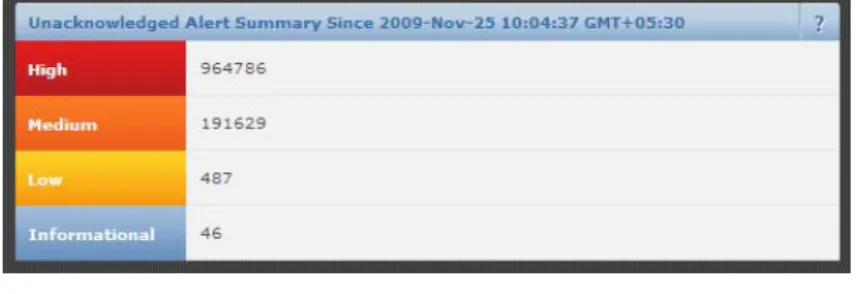
未確認アラートのサマリ
マネージャのホームページの [Unacknowledged Alert Summary] (未確認アラートのサマリ) セク ションには、データベース内の未確認のアラートが重大度別に表示されます。センサで生
成されたすべてのアラートは、Threat Analyzer インターフェースで「確認」しない限り未
確認の状態のままです。これは、未検査の「新しい」アラートを示すための機能です。
図 5: 未確認アラート
Threat Analyzer には、Network Security Platform によって生成されたアラートの詳細情報
が表示されます。アラート データの Forensic 解析用に複数のビューが用意されています。
アラート統計全体を表示したり、ドリルダウン機能を使用して特定のアラートやアラート カテゴリの詳細情報を表示することができます。
Threat Analyzer を開くには、リストから Threat Analyzer ビューを選択し、[Launch] (起動) をクリックします。
各クライアントで Threat Analyzer を最初に起動するときに、マネージャにより Java Web Start のインストールが要求されます。Threat Analyzer の起動には Java Web Start が必要 となります。
[Threat Analyzer Summary] (Threat Analyzer のサマリ) ページが開きます。[Historical Threat Analyzer View] (ヒストリカル Threat Analyzer ビュー) を選択すると、ダイアログ ボックスが表示されます。アラートが生成された期間を指定して、データベースからアラー
ト (データベース内にある確認済みまたは未確認のすべてのアラート) を取得できます。
注意: Threat Analyzer の使い方については、『System Status Monitoring Guide』 (システ
第
3 章
[Configuration] (設定) ページ
マネージャの [Configuration] (設定) ページは、配備する Network Security Platform のセッ
ト アップと管理に有効なインターフェースです。このページを使えば、センサ、フェール オーバー ペア、マネージャ、管理ドメイン、ユーザ、役割、攻撃ポリシーおよびレスポン ス、ユーザ定義のシグネチャなどを管理できます。 注意: リソースへのアクセス権はシステム内の役割によって異なります。 [Configure] (設定) タブを開くには、マネージャのホームページで、[Configure] (設定) をク リックします。 [Configuration] (設定) ページは、ペインと呼ばれる 2 つの部分に分かれて います。
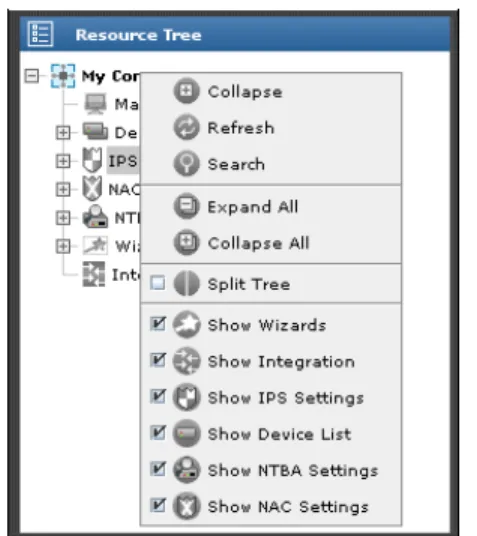
ページの左側が [Resource] (リソース) ペインです。このペインには、Network Security Platform リソースを階層表示するリソース ツリーがあります。いずれかのノードを右 クリックして [Collapse All] (すべて折りたたむ) をクリックすると、ツリーのノードが非 表示になります。[Expand All] (すべて展開する) をクリックすると、ツリーのノードが 表示されます。[Search] (検索) オプションで、ツリー内のノードを検索することができ ます。また、[Refresh] (更新) をクリックするとツリーが更新され、追加または削除され た Network Security Platform リソースが表示されます。[Split Tree] (スプリット ツリー) オプションを使用すると、リソース ツリーを [Domain] (ドメイン) タブと [Device] (デバ イス) タブに分けることができます。 画面の右側は [Configuration] (設定) ペインです。リソース ツリーで選択したアイテムに よって、このペインに表示されるアクション タブは異なります。これらのタブで、選 択したリソースを設定することができます。 図 6: [Configuration] (設定) ページ
アイテム 説明 1 リソース ツリーのペイン 2 [Configuration] (設定) ペイン このセクションでは、[Configuration] (設定) ページのユーザ インターフェース コンポーネ ントと、このページの使い方を説明します。[Configuration] (設定) ページの特定の機能の 使用方法については、該当するマニュアルを参照してください。以下のマニュアルに、 [Configuration] (設定) ページで使用できる機能の説明が記載されています。 マニュアル名 記載情報 Administrative Domain Configuration Guide (管理ドメ イン コンフィグレーション ガ イド) • 管理ドメインの管理 • ルート管理ドメイン名の変更 • ユーザとユーザの役割の管理 • ログの生成と表示
Manager Server Configuration Guide (マネージャ サーバ コン フィグレーション ガイド)
• IPS アップデート サーバからのアップデート
の取得
• MDR の設定
• Network Security Platform データのバック アップと復元
• Network Security Platform データのアーカイ ブ
• Network Security Platform データベースのメ ンテナンス
• RADIUS と LDAP を使用するマネージャの認
証設定 Device Configuration Guide (デ
バイス コンフィグレーション
ガイド)
• Network Security Sensor の管理
• センサ フェールオーバー ペアの管理
• Host Intrusion Prevention Sensor の管理 • Network Security Sensor の設定のアップデー
ト
• Network Security Sensor でのソフトウェア アップデート • センサに設定するポリシーの管理 • インターフェース用アラート フィルタの関連 付けとセンサのサブインターフェースの管理 • IPv6 トラフィックのブロック • SSL キーの管理 • トラフィック管理の構成 • TACACS+ 認証の構成 • NMS ユーザと IP アドレスの管理
マニュアル名 記載情報
IPS Configuration Guide (IPS コンフィグレーション ガイド) • ポリシーの管理 • ルール セットの管理 • 攻撃への応答の管理 • ポリシーのインポートとエクスポート • アクセス制御リスト (ACL) ルールの管理 • 攻撃フィルタと応答の管理 • 攻撃の管理 • 警告と障害通知の管理 • IPS の隔離と修復の管理
NAC Configuration Guide (NAC コンフィグレーション ガイド) • DHCP NAC の構成 • 標準 NAC の構成 • ハイブリッド NAC の構成 • フェールオーバー ペアの NAC の構成 NTBA Appliance
Administrator's Guide (NTBA
アプライアンス管理者ガイド)
• マネージャによる NTBA アプライアンスの設定
Integration Guide (インテグ レーション ガイド)
• McAfee ePolicy Orchestrator との統合 • McAfee Host Intrusion Prevention との統合 • McAfee Vulnerability Manager との統合 • McAfee NAC との統合
[Configuration] (設定) ページを表示するときに発生するエラー
マネージャの [Configuration] (設定) ページを表示するときに、エラー メッセージが表示さ れる場合があります。同じクライアントから異なるバージョンのマネージャにアクセスし たり、マネージャ クライアントから他の Web ベースのアプリケーションにアクセスする と、このようなエラーが発生します。これは、Java キャッシュに関連する問題です。 この問題を解決するには、次の手順に従います。 1 マネージャ クライアントで Windows のコントロール パネルを開き、[Java]、[基本]、[設 定] の順にクリックします。 2 [ファイルの削除] をクリックし、[一時ファイルの削除] ダイアログで [OK] をクリックし ます。 クライアントで Java 関連の一時ファイルがすべて削除されます。 3 マネージャからログアウトし、Internet Explorer を終了します。 4 Internet Explorer を起動し、マネージャにログインします。リソース ツリー
リソース ツリーでは、Network Security Platform のリソースはノードとして表示されます。 リソース ツリーを使用して、Network Security Platform で様々な設定を行うことができま す。リソース ツリーは [Configuration] (設定) ページの左側のペインに表示されます。 [Configuration] ページの右側のペインに、リソース固有の設定オプションが表示されます。
このセクションでは、リソース ツリーのノードについて説明します。
リソース ツリーには、マネージャ サーバに報告される Network Security Platform の物理的 なリソースと仮想リソースが階層的に表示されます。マネージャに配備されている Network Security Platform 製品と機能によって、使用できるリソースは異なります。リソー
ス ツリーの階層表示は、マネージャのユーザがノードを管理する方法に対応していますが、
ネットワークやリソース間の物理的な関係を表しているとは限りません。
インストール後初めて [Configuration] (設定) ページにログインすると、リソース ツリーに
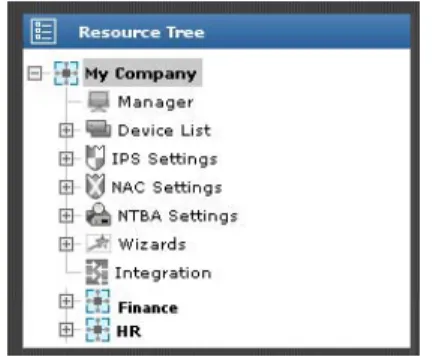
次の 4 つのノードが表示されます。
Root Admin Domain ノード。デフォルトは My Company です。これはルート管理ドメイ ンの表示名で、ユーザが設定できます。
Manager ノード Device List ノード Integration ノード Wizard ノード
IPS Settings、NAC Settings、NTBA Settings など、ユーザが追加ノードの使用を設定した場合は、 それらのノードも表示されます。NAC Settings または NTBA Settings を有効にするには、
必要なライセンス ファイルを取得する必要があります。ライセンスの詳細については、
McAfee テクニカル サポート (http://mysupport.mcafee.com) まで連絡してください。
図 7: 主なノードが表示されたリソース ツリー
リソースを設定すると、追加したリソースがツリーに表示されます。ユーザが設定したほ とんどのリソースは、主要なノードと同一のアイコンで表示されますが、リソースの作成 時に指定した名前で表示されます。たとえば、Network Security Platform の 1400 センサを
図 8: ユーザが設定したリソースが表示されたリソース ツリー
いずれかのノードを右クリックして [Collapse All] (すべて折りたたむ) をクリックすると、ツ
リーのノードが非表示になります。 [Expand All] (すべて展開する) をクリックすると、ツリー
のノードが表示されます。 [Refresh] (更新) をクリックするとツリーがアップデートされ、 追加または削除されたNetwork Security Platform リソースが表示されます。[Search] (検索)
オプションを使用すると、ツリー内のノードを検索できます。[Split Tree] (スプリット ツリー)
オプションを有効に設定している場合、リソース ツリーは [Domain] (ドメイン) タブと [Device List] (デバイス リスト) タブに分割されています。[Domain] タブには、Root Admin Domain ノード、Managerノード、子管理ドメインと各ドメインに適用されたポリシーが表 示されます。 [Device List] (デバイス リスト) タブには、各ドメインに設定されている Network Security Platform のリソースが表示されます。
図 9: リソース ツリーの右クリック オプション
ノード
リソース ツリーの各アイテムはノードといい、Network Security Platform のリソースを表 します。ノードは、管理ドメインなどの論理的なリソースまたはセンサなどの物理的なリ ソースを表します。Admin Domain ノードは親ノードまたは子ノードのどちらにもなりま す。下位のドメインに対しては親ノードであり、上位のノードに対しては子ノードとなり ます。子ノードは4 つの階層まで作成できます。
継承
子管理ドメインを作成すると、親管理ドメインに割り当てられたポリシーが引き継がれま す。また、ユーザには、親ドメインの役割で許可されている権限が子ドメインで自動的に 割り当てられます。このため、親管理ドメインと子管理ドメインの関係を理解することが 重要です。注意: ポリシーの詳細については、『IPS Configuration Guide』 (IPS コンフィグレーショ
ン ガイド) を参照してください。
子ドメインは基本的に親ドメインに含まれます。たとえば、親ドメインのユーザに Super User 役割を割り当てると、この役割が親ドメインのすべての子ドメインに適用されます。 たとえば、[Configuration] (設定) ページ (10 ページ) の図の階層では、My Company ドメイン
の Operator 役割が割り当てられているユーザは、Finance ドメインでも同じ権限を持ちま
す。
注意: 子ドメインでユーザに役割を追加することもできますが、親ドメインで割り当
[Configuration] (設定) ペイン
画面の右側は [Configuration] (設定) ペインです。このペインには選択したリソース ツリー
ノードの設定オプションが表示されます。これらのオプションはアクション (またはアク
ション タブ) といい、カテゴリごとにグループ化されています。カテゴリはタブで表され
ます。
図 10: Root Admin Domain ノードを選択した場合の [Configuration] (設定) ペイン
アイテム 説明
1 タブ
2 アクション
アクション タブを選択すると、そのカテゴリの設定オプションが表示されます。たとえば、 Root Admin Domain ノード (My Company) で [User] (ユーザ) タブを選択すると、Network Security Platform 内でユーザを作成して管理するオプションが表示されます。 タブ領域の水平スクロール バーを使用すると、構成ペインを左右に移動できます。これに より、画面をスクロールして表示されていないタブを表示できます。
役割による表示の相違
[Configuration] (設定) ページで表示されるリソースと設定オプションは、ユーザの役割に よって異なります。完全なアクセス権を持っている場合 (Super User)、ユーザはすべての リソースとアクションを表示して設定できます。アクセス権が制限されている場合 (Security Expert など)、ポリシーやアップデート機能のみ設定できます。センサの追加や [Operational Status] (動作ステータス) でのエラーの確認はできません。設定の詳細については、『Administration Domain Configuration Guide』 (管理ドメイン コンフィ
[Configuration] (設定) ページでのナビゲーション
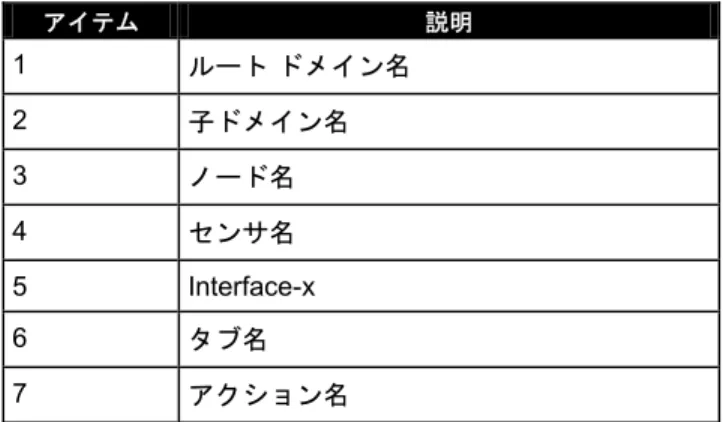
[Configuration] (設定) ページの [Configuration] (設定) ペインには、現在の場所を示すナビ ゲーション バーがあります。ルート管理ドメインは常に表示され、選択したリソース (ノー ド) とアクションも表示されます。多くの場合、ナビゲーション バーにはリソース ツリー のノード、アクション タブ、選択したアクションが表示されます (Interface ノードを選択 した場合、親ドメインが表示されます)。ドメイン名とノード名はスラッシュ (/) で区切ら れ、タブ名とアクション名は記号 (>) で区切られます。 図 11: [Configuration] (設定) ページ:ナビゲーション バー アイテム 説明 1 ナビゲーション バー たとえば、上の図では、Manager ノードでアップデート サーバからセンサのソフトウェア をダウンロードする場合、次のように表示されます。 <Root Domain Name>/Manager > IPS Update Server > Sensor Softwareこれは、/root ドメイン/ノードのタブでアクションを選択することを意味します。 子ドメインで構成している場合には、/root ドメイン/子ドメイン/ノードでタブを選択して アクションを実行します。下の図では、子ドメインの割り当てられたインターフェース「x」 を構成する場合、次のように移動します。 /ルート ドメイン名/子ドメイン名/ノード、Sensor_Name ノード、interface-x ノードの順に移 動し、タブを選択してアクションを選択します。 図 12: 子管理ドメインのナビゲーション バー
アイテム 説明 1 ルート ドメイン名 2 子ドメイン名 3 ノード名 4 センサ名 5 Interface-x 6 タブ名 7 アクション名
Network Security Platform のリソース
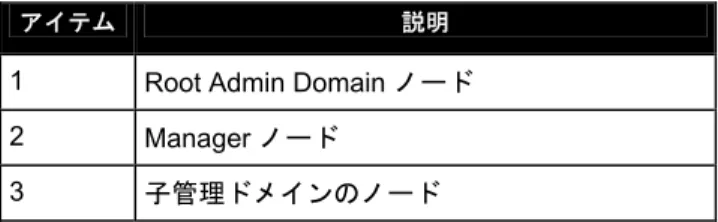
リソース ツリーでは、Network Security Platform のリソースはノードとして表示されます。 ツリーのノード (表示権限がある場合) は、Root Admin Domain ノード、Manager ノード、Device List ノード、IPS Settings ノード、NAC Settings ノード、NTBA Settings ノード、Wizards ノード、 Integration ノード、Child Admin Domain ノードです。
次の図は、これらのノードが表示されたリソース ツリーです。
アイテム 説明
1 Root Admin Domain ノード
2 Manager ノード 3 Device List ノード 4 IPS Settings ノード 5 NAC Settings ノード 6 NTBA Settings ノード 7 Wizards 8 Integration ノード
9 Child Admin Domain ノード
Root Admin Domain
ノード
(My Company)
Root Admin Domain ノードは、すべての Network Security Platform リソースが格納されて いるドメインを表示します。ルート管理ドメインは、マネージャで作成したすべてのリソー スおよびドメインの親ドメインです。
ルート管理ドメイン名を選択すると、[Configuration] (設定) ペインに管理ドメインの設定に
関連するアクション タブが表示されます。
デフォルトのルート管理ドメイン名は My Company です。この名前は変更できます。詳細に ついては、『Administrative Domain Configuration Guide』 (管理ドメイン コンフィグレーション ガ イド) の「ルート管理ドメイン名の変更」を参照してください。
注意 1: 使用される用語など、管理ドメインの詳細については、『Getting Started Guide』 (スタート ガイド) を参照してください。
注意 2: 管理ドメインの設定については、『Administrative Domain Configuration Guide』 (管 理ドメイン コンフィグレーション ガイド) を参照してください。
Manager ノード
Manager ノードは、このシステムを管理するマネージャを表します。マネージャはシステ ム全体を管理します。
Manager ノードのアクションを使用して、Network Security Platform システムを構成する 物理的なリソース、ハードウェア、ソフトウェア (サーバ、OS、サーバ上で実行されるソ フトウェア コンポーネント) の作成や通信、設定、管理を行うことができます。また、マ ネージャを使用すると、アップデートのスケジュール、プロキシ設定、電子メール通知サー バなど、グローバル プロパティを構成することもできます。
マネージャはルート管理ドメインによって管理されるため、リソース ツリーでは、Root Admin Domain ノードの下位にのみ Manager ノードが表示されます。
Manager ノードは各システム内に 1 つしか存在しないため、固有の名前はありません。設 定の詳細については、『Manager Server Configuration Guide』 (マネージャ サーバ コンフィグ レーション ガイド) を参照してください。
Device List ノード
このノードは、該当する管理ドメインに属する使用可能な物理的なセンサを表示します。 Host Intrusion Prevention Sensor を追加している場合には、ここに表示されます。 インストール後に Device List ノードから物理リソースのノード (Sensor_Name) を選択し、 各物理センサ リソースをユーザの要件に合わせて設定できます。
設定の詳細については、『Device Configuration Guide』 (デバイス コンフィグレーション ガイ ド) を参照してください。
このノードは論理的な親ノードです。このレベルで設定されたすべてのアクション (非標準
ポートの構成やセンサの同時アップデート) は、このノードで管理されるすべてのセンサに 論理的に適用されます。子ドメインで [Add Sensor Allowed] (センサの追加を許可) フィールド
が選択されている場合は、複数の Sensor ノードが存在する場合もあります。
詳細については、『Administrative Domain Configuration Guide』 (管理ドメイン コンフィグレー
ション ガイド) の「管理ドメインの作成」を参照してください。
IPS Settings ノード
IPS のセンサがこのノードの下に表示されます。IPS 設定のすべてのセンサはこのノード を使用して設定できます。このノードには、IPS の センサに対して適用されたポリシーが すべて表示されます。また、ポリシー エディタも表示されます。ポリシー エディタは、セ キュリティ ポリシーの変更や作成に使用します。製品に事前に設定されたポリシーをその まま使用したり、必要に応じて変更することができます。 このノードはすべての IPS のセンサに対して論理的な親ノードです。このレベルで設定さ れたすべてのアクション (非標準ポートの構成やセンサの同時アップデート) は、このノー ドによって管理されるすべてのセンサに論理的に適用されます。子ドメインで [Add Sensor Allowed] (センサの追加を許可) フィールドが選択されている場合は、複数の Sensor ノード が存在する場合もあります。 ポリシーは、管理ドメイン、センサ インターフェース、センサのサブインターフェースな どのリソースに適用します。ルール セット エディタとカスタム攻撃エディタも Policies ノードに表示されます。 ポリシー エディタには、デフォルトを含むすべてのポリシーが表示されます。ポリシーは、 管理ドメイン、センサ インターフェース、センサのサブインターフェースなどのリソース に適用します。偵察ポリシーは Device_Name ノードでカスタマイズします。また、DoSポリ シーは Interface ノードと Sub-interface ノードで作成できます。 IPS Settings ノードはそれぞれの子管理ドメインの下に表示されます。設定の詳細につい ては、『IPS Configuration Guide』 (IPSコンフィグレーション ガイド) を参照してください。NAC Settings ノード
このノードの下には NAC センサが表示されます。すべてのセンサ レベルの NAC 設定がこ のノードで実行できます。
このノードは、すべての NAC センサの論理的な親ノードです。このレベルで設定したアク ションは、このノードの管理下にあるすべての NAC センサに適用されます。子ドメインで [Add Sensor Allowed] (センサの追加を許可) フィールドが選択されている場合は、複数の Sensor ノードが存在する場合もあります。
NAC センサは、Device List ノードと NAC Settings ノードの下に表示されます。
IPS と NAC の両方が有効なセンサは、Device List、IPS Settings、NAC Settings の各ノードに表 示されます。
NTBA Settings ノード
このノードの下には NTBA アプライアンスが表示されます。このノードでは、すべての NTBA レベルの設定が実行できます。 このノードは、すべての NTBA アプライアンスの論理的な親ノードです。このレベルで設 定したアクションは、このノードの管理下にあるすべてのアプライアンスに適用されます。Wizard
[Wizard] (ウィザード) の [Manager Initialization] (マネージャの初期化) オプションを使用する と、マネージャが最新のソフトウェア イメージとシグネチャ セットを使用しているかどう か確認できます。また、電子メールでアラートとレポートを転送できるかどうかも確認で きます。
Integration ノード
このノードは、McAfee 製品との統合に必要な Network Security Platform の設定を集約し ています。
ユーザが設定したリソース
センサなどの Network Security Platform のリソースを設定すると、追加したリソースがツ リーに表示されます。Network Security Platform の新しい機能を使用すると、Failover Pair_Name、Interface、Sub-Interface などの新しいノードが表示される場合があります。 ユーザが設定したリソースは、主要なノードと同一または類似したアイコンで表示されま すが、リソースの作成時に指定した名前で表示されます。たとえば、マネージャにセンサ
子管理ドメイン
子管理ドメインを作成すると、タスクの管理と権限を特定のユーザに委譲できます。子管 理ドメインでは、センサの追加、設定済みのポリシーの適用やポリシーの作成、ユーザの 作成と役割の設定、子管理ドメイン リソースの管理の委譲ができます。 子管理ドメインを使用すると、組織や地理的な場所、その他の要因に基づいて、IPS を柔 軟に編成することができます。 子管理ドメインは、ルート管理ドメインと同じアイコンで、ユーザが指定した名前で表示 されます。設定の詳細については、『Administrative Domain Configuration Guide』 (管理ドメイン コンフィ
グレーション ガイド) を参照してください。
デバイス リスト
Device List ノードには、ユーザがマネージャに追加したデバイスが表示されます。これらの デバイスは、作成時に指定した名前で表示されます。 センサには、複数のポート (インターフェース) があります。これらのインターフェースは、 システム内の複数の管理ドメインに割り当てることができます。したがって、センサを単 一の管理ドメインに追加した場合でも、インターフェースは割り当てられたドメイン内で 制御されます。 このため、リソース ツリーでは単一のセンサの名前が複数のドメインに表示される場合が ありますが、センサを追加したドメインによってそのアイコンは異なります。設定の詳細については、『Device Configuration Guide』 (デバイス コンフィグレーション ガイ
ド) を参照してください。
物理的なセンサ
物理的なセンサのアイコン (濃い灰色) は、管理ドメインに追加された物理的なセンサ自体 を表します。たとえば、SensorA という名前のセンサを Admin Domain A という管理ドメイン に追加すると、リソース ツリーの Admin Domain A ノードの下に、物理的なセンサのアイコ ンと SensorA が表示されます。
仮想センサ
仮想センサのアイコン (明るい灰色) は、親ドメインを表します。親ドメインとは、下位の 子ドメインにインターフェースが割り当てられているドメインです。
たとえば、Admin Domain A に SensorA を追加し、2 つのインターフェースを Admin Domain B に
割り当てると、リソース ツリーでは、Admin Domain B ノードの下位に仮想センサのアイコ
ンと SensorA が表示されます。仮想センサ ノードを選択することはできません。実際のセ
Failover Pair_Name
Failover Pair_Name のアイコンは、Sensors アイコンの下位に表示され、フェールオーバー ペ アとして動作するように設定された 2 つの物理的なセンサを表します。フェールオーバー ペアは、作成時に指定した名前で表示されます (たとえば、FailoverPair1)。フェールオーバー ペアは In-Line モードで実行されている同一モデルの 2 台のセンサで構成されます (同一の モデル、同一のソフトウェア)。 ヒント: フェールオーバー ペアを構成する 2 台のセンサには、フェールオープン/ フェールクローズを個別に設定できます。たとえば、1 台のセンサをフェールオープ ンに設定し、もう 1 台のセンサをフェールクローズに設定できます。このオプショ ンは、アクティブ/スタンバイ構成でアクティブ リンクがフェールクローズ (障害時 にトラフィックをスタンバイ リンクに送信) に、スタンバイ リンクがフェールオー プン (両方のセンサに障害が発生してもトラフィックを中断させない) に設定されて いる場合に使用します。 フェールオーバー ペアの直下にはこのペアに設定されたインターフェースが表示されま す。I-4000 センサの場合は 1A と 1B インターフェースのペアになります。 注意: フェールオーバー モードで構成すると、I-4000/I-4010 の 2A と 2B ポート、 I-2700 の 4A ポート、I-3000 の 6A と 6B ポートがセンサ間の通信に使用されます。 高可用性構成の 2 台のセンサの場合は、これらのポートをモニタリングに使用する ことはできません。
メンバー センサ
メンバー センサのアイコンは、Failover Pair_Name アイコンの下位に表示され、フェールオー バー ペアとして設定されているセンサが表示されます。Member Sensorsノードは選択で きません。設定は Failover Pair_Name ノードで行います。フェールオーバー センサ
センサをフェールオーバー ペアとして指定すると、そのアイコンがフェールオーバー セン サのアイコンに変わります。フェールオーバー センサは、マネージャにセンサを追加した ときに指定した名前 (Sensor_Name) で表示されます。Host Intrusion Prevention Sensor
ePO コンソールから Host Intrusion Prevention との通信を確立すると、リソース ツリーに Host Intrusion Prevention Sensor アイコンが表示されます。Host Intrusion Prevention Sensor のインスタンスは、親 Device List ノードの下に階層的に配置されます。

![図 10: Root Admin Domain ノードを選択した場合の [Configuration] (設定) ペイン](https://thumb-ap.123doks.com/thumbv2/123deta/8589759.935896/23.918.255.522.379.456/図1RootAdminDomainノードを選択した場合のConfiguration設定ペイン.webp)