Inspiron 14 7000
サービスマニュアル
コンピュータモデル: Inspiron 14-7472 規制モデル: P74G
メモ、注意、警告
メモ: 製品を使いやすくするための重要な情報を説明しています。 注意: ハードウェアの損傷やデータの損失の可能性を示し、その問題を回避する ための方法を説明しています。 警告: 物的損害、けが、または死亡の原因となる可能性があることを示していま す。著作権 © 2017 すべての著作権は Dell Inc. またはその子会社にあります。 Dell、EMC、およびその
他の商標は、Dell Inc. またはその子会社の商標です。その他の商標は、それぞれの所有者の商標で ある場合があります。
2017 - 09
目次
コンピュータ内部の作業を始める前に...10
作業を開始する前に...10
安全にお使いいただくために... 10
推奨ツール...11
ネジのリスト... 11
コンピュータ内部の作業を終えた後に...14
ベースカバーの取り外し...15
手順...15
ベースカバーの取り付け...17
手順... 17
バッテリーの取り外し... 18
前提条件... 18
手順...18
バッテリーの取り付け... 20
手順... 20
作業を終えた後に...20
コイン型電池の取り外し... 21
前提条件... 21
手順... 22
コイン型電池の取り付け... 23
手順... 23
作業を終えた後に... 23
ファンの取り外し - 内蔵グラフィックスカード搭載のコンピ
ュータの場合... 24
前提条件...24
手順... 24
ファンの取り付け - 内蔵グラフィックスカード搭載のコンピ
ュータの場合... 27
手順... 27
作業を終えた後に... 27
ハードドライブの取り外し... 28
前提条件...28
手順... 28
ハードドライブの取り付け... 31
手順...31
作業を終えた後に...31
ヒートシンクの取り外し - 内蔵グラフィックスカード搭載の
コンピュータの場合... 32
前提条件...32
手順... 32
ヒートシンクの取り付け - 内蔵グラフィックスカード搭載の
コンピュータの場合... 34
手順... 34
作業を終えた後に... 34
4ヒートシンクアセンブリの取り外し - ディスクリートグラフィ
ックスカード搭載のコンピュータの場合...35
前提条件...35
手順... 35
ヒートシンクアセンブリの取り付け - ディスクリートグラフィ
ックスカード搭載のコンピュータの場合...38
手順... 38
作業を終えた後に...38
ワイヤレスカードの取り外し...40
前提条件...40
手順... 40
ワイヤレスカードの取り付け... 42
手順... 42
作業を終えた後に... 43
ディスプレイアセンブリの取り外し... 44
前提条件...44
手順... 44
ディスプレイアセンブリの取り付け...48
手順... 48
作業を終えた後に...48
I/O ボードの取り外し...49
前提条件...49
手順... 49
I/O ボードの取り付け...51
手順...51
作業を終えた後に...51
メモリモジュールの取り外し... 52
前提条件...52
手順... 53
メモリモジュールの取り付け...54
手順... 54
作業を終えた後に...54
スピーカーの取り外し...55
前提条件... 55
手順...55
スピーカーの取り付け...57
手順... 57
作業を終えた後に... 57
ステータスライトボードの取り外し...58
前提条件... 58
手順... 58
ステータスライトボードの取り付け... 60
手順...60
作業を終えた後に...60
ソリッドステートドライブの取り外し...61
前提条件... 61
手順...61
6ソリッドステートドライブの取り付け...63
手順... 63
作業を終えた後に...64
タッチパッドの取り外し... 65
前提条件... 65
手順...65
タッチパッドの取り付け...69
手順... 69
作業を終えた後に...69
システム基板の取り外し... 70
前提条件...70
手順... 71
システム基板の取り付け...73
手順... 73
作業を終えた後に... 74
電源アダプタポートの取り外し... 75
前提条件...75
手順... 75
電源アダプタポートの取り付け...77
手順... 77
作業を終えた後に... 77
パームレストとキーボードアセンブリの取り外し... 78
前提条件...78
手順... 79
パームレストとキーボードアセンブリの取り付け...80
手順... 80
作業を終えた後に...80
ドライバのダウンロード... 82
オーディオドライバのダウンロード...82
グラフィックドライバのダウンロード...82
USB 3.0 ドライバのダウンロード...83
Wi-Fi ドライバのダウンロード... 83
メディアカードリーダードライバのダウンロード...84
チップセットドライバのダウンロード...84
ネットワークドライバのダウンロード... 85
セットアップユーティリティ...86
起動順序...86
ナビゲーションキー...86
BIOS の概要... 87
BIOS セットアッププログラムの起動...87
セットアップユーティリティのオプション... 88
システムパスワードおよびセットアップパスワード...95
システムパスワードおよびセットアップパスワードの割り当て...95
既存のシステムパスワードおよび / またはセットアップパスワードの削除 または変更... 96
CMOS 設定のクリア... 97
忘れたパスワードの消去...97
トラブルシューティング...98
BIOS のフラッシュ...98
BIOS のフラッシュ(USB キー)...98
ePSA(強化された起動前システムアセスメント)診断...99
8ePSA 診断の実行
...99
システム診断ライト...100
待機電力の放出... 101
Wi-Fi 電源サイクル...102
「困ったときは」と「デルへのお問い合わせ」... 103
セルフヘルプリソース...103
デルへのお問い合わせ...104
コンピュータ内部の作業を始める前
に
メモ: 本書の画像は、ご注文の構成によってお使いのコンピュータと異なる場合があ ります。作業を開始する前に
1 開いているファイルはすべて保存して閉じ、実行中のアプリケーションはすべて終了しま す。 2 コンピュータをシャットダウンします。スタート → 電源 → シャットダウン の順にクリック します。 メモ: 他のオペレーティングシステムを使用している場合は、お使いのオペレーテ ィングシステムのシャットダウン方法に関するマニュアルを参照してください。 3 コンピュータおよび取り付けられているすべてのデバイスをコンセントから外します。 4 キーボード、マウス、モニタなど取り付けられているすべてのネットワークデバイスや周辺機 器をコンピュータから外します。 5 すべてのメディアカードと光ディスクをコンピュータから取り外します(取り付けている場合)。安全にお使いいただくために
身体の安全を守り、コンピュータを損傷から保護するために、次の安全に関する注意に従って ください。 警告: コンピューター内部の作業を始める前に、お使いのコンピューターに付属して いるガイドの安全にお使いいただくための注意事項をお読みください。安全にお使い いただくためのベストプラクティスの詳細については、規制順守ホームページ (www.dell.com/regulatory_compliance)をご覧ください。 警告: コンピューターのカバーまたはパネルを開ける前に、すべての電源を外してくだ さい。コンピュータ内部の作業を終えた後は、電源コンセントを接続する前にカバ ー、パネル、およびネジをすべて取り付けてください。 10注意: コンピュータの損傷を避けるため、平らで清潔な場所で作業を行うようにして ください。 注意: コンポーネントおよびカードは、損傷を避けるために端を持つようにしてくださ い。ピンおよび接合部には触れないでください。 注意: 許可されている、あるいは Dell テクニカルサポートチームによって指示を受け た内容のトラブルシューティングと修理のみを行うようにしてください。デルが許可して いない修理による損傷は、保証できません。製品に付属している「安全にお使いいた だくための注意事項」、または www.dell.com/regulatory_compliance を参照して ください。 注意: コンピュータ内部の部品に触れる前に、コンピュータ背面の金属部など塗装さ れていない金属面に触れて、身体の静電気を除去してください。作業中も、定期的 に塗装されていない金属面に触れて、内蔵コンポーネントを損傷するおそれのある静 電気を逃がしてください。 注意: ケーブルを外すときは、コネクタまたはコネクタのプルタブを持ち、ケーブル自 身を引っ張らないでください。一部のケーブルのコネクター部には、ロックタブや蝶ネ ジが付いています。該当するケーブルを外す際には、これらを外す必要があります。 ケーブルを外すときは、コネクターピンを曲げないように、まっすぐ引き抜いてくださ い。ケーブルを接続するときは、ポートとコネクタの向きが合っていることを確認してく ださい。 注意: メディアカードリーダーに取り付けられたカードは、押して取り出します。
推奨ツール
この文書で説明する操作には、以下のツールが必要です。 • プラスドライバ #1 • プラスチックスクライブネジのリスト
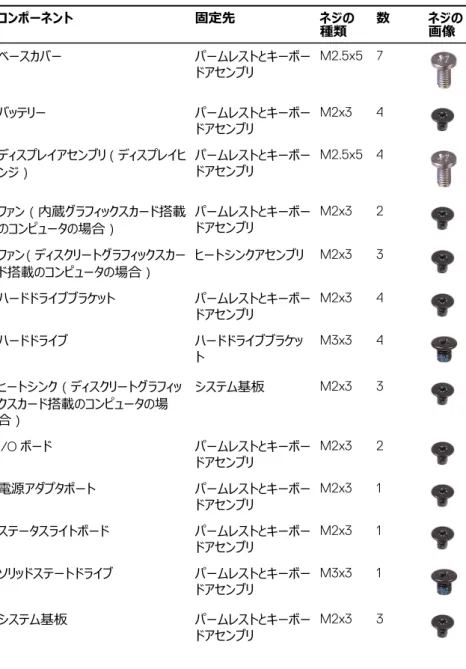
次の表には、さまざまなコンポーネントをパームレストとキーボードアセンブリに固定するために使 用されるネジのリストが記載されています。表 1. ネジのリスト コンポーネント 固定先 ネジの 種類 数 ネジの画像 ベースカバー パームレストとキーボー ドアセンブリ M2.5x5 7 バッテリー パームレストとキーボー ドアセンブリ M2x3 4 ディスプレイアセンブリ(ディスプレイヒ ンジ) パームレストとキーボードアセンブリ M2.5x5 4 ファン(内蔵グラフィックスカード搭載 のコンピュータの場合) パームレストとキーボードアセンブリ M2x3 2 ファン(ディスクリートグラフィックスカー ド搭載のコンピュータの場合) ヒートシンクアセンブリ M2x3 3 ハードドライブブラケット パームレストとキーボー ドアセンブリ M2x3 4 ハードドライブ ハードドライブブラケッ ト M3x3 4 ヒートシンク(ディスクリートグラフィッ クスカード搭載のコンピュータの場 合) システム基板 M2x3 3 I/O ボード パームレストとキーボー ドアセンブリ M2x3 2 電源アダプタポート パームレストとキーボー ドアセンブリ M2x3 1 ステータスライトボード パームレストとキーボー ドアセンブリ M2x3 1 ソリッドステートドライブ パームレストとキーボー ドアセンブリ M3x3 1 システム基板 パームレストとキーボー ドアセンブリ M2x3 3 12
コンポーネント 固定先 ネジの 種類 数 ネジの画像 タッチパッドブラケット パームレストとキーボー ドアセンブリ M2x3 3 タッチパッド パームレストとキーボー ドアセンブリ M2x2 4 ワイヤレスカードブラケット パームレストとキーボー ドアセンブリ M2x3 1
コンピュータ内部の作業を終えた後
に
注意: コンピュータ内部にネジが残っていたり、緩んでいたりすると、コンピュータに深 刻な損傷を与える恐れがあります。 1 すべてのネジを取り付けて、コンピュータ内部に外れたネジが残っていないことを確認しま す。 2 コンピュータでの作業を始める前に、取り外したすべての外付けデバイス、周辺機器、ケ ーブルを接続します。 3 コンピュータでの作業を始める前に、取り外したすべてのメディアカード、ディスク、その他の パーツを取り付けます。 4 コンピュータ、および取り付けられているすべてのデバイスをコンセントに接続します。 5 コンピュータの電源を入れます。 14ベースカバーの取り外し
警告: コンピュータ内部の作業を始める前に、お使いのコンピュータに付属している 「安全にお使いいただくための注意事項」を読んで、「コンピュータ内部の作業を始め る前に」の手順を実行してください。コンピュータ内部の作業を終えた後は、「コンピュ ータ内部の作業を終えた後に」の指示に従ってください。安全にお使いいただくため のベストプラクティスの詳細については、規制順守ホームページ(www.dell.com/ regulatory_compliance)をご覧ください。手順
1 ベースカバーをパームレストとキーボードアセンブリに固定している 3 本の拘束ネジを緩め ます。 2 ベースカバーをパームレストとキーボードアセンブリに固定している 7 本のネジ(M2.5x5) を外します。3 指先を使って、ベースカバーを持ち上げパームレストとキーボードアセンブリから取り外しま す。
ベースカバーの取り付け
警告: コンピュータ内部の作業を始める前に、お使いのコンピュータに付属している 「安全にお使いいただくための注意事項」を読んで、「コンピュータ内部の作業を始め る前に」の手順を実行してください。コンピュータ内部の作業を終えた後は、「コンピュ ータ内部の作業を終えた後に」の指示に従ってください。安全にお使いいただくため のベストプラクティスの詳細については、規制順守ホームページ(www.dell.com/ regulatory_compliance)をご覧ください。手順
1 ベースカバーをパームレストとキーボードアセンブリに合わせて、所定の位置にはめ込みま す。 2 ベースカバーをパームレストとキーボードアセンブリに固定する 7 本のネジ(M2.5x5)を取 り付けます。 3 ベースカバーをパームレストとキーボードアセンブリに固定する 3 本の拘束ネジを締めま す。バッテリーの取り外し
警告: コンピュータ内部の作業を始める前に、お使いのコンピュータに付属している 「安全にお使いいただくための注意事項」を読んで、「コンピュータ内部の作業を始め る前に」の手順を実行してください。コンピュータ内部の作業を終えた後は、「コンピュ ータ内部の作業を終えた後に」の指示に従ってください。安全にお使いいただくため のベストプラクティスの詳細については、規制順守ホームページ(www.dell.com/ regulatory_compliance)をご覧ください。前提条件
ベースカバーを取り外します。手順
1 バッテリーケーブルをシステム基板から外します。 2 バッテリーをパームレストとキーボードアセンブリに固定している 4 本のネジ(M2x3)を取 り外します。 183 バッテリーを持ち上げて、パームレストとキーボードアセンブリから取り外します。
バッテリーの取り付け
警告: コンピュータ内部の作業を始める前に、お使いのコンピュータに付属している 「安全にお使いいただくための注意事項」を読んで、「コンピュータ内部の作業を始め る前に」の手順を実行してください。コンピュータ内部の作業を終えた後は、「コンピュ ータ内部の作業を終えた後に」の指示に従ってください。安全にお使いいただくため のベストプラクティスの詳細については、規制順守ホームページ(www.dell.com/ regulatory_compliance)をご覧ください。手順
1 バッテリーのネジ穴をパームレストとキーボードアセンブリのネジ穴に合わせます。 2 バッテリーをパームレストとキーボードアセンブリに固定する 4 本のネジ(M2x3)を取り付 けます。 3 バッテリーケーブルをシステム基板に接続します。作業を終えた後に
ベースカバーを取り付けます。 20コイン型電池の取り外し
警告: コンピュータ内部の作業を始める前に、お使いのコンピュータに付属している 「安全にお使いいただくための注意事項」を読んで、「コンピュータ内部の作業を始め る前に」の手順を実行してください。コンピュータ内部の作業を終えた後は、「コンピュ ータ内部の作業を終えた後に」の指示に従ってください。安全にお使いいただくため のベストプラクティスの詳細については、規制順守ホームページ(www.dell.com/ regulatory_compliance)をご覧ください。 注意: コイン型電池を取り外すと、BIOS セットアッププログラムの設定がデフォルト 状態にリセットされます。コイン型電池を取り外す前に、BIOS セットアッププログラム の設定を書き留めておくことをお勧めします。前提条件
1 ベースカバーを取り外します。 2 バッテリーを取り外します。手順
プラスチックスクライブを使用して、バッテリーソケットからコイン型電池を取り出します。
コイン型電池の取り付け
警告: コンピュータ内部の作業を始める前に、お使いのコンピュータに付属している 「安全にお使いいただくための注意事項」を読んで、「コンピュータ内部の作業を始め る前に」の手順を実行してください。コンピュータ内部の作業を終えた後は、「コンピュ ータ内部の作業を終えた後に」の指示に従ってください。安全にお使いいただくため のベストプラクティスの詳細については、規制順守ホームページ(www.dell.com/ regulatory_compliance)をご覧ください。手順
プラス極側を上に向けて、コイン型電池をバッテリーソケットにはめ込みます。作業を終えた後に
1 バッテリーを取り付けます。 2 ベースカバーを取り付けます。ファンの取り外し - 内蔵グラフィック
スカード搭載のコンピュータの場合
警告: コンピュータ内部の作業を始める前に、お使いのコンピュータに付属している 「安全にお使いいただくための注意事項」を読んで、「コンピュータ内部の作業を始め る前に」の手順を実行してください。コンピュータ内部の作業を終えた後は、「コンピュ ータ内部の作業を終えた後に」の指示に従ってください。安全にお使いいただくため のベストプラクティスの詳細については、規制順守ホームページ(www.dell.com/ regulatory_compliance)をご覧ください。前提条件
1 ベースカバーを取り外します。 2 バッテリーを取り外します。手順
1 プルタブを使用して、I/O ボードケーブルをシステム基板から外します。 242 配線をメモして、I/O ボードケーブルとアンテナケーブルをファンの配線ガイドから外します。
3 ファンケーブルをシステム基板から外します。
4 ファンをパームレストとキーボードアセンブリに固定している 2 本のネジ(M2x3)を取り外 します。
5 ファンを持ち上げて、パームレストとキーボードアセンブリから取り外します。
ファンの取り付け - 内蔵グラフィック
スカード搭載のコンピュータの場合
警告: コンピュータ内部の作業を始める前に、お使いのコンピュータに付属している 「安全にお使いいただくための注意事項」を読んで、「コンピュータ内部の作業を始め る前に」の手順を実行してください。コンピュータ内部の作業を終えた後は、「コンピュ ータ内部の作業を終えた後に」の指示に従ってください。安全にお使いいただくため のベストプラクティスの詳細については、規制順守ホームページ(www.dell.com/ regulatory_compliance)をご覧ください。手順
1 ファンのネジ穴をパームレストとキーボードアセンブリのネジ穴に合わせます。 2 ファンをパームレストとキーボードアセンブリに固定する 2 本のネジ(M2x3)を取り付けま す。 3 ファンケーブルをシステム基板に接続します。 4 I/O ボードケーブルとアンテナケーブルをファンの配線ガイドに沿って配線します。 5 I/O ボードケーブルをシステム基板に接続します。作業を終えた後に
1 バッテリーを取り付けます。 2 ベースカバーを取り付けます。ハードドライブの取り外し
警告: コンピュータ内部の作業を始める前に、お使いのコンピュータに付属している 「安全にお使いいただくための注意事項」を読んで、「コンピュータ内部の作業を始め る前に」の手順を実行してください。コンピュータ内部の作業を終えた後は、「コンピュ ータ内部の作業を終えた後に」の指示に従ってください。安全にお使いいただくため のベストプラクティスの詳細については、規制順守ホームページ(www.dell.com/ regulatory_compliance)をご覧ください。 注意: ハードドライブは壊れやすい部品です。ハードディスクドライブの取り扱いには 注意してください。 注意: データの損失を防ぐため、コンピュータの電源が入っている状態、またはスリー プ状態のときにハードドライブを取り外さないでください。前提条件
1 ベースカバーを取り外します。 2 バッテリーを取り外します。手順
1 ラッチを開いて、ハードドライブケーブルをシステム基板から外します。 2 ハードドライブアセンブリをパームレストとキーボードアセンブリに固定している 4 本のネジ (M2x3)を取り外します。 283 ハードドライブアセンブリを持ち上げて、パームレストとキーボードアセンブリから取り外しま す。
4 ハードドライブアセンブリからインタポーザを外します。
5 ハードドライブブラケットをハードドライブに固定している 4 本のネジ(M3x3)を取り外し ます。
6 ハードドライブブラケットを持ち上げて、ハードドライブから取り外します。
ハードドライブの取り付け
警告: コンピュータ内部の作業を始める前に、お使いのコンピュータに付属している 「安全にお使いいただくための注意事項」を読んで、「コンピュータ内部の作業を始め る前に」の手順を実行してください。コンピュータ内部の作業を終えた後は、「コンピュ ータ内部の作業を終えた後に」の指示に従ってください。安全にお使いいただくため のベストプラクティスの詳細については、規制順守ホームページ(www.dell.com/ regulatory_compliance)をご覧ください。 注意: ハードドライブは壊れやすい部品です。ハードディスクドライブの取り扱いには 注意してください。手順
1 ハードドライブブラケットのネジ穴をハードドライブのネジ穴の位置に合わせます。 2 ハードドライブブラケットをハードドライブに固定する 4 本のネジ(M3x3)を取り付けます。 3 インタポーザをハードドライブアセンブリに接続します。 4 ハードドライブアセンブリのネジ穴をパームレストとキーボードアセンブリのネジ穴に合わせま す。 5 ハードドライブアセンブリをパームレストとキーボードアセンブリに固定する 4 本のネジ (M2x3)を取り付けます。 6 システム基板にハードドライブケーブルを接続します。作業を終えた後に
1 バッテリーを取り付けます。 2 ベースカバーを取り付けます。ヒートシンクの取り外し - 内蔵グラフ
ィックスカード搭載のコンピュータの
場合
警告: コンピュータ内部の作業を始める前に、お使いのコンピュータに付属している 「安全にお使いいただくための注意事項」を読んで、「コンピュータ内部の作業を始め る前に」の手順を実行してください。コンピュータ内部の作業を終えた後は、「コンピュ ータ内部の作業を終えた後に」の指示に従ってください。安全にお使いいただくため のベストプラクティスの詳細については、規制順守ホームページ(www.dell.com/ regulatory_compliance)をご覧ください。 警告: 通常の動作中、ヒートシンクが高温になる場合があります。温度が十分に下 がりヒートシンクが冷えるのを待って、触ってください。 注意: プロセッサの冷却効果を最大にするために、ヒートシンクの放熱部分には触れ ないでください。皮脂が付着すると、サーマルグリースの放熱能力が低下する場合 があります。前提条件
1 ベースカバーを取り外します。 2 バッテリーを取り外します。手順
1 ヒートシンク上に表示されている順に、ヒートシンクをシステム基板に固定している 4 本の 拘束ネジを緩めます。 32ヒートシンクの取り付け - 内蔵グラフ
ィックスカード搭載のコンピュータの
場合
警告: コンピュータ内部の作業を始める前に、お使いのコンピュータに付属している 「安全にお使いいただくための注意事項」を読んで、「コンピュータ内部の作業を始め る前に」の手順を実行してください。コンピュータ内部の作業を終えた後は、「コンピュ ータ内部の作業を終えた後に」の指示に従ってください。安全にお使いいただくため のベストプラクティスの詳細については、規制順守ホームページ(www.dell.com/ regulatory_compliance)をご覧ください。 注意: ヒートシンクの位置が正しく合っていないと、システム基板とプロセッサを損傷 する可能性があります。 メモ: 元のシステム基板とヒートシンクをもう一度一緒に取り付ける場合は、元のサ ーマルグリースを再利用できます。システム基板またはヒートシンクのどちらかを取り 付ける場合は、熱伝導性を確保するために、キット内のサーマルパッドを使用してく ださい。手順
1 ヒートシンクをシステム基板の上に引き出して置き、ヒートシンクのネジ穴をシステム基板 のネジ穴に合わせます。 2 ヒートシンク上に表示されている順に、ヒートシンクをシステム基板に固定する 4 本の拘 束ネジを締めます。作業を終えた後に
1 バッテリーを取り付けます。 2 ベースカバーを取り付けます。 34ヒートシンクアセンブリの取り外し -
ディスクリートグラフィックスカード搭
載のコンピュータの場合
警告: コンピュータ内部の作業を始める前に、お使いのコンピュータに付属している 「安全にお使いいただくための注意事項」を読んで、「コンピュータ内部の作業を始め る前に」の手順を実行してください。コンピュータ内部の作業を終えた後は、「コンピュ ータ内部の作業を終えた後に」の指示に従ってください。安全にお使いいただくため のベストプラクティスの詳細については、規制順守ホームページ(www.dell.com/ regulatory_compliance)をご覧ください。 警告: 通常の動作中、ヒートシンクが高温になる場合があります。温度が十分に下 がりヒートシンクが冷えるのを待って、触ってください。 注意: プロセッサの冷却効果を最大にするために、ヒートシンクの放熱部分には触れ ないでください。皮脂が付着すると、サーマルグリースの放熱能力が低下する場合 があります。前提条件
1 ベースカバーを取り外します。 2 バッテリーを取り外します。手順
1 プルタブを使用して、I/O ボードケーブルをシステム基板から外します。2 I/O ボードケーブルをファンの配線ガイドから外します。 3 ファンケーブルをシステム基板から外します。 4 ヒートシンクアセンブリ上に表示されている順に、ヒートシンクアセンブリをシステム基板に 固定している 4 本の拘束ネジを緩めます。 5 ヒートシンクアセンブリ上に表示されている順に、ヒートシンクアセンブリをシステム基板に 固定している 3 本のネジ(M2x3)を取り外します。 6 ファンとヒートシンクアセンブリをシステム基板に固定している 2 本のネジ(M2x3)を取り 外します。 36
ヒートシンクアセンブリの取り付け -
ディスクリートグラフィックスカード搭
載のコンピュータの場合
警告: コンピュータ内部の作業を始める前に、お使いのコンピュータに付属している 「安全にお使いいただくための注意事項」を読んで、「コンピュータ内部の作業を始め る前に」の手順を実行してください。コンピュータ内部の作業を終えた後は、「コンピュ ータ内部の作業を終えた後に」の指示に従ってください。安全にお使いいただくため のベストプラクティスの詳細については、規制順守ホームページ(www.dell.com/ regulatory_compliance)をご覧ください。 注意: ヒートシンクの位置が正しく合っていないと、システム基板とプロセッサを損傷 する可能性があります。 メモ: 元のシステム基板とファンをもう一度一緒に取り付ける場合は、元のサーマルグ リースを再利用できます。システム基板またはファンのどちらかを取り付ける場合は、 熱伝導性を確保するために、キット内のサーマルパッドを使用してください。手順
1 ヒートシンクのネジ穴とシステム基板のネジ穴の位置を合わせます。 2 ヒートシンクアセンブリ上に表示されている順に、ヒートシンクアセンブリをシステム基板に 固定する 4 本の拘束ネジを締めます。 3 ヒートシンクアセンブリ上に表示されている順に、ヒートシンクアセンブリをシステム基板に 固定する 3 本のネジ(M2x3)を取り付けます。 4 ヒートシンクアセンブリをシステム基板に固定する 2 本のネジ(M2x3)を取り付けます。 5 ファンケーブルをシステム基板に接続します。 6 I/O ボードケーブルをファンの配線ガイドに沿って配線します。 7 I/O ボードケーブルをシステム基板に接続します。作業を終えた後に
1 バッテリーを取り付けます。 38ワイヤレスカードの取り外し
警告: コンピュータ内部の作業を始める前に、お使いのコンピュータに付属している 「安全にお使いいただくための注意事項」を読んで、「コンピュータ内部の作業を始め る前に」の手順を実行してください。コンピュータ内部の作業を終えた後は、「コンピュ ータ内部の作業を終えた後に」の指示に従ってください。安全にお使いいただくため のベストプラクティスの詳細については、規制順守ホームページ(www.dell.com/ regulatory_compliance)をご覧ください。前提条件
1 ベースカバーを取り外します。 2 バッテリーを取り外します。手順
1 システム基板のワイヤレスカードの位置を確認します。 2 ワイヤレスカードブラケットをワイヤレスカードとシステム基板に固定しているネジ(M2x3) を取り外します。 3 ワイヤレスカードブラケットをワイヤレスカードから取り外します。 4 プラスチックスクライブを使用して、アンテナケーブルをワイヤレスカードから取り外します。 40ワイヤレスカードの取り付け
警告: コンピュータ内部の作業を始める前に、お使いのコンピュータに付属している 「安全にお使いいただくための注意事項」を読んで、「コンピュータ内部の作業を始め る前に」の手順を実行してください。コンピュータ内部の作業を終えた後は、「コンピュ ータ内部の作業を終えた後に」の指示に従ってください。安全にお使いいただくため のベストプラクティスの詳細については、規制順守ホームページ(www.dell.com/ regulatory_compliance)をご覧ください。手順
1 ワイヤレスカードの切り込みをワイヤレスカードスロットのタブに合わせます。 2 ワイヤレスカードを斜めにしてミニカードスロットに差し込みます。 3 アンテナケーブルをワイヤレスカードに接続します。 次の表に、お使いのコンピュータがサポートするワイヤレスカード用アンテナケーブルの色分 けを示します。 表 2. アンテナケーブルの色分け ワイヤレスカードのコネクタ アンテナケーブルの色 メイン(白色の三角形) 白色 補助(黒色の三角形) 黒色 4 ワイヤレスカードブラケットのネジ穴をワイヤレスカードとシステム基板のネジ穴に合わせま す。 425 ワイヤレスカードの一方の端を押し下げて、ワイヤレスカードブラケットをワイヤレスカードと システム基板に固定するネジを取り付けます。
作業を終えた後に
1 バッテリーを取り付けます。 2 ベースカバーを取り付けます。
ディスプレイアセンブリの取り外し
警告: コンピュータ内部の作業を始める前に、お使いのコンピュータに付属している 「安全にお使いいただくための注意事項」を読んで、「コンピュータ内部の作業を始め る前に」の手順を実行してください。コンピュータ内部の作業を終えた後は、「コンピュ ータ内部の作業を終えた後に」の指示に従ってください。安全にお使いいただくため のベストプラクティスの詳細については、規制順守ホームページ(www.dell.com/ regulatory_compliance)をご覧ください。前提条件
1 ベースカバーを取り外します。 2 バッテリーを取り外します。 3 ワイヤレスカードを取り外します。手順
1 配線をメモして、アンテナケーブルをファンの配線ガイドから外します。 442 ラッチを開き、システム基板からディスプレイケーブルを外します。 3 ディスプレイを 90 度の角度まで開きます。 4 コンピュータをテーブルの端に置いて、パームレストとキーボードアセンブリがテーブル上にあ り、ディスプレイヒンジを上に向けてディスプレイアセンブリがテーブルの端よりも広がるように します。 5 ディスプレイヒンジをパームレストとキーボードアセンブリに固定している 4 本のネジ (M2.5x5)を取り外します。
6 ディスプレイアセンブリを持ち上げて、パームレストとキーボードアセンブリから取り外しま す。
ディスプレイアセンブリの取り付け
警告: コンピュータ内部の作業を始める前に、お使いのコンピュータに付属している 「安全にお使いいただくための注意事項」を読んで、「コンピュータ内部の作業を始め る前に」の手順を実行してください。コンピュータ内部の作業を終えた後は、「コンピュ ータ内部の作業を終えた後に」の指示に従ってください。安全にお使いいただくため のベストプラクティスの詳細については、規制順守ホームページ(www.dell.com/ regulatory_compliance)をご覧ください。手順
1 キーボードを下向きにして、パームレストとキーボードアセンブリをテーブルの端に置きま す。 2 ディスプレイヒンジのネジ穴をパームレストとキーボードアセンブリのネジ穴に合わせます。 3 ディスプレイアセンブリをパームレストとキーボードアセンブリに固定する 4 本のネジ (M2.5x5)を取り付けます。 4 ディスプレイを閉じて、コンピュータを裏返します。 5 ディスプレイケーブルをシステム基板のコネクタに差し込み、ラッチを閉じてケーブルを固定 します。 6 アンテナケーブルをファンの配線ガイドに沿って配線します。作業を終えた後に
1 ワイヤレスカードを取り付けます。 2 バッテリーを取り付けます。 3 ベースカバーを取り付けます。 48I/O ボードの取り外し
警告: コンピュータ内部の作業を始める前に、お使いのコンピュータに付属している 「安全にお使いいただくための注意事項」を読んで、「コンピュータ内部の作業を始め る前に」の手順を実行してください。コンピュータ内部の作業を終えた後は、「コンピュ ータ内部の作業を終えた後に」の指示に従ってください。安全にお使いいただくため のベストプラクティスの詳細については、規制順守ホームページ(www.dell.com/ regulatory_compliance)をご覧ください。前提条件
1 ベースカバーを取り外します。 2 バッテリーを取り外します。手順
1 I/O ボードケーブルを I/O ボードから外します。 2 I/O ボードをパームレストとキーボードアセンブリに固定している 2 本のネジ(M2x3)を取 り外します。3 I/O ボードを持ち上げて、パームレストとキーボードアセンブリから取り外します。
I/O ボードの取り付け
警告: コンピュータ内部の作業を始める前に、お使いのコンピュータに付属している 「安全にお使いいただくための注意事項」を読んで、「コンピュータ内部の作業を始め る前に」の手順を実行してください。コンピュータ内部の作業を終えた後は、「コンピュ ータ内部の作業を終えた後に」の指示に従ってください。安全にお使いいただくため のベストプラクティスの詳細については、規制順守ホームページ(www.dell.com/ regulatory_compliance)をご覧ください。手順
1 I/O ボードのネジ穴をパームレストとキーボードアセンブリのネジ穴に合わせます。 2 I/O ボードをパームレストとキーボードアセンブリに固定する 2 本のネジ(M2x3)を取り 付けます。 3 I/O ボードケーブルを I/O ボードに接続します。作業を終えた後に
1 バッテリーを取り付けます。 2 ベースカバーを取り付けます。メモリモジュールの取り外し
警告: コンピュータ内部の作業を始める前に、お使いのコンピュータに付属している 「安全にお使いいただくための注意事項」を読んで、「コンピュータ内部の作業を始め る前に」の手順を実行してください。コンピュータ内部の作業を終えた後は、「コンピュ ータ内部の作業を終えた後に」の指示に従ってください。安全にお使いいただくため のベストプラクティスの詳細については、規制順守ホームページ(www.dell.com/ regulatory_compliance)をご覧ください。前提条件
1 ベースカバーを取り外します。 2 バッテリーを取り外します。 52手順
1 システム基板上のメモリモジュールの位置を確認します。
2 メモリモジュールスロットの両端にある固定クリップを、メモリモジュールが持ち上がるまで指 先で慎重に広げます。
メモリモジュールの取り付け
警告: コンピュータ内部の作業を始める前に、お使いのコンピュータに付属している 「安全にお使いいただくための注意事項」を読んで、「コンピュータ内部の作業を始め る前に」の手順を実行してください。コンピュータ内部の作業を終えた後は、「コンピュ ータ内部の作業を終えた後に」の指示に従ってください。安全にお使いいただくため のベストプラクティスの詳細については、規制順守ホームページ(www.dell.com/ regulatory_compliance)をご覧ください。手順
1 メモリモジュールの切り込みをメモリモジュールスロットのタブに合わせます。 2 メモリモジュールをスロットに、斜めにしっかりと差し込みます。 3 所定の位置にカチッと収まるまで、メモリモジュールを押し込みます。 メモ: カチッという感触がない場合は、メモリモジュールを取り外して、もう一度 差し込んでください。作業を終えた後に
1 バッテリーを取り付けます。 2 ベースカバーを取り付けます。 54スピーカーの取り外し
警告: コンピュータ内部の作業を始める前に、お使いのコンピュータに付属している 「安全にお使いいただくための注意事項」を読んで、「コンピュータ内部の作業を始め る前に」の手順を実行してください。コンピュータ内部の作業を終えた後は、「コンピュ ータ内部の作業を終えた後に」の指示に従ってください。安全にお使いいただくため のベストプラクティスの詳細については、規制順守ホームページ(www.dell.com/ regulatory_compliance)をご覧ください。前提条件
1 ベースカバーを取り外します。 2 バッテリーを取り外します。手順
1 スピーカーケーブルをシステム基板から外します。 2 パームレストとキーボードアセンブリの配線ガイドからスピーカーケーブルを外します。 3 スピーカーを持ち上げる前にゴムグロメットの位置をメモします。4 スピーカーを位置合わせポストから取り外し、スピーカーを持ち上げてパームレストとキー ボードアセンブリから取り外します。
スピーカーの取り付け
警告: コンピュータ内部の作業を始める前に、お使いのコンピュータに付属している 「安全にお使いいただくための注意事項」を読んで、「コンピュータ内部の作業を始め る前に」の手順を実行してください。コンピュータ内部の作業を終えた後は、「コンピュ ータ内部の作業を終えた後に」の指示に従ってください。安全にお使いいただくため のベストプラクティスの詳細については、規制順守ホームページ(www.dell.com/ regulatory_compliance)をご覧ください。手順
メモ: スピーカーの取り付け中に、ゴムグロメットが押し出される場合があります。スピ ーカーをパームレストとキーボードアセンブリにセットした後に、ゴムグロメットが所定 の位置にあることを確認してください。 1 位置合わせポストを使って、スピーカーをパームレストとキーボードアセンブリに合わせてセ ットします。 2 スピーカーケーブルをパームレストとキーボードアセンブリの配線ガイドに沿って配線しま す。 3 システム基板にスピーカーケーブルを接続します。作業を終えた後に
1 バッテリーを取り付けます。 2 ベースカバーを取り付けます。ステータスライトボードの取り外し
警告: コンピュータ内部の作業を始める前に、お使いのコンピュータに付属している 「安全にお使いいただくための注意事項」を読んで、「コンピュータ内部の作業を始め る前に」の手順を実行してください。コンピュータ内部の作業を終えた後は、「コンピュ ータ内部の作業を終えた後に」の指示に従ってください。安全にお使いいただくため のベストプラクティスの詳細については、規制順守ホームページ(www.dell.com/ regulatory_compliance)をご覧ください。前提条件
1 ベースカバーを取り外します。 2 バッテリーを取り外します。手順
1 ラッチを開いて、ステータスライトボードケーブルをステータスライトボードから外します。 2 ステータスライトボードをパームレストとキーボードアセンブリに固定しているネジ(M2x3) を外します。 583 ステータスライトボードを持ち上げて、パームレストとキーボードアセンブリから取り外しま す。
ステータスライトボードの取り付け
警告: コンピュータ内部の作業を始める前に、お使いのコンピュータに付属している 「安全にお使いいただくための注意事項」を読んで、「コンピュータ内部の作業を始め る前に」の手順を実行してください。コンピュータ内部の作業を終えた後は、「コンピュ ータ内部の作業を終えた後に」の指示に従ってください。安全にお使いいただくため のベストプラクティスの詳細については、規制順守ホームページ(www.dell.com/ regulatory_compliance)をご覧ください。手順
1 ステータスライトボードのネジ穴をパームレストとキーボードアセンブリのネジ穴に合わせま す。 2 ステータスライトボードをパームレストとキーボードアセンブリに固定するネジ(M2x3)を取 り付けます。 3 ステータスライトボードケーブルをステータスライトボードのコネクタに差し込み、ラッチを閉じ てケーブルを固定します。作業を終えた後に
1 バッテリーを取り付けます。 2 ベースカバーを取り付けます。 60ソリッドステートドライブの取り外し
警告: コンピュータ内部の作業を始める前に、お使いのコンピュータに付属している 「安全にお使いいただくための注意事項」を読んで、「コンピュータ内部の作業を始め る前に」の手順を実行してください。コンピュータ内部の作業を終えた後は、「コンピュ ータ内部の作業を終えた後に」の指示に従ってください。安全にお使いいただくため のベストプラクティスの詳細については、規制順守ホームページ(www.dell.com/ regulatory_compliance)をご覧ください。 注意: ソリッドステートドライブは非常に壊れやすいものです。取り扱う場合は細心の 注意を払ってください。 注意: データの損失を防ぐため、コンピュータの電源が入っている状態、またはスリー プ状態のときに SSD を取り外さないでください。前提条件
1 ベースカバーを取り外します。 2 バッテリーを取り外します。手順
メモ: 必要に応じて、ソリッドステートドライブブラケットを取り外します。 1 ソリッドステートドライブをパームレストとキーボードアセンブリに固定しているネジ(M3x3) を外します。2 ソリッドステートドライブをスライドさせて、ソリッドステートドライブスロットから取り外します。
ソリッドステートドライブの取り付け
警告: コンピュータ内部の作業を始める前に、お使いのコンピュータに付属している 「安全にお使いいただくための注意事項」を読んで、「コンピュータ内部の作業を始め る前に」の手順を実行してください。コンピュータ内部の作業を終えた後は、「コンピュ ータ内部の作業を終えた後に」の指示に従ってください。安全にお使いいただくため のベストプラクティスの詳細については、規制順守ホームページ(www.dell.com/ regulatory_compliance)をご覧ください。 注意: ソリッドステートドライブは非常に壊れやすいものです。取り扱う場合は細心の 注意を払ってください。手順
1 ソリッドステートドライブを斜めにしてソリッドステートドライブスロットにしっかりと差し込み、 所定の位置にはめ込まれるまでソリッドステートドライブをゆっくりと押し下げます。 メモ: ソリッドステートドライブがしっかりと装着されていることを確認します。2 ソリッドステートドライブをパームレストとキーボードアセンブリに固定するネジ(M3x3)を 取り付けます。 メモ: 必要に応じて、ソリッドステートドライブブラケットのネジ穴を、ソリッドステ ートドライブのネジ穴に合わせます。
作業を終えた後に
1 バッテリーを取り付けます。 2 ベースカバーを取り付けます。 64タッチパッドの取り外し
警告: コンピュータ内部の作業を始める前に、お使いのコンピュータに付属している 「安全にお使いいただくための注意事項」を読んで、「コンピュータ内部の作業を始め る前に」の手順を実行してください。コンピュータ内部の作業を終えた後は、「コンピュ ータ内部の作業を終えた後に」の指示に従ってください。安全にお使いいただくため のベストプラクティスの詳細については、規制順守ホームページ(www.dell.com/ regulatory_compliance)をご覧ください。前提条件
1 ベースカバーを取り外します。 2 バッテリーを取り外します。手順
1 ラッチを開いて、タッチパッドケーブルをタッチパッドとシステム基板から外します。 2 タッチパッドをパームレストとキーボードアセンブリに固定しているテープを剥します。3 ラッチを開いて、ステータスライトボードケーブルをステータスライトボードから外します。 4 タッチパッドブラケットをパームレストとキーボードアセンブリに固定しているテープをはがしま す。 5 タッチパッドブラケットをパームレストとキーボードアセンブリに固定している 3 本のネジ (M2x3)を外します。 66
6 タッチパッドブラケットを持ち上げてパームレストとキーボードアセンブリから取り外します。
7 タッチパッドをパームレストとキーボードアセンブリに固定している 4 本のネジ(M2x2)を 取り外します。
8 タッチパッドを持ち上げてパームレストとキーボードアセンブリから取り外します。
タッチパッドの取り付け
警告: コンピュータ内部の作業を始める前に、お使いのコンピュータに付属している 「安全にお使いいただくための注意事項」を読んで、「コンピュータ内部の作業を始め る前に」の手順を実行してください。コンピュータ内部の作業を終えた後は、「コンピュ ータ内部の作業を終えた後に」の指示に従ってください。安全にお使いいただくため のベストプラクティスの詳細については、規制順守ホームページ(www.dell.com/ regulatory_compliance)をご覧ください。手順
1 タッチパッドのネジ穴をパームレストとキーボードアセンブリのネジ穴に合わせます。 2 タッチパッドをパームレストとキーボードアセンブリに固定する 4 本のネジ(M2x2)を取り 付けます。 3 タッチパッドブラケットのネジ穴をパームレストとキーボードアセンブリのネジ穴に合わせま す。 4 タッチパッドブラケットをパームレストとキーボードアセンブリに固定する 3 本のネジ(M2x3) を取り付けます。 5 タッチパッドブラケットをパームレストとキーボードアセンブリに固定するテープを貼り付けま す。 6 ステータスライトボードケーブルをシステム基板のコネクタに差し込み、ラッチを閉じてケーブ ルを固定します。 7 タッチパッドをパームレストとキーボードアセンブリに固定するテープを貼り付けます。 8 タッチパッドケーブルの両端をタッチパッドアセンブリとシステム基板の各コネクタに差し込 み、ラッチを閉じてケーブルを固定します。作業を終えた後に
1 バッテリーを取り付けます。 2 ベースカバーを取り付けます。システム基板の取り外し
警告: コンピュータ内部の作業を始める前に、お使いのコンピュータに付属している 「安全にお使いいただくための注意事項」を読んで、「コンピュータ内部の作業を始め る前に」の手順を実行してください。コンピュータ内部の作業を終えた後は、「コンピュ ータ内部の作業を終えた後に」の指示に従ってください。安全にお使いいただくため のベストプラクティスの詳細については、規制順守ホームページ(www.dell.com/ regulatory_compliance)をご覧ください。 メモ: システム基板には、コンピューターのサービスタグが保存されています。システム 基板を取り付けた後、BIOS セットアッププログラムでこのサービスタグを入力する必 要があります。 メモ: システム基板を取り付けると、BIOS セットアッププログラムで行った BIOS への 変更はすべて削除されます。システム基板を取り付けた後に、再度適切な変更を行 う必要があります。 メモ: システム基板からケーブルを外す前に、各コネクタの位置をメモしておき、システ ム基板の取り付け後に正しく元の場所に戻すことができるようにしてください。前提条件
1 ベースカバーを取り外します。 2 バッテリーを取り外します。 3 メモリモジュールを取り外します。 4 ワイヤレスカードを取り外します。 5 ファン(内蔵グラフィックスカード搭載のコンピュータの場合)を取り外します。 6 ヒートシンク(内蔵グラフィックスカード搭載のコンピュータの場合)を取り外します。 7 ヒートシンクアセンブリ(ディスクリートグラフィックスカード搭載のコンピュータの場合)を取 り外します。 8 ソリッドステートドライブを取り外します。 9 「ハードドライブの取り外し」の手順 1 から 2 に従ってください。 70手順
1 電源アダプタポートケーブルをシステム基板から外します。 2 ラッチを開き、システム基板からディスプレイケーブルを外します。 3 スピーカーケーブルをシステム基板から外します。 4 キーボードケーブルをシステム基板に固定しているテープを剥がします。 5 ラッチを開いて、キーボードケーブルとステータスライトボードケーブルをシステム基板から外 します。 6 ラッチを開いて、タッチパッドケーブルをシステム基板から外します。 7 ラッチを開いて、ハードドライブケーブルをシステム基板から外します。8 システム基板をパームレストとキーボードアセンブリに固定している 3 本のネジ(M2x3) を取り外します。
9 システム基板を持ち上げてパームレストとキーボードアセンブリから取り外します。
システム基板の取り付け
警告: コンピュータ内部の作業を始める前に、お使いのコンピュータに付属している 「安全にお使いいただくための注意事項」を読んで、「コンピュータ内部の作業を始め る前に」の手順を実行してください。コンピュータ内部の作業を終えた後は、「コンピュ ータ内部の作業を終えた後に」の指示に従ってください。安全にお使いいただくため のベストプラクティスの詳細については、規制順守ホームページ(www.dell.com/ regulatory_compliance)をご覧ください。 メモ: システム基板には、コンピューターのサービスタグが保存されています。システム 基板を取り付けた後、BIOS セットアッププログラムでこのサービスタグを入力する必 要があります。 メモ: システム基板を取り付けると、BIOS セットアッププログラムで行った BIOS への 変更はすべて削除されます。システム基板を取り付けた後に、再度適切な変更を行 う必要があります。手順
注意: システム基板の損傷を防ぐため、下にケーブルがないことを確認します。 1 システム基板のネジ穴をパームレストとキーボードアセンブリのネジ穴に合わせます。 2 システム基板をパームレストとキーボードアセンブリに固定する 3 本のネジ(M2x3)を取 り付けます。 3 ハードドライブケーブルを接続し、ラッチを閉じてケーブルを固定します。 4 タッチパッドケーブルをシステム基板のコネクタに差し込み、ラッチを閉じてケーブルを固定 します。 5 キーボードケーブルとステータスライトボードケーブルをシステム基板のコネクタに差し込 み、ラッチを閉じてケーブルを固定します。 6 キーボードケーブルをシステム基板に固定するテープを貼り付けます。 7 システム基板にスピーカーケーブルを接続します。 8 ディスプレイケーブルをシステム基板のコネクタに差し込み、ラッチを閉じてケーブルを固定 します。 9 電源アダプタポートケーブルをシステム基板に接続します。作業を終えた後に
1 「ハードドライブの取り付け」の手順 4 から 5 に従ってください。 2 ソリッドステートドライブを取り付けます。 3 ヒートシンクアセンブリ(ディスクリートグラフィックスカード搭載のコンピュータの場合)を取 り付けます。 4 ヒートシンク(内蔵グラフィックスカード搭載のコンピュータの場合)を取り付けます。 5 ファン(内蔵グラフィックスカード搭載のコンピュータの場合)を取り付けます。 6 ワイヤレスカードを取り付けます。 7 メモリモジュールを取り付けます。 8 バッテリーを取り付けます。 9 ベースカバーを取り付けます。 74電源アダプタポートの取り外し
警告: コンピュータ内部の作業を始める前に、お使いのコンピュータに付属している 「安全にお使いいただくための注意事項」を読んで、「コンピュータ内部の作業を始め る前に」の手順を実行してください。コンピュータ内部の作業を終えた後は、「コンピュ ータ内部の作業を終えた後に」の指示に従ってください。安全にお使いいただくため のベストプラクティスの詳細については、規制順守ホームページ(www.dell.com/ regulatory_compliance)をご覧ください。前提条件
1 ベースカバーを取り外します。 2 バッテリーを取り外します。 3 メモリモジュールを取り外します。 4 ワイヤレスカードを取り外します。 5 ファン(内蔵グラフィックスカード搭載のコンピュータの場合)を取り外します。 6 ヒートシンク(内蔵グラフィックスカード搭載のコンピュータの場合)を取り外します。 7 ヒートシンクアセンブリ(ディスクリートグラフィックスカード搭載のコンピュータの場合)を取 り外します。 8 ソリッドステートドライブを取り外します。 9 「ハードドライブの取り外し」の手順 1 から 2 に従ってください。 10 システム基板を取り外します。 11 ディスプレイアセンブリを取り外します。手順
1 電源アダプタポートケーブルの配線をメモして、パームレストとキーボードアセンブリの配線 ガイドから取り外します。 2 電源アダプタポートをパームレストとキーボードアセンブリに固定しているネジ(M2x3)を 外します。3 電源アダプタポートを持ち上げて、パームレストとキーボードアセンブリから取り外します。