入門
GTK+
菅谷 保之 著
iii
まえがき
GTK+は,GUIアプリケーションを作成するためのツールキット(ライブラリ)です.もともとはGIMPという画像編集ソ フトを作成するために開発されましたが,現在ではGIMPに留まらずさまざまなアプリケーションがGTK+によって作られ ています.特に,Windowsにひけを取らないデスクトップ環境を実現しているGNOMEも,そのベースはGTK+によって作 られています.そのため,GTK+は現在最も注目されているツールキットだと言えるでしょう(GNOMEと並んで二大デスク トップ環境と呼ばれるKDEのベースとなるQtというツールキットも有名です). GTK+が登場する以前にもさまざまなツールキットが存在しましたが,見た目があまり良くなかったり,かなりの手間をか けなければ思ったような外観が作成できないなどの問題がありました.GTK+はその見た目のクールさもさることながら,リ リース当初からテーマ機能が実装されており,ユーザが見た目を自由に変更できるという魅力的な特徴がありました.また,比 較的簡単なプログラミングで思ったような外観が作成できるのも大きな特徴です.最近ではGUIによるGUI作成支援アプリケーションGladeやプログラム作成統合環境Anjutaなども開発され,GUIプログラミングの初心者でも簡単にGUIアプリ
ケーションが作れるようになってきています. しかし,GTK+によるプログラミングに関する日本語の書籍やドキュメントはそう多くないことから, GUIプログラミング の初心者にもわかりやすくGTK+によるプログラミングが学べるように, GTK+のバージョン2を対象としたドキュメント を2009年に執筆しました. 現在では, GTK+のメジャーバージョンが3となり,バージョン2から大きく関数の仕様が変更さ れたものも少なくありません. 本書は, 2009年に執筆したものをGTK+のバージョン3に対応させるとともに,新たなトピッ クも多少追加した内容となっています. 2016年10月
菅谷 保之
iv まえがき
対象とする読者
本書はC言語をある程度習得していて,GUIアプリケーションの作成に興味を持っている人を対象に書かれています. GTK+についてあまり知識がない人でも,チュートリアルを読み進めながらGUIアプリケーションを作れるでしょう.ま たGTK+で使用しているさまざまなライブラリやGTK+が提供するウィジェットの使い方も解説しているので,ある程度 GTK+を知っているけれどもっと詳しく知りたいという人にも最適です.本書の構成
本書では,GTK+のインストールや簡単なプログラム作成から始まり,独自のウィジェット作成やプログラム作成統合環境 を使用したプログラム作成など発展的な話題を扱います.本書の構成は次のようになっています. • 1章GTK+ってなんだろう GTK+に関する簡単な紹介と,Ubuntu 16.04日本語Remix版でのGTK+の開発環境の設定方法を説明します. • 2章GTK+で画像ビューワを作ってみよう チュートリアル形式で画像ビューワを作成しながら,GTK+によるアプリケーション作成を体験します.ここではあく までGTK+の体験を目的としているので,詳細な説明は省略して,GTK+を使うとどんなことができるのかを中心に 紹介します. • 3章 もっとGTK+ GUIアプリケーションを作成する際に最も基本となるウィジェットの配置方法や,ボタンをクリックしたときにどのよ うな仕組みでコールバック関数が呼び出されるかを説明します. • 4章GLib GLibは,Cライブラリの標準関数を拡張したいくつかの関数を提供します.またリストやハッシュなどの拡張データ構 造も提供されており,それらのデータ構造を簡単に操作できます.ここでは,GLibが提供する便利な関数やデータ構造 と,それらに対する操作関数を具体例を挙げて説明します. • 5章cairoによる図形の描画 cairoは,GTK+のベクタグラフィック部分を担当するライブラリです.ここではcairoによる図形描画について解説 し,直線や矩形,円弧など具体的な図形の描画方法を説明します. • 6章GdkPixbuf GTK+のバージョン2以降では,画像読み込み用のフレームワークとしてGdkPixbufが正式に採用されました. GdkPixbufを使うと,PNGやJPEGといった一般的な画像ファイルを読み込み,画像に対して簡単な操作を行うことが できます.この章では画像ファイルの読み込みや画像のプロパティへのアクセス方法,読み込んだ画像データをGTK+ のフレームワーク内でどのように表示するかについて紹介します. • 7章 ウィジェットリファレンス GTK+では,操作性が良く,便利なGUIを作成するためにさまざまなウィジェットが用意されています.これらのウィ ジェットのそれぞれについて,機能や具体的な使用方法を紹介します. • 8章 プログラミングの小箱 マウスやキープレスの検出やドラッグ&ドロップの実装など,実際にアプリケーションを作成する際に欠かせない処理か ら,少し発展的な内容まで幅広く紹介します. • 9章 独自ウィジェットの作成 GTK+では既存のウィジェットのほかに独自のウィジェットを一から作成することができます.この章では新しいウィ ジェットの作成方法を具体例を挙げて解説します. • 10章 統合開発環境によるソフトウェア開発GTK+/GNOMEの統合開発環境であるanjutaによるアプリケーション作成の手順を解説します.anjutaによるプロ
ジェクト管理やgladeによるGUIのレイアウト作成機能によって,GTK+アプリケーションを簡単に作成できるように
なります.
• 11章GTK+に関連するその他のライブラリ
v
• 付録A Visual Studioでのビルド方法
Windows上でVisual Studioを使ってプログラムをビルドする方法を説明します.
• 付録Bアイコンブラウザ GTK+であらかじめ定義されているアイコン名を確認するためのアプリケーションgtk3-icon-browserについて説明し ます. • 付録Cサンプルプログラムのソースコードリスト 著者のWebサイトで公開している,本書で扱ったプログラムソースコードの構成を説明しています.
必要なソフトウェア
本書は,Ubuntu 16.04日本語Remix版で動作確認を行っています.その他のOSでも,GTK+の開発環境をインストール すれば,本書で紹介した内容は動作すると思われます.本書での記述方法
本書では,次に示す形式で解説を行っています. コマンドの入力 本書ではコマンドラインからのコマンド入力を以下のような網掛け表示で示します.また,$はプロンプトを, は改行記号 を表すものとします.$ sudo apt-get install libgtk-3-dev
プログラムのソースコード 本書内で紹介するプログラムのソースコードは,以下のように左端に行番号を表示した形式で示します.解説中に参照する行 番号はこの番号と対応しています.また,本書で紹介するソースコードは,基本的にGNUスタイルでコーディングされていま す.また,空白文字を強調する際には“ ”という記号を使っています. ソース2–1 ウィンドウの作成: image-viewer.c 1 # i n c l u d e <g t k / g t k . h > 2 3 / * 4 メ イ ン 関 数 5 * / 6 i n t m a i n (i n t ar g c , c h a r * a r g v [ ] ) 7 { 8 G t k W i d g e t* w i n d o w ; 9 10 / * G T K +の 初 期 化 お よ び オ プ シ ョ ン 解 析 * / 11 g t k _ i n i t ( & a r g c , & a r g v ) ;
サポート
本書で解説を行っているソースコードや正誤表などは,次のWebページで公開しています. http://www.iim.cs.tut.ac.jp/~sugaya/wiki/wiki/index.php?%C6%FE%CC%E7GTK%2Bご意見とご質問
本書に関するご意見,ご質問は,上記のWebページで公開している掲示板へ書き込むか,次のメールアドレスまでお願いい たします.vi まえがき [email protected]
謝辞
本書の執筆にあたって貴重なご意見を頂きました大阪大学の向川康博准教授,パナソニック株式会社石井育規氏に感謝の意を 表します.また株式会社クリアコード代表取締役の須藤功平氏には,本書に対するご意見だけでなく,本書で紹介したサンプル プログラムに対する大変貴重なご意見を頂きましたことに感謝の意を表します.今回執筆の機会を与えて下さり,多岐にわたり お世話になりました株式会社オーム社の皆様,執筆に多大なるご協力を頂きました毛利勝久氏に感謝の意を表します. 最後に,この執筆活動を陰ながら支えてくれた妻と息子に感謝します.vii
目次
まえがき iii 第1章 GTK+ってなんだろう 1 1.1 GTK+ . . . 1 1.2 GUIツールキット . . . 2 1.3 GTK+の特徴 . . . 3 1.4 プログラミング環境を整えよう . . . 4 1.4.1 コマンドラインによるアプリケーションのインストール . . . 4 1.4.2 GUIによるアプリケーションのインストール. . . 4 第2章 GTK+で画像ビューワを作ってみよう 7 2.1 とにかく作ってみよう . . . 7 2.2 ウィンドウの作成 . . . 8 2.2.1 作業ディレクトリとソースコードの作成 . . . 8 2.2.2 ソースコードのコンパイル. . . 9 2.2.3 プログラムの実行 . . . 9 2.2.4 ソースコードの解説 . . . 10 2.2.5 devhelpによる関数検索 . . . 11 2.2.6 まとめ . . . 11 2.3 ボタンの追加 . . . 12 2.3.1 ボタンウィジェットの作成. . . 12 2.3.2 ボタンの配置. . . 12 2.3.3 コールバック関数の登録. . . 13 2.3.4 コールバック関数の実装. . . 13 2.3.5 コンパイルと動作確認 . . . 14 2.3.6 まとめ . . . 15 2.4 画像の表示 . . . 15 2.4.1 イメージウィジェットの作成 . . . 15 2.4.2 イメージウィジェットの配置 . . . 15 2.4.3 コンパイルと動作確認 . . . 16 2.4.4 まとめ . . . 17 2.5 スクロールバーの追加 . . . 18 2.5.1 スクロールバー付きのウィンドウの作成 . . . 18 2.5.2 イメージウィジェットの配置 . . . 18 2.5.3 スクロールバーの表示設定. . . 18 2.5.4 コンパイルと動作確認 . . . 18 2.5.5 まとめ . . . 20 2.6 GtkApplicationフレームワークへの対応 . . . 20 2.6.1 GtkApplicationを用いたプログラムの流れ . . . 20 2.6.2 GUIの作成 . . . 21 2.7 メニューバーの追加 . . . 23 2.7.1 メニュー作成の手順 . . . 23 2.7.2 メニュー構成の作成 . . . 24 2.7.3 メニューアイテムに対するコールバック関数の記述 . . . 24 2.7.4 コールバック関数の登録. . . 25 2.7.5 メニューバーウィジェットの作成 . . . 25viii 目次 2.7.6 メニューバーウィジェットの取得 . . . 26 2.7.7 コンパイルと動作確認 . . . 26 2.7.8 まとめ . . . 28 2.8 ファイル選択ダイアログの実装 . . . 28 2.8.1 ファイル選択ダイアログの作成 . . . 29 2.8.2 ファイル名の取得と画像の表示 . . . 29 2.8.3 コンパイルと動作確認 . . . 30 2.8.4 まとめ . . . 33 第3章 もっとGTK+ 35 3.1 ウィジェットの階層構造 . . . 35 3.2 ウィジェットの配置 . . . 35 3.2.1 コンテナ . . . 35 3.2.2 パッキングボックス . . . 37 3.2.3 グリッド . . . 39 3.3 シグナルとコールバック関数の詳細 . . . 41 3.3.1 シグナルとコールバック関数 . . . 41 3.3.2 コールバック関数の設定. . . 41 3.3.3 コールバック関数の解除. . . 46 3.3.4 シグナルの伝搬 . . . 48 第4章 GLib 51 4.1 GLibで定義された基本データ型 . . . 51 4.2 便利な関数 . . . 52 4.2.1 文字列操作関数 . . . 52 4.2.2 メモリアロケーション関数. . . 53 4.2.3 ファイルアクセス関数 . . . 53 4.2.4 Unicodeに関する関数 . . . 55 4.2.5 乱数に関する関数 . . . 57 4.2.6 その他の便利な関数 . . . 58 4.3 連結リスト . . . 59 4.3.1 GListに対する関数 . . . 59 4.3.2 リスト操作の例: ソート . . . 62 4.3.3 リスト操作の例: データの追加・削除 . . . 63 4.4 ハッシュ . . . 64 4.4.1 GHashTableに対する関数 . . . 64 4.4.2 ハッシュテーブルの例 . . . 65 4.5 イベントループ. . . 66 第5章 cairoによる図形の描画 69 5.1 cairoとは. . . 69 5.2 図形描画の概念と手順 . . . 69 5.3 サーフェスの作成 . . . 70 5.3.1 GTK+アプリケーションのドローアブル. . . 70 5.3.2 画像用のサーフェス . . . 71 5.3.3 PS(EPS)ファイル. . . 72 5.3.4 SVGファイル . . . 72 5.4 コンテキストの作成 . . . 73 5.5 線分の描画 . . . 73 5.6 線分の属性と描画サンプル . . . 73 5.6.1 線分の太さ . . . 74 5.6.2 線端の種類 . . . 74 5.6.3 接続の種類 . . . 75 5.6.4 線分の種類 . . . 76 5.7 矩形の描画 . . . 78
ix 5.8 多角形の描画 . . . 79 5.9 円弧の描画 . . . 80 5.10 曲線の描画 . . . 82 5.11 ソースの設定 . . . 83 5.11.1 単色のソース. . . 83 5.11.2 グラデーションパターンのソース . . . 84 5.11.3 画像データをソースにする. . . 88 5.11.4 サーフェスをソースにする. . . 90 5.12 座標系の変換 . . . 92 5.13 テキストの描画. . . 94 5.14 クリッピング . . . 95 5.15 マスク . . . 97 5.16 合成. . . 98 第6章 GdkPixbuf 103 6.1 画像ファイルの読み書き . . . 103 6.1.1 画像の読み込み . . . 103 6.1.2 画像の書き込み . . . 106 6.2 画像情報の取得. . . 106 6.3 画像の表示 . . . 107 6.3.1 GtkImageウィジェットによる画像の表示 . . . 107 6.3.2 GtkDrawingAreaウィジェットによる画像の表示 . . . 108 6.4 オリジナル画像ローダの作成 . . . 109 6.4.1 画像ローダの骨格 . . . 110 6.4.2 画像ファーマット情報 . . . 111
6.4.3 画像読み込み関数gdk pixbuf cv image loadの実装 . . . 112
6.4.4 画像読み込み関数gdk pixbuf cv image load incrementの実装 . . . 113
6.4.5 オリジナル画像ローダのコンパイル . . . 116 6.4.6 オリジナル画像ローダの登録 . . . 116 第7章 ウィジェットリファレンス 131 7.1 ボタンウィジェット . . . 131 7.1.1 普通のボタン. . . 131 7.1.2 チェックボタン . . . 134 7.1.3 ラジオボタン. . . 136 7.2 コンテナウィジェット . . . 139 7.2.1 ウィンドウ . . . 139 7.2.2 フレーム . . . 141 7.2.3 ペイン . . . 142 7.2.4 ツールバー . . . 143 7.2.5 ノートブック. . . 148 7.2.6 エクスパンダ. . . 153 7.3 入力ウィジェット . . . 155 7.3.1 エントリ . . . 155 7.3.2 コンボボックスエントリ. . . 157 7.3.3 スピンボタン. . . 160 7.3.4 テキストビュー . . . 163 7.4 メニューウィジェット . . . 166 7.4.1 メニューバー. . . 166 7.4.2 ポップアップメニュー . . . 171 7.4.3 GtkBuilderを使ったメニュー作成 . . . 174 7.5 ダイアログ . . . 180 7.5.1 ダイアログボックス . . . 180 7.5.2 メッセージダイアログボックス . . . 183 7.5.3 ファイル選択ダイアログ. . . 186
x 目次 7.5.4 アバウトダイアログ . . . 191 7.6 ツリービュー . . . 194 7.6.1 簡単なリスト表示 . . . 195 7.6.2 さらに細かな列属性の設定. . . 198 7.6.3 リストデータの削除 . . . 200 7.6.4 リストデータへの一括アクセス . . . 201 7.6.5 行の入れ換え. . . 203 7.6.6 GtkCellRendererに対するシグナルとコールバック関数 . . . 204 7.6.7 データのソート . . . 206 7.6.8 ツリーデータの表示 . . . 207 7.6.9 ダブルクリックによるツリーの展開. . . 209 7.6.10 ツリーストアに関するその他の関数. . . 211 7.7 その他の特殊なウィジェット . . . 212 7.7.1 ツールチップ. . . 212 7.7.2 プログレスバー . . . 213 7.7.3 セパレータ . . . 216 7.7.4 スケール . . . 216 7.7.5 アイコンビュー . . . 219 7.7.6 エントリ補完ウィジェット. . . 227 7.7.7 オーバーレイ. . . 233 7.7.8 リビーラー . . . 235 第8章 プログラミングの小箱 239 8.1 マウスクリックの検出と座標の取得 . . . 239 8.1.1 マウス情報検出の準備 . . . 239 8.1.2 マウスボタンのクリックを検出する. . . 240 8.1.3 マウスの座標を取得する. . . 240 8.1.4 マウスの移動を検出する. . . 241 8.1.5 マウスボタンの種類を判定する . . . 242 8.1.6 ダブルクリックを検出する. . . 242 8.1.7 マウスカーソルを変更する. . . 242 8.2 キープレスの検出とキーの取得 . . . 245 8.2.1 キープレス検出の準備 . . . 245 8.2.2 キープレスを検出する . . . 245 8.2.3 キーを取得する . . . 245 8.3 ドラッグ&ドロップ . . . 246 8.3.1 ドロップ機能の実装 . . . 246 8.3.2 ドラッグ機能の実装 . . . 249 8.3.3 GtkIconViewウィジェットでのドラッグ&ドロップの実装 . . . 254 8.4 プログラムオプションの解析 . . . 258 8.4.1 コマンドラインオプションの設定 . . . 258 8.4.2 オプションコンテキストの設定 . . . 259 8.4.3 オプションの解析 . . . 260 8.4.4 オプショングループの追加. . . 262 8.4.5 オプショングループに対する関数の追加 . . . 263 第9章 独自ウィジェットの作成 269 9.1 カウントダウンウィジェットの仕様 . . . 269 9.2 ヘッダファイルの作成 . . . 269 9.3 Private構造体とプロパティ·シグナル列挙体の定義 . . . 270 9.4 クラス初期化関数 . . . 271 9.5 ウィジェット生成関数 . . . 273 9.6 プロパティ取得·設定関数 . . . 273 9.7 カウントダウン機能の実装 . . . 274 9.8 作成したウィジェットのテスト . . . 275
xi 第10章 統合開発環境によるソフトウェア開発 281 10.1 アプリケーションの構想 . . . 281 10.2 プロジェクトの作成 . . . 282 10.2.1 anjutaの起動 . . . 282 10.2.2 新規プロジェクトの作成. . . 282 10.2.3 アプリケーションの選択. . . 282 10.2.4 基本情報の入力 . . . 282 10.2.5 プロジェクトオプションの選択 . . . 282 10.2.6 プロジェクトのビルド . . . 283 10.3 GUIの作成. . . 284 10.3.1 gladeの起動 . . . 284 10.3.2 GUIの構成 . . . 285 10.3.3 メニューの生成 . . . 285 10.4 コールバック関数の実装 . . . 289 10.4.1 ドローイングエリアのコールバック関数の実装 . . . 289 10.4.2 画像を読み込むコールバック関数の実装 . . . 291 10.4.3 画像を保存するコールバック関数の実装 . . . 292 10.4.4 終了コールバック関数の実装 . . . 293 10.4.5 アプリケーション情報を表示するコールバック関数の実装 . . . 294 10.4.6 画像処理関数の実装 . . . 296 10.5 配布パッケージの作成 . . . 297 10.5.1 ファイルマクロのの修正. . . 297 10.5.2 配布パッケージの作成 . . . 297 10.5.3 配布パッケージのコンパイル . . . 297 10.6 メッセージの国際化 . . . 298 10.6.1 翻訳メッセージの作成 . . . 298 10.6.2 メッセージの翻訳 . . . 299 10.6.3 日本語メッセージの確認. . . 300 10.7 発展. . . 300 第11章 GTK+に関連するその他のライブラリ 301 11.1 Pango . . . 301 11.1.1 文字の装飾 . . . 301 11.1.2 多言語の表示. . . 303 11.1.3 pango関数を用いた文字の表示 . . . 303 11.1.4 縦書き表示 . . . 306 11.1.5 複雑な文字のレイアウト. . . 308 11.2 gio . . . 309 11.2.1 GApplicationのコマンドライン引数 . . . 309 11.2.2 圧縮ファイルの読み込み. . . 310 付録A Visual Studioでのビルド方法 313 A.1 WindowsへのGTK+開発環境のインストール . . . 313 A.2 環境変数の設定. . . 314
A.3 Visual Studioによるプログラムのビルド . . . 315
A.3.1 プロジェクトの作成 . . . 315 A.3.2 GTK+ライブラリ用のプロパティシートの作成 . . . 316 A.3.3 プログラムのビルド . . . 319 付録B アイコンブラウザ 321 付録C サンプルプログラムのソースコードリスト 323 索引 325
第1章 GTK+ って何だろう
1
1
GTK+
ってなんだろう
1.1 GTK+
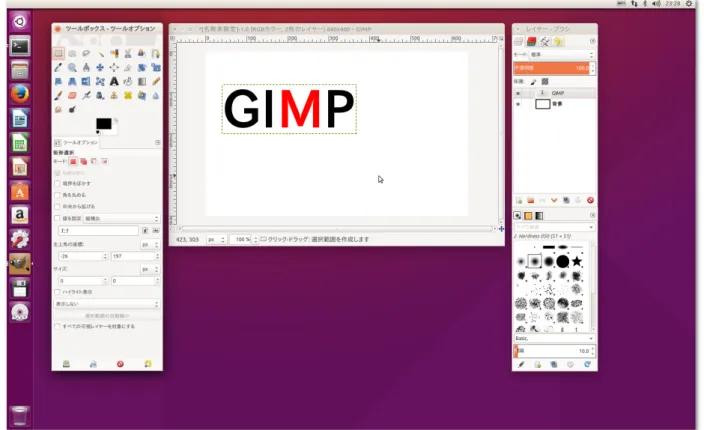
GTK+*1はGUI(Graphical User Interface)アプリケーションを作成するためのライブラリです.もともとはGIMP*2
という画像編集アプリケーション(図1.1)を作成するために開発されましたが,現在ではGIMP以外にもさまざまなアプリ
ケーションに用いられており,GNOMEデスクトップ環境*3のためのツールキットとして利用されています.
GTK+が開発された当初はウィジェット間に階層構造がありませんでしたが,ウィジェット間にオブジェクト指向的な階層
図1.1 GIMPの実行画面
*1GTK+(The GIMP Toolkit):http://www.gtk.org/
*2GIMP—The GNU Image Manipulation Program:http://www.gimp.org/ *3GNOME: The Free Software Desktop Project:http://www.gnome.org/
第1章 GTK+ って何だろう 2 第1章 GTK+ってなんだろう 関係を持たせるように拡張されて,その名前に‘+’が加わりました.またGTK+のバージョンが2になってからは,Pango による多言語表示環境のサポート,ATKによるアクセシビリティの向上,cairoによる2次元ベクタグラフィックのサポート など,多くの拡張がなされました.これらを含めて,GTK+は以下に挙げるライブラリ群を使用しています. • GLib ... 基本的なデータ型やリストやハッシュ等の便利な関数を提供します. • Pango ... 多言語やマークアップされたテキストを表示するインターフェイスを提供します. • ATK ... アクセシビリティのインターフェイスを提供します. • GDK ... ウィンドウシステムを抽象化した関数を提供します. • GdkPixbuf ... 画像ファイルを操作する関数を提供します. • cairo ... ベクタグラフィックスに関する関数を提供します. GTK+のWebページはhttp://www.gtk.org/で公開されており,GTK+についての情報を得たり,GTK+の最新バー ジョンをダウンロードしたりできます.また,このWebページにはGTK+を使って作成されたアプリケーションのスクリー ンショット(図1.2)を見ることができます.このページで紹介されている画像編集アプリケーションGIMPやベクタ画像編集
アプリケーションInkscape,表計算アプリケーションGnumericをはじめとして,そのほかにもテキストエディタgeditや画
像ビューワeog(Eye of GNOME)など(図1.3)非常に多くのアプリケーションがGTK+を用いて作成されています.
1.2 GUI
ツールキット
GTK+をはじめとするGUIツールキットとは,グラフィカルインターフェイスを作成するための部品(ウィンドウやボタン
など)の集合です.こうした部品を,GTK+ではウィジェットと呼んでいます.
GTK+以外にもさまざまGUIツールキットがあり,その一例を以下に挙げます.
• Xaw ... Project Athenaという開発プロジェクトにより開発されたX Window System用のツールキットです.
第1章 GTK+ って何だろう
1.3 GTK+の特徴 3
(a)テキストエディタgedit (b)画像ビューワeog
図1.3 GTK+を使用して作成されたアプリケーション
• Motif ... MotifはX Window Systemの見た目(ルック&フィール)を統一するために定められたGUI規格で,この規
格に沿って開発されたツールキットをMotifツールキットと呼びます.単にMotifと言った場合,多くはMotifツール
キットを指します.
• LessTif ... Motifをオープンソースのライブラリとして実装したツールキットです. • Swing ... Javaで実装されたGUIツールキットです.
• Tk ... スクリプト言語Tclなどで使用されているGUIツールキットです.
• Qt ... C++で書かれたGUIツールキットです.GNOMEデスクトップ環境と並ぶKDEデスクトップ環境に使用され ているツールキットとして有名です.
1.3 GTK+
の特徴
GTK+の特徴を簡単に以下にまとめます. • オープンソースのライブラリ... GTK+はGNU LGPL*4のもとで開発されています. • 豊富なウィジェット... GTK+には,GUIを構築するのに必要なボタンなどの基本的なウィジェットから,ファイルを 選択するダイアログのように特定の目的を達成する応用的なものまで,数多くのウィジェットが存在します.このため, プログラマは少ない手間で高機能なアプリケーションを作成することが可能です. • C言語による実装... ウィジェットには階層的な関係にあるものが多く,これらはC++のクラス構造を用いると容易に 実現できます(例えば先に紹介したQtはC++のクラスで実装されています).しかしGTK+では,ウィジェット間の 階層構造をC言語により,あたかもクラスであるように巧妙に実装しています.このため,C++が苦手なプログラマで も,広く利用されているC言語でプログラムを作成できます. • GUIレイアウト... 古いツールキットでは,ウィジェットのレイアウトを配置する位置や大きさを細かく設定しなけれ ばならないものもありました.GTK+ではこれらの詳細をあまり細かく考えることなく,簡単にそして柔軟に実現でき ます. • ルック&フィール... GTK+にはテーマ機能が実装されており,ユーザはテーマを好みに応じて変更することで,アプ リケーションの見た目を自由にカスタマイズできます. • 多くのプログラミング言語に対応... GTK+はC言語で書かれたライブラリですが,C言語以外のプログラミング言語 でも使用できるように,C++,C#,Python,Rubyをはじめとするさまざまなバインディング*5が公開されています.• マルチプラットフォーム ... GTK+はLinuxだけではなく,WindowsやMac OS X上でも動作するマルチプラット
フォームなライブラリです.
*4GNU Lesser General Public License:http://www.gnu.org/copyleft/lesser.html *5binding: 他の言語から利用するためのインターフェイス.
第1章 GTK+ って何だろう 4 第1章 GTK+ってなんだろう
1.4
プログラミング環境を整えよう
次章から早速GTK+によるプログラミングを紹介していくために,ここではGTK+の開発環境を構築する方法を説明しま す.本書の内容は基本的にOSやLinuxのディストリビューション,Unix互換OSに依存しませんが,プログラムの実行例な どは,Ubuntu 16.04の日本語Remix版がインストールされた環境で紹介します.本章では,Ubuntu 16.04の日本語Remix版でのGTK+の開発環境の構築方法について説明しますが,Windowsで開発さ
れる方は付録A(p.313)を参考に開発環境を整えてください.
Ubuntu 16.04 の 日 本 語 Remix 版 は ,Ubuntu Japanese Local Community Team の Web サ イ ト(http://www. ubuntulinux.jp/)で公開されています.ここではUbuntu 16.04日本語Remix版が既にインストールされているものとし
て,GTK+の開発環境をインストールする部分のみを説明します. Ubuntuをインストールした直後の状態では,GTK+の開発環境はインストールされていません.開発に必要なパッケージ を,ユーザーがインストールしなければなりません.パッケージのインストール方法には,GUIアプリケーションによるイン ストールと,コマンドラインでのインストールの2通りがあります.次節からそれぞれの方法について解説します.
1.4.1
コマンドラインによるアプリケーションのインストール
Ubuntuでは,apt-getというコマンドでパッケージの追加や削除を行えます.インストールしたいパッケージ名が既にわ かっている場合には,このapt-getコマンドを使うと簡単にインストールできます. GTK+のバージョン3の開発環境はlibgtk-3-devという名前のパッケージです. このパッケージをapt-getでインストール するには,次のようにします.$ sudo apt-get install libgtk-3-dev
コマンドを実行すると,以下のようなメッセージが表示され,処理を続けるかどうか聞いてきます.処理を続けるには“y”を 入力します(-yオプションを指定しておくと,この“y”の入力を省くことができます). パッケージリストを読み込んでいます... 完了 依存関係ツリーを作成しています 状態情報を読み取っています... 完了 以下の追加パッケージがインストールされます: ... アップグレード: 2 個、新規インストール: 89 個、削除: 0 個、保留: 22 個。 15.3 MB のアーカイブを取得する必要があります。 この操作後に追加で 80.8 MB のディスク容量が消費されます。 続行しますか? [Y/n] y
同様にAnjutaやglade, gtranslator,devhelpも,以下のようにインストールできます.
$ sudo apt-get install anjuta glade devhelp gtranslator
1.4.2
GUI
によるアプリケーションのインストール
ここではSynapticパッケージマネージャを用いて,必要なパッケージをインストールする方法を紹介します.Synapticで
は,インストールしたいパッケージの名前がわからなくても,パッケージを検索してインストールできます.
しかし, Ubuntu16.04をインストールした直後の状態では, Synapticパッケージマネージャーはインストールされていませ
第1章 GTK+ って何だろう
1.4 プログラミング環境を整えよう 5
$ sudo apt-get install synaptic
Synapticパッケージマネージャが無事インストールできたら,次にGTK+の開発環境をインストールします. 1. コマンドラインからSynapticパッケージマネージャを起動します. $ sudo synaptic 2. Synapticパッケージマネージャの右端の「検索」ボタンをクリックして,検索ウィンドウの検索入力欄に”libgtk-3-dev” と入力し,同ウィンドウの「検索(S)」ボタンをクリックします(図1.4(a)). 3. ”libgtk-3-dev”が表示されるのでパッケージ名にマウスカーソルを合わせて,マウスの右ボタンをクリックするとポップ アップメニューが表示されるので,メニュー内の「インストール設定」をクリックします. (図1.4(b)). 4. ”libgtk-3-dev”をインストールするめたに依存関係のあるパッケージ一覧が表示されるので「マーク(M)」ボタンをク リックします. (図1.4(c)). 5. 確認のために図1.4(d)のようにダイアログが表示されるので,「適用(A)」ボタンを押してください. (a) (b) (c) (d) 図1.4 Synapticパッケージマネージャによる開発環境のインストール これで,GTK+プログラミングの基本的な開発環境が整いました.10章で必要となるAnjutaやgtranslator,2.2.5節で紹 介するdevhelpなども同じ手順でインストールできます.
第2章 GTK+ で画像ビューワを作ってみよう 7
2
GTK+
で画像ビューワを作ってみよう
2.1
とにかく作ってみよう
本章ではまず難しい理屈はおいて,とにかくGTK+を用いたアプリケーション作成を体験してみることにします.作成する アプリケーションは図2.1に示す画像ビューワです.画像ビューワなんて初心者に作れるの? と思う人も,本章のチュートリ アルに従って段階的にプログラムを拡張していくことで,それなりのアプリケーションが簡単に作れてしまうことに驚かれるこ とでしょう.ぜひ,このチュートリアルを通して,GTK+の魅力と可能性を体験してください. 本チュートリアル中の各ステップでGTK+の機能にもいくつか触れますが,本章の目的はそれぞれの機能の詳細を説明す ることではありません.詳しい説明は後に続く章で解説していくので,本章ではそんなものかという程度の理解で問題ありま せん. 早速,次節から画像ビューワの作成を始めていきます.なお,Windowsでプログラムを作成する場合は,付録A(p.313) も参考にしてください. 図2.1 チュートリアルで作成する画像ビューワ第2章 GTK+ で画像ビューワを作ってみよう 8 第2章 GTK+で画像ビューワを作ってみよう
2.2
ウィンドウの作成
ここでは空のウィンドウを作ります.アプリケーションとしては最も単純ですが,ウィンドウの作成を通してGTK+のプロ グラミングの流れを学びます.2.2.1
作業ディレクトリとソースコードの作成
まずは準備として,このチュートリアル用のディレクトリを作成してください.ここでは,ホームディレクトリの下にtutorial というディレクトリを作成することにします.これ以降の処理は,特に説明しない限り,このtutorialディレクトリ内で行うも のとします. $ mkdir tutorial $ cd tutorialtutorialディレクトリが作成できたら,次に適当なテキストエディタでソース2–1を入力して,tutorial内にimage-viewer.c
という名前で保存してください.ここではUbuntuに標準でインストールされるgeditを使用します(図2.2). $ gedit image-viewer.c 図2.2 geditでソースコードを入力する ソース2–1 ウィンドウの作成: image-viewer.c 1 # i n c l u d e <g t k / g t k . h > 2 3 / * 4 メ イ ン 関 数 5 * / 6 i n t 7 m a i n (i n t ar g c , c h a r * a r g v [ ] ) 8 { 9 G t k W i d g e t * w i n d o w ; 10 11 / * G T K +の 初 期 化 お よ び オ プ シ ョ ン 解 析 * / 12 g t k _ i n i t ( & a r g c , & a r g v ) ; 13 / * ウ ィ ン ド ウ の 作 成 * / 14 w i n d o w = g t k _ w i n d o w _ n e w ( G T K _ W I N D O W _ T O P L E V E L ) ; 15 / * ウ ィ ン ド ウ の 大 き さ の 設 定 * / 16 g t k _ w i d g e t _ s e t _ s i z e _ r e q u e s t ( w i n d o w , 3 0 0 , 2 0 0 ) ;
第2章 GTK+ で画像ビューワを作ってみよう 2.2 ウィンドウの作成 9 17 / * ウ ィ ン ド ウ の 表 示 * / 18 g t k _ w i d g e t _ s h o w ( w i n d o w ) ; 19 / * メ イ ン ル ー プ * / 20 g t k _ m a i n ( ) ; 21 22 r e t u r n 0 ; 23 }
2.2.2
ソースコードのコンパイル
ソースコードが入力できたら,それをコンパイルしてプログラムを作成します. GTK+を使用したプログラムをコンパイルするためには,コンパイル時に読み込むヘッダファイルのあるディレクトリと, プログラムを実行するときに使用するライブラリのあるディレクトリを指定する必要があります.これらの情報はpkg-config というコマンドを使って調べることができます. 試しに端末上で,次のようにpkg-configコマンドを実行してみましょう. $ pkg-config --cflags gtk+-3.0-pthread -I/usr/include/gtk-3.0 -I/usr/include/at-spi2-atk/2.0 -I/usr/include/at -spi-2.0 -I/usr/include/dbus-1.0 -I/usr/lib/x86_64-linux-gnu/dbus-1.0/include -I /usr/include/gtk-3.0 -I/usr/include/gio-unix-2.0/ -I/usr/include/mirclient -I/us r/include/mircommon -I/usr/include/cairo -I/usr/include/pango-1.0 -I/usr/include /harfbuzz I/usr/include/pango1.0 I/usr/include/atk1.0 I/usr/include/cairo -I/usr/include/pixman-1 -I/usr/include/freetype2 -I/usr/include/libpng12 -I/usr/i nclude/gdk-pixbuf-2.0 -I/usr/include/libpng12 -I/usr/include/glib-2.0 -I/usr/lib /x86_64-linux-gnu/glib-2.0/include
この結果からもわかるように,GTK+を使用したプログラムをコンパイルする際には,非常に多くのオプションを指定しな
ければなりません.
しかし,コンパイル時にもpkg-configコマンドを利用すれば,オプションを入力する手間を省くことができます.以下のよ
うにコマンドを実行して,ソースコードをコンパイルしてみてください.
$ gcc image-viewer.c -o image-viewer ‘pkg-config --cflags --libs gtk+-3.0‘
上記のコマンドを実行してエラーが出る場合には,pkg-configのコマンド部分を’(シングルクォート)ではなく,‘(バッ ククォート)で囲んでいるかどうか確かめてください.通常の日本語キーボードであれば,‘(バッククォート)は@(アット マーク)と同じ位置にあるはずです(入力するにはShift+@).
2.2.3
プログラムの実行
コンパイルが無事終了したら,image-viewerという名前のプログラムが作成されているので,実行してみてください. $ ./image-viewer 図2.3のようなウィンドウが表示されたでしょうか.第2章 GTK+ で画像ビューワを作ってみよう 10 第2章 GTK+で画像ビューワを作ってみよう 図2.3 ウィンドウの表示
2.2.4
ソースコードの解説
無事にウィンドウが表示されることを確認したところで,ソースコードの解説を始めます. ヘッダファイルのインクルード(1行目) GTK+が提供する関数のプロトタイプ宣言が記述されたヘッダファイルgtk.hをインクルードしています.GTK+の関数を 使用する場合,必ずこのヘッダファイルをインクルードしなければなりません. GTK+の初期化(12行目) 関数gtk initはGTK+の初期化を行ったり,GTK+共通のオプションを解析する関数です.GTK+でアプリケーションを 作成する場合には,必ずこの関数をはじめに呼び出す必要があります. v o i d g t k _ i n i t (i n t * a r g c , c h a r * a r g v [ ] ) ; 第1引数 メイン関数の第1引数(コマンドライン引数の数)へのポインタ 第2引数 メイン関数の第2引数(コマンドライン引数)へのポインタ ウィンドウの作成(14行目) 関数gtk window newによってウィンドウを作成しています.この関数の引数には作成するウィンドウの種類を指定します. 今回のようにアプリケーションのメインになるようなウィンドウの場合にはGTK WINDOW TOPLEVEL を,マウスをク リックしたときにポップアップで表示されるようなウィンドウではGTK WINDOW POPUPを指定します. G t k W i d g e t* g t k _ w i n d o w _ n e w (G t k W i n d o w T y p e t y p e ) ; 第1引数 ウィンドウの種類 戻り値 生成したウィンドウウィジェット ウィンドウをはじめとしてボタンなどGUIを構成する部品をGTK+ではウィジェットと呼びます.ウィジェットを作成す る関数を呼び出すと,その関数内でウィジェットが作成され,作成したウィジェットを指すポインタが関数の戻り値として返ってきます.9行目で宣言したポインタ変数windowに関数gtk window newの戻り値を代入しているので,変数windowは作
成したウィンドウを指します.
ウィンドウの大きさ設定(16行目)
ここでは,関数gtk widget set size requestを使用してウィンドウの大きさを指定しています.第1引数に大きさを設定す
るウィジェットを,第2および第3引数にそれぞれ幅と高さを指定します. v o i d g t k _ w i d g e t _ s e t _ s i z e _ r e q u e s t (G t k W i d g e t * w i d g e t , g i n t w i d t h , g i n t h e i g h t ) ; 第1引数 ウィジェット 第2引数 ウィジェットの幅 第3引数 ウィジェットの高さ
第2章 GTK+ で画像ビューワを作ってみよう 2.2 ウィンドウの作成 11 ウィンドウの表示(18行目) 作成したウィジェットを表示するには,関数gtk widget showを使用します. v o i d g t k _ w i d g e t _ s h o w (G t k W i d g e t * w i d g e t ) ; 第1引数 表示するウィジェット メインループ(20行目) アプリケーションはユーザからの何らかの操作を待つ状態となります. v o i d g t k _ m a i n (v o i d) ;
2.2.5
devhelp
による関数検索
GTK+では非常に多くの関数が提供されているため,自分が使用したい関数が存在するのか調べたり,一度使用した関数の 引数が何だったかを調べるのは非常に大変です.devhelpはそんな問題を解決してくれるアプリケーションです.devhelpは ライブラリのマニュアルやリファレンスを表示するツールです.例えば,今回使用した関数gtk window newの使い方を調べるには,devhelp画面の左側の検索タブでgtk window newと
入力します.入力するとその下に該当する名前が出てきて(例えば,gtk windowまで入力するとgtk windowから始まる候補 が表示されます),右側の画面に関数の説明が表示されます(図2.4). また,表示されるテキストはハイパーテキスト形式になっており,関連する項目を簡単に調べることができるので,知ってお くと非常に便利です. 図2.4 devhelpによる関数検索
2.2.6
まとめ
本節では,アプリケーションの基本となるウィンドウの作成を通して,GTK+のアプリケーションを作成するための基礎に ついて説明しました.GTK+のアプリケーションを作成する際の基本的な流れを以下にまとめます. 次節からは本節で作成したプログラムを少しずつ拡張していき,最終的に画像ビューワを完成させます.第2章 GTK+ で画像ビューワを作ってみよう 12 第2章 GTK+で画像ビューワを作ってみよう 図2.5 アプリケーション作成の流れ
2.3
ボタンの追加
前節ではウィンドウを作成しましたが,このプログラムには終了する方法が用意されていませんでした.そこで本節では,前 節で作成したウィンドウにボタンを追加して,ボタンをクリックするとプログラムが終了するようにしてみます.2.3.1
ボタンウィジェットの作成
まずは追加するボタンを作成します.今回は関数gtk button new with labelを使用して,次のようにQuitというラベルの
ついたボタンを作成します.
GtkWidget *button;
button = gtk_button_new_with_label ("Quit");
2.3.2
ボタンの配置
ボタンを作成したら,次にそのボタンをウィンドウ上に配置します.ウィンドウ上にボタンを配置するには,次のようにし ます.
gtk_container_add (GTK_CONTAINER (window), button);
ウィンドウウィジェットは,自分自身の中に他のウィジェットを1つ配置することのできるウィジェットです.このような ウィジェットをコンテナと呼びます.関数gtk container addはコンテナにウィジェットを配置する関数です. また,GTK CONTAINERは,コンテナウィジェットから派生したウィジェットをコンテナウィジェットに型変換します. このほかにも,ウィジェットをGObjectに型変換するG OBJECTなどがあります. v o i d g t k _ c o n t a i n e r _ a d d (G t k C o n t a i n e r * c o n t a i n e r , G t k W i d g e t * w i d g e t ) ; 第1引数 コンテナウィジェット 第2引数 コンテナ内に配置するウィジェット 配置したボタンを表示するためには,前節で説明した関数gtk widget showを使うこともできるのですが,ここでは関数
gtk widget show all を使用することにします.この関数では,引数に指定したウィジェット内に配置されたすべてのウィ
第2章 GTK+ で画像ビューワを作ってみよう 2.3 ボタンの追加 13 gtk_widget_show_all (window); v o i d g t k _ w i d g e t _ s h o w _ a l l (G t k W i d g e t * w i d g e t ) ; 第1引数 表示する親ウィジェット
2.3.3
コールバック関数の登録
次に,ボタンをクリックするとプログラムが終了するように,ボタンがクリックされたときに呼び出される関数を登録します. ボタンをはじめとして,ウィジェットにはそのウィジェットに応じた操作があります.例えばボタンであれば,ボタンをク リックする(ボタンの立場から言えば「クリックされた」)という操作があります.本書ではウィジェットに対する操作をイベ ントと呼ぶことにします.ウィジェットはイベントが起こると,それに対応したシグナルを発生させます. シグナルが発生したときに呼び出される関数を登録しておくことで,ユーザの操作に応じて決められた処理を行えるようにな ります.シグナルが発生したときに呼び出される関数を,コールバック関数と呼びます. ボタンには,クリックされたときに発生するclickedシグナルがあります.このシグナルに対するコールバック関数は,次の ように登録します.ここではcb button clickedが,登録するコールバック関数名です.g_signal_connect (G_OBJECT (button), "clicked",
G_CALLBACK (cb_button_clicked), NULL);
g signal connectの引数は,それぞれの次のようになっています. 第1引数 コールバック関数を関連付けるオブジェクト 第2引数 シグナル名 第3引数 コールバック関数 第4引数 コールバック関数に渡すデータ GTK+のウィジェットは,C++のクラスのような階層構造を持っており,すべてのウィジェットはGObjectと呼ばれる 構造体から派生しています.第1引数に出てくるG OBJECT()は,GObjectへの型変換を行うマクロです. コールバック関数に渡すデータ(第4引数)には,文字列やその他のウィジェットを指定できます.
2.3.4
コールバック関数の実装
最後にコールバック関数を実装します.今回はプログラムを終了するだけなので,関数の中身は非常に単純です. static voidcb_button_clicked (GtkWidget *button, gpointer user_data)
{ gtk_main_quit (); } コールバック関数の第1引数は,コールバック関数を呼び出したウィジェットです.また第2引数は,g signal connectの第 4引数で指定したデータです.この関数では,プログラムを終了するために,関数gtk main quitを呼び出しています.この関 数は,関数gtk mainの呼び出しで開始したアプリケーションのメインループを終了するものです. v o i d g t k _ m a i n _ q u i t (v o i d) ;
第2章 GTK+ で画像ビューワを作ってみよう
14 第2章 GTK+で画像ビューワを作ってみよう
2.3.5
コンパイルと動作確認
この節で追加した内容を反映させたソースコードをソース2–2に示します.このソースコードを先ほどと同じようにコンパ
イルして,正しく動作するか確認してみましょう.コンパイルのコマンドをもう一度示します.
$ gcc image-viewer.c -o image-viewer ‘pkg-config --cflags --libs gtk+-3.0‘
ソース2–2 ボタンの追加: image-viewer.c 1 # i n c l u d e <g t k / g t k . h > 2 3 / * 4 ボ タ ン が ク リ ッ ク さ れ た と き に 呼 び 出 さ れ る 関 数 5 * / 6 s t a t i c v o i d 7 c b _ b u t t o n _ c l i c k e d (G t k W i d g e t * b u t t o n , g p o i n t e r u s e r _ d a t a ) 8 { 9 / * メ イ ン ル ー プ を 終 了 * / 10 g t k _ m a i n _ q u i t ( ) ; 11 } 12 13 / * 14 メ イ ン 関 数 15 * / 16 i n t 17 m a i n (i n t ar g c , c h a r * * a r g v ) 18 { 19 G t k W i d g e t * w i n d o w ; 20 21 / * G T K +の 初 期 化 お よ び オ プ シ ョ ン 解 析 * / 22 g t k _ i n i t ( & a r g c , & a r g v ) ; 23 / * ウ ィ ン ド ウ の 作 成 * / 24 w i n d o w = g t k _ w i n d o w _ n e w ( G T K _ W I N D O W _ T O P L E V E L ) ; 25 / * ウ ィ ン ド ウ の 大 き さ の 設 定 * / 26 g t k _ w i d g e t _ s e t _ s i z e _ r e q u e s t ( w i n d o w , 3 0 0 , 2 0 0 ) ; 27 { 28 G t k W i d g e t * b u t t o n ; 29 30 / * ボ タ ン の 作 成 * / 31 b u t t o n = g t k _ b u t t o n _ n e w _ w i t h _ l a b e l ( " Q u i t " ) ; 32 / * ボ タ ン を ウ ィ ン ド ウ に 配 置 * / 33 g t k _ c o n t a i n e r _ a d d ( G T K _ C O N T A I N E R ( w i n d o w ) , b u t t o n ) ; 34 / * ボ タ ン が ク リ ッ ク さ れ た と き に 呼 び 出 さ れ る 関 数 の 設 定 * / 35 g _ s i g n a l _ c o n n e c t ( G _ O B J E C T ( b u t t o n ) , " c l i c k e d " , 36 G _ C A L L B A C K ( c b _ b u t t o n _ c l i c k e d ) , N U L L ) ; 37 } 38 / * ウ ィ ン ド ウ の 表 示 * / 39 g t k _ w i d g e t _ s h o w _ a l l ( w i n d o w ) ; 40 / * メ イ ン ル ー プ * / 41 g t k _ m a i n ( ) ; 42 43 r e t u r n 0 ; 44 } コンパイルが終了し,プログラムが作成できたことを確認したら,次のようにプログラムを実行してみましょう. $ ./image-viewer 図2.6のようなウィンドウが表示されたでしょうか.ウィンドウ内にQuitというラベルのついたボタンが表示されていると 思います.このボタンをクリックするとプログラムが終了することを確認してください. ウィンドウが表示されてもボタンが表示されない場合は,ソースコードの39行目で,関数gtk widget showではなく,関
第2章 GTK+ で画像ビューワを作ってみよう 2.4 画像の表示 15 図2.6 ボタンのついたウィンドウ
2.3.6
まとめ
本節では,ウィンドウ内にボタンを配置して,ボタンをクリックすることでプログラムを終了できるようにしました.その中 で以下の項目について扱いました. • ボタンの作成 • ウィンドウ(コンテナ)へのウィジェットの配置 • コールバック関数の登録2.4
画像の表示
ボタンでプログラムを終了できるようになったところで,今度はウィンドウ内に画像を表示してみましょう.画像を表示する にはさまざまな実現方法がありますが,ここでは一番簡単な,イメージウィジェットを使用した方法を紹介します.2.4.1
イメージウィジェットの作成
イメージウィジェットはその名前の通り,画像を表示するウィジェットです.このウィジェットには,ファイルから画像デー タを読み込んで表示する機能があります(詳細は6.3節(p.107)を参照してください).今回はこの機能を利用して,次のよう にイメージウィジェットを作成します. GtkWidget *image;image = gtk_image_new_from_file (argv[1]);
この関数gtk image new from fileは,画像ファイル名を引数に取り,画像ウィジェットを作成する関数です.表示できる画
像の種類については,表6.1(p.104)を参照してください. argv[1]は,プログラムを実行する際に,プログラム名に続けて入力する1番目の引数です.これによってイメージウィジェッ トimageには,プログラム実行時に指定した画像ファイルが表示されます. G t k W i d g e t* g t k _ i m a g e _ n e w _ f r o m _ f i l e (c o n s t g c h a r * f i l e n a m e ) ; 第1引数 画像ファイル名 戻り値 生成したイメージウィジェット
2.4.2
イメージウィジェットの配置
ボタンと同様に,ウィジェットは作成してもウィンドウ内に配置しなければ表示することができません.では先ほどと同じよ うにイメージウィジェットをウィンドウに配置したいところですが,1つ問題があります.それは,ウィンドウのようなコンテ ナウィジェットは,その中に1つのウィジェットしか配置できないということです. この問題を解決するために,複数のウィジェットを配置できるパッキングボックスと呼ばれるウィジェットを使用します. パッキングボックスには,ウィジェットを水平方向に配置する水平パッキングボックスと,垂直方向に配置する垂直パッキング ボックスが存在します.今回は,イメージウィジェットの下にボタンを配置するために,垂直パッキングボックスを使用します.第2章 GTK+ で画像ビューワを作ってみよう
16 第2章 GTK+で画像ビューワを作ってみよう
GtkWidget *vbox;
vbox = gtk_box_new (GTK_ORIENTATION_VERTICAL, 2); gtk_container_add (GTK_CONTAINER (window), vbox);
gtk_box_pack_start (GTK_BOX (vbox), image, TRUE, TRUE, 0); gtk_box_pack_start (GTK_BOX (vbox), button, FALSE, FALSE, 0);
垂直パッキングボックスを作成するには,関数gtk box newを使用し,第1引数にGTK ORIENTATION VERTICALを
指定します.水平パッキングボックスを作成するには, GTK ORIENTATION HORIZONTALを指定します.
G t k W i d g e t* g t k _ b o x _ n e w (G t k O r i e n t a t i o n o r i e n t a t i o n , g i n t s p a c i n g ) ;
第1引数 配置する子ウィジェットの方向を指定する.
第2引数 子ウィジェット間に空けるスペース.
戻り値 生成したボックスウィジェット.
パッキングボックスにウィジェットを配置するには,関数gtk box pack startを使用します.この関数を実行した順番に,
パッキングボックスの上から下へとウィジェットが配置されます.引数については, 3.2.2節(p.37)で詳しく説明すること にします.
2.4.3
コンパイルと動作確認
本節で変更のあった部分を反映させたソースコードが,ソース2–3です.今回の変更で,アプリケーションに表示する画像 ファイル名を,プログラムを実行する際に引数で指定する必要があるので,ファイル名が指定されたかどうかのチェックを, ソースコードの23–27行目で行っています. ソース2–3 画像の表示: image-viewer.c 1 # i n c l u d e <g t k / g t k . h > 2 # i n c l u d e <s t d l i b . h > 3 4 / * 5 ボ タ ン が ク リ ッ ク さ れ た と き に 呼 び 出 さ れ る 関 数 6 * / 7 s t a t i c v o i d 8 c b _ b u t t o n _ c l i c k e d (G t k W i d g e t * b u t t o n , g p o i n t e r u s e r _ d a t a ) 9 { 10 / * メ イ ン ル ー プ を 終 了 * / 11 g t k _ m a i n _ q u i t ( ) ; 12 } 13 14 / * 15 メ イ ン 関 数 16 * / 17 i n t 18 m a i n (i n t ar g c , c h a r * * a r g v ) 19 { 20 G t k W i d g e t * w i n d o w ; 21 22 / * 引 数 の チ ェ ッ ク * / 23 i f ( a r g c ! = 2 ) 24 { 25 g _ p r i n t ( " U s a g e : ␣ % s ␣ i m a g e - f i l e \ n " , a r g v [ 0 ] ) ; 26 e x i t ( 1 ) ; 27 } 28 / * G T K +の 初 期 化 お よ び オ プ シ ョ ン 解 析 * / 29 g t k _ i n i t ( & a r g c , & a r g v ) ; 30 / * ウ ィ ン ド ウ の 作 成 * / 31 w i n d o w = g t k _ w i n d o w _ n e w ( G T K _ W I N D O W _ T O P L E V E L ) ; 32 / * ウ ィ ン ド ウ の 大 き さ の 設 定 * / 33 g t k _ w i d g e t _ s e t _ s i z e _ r e q u e s t ( w i n d o w , 3 0 0 , 2 0 0 ) ; 34 { 35 G t k W i d g e t * v b o x ; 36第2章 GTK+ で画像ビューワを作ってみよう 2.4 画像の表示 17 37 / * 縦 に ウ ィ ジ ェ ッ ト を 配 置 す る ボ ッ ク ス の 作 成 * / 38 v b o x = g t k _ b o x _ n e w ( G T K _ O R I E N T A T I O N _ V E R T I C A L , 2 ) ; 39 / * ボ ッ ク ス を ウ ィ ン ド ウ に 配 置 * / 40 g t k _ c o n t a i n e r _ a d d ( G T K _ C O N T A I N E R ( w i n d o w ) , v b o x ) ; 41 { 42 G t k W i d g e t * i m a g e ; 43 G t k W i d g e t * b u t t o n ; 44 45 / * フ ァ イ ル か ら 画 像 を 読 み 込 ん で イ メ ー ジ の 作 成 * / 46 i m a g e = g t k _ i m a g e _ n e w _ f r o m _ f i l e ( a r g v [ 1 ] ) ; 47 / * イ メ ー ジ を ボ ッ ク ス に 配 置 * / 48 g t k _ b o x _ p a c k _ s t a r t ( G T K _ B O X ( v b o x ) , i m a g e , T R U E , T R U E , 0 ) ; 49 50 / * ボ タ ン の 作 成 * / 51 b u t t o n = g t k _ b u t t o n _ n e w _ w i t h _ l a b e l ( " Q u i t " ) ; 52 / * ボ タ ン を ボ ッ ク ス に 配 置 * / 53 g t k _ b o x _ p a c k _ s t a r t ( G T K _ B O X ( v b o x ) , b u t t o n , F A L S E , F A L S E , 0 ) ; 54 / * ボ タ ン が ク リ ッ ク さ れ た と き に 呼 び 出 さ れ る 関 数 の 設 定 * / 55 g _ s i g n a l _ c o n n e c t ( G _ O B J E C T ( b u t t o n ) , " c l i c k e d " , 56 G _ C A L L B A C K ( c b _ b u t t o n _ c l i c k e d ) , N U L L ) ; 57 } 58 } 59 / * ウ ィ ン ド ウ の 表 示 * / 60 g t k _ w i d g e t _ s h o w _ a l l ( w i n d o w ) ; 61 / * メ イ ン ル ー プ * / 62 g t k _ m a i n ( ) ; 63 64 r e t u r n 0 ; 65 } コンパイルの方法はもう覚えたでしょうか.覚えていない人は2.2.2節(p.9)に戻って確認して,変更を加えたソースコー ドをコンパイルしてみましょう.コンパイルが終わったら,いつものように実行して動作を確認してみましょう.プログラムの 引数には,表示したい画像ファイルを指定してください. $ ./image-viewer ~/images/Parrots.png 図2.7のように,指定した画像が表示されたでしょうか.ウィンドウの大きさは表示した画像の大きさに合わせて大きく変化 していて,その大きさより小さくすることができない状態です. このままだと,非常に大きな画像を表示する場合に困りますの で,次節でウィンドウにスクロールバーを配置することにします. 図2.7 画像の表示
2.4.4
まとめ
本節では,プログラム実行時に画像ファイル名を指定することで,ウィンドウ内に画像を表示するプログラムを作成しまし た.本節で扱った項目を以下にまとめます. • イメージウィジェットの作成第2章 GTK+ で画像ビューワを作ってみよう 18 第2章 GTK+で画像ビューワを作ってみよう • パッキングボックスの作成 • パッキングボックスへのウィジェットの配置
2.5
スクロールバーの追加
設定したウィンドウの大きさより表示したい画像が小さい場合にはいいのですが,前節のように画像がウィンドウより大きい 場合はどうしたらよいでしょうか.他のアプリケーションを思い出してみてください.1つの良い解決方法は,ウィンドウにス クロールバーを付けることです.本節では,スクロールバーの付いたウィンドウ内に,画像を配置することにします.2.5.1
スクロールバー付きのウィンドウの作成
GTK+には,スクロールバーの付いたウィンドウが用意されています.前節の問題は,イメージウィジェットを直接パッキ ングボックスに配置するのではなく,先にイメージウィジェットをスクロールバー付きのウィンドウに配置して,その後にパッ キングボックスに配置することで,簡単に解決できます. スクロールバーの付いたウィンドウは,次のように作成します. GtkWidget *scroll_window;scroll_window = gtk_scrolled_window_new (NULL, NULL);
この関数gtk scrolled window newの引数には,水平方向と垂直方向のスクロールバーに関する情報を与えます.通常は,両
方NULLを与えておけばOKです.
2.5.2
イメージウィジェットの配置
スクロールバーの付いたウィンドウを作成したら,次に前節で示した方法で作成したイメージウィジェットをこのウィンドウ 内に配置します.スクロールバー付きのウィンドウもコンテナの一種です.このウィジェット内にその他のウィジェットを配置 するためには,関数gtk container addを使用します.2.5.3
スクロールバーの表示設定
以上の変更で,スクロールバーの付いたウィンドウ内に画像が表示されます.これで問題解決なのですが,さらにアプリケー ションの見た目を良くするために,スクロールバーの表示設定を行います.何も設定しないと,たとえウィンドウ内に配置され たウィジェットがウィンドウより小さくても,スクロールバーが表示されてしまいます. ここでは,画像のウィンドウよりも大きく,スクロールバーによる操作が必要な場合にだけ,スクロールバーを表示するため, 以下のように設定します.gtk_scrolled_window_set_policy (GTK_SCROLLED_WINDOW (scroll_window),
GTK_POLICY_AUTOMATIC, GTK_POLICY_AUTOMATIC);
この関数gtk scrolled window set policyで,水平方向および垂直方向に対してGTK POLICY AUTOMATICを指定する
ことにより,必要なときにだけスクロールバーが表示されるようになります.
2.5.4
コンパイルと動作確認
今回の修正を加えたソース2–4を入力したら,コンパイルして動作確認をしてみましょう. ソース2–4 スクロールバーの追加: image-viewer.c 1 # i n c l u d e <g t k / g t k . h > 2 # i n c l u d e <s t d l i b . h > 3 4 / * 5 ボ タ ン が ク リ ッ ク さ れ た と き に 呼 び 出 さ れ る 関 数第2章 GTK+ で画像ビューワを作ってみよう 2.5 スクロールバーの追加 19 6 * / 7 s t a t i c v o i d 8 c b _ b u t t o n _ c l i c k e d (G t k W i d g e t * b u t t o n , g p o i n t e r u s e r _ d a t a ) 9 { 10 / * メ イ ン ル ー プ を 終 了 * / 11 g t k _ m a i n _ q u i t ( ) ; 12 } 13 14 / * 15 メ イ ン 関 数 16 * / 17 i n t 18 m a i n (i n t a r g c , c h a r * * a r g v ) 19 { 20 G t k W i d g e t * w i n d o w ; 21 22 / * 引 数 の チ ェ ッ ク * / 23 i f ( a r g c ! = 2 ) 24 { 25 g _ p r i n t ( " U s a g e : ␣ % s ␣ i m a g e - f i l e \ n " , a r g v [ 0 ] ) ; 26 e x i t ( 1 ) ; 27 } 28 / * G T K +の 初 期 化 お よ び オ プ シ ョ ン 解 析 * / 29 g t k _ i n i t ( & a r g c , & a r g v ) ; 30 31 / * ウ ィ ン ド ウ の 作 成 * / 32 w i n d o w = g t k _ w i n d o w _ n e w ( G T K _ W I N D O W _ T O P L E V E L ) ; 33 / * ウ ィ ン ド ウ の 大 き さ の 設 定 * / 34 g t k _ w i d g e t _ s e t _ s i z e _ r e q u e s t ( w i n d o w , 3 0 0 , 2 0 0 ) ; 35 { 36 G t k W i d g e t* v b o x ; 37 38 / * 縦 に ウ ィ ジ ェ ッ ト を 配 置 す る ボ ッ ク ス の 作 成 * / 39 v b o x = g t k _ b o x _ n e w ( G T K _ O R I E N T A T I O N _ V E R T I C A L , 2 ) ; 40 / * ボ ッ ク ス を ウ ィ ン ド ウ に 配 置 * / 41 g t k _ c o n t a i n e r _ a d d ( G T K _ C O N T A I N E R ( w i n d o w ) , v b o x ) ; 42 { 43 G t k W i d g e t * s c r o l l _ w i n d o w ; 44 G t k W i d g e t * b u t t o n ; 45 46 / * ス ク ロ ー ル バ ー 付 き ウ ィ ン ド ウ の 作 成 * / 47 s c r o l l _ w i n d o w = g t k _ s c r o l l e d _ w i n d o w _ n e w ( N U L L , N U L L ) ; 48 / * ス ク ロ ー ル バ ー 付 き ウ ィ ン ド ウ を ボ ッ ク ス に 配 置 * / 49 g t k _ b o x _ p a c k _ s t a r t ( G T K _ B O X ( v b o x ) , s c r o l l _ w i n d o w , T R U E , T R U E , 0 ) ; 50 / * ス ク ロ ー ル バ ー の 表 示 設 定 * / 51 g t k _ s c r o l l e d _ w i n d o w _ s e t _ p o l i c y ( G T K _ S C R O L L E D _ W I N D O W ( s c r o l l _ w i n d o w ) , 52 G T K _ P O L I C Y _ A U T O M A T I C , 53 G T K _ P O L I C Y _ A U T O M A T I C ) ; 54 { 55 G t k W i d g e t * i m a g e ; 56 57 / * フ ァ イ ル か ら 画 像 を 読 み 込 ん で イ メ ー ジ の 作 成 * / 58 i m a g e = g t k _ i m a g e _ n e w _ f r o m _ f i l e ( a r g v [ 1 ] ) ; 59 / * イ メ ー ジ を ス ク ロ ー ル バ ー 付 き ウ ィ ン ド ウ に 配 置 * / 60 g t k _ c o n t a i n e r _ a d d ( G T K _ C O N T A I N E R ( s c r o l l _ w i n d o w ) , i m a g e ) ; 61 } 62 / * ボ タ ン の 作 成 * / 63 b u t t o n = g t k _ b u t t o n _ n e w _ w i t h _ l a b e l ( " Q u i t " ) ; 64 / * ボ タ ン が ク リ ッ ク さ れ た と き に 呼 び 出 さ れ る 関 数 の 設 定 * / 65 g _ s i g n a l _ c o n n e c t ( G _ O B J E C T ( b u t t o n ) , " c l i c k e d " , 66 G _ C A L L B A C K ( c b _ b u t t o n _ c l i c k e d ) , N U L L ) ; 67 / * ボ タ ン を ボ ッ ク ス に 配 置 * / 68 g t k _ b o x _ p a c k _ s t a r t ( G T K _ B O X ( v b o x ) , b u t t o n , F A L S E , F A L S E , 0 ) ; 69 } 70 } 71 / * ウ ィ ン ド ウ の 表 示 * / 72 g t k _ w i d g e t _ s h o w _ a l l ( w i n d o w ) ; 73 / * メ イ ン ル ー プ * / 74 g t k _ m a i n ( ) ; 75 76 r e t u r n 0 ; 77 }
第2章 GTK+ で画像ビューワを作ってみよう 20 第2章 GTK+で画像ビューワを作ってみよう 図2.8 スクロールバー付きのウィンドウを使用した画像表示 今回も,前回同様に画像ファイル名を指定してプログラムを実行してください. $ ./image-viewer ~/images/Parrots.png 図2.8に実行結果を示します.ウィンドウより大きな画像を表示させると,スクロールバーが表示されます.このスクロール バーを動かすことで,表示されていなかった部分の画像も見ることができるようになったのがわかるでしょうか.
2.5.5
まとめ
スクロールバーの付いたウィンドウに画像を表示することで,前節よりも画像ビューワらしくなってきました.本節では,以 下の項目を扱いました. • スクロールバー付きウィンドウの作成 • スクロールバー付きウィンドウへのウィジェットの配置 • スクロールバーの表示設定2.6 GtkApplication
フレームワークへの対応
GTK+-3.0からは, GtkApplictionというクラスが追加されました. これは, GTK+の初期化やセッション管理,デスク トップシステムとの連携などを自動的に行ってくれるものです. また, GtkApplicationを使用するとメニューバーを簡単に作成 することができます. 次節においてメニューバーを導入する前準備として,本節では前節で作成したソース2–4をGtkApplicationを用いた形に書 き換え,変更点について説明していきます. 変更後のソースコードがソース2–5になります. 今までの方法でも,2.7節で紹介する方法によりメニューバーを作成することはできますが,現時点で一部の機能が実現で きないようです.2.6.1
GtkApplication
を用いたプログラムの流れ
図2.9にこれまで説明したプログラム作成の流れとGtkApplicationを用いた場合のプログラム作成の流れの比較を示します. こ れ ま で は, ま ず 第 1 に 関 数 gtk init を 呼 び 出 し て GTK+ の 初 期 化 を 行 っ て い ま し た が, そ の 代 わ り に 関 数gtk application newを呼び出して, GtkApplicationクラスの変数を生成します(ソース2–5の83行目). このとき, 関数
gtk initが内部で呼び出されるため,プログラム内部に記述する必要がなくなります.
関数gtk application newの第1引数にはアプリケーションIDとして固有の文字列を与えます. アプリケーションIDとし
て与える文字列にどのような約束があるのかは詳細は不明ですが,ピリオド(.)が含まれている必要があるようです. 第2引数
のアプリケーションフラグには通常0 (G APPLICATION FLAGS NONE)を与えればよいでしょう.
G t k A p p l i c a t i o n * g t k _ a p p l i c a t i o n _ n e w (c o n s t g c h a r * a p p l i c a t i o n _ i d , G A p p l i c a t i o n F l a g s f l a g s ) ;