S6
ガイド
ご利用にあたって
© 2014 Avid Technology, Inc., (“Avid”), all rights reserved.Avidの書面による許可 なく、本書の一部または全てを複製することは著作権法により禁じられています。
003, 192 Digital I/O, 192 I/O, 96 I/O, 96i I/O, Adrenaline, AirSpeed, ALEX, Alienbrain, AME, AniMatte, Archive, Archive II, Assistant Station, AudioPages, AudioStation, AutoLoop, AutoSync, Avid, Avid Active, Avid Everywhere, Avid Advanced Response, Avid DNA, Avid DNxcel, Avid DNxHD, Avid DS Assist Station, Avid Ignite, Avid Liquid, Avid Media Engine, Avid Media Processor, Avid MEDIArray, Avid Mojo, Avid Remote Response, Avid Unity, Avid Unity ISIS, Avid VideoRAID, AvidRAID, AvidShare, AVIDstripe, AVX, Beat Detective, Beauty Without The Bandwidth, Beyond Reality, BF Essentials, Bomb Factory, Bruno, C|24, CaptureManager, ChromaCurve, ChromaWheel, Cineractive Engine, Cineractive Player, Cineractive Viewer, Color Conductor, Command|8, Control|24, Cosmonaut Voice, CountDown, d2, d3, DAE, D-Command, D-Control, Deko, DekoCast, D-Fi, D-fx, Digi 002, Digi 003, DigiBase, Digidesign, Digidesign Audio Engine, Digidesign Development Partners, Digidesign Intelligent Noise Reduction, Digidesign TDM Bus, DigiLink, DigiMeter, DigiPanner, DigiProNet, DigiRack, DigiSerial, DigiSnake, DigiSystem, Digital Choreography, Digital Nonlinear Accelerator, DigiTest, DigiTranslator, DigiWear, DINR, DNxchange, Do More, DPP-1, D-Show, DSP Manager, DS-StorageCalc, DV Toolkit, DVD Complete, D-Verb, Eleven, EM, Euphonix, EUCON, EveryPhase, Expander, ExpertRender, Fairchild, FastBreak, Fast Track, Film Cutter, FilmScribe, Flexevent, FluidMotion, Frame Chase, FXDeko, HD Core, HD Process, HDpack, Home-to-Hollywood, HyperSPACE, HyperSPACE HDCAM, iKnowledge, Impact, Improv, iNEWS, iNEWS Assign, iNEWS ControlAir, InGame, Instantwrite, Instinct, Intelligent Content Management, Intelligent Digital Actor Technology, IntelliRender, Intelli-Sat, Intelli-Sat Broadcasting Recording Manager, InterFX, Interplay, inTONE, Intraframe, iS Expander, iS9, iS18, iS23, iS36, ISIS, IsoSync, LaunchPad, LeaderPlus, LFX, Lightning, Link & Sync, ListSync, LKT-200, Lo-Fi, MachineControl, Magic Mask, Make Anything Hollywood, make manage move|media, Marquee, MassivePack, MassivePack Pro, Maxim, Mbox, Media Composer, MediaFlow, MediaLog, MediaMix, Media Reader, Media Recorder, MEDIArray, MediaServer, MediaShare, MetaFuze, MetaSync, MIDI I/O, Mix Rack, Moviestar, MultiShell, NaturalMatch, NewsCutter, NewsView, NewsVision, Nitris, NL3D, NLP, NSDOS, NSWIN, OMF, OMF Interchange, OMM, OnDVD, Open Media Framework, Open Media Management, Painterly Effects, Palladium, Personal Q, PET, Podcast Factory, PowerSwap, PRE, ProControl, ProEncode, Profiler, Pro Tools, Pro Tools|HD, Pro Tools LE, Pro Tools M-Powered, Pro Transfer, QuickPunch, QuietDrive, Realtime Motion Synthesis, Recti-Fi, Reel Tape Delay, Reel Tape Flanger, Reel Tape Saturation, Reprise, Res Rocket Surfer, Reso, RetroLoop, Reverb One, ReVibe, Revolution, rS9, rS18, RTAS, Salesview, Sci-Fi, Scorch, ScriptSync, SecureProductionEnvironment, Shape-to-Shape, ShuttleCase, Sibelius, SimulPlay, SimulRecord, Slightly Rude Compressor, Smack!, Soft SampleCell, Soft-Clip Limiter, SoundReplacer, SPACE, SPACEShift, SpectraGraph, SpectraMatte, SteadyGlide, Streamfactory, Streamgenie, StreamRAID, SubCap, Sundance, Sundance Digital, SurroundScope, Symphony, SYNC HD, SYNC I/O, Synchronic, SynchroScope, Syntax, TDM FlexCable, TechFlix, Tel-Ray, Thunder, TimeLiner, Titansync, Titan, TL Aggro, TL AutoPan, TL Drum Rehab, TL Everyphase, TL Fauxlder, TL In Tune, TL MasterMeter, TL Metro, TL Space, TL Utilities, tools for storytellers, Transit, TransJammer, Trillium Lane Labs, TruTouch, UnityRAID, Vari-Fi, Video the Web Way, VideoRAID, VideoSPACE, VTEM, Work-N-Play, Xdeck, X-Form, and XMON are either registered trademarks or trademarks of Avid Technology, Inc. in the United States and/or other countries. 「Interplay」 の名称は、Interplay Entertainment Corp.の許可に基づいて使用しています。Interplay Entertainment Corp.は、Avid製品に関して、いかなる責務も負いません。文中に記載さ れている商標はすべて、各所有者に帰属します。
Bonjour、Bonjourロゴ、BonjourシンボルはApple Computer, Inc.の商標です。
Thunderbolt お よ び Thunderbolt ロゴ は、米 国お よ び そ の 他 の 国 にお け る Intel
Corporationの商標です。
本ソフトウェアの一部:copyright 2009 The FreeType Project (www.freetype.org).
All rights reserved. 無断転載・複写を禁じます。
本製品には、OpenSSL Toolkit(http://www.openssl.org/)で使用するためにOpenSSL
Projectが開発したソフトウェアが含まれています。
この製品は、米国またはその他の国の1つまたは複数の特許によって保護されている場合があ ります。詳細は、www.avid.com/patents をご覧ください。
製品の機能、仕様、システム要件、および販売形態は、予告なく変更されることがあります。
目次 iii
パート
I
概要
第
1
章
Avid S6
. . . 1
システム構成. . . 1
システム要件と互換性. . . 3
アクティベートおよび登録する. . . 3
このガイドについて. . . 3
www.avid.comについて. . . 4
パート
II
はじめに
第
2
章
タッチスクリーンの概要 . . . 6
第
3
章
初回セットアップ . . . 8
S6をネットワークに接続する. . . 8
システムを起動およびシャットダウンする. . . 10
S6を初めてセットアップする. . . 11
第
4
章
マスター・モジュールの画面 . . . 22
[Home]画面:. . . 23
[Tracks]画面:. . . 33
[Monitoring]画面. . . 38
[Settings]画面. . . 39
パート
III S6
を使用する
第
5
章
S6
での一般的なタスク . . . 44
ナッジおよびバンクする. . . 44
トラックを選択する. . . 45
トラックの録音をオンにする. . . 47
トラックをアテンションする. . . 49
トラックのオートメーション・モードを設定する. . . 50
トランスポート・コントロールとジョグ/シャトル・コントロールを使用する. . . 51
トラック・カラー・キー/修飾キーを使用したPro Toolsコマンド. . . 52
第
6
章
プラグインとセンド. . . 54
プラグイン. . . 54
センド. . . 56
目次
目次 iv
パート
IV S6
モジュール
第
7
章
S6
マスター・モジュール . . . 59
マスター・モジュール. . . 60
オートメーション・モード. . . 68
オートメーション・モジュール. . . 69
第
8
章
S6
チャンネル・モジュール . . . 73
フェーダー・モジュール. . . 73
プロセス・モジュール. . . 78
ノブ・モジュール. . . 82
ディスプレイ・モジュール. . . 85
第1章: Avid S6 1
第
1
章:
Avid S6
Avid S6
® は、Avid Pro Tools
® およびEUCON
™ 互換デジタル・オーディオ・ワークステーション(DAW
)用に人間工学的に設計されたプロフェッショナルなモジュール式コントロール・サーフェスです。
S6
は、EUCON Ethernet
プロトコルを使用して、信頼性の高い高 速のデータ伝送を実現し、複数のオーディオ・アプリケーションを同時にコントロールします。S6
は柔軟性と拡張性の高いシステムです。 モジュールを多彩な組み合わせで配置でき、ワークフローの変更やストリップ数の増加に応じて、モジュールを後から簡単に追加すること もできます。S6
はあらゆるEUCON
互換DAW
と強固に統合され、これによりS6
コントロール・サーフェスから多数のキー・コマンド、メニュー・アイ テム、コントロールにアクセスできます。マスター・モジュールにもオートメーション・モジュールにもソフトキー・セクションが2
つずつ あり、オートメーション、編集、セッション管理などのコマンドにそれぞれ1
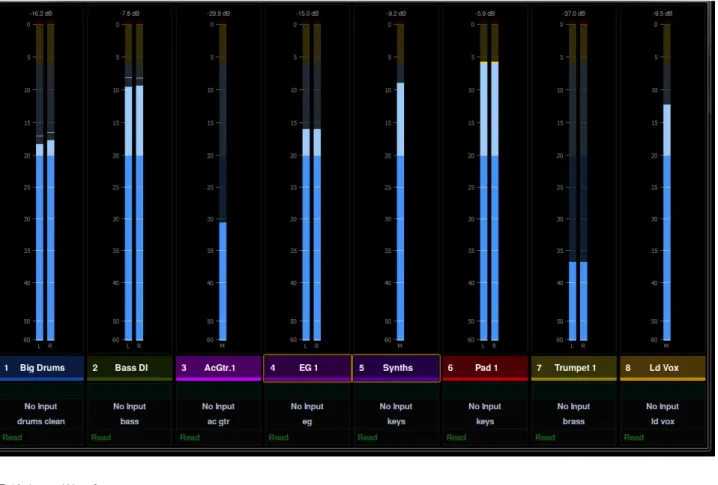
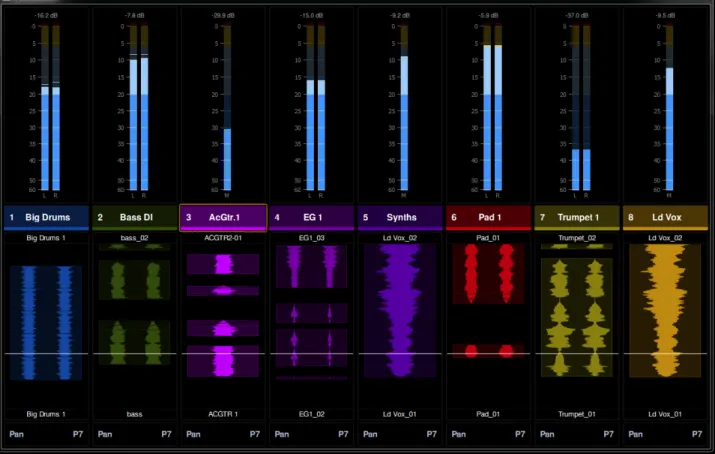
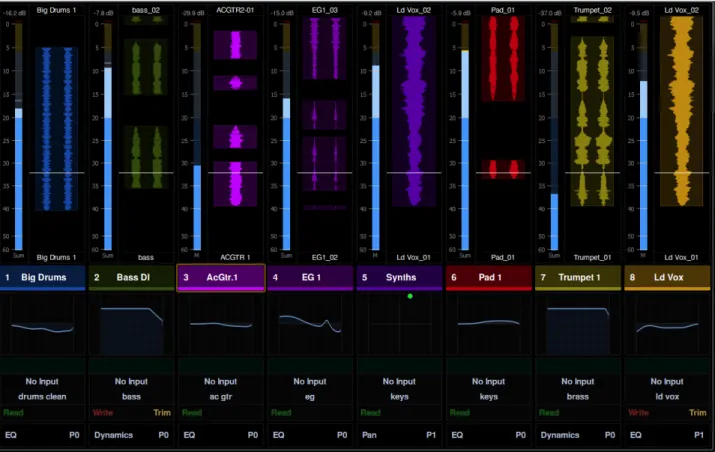
つのスイッチからアクセスできます。S6
のビジュアル・フィードバックは充実しているため、トラックやその機能をすばやく見つけることができます。各ストリップがオーディオ・ アプリケーションの色を継承し(ただし、割り当てられている場合)、モジュール・コントロールは機能ごとに異なる色で点灯します。マルチ チャンネルを実現する高解像度のディスプレイ・モジュールは、メーター、波形、機能を色付きで表示できます。S6
には、以下の6
タイプのモジュールがあります。 マスター・モジュールこれは、S6
オペレーションの中央ハブです。ここに装備されているタッチスクリーンやその他のコントロールを使 用すると、トラックの選択、ミュート、ソロ、録音、インプット、編集を行うことができます。マスター・モジュールには、[Home
]、[
Tracks
]、[Monitoring
]、[Settings
]の各画面が表示されます。あらゆるS6
構成に、マスター・モジュールが必ず1
つずつ必要です。オートメーション・モジュールこのモジュールには、トランスポート・コントロール、ジョグ
/
シャトル・ホイール、アテンション・ トラック・フェーダー、およびその他のコントロールがあります。 フェーダー・モジュールその8
つのストリップそれぞれに、モーター・フェーダー、メーター、ナビゲーション、オートメーションの各 スイッチ、アテンション・キー、ディスプレイがあります。 プロセス・モジュールその8
つのストリップそれぞれに、マルチ機能スイッチを備えたノブ・セクションが1
つずつあります。 ノブ・モジュールその8
つのストリップそれぞれに、ノブ・セクションが4
つずつあります。 ディスプレイ・モジュールその8
つのストリップそれぞれに、メーター、波形、機能を表示できます。システム構成
S6
は2
層のシステムで、設置サイズや要件に応じて規模を変えることができます。S6 M10 M10
マスター・モジュールの周囲に構築するシステムで、比較的小規模の構成に適しています。フレームごとに8
個∼24
個の フェーダー・ストリップを設置でき、最大2
つのワークステーションを接続できますが、ディスプレイ・モジュールはサポートしません。S6 M40 M40
マスター・モジュールの周囲に構築するシステムで、比較的大規模の構成に適しています。S6 M10
システムよりパワフルで、 最大8
つのワークステーションを接続でき、ディスプレイ・モジュールもサポートします。第1章: Avid S6 2 図
2
のS6
システムの「16
」はシステム内のフェーダー・ストリップの数を表し、「5
」はフェーダー・ストリップごとのノブの数を表します。 図1
に、S6 M10 8-5
構成の配置例を2
つ示してあります。構成内容は、フェーダー・モジュール(8
ストリップ)が1
つ、プロセス・ モジュール(各ストリップに1
つのノブ)が1
つ、ノブ・モジュール(各ストリップに4
つのノブ)が1
つです(つまり、各ストリップに は合計5
つのノブがあります)。 図2
には、S6 M10 16-5
構成の配置例を3
つ示してあります。構成内容は、フェーダー・モジュール(16
ストリップ)が2
つ、プロセス・ モジュール(各ストリップに1
つのノブ)が2
つ、ノブ・モジュール(各ストリップに4
つのノブ)が2
つです(つまり、各ストリップには 合計5
つのノブがあります)。 図3
には、S6 M40 32-9-D
構成の配置例を1
つ示してあります。構成内容は、フェーダー・モジュール(32
ストリップ)が4
つ、プロセス・ モジュール(各ストリップに1
つのノブ)が4
つ、ノブ・モジュール(各ストリップに8
つのノブ)が4
つ、ディスプレイ・モジュール(D
) が4
つです(つまり、各ストリップには合計9
つのノブがあります)。オプション
フィル・パネル、キーボード・モジュール(Monorail
)、VESA
モニター・マウント、モニター・インレー、スピーカー・ブリッジ、 スクリプト・トレイなど、多数のオプションを設置できます。 図 1. 8ストリップのS6 M10の配置例2つ 図 2. 16ストリップのS6 M10の配置例3つ(マスター・モジュールがチャンネル・モジュールの左側、中央、右側にある) 図 3. 32ストリップのS6 M40(ディスプレイ・モジュールを含む)の配置例第1章: Avid S6 3
システム要件と互換性
Avid
では、互換性を含め、コンピューター本体やハードディスク、SCSI
アクセラレーター、シリアル・ポート・コンバーターなど、サード・ パーティの製品について一定の基準で動作確認作業行っています。 システムの完全な必要条件と推奨コンピュータ、オペレーティング・システム、ハード・ドライブ、サードパーティ機器については以下をご覧 ください。www.avid.com/compatibility
アクティベートおよび登録する
Avid
マスター・アカウントをアクティベートすると、S6
マスター・モジュールやS6
ワークステーション・ソフトウェアのアップデート、 更新された資料などをダウンロードできます。 同封の登録情報カードをご覧になり、指示に従ってオンラインで購入情報をご登録ください。登録は数分で済みます。 登録されますと、以下のサービスを受けることができます。•
テクニカル・サポート情報•
ソフトウェア・アップデートおよびアップグレードの通知•
ハードウェア保証情報このガイドについて
このガイドでは、S6
の機能の概要を説明します。 システムの接続と設定の方法について詳しくは、『S6
設置ガイド』をご参照ください。本ガイドで使用される表記規則
本書では、メニュー・アイテムの選び方やマウスの操作方法を簡略化するために、以下のような方法で表記しています。 : 画面に表示されるコマンド、オプション、設定の名前はそれぞれフォントが異なります。 サーフェス上に実際にあるコントロールの名前は太字で表記されています。 以下の記号は重要な情報を強調するために使用します。 同梱のS6
アクティベーションカードを使って、購入情報を必ずアクティベートしてください。サーフェスの構成後すぐに、Avid
アカウン トでアップデートがないか確認します。 表記法 アクション [File] > [Save] [ファイル]メニューから[保存]を選択する Control+N Controlキーを押しながらNキーを押す Control-クリック Controlキーを押しながらクリックする 右クリック 右側のマウス・ボタンをクリックする 「ユーザーのヒント」はシステムを最大限に活用するために役立つヒントです。 重要なお知らせには、データやシステムのパフォーマンスに影響する情報が含まれます。 コンピューターのキーボードやマウスで使用できる便利なショートカットを紹介しています。 このガイドとその他のAvid
ガイドのセクションとの関連を示すクロスリファレンスです。第1章: Avid S6 4
www.avid.com
について
ご使用の
S6
システムを最大限に活用するためにも、Avid
のWeb
サイト(www.avid.com
)をご利用ください。次に、利用可能なサービスと機 能の一部を紹介します。 製品登録購入した製品をオンラインで登録できます。 サポートとダウンロードAvid
カスタマー・サクセス(テクニカル・サポート)にアクセスすると、ソフトウェアのアップデートや最新版 のオンライン・マニュアルのダウンロード、システム要件の互換性ガイドの閲覧、オンライン・ナレッジベースの検索、そしてユーザー・ フォーラムから世界規模のAvid
コミュニティへの参加が可能です。 トレーニングと教育オンライン・コースを活用した学習、Avid
公認のトレーニング・センターで実施される授業について検索することが できます。 製品と開発者Avid
製品に関する情報―
ソフトウェアのデモ版のダウンロード、デベロップメント・パートナーとそのプラグイン、アプ リケーション、ハードウェアに関する情報をご覧いただけます。 ニュースとイベントAvid
からの最新情報を入手したり、S6
デモンストレーションへの参加申込ができます。第2章:タッチスクリーンの概要 6
第
2
章:
タッチスクリーンの概要
各S6
システムにマスター・モジュールが1
つずつ必要で、マスター・モジュールとオートメーション・モジュールがコンソールのマスター・ セクションを形成します。マスター・モジュールには複数のノブ、複数のスイッチ、1
つのタッチスクリーンがあり、これらを使用して、迅 速かつ直感的に以下の操作を行うことができます。•
システムを構成および管理する•
セッションのトラック間を移動する•
録音、モニター、ルーティング、ミキシングに関連するタスクを多数実行する この章では、タッチスクリーンで解釈される動作について説明します。タップして放す
オブジェクトを選択したり、そのプライマリ機能をアクティブにしたり、パラメータ値の状態を切り替えたりするには、画面をタップし、 動かさずにすぐに放します。これは、マウスのシングル・クリックに相当します。タッチしたままドラッグする
オブジェクトをタッチしたまま、それを別の場所までドラッグします。スワイプする
以下の操作を行うには、タッチして迅速に上下左右にドラッグします。•
現在のページをスクロールする•
[Settings
]ページ間を移動する•
ファンクション・エディターでパラメーター間をスクロールする•
トラック・マトリクス、トラック・スクローラー、メーター・スクローラー、ファンクション・スクローラーでスクロールする オブジェクトをタッチしたまま別の場所までドラッグする スワイプしてページ間をスクロールする第2章:タッチスクリーンの概要 7
スクロールを止める
スクロールを止めるには、タッチスクリーンを一度タップして放します。
少しの間タッチしたままにしてから、もう一度タッチする
オブジェクトを少しの間タッチ(つまり、長押し)した後、選択項目に追加する別の
1
つ以上のオブジェクトをタッチします。これにより、[Track Selector]オプションで[Inter-Cancel]が選択されている場合でも、トラック・マトリクスのビューで容易に複数のト
ラックを選択、録音オンに設定、ミュートに設定、ソロに設定することができます(「[
Track Selector
]オプション」ページの36
を参照)。2
本指で拡大する
2
本指で画面をタッチしてから、指を広げる動きをします。これにより、ファンクション・スクローラーで縮小された[Inserts
]機能が展 開されます(ただし、プラグインが複数ある場合)。2
本指で縮小する
2
本指で画面をタッチしてから、指を縮める動きをします。これにより、ファンクション・スクローラーで展開された[Inserts
]機能が縮 小されます(ただし、プラグインが複数ある場合)。 タッチしてスクロールを止める 2本指で縮小および拡大する第3章:初回セットアップ 8
第
3
章:
初回セットアップ
S6
をネットワークに接続する
S6
モジュールは、IP Ethernet
ネットワーク上でデジタル・オーディオ・ワークステーションと通信します。すべてのS6
モジュールと1
つ 以上のワークステーションを、同梱のEthernet
スイッチにつなぐ必要があります。 各S6
モジュールおよび各ワークステーションには、同じ範囲内の有効かつ固有なIP
アドレスが必要です。このIP
アドレスは、以下のいず れかから作成できます。•
マスター・モジュール内のDHCP
(Dynamic Host Configuration Protocol
)サーバー•
サード・パーティー製の外部DHCP
デバイス(スタンドアロン・ルーター、企業ネットワークのリモート・サーバーなど)推奨されるセットアップ
S6
にはかなり広いバンド幅が必要であり、モジュール間のネットワーク・タイミングが重要であるため、マスター・モジュールの内蔵DHCP
サーバーを使用して、分離されたネットワーク/
サブネット上にS6
およびワークステーションをインストールすることをお勧めします。 マスター・モジュールの内蔵DHCP
サーバーを使用してS6
をワークステーションに接続するには:1
マスター・モジュールの背面パネルにあるEthernet
ポート1
を、同梱のEthernet
スイッチにつなぎます。2
他のすべてのS6
モジュールとワークステーションを、同じEthernet
スイッチにつなぎます。このネットワークに他の装置を接続しない でください。3
ワークステーション・ネットワーク・アダプターを[Obtain IP addresses automatically by DHCP (default)
]に設定します。ワークステーションを広域ネットワーク(
WAN
)に接続して、インターネットまたは企業ネットワークにアクセスする必要がある場合は、Ethernet
ポートが2
つあるワークステーションを使用することをお勧めします。 ワークステーションをWAN
に接続するには:1
1
つのポートをWAN
につなぎます。2
もう1
つのポートをS6 Ethernet
スイッチにつなぎます。3
このS6
システムに接続するワークステーションで、以下のいずれかの操作を行います。• Mac
:画面の右上にあるMac
メニューのWSControl
アイコンをクリックします。–
または–
• Windows
:画面の右下にあるシステム・トレイでWSControl
アイコンを右クリックします。以下の文字が名前に含まれている
Windows
ワークステーションは、S6
に接続できません:/ \ [ ] " : ; |< > + = ,? * _
詳しくは、http://support.microsoft.com/kb/228275
を参照してください。第3章:初回セットアップ 9
4
[Network Setup
]を選択します。5
ワークステーションに複数のネットワークが接続されている場合は、選択されている[Network Interface]が、S6
に接続されているインターフェースであることを確認します。
6
新しい[Network Interface]を選択した場合は、[Apply and Reboot]をクリックして、ワークステーションを再起動し、WSControl
を再起動します。 マスター・モジュールの内蔵
DHCP
サーバーでは、以下のデフォルト設定を使用します。拡張セットアップ
カスタム・セットアップを行うには、ネットワーキング経験が必要で、ルーターを使用してWAN
にアクセスしたり、S6
ネットワーク全体 を企業ネットワーク・インフラストラクチャーの一部としてインストールしなければならない可能性があります。 サード・パーティー製のDHCP
デバイスを使用する場合は、以下のCisco
製ルーターを推奨します。• Linksys E3200
• Linksys EA6500
その他のルーターは、S6
モジュールのタイミング要件に適合する保証がありません。S6
をDHCP
ルーターまたはサーバーに接続するには:1
マスター・モジュールの背面パネルにあるEthernet
ポート2
を、同梱のS6
ネットワーク・スイッチにつなぎます。2
他のすべてのS6
モジュールを、同じスイッチにつなぎます。3
S6
ネットワーク・スイッチを、サード・パーティー製のDHCP
ルーターのLAN
ポートにつなぎます。4
ワークステーションを、S6
ネットワーク・スイッチまたはルーターのLAN
ポートにつなぎます。 ワークステーションに複数のネットワークが接続されている場合は、選択されている[Network Interface]が、S6
に接続されているイ ンターフェースであることを確認します。[Avid S6 WSControl Network Setup]で[Desk ID]を設定する
S6
およびお使いのワークステーション用に[Desk ID
]を設定する方法について詳しくは、「1
つのネットワーク上に複数のS6
システム を構成する」ページの15
を参照してください。IP
アドレス マスター・モジュール 192.168.2.1 ホスト 192.168.2.2∼192.168.2.253 デフォルト・ ゲートウェイ 192.168.2.254DNS
ゲートウェイ 192.168.2.254S6
およびお使いのワークステーション用に[Desk ID
]を設定する方法について詳しくは、「1
つのネットワーク上に複数のS6
システム を構成する」ページの15
を参照してください。S6
を企業ネットワークに接続するには、その方法について、御社IT
部門にお問い合わせください。第3章:初回セットアップ 10
システムを起動およびシャットダウンする
システムを初めて起動する
システムを初めて起動するには:1
S6
電源ストリップをUPS
、電力調整器などの切り替え可能電源につないだことを確認します。2
電源装置でS6
の電源をオンにします。3
システムが完全に起動し、タッチスクリーンにエンド・ユーザー・ライセンス使用許諾同意書と以下のメッセージが表示されたら、ソフ トウェアのアップデートをインストールしてからでないと、先に進むことができません。 Welcome to Avid S6Before continuing, please choose Shut Down and then follow the instructions on the Registration and Activation cards included in the front of the S6 Installation Guide to register and activate your purchase on-line so that you can download and install important software updates.
4
シャットダウンまたはログアウトして、Avid
アカウントで1.1
アップデートがないか確認します。5
アップデートに含まれているインストール指示に従います。6
「S6
を初めてセットアップする」ページの11
へ進んでください。シャットダウンする
マスター・モジュールのみをシャットダウンするには:
タッチスクリーンで[Settings] > [About]に移動し、[Shut Down]をタッチします。
システム全体の電源をオフにするには:
1
マスター・モジュールをシャットダウンします。2
S6
テーブルタップに電力を供給する電源装置(UPS
、電力調整器など)の電源を切ります。第3章:初回セットアップ 11
S6
を初めてセットアップする
このセクションでは、以下の方法について説明します。• S6
サーフェス・モジュールを構成する• S6
をワークステーションに接続する•
オーディオ・アプリケーションでEUCON
の接続を有効にするS6
サーフェスを構成する
モジュールの設置、再配置、または取り外しが終わったら、マスター・モジュールの[Settings] > [Surface]ページでサーフェスを構成 する必要があります。S6
サーフェスを構成するには:1
マスター・モジュールで[Home
]を押します。2
[Home
]画面の右下にある[Settings]をタッチすると、[Settings
]画面が表示されます。3
[Settings
]画面の上部にある[Surface]をタッチすると、[Surface]ページが開きます。4
[Surface
]画面の左下にある[Config]をタッチします。 まず、『S6
設置ガイド』の手順に従って、S6
システムを組み立て、接続する必要があります。さらに、サーフェスを構成する前に、重要なS6
システム・ソフトウェアをインストールしておく必要があります。「システムを初めて起動する」ページの10
を参照してください。 マスター・モジュールの[Home]スイッチ また、[Settings
]の下にあるマスター・モジュール・メインメニューを押しても構いません。 [Settings]画面の上部このプロセス中には、タッチスクリーンの下部に[
Config
]、[Next
]、[Undo
]、[Cancel
]、[Done
]が表示されます。手順では、これら のコントロールにタッチするように指示していますが、それらの下にあるマスター・モジュール・メインメニューを押しても構いません。 メインメニュー・スイッチ Swap Home In Layout Mode WS AllApp Type Flip Mon B
Mon A
Tracks Monitoring Settings
Config Swap Home Layout Mode WS All Mon A Config
第3章:初回セットアップ 12
5
[Frame]の[Depth]を選択します。 フレームにノブ・モジュールが1
つ設置されている場合は[4
]、2
つ設置されている場合は[5
]を選択します。6
[Frame]の[Width]を選択します。 システム・フレームを形成するために組み立てたシャーシの数を選択します。7
左下の[Next]をタッチして、先へ進みます。 [Settings] > [Surface]ページでフレーム・サイズを設定する 画面の下部にある[Info
]エリアに、役立つ情報が表示されます。第3章:初回セットアップ 13
8
モジュールの実際の配置と一致するように、モジュールのスタックをフレーム図までドラッグします。 モジュールの可能な組み合わせがすべて表示されます。9
既存のモジュールを置き換えるには、新しいモジュールのスタックをそのスロットまでドラッグします。10
フレームからモジュールを削除する(取り外す)には、空のスタックをそのスロットまでドラッグします。11
[Next]をタッチして、先へ進みます。 サーフェス上のすべてのコントロールが点灯します。コントロールが点灯しない場合は、設置中に行った接続を確認してください。 サーフェス・モジュールを選択する フレーム内のサーフェス・モジュール第3章:初回セットアップ 14
12
[Surface
]ページで点滅しているモジュールが接続されており、正しく配置されていることを確認するには、そのモジュール上の実際の コントロールをタッチするか、押します。 そのモジュールが消灯し、次のモジュールが点滅します。モジュールが消灯しない場合は、[Settings] > [Surface]ページで割り当て を確認します。正しくないモジュールにタッチした場合は、[Undo]をタッチします。13
すべてのモジュールを確認したら、[Next]をタッチします。 図4
は、右端のノブ・モジュール(明るいグレイの部分)以外のモジュールが確認された状態です。14
ディスプレイ・モジュールを割り当てていない場合は、[Done]をタッチして、新しい割り当てを受け入れ、プロセスを完了します。15
実際のディスプレイ・モジュールに示されている番号と一致するように、番号付きの各ディプレイ・モジュール・アイコンをフレーム図 までドラッグします。 図 4. モジュールを確認する 図 5. ディスプレイ・モジュールを割り当てる第3章:初回セットアップ 15
16
操作が終わったら、[Next]をタッチします。17
[Done]をタッチして、新しい割り当てを受け入れ、プロセスを完了します。1
つのネットワーク上に複数のS6
システムを構成する1
つのネットワーク上で複数のS6
システムを稼働させることができますが、各S6
システムと、それをコントロールするワークステーションは、 相互に識別できなければなりません。サーフェスのオプション[Desk ID]を使用すると、このS6
サーフェスに固有の番号を割り当てるこ とができます。その後、そのS6
をコントロールするワークステーションに、同じ番号を割り当てます。1
つのネットワーク上にS6
システムを1
つしか設置しない場合は、[Desk ID]をデフォルト値1
のままにしておきます。 このS6
に固有の[Desk ID
]を設定するには:1
[Surface
]ページの右下にあるローカル・オプション・アイコンをタッチします。 [Surface
]のオプションが表示されますが、[Desk ID]が唯一の項目です。2
スライダーをドラッグして、適切な番号(スライダーの右側に表示される)に設定します。 黄色で縁どられたメッセージが表示され(図7
を参照)、変更を有効にするには、マスター・モジュールを再起動しなければならないこ とが通知されます。[Cancel]をタッチすると、再起動は行われず、[Desk ID]は直前の設定のままになります。 マスター・モジュールが再起動されると、直前の配置がクリアされるため、新しい配置を作成する必要があります。 図 6. 完了したサーフェスの割り当て第3章:初回セットアップ 16
3
このS6
システムに接続するワークステーションで、以下のいずれかの操作を行います。• Mac
:画面の右上にあるMac
メニューのWSControl
アイコンをクリックします。–
または–
• Windows
:画面の右下にあるシステム・トレイでWSControl
アイコンを右クリックします。4
[Network Setup
]を選択します。図 7. サーフェスの[Desk ID]パラメーター
第3章:初回セットアップ 17
5
[Avid S6 WSControl Network Setup
]ダイアログで、[Desk ID]を、ステップ1
で設定した値と同じ値に設定します。6
ワークステーションに複数のネットワークが接続されている場合は、選択されている[Network Interface]が、S6
に接続されているインターフェースであることを確認します。
7
[Apply and Reboot]をクリックして、ワークステーションを再起動し、WSControl
を再起動します。第3章:初回セットアップ 18
S6
をワークステーションに接続する
S6
でオーディオ・アプリケーションをコントロールするには、まずMac
またはWindows
用のS6 Workstation
ソフトウェアを、任意のコンピューターにインストールする必要があります。その後、[
Settings
]>
[Workstations
]ページで、ワークステーションをS6
に接続します。 一度に複数のワークステーションをS6
に接続できますが、アテンションされるのは一度に1
つのみです。アテンションされたワークステーショ ンからは、S6
サーフェスに排他的にアクセスできます。ワークステーションを選択することはできますが、アテンションすることはできな いため、ワークステーション、そのアプリケーション、EUCON
のバージョンに関する情報を取得できます。 ワークステーションをS6
に接続するには:1
マスター・モジュールで[Home
]を押します。2
[Home
]画面の右下にある[Settings]をタッチするか、それに対応するメインメニュー・スイッチを押します。3
[Workstations]ページを開くには、以下のいずれかの操作を行います。•
[Settings]画面の上部にある[Workstations]をタッチします。–
または–
•
マスター・モジュールで[WS
]スイッチ(左上のナビゲーション・スイッチ)を押します。4
[Network]リストから[Connected]リストのスロットまで、ワークステーションをドラッグします。•
[Connected]スロットにワークステーション名が表示され、接続されると、点滅してから点灯します。•
フォーカスされたアプリケーション(そのワークステーションの一番上のアプリケーション)が、右下にリストされます。•
以前使用していたワークステーションがそのスロットに接続されていた場合は、切断されます。•
ワークステーションが選択され、アテンションされます。これは、オレンジ色(上半分)と青色(下半分)の長方形の輪郭で示されます。•
図9
では、[Connected]リスト内のワークステーションが選択およびアテンションされており、フォーカスされているアプリケーショ ンはPro Tools
です。S6 WSControl Software
をインストールするには、まずワークステーション上にある他のEUCON
またはEuControl
ソフトウェアを削除する必要があります。詳しくは、『
S6
ソフトウェア・インストール・ガイド』、およびワークステーション・ソフトウェアのダウンロードに 含まれるRead Me
を参照してください。 [WS]スイッチ 図 8. [Settings] > [Workstations]ページの上部 図 9. 接続されたワークステーション Layout Mode Clear Clip WS AllApp Type Flip
第3章:初回セットアップ 19 一度に複数のワークステーションを接続するには: [Network]リストから[Connected]リストのスロットまで、別の
1
つ以上のワークステーションをドラッグします。 アテンションされたワークステーションを変更するには: [Connected]リストで、青色の輪郭が付いていないワークステーションをタッチします。 図10
では、GW-TEST1-HP
がアテンションされています(青色の輪郭が付いています)。 ワークステーションを選択して、その情報をページ下部に表示するには: [Network]リストで該当するワークステーションをタッチします。 図10
では、GWMAC-2-Mac-Pro
が選択されています(オレンジ色の輪郭が付いています)。 図 10. アテンションされたワークステーション(1)と選択されたワークステーション(2)、[Info]エリア(3)22
21
3
第3章:初回セットアップ 20 ワークステーションのステータス
Connected
:接続されたワークステーションは、グレイの長方形で示されます(図11
を参照)。Offline
:接続されたワークステーションでWSControl
が正常にシャットダウンされた場合、そのワークステーションはオフラインにな る可能性があります(図12
を参照)。 到達不能:接続されたワークステーションまたはWSControl
がクラッシュした場合、またはワークステーションのEthernet
ケーブルが切 断された場合、そのワークステーションは到達不能になる可能性があります(図13
を参照)。 図 11. 接続されたワークステーション 図 12. オフラインのワークステーション 図 13. 到達不能なワークステーション第3章:初回セットアップ 21
EUCON
接続を有効にする
S6
と連携するオーディオ・アプリケーションでEUCON
の接続を有効にする必要があります。Pro Tools
でEUCON
の接続を有効にするには:1
S6
をEthernet
経由でPro Tools
コンピューターに接続していることを確認します(「S6
をネットワークに接続する」ページの8
を参照)。2
Pro Tools
を起動します。3
[Setup] > [Peripherals]を選択し、[Ethernet Controllers]ページをクリックします。4
[Enable EUCON]を選択します。5
[OK]をクリックします。クイック・スキャンを実行したら、
Pro Tools
とともにS6
を使用できるようになります。その他のEthernet
コントローラー設定を行う必要はありません。
6
Pro Tools
が稼働するワークステーションをS6
に接続します。 まだ接続していない場合は、「S6
をワークステーションに接続する」ページの18
を参照してください。7
Pro Tools
セッションを開きます(セッションをまだ開いていない場合)。8
任意のPro Tools
ウィンドウ内をクリックして、フォーカスします。9
ミックス・ウィンドウで、Pro Tools
の各トラック名の周囲に青い輪郭が表示されることを確認します。 これらのトラックは、[Tracks
]画面に表示され、S6
サーフェスに割り当てることができます。10
S6
にトラック名などの関連するセッション・データが表示されることを確認します。第4章:マスター・モジュールの画面 22
第
4
章:
マスター・モジュールの画面
この章では、マスター・モジュールの4
つの画面について説明します。 [Home
]画面:アテンション・トラック機能を選択および編集できます。トラック・スクローラーとメーター・スクローラーがあります。 [Tracks
]画面:トラックをすばやく選択したり、[Home
]画面にトラックをアテンションしたり、トラックの録音、インプット、ミュート、 ソロ機能をオンにすることができます。トラック・マトリクスに、カテゴリ別に色分けされたトラックが表示されます(ただし、オーディオ・ アプリケーションでサポートされている場合)。 [Monitoring
]画面:モニター・コントロールを割り当てることができます。 [Settings
]画面:3
ページで構成され、コントロール・サーフェスの設定、ワークステーションの管理、S6
操作設定を行うことができ ます。ソフトウェアのバージョン情報が表示される[About
]ページでは、ログアウトとシャットダウンの操作を行うこともできます。 [Home
]画面のその他の画面を表示するには:[Tracks]、[Monitoring]、または[Settings]をタッチするか、それらに対応するメインメニュー・スイッチを押します。
他の画面から[
Home
]画面を表示するには: マスター・モジュールで[
Home
](図15
の左側にある5
)を押します。アテンション・トラックが割り当てられていない場合は、[
Home
]画面の一部がブランクになることがあります。第4章:マスター・モジュールの画面 23
[
Home
]画面:
[Home
]画面の構成は以下のとおりです。 メーター・スクローラートラックのメーターなどの情報が表示され、トラック・ナビゲーションを支援し、トラックをアテンションできます。 トラック・スクローラー
各トラックのステータス・インジケーターが表示され、トラック・ナビゲーションを支援し、トラックを選択お よびアテンションできます。 アテンション・トラック・エディター
アテンション・トラック機能を選択および編集するための中央エリア。
1 -
メーター・スクローラー2 -
アテンション・トラック・エディター3 -
アテンション・トラック・ノブ4 -
トラック・スクローラー5 -
[Home
]スイッチ6 -
戻るスイッチ 図 15. メーター・スクローラー(1)、アテンション・トラック・エディター(2)、アテンション・トラック・ノブ(3)、トラック・スクローラー(4)、[Home] スイッチ(5)、戻るスイッチ(6)のある[Home]画面 Config Swap Home In Sel In Sel In Sel In Sel In Sel In Sel In Sel In Sel Layout Mode WS All Mon A5
1
3
6
2
4
第4章:マスター・モジュールの画面 24
トラックをアテンションする
一度に1
つのトラックを、以下にアテンションできます。•
マスター・モジュールの[Home
]画面のアテンション・トラック・エディター。–
および–
•
オートメーション・モジュールのアテンション・トラック・フェーダー。 [Home
]画面からトラックをアテンションするには: トラック・スクローラーで1
つのトラックをタップします。–
または–
メーター・スクローラーで1
つのトラックをタップします(この設定方法については、「[Home
]画面のオプション」ページの32
を参照)。 フェーダー・モジュールからトラックをアテンションするには: 該当するトラックのフェーダー・モジュール・ストリップでアテンション・キーを押します。 フェーダー・モジュール・ストリップのアテンション・キー トラックをアテンションする方法について詳しくは、「トラックをアテンションする」ページの49
を参照してください。 F M Solo Mute 10 5 0 6 12第4章:マスター・モジュールの画面 25
アテンション・トラック・エディター
アテンション・トラック・エディターで、ファンクション・エディターに表示して編集(アテンション・トラック・ノブを使用)する機能を、 ファンクション・スクローラーから選択します。機能別に色分けされているため、パラメーターを容易に識別できます。 ファンクション・スクローラー ファンクション・スクローラーには、アテンション・トラック機能が表示されます。ファンクション・エディターで編集する機能を、一度に1
つ選択できます。ファンクション・エディターには、選択された機能のパラメーターが優先的に表示されますが、パラメーターの数や設定 内容に応じて、他の機能のパラメーターが表示されることもあります(「[Home
]画面のオプション」ページの32
を参照)。 ファンクション・エディターで編集する機能をファンクション・スクローラーから選択するには: ファンクション・スクローラーで機能をタッチします。 選択された機能の輪郭がオレンジ色になります。 図 16. アテンション・トラック・エディター 図 17. [Pan]が選択されているファンクション・スクローラー第4章:マスター・モジュールの画面 26 ファンクション・エディター ファンクション・エディターには、
8
つのパラメーターを含む列を8
列表示できます。各列の上半分または下半分の4
つのパラメーターを、 左側または右側のアテンション・トラック・ノブに割り当てることができます。 アテンション・トラック・ノブに新しいパラメーターを割り当てる 左側と右側のアテンション・トラック・ノブで、それぞれ4
つのパラメーターをコントロールできます。この4
つのパラメーターはすべて、 同じ機能のパラメーターである必要があります。4
つのパラメーターを含む新しいバンクをアテンション・トラック・ノブに割り当てるには:1
ファンクション・スクローラーで機能をタッチします。2
ファンクション・エディターで4
つのパラメーターのグループをタッチします。 選択されたパラメーターを囲む2
つのブラケットがゆっくり点滅します。3
ブラケットの点滅が止まる前に、いずれかのアテンション・トラック・ノブをタッチするか、回します。 選択された4
つのパラメーターが左右いずれかのアテンション・トラック・ノブに割り当てられ、ファンクション・エディターのビジュ アル・フィードバックが以下のようになります。•
各アテンション・トラック・ノブの横に、パラメーター名、ノブの状態、値が表示されます。•
左ブラケット(図18
の緑色のブラケット)は、その右側にあるコントロールが左側のアテンション・トラック・ノブに割り当てられ ていることを示します。•
右ブラケット(図18
の紫色のブラケット)は、その左側にあるコントロールが右側のアテンション・トラック・ノブに割り当てられ ていることを示します。 図 18. ファンクション・エディター 左右のアテンション・トラック・ノブに、別々の機能のパラメーターを割り当てることができます(「ノブをロックする」ページの28
を参照)。第4章:マスター・モジュールの画面 27 アテンション・トラック・ノブを使用する アテンション・トラック・ノブの各セクションには、デュアル・ファクションのノブが
1
つあり、さらに[In
]スイッチと[Sel
]スイッ チがあります。ノブはアクティブになると点灯し、コンテキストに応じて点灯することもあります。また、ノブは押すこともできます。In
:パラメーターをインとアウト、または2
つの値のいずれかに切り替えます。アクティブになると点灯します。この動作は、オーディオ・ アプリケーションに応じて異なり、[In
]スイッチの機能性を使用しないパラメーターもあります。Sel
:ノブ機能、またはセカンダリ・パラメーター値を切り替えます。[Sel
]ではたとえば、EQ
プラグインのQ
と周波数、またはセン ドのプレフェーダーとポストフェーダーを切り替えることができます。 ファンクション・エディター・ノブのタイプ バーチャル・ノブには4
つのタイプがあり、それぞれがファンクション・エディターの異なる種類のS6
パラメーターを表します。図19
のEQ
プラグインに、各タイプが示されています。1
一般的にはQ
を表しますが、幅に関係する他のパラメーターに使用することもできます。このタイプのノブでは、Q
の変化に伴って、両端 の2
つの白いマークが左右対称に動きます。2
一般的にはパラメトリック・フィルター・ゲインを表しますが、レベルを中央位置からブーストおよびカットする他のパラメーターに使 用することもできます。このタイプのノブでは、パラメーターのブーストまたはカットに伴って、外側のリングが中央上を起点として左右 に動きます。白いマークはブーストまたはカットのレベルを表します。3
このタイプのノブでは、白いマークが、レベルではなく、値の範囲内における位置を示していることを判別しやすくするために、外側の リングが使用されません。4
このタイプのノブでは、白いマークが、位置ではなくレベルを示していることを判別しやすくするために、外側のリングが使用されます。 アテンション・トラック・ノブ(2)、[Sel]スイッチと[In]スイッチ(1) 図 19. ファンクション・エディターで使用されるノブのタイプ In Sel1
2
3
4
2
1
第4章:マスター・モジュールの画面 28 ノブをロックする ファンクション・スクローラーで新しい機能を選択すると、その最初のパラメーターのバンクが、アテンション・トラック・ノブに割り当 てられます。この自動割り当てをオフにするには、アテンション・トラック・ノブ(左右いずれかまたは両方)をロックして、現在割り当 てられているパラメーターを固定します(図
20
を参照)。 アテンション・トラック・ノブをロックするには: 消灯しているロック・アイコン(ファンクション・エディターのアテンション・トラック・ノブ・インジケーターの上)をタッチします。 ロック・アイコンが点灯し、新しい機能を選択しても、これらのノブの割り当ては変更されません。 アテンション・トラック・ノブのロックを解除するには: 点灯しているロック・アイコンをタッチします。 ロック・アイコンが暗くなり、新しい機能を選択すると、これらのノブの割り当てが変更されます。 他の編集機能を使用できる機能[
EQ
]、[Dyn
]、[Pan
]、[Inserts
]、[Fader
]の各機能では、他の機能を使用できます。EQ
、Dyn
、Pan
[EQ
]、[Dyn
]、または[Pan
]をファンクション・エディターまでドラッグして、グラフィック表示します。•
[Pan
]をタッチし、パンのフォーマットに応じて1
本または2
本指でそのインジケーターをドラッグします。•
[EQ
]または[Dyn
]の曲線をタッチして編集することはできませんが、アテンション・トラック・ノブを調整すると、フィードバッ クがグラフィック表示されます。 新しいトラックがアテンションされると、ロックは解除されるため、左右のアテンション・トラック・ノブに別々の機能のパラメーターを 割り当てることができます。 図 20. 右側のアテンション・トラック・ノブがロックされている 左右両方のアテンション・トラック・ノブをロックすると、ファンクション・エディターでパラメーターのブロックをタッチしても、ノブ の再割り当てに使用されるブラケットはアクティブになりません。 ファンクション・エディターの[EQ](左)、[Dyn](中央)、[Pan](右)のグラフ第4章:マスター・モジュールの画面 29
Inserts
ファンクション・スクローラーで、複数のプラグイン・インサートを、1
つの[Inserts
]機能に縮小したり、個別のプラグインに展開する ことができます。 縮小したプラグイン・インサートを展開するには: ファンクション・スクローラーの任意の場所で、2
本指で拡大する動きをします。–
または–
ファンクション・スクローラーで[Inserts
]を選択し、編集するプラグインの横にあるアテンション・トラック・ノブを押します。 展開したプラグイン・インサートを縮小するには: ファンクション・スクローラーの任意の場所で、2
本指で縮小する動きをします。–
または–
マスター・モジュールで戻るを押します。Fader
[Fader
]機能には、アテンション・トラックのフェーダーの位置が表示され、上から順に以下のインジケーターがあります。 録音赤く点灯または点滅し、オーディオ・アプリケーションに応じて、録音がオンになっているかどうか、または録音のステータスを示す インプット緑色に点灯 ソロ黄色に点灯 ミュートオレンジ色に点灯 [Inserts]が縮小(左)および展開(右)したファンクション・スクローラー 録音とミュートがオンになっている[Fader]機能第4章:マスター・モジュールの画面 30
メーター・スクローラーとトラック・スクローラー
メーター・スクローラーには詳細なメーターが表示され、トラック・スクローラーには各トラックのステータス情報が表示されます。トラッ ク・スクローラーまたはメーター・スクローラーからトラックをアテンションできます。 トラック・スクローラーとメーター・スクローラーをスワイプしてスクロールするには: メーターまたはトラックを横方向にスワイプします。•
スワイプすると、スワイプの速さに比例した速さでスクロールし、徐々に遅くなります。•
スクロール中にタッチすると、その位置でスクロールが停止しますが、トラックはアテンションされません。 トラック・スクローラーとメーター・スクローラーの両方で、ユニバース・ビューが使用されます。ユニバース・バーは、長方形のスクロー ル・インジケーターです(図22
を参照)。 ユニバース・ビューを使用してスクロールするには: ユニバース・ビュー内をタッチすると、その位置までスクロールされます。•
トラック・スクローラーでは、ユニバース・ビューの色付きインジケーターをタッチすると、そのトラック・グループまでスクロール されます(ただし、オーディオ・アプリケーションでサポートされている場合)。•
ユニバース・バーのサイズは、フォーカスされているオーディオ・アプリケーションのトラック数に反比例します。 メーター・スクローラー メーター・スクローラーでは、以下のインジケーターが使用されます。•
アテンション・トラックの輪郭は青色になります。•
選択されたトラックの輪郭はオレンジ色になることがあります(「[Home
]画面のオプション」ページの32
を参照)。•
選択されたアテンション・トラックの輪郭は、オレンジ色(上半分)および青色(下半分)になります。• Pro Tools
で、録音がオンになっているトラック、または録音中のトラックが、オーディオ・アプリケーションに応じて赤く点滅または 点灯します。 図 21. ユニバース・バーのあるメーター・スクローラー([Audio 6]がアテンション・トラック)第4章:マスター・モジュールの画面 31 トラック・スクローラー トラック・スクローラーでは、以下のインジケーターが使用されます。
![図 7. サーフェスの[ Desk ID ]パラメーター](https://thumb-ap.123doks.com/thumbv2/123deta/6226844.611145/21.918.94.416.122.597/図7サーフェスのDeskIDパラメーター.webp)
![図 14. マスター・モジュールの 4 つの画面: [ Home ]、[ Tracks ]、[ Monitoring ]、[ Settings ]](https://thumb-ap.123doks.com/thumbv2/123deta/6226844.611145/27.918.94.827.421.696/図14マスターモジュールの4つの画面HomeTracksMonitoringSettings.webp)
![図 23. [ Tracks ]画面](https://thumb-ap.123doks.com/thumbv2/123deta/6226844.611145/38.918.98.709.221.980/図23Tracks画面.webp)