2009 年2月
February 2009
ITBL 環境におけるヘリコプタの BVI 騒音解析ツール MENTOR - FWH
Calculation Tool for Helicopter BVI Noise in ITBL Environment : MENTOR - FWH
宇宙航空研究開発機構研究開発資料
JAXA Research and Development Memorandum
宇宙航空研究開発機構
Japan Aerospace Exploration Agency
梁 忠模
*1,青山 剛史
*1,甫喜山 潔
*2,岩宮 敏幸
*3Choongmo YANG
*1, Takashi AOYAMA
*1, Kiyoshi HOKIYAMA
*2and Toshiyuki IWAMIYA
*3* 1 研究開発本部 数値解析グループ
Numerical Analysis Group, Aerospace Research and Develop- ment Directorate
* 2 ㈱計算力学研究センター
Research Center of Computational Mechanics, Inc.
* 3 研究開発本部 研究推進部
Program Management and Integration Department, Aerospace Research and Development Directorate
Chap1. ITBLプロジェクト………
Chap2. MENTORの概要と解説………
2.1 MENTORの概要………
2.2 BVI騒音………
2.3 MENTOR-FWHコードの概要………
Chap3.プログラムの使用法………
3.1 ジョブの実行準備………
3.2 観測点1点における騒音計算………
3.3 半球面上の騒音計算………
3.4 異常終了の時………
Chap4.まとめ………
Chap5.補足1 TMEの構成定義………
Chap6.補足2 TMEアイコンのコピーと構成定義の変更方法………
Chap7.補足3 実行中の構成定義の状態表示………
Chap8.補足4 MENTOR-Singleコードの概要 ………
8.1 基礎方程式と離散化 ………
8.2 計算領域外の渦からの影響 ………
8.3 翼端渦モデル ………
8.4 翼端渦の幾何学的な形状 ………
Chap9.参考文献 ………
1 4 4 5 5 5 5 11 16 19 21 21 22 26 27 27 28 28 28 29
* 平成21年2月4日受付(received 4 February, 2009)
*1 研究開発本部 数値解析グループ(Numerical Analysis Group, Aerospace Research and Development Directorate)
*2 ㈱計算力学研究センター(Research Center of Computational Mechanics, Inc.)
*3 研究開発本部 研究推進部(Program Management and Integration Department, Aerospace Research and Development Directorate)
ITBL 環境におけるヘリコプタの BVI 騒音解析ツール MENTOR - FWH *
梁 忠模
*1、青山 剛史
*1、甫喜山 潔
*2、岩宮 敏幸
*3Calculation Tool for Helicopter BVI Noise in ITBL Environment Calculation Tool for Helicopter BVI Noise in ITBL Environment Calculation Tool for Helicopter BVI Noise in ITBL Environment Calculation Tool for Helicopter BVI Noise in ITBL Environment Calculation Tool for Helicopter BVI Noise in ITBL Environment : : : : :
MENTOR MENTOR MENTOR MENTOR
MENTOR - - - - - FWH FWH FWH FWH FWH
*****Choongmo YANG*1, Takashi AOYAMA*1, Kiyoshi HOKIYAMA*2 and Toshiyuki IWAMIYA*3
ABSTRACT ABSTRACT ABSTRACT ABSTRACT ABSTRACT
This is a report on a part of multidisciplinary simulation software package, MENTOR (Multidisciplinary Euler/Navier-Stokes Tool for Rotorcrafts), which JAXA has developed to be utilized in the ITBL (Infor- mation Technology Based Laboratory) environment. In this environment, ITBL middleware manages the computer resources registered on the network and visualizes workflows. Hence, it is not necessary to be conscious of individual computer resources and application software can be run easily and effec- tively. The Blade-Vortex Interaction (BVI) noise of helicopter is predicted by an acoustic code based on the Ffowcs-Williams and Hawkings (FW-H) equation, MENTOR-FWH. This report explains how to use these application tools in the ITBL environment.
Keywords Keywords Keywords Keywords
Keywords : ITBL, Helicopter, Noise, Blade-Vortex Interaction
緒言
ITBL (Information Technology Based Laboratory)
プ ロジェクトは、近年飛躍的にその帯域を広げてきた広域 ネットワーク上に接続されているスーパーコンピュータ やデータベース等の計算資源を有効に活用するための仕 組みと、その上で利用可能な計算科学アプリケーション・
ソフトウェアを開発することを目的として平成
13年度か ら開始されたプロジェクトで、科学技術庁(現在は文部 科学省)傘下の
6機関が中心となって役割分担をしなが ら進めてきたものである。
ITBLの提供する基盤ソフトウ ェアを用いることにより、仮想化された環境の中で計算 機資源との距離を意識することなく作業をすることがで きるようになり、
ITBL環境を有効に活用することができ
る。
本報告では、
ITBL環境において活用されるソフトウェ アとして開発してきた、ヘリコプタ統合解析プログラム
MENTOR (Multidisciplinary Euler/Navier-Stokes Tool for Rotorcrafts)の一部である
MENTOR-FWHを用いた 解析方法についての解説を行う。
MENTOR-FWHは、
Lighthill
の音響アナロジーに基づく
Ffowcs-Williams and Hawkings (FW-H)方程式を用い、 任意の観測点における 音圧の時間変動を求める解析プログラムである。
Chap.1 ITBL
プロジェクト
ITBL (IT-Based Laboratory)
プロジェクトは、研究機
関の持つスーパーコンピュータやデータベース等を高速
ネットワークで接続することにより、複雑で高度なシミ
ュレーションや遠隔地との共同研究を容易にする仮想研 究環境(
ITBL仮想研究環境)を構築し、スーパーコンピ ュータ等の計算資源を有効活用して研究を高度化するこ とを目指すものである。そこでは、高速ネットワークに よって接続されたスーパーコンピュータなどの計算機群 が論理的に束ねられ、
ITBLに参加した研究者は、計算機 の所在やアーキテクチャを気にすることなく計算資源を 利用できる。 またキャビネットやフォーラムなどの情報 伝達サービスにより、研究者間での情報共有やコミュニ ケーションが可能となっている。
ITBL
仮想研究環境を実現するための基盤となる一群の ソフトウェアのことを
ITBL基盤ソフトウェア
1-5)と呼ん でおり、日本原子力研究所(現 独立行政法人 日本原子 力研究開発機構)が開発を担当した。この種のソフトウ ェアは、
OSとアプリケーション・ソフトウェア
6)の間に あって、特定の目的のための高度な機能を提供すること から、一般にミドルウェアと呼ばれている。
ITBLでは、
ITBL
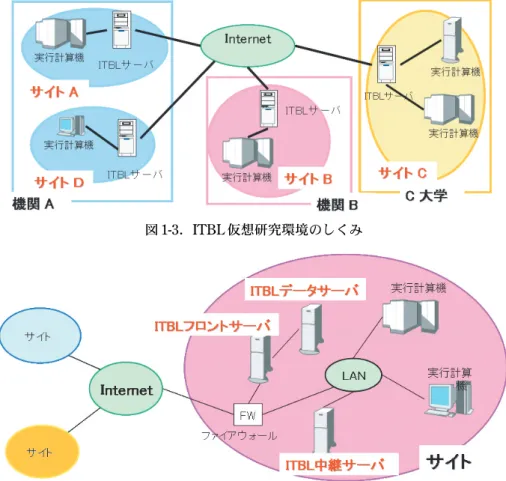
サーバとその管理下にある複数の計算機から構成さ
れる運用上独立とみなせる単位のことをサイトと呼び、
複数のサイトをネットワークで繋ぐことで仮想研究環境
図
1-1.
ITBLの概念図
図
1-2.
ITBLに接続されているサイトと計算機資源
を実現している。基本的に全てのサイトは管理上等価で あり、サイトに上位/下位などの概念はなく、フラット な構造を有している。このような環境の中で利用者の特 定と利便性を同時に実現するための仕組みが認証
(au- thentication)である。
ITBLを利用できる利用者(以 下、
ITBL利用者と呼ぶ)を登録できるサイトは
1つだけ であり、そのサイトをとくに事務局サイトと呼んでいる。
事務局サイトには、登録用端末と証明書管理用
Webサー バが設置され、
ITBL利用者のための証明書の発行を行っ ている。
ITBL利用者はどこか1つのサイトに所属し、そ の所属するサイトにだけログインすることができる。
ITBL
利用者が所属するサイトのことを、その利用者の拠 点サイトと呼ぶ。
ITBL利用者は拠点サイトにログインす ることによって、そのサイトや他のサイトの計算機資源 を利用できるようになる。
ITBL
サーバは
ITBLの中核となるサーバ群で、各サイ トに
1セットずつ設置され、計算機群の管理や
ITBL利用 者へのユーザインタフェースを提供する。
ITBLのセキュ リティを確保するため、
ITBLフロントサーバ、
ITBLデ ータサーバ、
ITBL中継サーバの
3台のサーバから構成さ れる。
ITBL
フロントサーバ(以下、フロントサーバと呼ぶ)
は、インターネットからアクセス可能なネットワークに 接続され、
ITBL利用者に
ITBLを利用するためのインタ フェースを提供する
7-10)。また、サイト同士が連携する際 の窓口となる。
ITBLデータサーバ(以下、データサーバ と呼ぶ)は、
ITBLの運用に必要な管理データと研究コミ ュニティで扱う共有データを格納する。セキュリティ確 保のため、インターネットから直接アクセスされないネ ットワークに接続されている。
ITBL中継サーバ(以下、
中継サーバと呼ぶ)は、スーパーコンピュータなどの計 算機群と直接やり取りを行なうため、構内
LANなどの内 部ネットワークに接続される。また、フロントサーバと はファイアウォールを越えて通信が行えるようになって いる。サイトを構成する計算機群のうち、
ITBLサーバ以 外の計算機を、計算ジョブ実行用計算機(以下、実行計 算機)と呼ぶ。 これらは、
ITBL利用者が実際に研究を行 なうための計算機資源であり、利用者のアプリケーショ ンプログラムが実行される環境でもある。これらのサー バ上には、“
Task Mapping Editor”
(TME)を使って行 なう
ITBL基盤ソフトが実装され、中継サーバ、フロント サーバを介して、
ITBL利用者に研究環境を提供する。
図
1-3.
ITBL仮想研究環境のしくみ
図
1-4.
ITBLサーバの構成
TME
の具体的な方法は補足
1,
2,
3を参照のこと。利用 者端末とは、
ITBL利用者が
ITBLのユーザインタフェー スを使って
ITBLを利用するための端末環境のことであ る。
Webブラウザと
Java環境が使える
PCあるいはワー クステーションであれば、利用者端末として使用するこ とができる。また、
ITBLを利用するためには、利用者端 末上の
Webブラウザに
ITBL事務局が発行した証明書を 組み込む必要がある。
ITBLでは、
ITBL事務局から発行 されるクライアント証明書を使ってシングルサインオン
(ユーザが一度認証を受けるだけで、許可されているすべ ての機能を利用できるようになる仕組み)を実現してい る。 証明書には、
ITBL利用者にユニークに割り当てられ たグローバル
IDの情報が含まれており、この証明書を
Webブラウザに取り込むことにより、
ITBL基盤ソフト は利用者端末を認識する。
ITBL
では、実行計算機資源を利用できる機能のほか に、仮想研究環境を実現するための中核として研究コミ ュニティという概念がある。複数の
ITBL利用者がコミ ュニティを形成することにより、そのメンバー内でデー タ(文書)の共有をしたり、電子的に意見を交換するこ とができるようになる。具体的なサービスとして、キャ ビネットサービスと会議室サービスがある。キャビネッ トサービスはデータの格納や他の
ITBL利用者とのデー タ共有を行なうためのサービスを提供する。会議室サー ビスはメッセージの投稿/閲覧をするためのサービスで ある。この機能を利用して、他の
ITBL利用者と情報や 意見を公開/交換することができる。
Chap.2 MENTOR
の概要と解説
2.1 MENTORの概要垂直離着陸し、かつ空中に静止することができるヘリ コプタは、ドクターヘリ、消防・防災ヘリ、報道ヘリ等、
様々な分野で活用されている。また、最近は空力的デザ インの改善等によって高速前進飛行も徐々に可能となっ てきており、ますます都市間交通の手段として活躍が期 待されている。
JAXAでは、現在及び将来のヘリコプタの 解析や設計などの基盤を支えるため、統合的なヘリコプ タ解析ソフトウェア
MENTOR (Multidisciplinary Euler/Navier-Stokes Tool for Rotorcrafts)
を開発してきた。
MENTOR
は、将来的にコンピュータの中にエンジンも
含むヘリコプタ全機を再現して、離着陸やマヌーバ飛行 などの非定常飛行も含むあらゆる状態でヘリコプタの性 能(空力性能、構造強度、運動特性・飛行安定性、騒音・
排出物特性など)を模擬することを目指している。現状
の
MENTORは
CFDによる空力解析部分と波動方程式を
解く音響解析部分に分かれており、それぞれが2種類の
コードからなっている(図
2-1)。
MENTOR-Single
は、ヘリコプタの単一ブレード用
CFD
解析プログラムで、ブレード周りの流れ場を
Euler方程式、または
Navier-Stokes方程式に基づいて解析す る。
CFDの計算領域外に形成された渦の影響を考慮する ために、
Field Velocity Approach (FVA)を適用してい る。一方、
MENTOR-Overlappedはヘリコプタ全機の詳 細な解析を目指して開発された大規模
CFD解析コードで ある。移動重合格子を適用した計算格子は、メインロー タとテールロータの個々のブレードを覆うブレード格子、
胴体周りの胴体格子、機体全体を包む内側背景格子、さ らにその外に配置された計算領域全体に及ぶ粗い外側背 景格子からなっている。これにより、ヘリコプタ全機の 解析やマヌーバ飛行などの解析も可能となっている。表
2-1は、
MENTOR-Singleと
MENTOR-Overlappedにお いて、標準的な格子数と計算時間、解析結果の正確度、使 用目的を比較している。
図
2-1.
MENTORの構成
MENTOR-SingleMENTOR-Overlapped
MENTOR-Kir
MENTOR-FWH CFD Solver Acoustic Solver
MENTOR
表2-1.MENTOR-SingleとMENTOR-Overlappedの比較
格子形式 MENTOR-Single MENTOR-Overlapped 格子数 0.5~5 millions 20~60 millions 計算時間 1~10 hr/case 100~500 hr/case
正確度 moderate excellent
使用目的 設計・産業用 学問的な研究用
音響解析コードの
MENTOR-FWHは、
Lighthillの音響 アナロジーに基づく
Ffowcs-Williams and Hawkings (FW- H)方程式を用いており、任意の遠方観測点における音圧 の時間変動を求めるものである。4極子の音源項を無視 しているため、回転するブレードと、先行するブレード から放出された翼端渦との干渉によって発生する
BVI(
Blade-Vortex Interaction)騒音のように、双極子音が卓 越する音響解析に適している。一方、
MENTOR- Kirは、
波動方程式に
Generalized Derivativeの概念を導入して 導出された
Kirchhoff方程式を用いており、ヘリコプタの 高速前進飛行時に発生する高速衝撃(
High Speed Impul-sive: HSI)
騒音のように、4極子音が卓越する音響解析に
適している。
本報告書では、
MENTOR-FWHを用いた
BVI騒音の解 析法について解説する。
2.2 BVI騒音
ヘリコプタが都市上空で飛行する際には、主にロータ・
ブレードから発生する騒音が問題となり、これがヘリコ プタの柔軟な運用を妨げる要因となっている。様々なヘ リコプタの騒音の中でも、とくに、着陸時に顕著となる
BVI騒音は住民への被害が大きいため、その低減が喫緊 の課題となっている。この騒音は、回転するブレードと、
先行するブレードから放出された翼端渦との干渉によっ て発生する騒音(図
2-2参照)であり、その低減を目的と して様々な実験的、理論的研究が行われているが、
CFD技術を適用した数値解析による手法は、騒音発生メカニ ズムの理解や騒音レベルの予測に有効な手段として、と くに注目されている。
M E N T O R
を用いて
B V I騒音予測法する場合には、
MENTOR-Single
コードもしくは
MENTOR-Overlappedコードを用いた
CFDによる空力解析の結果を入力とし、
MENTOR-FWH
によって任意の観測点における騒音を予
測するハイブリッド手法を用いている。その際、
MEN-TOR-Single
コードでは、ブレードの翼端渦による誘導速
度や渦の配置を予測するため、渦モデルと
Beddoes gen- eralized wake modelを組み合わせている。具体的な方法
は補足4を参照のこと。
MENTOR-Singleコードを用い た手法は、予測精度に劣る部分はあるものの、計算負荷 が少ないという点で実用的であり、
MENTOR-Over-lapped
コードを用いた手法は、ブレードの翼端渦を
CFDで直接計算するので詳細な流れ場の把握に適している。
2.3 MENTOR-FWHコードの概要
MENTOR_FWH
では、
Lighthillの音響アナロジーに 基づく波動方程式の解である
FW-H式
11)の
FarassatFormulation 112)
と呼ばれる以下の形式を用いて音響解析 を行う。
p x t t
v r d
a t p
r d p
r d
n b b
( , )
cos cos
=
× ∂∂ + ∂
∂ +
∫
∞∫ ∫
1 4
1 π 2
ρ θ θ
Λ Σ
Λ Σ
Λ Σ (1)
ここで、
Λは
Λ≡
Λ (1+Mn2−2Mncos )θ 1 2/ (2)
で定義される。この式の右辺第1項は、ブレードの運動 によって押しのけられた空気によって生じる音で翼厚音
(thickness noise)と呼ばれ、第2、第3項はブレード表 面の圧力変動によって生じる音で荷重音
(load noise)と 呼ばれる。翼圧音は単極子音、荷重音は双極子音に属す る。また、荷重音のうち距離
rに比例して減少する項を
far-field noise、
r2に比例して減少する項を
near-field noiseと呼ぶ。音源にはこれ以外にも流れの乱れを音源とする 4極子以上の成分が存在するが、
BVI騒音では双極子以 下の音源が支配的であるため、それよりも高次の音源を 除外した式
(1)を用いて計算を行う。この式は、ブレード の運動と
MENTOR-Singleコード、もしくは
MENTOR- Overlappedコードを用いた
CFDによって計算されたブ レード表面の圧力変動を入力として、任意の観察点にお ける音圧の変動を与えることができる。他の手法によっ て計算されたブレード表面の圧力変動を入力として、
MENTOR_FWH
による騒音を解析することも可能であ
る。
Chap 3.
プログラムの使用法
3.1 ジョブの実行準備ジョブの実行は、
ITBL基盤ソフトに実装されている
“
Task Mapping Editor”
(TME)を使って行なう。計算の 準備として、例題の計算に必要なファイル類の展開と公 開されている
TMEアイコンを参照した後、計算条件等を 設定し計算を実行する。アイコンの参照は最初に一度行 なえばよい。具体的な方法は補足
1,
2,
3を参照のこと。
以下の例題を行なうために、まずホームディレクトリ にデータファイル“
mentor.tar”をアップロードする。フ 図
2-2.
BVIの概念図
䊨䊷䉺䊑䊧䊷䊄
⠢┵᷵
⠢┵᷵䈱ᵹ䉏 㪬
㰸
㱅 㪬
㰸㪔㪇
ァイルのダウンロード・アップロードについては、
ITBL基盤ソフトのキャビネット機能を経由して行なう。具体 的な方法は「
ITBL基盤ソフト ユーザーマニュアル共通 画面編」
1-4)を参照のこと。
操作手順
(
1)最初にデータファイルをホームディレクトリに展開
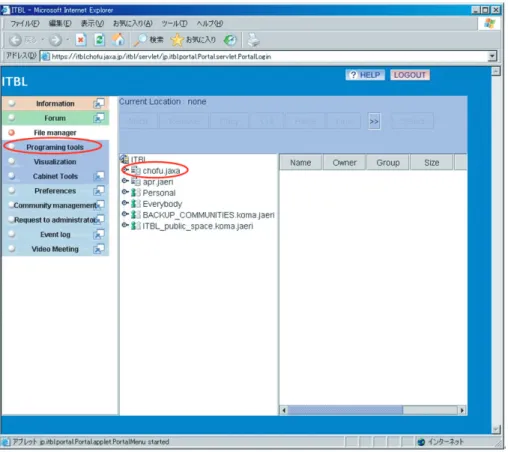
する。ここでは“
ITBL”の“
chofu.jaxa”をクリック し、 “
secure3-s1”を使用する計算機として選択する。
次に、データファイルを圧縮したファイルを展開す る 。 さ ら に 、 タ ー ミ ナ ル を 起 動 す る ボ タ ン
“
Terminal”が“
Programing tools”の下にあるので、
“
Programing tools”をクリックする。
図
3-1-1.
ITBL基盤ソフト起動時の画面例
(
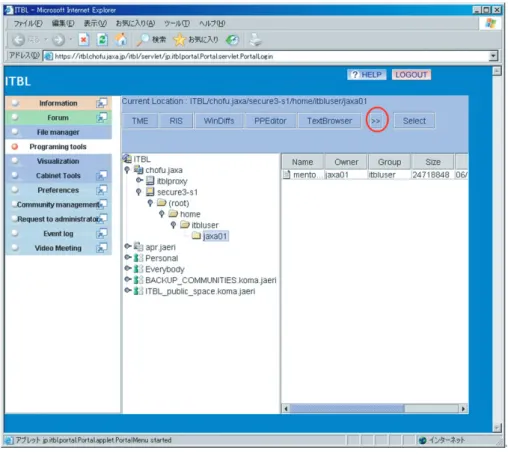
2)計算機を選択すると“
secure3-s1”のホームディレク
トリまで展開される。 “
Terminal”のボタンは隠れて
いるので、現れるまで“
>>”をクリックする。
(
3) “
Terminal”のボタンが現れたらそれをクリックす る。
図
3-1-2.ホームディレクトリまで展開された画面例
図
3-1-3. “
Terminal”の起動ボタンが表示されている画面例
(
4)ターミナルが起動したら“
tar xf mentor.tar”とコマ ンドを打ち込み、ファイルを展開する。展開終了後、
“
Quit”をクリックしてターミナルを終了する。
(
5)ホームディレクトリ下に“
mentor”が作成され、そ の中に“
naca0012.dat”と“
mentor.dat”の
2つのフ ァ イ ル が 作 成 さ れ て い る こ と を 確 認 す る 。 次 に
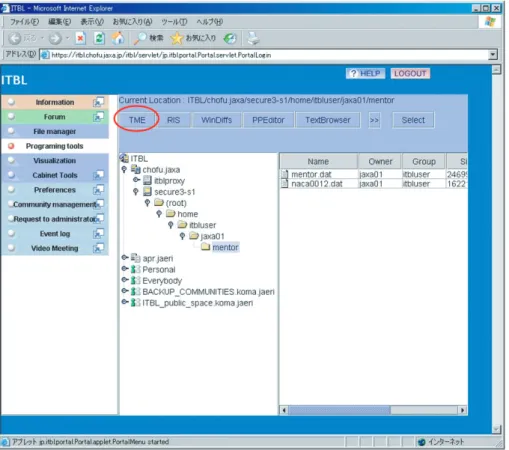
“
TME”を起動する。 “
TME”の起動ボタンが左側に 隠れてしまっているので、表示されるまで“
<<”を クリックする。
図
3-1-4.ターミナル画面例
図
3-1-5.展開されたファイルの確認画面例
(
6) “
TME”のボタンが現れたらそれをクリックする。
図
3-1-6. “
TME”の起動ボタンが表示されている画面例
(
7)新しく“
Workspace List”が表示される。 (
8)公開されている
TMEアイコンの参照を行なうため、
“
Public - Reference”を選択する。
図
3-1-7. “
Programing tools - TME”選択時の画面例 図
3-1-8. “
Workspace List”の画面例
(
9)
TMEアイコンを公開している人の“
User ID”入力 画面が起動する。
図
3-1-10. “
User ID”の入力画面例
(2)図
3-1-9. “
User ID”の入力画面例
(1)(
10)“
User ID”に“
0030102Z00001002”を入力する。
右側の“
@”以降は“
chofu.jaxa”を設定し、“
OK” をクリックする。
(
11) “
public”以下の“
[email protected]” をダブルクリックする。
図
3-1-11. “
public”に取り込みが完了した画面例
(
12) “
0 0 3 0 1 0 2 Z 0 0 0 0 1 0 0 2 @ c h o f u . j a x a”の下の
“
mentor_mod”(
TMEアイコングループ名)をク リックする。
図
3-1-12.公開されている
TMEアイコングループの 参照画面例
(
13)公開されている
TMEアイコンが表示される。これ で
TMEアイコンの参照は完了した。
図
3-1-13.
TMEアイコンの参照完了画面例
ジョブ実行時の注意
・“
Programing Tools”ボタンをクリックし、 “
TME” ボタンをクリックした時に表示される“
Workspace List”ウインドウを閉じると、実行中、待機中に関 係なく全てのジョブは終了する。
・ ターミナルより、バッチジョブを
qdel( −k)でキュ ーから削除すると、
TME上では“
Abnormal End” となる。
・ ジョブが異常終了した時は、
3.4節を参照のこと。
・
ITBL基盤ソフトの操作をしても反応が鈍くなりフ
リーズしたように感じることがある。
Javaコンソー ルを表示してログが出力されていれば実行中である と簡単に判断できるが、出力されていない場合はフ リーズしたと考えるしかない。
・
Javaコンソールは、タスクバーの
Javaのアイコン の上で右クリックをし、“コンソールを表示”を選 択することで表示することができる。
・
ITBL基盤ソフトの反応が鈍くなった場合は、ブラ ウザを立ち上げなおすことを勧める。
ァイル名変更可)
V
1P_condition.minp:計算条件に関する設定 ファイル(
GUI操作で 作成されるファイル)。
(装置番号:
16)
ファイルフォーマット
(
1)ブレード表面の圧力分布
ブレードの表面圧力分布は
CFD計算の結果として出力 される。データの入力文は以下の通り。翼の定義は図
3-2- 2を参照のこと。
図
3-1-14.
Javaコンソールの表示方法
図
3-1-15.表示された
Javaコンソール
3.2 観測点1点における騒音計算 入力データファイル
入力データファイルは以下の
3つである。全てのファ イルが“
Working directory”にあるとする。 (デフォル トではホーム下の
mentor)
V ブレード表面の圧力分布:
CFDで作成する。ファ イル名はデフォルトで
“
mentor.dat” となって いる。
(装置番号:
11、ファイ ル名変更可)
V ブレードの形状データ :ファイル名はデフォル トで“
naca0012.dat”と なっている。
(装置番号:
50、
51、フ
INTEGER LC2 ! ࠦ࠼ᣇะߩࠣ࠶࠼ߩᢙ INTEGER LS2 ! ࠬࡄࡦᣇะߩࠣ࠶࠼ߩᢙ INTEGER NW2 ! ᣇⷺᣇะߩࠣ࠶࠼ߩᢙ
REAL CRR(LC2) ! ࠦ࠼ᣇะߩᐳᮡ୯ REAL XRR(LS2) ! ࠬࡄࡦᣇะߩᐳᮡ୯
REAL PDISTU(LC2, LS2, NW2) ! ⠢㕙ߩജ࠺࠲
REAL PDISTL(LC2, LS2, NW2) ! ⠢ਅ㕙ߩജ࠺࠲
READ(11) LC2, LS2, NW2 READ(11) (CRR(I),I=1,LC2) READ(11) (XRR(I),I=1,LS2) DO 8188 LL = 1,NW2
READ(11) PSAI(LL)
READ(11) ((PDISTU(IC,IS,LL),IC=1,LC2),IS=1,LS2) READ(11) ((PDISTL(IC,IS,LL),IC=1,LC2),IS=1,LS2) 8188 CONTINUE
図
3-2-1.ブレード表面の圧力分布のファイルフォーマッ
ト
ࠦ࠼ᣇะ
ࠬࡄࡦᣇะ
ᣇⷺᣇะ
図
3-2-2.翼の定義
(
2)ブレードの形状データ
例題の”
naca0012.dat”には
NACA0012のデータが格
納されている。
ジョブの実行
(
1)図
3-1-13の画面で“
mentor_1p”を選択し、”
Run”を クリックする。
Ⅰの部分について
図
3-2-3.ブレードの形状データのファイルフォーマット
NACA0012 (NAL DATA) ISYM NU NL 286 286
X Y (UPPER SURFACE) 0.00000000e+00 0.00000000e+00
1.2065635e−04 1.9476307e−03 2.7146307e−04 2.9145211e−03
㧨⇛㧪 0.99987936 1.2769280e−03 0.99996984 1.2642322e−03 1.0000000 1.2599998e-03
X Y (LOWER SURFACE) 0.00000000e+00 0.00000000e+00
1.2065635e−04 −1.9476307e−03 2.7146307e−04 −2.9145211e−03
㧨⇛㧪 0.99987936 −1.2769280e−03 0.99996984 −1.2642322e−03 1.0000000 −1.2599998e−03
図
3-2-4. “
mentor_1p”の起動操作画面例
(
2)条件入力用の画面が起動する。以下、入力する変数や ボタンの機能等について、画面を
5つに分けて説明す る。各パラメータの入力・確認終了後、 “
Set”ボタン をクリックすることで変数として確定し、全ての変 数が確定した時点でジョブはスタートする。
図
3-2-5. “
mentor_1p”の
GUI画面例
図
3-2-6.ヘリコプタ飛行条件の入力部分
図
3-2-7.観測点の入力部分
図
3-2-8.計算空間
Ⅱの部分について
Ⅲの部分について (
3)ジョブ実行中に、 “
Cancel”ボタンをクリックしたり
“
File - Close”で
GUI画面を終了すると実行中のジ ョブは終了する。
図
3-2-9.ブレード条件の設定部分
図
3-2-10.ブレードの形状
図
3-2-11.入出力ファイルの設定部分
R0 R
Ⅳの部分について
図
3-2-12.ジョブコントロール部分
Ⅴの部分について
図
3-2-13.ジョブ実行中の画面例
図
3-2-14. “
mentor_1p”の正常終了画面例
(
4) “
Status”が“
Normal End”と表示されれば正常終了
したことを示す。これでグリッドデータの作成は完
了した。 “
File - Close”で
GUI画面を終了する。 (異
常終了や強制終了した時も、同じ方法で
GUI画面を
終了する)異常終了の時は
3.4節を参照のこと。
(
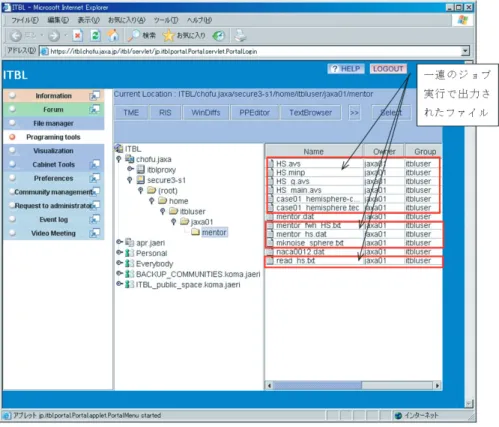
5)ログファイル等が出力されているか確認をする。
図
3-2-15.ファイル出力の確認画面例
計算で出力されるファイル
計算終了後に出力されるファイルは以下の通りである。
V
1P_condition.minp:騒音プログラムの入力ファ イル(
G U Iで入力した項 目)(装置番号:
16)
V
read_1p.txt:入力ファイル作成時のログ
ファイル(装置番号:
40) V
mentor_fwh_1P.txt:騒音計算時のログファイル
(装置番号:
40)
V
1P_main.avs:
AVSヘッダーファイル(装 置番号:
82)
V
1P.avs:
AVSデータファイル (装
置番号:
81)
V
1P_g.avs:
AVSグリッドファイル(装
置番号:
80)
V
case01.tec:
Tecplot形式の計算結果フ ァイル(装置番号:
11、フ ァイル名変更可)
ファイルフォーマット
出力ファイルのフォーマットについて簡単に説明する。
(
1)
Tecplot形式の計算結果ファイル
ファイルフォーマットは以下の通り。
ここで、変数は以下の通り。
Time
:時間
Thick
:翼厚騒音
Far
:遠方場騒音
Near:近傍場騒音
Total
:騒音の合計
All Blade
:ブレードの枚数を考慮した騒音の合計
以下に可視化例を示す。
図
3-2-16.
Tecplot形式の計算結果ファイルのフォーマット
図
3-2-17.可視化例(
Thick)
図
3-2-18.可視化例(
Far+
Near)
図
3-2-19.可視化例(
Total)
(
2)
AVS形式のファイル
ITBL
基盤ソフトに実装されている
Web可視化機能を 使うために出力するもの。出力内容は、
Tecplot形式のも のと同様である。
3.3 半球面上の騒音計算 入力データファイル
入力データファイルは以下の
3つである。全てのファ イルが“
Working directory”にあるとする。(デフォル トではホーム下の
mentor)
V ブレード表面の圧力分布:
CFDで作成する。ファ イ ル 名 は デ フ ォ ル ト で”
mentor.dat”とな っている。
(装置番号:
11、ファイ ル名変更可)
V ブレードの形状データ :ファイル名はデフォル トで”
naca0012.dat”と なっている。
(装置番号:
50、
51、フ ァイル名変更可)
V
HS.minp:計算条件に関する設定
ファイル(
GUI操作で 作成されるファイル)。
(装置番号:
60)
ファイルフォーマット
データファイルのフォーマットは、
3.2節を参照のこ と。
ジョブの実行
(
1)図
3-1-13の画面で“
mentor_hs”を選択し、”
Run”を クリックする。
図
3-2-20.可視化例(
All Blade)
図
3-3-1. “
mentor_hs”の起動操作画面例
図
3-3-2. “
mentor_hs”の
GUI画面例
図
3-3-3.ヘリコプタ飛行条件の入力部分
(
2)条件入力用の画面が起動する。以下、入力する変数や ボタンの機能等について、画面を
5つに分けて説明す る。各パラメータの入力・確認終了後、 “
Set”ボタン をクリックすることで変数として確定し、全ての変 数が確定した時点でジョブはスタートする。
Ⅰの部分について
Ⅱの部分について
(
4) “
Status”が“
Normal End”と表示されれば正常終了 したことを示す。これでグリッドデータの作成は完 了した。 “
File - Close”で
GUI画面を終了する。 (異 常終了や強制終了した時も、同じ方法で
GUI画面を 終了する)異常終了の時は
3.4節を参照のこと。
図
3-3-4.ブレード条件の設定部分
図
3-3-5.観測点の設定部分
図
3-3-6.入出力ファイルの設定部分
図
3-3-7.ジョブコントロール部分
Ⅲの部分について
Ⅳの部分について
Ⅴの部分について
(
3)ジョブ実行中、”
Cancel”ボタンをクリックしたり
“
File - Close”で
GUI画面を終了すると実行中のジョ ブは終了する。
図
3-3-8.ジョブ実行中の画面例
図
3-3-9. “
mentor_hs”の正常終了画面例
(
5)ログファイル等が出力されているか確認をする。
計算で出力されるファイル
計算終了後出力されるファイルは以下の通りである。
V
HS.minp:騒音プログラムの入力ファ
イル(装置番号:
40) V
mentor_fwh_HS.txt:騒音計算時のログファイル
(装置番号:
40)
V
mentor_hs.dat:騒音のデータファイル(装
置番号:
16)
V
mknoisesphere.txt:可視化ファイル作成プログ ラムのログファイル(装置 番号:
40)
V
HS_main.avs:
AVSヘッダーファイル(装
置番号:
82)
V
HS.avs:
AVSデータファイル (装 置番号:
81)
V
HS_g.avs:
AVSグリッドファイル(装
置番号:
80)
V
Hemisphere-Curve.tec:
Tecplot形式の
3次元の計 算結果ファイル
(装置番号:
1、ファイル名 変更可)
V
Hemisphere.tec:
Tecplot形式の
2次元の計
算結果ファイル
(装置番号:
1、ファイル名 変更可)
ファイルフォーマット
出力ファイルのフォーマットについて簡単に説明する。
(
1)
Tecplot形式の
3次元の計算結果ファイル ファイルフォーマットは以下の通り。
図
3-3-10.ファイル出力の確認画面例
TITLE = "HEMISPHERE"
VARIABLES="X","Y","Z","Qmax"
ZONE I=73, J=19, K=1, F=POINT
5.000000000000000 0.000000000000000E+00 0.000000000000000E+00 2.224770000000000E+03 4.980973490753313 0.4357787103711626 0.000000000000000E+00 2.225340000000000E−03 4.924038766234899 0.8682408816773708 0.000000000000000E+00 2.223620000000000E−03 4.829629134069759 1.294095215718145 0.000000000000000E+00 2.222680000000000E−03
㧨⇛㧪
5.876675496469425E-08 −1.574650747249878E−08 −4.999999999999999 4.152780000000000E−02 5.991552826719063E-08 −1.056472712025057E−08 −4.999999999999999 4.152780000000000E−02 6.060830822864867E-08 −5.302542816705478E−09 −4.999999999999999 4.152780000000000E−02 6.083982237533141E−08 0.00000000E+00 −4.999999999999999 4.152780000000000E−02
図
3-3-11.
Tecplot形式の
3次元の計算結果ファイルのフォーマット
ここで、変数は以下の通り。
X
:
X座標
Y:
Y座標
Z:
Z座標
Qmax:騒音の最大値
3.4 異常終了の時
終了時の
Statusが“
Normal End”以外の場合は異常終 了したことを示している。
TMEで出力されるログファイ ルや計算のログファイルを見ることで異常終了の原因を 知る手がかりをつかむことができる。
TMEで出力されるログファイルの確認
TME
で出力されるログファイルを確認する。
(
1)異常終了した場合は”
Status”をクリックし、どこで 異常終了したかを確認する。
図
3-3-12.可視化例
図
3-3-13.
Tecplot形式の
2次元の計算結果ファイル のフォーマット
TITLE = "HEMISPHERE"
VARIABLES="Azi","Elv","Qmax"
ZONE I=73, J=19, F=POINT
0.00000000E+00 0.00000000E+00 2.224770000000000E−03 5.00000000 0.00000000E+00 2.225340000000000E−03 10.0000000 0.00000000E+00 2.223620000000000E−03 15.0000000 0.00000000E+00 2.222680000000000E−03
㧨⇛㧪
345.000000 −90.0000000 4.152780000000000E−02 350.000000 −90.0000000 4.152780000000000E−02 355.000000 −90.0000000 4.152780000000000E−02 360.000000 −90.0000000 4.152780000000000E−02
(
2)
Tecplot形式の
2次元の計算結果ファイル ファイルフォーマットは以下の通り。
ここで、変数は以下の通り。
Azi
:図
3-3-14のψ
Elv:図
3-3-14のφ
Qmax:騒音の最大値
(
3)
AVS形式のファイル
ITBL
基盤ソフトに実装されている
Web可視化機能を 使うために出力するもの。出力内容は、
Tecplot形式の
3次元の計算結果ファイルと同様である。
図
3-3-15.可視化例 図
3-3-14.計算領域の座標
図
3-4-1.異常終了時の画面例
(
2)”
Status”が表示される。この画面では、赤くなって いる部分で異常終了が発生したことを示している。
図
3-4-2では”
mentor_1P.exe”で異常終了したこと がわかる。”
Reason”のボタンをクリックすると、ロ グファイルが表示される。
(
3)終了するときは”
File − Close”で終了する。
図
3-4-2.”
Status”表示画面例 図
3-4-3.ログファイル表示画面例
プログラムの異常終了の理由は、以下の赤い文字の部 分で説明されている。
** read_1p.exe : prog#1 **;(file:1:x−rfile://secure3−1.chofu.jaxa/opt/ITBLapl/mentor_mod/read_1p.exe:ITBL)
** read_1p.exe : prog#1 submitted [2006/06/13 12:24:44] **;(16:1)
** read_1p.exe : prog#1 started [2006/06/13 12:24:45] **;(1:1)
## mentor_1P.exe : prog#12 message : Warning: This program was not executed.
** read_1p.exe : prog#1 abnormal ended <code = 200> [2006/06/13 12:24:46] **;(4:1)
== menter_1p : Abnormal End [2006/06/13 12:24:46] ==;(4:0)
## mentor_1P.exe : prog#12 message : jwe0021i−s line 440 An endfile record was detected in a READ statement (unit=11).
## mentor_1P.exe : prog#12 message : error occurs at MAIN__ line 440 loc 000141b8 offset 00001250
## mentor_1P.exe : prog#12 message : MAIN__ at loc 00012f68 called from o.s.
## mentor_1P.exe : prog#12 message : jwe0903i−u Error number 0021 was detected. maximum error count exceeded.
## mentor_1P.exe : prog#12 message : error summary (Fortran)
## mentor_1P.exe : prog#12 message : error number error level error count
## mentor_1P.exe : prog#12 message : jwe0021i s 1
## mentor_1P.exe : prog#12 message : total error count = 1
** mentor_1P.exe : prog#12 abnormal ended <code = 16> [2006/06/13 12:21:38] **;(4:12)
== menter_1p : Abnormal End [2006/06/13 12:21:38] ==;(4:0)
例えば、ファイル読み込みエラーのときは、以下のよ うに出力される。
ここでは、装置番号
11番のファイル読み込みに失敗し ている。
GUI操作のログファイルの確認
read_1p.txt
と
read_hs.txtは、
GUI画面で入力したパ ラメータを解析プログラムの入力用のデータフォーマッ トに変換する際のログである。実数や整数でなければい けない変数に文字列が指定されている場合、以下のエラ
ーが出力される。
出力例) “
The character is substituted for xxx.” :変数
xxxに文字列が指定された
また、入力欄が空白のまま“
Set”をクリックして、変 数の確定をし、ジョブを実行した場合、以下のエラーが 出力される。
出力例) “
The number of initial parameter is shortage.”
Chap. 4 まとめ
本報告では、
ITBL環境において活用されるソフトウェ アの一つとして開発が進められてきた、ヘリコプタの統 合解析コード(
MENTOR)の機能のうち、ヘリコプタの
BVI騒音を予測する部分について解説を行った。
MEN- TORでは、煩雑になりがちな計算条件の設定を、
ITBL環 境で提供されている
Task Mapping Editorの機能を使っ てわかりやすい
GUI操作で設定できるようにした。
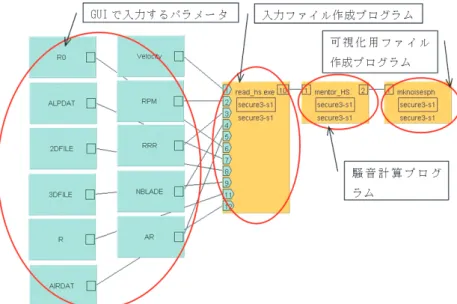
ITBL環境では、こうした環境構築をアプリケーションプログ ラムに合わせて容易に構築できる。環境構築が完了すれ ば、ジョブ投入、ジョブ監視は自動的にシステムが行な うので、
PCの前に張り付いてジョブの投入タイミングを 待つ必要はなく、ソフトウェアの開発者や
ITの専門家で なくてもソフトウェアを容易に利用できるようになる。
しかも、計算を実行する計算機や可視化に必要な計算機 等についての細かい知識は必要ない。このように
ITBL環 境はネットワーク上の計算資源をあたかも自分の手元に ある
PCと同様に扱うことができる機能を有している。し かしながら、現在提供されている機能はまだまだ改良す べき余地がある。例えば、ジョブ実行中は
ITBL基盤ソフ トを起動しておく必要があるが、バックグラウンドで動
作しているものではないので、誤って
WEBブラウザを終 了させてしまうと、実行中のジョブまで処理を終了して しまう。これは、ユーザーを戸惑わせる原因になる。
Web
可視化の機能は、
ITBL基盤ソフトと可視化用計算 機のアカウントがあれば誰でも利用でき、大変便利であ る。しかし、現状の可視化処理は、可視化用計算機で
AVSを実行して画像を作成し、その画像をクライアント
PCに 送って表示するので、可視化結果の移動や回転、拡大・縮 小の操作に時間がかかってしまう。詳細に可視化結果を 見る場合は、計算格子ファイルや計算結果ファイルから 注目する部分だけを抜き出すプログラムを作成するか、
ファイルを手元に持ってきて処理を行うなどの措置が必 要で、作業効率は低くなってしまう。
以上のように、
ITBL環境の構築によって、ユーザーが 本来目的としている解析作業にとってあまり本質的とは 思えない雑務を省くことができることが実証された。一 方、現在の
ITBL環境は、未だ発展途上であり、とくに操 作性に関しては改善の余地がある。
Chap. 5 補足1 TMEの構成定義
本アプリケーションの
TMEの構成定義を以下に示す。
図
5-1. “
mentor_1p”の
TME構成
Chap. 6 補足2 TMEアイコンのコピーと構成定義の変更方法
TME
アイコンを参照している状態では構成定義を変更 することはできない。ここでは、
TMEアイコンを自分の
“
Workspace”にコピーし、構成定義を変更する方法につ
いて説明する。
TMEアイコンをコピーする方法
TME
アイコンを“
public”から“
private”にコピーを する方法を説明する。
(
1)
TMEを起動する。
“
private”に
TMEアイコンを保存するためのワークス
図
5-2. “
mentor_hs”の
TME構成
ペースを作成する。“
private”をクリックしてから
“
Workspace”ボタンをクリックする。
(
2)ワークスペース名の入力画面が起動する。ワークス ペース名を“
mentor”と入力し“
OK”をクリックす る。
図
6-1.
TMEの“
Workspace List”起動画面例
図
6-2.ワークスペース名の入力画面例
(
3) “
private”の下に“
mentor”という名のワークスペー
スが作られる。
(
4) “
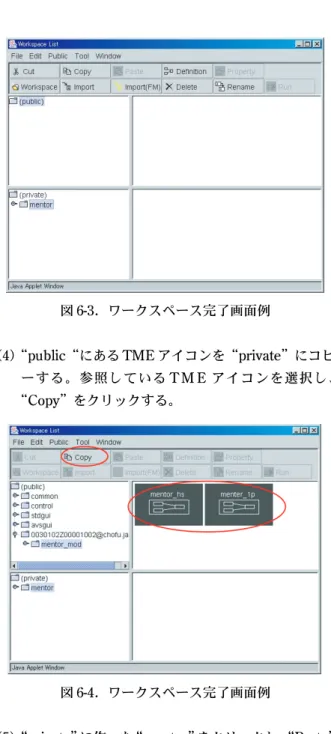
public“にある
TMEアイコンを“
private”にコピ ーする。参照している
T M Eアイコンを選択し、
“
Copy”をクリックする。
了した。
“Working directory”の変更方法
デフォルトの設定では、全てのファイルはホームディ レクトリ下の“
mentor”の下に出力される。ファイルの 出力先変更は、
TMEの“
Working directory”を変更す ることで実現できる。ここでは“
Working directory”の 設定変更の方法について説明する。 “
Working directory” の変更は全てのロードモジュールについて行なわなけれ ばならない。
(
1)
TMEのプログラム構成定義画面を開き、構成定義を 変更する
TMEアイコンを選択して“
Definition”を クリックする。ここでは、 “
mentor_1p”を例に説明 する。
図
6-3.ワークスペース完了画面例
図
6-4.ワークスペース完了画面例
図
6-5.
TMEアイコンのコピー完了画面例
(
5) “
private”に作った“
mentor”をクリックし、 “
Paste” をクリックする。これで
TMEアイコンのコピーは完
図
6-7.
TMEの構成定義画面例 図
6-6.変更する構成定義アイコンの選択画面例
(
2)
TMEの構成定義画面が起動する。
(
3)ロードモジュールを選択し“
Property”をクリックす る。ここでは“
read_1p.exe”を選択する。 (複数同時 に変更できないので、ひとつずつ行なう)
図
6-8.変更するロードモジュールの選択画面例
図
6-9.ロードモジュールのプロパティ表示画面例
(
4)ロードモジュールのプロパティが表示される。次に
“
Run”をクリックする。
(
5) “
Working directory”を変更するため、 “
Browse…”
をクリックする。
図
6-10.ロードモジュールのプロパティ“
Run”の 表示画面例
図
6-11.ディレクトリ選択画面例
(
6) “
chofu.jaxa”以下の“
secure3-s1”を選択すると、ホ ー ム デ ィ レ ク ト リ ま で 展 開 さ れ る ( 図
6 - 1 2)。
“
Working directory” とするためのディレクトリを作
成するために“
Mkdir”をクリックする。
(
7)デ ィ レ ク ト リ 名 入 力 画 面 が 出 る の で 、 こ こ で は
“
case01”と入力し“
OK”をクリックする。
図
6-12.ホームディレクトリ表示画面例
図
6-13.ディレクトリ名入力画面例
図
6-14.ディレクトリ作成完了画面例
(
8) “
case01”が作成される。 “
case01”を選択して“
OK” をクリックする。
(
9) “
Working directory”の変更が完了。図
6-15が一連 の方法で“
Working directory”を変更してきた時の 画面例、図
6-16が“
Working directory”を直接編集
図
6-15.
"Working directory"の変更完了画面例
(1)図
6-16.
"Working directory"の変更完了画面例
(2)したときの画面例である。 “
$HOME”がホームディ レクトリを示しており、どちらも同じディレクトリ を示している。
(
10) “
Queue name”を“
TSS”から“
ITBL”に変更し、
“
OK”をクリックする。
※ “
Reason”ボタンをクリックすると“
PPEditor”が 起動し、
TMEスクリプトの実行時ログファイルが 表示される。ジョブが異常終了したときに確認す ると、原因調査の基礎情報となる。 (
3.4節を参照)
RIS(Resource Information Server)
計算格子作成時に表示される
GUIと計算実行時に表示 される
GUIの“
RIS”ボタンをクリックすると、使用可 能な計算機やネットワークの状態を表示することができ る。ここでは、計算機のジョブ実行状態の確認の仕方を 説明する。
(
1)表示する“
Site”を選択し、 “
Proc Info”ボタンをク リックする。
図
6-17. “
Queue name”を“
ITBL”に変更した画面例
Chap. 7 補足3
実行中の構成定義の状態表示
計算格子作成時に表示される
GUIと計算実行時に表示 される
GUIの“
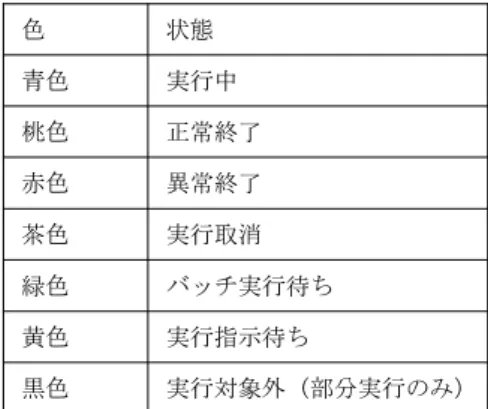
Status”ボタンをクリックすると、構成 定義の実行状態を確認できる。実行状態は定期的に更新 される。表示される画面と、表示色について以下に示す。
図
7-1.実行中の状態表示例
表7-1.表示色と実行状態の組み合わせ
色 状態
青色 実行中 桃色 正常終了 赤色 異常終了 茶色 実行取消 緑色 バッチ実行待ち 黄色 実行指示待ち
黒色 実行対象外(部分実行のみ)
図
7-2.
RISの起動画面
(
2)ジ ョ ブ 実 行 の 計 算 機 一 覧 画 面 が 表 示 さ れ 、
“
Information”の欄が“
Processor”になっているこ とを確認する。表示する計算ジョブ実行用計算機(こ こでは“
secure3-s1”)をリストから選択し、 “
Queue” ボタンをクリックする。
図
7-3.計算機選択画面
図
7-4.
secure3-s1の
status(
3)ジョブ実行のバッチ・キュー/ジョブ一覧画面が表 示される。バッチ・キューに投入されているジョブ一 覧を表示するには、「計算ジョブ実行用計算機名称」
ボタン、または「バッチ・キュー名称」ボタンをクリ ックする。
Chap.8 補足4 MENTOR-Singleコードの概要
8.1 基礎方程式と離散化13, 14)
以下は、ブレードと共に移動する回転座標系で記述さ れた
Euler方程式である。
∂
∂ + ∂
∂ + =
Q t
Fi H
ξi 0 (1)
ただし、
Q J u u u e
F J U u U
i
i
i i p
=
=
+
−1 −
1 2 3
1
1 1
ρ ρ ρ ρ
ρ
ρ ξ
,
,
ρρ ξ
ρ ξ
ξ u U u U e p U
H J
i i p
i i p
i i tp
2 2
3 2
+ +
+ +
=
, ,
( ) ,
,
−−
−
1 2 1
0
0 0 ρ ρ
Ω Ω
u u
(2)
ここで、
U U U U
ξ ξ ξ1 2 3 ξ η ς
1 2 3
1 2 3
, , , ,
, , , ,
, , , ,
=
=
( )
=( )
u u u u v w V W
( )
( ) ( )
( )
(3)
であり、
Jはヤコビアン、
ρは密度、
u, v, wは回転座標で の速度成分、
U, V, Wは反転速度成分、
ξ, η, ζは格子の 単位ベクトル、
Ωは回転角速度、
pは圧力である。離散 化は、効率化された
Beam-Warming法を基礎とし、右辺
表7-3.Statusの表示と状態の対応
表示 状態
QUEUED 実行待ち
RUNNING 実行中
表7-2.表示色と状態の対応
欄 色 状態
Queuing
緑色 バッチ・キューが稼働中 赤色 バッチ・キューが停止中
Running
緑色 バッチ・キューへ投入可能 赤色 バッチ・キューへ投入不可
Jobs
赤色 自分が投入したジョブ 青色 他の利用者が投入したジョブ