RX65N グループ
RX65N Cloud Kit で FreeRTOS を用いて
Amazon Web Services でセンサー情報を可視化および制御する方法
要旨
本ドキュメントでは、ルネサス製ボードとして、RX65N Cloud Kit を使用したシステムについて説明しま す。このシステムは、RX65N に Amazon FreeRTOS を実装し、Wi-Fi 経由で Amazon Web Services (以 下、AWS)上でのセンサー情報(光)の可視化および、shadow を用いたボード上の LED 制御が可能にな ります。
Amazon FreeRTOS は、接続、セキュリティ、および無線(OTA)アップデートなどの FreeRTOS カーネ ルを強化するリアルタイムオペレーティングシステムです。 Amazon FreeRTOS には、Amazon FreeRTOS 機能のデモを行うデモアプリケーションも含まれています。
e2 studio は、オープンソースの Eclipse CDT(C/C++ Development Tooling)をベースとした開発環境で、デバ
ッグのインターフェイスに加え、ビルド(エディタ、コンパイラ、リンカ制御)をサポートしています。 また、Amazon FreeRTOS のデモアプリケーションを統合し、ルネサス製ボード上での動作をサポートして います。
注:Amazon Elasticsearch Service は今後 Amazon OpenSearch Service への名称変更を予定されています が、本ドキュメントでは名称をAmazon Elasticsearch Service として説明させていただきます。
本ドキュメントの目的
本ドキュメントでは、Amazon FreeRTOS デモアプリケーションを使用して、AWS との接続/制御を実行す る手順(AWS との接続からデモの実行まで)について分かりやすく解説しています。
動作環境
動作は以下の環境で確認しました。 統合開発環境 e2 studio 2021-04 ボード RX65N Cloud Kit ツールチェーン CC-RX Compiler v3.03 GCC for Renesas RX 8.3.0.202004 エミュレータ E2 エミュレータ Lite (オンボード) RX クラウドソリューションの開発に必要なボード、関連プログラム、開発環境に関する情報は以下のリン クにまとめられています。 https://www.renesas.com/rx-cloud関連ドキュメント
目次
1. 用語 ... 3 2. 準備 ... 4 2.1 ハードウェア構成 ... 4 2.2 ソフトウェア構成 ... 4 2.3 Tera Term 設定 ... 5 3. システム図 ... 6 4. AWS との接続 ... 7 4.1 AWS 準備 ... 7 4.2 ハードウェア準備 ... 8 4.3 ソフトウェア準備 ... 9 5. shadow ... 15 5.1 デバイスプロパティ ... 15 5.2 shadow の操作手順 ... 16 6. Elasticsearch ... 19 6.1 Elasticsearch の準備 ... 20 6.2 Kibana の準備 ... 26 6.3 IoT Rule の準備 ... 30 6.4 デモプログラムの実行 ... 36 6.5 Kibana でセンサー情報を可視化 ... 37 6.6 デモプログラム実行後の注意事項について ... 45 7. ウェブサイトおよびサポート ... 46 改訂記録 ... 47 注:• AWS™は Amazon.com, Inc. or its affiliates の商標です。(https://aws.amazon.com/trademark-guidelines/) • FreeRTOS™は Amazon Web Services, Inc.の商標です。(https://freertos.org/copyright.html)
• GitHub® は GitHub,Inc. のトレードマークです。(https://github.com/logos) • Pmod は Digilent Inc.の商標です。(https://store.digilentinc.com/)
1. 用語
本資料中の用語を説明します。
表 1-1 用語集
用語 意味
AWS Amazon Web Service
shadow デバイスの現在の状態情報の保存と取得に使用される。
Amazon Elastic Service Elasticsearch クラウドの AWS クラスターを、デプロイ、運用、スケー ルするマネージ型サービス。
2. 準備
本ドキュメントでは、プロジェクトのインポートからRX65N Cloud Kit を使用したデモを実行するまでを説 明します。2.1 ハードウェア構成
本デモプロジェクトのハードウェア構成を下表に示します。 表 2-1 ハードウェア構成Item Content Provider Description
使用ボード (RX65N Cloud Kit 同梱物)
Target Board for
RX65N Renesas Electronics Corporation RX65N MCU 搭載の評価ボード
注
RX Cloud Option
Board AWS 接続可能なクラウド通信評価ボード注
Silex Pmod Module 無線LAN モジュール搭載の通信ボード注
Wi-Fi 無線ルーター - 無線LAN 規格:IEEE
802.11b/g/n(2.4GHz) 暗号化方式:ES
PC Windows 10 - 推奨OS
Google Chrome - 使用するブラウザ
注 Target Board for RX65N と RX65N Cloud Option Board、Silex Pmod Module は、RX65N Cloud kit に 同梱されています。
2.2 ソフトウェア構成
本デモプロジェクトのソフトウェア構成を下表に示します。 表 2-2 ソフトウェア構成
Item Content Version
統合開発環境 e2 studio 2021-04
コンパイラ CC-RX V3.03
GCC for Renesas RX 8.3.0.202004
通信ソフト Tera Term Version 4.71
エミュレータ E2 Lite(オンボード) -
本アプリケーションで使用するヒープ領域を確保するため、r_bsp_config.h の BSP_CFG_HEAP_BYTES マ クロの値を0x400 から 0x1000 に変更しています。
2.3 Tera Term 設定
本デモプロジェクトのTera Term 設定を下表に示します。 表 2-3 Tera Term 設定 Item Setting ボー・レート 115200 データ長 8bit パリティ none ストップビット 1bit フロー制御 none3. システム図
以下に、光センサー情報を取得してから、可視化するまでのシステム図および、shadow を使用して RX65N Cloud Kit を制御するシステム図を示します。
4. AWS との接続
RX65N Cloud Kit と AWS を接続させるために必要な準備をします。
4.1 AWS 準備
下記のチュートリアルを参考にAWS の設定をしてください。 ・デバイスをAWS IoT に登録する
日本語版:デバイスをAWS IoT に登録する · renesas/amazon-freertos Wiki · GitHub
英語版 :https://github.com/renesas/amazon-freertos/wiki/Register-device-to-AWS-IoT 注:「AWS IoT のエンドポイントを確認する」まで行ってください。
4.2 ハードウェア準備
デモプログラムを実行するためのハードウェアの準備をします。 1.Target Board(下段ボード)の EJ2 ジャンパピンを外す。
2.Target Board(下段ボード)の ECN1 コネクタと PC を USB ケーブルで接続する。 3.Cloud Option Board(上段ボード)の CN18 コネクタと PC を USB ケーブルで接続する。
図 4-1 RX65N Cloud Kit (上段)
4.3 ソフトウェア準備
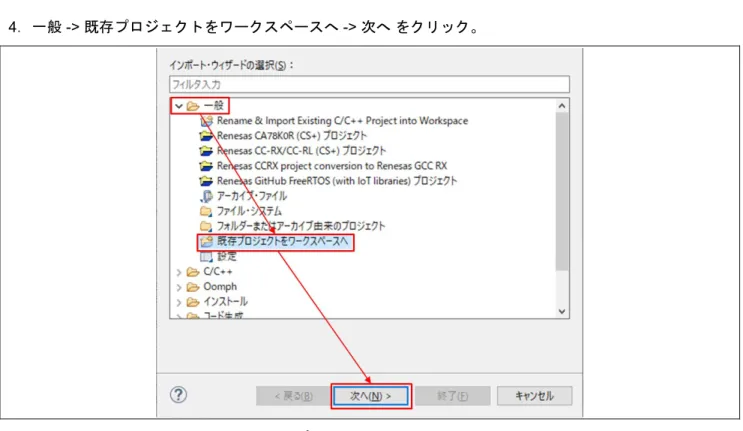
デモプログラムを実行するためのソフトウェアの準備をします。 1.プロジェクトを解凍し、プロジェクトを配置する。(以下、プロジェクトを配置したルートフォルダを ${base_folder}と表記します。) 注:解凍したプロジェクトは\C ドライブ直下など、フォルダ階層が浅い階層に配置してください。フォル ダパスが長い場合、ビルドエラーになる場合があります。 2.e2-studio を起動して、ワークスペースを指定する。 図 4-3 ワークスペース選択画面 3.ファイル -> インポートをクリック。 図 4-4 ファイル -> インポート4.一般 -> 既存プロジェクトをワークスペースへ -> 次へ をクリック。
5.「参照」で、以下のルートフォルダを指定する。 ・${base_folder}\projects\renesas\rx65n-cloud-kit-uart-sx-ulpgn\e2studio\aws_demos (使用コンパイラがCC-RX の場合) ・${base_folder}\projects\renesas\rx65n-cloud-kit-uart-sx-ulpgn\e2studio-gcc\aws_demos (使用コンパイラがGCC for Renesas RX の場合) その後、「終了」をクリック。 注:「プロジェクトをワークスペースにコピー」にチェックをいれないでください。 図 4-6 一般 -> 既存プロジェクトをワークスペースへ -> 次へ
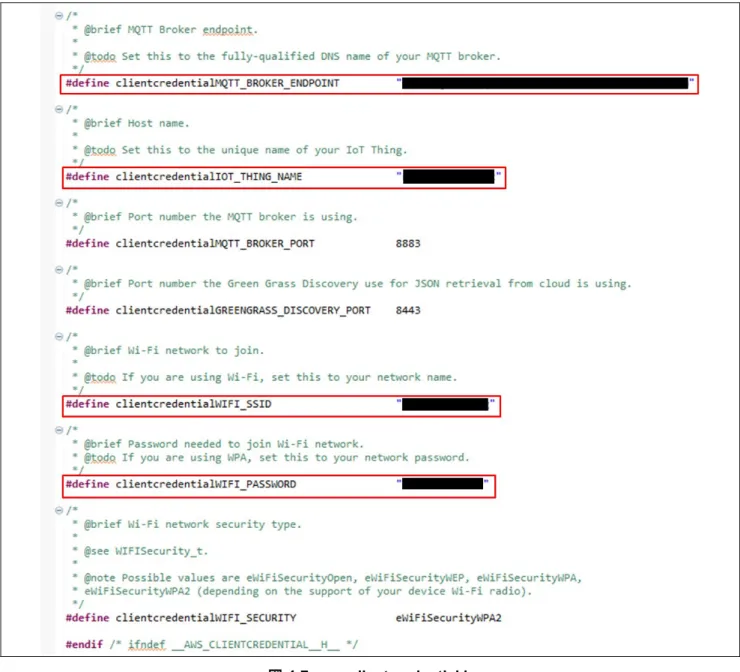
6.${base_folder}\demos\include\aws_clientcredential.h にある 4 つのマクロを設定する。
・clientcredentialMQTT_BROKER_ENDPOINT -> 「4.1 AWS 準備」で確認した エンドポイント の名前 ・clientcredentialIOT_THING_NAME -> 「4.1 AWS 準備」で登録した モノ の名前
・clientcredentialWIFI_SSID (Wi-Fi 利用の場合) -> 接続するアクセスポイントの SSID
・clientcredentialWIFI_PASSWORD (Wi-Fi 利用の場合) -> 接続するアクセスポイントのパスワード (上記のマクロは、下図のように、””の中に入力してください。)
注:Wi-Fi の暗号化規格は、「2.1 ハードウェア構成」で示した規格をデフォルトとしています。 暗号化規格が異なる場合は、追加でclientcredentialWIFI_SECURITY の設定が必要になります。
7.${base_folder}\tools\certificate_configuration\CertificateConfigurator.html をダブルクリック。
図 4-8 CertificateConfigurator.html の起動
8.「4.1 AWS 準備」でダウンロードしたモノの証明書/プライベートキーの以下 2 ファイルを指定し、 「Generate and save aws_clientcredential_key.h」をクリック。
・xxxxxx-certificate.pem.crt(モノの証明書) ・xxxxxx-private.pem.key(プライベートキー)
図 4-9 Certificate Configuration Tool
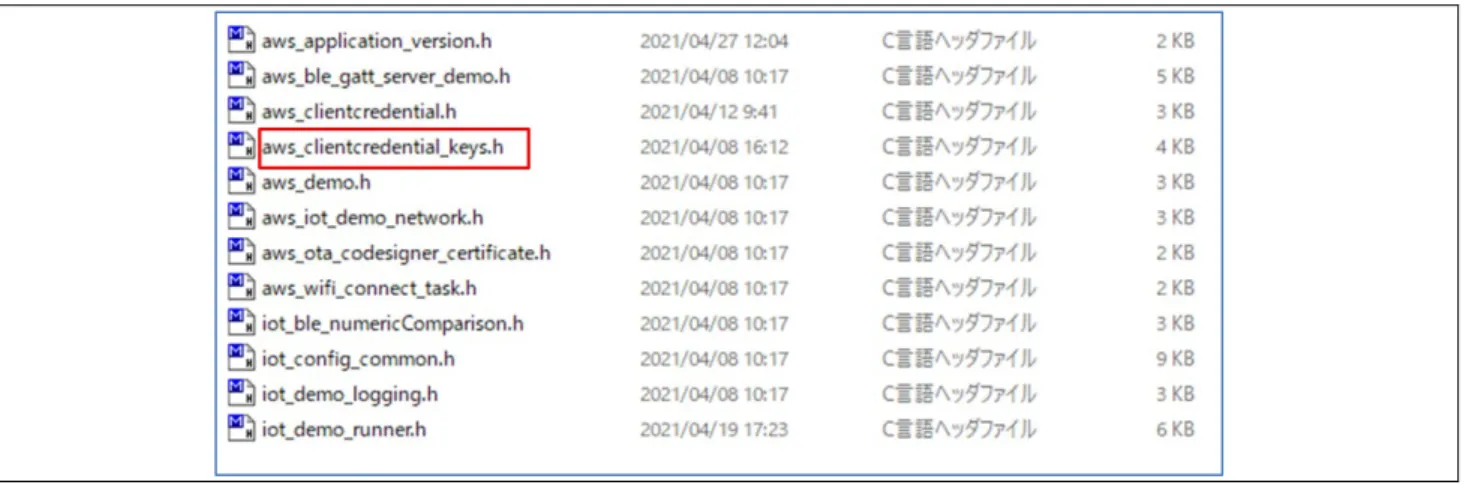
9.生成された aws_clientcredential_key.h を
${base_folder}\demos\common\include\aws_clientcredential_key.h に上書きする。
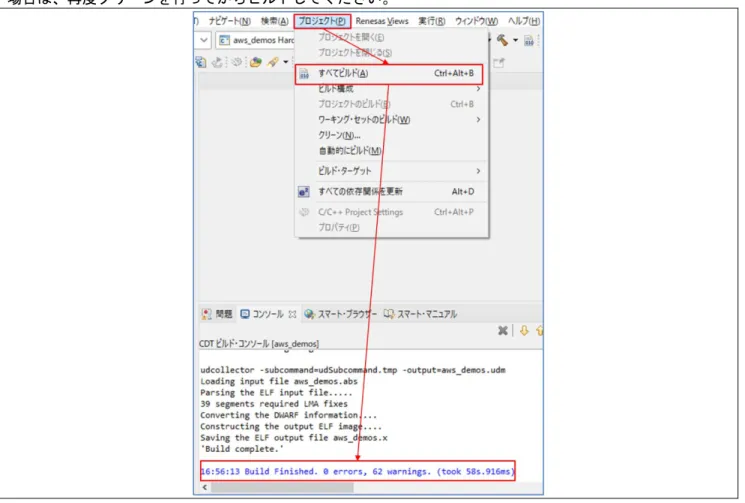
10.プロジェクト -> 「すべてビルド」をクリックし、0 errors であることを確認する。
注:初回ビルド時はプロジェクトクリーン後に実行してください。また、初回以降でもビルドエラーが出る 場合は、再度クリーンを行ってからビルドしてください。
図 4-11 プロジェクト -> すべてビルド -> 0 errors
AWS の接続ができているか確認したい場合は、参考資料「Amazon Web Service 使用時のトラブルシュー ティング集 2.AWS 接続確認」を参照してください。
5. shadow
本章では、AWS IoT Core の shadow を使用して、クラウド側から、エッジデバイス(RX65N Cloud Kit)を 制御する方法を紹介します。 エッジデバイスからデータを集めるだけでなく、クラウドからエッジデバイスを制御することで、リモート で製品の制御が行え、様々なアプリケーションの要求を実現することができます。 本サンプルコードではLED やセンサーの取得データに応じた LED 制御に切り替える動作が行えます。
5.1 デバイスプロパティ
本デモで使用できるデバイスプロパティの一覧を下表に示します。 表 5-1 デバイスプロパティ一覧 プロパティ ステータス 動作“LEDControl” “LED_ON” RX65N Cloud Kit 上段の LED1(赤)と LED2(赤)が点灯する。 “LED_OFF” RX65N Cloud Kit 上段の LED1(赤)と LED2(赤)が消灯する。 “LED_LIGHT” 光センサーの値が 500 以上:LED1(赤)/ LED2(赤) 消灯
光センサーの値が100 以上 500 未満:LED1(赤) 点灯、 LED2(赤) 消灯
光センサーの値が100 未満:LED1(赤)/ LED2(赤) 点灯 “LED_TEMP” 温度センサーの値が30 以下:LED1(赤)/ LED2(赤) 消灯
温度センサーの値が30 超過 40 以下:LED1(赤) 点灯、 LED2(赤) 消灯 温度センサーの値が40 超過:LED1(赤)/ LED2(赤) 点灯 “SWVersion” “VER_x.y.z” (注:x,y,z は 任意の正の整 数) SW バージョンを x.y.z に変更する。(初期状態は aws_application_version.h の値を使用) SW バージョンが変更されたとき、LED1(赤)と LED2(赤)が 10 秒点滅する。 “IPAddress” なし IP アドレスを表示する。 (R_WIFI_SX_ULPGN_GetIpAddress の値を使用) “sensorDataUpdateOn” “UpdateOn” 光センサーから読み取った値をアップロードする。 “UpdateOff” 固定値で0 をアップロードする。
5.2 shadow の操作手順
shadow を操作する手順を以下に示します。 1.「4.AWS との接続」の手順をすべて行う。
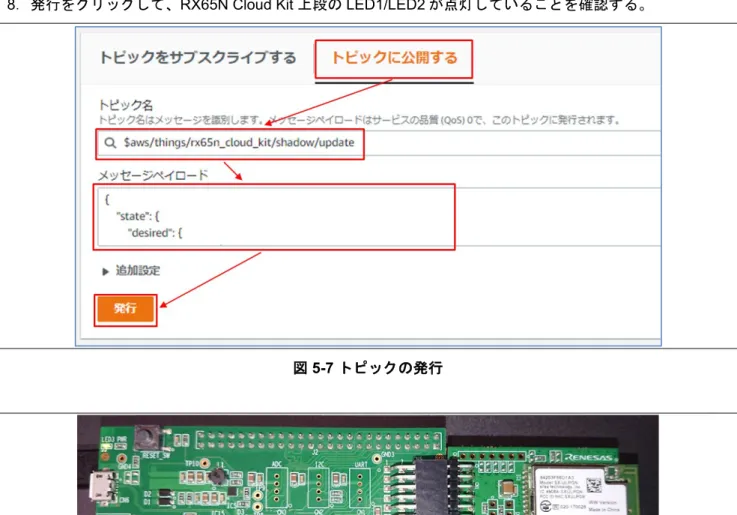
2.AWS のサービス -> 全てのサービス -> IoT -> IoT Core に移動し、テスト -> トピックへサブスクライブ する -> トピックのサブスクリプションに「#」を指定 -> 「サブスクライブ」をクリック。 図 5-1 トピックへのサブスクライブ 3.e2-studio 画面右上の虫アイコンをクリック。 図 5-2 デバッグ 4.パースペクティブ切り替えの確認が出現したら、「切り替え」をクリック。 図 5-3 パースペクティブ切り替えの確認
5.「再開」をクリックする。しばらくして main 関数に止まるので再度「再開」をクリック。 図 5-4 デモプログラムの実行 6.AWS のページに戻り、テスト -> トピックに公開するに移動し、トピック名に以下のコードを入力する 注:xxxx の部分は、「4.1 AWS 準備」で登録した モノ の名前を入力してください。 $aws/things/xxxx/shadow/update 図 5-5 トピック名 7.以下のコードをコピーしメッセージペイロードに張り付ける。 (ここでは、例としてLED_ON を設定していますが、デバイスプロパティ一覧に記載されたステータスに設 定することで、ステータスに対応する動作になります。) { "state": { "desired": { "LEDControl": "LED_ON", "SWVersion": "VER_0.9.3", "SensorDataUpdateOn": "UpdateOn" } } } 図 5-6 メッセージペイロード
8.発行をクリックして、RX65N Cloud Kit 上段の LED1/LED2 が点灯していることを確認する。
図 5-7 トピックの発行
6. Elasticsearch
RX65N Cloud Kit に搭載されたセンサーモジュールから取得したデータを、Elasticsearch を使用して AWS で可視化します。
Amazon Elasticsearch Service は起動していると料金が発生します。デモプログラムを終了した際に、 Elasticsearch のドメイン削除を忘れずに行ってください。
6.1 Elasticsearch の準備
デモプログラムを実行するためのElasticsearch の準備をします。
以下の手順でElasticsearch を設定します。
1. AWS マネジメントコンソールから、「すべてのサービス -> 分析 -> Elasticsearch Service」をクリッ ク。
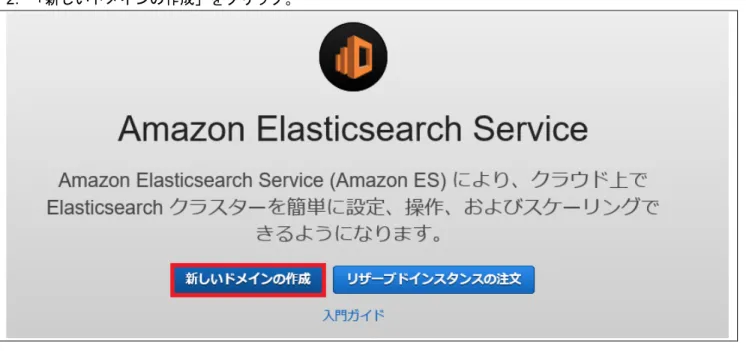
図6-1 Elasticsearch Service を選択 2.「新しいドメインの作成」をクリック。
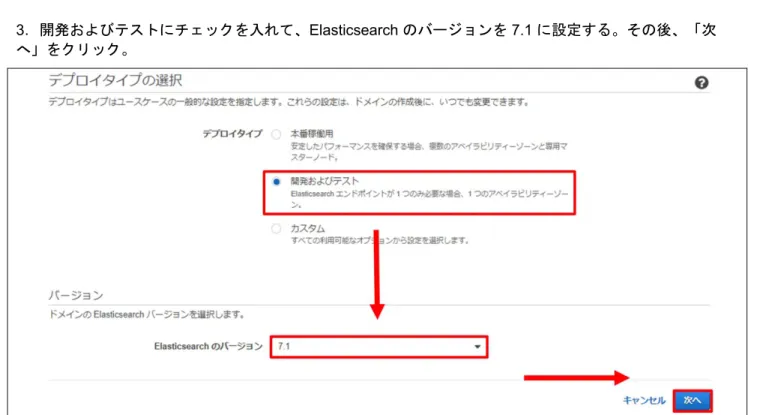
3.開発およびテストにチェックを入れて、Elasticsearch のバージョンを 7.1 に設定する。その後、「次 へ」をクリック。
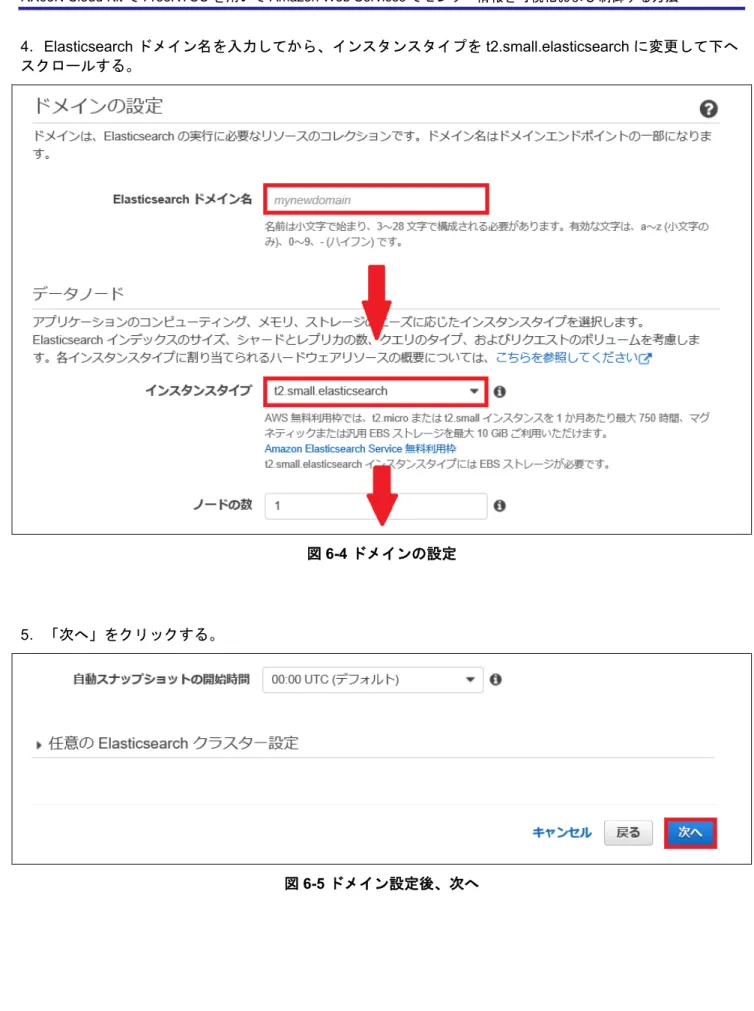
4.Elasticsearch ドメイン名を入力してから、インスタンスタイプを t2.small.elasticsearch に変更して下へ スクロールする。
図6-4 ドメインの設定
5.「次へ」をクリックする。
6.パブリックアクセスを選択してから、下へスクロールする。 図6-6 ネットワーク構成の設定 7.ドメインアクセスポリシーをカスタムアクセスポリシーに設定し、IPv4 アドレスを選択する。自身の PC のグローバル IP アドレスを入力してから、許可に設定する。 注:グローバルIP アドレスはインターネットで「グローバル IP アドレス 確認方法」と検索して確認しま す。 図6-7 アクセスポリシーの設定 8.「次へ」をクリック。 図6-8 アクセスポリシーの設定後、次へ
9.タグの追加画面では何もせずに、「次へ」をクリック。 図6-9 何もせず、次へ 10.確認画面で内容を確認してから、「確認」をクリック。 図6-10 次へをクリック後、確認 11.Elasticsearch のドメインが作成されるので、ドメインのステータスがアクティブになるまで待つ。 注:ドメインのステータスはアクティブになるまで1~2 時間かかる場合があります。 図6-11 ドメインのステータスがアクティブになるまで待つ
12.ドメインのステータスがアクティブになったら、Kibana の URL にアクセスする。
6.2 Kibana の準備
デモプログラムを実行するためのKibana の準備をします。
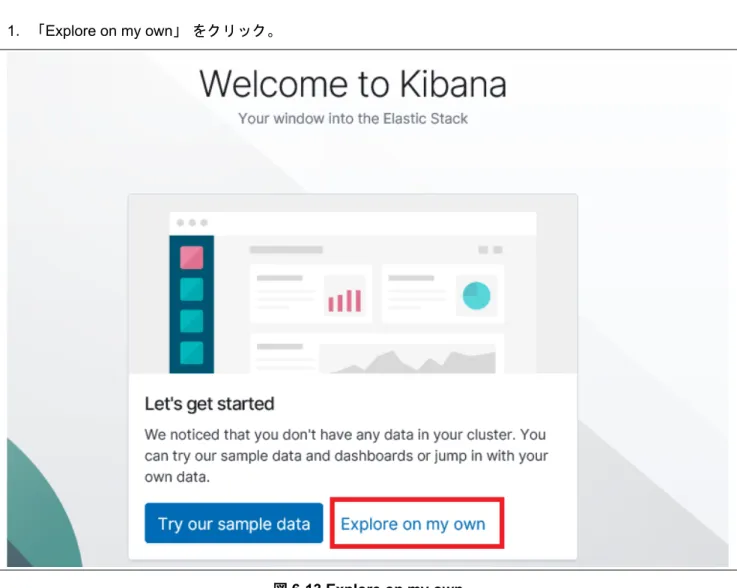
1.「Explore on my own」 をクリック。
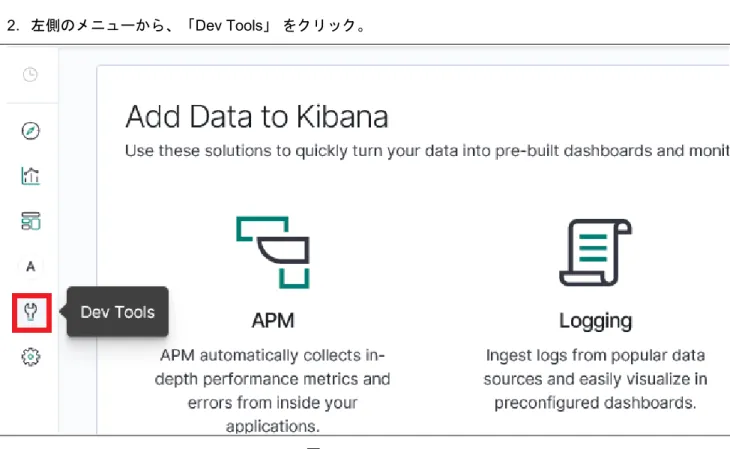
2.左側のメニューから、「Dev Tools」 をクリック。
図6-14 Dev Tools
3.「Get to work」 をクリックします。
4.左側のコンソールに以下のコードを入力する。 PUT /sensor?include_type_name=true { "mappings": { "sensor": { "properties": { "timestamp": { "type": "long", "copy_to": "datetime" }, "datetime": { "type": "date", "store": true }, "temperature": { "type": "long" }, "humidity": { "type": "long" } } } } } 図6-16 コンソールにコードを入力
5.コンソール右上の 「click to send request」 をクリック。
図6-17 click to send request
6.以下のレスポンスが返却されることを確認する。 { "acknowledged" : true, "shards_acknowledged" : true, "index" : "sensor" } 図6-18 レスポンスの確認
6.3 IoT Rule の準備
デモプログラムを実行するための、IoT Rule の準備をします。
1.IoT Core コントロールパネルに移動して、ACT -> ルール -> ルールの作成 をクリック。
2.ルールの名前を入力してから、ルールクエリステートメントに以下のコードを入力する。 SELECT *, timestamp() as timestamp FROM 'iotdemo/topic/sensor'
注:図のようにルールクエリステートメントにコード入力後、必ず改行を行ってください。
図6-20 コードの入力 3.「アクションの追加」をクリック。
4.「Amazon Elasticsearch Service にメッセージを送信する」を選択してアクションの設定をクリック。
5.ドメイン名に 6.1 Elasticsearch の準備 で作成したドメイン名を入力して、ID に${newuuid()}、索引に sensor、タイプに sensor を入力する。
6.「ロールの作成」をクリックしてから、ロールの名前を入力して「ロールの作成」をクリック。
7.作成したロールが選択されていることを確認してから、「アクションの追加」をクリック。
図6-25 アクションの追加
8.アクションが追加されたことを確認してから、「ルールの作成」をクリック。
6.4 デモプログラムの実行
プロジェクトのデモプログラムを実行します。 1.デバッグを押して、RX65N Cloud Kit に接続する。 図6-27 デバッグ 2.「再開」をクリックする。しばらくして main 関数に止まるので再度「再開」をクリック。 図6-28 デモプログラムの実行6.5 Kibana でセンサー情報を可視化
センサー情報を可視化するためのKibana の操作手順を以下に示します。
1.Kibana に移動して、左のメニューから Management をクリック。
図6-29 Kibana の設定
2.Index Patterns をクリックしてから、Index pattern に sensor と入力して、> Next step をクリック。
3.Time Filter field name に datetime を選択してから、Create index pattern をクリック。
図6-31 Configure settings
4.左のメニューから Visualize をクリック。
5.Create a visualization をクリック。
図6-33 Create a visualization
6.Line をクリック。
7.sensor をクリック。
8.右上のカレンダーマークから、Refresh every を 5 seconds に設定して Start をクリック。
9.Metrics で Y-Axis の Aggregation を Average、Field を light に設定する。
10.Buckets で X-Axis の Aggregation を Date Histogram、Field を datetime、Interval を Second に設定す る。
11.Apply changes をクリック。
12.センサデータのグラフにて、明度の変化と共にグラフの値が変化することを確認する。 (ボードに手をかざすとグラフが下がり、ボードに光を当てるとグラフが上がります。) 以下に、光のセンサー情報を可視化したときの図を示します。
図6-40 光センサー情報の可視化
6.6 デモプログラム実行後の注意事項について
Amazon Elasticsearch Service は起動していると料金が発生します。
デモプログラムを終了した際に、Elasticsearch のドメイン削除を忘れずに行ってください。
7. ウェブサイトおよびサポート
AWS Amazon FreeRTOS forum: http://forums.aws.amazon.com
改訂記録
Rev. 発行日
改訂内容
ページ ポイント
ここでは、マイコン製品全体に適用する「使用上の注意事項」について説明します。個別の使用上の注意事項については、本ドキュメントおよびテクニ カルアップデートを参照してください。 1. 静電気対策 CMOS 製品の取り扱いの際は静電気防止を心がけてください。CMOS 製品は強い静電気によってゲート絶縁破壊を生じることがあります。運搬や保 存の際には、当社が出荷梱包に使用している導電性のトレーやマガジンケース、導電性の緩衝材、金属ケースなどを利用し、組み立て工程にはアー スを施してください。プラスチック板上に放置したり、端子を触ったりしないでください。また、CMOS 製品を実装したボードについても同様の扱 いをしてください。 2. 電源投入時の処置 電源投入時は、製品の状態は不定です。電源投入時には、LSI の内部回路の状態は不確定であり、レジスタの設定や各端子の状態は不定です。外部 リセット端子でリセットする製品の場合、電源投入からリセットが有効になるまでの期間、端子の状態は保証できません。同様に、内蔵パワーオン リセット機能を使用してリセットする製品の場合、電源投入からリセットのかかる一定電圧に達するまでの期間、端子の状態は保証できません。 3. 電源オフ時における入力信号 当該製品の電源がオフ状態のときに、入力信号や入出力プルアップ電源を入れないでください。入力信号や入出力プルアップ電源からの電流注入に より、誤動作を引き起こしたり、異常電流が流れ内部素子を劣化させたりする場合があります。資料中に「電源オフ時における入力信号」について の記載のある製品は、その内容を守ってください。 4. 未使用端子の処理 未使用端子は、「未使用端子の処理」に従って処理してください。CMOS 製品の入力端子のインピーダンスは、一般に、ハイインピーダンスとなっ ています。未使用端子を開放状態で動作させると、誘導現象により、LSI 周辺のノイズが印加され、LSI 内部で貫通電流が流れたり、入力信号と認識 されて誤動作を起こす恐れがあります。 5. クロックについて リセット時は、クロックが安定した後、リセットを解除してください。プログラム実行中のクロック切り替え時は、切り替え先クロックが安定した 後に切り替えてください。リセット時、外部発振子(または外部発振回路)を用いたクロックで動作を開始するシステムでは、クロックが十分安定 した後、リセットを解除してください。また、プログラムの途中で外部発振子(または外部発振回路)を用いたクロックに切り替える場合は、切り 替え先のクロックが十分安定してから切り替えてください。 6. 入力端子の印加波形 入力ノイズや反射波による波形歪みは誤動作の原因になりますので注意してください。CMOS 製品の入力がノイズなどに起因して、VIL(Max.)か らVIH(Min.)までの領域にとどまるような場合は、誤動作を引き起こす恐れがあります。入力レベルが固定の場合はもちろん、VIL(Max.)から VIH (Min.)までの領域を通過する遷移期間中にチャタリングノイズなどが入らないように使用してください。 7. リザーブアドレス(予約領域)のアクセス禁止 リザーブアドレス(予約領域)のアクセスを禁止します。アドレス領域には、将来の拡張機能用に割り付けられている リザーブアドレス(予約領 域)があります。これらのアドレスをアクセスしたときの動作については、保証できませんので、アクセスしないようにしてください。 8. 製品間の相違について 型名の異なる製品に変更する場合は、製品型名ごとにシステム評価試験を実施してください。同じグループのマイコンでも型名が違うと、フラッシ ュメモリ、レイアウトパターンの相違などにより、電気的特性の範囲で、特性値、動作マージン、ノイズ耐量、ノイズ幅射量などが異なる場合があ ります。型名が違う製品に変更する場合は、個々の製品ごとにシステム評価試験を実施してください。
1. 本資料に記載された回路、ソフトウェアおよびこれらに関連する情報は、半導体製品の動作例、応用例を説明するものです。回路、ソフトウェアお よびこれらに関連する情報を使用する場合、お客様の責任において、お客様の機器・システムを設計ください。これらの使用に起因して生じた損害 (お客様または第三者いずれに生じた損害も含みます。以下同じです。)に関し、当社は、一切その責任を負いません。 2. 当社製品または本資料に記載された製品デ-タ、図、表、プログラム、アルゴリズム、応用回路例等の情報の使用に起因して発生した第三者の特許 権、著作権その他の知的財産権に対する侵害またはこれらに関する紛争について、当社は、何らの保証を行うものではなく、また責任を負うもので はありません。 3. 当社は、本資料に基づき当社または第三者の特許権、著作権その他の知的財産権を何ら許諾するものではありません。 4. 当社製品を組み込んだ製品の輸出入、製造、販売、利用、配布その他の行為を行うにあたり、第三者保有の技術の利用に関するライセンスが必要と なる場合、当該ライセンス取得の判断および取得はお客様の責任において行ってください。 5. 当社製品を、全部または一部を問わず、改造、改変、複製、リバースエンジニアリング、その他、不適切に使用しないでください。かかる改造、改 変、複製、リバースエンジニアリング等により生じた損害に関し、当社は、一切その責任を負いません。 6. 当社は、当社製品の品質水準を「標準水準」および「高品質水準」に分類しており、各品質水準は、以下に示す用途に製品が使用されることを意図 しております。 標準水準: コンピュータ、OA 機器、通信機器、計測機器、AV 機器、家電、工作機械、パーソナル機器、産業用ロボット等 高品質水準: 輸送機器(自動車、電車、船舶等)、交通制御(信号)、大規模通信機器、金融端末基幹システム、各種安全制御装置等 当社製品は、データシート等により高信頼性、Harsh environment 向け製品と定義しているものを除き、直接生命・身体に危害を及ぼす可能性のあ る機器・システム(生命維持装置、人体に埋め込み使用するもの等)、もしくは多大な物的損害を発生させるおそれのある機器・システム(宇宙機 器と、海底中継器、原子力制御システム、航空機制御システム、プラント基幹システム、軍事機器等)に使用されることを意図しておらず、これら の用途に使用することは想定していません。たとえ、当社が想定していない用途に当社製品を使用したことにより損害が生じても、当社は一切その 責任を負いません。 7. あらゆる半導体製品は、外部攻撃からの安全性を 100%保証されているわけではありません。当社ハードウェア/ソフトウェア製品にはセキュリテ ィ対策が組み込まれているものもありますが、これによって、当社は、セキュリティ脆弱性または侵害(当社製品または当社製品が使用されている システムに対する不正アクセス・不正使用を含みますが、これに限りません。)から生じる責任を負うものではありません。当社は、当社製品また は当社製品が使用されたあらゆるシステムが、不正な改変、攻撃、ウイルス、干渉、ハッキング、データの破壊または窃盗その他の不正な侵入行為 (「脆弱性問題」といいます。)によって影響を受けないことを保証しません。当社は、脆弱性問題に起因しまたはこれに関連して生じた損害につ いて、一切責任を負いません。また、法令において認められる限りにおいて、本資料および当社ハードウェア/ソフトウェア製品について、商品性 および特定目的との合致に関する保証ならびに第三者の権利を侵害しないことの保証を含め、明示または黙示のいかなる保証も行いません。 8. 当社製品をご使用の際は、最新の製品情報(データシート、ユーザーズマニュアル、アプリケーションノート、信頼性ハンドブックに記載の「半導 体デバイスの使用上の一般的な注意事項」等)をご確認の上、当社が指定する最大定格、動作電源電圧範囲、放熱特性、実装条件その他指定条件の 範囲内でご使用ください。指定条件の範囲を超えて当社製品をご使用された場合の故障、誤動作の不具合および事故につきましては、当社は、一切 その責任を負いません。 9. 当社は、当社製品の品質および信頼性の向上に努めていますが、半導体製品はある確率で故障が発生したり、使用条件によっては誤動作したりする 場合があります。また、当社製品は、データシート等において高信頼性、Harsh environment 向け製品と定義しているものを除き、耐放射線設計を 行っておりません。仮に当社製品の故障または誤動作が生じた場合であっても、人身事故、火災事故その他社会的損害等を生じさせないよう、お客 様の責任において、冗長設計、延焼対策設計、誤動作防止設計等の安全設計およびエージング処理等、お客様の機器・システムとしての出荷保証を 行ってください。特に、マイコンソフトウェアは、単独での検証は困難なため、お客様の機器・システムとしての安全検証をお客様の責任で行って ください。 10. 当社製品の環境適合性等の詳細につきましては、製品個別に必ず当社営業窓口までお問合せください。ご使用に際しては、特定の物質の含有・使用 を規制するRoHS 指令等、適用される環境関連法令を十分調査のうえ、かかる法令に適合するようご使用ください。かかる法令を遵守しないことに より生じた損害に関して、当社は、一切その責任を負いません。 11. 当社製品および技術を国内外の法令および規則により製造・使用・販売を禁止されている機器・システムに使用することはできません。当社製品お よび技術を輸出、販売または移転等する場合は、「外国為替及び外国貿易法」その他日本国および適用される外国の輸出管理関連法規を遵守し、そ れらの定めるところに従い必要な手続きを行ってください。 12. お客様が当社製品を第三者に転売等される場合には、事前に当該第三者に対して、本ご注意書き記載の諸条件を通知する責任を負うものといたしま す。 13. 本資料の全部または一部を当社の文書による事前の承諾を得ることなく転載または複製することを禁じます。 14. 本資料に記載されている内容または当社製品についてご不明な点がございましたら、当社の営業担当者までお問合せください。 注1. 本資料において使用されている「当社」とは、ルネサス エレクトロニクス株式会社およびルネサス エレクトロニクス株式会社が直接的、間接的に 支配する会社をいいます。 注2. 本資料において使用されている「当社製品」とは、注1において定義された当社の開発、製造製品をいいます。 (Rev.5.0-1 2020.10)