「ぱらぱら」ユーザーマニュアル
みんなのワードマクロ 新田順也目次
できること ... 2 1.インストール方法とアンインストール方法 ... 3 インストール方法 ...3 表示されない場合の対処 ...5 アンインストール方法 ...6 ツールバーのボタンと機能 ...7 2.体験版登録方法 ... 8 3.正規ユーザー登録方法 ... 9 4.使い方 (クイックスタート) ... 10 概要... 10 詳細... 11 ①サンプル文を開く ... 11 ②辞書を登録する ... 11 ③辞書を用いて置換を実行する ... 13 5.各部の名称と機能 ... 15 概要... 15 詳細... 15 ①シーン ... 15 ②英数字記号の置換 ... 16 ③置換に用いられた用語一覧 ... 17 ④設定 ... 20 ⑤前処理 ... 20 ⑥辞書登録 ... 20 ⑦シーン設定 ... 22 ⑧オプション ... 22 ⑨置換対象の範囲設定 ... 24 ⑩置換対象の検索条件設定 ... 24 ⑪置換実行 ... 25 6.使い方(もっと詳しく) ... 27 1.辞書の種類 ... 27 ①テキストファイル ... 27 ②Word ファイル ... 27 ③Excel ファイル ... 27 2.辞書設定(フォントの蛍光ペン、色) ... 28 ①蛍光ペン... 28 ②文字色 ... 28 3.検索種類 ... 29 4.辞書の作成方法 ... 29 7.便利な使い方 ... 30 1.部分一致の設定方法(上級者向け) ... 30 2.置換対象の文字の色を指定する ... 31 3.その他 ... 33 8.その他の関連情報 ... 34 作者の関連サイト ... 34 メルマガ ... 34 免責事項 ... 34 更新履歴 ... 35できること
「一括置換による翻訳」のための、用語の一括置換を効率的に行います。
お好みにあわせて置換条件を簡単に設定できます。工夫次第でいろいろな用途があります。 ①下記の辞書設定画面(または、[ぱらぱら] ダイアログボックス)にて、置換用の辞書を設定します。
1.インストール方法とアンインストール方法
インストール方法
①Word を終了します。 ②同梱されているParaPara.exe ファイルをダブルクリックします。 図 1 ParaPara.exe のアイコン ③インストーラーが開きます。画面の指示に従ってインストールをします。 [次へ]ボタンをクリックするだけでインストールが終了します。④Word 起動後に、ツールバー(または、[アドイン] タブ)に、以下のボタンが表示されれば、インストール成功で す。 図 2 ツールバーのボタン表示
ヒント
Word を終了せずにインストールを開始すると、以下のようなエラーメッセージが表示されます。 この場合は、Word を終了し、再度インストーラーを起動してください。表示されない場合の対処
もし、ツールバー(または、[アドイン] タブ)に、ボタンが表示されない場合には、以下の手順で表示させます。 キーボードで、以下の3つのキーを一つずつ押します。同時に押さないでください。[Alt]、[T]、[ I ]
すると、「テンプレートとアドイン」ダイアログボックスが表示されます(図 3)。「アドインとして使用できるテンプレー ト」欄にて、「ぱらぱら」のテンプレートである「mwm_para2translation.dot」のチェックボックスをオンにします。 ※:アドインを他にも利用されている方は、「アドインとして仕様できるテンプレート」欄にいくつかのアドインが表示 されています。 図 3 「テンプレートとアドイン」ダイアログボックスでの設定(例として別のテンプレートを表示) 次回以降、Word を起動すると、自動的に「ぱらぱら」のアドインがオンになります。 以下のサイトで動画でも説明しておりますので、ご必要に応じてご覧ください。 アドインインストール時にボタンが表示されない場合の対処(動画解説) その他、不具合がありましたら、以下のサイトにて対策をご確認ください。 よくある質問と回答アンインストール方法
①Word を終了します。
②コントロールパネルを開き、[プログラムのアンインストール]をクリックします。
③開いたダイアログボックスで、[MWM ParaPara]をダブルクリックします。
ツールバーのボタンと機能
図 4 ツールバーのボタン表示 ボタン 機能 辞書設定画面を起動します。 「翻訳に用いられた用語一覧ファイル」が保存されたフォルダを開き ます。 文書中の選択された蛍光ペンを解除します。 解除対象とする蛍光ペンの色は、左のように、7 色から選べます。 注) スペースに着色された蛍光ペンは、色を指定しても解除されずに残り ます。この場合は、「すべて」を選択して解除してください。 文書中のすべての文字の色を「自動」に変換します。 ヘルプメニューが表示されます。 辞書の作り方を簡単に示しました。 キーボードに割付けるボタンも用意しましたので、ご利用ください。 表 1 ツールバーのボタンの説明2.体験版登録方法
図 4 の [ぱらぱら] ボタンをクリックすると、以下のダイアログボックスが表示されます。 図 5 「体験版パスワードの入力」ダイアログボックス パスワードを取得するために、インターネットに接続して「体験版のパスワードの取得」ボタンをクリックしてくださ い。ウェブサイトからパスワードを取得できます。 取得したパスワードを「文字入力欄」に入力して「登録」ボタンをクリックすると、以下のダイアログボックスが表示さ れて、利用を開始できます。 図 6 ぱらぱらの利用開始3.正規ユーザー登録方法
「ぱらぱら」のヘルプボタン(表 1 参照)をクリックして以下の「ヘルプ」ダイアログボックスを表示します。 図 7 「ヘルプ」ダイアログボックスの「参考」タブ 「パスワードの取得方法」ボタンをクリックすると、ユーザー登録のウェブサイトが開きます(図 8)。ここでご登録く ださい。ご入金いただくとパスワードを発行いたします。メールで送信させていただきます。 登録料のご入金方法は、PayPal(クレジットカード)と銀行振り込みがあります。銀行振り込みの場合には、パスワード発行ま でに数日かかる可能性がありますので、試用期間が切れる前にお早めに登録処理を行ってください。 図 8 ぱらぱらのユーザー登録ページ(現在の表示と異なることもあります) パスワードが発行されたら、図 7 のパスワード入力欄に入力して「登録」ボタンをクリックします。4.使い方 (クイックスタート)
概要
大まかな手順は以下の通りです。次ページ以降で細かく説明します。 手 順 1.サンプル文を開く クイックスタート用に、サンプル文を用意いたしました。 このサンプル文とサンプル辞書にて、動きを確認してみます。 2.辞書を登録する 今回のサンプル文の置換用の辞書を用意しました。 辞書が充実すると、置換のマッチ率が上がります。 3.辞書を用いて置換を実行する 最後に、「2.辞書を登録する」で登録した辞書を用いて置換を実行します。詳細
①サンプル文を開く
同梱の「日本語明細書.doc」を開いてください。特許文献(特開2009-10774)の一部を記載しました。 サンプル文として動作の確認に使うだけなので、内容を理解する必要はありません。 英日翻訳用のサンプルファイルも用意しました。こちらは、上記特許文献(特開2009-10774)の公開英訳文で す。辞書の作り方もあわせてご覧ください。②辞書を登録する
同梱の以下の辞書3つを利用します。 辞書のファイル名 用途 検索種類 日英_特許_ワイルドカード.txt 特許で用いられるワイルドカード ワイルドカードを使用 日英_主要単語帳.txt 日英特許翻訳の用語 半角と全角を区別 日英_一般名詞.txt 日英翻訳の一般的な用語 半角と全角を区別 表 2 サンプル辞書の説明 ぱらぱらで用いられる辞書は、以下のような形式で書かれるファイルです。 このマニュアルで 使用される名称 意味 見出し語 検索する文字列(原文中の言葉) 訳語 置換語の文字列(訳文中の言葉) 用語 「見出し語」と「訳語」の組み合わせ 辞書 テキストファイル(拡張子.txt) Word ファイル(拡張子.doc, .docx) Excel ファイル(拡張子.xls, .xlsx)表 3 辞書の説明 例えば、日英翻訳に用いられる辞書は、以下のように記載されます。 左側に「見出し語」があり、「タブ」で区切られて右側に「訳語」があります。
では、上記の辞書を登録してみます。表 2 に記載される順番に設定にしてください。 図 10 ぱらぱらに登録した辞書設定例 辞書ファイルは、[選択] ボタンをクリックして、辞書ファイルを探します。 蛍光ペンや文字色は上記と同じでなくてもかまいませんが、検索種類だけは上記のとおり設定してください。 ★重要★ 図 10 に示された辞書が上から順番に置換に用いられます。チェックマークのはいった 1~3 の辞書 が、この順番に用いられます。 辞書管理には、同梱の Excel ファイル(ファイル名:山猫の爪とぎ.xls)をご利用ください。使い方 は、こちらのページに掲載されています。 辞書管理ツール 山猫の爪とぎ
③辞書を用いて置換を実行する
「1.サンプル文を開く」にて開いた「日本語明細書.doc」を表示した状態で、 [ぱらぱら] ボタンからダイアログボ ックスを開きます。そして、[置換実行] ボタンをクリックすると、図 11 のダイアログボックスが表示されます。選ん だ辞書(図 10 では 1~3)を用いて、1 から 3 の順番に一括置換をします。 ぱらぱらのダイアログボックスに設定した蛍光ペンの色で置換後の訳語が着色されます。よって、置換後に、どの 辞書で置換されたものかを確認できます。 図 11 条件設定ダイアログボックス 図 12 一括置換の例(実施後) 上書き翻訳では、この状態から用語を並び換えて翻訳を行います。 並べ替え用のツールとして、「上書き翻訳ツール」や「山猫の手」をご利用ください。置換後に以下のダイアログが表示されますので、置換に用いられた用語を確認できます。
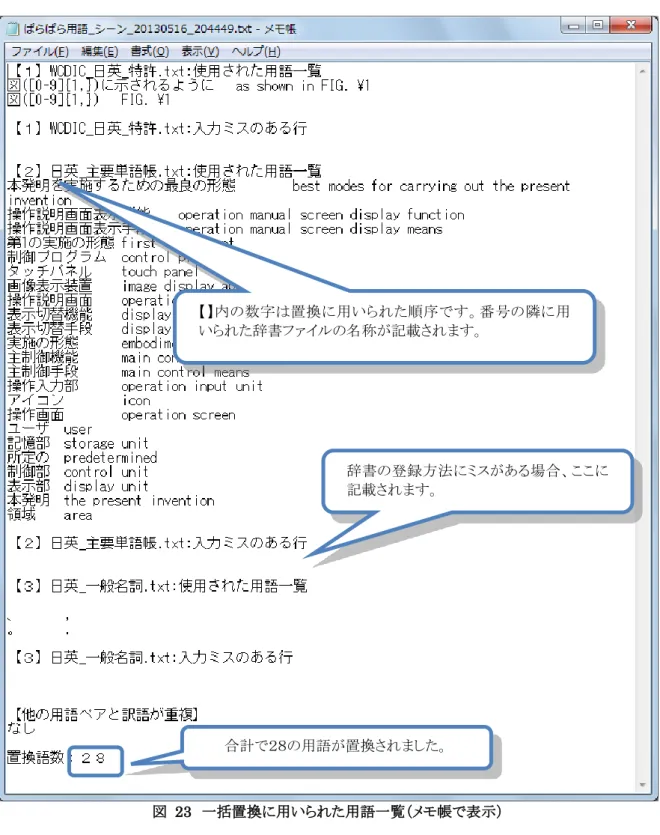
図 13 置換に用いられた用語一覧
この「置換に用いられた用語一覧」は、テキストファイルとして保存されています。ファイルは、ツールバーの ボタンをクリックして開くフォルダに保存されています。
5.各部の名称と機能
概要
何も設定されていないデフォルトの状態で説明します。ツールバーの[ぱらぱら] ボタンをクリックすると、以下の [ぱらぱら] ダイアログボックス(辞書設定画面)が表示されます。 図 14 [ぱらぱら] ダイアログボックス(辞書設定画面)詳細
①シーン
辞書設定画面の左上にタブが4枚表示されています(図 15)。 1つのタブに表示される設定を「シーン」と呼びます。顧客別、分野別、翻訳言語別など、よく使う辞書を4シーン 登録できます。そして、それぞれのシーンに、12種類の辞書の設定を登録することができます。 図 15 シーンを切り替えるタブ シーンタブに表示される名称は、⑧オプションで説明される[オプション] ボタンをクリックして表示される[オプショ ン] ダイアログボックスで自由に設定できます。図 16 [オプション]ダイアログボックス 以下のようにタイトルを自由に設定し、関連する辞書を登録します。 図 17 シーンのタイトルの入力例
②英数字記号の置換
英数字記号の半角化、全角化を実行します。 日英翻訳の場合、画面左半分のボタンを必要に応じてクリックします。英日翻訳の場合、画面右半分にあるボタ ンを利用します。 図 18 ぱらぱらの[英数字記号の置換] タブサンプル文書「日本語明細書.doc」での処理結果です。 以下は、蛍光ペンの色に「25%灰色」が設定されているので処理をした箇所が灰色に着色されています。 図 19 英数字記号の半角化 置換結果
③置換に用いられた用語一覧
置換の終了後、置換に用いられた用語がこのタブに表示されます。 [見出し後ソート] ボタンと[訳語ソート] ボタンにて、使用された用語を並び替えて比較できます。 図 20 見出し語ソート の結果図 21 訳語ソート の結果
[用語を表示]ボタンをクリックすると、メモ帳で内容を表示します。
図 23 一括置換に用いられた用語一覧(メモ帳で表示) 合計で28の用語が置換されました。 【】内の数字は置換に用いられた順序です。番号の隣に用 いられた辞書ファイルの名称が記載されます。 辞書の登録方法にミスがある場合、ここに 記載されます。
④設定
置換用の辞書を用いて、見出し語(検索する文字列)を着色する場合に用います。 図 24 [設定]タブ この項目をオンにすると、置換が行われません。 [置換実行]ボタンの表示が、以下のように[着色実行]に変化します。 図 25 [着色実行]ボタン⑤前処理
[英数字記号の置換]タブの各種処理を、辞書による置換前に実行するように設定をします。 この前処理を実施すれば、原文の記載を揃えた状態で辞書による置換を実行できます。 [英数字記号の置換]タブでチェックマークがついた項目を自動的に実行します。必要に応じて実行する項目を 変更してください。⑥辞書登録
12 種類のそれぞれの辞書は、図 26 のように横一列に配置された項目で設定します。[選択] ボタンで辞書を選 び、置換後の文字列に着色される「蛍光ペン」と「文字色」、また検索種類を3 つの項目から選べます。 図 26 それぞれの辞書の設定項目 図 27 入力例 左端のチェックボックス 一括置換に使用する辞書を選択します。チェックボックスがオンの辞書だけ、置換に用いられます。 [辞書ファイル] 欄 選択されている辞書のファイル名が表示されます。図 28 辞書ファイルの選択用ダイアログボックス 時々、テキストファイルが表示されていないことがあります。 その場合には、図 29 のように、表示させるファイルの種類を「すべてのファイル」に設定してください。 図 29 表示するファイルの種類の設定 [蛍光ペン] プルダウンメニュー 置換後の文字列に着色する蛍光ペンの色を8 種類設定します。 [文字色] プルダウンメニュー
置換後の文字列に
7 種類の色を設定することができます。
[検索種類] チェックボックス 辞書に登録された「見出し語」を検索するための条件を設定します。Word の「検索と置換」ダイアログボックスの 仕様と同じように機能します。 [クリア] ボタン 各辞書設定の右端にある[クリア] ボタンで、対応する横一列の辞書の設定をすべてクリアします。1
2
⑦シーン設定
[クリア] ボタン 表示中の辞書設定をすべてクリアします。シーンタブに表示される名称はそのまま残されます。 各辞書の右端の[クリア] ボタンをすべてクリックした場合と同様の結果になります。 [保存] ボタン 表示されているシーンの辞書設定を保存します。次回、図 14 の[ぱらぱら] ダイアログボックスを起動したとき に、保存された辞書設定が表示されます。⑧オプション
[オプション] ダイアログボックスを表示します。 シーンタブの名称や、ファイルの保存先など、ユーザーの好みにあわせて設定できます。 図 30 [オプション] ダイアログボックス シーン設定 ぱらぱらの能力を最大限に引き出すためには、辞書を使う順序や辞書の種類が重要です。顧客別・分野別に多 数のシーン設定を使い分ける場合に、設定を外部ファイルに保存できます。 [ファイルのエクスポート] ボタン 表示中のシーンの辞書設定情報を「シーン設定ファイル」に出力します。シーンタブに表示されるシーン名、また図 31 エクスポートボタン シーン名が「シーン設定ファイル」名として自動で入力される 出力先は、[ファイルの保存先]で設定する特定のフォルダになります。 エクスポートされたファイル名は、「ぱらぱら設定_○○○」(○○○にはシーン設定ファイル名が入ります)です。 [ファイルのインポート] ボタン 上記の[ファイルのエクスポート] ボタンで出力した「シーン設定ファイル」を読み込み、表示されているシーンを 「シーン設定ファイル」に記録された辞書設定に変更します。 図 32 シーン設定ファイルを保存したフォルダから好みのシーン設定を読み込む ファイルの保存先 上記の「シーン設定」のファイルや、置換実行時に生成される「置換に用いた用語一覧」のファイルは、[ドキュメン ト]フォルダにある「ぱらぱら」フォルダ内の「シーン設定」フォルダと「用語一覧」フォルダに保存されます。 図 33 デフォルトのフォルダ保存場所 デフォルトでは上記の通りですが、ファイルの保存先を自由に変更できます。
[選択]ボタンをクリックすると、[フォルダーの参照] ダイアログボックスが開きます。例として、デスクトップ上に、置 換に用いた用語一覧を保存する[用語一覧] という名称のフォルダを指定します。 図 34 のダイアログボックスで、①デスクトップをクリックして、②[新しいフォルダの作成] ボタンをクリック、そして 新しく作成されたフォルダに、③「用語一覧」の名前を入力。最後に④[OK] ボタンをクリックして登録終了。 図 34 [フォルダの参照] ダイアログボックス なお、ここで設定したフォルダは、ツールバーの ボタンからワンクリックで開くことができます。
⑨置換対象の範囲設定
検索対象として、ヘッダー、フッター、テキストボックス等を含むことが可能です。 オンにすると、置換の処理時間が若干増えます。⑩置換対象の検索条件設定
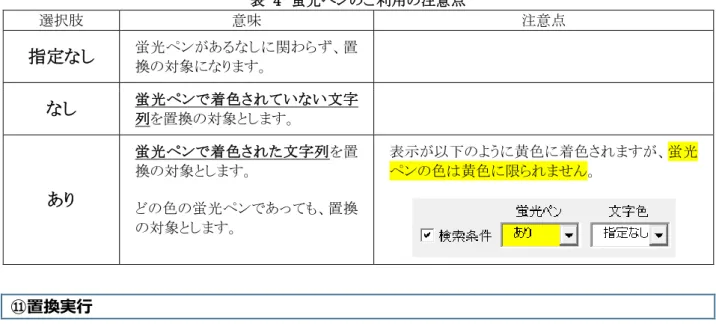
書類内で、範囲を限定して置換する場合に使います。 図 35 に示したとおり、置換対象の書式(蛍光ペン、文字色)を指定できます。 図 35 置換対象の書式の指定(蛍光ペンと文字色) このようにすれば、1 つの Word 文書内でも、置換する部分を絞り込むことができます。案件によっては、部分的 な翻訳がありますので、その場合を想定しています。なお、検索する蛍光ペンの色の指定はできませんので、ど の色の蛍光ペンの色で着色されていても置換対象になります。。表 4 蛍光ペンのご利用の注意点 選択肢 意味 注意点
指定なし
蛍光ペンがあるなしに関わらず、置換の対象になります。なし
蛍光ペンで着色されていない文字列を置換の対象とします。あり
蛍光ペンで着色された文字列を置 換の対象とします。 どの色の蛍光ペンであっても、置換 の対象とします。 表示が以下のように黄色に着色されますが、蛍光 ペンの色は黄色に限られません。⑪置換実行
表示中の辞書設定で、1~12 の辞書の順番に、設定された条件にて一括置換を実行します。 置換に用いられた用語は、指定したフォルダに「ぱらぱら辞書_シーン名_日付_時間」の名称で保存されます。 例えば、表示中のシーン名が「特許(日英)」の場合、2011 年 7 月 22 日の 12 時 55 分 20 秒に実行した場合に は、以下のファイル名になります。 ぱらぱら用語_特許(日英)_20110722_125520.txt 置換を実行前に、以下のダイアログボックスが表示され、「置換に使用した用語一覧」ファイルをどのように扱うの か指定できます。 図 36 置換に使用した用語一覧の設定ダイアログボックス [置換に使用した用語を記録する]のチェックボックスをオフにすれば、置換に使用した用語一覧ファイルは生成 されません。[置換に使用した用語一覧]ファイルの保存先は図 34 で指定した既定のフォルダにもできますし、 置換対象のファイルが保存されているフォルダにも設定できます。図 37 辞書内の用語の並べ替え [辞書内の用語の並べ替えを自動で実行する]がオンになっている場合、辞書内の見出し語の文字数の長いもの から順番に置換をします。ファイルの記載を変更するわけではありません。このチェックボックスをオフにすれば、 辞書に記載されている順序で置換できます。 [現在開かれている全ての文書を対象にする]をオンにすると、Word で開かれている文書を対象に置換を実行し ます。
6.使い方(もっと詳しく)
1.辞書の種類
①テキストファイル
「見出し語」と「訳語」をタブ区切りで記載します。テキストエディター(メモ帳、秀丸など)で管理します。②Word ファイル
「見出し語」と「訳語」をタブ区切りで記載します。記載順にルールはありません。③Excel ファイル
「見出し語」をA 列、「訳語」を B 列に記載します。Sheet 1 のみを使用します。 1 行目はタイトル行として使います。2 行目以降に記載された用語を置換に用います。2.辞書設定(フォントの蛍光ペン、色)
①蛍光ペン
置換後の文字列に着色する蛍光ペンの色を設定します。図 38 のとおり選択できます(合計 15 種)。 図 38 蛍光ペンで使える色(一部表示)②文字色
図 39 のとおり、置換後の文字列に7種類の色を設定できます。
「原文」とは、原文の文字色にあわせるという意味です。「自動」は、Word の[ホーム] タブの
[フォントの色] プルダウンメニューで表示される色のことです(図 40)。通常は黒が設定され
ています。
図 39 文字色で使える色 図 40 「自動」で設定されている色の調べ方3.検索種類
検索種類の設定は、Word の仕様に準拠します。たとえば、[大文字と小文字を区別] と [半角と全角を区別] と は同時に使用することができますが、[ワイルドカードを使用] は他と組み合わせることができません。 また、[ワイルドカードを使用] がオフの場合に、「見出し語」が一語の場合には、完全に一致する単語だけを置換 対象として検索します。4.辞書の作成方法
ヘルプ機能に記載しました。ヘルプボタンから開いて確認してください。7.便利な使い方
1.部分一致の設定方法(上級者向け)
見出し語がアルファベットの場合、通常は1語のときには完全一致の検索をします。(2語以上の単語で構成され る見出し語の場合や、ワイルドカードを用いた検索の場合、日本語の検索の場合には、常に部分一致になりま す。) 以下のように、ファイル名を「PMDIC」から始まる名称にすれば、部分一致の検索・置換が可能になります。 例: PMDIC_動詞.txt この場合、辞書登録時に、メッセージが表示され、辞書ファイルの欄が黄色に着色されます。 図 41 [辞書ファイル] 欄が着色される 以下の辞書を適用した場合で、「完全一致」と「部分一致」の比較します。 cation[タブ]カチオン art[タブ]技術 完全一致 部分一致application application appli カチオン particular particular p 技術 ticular
cations cations カチオンs
arts arts 技術s
工夫次第で使い勝手がよくなると思いますのでお試しください。
特に、化合物名など、特定の言葉の組み合わせで単語が成り立っている場合、部分一致を用いるとより多くの単 語が置換されると思います。
2.置換対象の文字の色を指定する
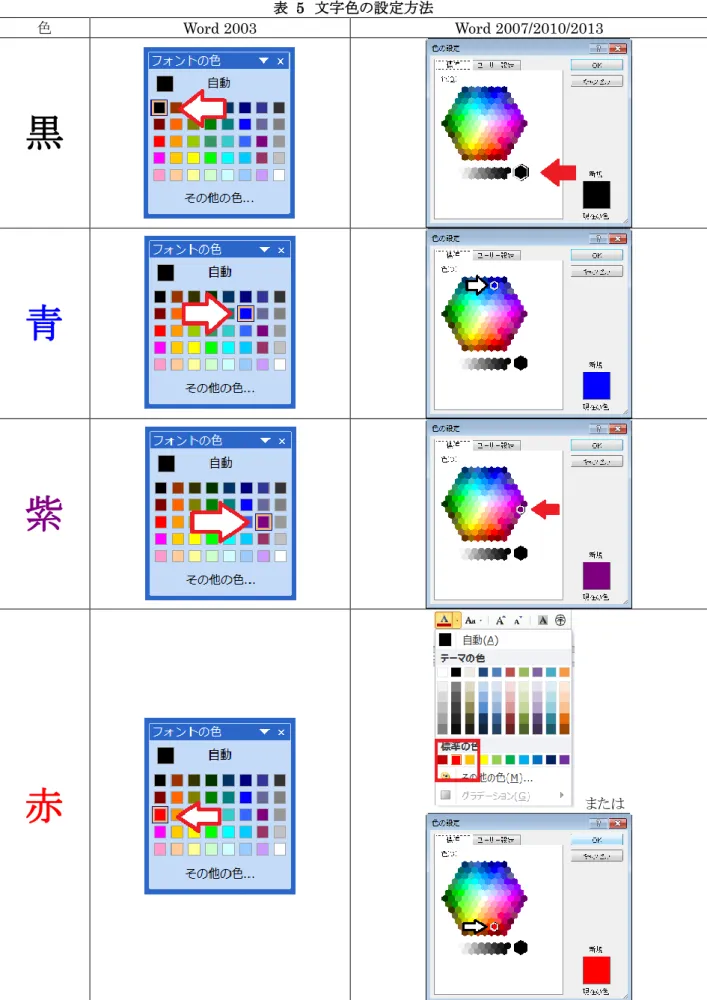
プルダウンメニューにて、置換対象となる文字色(フォントの色)を選択します。 「指定なし」の場合には、全ての色の文字が置換の対象になります。 図 42 文字色の指定 例えば、特定の範囲だけを上書き翻訳用に置換するため、原稿の文字色を部分的に「青」に変更にする場合を 想定します。この場合、Word 2007 以降では、カラーパレットのどの色が「青」なのか、判断できません。 実は、Word 2007 以降は、淡い中間色が手軽に使えるようになりました。しかし、その反面、黒・青といった標準 的な色がホームタブで表示されるカラーパレットに表示されません。標準の色として、Word 2003 と同じ色を選択 できるのは「赤」だけです。「自動」として使われる「黒」や、私自身、Word 2003 でよくつかっていた「青」がここに 表示されません。そのため、図 43 の「その他の色」をクリックして、カラーパレットを表示させる必要があります。ご 注意ください。 図 43 Word 2007 の文字色の設定→カラーパレットの表示 なお、Word 2003 の場合には、以下のようにツールバーで表示されるカラーパレットから色を選択できます。 図 44 Word 2003 の文字色の設定表 5 文字色の設定方法 色 Word 2003 Word 2007/2010/2013
黒
青
紫
赤
または色 Word 2003 Word 2007/2010/2013
茶
3.その他
ぱらぱらの便利な使い方は、ぱらぱら オフィシャルサイトやブログに掲載していきます。
8.その他の関連情報
作者の関連サイト
・ぱらぱら オフィシャルサイト http://www.para2translation.com/ ぱらぱらの使い方の解説、ユーザー登録などができます。 ・山猫の手 オフィシャルサイト http://www.yamanekonote.com/ 上書き翻訳をしながら、ぱらぱらの辞書を作ってしまうソフトです。検索と置換ダイアログの強化版。 ぜひ一度お試しください。 ・色de チェック(翻訳のチェックソフト) http://www.taiyaki-align.com/ 対訳表を自動で作成し、英数字記号、用語をチェックします。 既訳のファイルから翻訳メモリを作成できます。 ・頻度のヒント http://ameblo.jp/gidgeerock/entry-10989979139.html Word 文書中で語句の使用頻度を確認できます。ぱらぱらの辞書作りにご活用ください。 ・ホントのフォント http://ameblo.jp/gidgeerock/entry-10578171838.html Word 文書中のフォントの情報(使用されるフォントサイズ、書式、蛍光ペンの色)を調べます。 ・ワードマクロ研究所 http://www.wordvbalab.com/ ワードマクロを用いた仕事のデザイン方法を提案しています。 ・みんなのワードマクロ ブログ http://ameblo.jp/gidgeerock/ ワードマクロに関する情報(マクロテンプレート、プログラムのコードと解説、書籍紹介、ウェブサイト紹介など)を公 開しています。 ・右クリックでGoogle! http://www.word2websearch.net/Word 用の無料アドインです。Word 文書から右クリックで Google のオプション検索ができます。ユーザー登録 もできます。是非ご利用ください。
メルマガ
【みんなのワードマクロ】メルマガ http://www.mag2.com/m/0001007563.html マクロテンプレートの更新情報や上記ブログの内容を月に1回発信します。免責事項
利用者が本ソフトウェアを使用、または第三者に提供することによって生じるいかなる損害に対しても作者は一切 責任を負いません。ご了承ください。更新履歴
1.00 2011/08/10 公開
1.10 2011/09/08 置換対象の文字列の書式を指定できるよう改善 1.11 2011/10/17 置換実行時、起動時に起こるエラー対策 1.12 2011/12/02 エクスポートボタンの不備を解消
1.20 2012/06/22 辞書ファイルにWord 文書(.doc, .docx)を利用可能
蛍光ペンの色を追加、処理時間を算出し終了時のメッセージで表示 1.33 2012/11/21 置換実行中にプログレスバーを表示 設定条件を表示するためのボタンを追加(オプションダイアログボックス) 「置換に用いた用語一覧」ファイルの出力先フォルダ不備に対してアラート表示 2.00 2013/04/19 「置換に用いた用語一覧」の表示タブを追加 英数字記号の半角化、全角化のボタンを追加 訳語が重複する場合にアラートを表示(置換に用いた用語一覧に記載) 蛍光ペンの削除の機能を強化(「応答なし」のアラートが出ないように対処) 2.01 2013/05/21 誤動作の防止の処置 Word 文書の辞書の場合、Word 文書に使用した用語を書き出す 2.02 2013/06/16 置換作業の高速化 2.03 2013/08/17 見出し語のソート、訳語のソート機能の追加 2.04 2013/08/25 辞書の自動並べ替え機能を追加 辞書ファイル名をダブルクリックでファイルが開く機能を追加 用語一覧フォルダとシーン設定フォルダを自動で作成(初期化ボタンで実施) 「使用した用語一覧」ファイルが置換対象のファイルがフォルダ内に作成される (セミナーで配布) 2.05 2013/10/22 「使用した用語一覧」ファイルのファイル名を置換対象フォルダ名称に選択可 文字列の半角・全角も対象文字列の書式を指定可能に変更 2.07 2015/05/02 Word 2010 以降では一括置換結果を Undo で 1 回で戻せる機能を追加 置換の履歴を保存しないオプションを追加 和暦・西暦の変換機能を追加 2.07d 2015/08/29 バグ修正 3.0 2015/11/16 ヘッダー、フッターの置換機能の追加。 Excel ファイルを辞書に利用できるよう変更。Unicode のテキストファイル対応。 3.0b 2016/2/23 インストーラーの追加、バグ修正


![図 16 [オプション]ダイアログボックス 以下のようにタイトルを自由に設定し、関連する辞書を登録します。 図 17 シーンのタイトルの入力例 ②英数字記号の置換 英数字記号の半角化、全角化を実行します。 日英翻訳の場合、画面左半分のボタンを必要に応じてクリックします。英日翻訳の場合、画面右半分にあるボタ ンを利用します。 図 18 ぱらぱらの[英数字記号の置換] タブ](https://thumb-ap.123doks.com/thumbv2/123deta/5650896.505862/16.892.265.626.81.293/オプションダイアログボックスタイトルタイトルクリックぱらぱら.webp)

![図 28 辞書ファイルの選択用ダイアログボックス 時々、テキストファイルが表示されていないことがあります。 その場合には、図 29 のように、表示させるファイルの種類を「すべてのファイル」に設定してください。 図 29 表示するファイルの種類の設定 [蛍光ペン] プルダウンメニュー 置換後の文字列に着色する蛍光ペンの色を 8 種類設定します。 [文字色] プルダウンメニュー 置換後の文字列に 7 種類の色を設定することができます。 [検索種類] チェックボックス 辞書に登録](https://thumb-ap.123doks.com/thumbv2/123deta/5650896.505862/21.892.185.718.79.433/ダイアログボックス時々テキストファイルプルダウンメニュー.webp)
![図 31 エクスポートボタン シーン名が「シーン設定ファイル」名として自動で入力される 出力先は、[ファイルの保存先]で設定する特定のフォルダになります。 エクスポートされたファイル名は、「ぱらぱら設定_○○○」(○○○にはシーン設定ファイル名が入ります)です。 [ファイルのインポート] ボタン 上記の[ファイルのエクスポート] ボタンで出力した「シーン設定ファイル」を読み込み、表示されているシーンを 「シーン設定ファイル」に記録された辞書設定に変更します。 図 32 シーン設定ファイ](https://thumb-ap.123doks.com/thumbv2/123deta/5650896.505862/23.892.184.688.78.227/エクスポートボタンエクスポートインポートエクスポートファイル.webp)
![図 37 辞書内の用語の並べ替え [辞書内の用語の並べ替えを自動で実行する]がオンになっている場合、辞書内の見出し語の文字数の長いもの から順番に置換をします。ファイルの記載を変更するわけではありません。このチェックボックスをオフにすれば、 辞書に記載されている順序で置換できます。 [現在開かれている全ての文書を対象にする]をオンにすると、Word で開かれている文書を対象に置換を実行し ます。](https://thumb-ap.123doks.com/thumbv2/123deta/5650896.505862/26.892.275.625.77.238/辞書内辞書内見出し語しますファイルするチェックボックス現在開.webp)