Express5800/SIGMABLADE
vIO コントロール機能ホワイトペーパー
・ 著作権
Copyright© 2009-2014 NEC Corporation. All rights reserved.
日本電気株式会社の許可無く本書の複製・改変などを行うことはできません。
・ 商標について
Microsoft®は Microsoft Corporation の米国およびその他の国における商標または登録商標です。 Windows®は Microsoft Corporation の米国およびその他の国における商標または登録商標です。 Red Hat、Red Hat Enterprise Linux は米国 Red Hat, Inc. の米国およびその他の国における商標または登 録商標です。
Linux®は Linus Torvalds 氏の日本およびその他の国における商標または登録商標です。
VMware® ESX® Server はVMware, Inc.の米国およびその他の国における商標または登録商標です。 Intel は Intel Corporation、またはその子会社の米国およびその他の国における商標または登録商標です。 Brocade は Brocade Communications Systems Inc.の米国およびその他の国における商標または登録商標 です。 他のすべての社名および製品名はそれぞれの企業の商標または登録商標です。 ・ ご注意 1. 本書の内容は一部または全部を無断転載することは禁止されています。 2. 本書の内容に関しては将来予告なしに変更することがあります。 3. NEC の許可なく複製・改変などを行うことはできません。 4. NEC が製品やサービスについて行う保証は、製品添付の保証文章に記載した内容のみに限定され、 本書のどの箇所であっても何ら新規の保証を行うものではありません。 5. 運用した結果の影響については、責任を負いかねますのでご了承ください。 6. 本書に技術的あるいは編集上の誤りや欠陥があったとしても、NEC は一切の責任を負わないもの とします。 7. 画面の表示は、システム環境などにより本稿で掲載した画面とは異なる場合がありますのでご了承 ください。 8. 本書の内容は 2014 年 3 月現在の最新ファームウェア環境で構築した事例として記載しています。
改版履歴 版数 発行日 改版内容 1 2009.10.15 初版 2 2011.6.30 サポート OS に関する記述を追加。 2.1 2011.10.11 サポート OS に関する記述を追加。 3 2013.5.16 vIO コントロール機能を利用した運用を見直し 3.1 2013.7.24 対応ハードウェア追加。 3.2 2013.9.24 対応ハードウェア追加。 3.3 2014.4.22 対応ハードウェア追加。
目次
第 1 章 概説 ... 6 1.1 はじめに ... 6 1.2 本書の目的 ... 6 1.3 本書の構成 ... 6 1.4 用語・略語 ... 7 第 2 章 vIO コントロール機能概要 ... 8 2.1 vIO コントロール機能とは ... 8 2.2 利点 ... 8 第 3 章 利用前の準備 ... 10 3.1 対応ハードウェア ... 10 3.2 各種アップデート ... 12 3.2.1 ハードウェア各種アップデート手順 ... 12 3.2.2 ソフトウェアアップデート手順 ... 15 第 4 章 vIO コントロール機能を利用した運用例 ... 17 4.1 ハードウェア構成 ... 17 4.2 ハードウェアの設定 ... 18 4.2.1 スイッチモードの設定 ... 18 4.3 ブートコンフィグの作成と適用 ... 20 4.3.1 現用系 CPU ブレードのブートコンフィグの作成 ... 21 4.3.2 ブートコンフィグの適用 ... 27 4.3.3 仮想アドレスの確認 ... 29 4.4 ストレージの設定 ... 29 4.5 CPU ブレードの故障時の交換 ... 30 4.6 CPU ブレードの故障時の置換 ... 34 4.6.1 待機系の設定 ... 35 4.6.2 置換 ... 37 4.7 仮想 UUID と仮想号機番号 ... 42 第 5 章 注意、制限事項 ... 44 第 6 章 Q&A ... 47 6.1 グループ ID とは ... 47 6.2 仮想アドレスを消去したい ... 47 6.3 vIO コントロール機能の設定を初期化するには? ... 476.5 トラブルシューティング ... 48 6.5.1 ブートコンフィグ適用の画面で「スキップしました」のメッセージが表示され る 48
6.5.2 CPU ブレードを起動して設定を反映させると、適用に失敗する ... 49 第 7 章 参照資料と入手方法 ... 51
第1章
概説
1.1
はじめに
近年、コンピュータや IT 技術の発達により、企業や官公庁等ではサーバを利用した、デ ータやシステムの管理が多く普及してきています。管理するデータやシステムが多くなれば なるほど、ネットワークは複雑化し、ネットワーク自体の管理がより煩雑になることが予想 されます。ここで、ネットワークとはイーサネットと FC ファブリックから構成されるもの とします。このような複雑化するネットワークに対して、CPU ブレードを用いたサーバの 集約による効率の良いシステム運用が可能となっています。しかしながら、従来のシステム では CPU ブレードの故障時など、CPU ブレードの交換が生じた場合、ハードウェアの変更 に伴ったネットワークの設定変更が必要になります。ハードウェア固有の情報を新たにネッ トワーク側に設定する必要があるためです。そして、その負担は大規模なネットワークほど 大きなものになります。このような問題を解決するため、NEC では「Express5800/SIGMABLADE」に vIO コント ロール機能を提供いたします。vIO コントロール機能とは MAC アドレス(Media Access Control address)や WWN(World Wide Name)、UUID(Universally Unique Identifier)、号機番号を 仮想化する技術を意味しています。vIO コントロール機能を導入することにより、CPU ブ レードの交換や、待機 CPU ブレードへの切り替えが生じてもネットワークの設定変更は不 要となります。導入は非常に簡単で EM カードや BIOS のファームウェアのアップデートの みで本機能を実現することが可能です。また、本機能は特別な専用製品やライセンスを必要 とせず標準製品のみでお使いいただけます。
1.2
本書の目的
本書は Express5800/SIGMABLADE に、新たに vIO コントロール機能を導入するメリット とその手順について記載しています。vIO コントロール機能の具体的な導入手順例や CPU ブレードの交換、待機 CPU ブレードへの切り替え方法について解説することにより、vIO コントロール機能を使用したシステムの理解と構築のサポートを行うことを目的としてい ます。 尚、本書は機能の全てを網羅した説明書ではありません。実際の構築時には必ず利用さ れる製品のユーザーズガイドを参照していただき、システム要件に基づいた設計を行い、適 切なシステムテストを実施するようお願いします。1.3
本書の構成
第 2 章では vIO コントロール機能の概要について述べ、CPU ブレードの MAC アドレス や WWN を仮想化することのメリットについて述べます。
第 4 章では実際のネットワーク構成例を元にして、vIO コントロール機能をお使いのシ ステムへ導入するための手順について解説します。CPU ブレードが故障して交換する場合、 CPU ブレードが故障して待機サーバに切り替える場合のそれぞれについてどのような操作 が必要かを説明します。また、従来のシステムと比較してのメリットについても説明します。 第 5 章では vIO コントロール機能利用時の注意事項および制限事項をまとめています。 第 6 章では vIO コントロール機能に関する Q&A をまとめています。 第 7 章では vIO コントロール機能に関する参考資料を記載しています。
1.4
用語・略語
本書で使用する用語・略語について、下表にまとめます。 Table 1-1 用語・略語 用語・略語 説明 仮想 MAC・vMAC vIO コントロール機能により設定し、スロットごとに割り 当て可能な MAC アドレス 仮想 WWN・vWWN vIO コントロール機能により設定し、スロットごとに割り 当て可能な WWN vWWPN/vWWNN vIO コントロール機能により設定し、スロットごとに割り 当て可能な WWPN/WWNN vIO・仮想アドレス vIO コントロール機能により設定し、スロットごとに割り 当て可能な MAC アドレス、WWN、UUID、号機番号の総 称VMware ESXi 5.5 VMware® vSphere 5 の主要コンポーネント SSC WebSAM SigmaSystemCenter
第2章
vIO コントロール機能概要
2.1
vIO コントロール機能とは
NEC の vIO コントロール機能について説明します。vIO コントロール機能は MAC アド レスや WWN、システムの UUID、号機番号を仮想化する技術です。MAC アドレスとは NIC 等のネットワーク機器に固有に割り当てられるアドレスです。また、WWN とは FC スイッ チや HBA (Host Bus Adapter)に固有に割り当てられるアドレスです。UUID とは各ハードウ ェアに固有に割り当てられる番号です。号機番号とは CPU ブレードのシリアル番号です。 通常、これらは変更することはありません。
NEC の CPU ブレードはオンボードの LAN アダプタに加えて、オプションカードにより NIC や HBA を搭載可能です。vIO コントロール機能を利用すると各デバイスの MAC アド レスや WWN 等を工場設定値とは別の値に設定できるようになります。この値はブレード 収納ユニットの各スロット単位で割り当てることができ、ネットワーク上からはこの値が認 識されるようになります。設定は EM カードの Web コンソール上から簡単に行うことが出 来ます。 本機能は CPU ブレード故障時に交換や切り替えを行う場合に役に立ちます。CPU ブレー ドを交換する場合は、交換後の CPU ブレードにも交換前と同じ仮想アドレスが自動的に設 定されます。待機系 CPU ブレードに切り替える場合は、Web コンソール上で待機系 CPU ブ レードに対して同じ設定を適用することで、故障した CPU ブレードが使用していたものと 同一の仮想アドレスが待機系 CPU ブレードに設定されます。交換の場合も切り替えの場合 も変更の前と後で同一の仮想アドレスがネットワークから認識され、ネットワークの設定変 更は不要となります。仮想 UUID を用いると、交換の場合も切り替えの場合も UUID が変わ らない(仮想 UUID が認識される)ため、OS やアプリケーション等に与える影響も考慮す る必要がなくなります。 この vIO コントロール機能の導入には特別なハードウェアは必要なく、NEC のファーム ウェアテクノロジで実現します。よって、ご使用になる CPU ブレードに対応した最新のフ ァームウェアにバージョンアップしていただくことで、本機能は無償でお使いいただけます。
2.2
利点
MAC アドレスや WWN 等がルータやスイッチで管理されている場合、あるネットワーク 管理下の CPU ブレードの変更に伴い、ルータやスイッチの設定情報をひとつひとつ書き換 える必要が生じます。これは非常に手間のかかる作業といえます。 vIO コントロール機能を導入することにより、これらの問題は解決されます。CPU ブレ ードを交換あるいは切り替えを行った後でも、これまでと同じ MAC アドレスや WWN を利 用できるため、ルータやスイッチの設定変更の必要がなく、すぐに運用を再開できるメリッFig. 2-1 に vIO コントロール機能を用いた場合と従来の場合との手順の比較を示します。 この機能を用いると従来よりも少ない手順で構成変更を行うことが出来ます。 Fig. 2-1 構成変更時の運用再開までの手順比較 従来のシステム vIO コントロール機能使用 CPU ブレードの 交換/切り替え
外部環境の変更
・ スイッチ ・ ルータ ・ OS ・ アプリケーション ・ ストレージ ・ etc. 運用再開 手間の かかる作業 CPU ブレードの 交換/切り替え 運用再開 vIO コントロール機能 導入外部環境の変更不要
第3章
利用前の準備
本機能を利用する前に、本章と併せて、第 5 章注意、制限事項も必ずお読みください。 SSC と連携する場合には、参考資料の「 SigmaSystemCenter ドキュメント」および 「SIGMABLADE EM カード ブートコンフィグリファレンスガイド」を参照の上、構築ね がいます。3.1
対応ハードウェア
2014 年 4 月現在、以下のハードウェアで vIO コントロール機能を利用可能です。本体お よび各種オプションの OS サポート状況については参考資料の「システム構成ガイド」を参 照願います。 ブレード収納ユニット ・ [N8405-016/016A/016B/16C] SIGMABLADE-M EM カード(N8405-019/019A)ファームウェア: Rev. 05.01 以降 ・ [N8405-040/040A] SIGMABLADE-H v2 EM カード(N8405-043)ファームウェア: Rev. 05.01 以降 ※ SigmaSystemCenter と連携し、vIO コントロール機能の設定を含むブートコンフィグの適 用・解除を SigmaSystemCenter から制御する場合には、EM カードファームウェア:Rev. 09.02 以降を使用してください。 ※ EM カードファームウェアは、最新版にバージョンアップして、使用することを強く推 奨します。 CPU ブレード ・ Express5800/B120e ・ Express5800/B120e-h ・ Express5800/B110d システム BIOS version 4.6.0010 以降1をご利用ください。 ・ Express5800/B120d システム BIOS version 4.6.0010 以降1をご利用ください。 ・ Express5800/B120d-h システム BIOS version 4.6.0010 以降1をご利用ください。 ・ Express5800/B120b ・ Express5800/B120b-d・ Express5800/B120b-h ・ Express5800/B120b-Lw ・ Express5800/B120a ・ Express5800/B120a-d ・ Express5800/AD106b ・ Express5800/AD106c ・ Express5800/AT101a ・ Express5800/AT101b ・ iStorage/NS500Ba オプションカード ご利用可能な拡張スロット用オプションカード(I/O カード)は、以下の通りです。 ・ [N8403-018] Fibre Channel コントローラ(4Gbps/2ch) ファームウェア/BIOS ver3.0 以降をご利用ください。 ・ [N8403-034] Fibre Channel コントローラ(8Gbps/2ch) ・ [N8403-021] 1000BASE-T(2ch)接続ボード(iSCSI 対応) オプションロム version 1.3.31 以降をご利用ください。 ・ [N8403-022] 1000BASE-T(4ch)接続ボード(iSCSI 対応) オプションロム version 1.3.31 以降をご利用ください。 ・ [N8403-035] 10GBASE-KR 接続ボード(2ch) ・ [N8403-061] 1GbE(2ch)ライザーカード ・ [N8403-062] 10GbE(2ch)ライザーカード ・ [N8403-064] 10GbE(2ch)ライザーカード(iSCSI 対応) ・ [N8403-065] 10GbE 接続ボード(2ch) ・ [N8403-067] 10GbE 接続ボード(2ch)(iSCSI 対応) ・ [N8403-076] 1000BASE(2ch)接続ボード ・ [N8403-077] 1000BASE(4ch)接続ボード 【重要】[N8403-076]または[N8403-077]をご利用の場合、以下の OS では本機能の利 用に outbox のドライバの導入が必要です。2 - VMware ESX/ESXi 4.x : 全バージョン
- VMware ESXi 5.x : 5.1(Update なし), 5.0u1, 5.0u2
2
2014 年 1 月現在、以下の最新のドライバで vIO 機能の動作を確認しております。 - VMware ESX/ESXi 4.x 4.1u2 : igb version 3.2.10
【重要】intel igb version 3.1.17 のドライバをご利用の場合、以下の OS では本機 能はご利用できません。 - VMware ESX/ESXi 4.x : 全バージョン - VMware ESXi 5.x : 全バージョン 【重要】[N8403-021]または[N8403-022]をご利用の場合、以下の OS では本機能は ご利用できません。
- Red Hat Enterprise Linux 5 : 5.6, 5.7
- Red Hat Enterprise Linux 6 : 6.0, 6.1
- VMware ESX/ESXi 4.0 : 4.0 Update3, Update44
- VMware ESX/ESXi 4.1 : 4.1 Update1, Update2
- VMware ESXi 5 : 5.0 (Update なし)
3.2
各種アップデート
3.2.1 ハードウェア各種アップデート手順 各アップデートモジュールのダウンロードの手順を以下に示します。ダウンロード後はそれ ぞれのマニュアルに従ってアップデートして下さい。 1. 以下のサポートサイトに Web ブラウザでアクセスします http://support.express.nec.co.jp/pcserver/ 2. 検索の項目の「型番・モデル名から探す」をクリックします。 3. 「型番・モデル名から探す」の下のテキストボックスにご利用の製品のモデル名または 型番を入力します。 4. 入力した形式に合わせて「製品型番で検索」または「モデル名で検索」をクリックしま す。 5. 検索結果に該当製品が表示されますので、それをクリックします。 6. 「ダウンロード」をクリックします。 7. 各製品のアップデートモジュール等が表示されます。アップデートモジュールが複数表 示された場合は、最新のアップデートモジュールを選択してください。 8. それぞれクリックするとダウンロードページが表示されますので、バージョンを確認し、必要に応じてダウンロードし、アップデートを行ってください。 【重要】 ご導入時点で、ご利用の製品の最新アップデートモジュールをご確認いた だき、最新版にアップデートすることを強く推奨します。 以下に、ダウンロード手順の具体例を記載します。 [N8405-043] EM カード、[N8405-019/019A] EM カード EM カード用ファームウェアのアップデートを行います。 1. http://support.express.nec.co.jp/pcserver/ にアクセスします 2. 「■検索」にある「型番・モデル名から探す」のリンクをクリックします 3. テキストボックスに以下を入力します SIGMABLADE-H v2 の場合: N8405-043 SIGMABLADE-M の場合: N8405-019 4. 「製品型番で検索」ボタンをクリックします。 5. ご利用の製品の型番をクリックします 6. 「ダウンロード」をクリックします。 7. EM カード用ファームウェアが複数表示された場合は、最新の EM カード用ファー ムウェアを選択してください。 8. ダウンロードページが表示されます。バージョンを確認し、必要に応じて記載のア ップデート手順に従って、アップデートを行ってください。 Express5800/B120e, B120e-h B110d, B120d, B120d-h, B120b, B120b-d, B120b-h, B120b-Lw, B120a, B120a-d システム BIOS アップデートモジュールのアップデートを行います。 1. http://support.express.nec.co.jp/pcserver にアクセスします 2. 「■検索」にある「型番・モデル名から探す」のリンクをクリックします 3. テキストボックスに以下を入力します 例、Express5800/B120d の場合: B120d 4. 「モデル名で検索」ボタンをクリックします。 5. ご利用の製品のモデル名をクリックします 6. 「ダウンロード」をクリックします。 7. システム BIOS アップデートモジュールが複数表示された場合は、最新のシステム
BIOS アップデートモジュールを選択してください。 8. ダウンロードページが表示されます。バージョンを確認し、必要に応じて記載のア ップデート手順に従って、アップデートを行ってください。 iStorage NS500Ba システム BIOS アップデートモジュールのアップデートを行います。 1. http://support.express.nec.co.jp/pcserver にアクセスします 2. 「■検索」にある「型番・モデル名から探す」のリンクをクリックします 3. テキストボックスに以下を入力します NS500Ba 4. 「モデル名で検索」ボタンをクリックします。 5. ご利用の製品のモデル名をクリックします 6. 「ダウンロード」をクリックします。 7. システム BIOS アップデートモジュールが複数表示された場合は、最新のシステム BIOS アップデートモジュールを選択してください。 8. ダウンロードページが表示されます。バージョンを確認し、必要に応じて記載のア ップデート手順に従って、アップデートを行ってください。
10GbE 接続ボード(2ch), 10GbE 接続ボード(2ch)(iSCSI 対応) EEPROM データのアップデートを行います。 1. http://support.express.nec.co.jp/pcserver/ にアクセスします 2. 「■検索」にある「型番・モデル名から探す」のリンクをクリックします 3. テキストボックスに以下を入力します 10GbE 接続ボード(2ch) の場合 :N8403-065 10GbE 接続ボード(2ch)(iSCSI 対応)の場合 :N8403-067 4. 「製品型番で検索」ボタンをクリックします。 5. ご利用の製品の型番をクリックします 6. 「ダウンロード」をクリックします。 7. アップデートモジュールが複数表示された場合は、最新のアップデートモジュール を選択してください。 8. ダウンロードページが表示されます。バージョンを確認し、必要に応じて記載のア ップデート手順に従って、アップデートを行ってください。
Express5800/B120a、[N8403-021] 1000BASE-T(2ch)接続ボード(iSCSI 対応) [N8403-022] 1000BASE-T(4ch)接続ボード(iSCSI 対応) オプションロムアップデートモジュールのアップデートを行います。 1. http://support.express.nec.co.jp/pcserver/ にアクセスします 2. 「■検索」にある「ドキュメント No.から探す」のリンクをクリックします 3. テキストボックスに以下を入力します 051143 4. 「オプションロムアップデートモジュール」をクリックします。 5. ダウンロードページが表示されます。バージョンを確認し、必要に応じて記載のア ップデート手順に従って、アップデートを行ってください。 3.2.2 ソフトウェアアップデート手順 下記の対象機種で、SigmaSystemCenter を使用して vIO コントロール機能を利用する場 合、SigmaSystemCenter 3.1 以降を使用してください。 <対象機種> Express5800/B120e (N8400-221Y/222Y/223Y/224Y/225Y) Express5800/B120e-h (N8400-215Y/216Y/217Y/218Y/219Y/220Y) Express5800/B120d (N8400-131Y/132Y/133Y/134Y/135Y) Express5800/B120d-h (N8400-125Y/126Y/127Y/128Y) 下記の対象機種で、SigmaSystemCenter3.0 を使用して vIO コントロール機能を利用する 場合、SigmaSystemCenter3.0 のブートコンフィグ運用改善モジュールを適用してくださ い。 <対象機種> Express5800/B120a (N8400-081/082/083/084/085) Express5800/B120a-d (N8400-086/087/088/089/090) Express5800/B120b (N8400-110/111/112/113/114) Express5800/B120b-Lw (N8400-096/097/098) Express5800/B120b-d (N8400-117/121) SigmaSystemCenter3.0 のブートコンフィグ運用改善モジュールは下記アクセス方法で 入手できます。
- アクセス方法 - NECコーポレートサイト(http://jpn.nec.com/)」 →「サポート・ダウンロード」 →「ドライバ・ソフトウェア」 →「ソフトウェア・NEC サポートポータル」 →キーワード(すべてを含む)のテキストボックスに「SSC0300-0009」を入力し、 「検索」をクリック。 →「SigmaSystemCenter3.0、3.0 update1 のブートコンフィグ運用改善モジュール」 を選択 →「ダウンロード」 なお、SigmaSystemCenter3.1 以降では、本運用改善モジュールの適用は不要です。
第4章
vIO コントロール機能を利用した運用例
本章では、FC SAN ブートで ESXi 5.1 が稼働するシステムにおいて、故障した CPU ブレ ードを交換する場合と故障した CPU ブレードから待機 CPU ブレードに切り替える場合に、 vIO コントロール機能がどのように役立つか、具体的な運用例を元に解説します。
4.1
ハードウェア構成
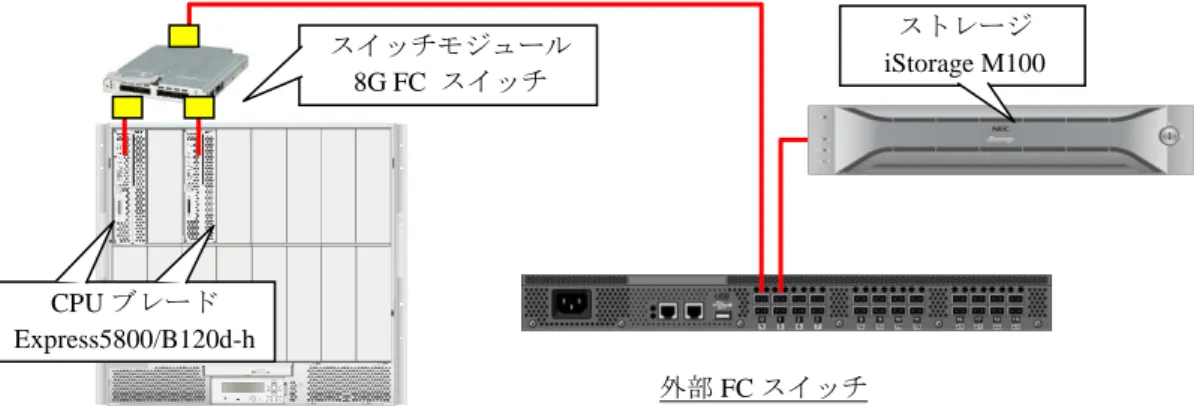
運用例のハードウェア構成を以下に示します。必要なファームウェアはすべて適用されて いるものとします。 1. ブレード収納ユニット [N8405-040A] SIGMABLADE-H v2 2. CPU ブレード[N8400-220Y] Express5800/B120e-h 2 台(CPU ブレードスロット 1, 3 に搭載) 3. 標準 LAN インタフェース [N8403-064] 10GbE(2ch)ライザーカード(iSCSI 対応) (標準 LAN インタフェースに搭載) 4. 拡張スロット用オプションカード [N8403-034] Fibre Channel コントローラ(8Gbps/2ch) (拡張スロット 2 に搭載) 5. スイッチモジュール [N8406-042] 8G FC スイッチ(スイッチモジュールスロット 5 に搭載) 6. 外部 FC スイッチ Brocade 300 SAN スイッチ 7. ストレージ iStorage M100
上記のハードウェアを Fig. 4-1 のように接続します。ここでは、OS を起動する CPU ブレ ード(ブレードスロット 1)を「現用系 CPU ブレード」、現用系 CPU ブレードが故障時に すぐに切り替えられるように準備した CPU ブレード(ブレードスロット 3)を「待機系 CPU ブレード」と呼びます。
Fig. 4-1 接続図
4.2
ハードウェアの設定
4.2.1 スイッチモードの設定 本運用例では、ブートコンフィグの論理グループ割り当てを設定し、FC スイッチのアク セスゲートウェイを制御します。FC スイッチのアクセスゲートウェイを使用するため、以 下のように、スイッチモードをスイッチらアクセスゲートウェイに切り替えます 1. EM カードの Web コンソール画面にログインします。 2. 「環境設定」をクリックします。 3. 「スイッチ設定」をクリックすると、Fig. 4-2 の画面が表示されます。 4. スイッチモードの項目が「スイッチ」の場合は、「アクセスゲートウェイ」ボタンをク リックします。クリックすると Fig. 4-3 の画面が表示されます。 CPU ブレード Express5800/B120d-h 外部 FC スイッチ スイッチモジュール 8G FC スイッチ ストレージ iStorage M100Fig. 4-2 スイッチモード変更 1 5. 「OK」のボタンをクリックします。クリックすると Fig. 4-4 の画面が表示されます。 Fig. 4-3 スイッチモード変更2 5. 「OK」をクリック 4.「アクセスゲートウェイ」 ボタンをクリック をクリック 「スイッチ」の場合は モード変更が必要 2. 「環境設定」をクリック 3. 「スイッチ設定」をクリッ ク
6. 「戻る」のボタンをクリックします。クリックすると Fig. 4 5 の画面が表示されます。 Fig. 4-4 スイッチモード変更3 7. しばらく待って(数分)、「アクセスゲートウェイ」に変わったことを確認します。 (スイッチが再起動するため、すぐには切り替わりません。) Fig. 4-5 スイッチモード変更4
4.3
ブートコンフィグの作成と適用
vIO コントロール機能の設定は、EM カードの Web コンソール上のブートコンフィグ設 定で行います。以下にブートコンフィグを作成し、それを CPU ブレードスロット 1 に対し て適用する手順を説明します。 事前に、参考資料の「SIGMABLADE EM カード ブートコンフィグリファレンスガイド」 6.「戻る」をクリック 7. しばらくして、「アクセスゲートウェイ」 に変わったことを確認
4.3.1 現用系 CPU ブレードのブートコンフィグの作成 1. EM カードの Web コンソール画面にログインします。 2. 「ブート制御」をクリックします。 3. 「ブートコンフィグ設定」をクリックすると、Fig. 4-6 の画面が表示されます。 4. 読み込み元ブートコンフィグから任意の設定を選択し、「詳細」をクリックすると、Fig. 4-7 の画面が表示されます。 Fig. 4-6 ブートコンフィグ設定 5. 「編集」をクリックしてブートコンフィグの編集を開始します。 Fig. 4-7 ブートコンフィグの編集 5.「編集」をクリック 2.「ブート制御」をクリック 3.「ブートコンフィグ設定」 をクリック 4.ブートコンフィグを選択し、 「詳細」をクリック
6. 保存先を選択し、ブートコンフィグ名7 として「FC_Boot_with_vIO」入力します。 7. Express5800/B120e-h の場合は、ブレードサイズは「高さ1、幅1」を選択します。 8. FC SAN ブートの場合は、ブートコンフィグの iSCSI/FC/HDD ブートは「FC」を選択し ます。 9. FC スイッチのアクセスゲートウェイを制御する場合は、論理グループ割り当てを「設 定する」にします。 10. vIO コントロール機能の設定をします。 10.1 vIO コントロール機能の「使用する」をチェックすることで vIO コントロール機 能を有効にします。 10.2 グループ ID を指定します。vIO コントロール機能を使用する全ブレード間で必 ずユニークな値を設定してください。グループ ID の詳細は 6.1 をご覧ください。 10.3 仮想号機番号、仮想 UUID を必要に応じて「設定する」にします。仮想号機番号、 仮想 UUID の詳細は 4.7 をご覧ください。 11. 設定後、「次へ」をクリックすると、Fig. 4-9 の画面が表示されます。 Fig. 4-8 現用系 CPU ブレードのブートコンフィグ設定(基本設定) 10. vIO コントロール 機能の設定 6. 保存先とブートコ ンフィグ名の設定 11. 「次へ」をクリック 9. 論理グループの設定 8. FC ブートの設定 7. ブレードサイズの設定
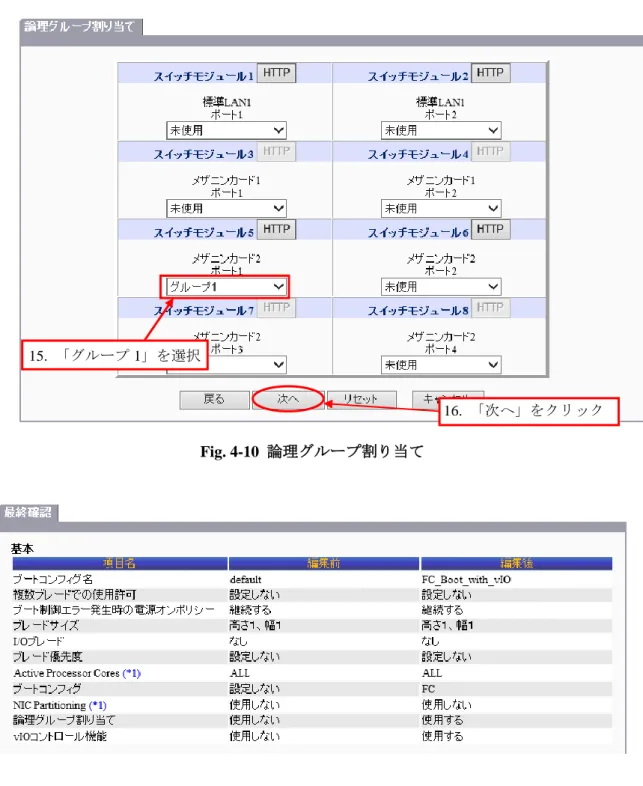
12. FC ブート設定画面(Fig. 4-9)で、ブートデバイスを設定します。本運用例では、メザニ ンカード2(拡張スロット 2)に FC ブート対応のカードが実装されているため、ブー トデバイスに「メザニンカード2」を選択します。 13. Target WWPN は外部 FC スイッチと接続しているストレージの WWPN を設定します。 ストレージの WWPN は、ストレージコントローラのポート毎に WWPN が割り振られ ています。確認方法については、使用するストレージのマニュアルを参照してくださ い。Target WWPN は外部 FC スイッチと接続しているストレージの WWPN を設定しま す。Target LUN は”0”を設定します。 14. 設定後、「次へ」をクリックすると、Fig. 4-10 の画面が表示されます。 Fig. 4-9 現用系 CPU ブレードのブートコンフィグ設定(FC ブート設定) 15. 論理グループ割り当て設定画面(Fig. 4-10 論理グループ割り当て)で、スイッチモジ ュール5に「グループ 1」を割り当てます。そのほかのポートは「未使用」を選択して おきます(ポートグループを変更しない)。 16. 設定後、「次へ」をクリックすると、Fig. 4-11 の画面が表示されます。 12.ブートデバイス設定 13. Target WWPNと Target LUN を設定 14. 「次へ」をクリック
Fig. 4-10 論理グループ割り当て
Fig. 4-11 最終確認画面 1
15. 「グループ 1」を選択
17. Fig. 4-11 の画面を下の方へスクロールして、vIO の項目に vMAC と vWWPN が表示さ れていることを確認します。 Fig. 4-12 最終確認画面 2 18. Fig. 4-11 の画面の一番下までスクロールし「保存」をクリックして設定を保存します。 Fig. 4-13 最終確認画面 3 18.「保存」をクリック 17. vIO の項目を表示し、 設定を確認
19. ブートコンフィグ保存の画面が表示されますので、「閉じる」をクリックします。
Fig. 4-14 ブートコンフィグ保存
以上で vIO コントロール機能を使用するためのブートコンフィグの作成は完了です。 19.「閉じる」をクリック
4.3.2 ブートコンフィグの適用 作成したブートコンフィグを CPU ブレードに適用します。このとき対象のスロットに搭 載されている CPU ブレードの電源は OFF にしてください。 1. ブート制御画面の「ブートコンフィグ選択」をクリックします。 2. 作成したブートコンフィグをプルダウンメニューから選択します。 3. 「適用」をクリックすると、Fig. 4-16 の画面に切り替わり、その後しばらく(数秒から 数十秒8 )待つと、Fig. 4-17 の画面が表示され、適用処理が完了します。 Fig. 4-17 の画面が表示されず、ブートコンフィグが適用されない場合は 6.5 トラブルシ ューティングを参考にブートコンフィグの設定を確認してください。 Fig. 4-15 ブートコンフィグ選択 8 1. 「ブートコンフィグ選択」をクリック 2. 作成したブートコンフィグを選択 3. 「適用」をクリック
Fig. 4-16 ブートコンフィグ適用中の画面
4. 「戻る」をクリックすると、Fig. 4-15 の画面に戻ります。
Fig. 4-17 ブートコンフィグ適用成功画面
4.3.3 仮想アドレスの確認
適用したブートコンフィグの仮想アドレス等は、「vIO 情報」画面で確認できます。
Fig. 4-18 vIO 情報
4.4
ストレージの設定
FC SAN ブート環境では iStorage 上で AccessControl を利用し、サーバの Fibre Channel コントローラと iStorage 上の論理ディスクを関連付ける必要があります。関連付けには Fibre Channel コントローラの WWPN 用います。
vIO コントロール機能使用時は Fibre Channel コントローラの工場設定値ではなく、仮想 アドレス(vWWPN)を用います。Fiber Channel コントローラの vWWPN は Fig. 4-18 の画面で 確認できます。 ストレージ上の論理ディスクと Fiber Channel コントローラのポート 1 の vWWPN 「2005:0030:130F:4046」を関連付けます。このとき論理ディスクが LUN0 となるように関連 づけます。設定方法については、使用するストレージのマニュアルを参照してください。 「vIO 情報」をクリック 仮想アドレス
4.5
CPU ブレードの故障時の交換
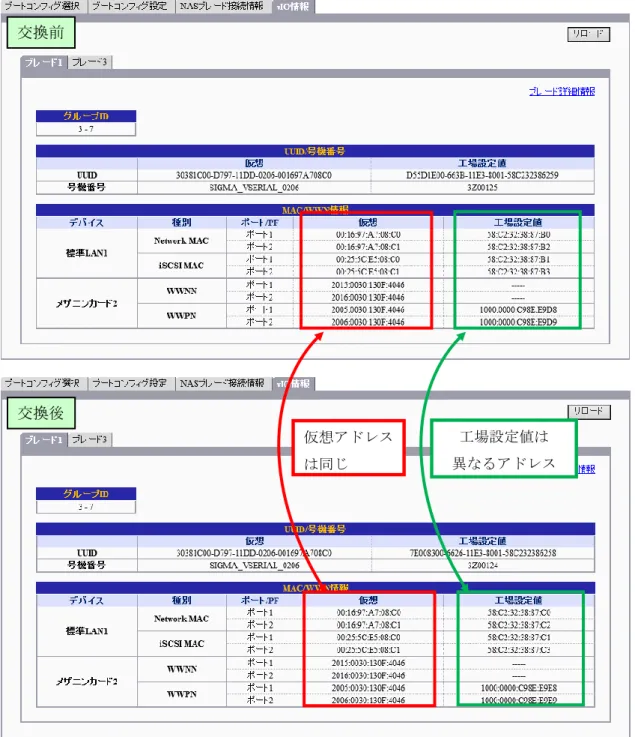
交換の場合には、以下に示す手順のように、故障した現用系 CPU ブレードを CPU ブレ ードスロット 1 から取り外し、同一構成の新しい CPU ブレードを搭載するだけで、特に設 定変更することなく運用を再開可能です。 運用再開までの手順 1. 現用系 CPU ブレードの電源 OFF 2. CPU ブレードを交換 3. 新しい CPU ブレードの電源 ON ブートコンフィグはブレードスロットに紐付けられていて、新しい CPU ブレードを搭載 するだけで、現用系 CPU ブレードのブートコンフィグ「FC_Boot_with_vIO」が自動的に適 用されるため、Fig. 4-19 のように交換後、すぐに運用を再開できます。 Fig. 4-19 CPU ブレード交換手順 CPU ブレードスロット1 OS が起動する 3. 新しい CPU ブレードの電源 ON 同じブートコンフィグ が自動的に適用される 2. CPU ブレードを交換 故障 新品 1. 現用系ブレード サーバの電源 OFFFig. 4-20 に交換前のアドレス情報と交換後のアドレス情報を示します。交換の前後で工 場設定値は変わっていますが、仮想アドレス(vMAC、vWWPN および vWWNN)は vIO コン トロール機能によって同一のものが使用されます。OS 上からは仮想アドレスが認識される ため、交換後の CPU ブレードは交換前の CPU ブレードと同一のものとして認識されます。 そのためネットワークやストレージ側の設定変更は必要ありません。 Fig. 4-20 交換の前後での vIO 情報の比較 工場設定値は 異なるアドレス 仮想アドレス は同じ 交換前 交換後
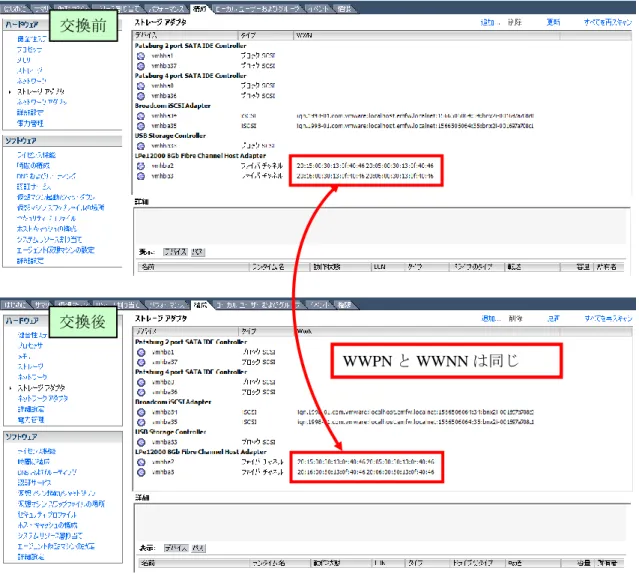
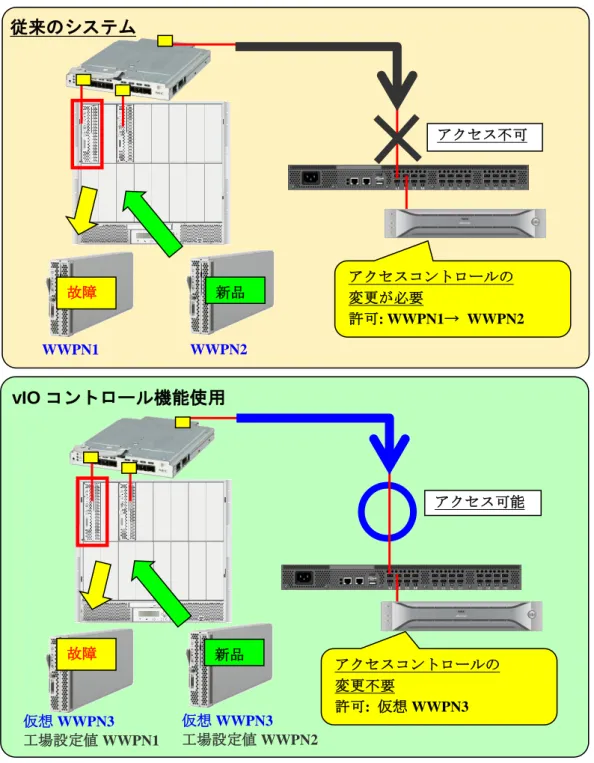
Fig. 4-21 に示されるように、交換前後で同一の WWPN と WWNN が使用されていること が VMware vSphere 上で確認できます。 Fig. 4-21 CPU ブレード交換前後の WWPN と WWNN vIO コントロール機能を用いない場合には、CPU ブレードを交換すると、交換前後で WWPN や WWNN が変わるため、ストレージ側の設定変更が必要となります。 Fig. 4-22 に従来の場合と vIO コントロール機能を用いた場合の比較を示します。この例で は従来の場合はストレージのアクセスコントロールの設定変更を行う必要がありますが、 vIO 機能を使用すると設定変更を行う必要がありません。 交換前 交換後 WWPN と WWNN は同じ
Fig. 4-22 従来方式との比較(ブレード交換) 故障 新品
従来のシステム
WWPN1 仮想 WWPN3 工場設定値 WWPN1vIO コントロール機能使用
仮想 WWPN3 工場設定値 WWPN2 アクセスコントロールの 変更が必要 許可: WWPN1→ WWPN2 アクセス不可 アクセス可能 WWPN2 故障 新品 アクセスコントロールの 変更不要 許可: 仮想 WWPN34.6
CPU ブレードの故障時の置換
CPU ブレードが故障し、待機系 CPU ブレードに切り替える場合には、以下に示すように、 現用系 CPU ブレードのブートコンフィグを待機系 CPU ブレードに適用して、待機系 CPU ブレードの電源を ON することにより運用を再開可能です。 ■ 運用再開までの手順 1. 現用系 CPU ブレードの電源 OFF 2. 待機系 CPU ブレードに現用系 CPU ブレードのブートコンフィグを適用 3. 待機系 CPU ブレードの電源 ON この場合でも EM カードの Web コンソール上から現用系 CPU ブレードのブートコンフィ グを待機系 CPU ブレードに適用するだけで、Fig. 4-23 のように簡単に運用を再開すること が可能です。 3. 待機系 CPU ブレードを電源 ON 2.ブートコンフィグを 待機系ブレードへ適用 同じ WWPN が適用される OS が起動する 1. 現用系 CPU ブレ ードを電源 OFF
4.6.1 待機系の設定 置換の場合には、待機系 CPU ブレードにもブートコンフィグを適用する必要があります。 待機系 CPU ブレードには、以下のように、論理グループ割り当てのみを設定したブートコ ンフィグを適用します。ここでは適用するブートコンフィグ名を「spare_config」としてい ます。 Fig. 4-24 待機系 CPU ブレード用のブートコンフィグ(基本設定) 論理グループ割り当てを 「設定する」
Fig. 4-25 待機系 CPU ブレードのブートコンフィグ(論理グループ設定)
「スペアポートグループ」 を選択
4.6.2 置換 ブレードスロット 1 に搭載されている現用系 CPU ブレードの故障時に、ブレードスロッ ト 3 に搭載されている待機系 CPU ブレードに切り替えるには、ブレードスロット 1 に適用 していたブートコンフィグ「FC_Boot_with_vIO」を待機系 CPU ブレードに適用します。具 体的な手順を以下に示します。 1. EM カードの Web コンソールで、「ブート制御」をクリックし、Fig. 4-26 の画面を開 きます。ブレードスロット 1 にブートコンフィグ「FC_Boot_with_vIO」、ブレードス ロット 3 に「spare_config」が適用されています。 2. ブ レ ー ド ス ロ ッ ト 3 のプルダウンから現用系 CPU ブレードで使用していた 「FC_Boot_with_vIO」を選択します。この時、ブレードスロット 1 のブートコンフィ グは待機ブレードに設定されていた「spare_config」に自動的に入れ替わり、Fig. 4-27 の画面が表示されます。 Fig. 4-26 ブートコンフィグの確認 1. 「ブート制御」をクリック 2. ブートコンフィグ 「FC_Boot_with_vIO」を選択
3. 「適用」をクリックすると、Fig. 4-28 の画面に切り替わります。 Fig. 4-27 ブートコンフィグの適用 4. 「ブートコンフィグの適用に成功しました」と表示されることを確認します。 Fig. 4-28 の画面が表示されず、ブートコンフィグが適用がされない場合は 6.5 トラブルシュ ーティングを参考にブートコンフィグの設定を確認してください。 ※ブレード 3 に適用されてい た「spare_config」が自動的 に選択される。 4.適用に成功していることを確認 3. 「適用」をクリック
その後、待機系 CPU ブレードの電源を入れることにより運用を再開することが出来ます。 電源を入れると Fig. 4-29 のようにブレードスロット 3 に対してブートコンフィグが適用さ れ、結果の部分に「成功」と表示されます。切り替え前に現用系 CPU ブレードに設定され ていた FC ブートの設定や仮想アドレスはそのまま待機系 CPU ブレードに受け継がれます。
Fig. 4-29 ブートコンフィグ適用結果の確認
待機系 CPU ブレードに切り替えた場合にも、CPU ブレードを交換する場合と同様に、vIO コントロール機能によって切り替え前と後で同じ仮想アドレスが使用され、MAC アドレス、 WWPN および WWNN は切り替え後の CPU ブレードは切り替え前の CPU ブレードと同一 のものとして認識されます。
Fig. 4-30 に示されるように、VMware vSphere で確認すると、置換前後で同じ WWPN と WWNN が使用されていることが確認できます。
ブートコンフィグの 適用に成功
Fig. 4-30 CPU ブレード置換前後の WWPN と WWNN
交換前
交換後
vIO コントロール機能を用いない場合には、現用系 CPU ブレードを待機系 CPU ブレー ドに切り替えると FC スイッチのポート、WWPN、WWNN が変わるため FC スイッチおよ びストレージ側の設定変更が必要となります。vIO コントロール機能を使用すると設定変更 を行う必要はありません。 Fig. 4-31 従来方式との比較(ブレード置換)
従来のシステム
ポートセキュリティ変更不要 許可: WWPN3vIO コントロール機能使用
ポートセキュリティの変更が必要 許可: WWPN1→WWPN2 アクセス可能 アクセス不可 WWPN1 WWPN2 仮想 WWPN3 工場設定値 WWPN1 仮想 WWPN3 工場設定値 WWPN24.7
仮想 UUID と仮想号機番号
vIO コントロール機能では、Fig. 4-32 の設定で仮想 UUID や仮想号機番号も同様に仮想化 することが可能です。
Fig. 4-32 仮想 UUID と仮想号機番号
例えば、VMware ESXi5.1 を利用している環境で、CPU ブレードを交換すると、CPU ブレ ードの UUID が交換前後で変更されるために、クライアントから仮想マシンのコンソールに アクセスする際に Fig. 4-33 のようなメッセージダイアログが表示されます(Fig. 4-32 で仮 想 UUID や仮想号機番号を「設定しない」とした場合も同様です)。仮想 UUID を用いた場 合、VMware ESX Server に認識される UUID は、交換前後で変わらない(仮想 UUID が認識 される)ためこのメッセージダイアログは表示されません。このように vIO コントロール 機能を OS やアプリケーションの動作に合わせて使用すると、ネットワークやストレージの 設定変更が不要になるだけでなく、OS やアプリケーション等に与える影響も考慮する必要 がなくなります。
第5章
注意、制限事項
以下は本章では vIO コントロール機能を使用するにあたっての注意事項9 、制限事項 9 に ついて記載しています。事前に、第 3 章利用前の準備を参照のうえ、ご利用の環境が、vIO コントロール機能に対応したものであることをご確認ください。 vIO コントロール機能を使用する設定を実施した場合、CPU ブレードや I/O カードを取 り外しても仮想アドレスの設定が標準 LAN、および I/O カード上に残ります。他の装置 でご使用の際には、予め EM カードの Web コンソール上で、「default」を適用し、一旦 CPU ブレードの電源を ON し、POST 完了後(=「仮想アドレスの設定が消去された後」) に電源を OFF して、その後取り外してください。この処置を実施せずに他の装置でご使 用になると、仮想アドレスが重複する可能性があります。
vIO コントロール機能を利用する場合、OS のインストール前に vIO コントロール機能が 設定されたブートコンフィグを適用してください。
インストール済み OS イメージを他の CPU ブレードに移動して起動する場合は、事前に OS インストール時に適用していたブートコンフィグを移動先の CPU ブレードに適用し てから、OS イメージの移動を行ってください。
vIO コントロール機能を使用中の CPU ブレードを、同機能をサポートしていない CPU ブレード(120Bb-6 など)へ載せかえる場合、事前に仮想アドレスの設定を消去してか ら載せかえてください。 vIO コントロール機能を使用する設定でバックアップした EM 設定ファイルをリストア する場合、或いは、vIO コントロール機能を使用する設定で運用中のブレード収納ユニ ットに、EM 設定ファイルをリストアする場合には、vIO 情報の重複を避けるため、以下 の手順で EM 設定ファイルのリストア、およびブートコンフィグ設定の再適用を行って ください。 1. リストア先のブレード収納ユニットに搭載された全 CPU ブレードの電源を OFF に する。 2. リストア先のブレード収納ユニットの EM カードを初期化する。 3. EM 設定ファイルをリストアする。 4. CPU ブレードが搭載されている全てのスロットに対して、一旦「default」を適用す る。
5. 必要なブートコンフィグ設定を再適用する。 vIO コントロール機能を使用する設定の EM カードを、他のブレード収納ユニットに移 設する場合、仮想アドレスが重複する可能性がありますので、仮想アドレスの設定を確 認し、必要に応じて重複しないように設定を変更してください。EM カードを二重化し て使用している場合は、バックアップ側の EM カードにも仮想アドレスの設定を記憶し ていますのでご注意ください。 適用処理中に EM の takeover、EM カードリブートが発生した場合には、EM カード起動 後、あるいは EM の takeover 処理完了後に、再度設定を行ってください。その際、EM の takeover、或いは EM カード起動直後に再設定を行うと、適用に失敗する可能性がありま すので、EM の takeover 或いは EM カード起動後、しばらく待ってから再度設定を行っ てください。 EM カードの負荷が高い時(takeover 直後や EM カード起動直後)には、ブートコンフィ グの適用に失敗する可能性があります。その際は、しばらく待ってから再度設定を行っ てください。 EM カードの Web コンソールからのブート制御の再設定する際、必ず POST が終了した 後に電源を OFF にし、その後再設定を行ってください。
ブートコンフィグ(default 含む)を適用後、CPU ブレードの電源を ON した後は、POST が完了するまでは CPU ブレードの電源を OFF にしたり、再起動したりしないでくださ い。もし POST 中に上記の操作を行った場合には、6.4 の手順を実施してください。
POST の最後に“Configuration Data Read Error”のエラーメッセージが表示される場合、 ブートコンフィグの適用が正しく行われません。CPU ブレードの故障が疑われます。保 守サービス会社に連絡して保守を依頼してください。
手動で設定された Option ROM の Enable/Disable 設定によっては、POST Error が発生する 可能性があります。POST の最後に“Expansion ROM Not Initialized”と表示された場合、 ブートコンフィグの適用が正しく行われていない可能性があります。その際には、以下 の手順で再度設定を行ってください。
1. 不要な Option ROM を「Disable」にする。或いは、BIOS Setup メニューで、「Load Setup Default」を実施する。
2. ブートコンフィグで「default」を適用する。 3. 再度、設定を行う。 Express5800/B120b, B120b-d, B120b-Lw, B120b-h にブートコンフィグ(default 含む)を適 用すると、CPU ブレードの起動時に自動的にリセット(再起動)が複数回(2 回、或い は 3 回)発生します。これは正常な動作ですが、BIOS Setup メニューに入るための<F2> キーは、全てのリセットが発生した後に押さないと機能しません。BIOS Setup メニュー に入る場合には、POST 中の画面で、Fig 6-1 のように “>...” が表示されたタイミングで<F2>キーを押してください。 Fig 6-1 BIOS 画面の例
EXPRESSSCOPE エンジンのマネジメント LAN の MAC アドレスは仮想化しません。
vIO コントロール機能を使用した場合でも、BIOS メニューや EXPRESSSCOPE エンジン の Web コンソールに表示される MAC アドレスは、仮想アドレスではなく、工場設定値第6章
Q&A
6.1
グループ ID とは
グループ ID は、単一のサーバに設定される仮想 MAC、仮想 WWN、仮想 UUID、仮想号 機番号の組に割り振られる識別子です。単一のサーバとは、CPU ブレード1台、あるいは CPU ブレードと I/O ブレードの組を指します。グループ ID を元に、ネットワークカードや FC カードの各ポートに設定されるユニークな仮想 MAC、仮想 WWN、仮想 UUID、仮想号 機番号が決まります。複数のブレードで vIO コントロール機能を使用する場合には、使用 する全ブレード間でユニークなグループ ID を設定する必要があります。グループ ID は xx-yy の形式から構成され、それぞれ設定可能な範囲は xx が 1~64、yy が 1~32 です。例 として以下のように設定すると、すべてのサーバに一意に仮想アドレスを割り当てることが 可能です。 xx: ブレード収納ユニット毎にユニークな番号 yy: ブレードスロット番号(またはブートコンフィグ番号)6.2
仮想アドレスを消去したい
vIO コントロール機能の設定を含むブートコンフィグは EM カードに保存されています が、仮想アドレスの設定値は CPU ブレード(標準 LAN、オプションカード)上にも保持さ れています。この設定情報を消去するためには、以下の処置を行う必要があります。 1. 「default」を適用。 2. CPU ブレードの電源 ON。 3. POST 完了まで待つ。OS が起動する場合は OS 起動まで待つ。 4. CPU ブレードの電源 OFF。6.3
vIO コントロール機能の設定を初期化するには?
vIO コントロール機能に関する設定を初期化して再設定する際は、以下の手順に従って ください。 1. 「default」のブートコンフィグを適用。 2. CPU ブレードの電源 ON。 3. POST 完了まで待つ。OS が起動する場合は OS 起動まで待つ。 4. CPU ブレードの再起動。 5. BIOS セットアップメニューに入る。7. 「Advanced」メニューの Reset Configuration Data を「Yes」にする。10 8. 「Save & Exit」メニューで Save Changes and Exit。
9. POST 完了または OS 起動完了まで待ち、電源 OFF。 10. ブートコンフィグを再度適用。
6.4
ブートコンフィグが適用されている CPU ブレードの構成を変更した
い
ブートコンフィグが適用されている CPU ブレードの構成を変更11 した場合、以下の手順 に従ってください。 1. 「default」のブートコンフィグを適用。 2. CPU ブレードの電源 ON。 3. POST 完了まで待つ。OS が起動する場合は OS 起動まで待つ。 4. CPU ブレードの電源 OFF。 5. CPU ブレードの構成を変更。 6. CPU ブレードの電源 ON。 7. BIOS セットアップメニューに入る。8. 「Save & Exit」メニューで Load Setup Default を実施。
9. 「Advanced」メニューの Reset Configuration Data を「Yes」にする。8 10. 「Save & Exit」メニューで Save Changes and Exit。
11. POST 完了または OS 起動完了まで待ち、電源 OFF。 12. ブートコンフィグを再度適用。
6.5
トラブルシューティング
本節では vIO コントロール機能を使用するにあたって、問題が生じた場合の解決方法に ついて説明します。事前に、第 3 章 vIO 対応ハードウェア・ソフトウェアを参照のうえ、 ご利用の環境が、vIO コントロール機能に対応したものであることをご確認ください。 6.5.1 ブートコンフィグ適用の画面で「スキップしました」のメッセージが表示される ブートコンフィグ適用の画面で、適用した CPU ブレードスロットに対して「スキップし ました」というメッセージが表示され、ブートコンフィグの適用に失敗する。 10Fig. 6-1 のようにブートコンフィグが適用がされない場合、以下の原因が考えられます。 電源が ON になっている CPU ブレードがある。 → ブートコンフィグ設定を適用する場合は必ず、すべての対象ブレードの電源 を OFF にする必要があります。電源を OFF にして再度適用してください。 複数のブレードに vIO 機能を適用する場合にグループ ID が重複している。 → グループ ID を重複して設定すると、適用処理が行われません。グループ ID の詳細は 6.1 をご覧ください。 不適切なブレードサイズが設定されている。 → I/O ブレードが接続されている場合には、「ブレードサイズ」で「高さ1、幅 1+I/O ブレード」を、I/O ブレードが接続されていない場合には、「ブレード サイズ」で「高さ1、幅1」を選択してください。 I/O ブレードに対して設定が適用されようとしている。 → 設定の編集中に、CPU ブレードが I/O ブレードに変更された可能性がありま す。対象スロットに搭載されている CPU ブレードを確認してください。 Fig. 6-1 ブートコンフィグが適用されない例 6.5.2 CPU ブレードを起動して設定を反映させると、適用に失敗する ブートコンフィグ設定を適用後、CPU ブレードを起動して設定を反映させようとしたが、 適用に失敗する。 Fig. 6-2 のように適用に失敗する場合、以下の原因が考えられます。 CPU ブレードの BIOS や拡張スロット用オプションカードのファームウェアが、本 機能に対応していない。 → ご利用の際には、ファームウェアのアップデートが必要な場合があります。 第 3 章 vIO 対応ハードウェア・ソフトウェアを参照のうえ、ご利用の環境が、 vIO コントロール機能に対応したものであることをご確認ください。 CPU ブレードの構成を変更した後、6.4 の手順を実施していない。 → 6.3 の手順を実施して、ブートコンフィグを再適用してください。 ブートコンフィグの 適用がスキップされた
Fig. 6-2 起動後に適用に失敗した例
第7章 参照資料と入手方法
以下に参考資料と入手方法を記載します。 システム構成ガイド 1. http://www.nec.co.jp/products/pcserver/index.shtml にアクセスします 2. ページ左の「システム構成ガイド」のリンクをクリックします 3. 「SIGMABLADE(CPU ブレード)」のリンクをクリックします 4. ご利用の製品のモデル名または型番をクリックします EM カード ユーザーズガイド 1. http://support.express.nec.co.jp/pcserver にアクセスします 2. 「■検索」にある「型番・モデル名から探す」のリンクをクリックします 3. テキストボックスに以下を入力します SIGMABLADE-H v2 の場合: N8405-043 SIGMABLADE-M の場合: N8405-019 4. 「製品型番で検索」ボタンをクリックします 5. ご利用の製品の型番をクリックします 6. 検索結果から以下の項目をクリックします EM カードユーザーズガイド 8G FC スイッチ Access Gateway 管理者ガイド 1. http://support.express.nec.co.jp/pcserver にアクセスします 2. 「■検索」にある「型番・モデル名から探す」のリンクをクリックします 3. テキストボックスに以下を入力します 8G FC スイッチ(12 ポート)の場合: N8406-040 8G FC スイッチ(24 ポート)の場合: N8406-042 4. 「製品型番で検索」ボタンをクリックします。 5. ご利用の製品の型番をクリックします 6. 検索結果から以下の項目をクリックします N8406-040/-042 8G FC スイッチ Access Gateway 管理者ガイド FC SAN ブート導入ガイド 1. http://support.express.nec.co.jp/pcserver にアクセスします 2. 「■検索」にある「型番・モデル名から探す」のリンクをクリックします 3. テキストボックスにご利用の CPU ブレードのモデル名を入力します例 B120d 4. 「モデル名で検索」ボタンをクリックします。 5. ご利用の製品のモデル名をクリックします 6. 検索結果から以下の項目をクリックします Express5800/SIGMABLADE FC SAN ブート導入ガイド SIGMABLADE EM カード ブートコンフィグリファレンスガイド 1. http://support.express.nec.co.jp/pcserver にアクセスします 2. 「■検索」にある「型番・モデル名から探す」のリンクをクリックします 3. テキストボックスにご利用の CPU ブレードのモデル名を入力します 例 B120d 4. 「モデル名で検索」ボタンをクリックします。 5. ご利用の製品のモデル名をクリックします 6. 検索結果から以下の項目をクリックします SIGMABLADE EM カード ブートコンフィグリファレンスガイド SigmaSystemCenter ドキュメント 1. http://jpn.nec.com/websam/sigmasystemcenter/download.html にアクセスします 2. 以下の項目をクリックします 製品紹介資料
WebSAM SigmaSystemCenter と vIO によるサーバ管理のメリット ドキュメント WebSAM SigmaSystemCenter X.X ブートコンフィグ運用ガイド WebSAM SigmaSystemCenter X.X ブートコンフィグ運用ガイド チュート リアル編 ※X.X はご使用のバージョンに対応するものをご参照下さい。 以上
Express5800/SIGMABLADE vIO コントロール機能ホワイトペーパー 2009 年 10 月 初 版 2011 年 6 月 第 2 版 2011 年 10 月 第 2.1 版 2013 年 5 月 第 3 版 2013 年 7 月 第 3.1 版 2013 年 9 月 第 3.2 版 2014 年 4 月 第 3.3 版 日本電気株式会社