筑波大学大学院博士課程
システム情報工学研究科特定課題研究報告書
スライドノートを活用した 講演字幕システムの実現
―外部システム連携機能の設計開発と品質管理―
楊暄妍 修士(工学)
(コンピュータサイエンス専攻)
指導教員 田中 二郎
2015 年 3 月
概要
本報告書は、筑波大学大学院システム情報工学研究科コンピュータサイエンス専攻高 度 IT 人材育成のための実践的ソフトウェア開発専修プログラムにおける研究開発プロ ジェクトの成果をまとめたものである。
近年の高等教育の普及や裁判員制度の開始、高齢化の進展に伴う難聴者の増加などの 社会環境の変化によって、より多様で専門的な情報保障が求められてきている。現在、
研究発表会における情報保障は要約筆記である場合が多い。しかし、人的コスト・特殊 な機材が必要といった制約が存在し、特に予算が限られる小規模の発表会などでは導入 が難しい。
本プロジェクトは、研究発表会において発表内容がある程度決まっているという特徴 を利用し、PowerPointのノート機能を活用した講演字幕システムを開発する。講演者が 講演原稿をPowerPointのノート機能に書き込み、即興発言や質疑応答のみを現場で補 助者が入力する。これより、特殊な機材を利用せず、現場での字幕入力の時間を縮小し、
人的コスト・特殊な機材の制約の問題を解決でき、小規模な発表会などに要約筆記を導 入できるという目的を実現できる。
本プロジェクトで開発される講演字幕システムには、スライドノートの抽出や字幕の 表示といった基本機能とより多くの環境で利用するための拡張機能がある。筆者は、拡 張機能の1つである、外部システムとの連携を担当した。
外部システムとの連携では、IPtalkとの連携機能と音声合成との連携機能を実現した。
IPtalkとの連携機能は、講演大会の質疑応答時に字幕入力が追いつかない問題を解決す
るため、聴覚障害者への情報保障であるIPtalkとの連携である。音声合成との連携機能 では、発話が困難な障害者が講演を行いやすくため、字幕を読み上げる音声合成エンジ ンとの連携である。
また、成果物の品質を確保するため、必要な機能が満たされるかどうかの確認ための 機能テストとユーザ視点から問題点を発見するためのユーザビリティ評価実験を担当し た。
結果として、聴覚障害者が実際に来場するのであれば、本システムを利用したいとい う評価が約9割の情報保障の実施者から得られて、字幕の見やすさが従来手法とそれほ ど変わらないという評価が過半数以上の聴覚障害者から得られた。以上の評価で、情報 保障の実施のための運用コストを抑える目的を達成できることを判断した。ただし、操 作について不便なところがいくつあるので、将来的により使いやすいシステムの実現を 目指している。
目次
1 序論 ... 1
1.1 背景 ... 1
1.2 目的 ... 2
1.3 体制 ... 2
1.4 報告書の構成... 3
2 関連研究 ... 4
2.1 筆談要約筆記... 4
2.2 OHP/ OHC要約筆記 ... 4
2.3 パソコン要約筆記 ... 4
2.3.1 ステノタイプ ... 5
2.3.2 IPtalk ... 5
2.3.3 ドラゴンスピーチ ... 6
2.3.4 UDトーク ... 6
2.4 まとめ ... 6
3 講演字幕システム「CaPPtioner」 ... 8
3.1 現状の課題に対する解決策 ... 8
3.2 「CaPPTioner」の概要 ... 9
3.2.1 基本形態以外の3つ動作モード ... 10
3.2.2 聴講者への字幕配信 ... 12
3.2.3 補助者の入力支援 ... 12
3.3 「CaPPTioner」の要件定義 ... 12
3.4 機能要件に対する設計 ... 13
3.5 非機能要件に対する設計 ... 14
3.6 開発体制 ... 16
3.6.1 開発環境... 16
3.6.2 メンバの開発担当 ... 16
4 IPtalkとの連携機能 ... 18
4.1 IPtalkとの連携機能の概要 ... 18
4.2 要件の詳細化... 19
4.3 IPtalkとの連携機能の設計 ... 20
4.4 IPtalk通信プロトコルの確認 ... 20
4.4.1 公開されている情報 ... 21
4.4.2 公開されていない情報 ... 23
4.5 IPtalkとの連携機能の実装 ... 28
4.5.1 IPtalk入力者との接続 ... 28
4.5.2 IPtalk入力の受信および表示 ... 29
4.5.3 IPtalkからの取消 ... 29
4.6 まとめ ... 30
5 音声合成との連携機能 ... 31
5.1 要件の詳細化... 31
5.2 音声合成との連携機能の設計 ... 31
5.2.1 表示する文を音声合成で発声できる ... 32
5.2.2 発声終了が講演者に知覚できる ... 32
5.3 音声合成との連携機能の実装 ... 34
5.4 まとめ ... 35
6 品質管理 ... 37
6.1 品質とは ... 37
6.2 本プロジェクトの品質管理 ... 38
6.2.1 基本方針... 39
6.2.2 実施内容... 39
6.3 機能テスト ... 40
6.3.1 機能テスト方針 ... 40
6.3.2 機能テスト項目の作成 ... 40
6.3.3 機能テストの実施 ... 43
6.3.4 機能テストの振り返り ... 43
6.4 ユーザビリティ評価実験 ... 44
6.4.1 代表的な評価方法 ... 44
6.4.2 評価実験の計画 ... 44
6.4.3 評価実験の実施 ... 47
6.4.4 評価実験の考察 ... 53
6.4.5 今後の展望 ... 54
7 終わりに ... 55
謝辞 ... 56
参照文献 ... 57
図目次
図 2-1:CARTシステム ... 5
図 2-2:IPtalkイメージ図 ... 6
図 3-1:各研究発表の構成 ... 8
図 3-2:「CaPPTioner」の基本形態 ... 10
図 3-3:補助者なし 2 画面 ... 10
図 3-4:補助者あり1画面 ... 11
図 3-5:補助者なし1画面 ... 11
図 3-6:「CaPPTioner」の機能構成 ... 14
図 3-7:デスクトップOSのシェア ... 15
図 4-1:IPtalk単体とIPtalkとの連携イメージ図 ... 18
図 4-2: IPtalkとの連携機能の全体イメージ図 ... 19
図 4-3:IPtalk間の補助方法 ... 19
図 4-4:IPtalkに関するチャンネル情報 ... 21
図 4-5:Packet List ... 23
図 4-6:IPtalk入力者間の接続仕組み ... 24
図 4-7:メンバ探索リクエストのパケット ... 25
図 4-8:リクエスト応答のパケット... 25
図 4-9:メンバ確立のパケット ... 26
図 4-10:IPtalkの入力画面 ... 26
図 4-11:IPtalk字幕受信および表示のパケット ... 27
図 4-12:IPtalkからの取消のパケット ... 27
図 4-13:UDP実装のフロー図 ... 29
図 4-14:IPtalk字幕IDの保存のソースコード ... 29
図 4-15:IPtalk字幕ID管理のソースコード ... 30
図 5-1:部分文字列で字幕を出すイメージ図 ... 33
図 5-2:実装説明図 ... 34
図 5-3:SpeakProgressのソースコード ... 35
図 5-4:StateChangedのソースコード ... 35
図 6-1:品質の4つ種類 ... 37
図 6-2:機能テストについての手順... 40
図 6-3:CFD技法で抽出したテスト項目表例 ... 42
図 6-4:Redmineのテスト項目図例 ... 42
図 6-5:1回目のテスト記録 ... 43
図 6-6:2回目のテスト記録 ... 43
図 6-7:GQM手法 ... 45
図 6-8:GQM手法によって抽出したアンケート質問 ... 46
図 6-9:GQMによって抽出した質問とメトリクスの例 ... 46
表目次
表 1-1:チーム構成 ... 2
表 3-1:機能・非機能要件 ... 12
表 3-2:OSと.NET Frameworkの対応状況図 ... 15
表 3-3:開発環境 ... 16
表 3-4:責任範囲の一覧 ... 17
表 4-1:CaptionManagerの字幕操作メソッド ... 20
表 4-2:UDP/IPを使用しているポート番号 ... 22
表 4-3:Packet List ... 23
表 4-4:IPtalkとの連携機能に関するクラス ... 28
表 5-1:音声合成機能に関するクラス ... 32
表 5-2:Speech.csの役割 ... 34
表 6-1:ソフトウェア品質特性・副特性(ISO/IEC25000) ... 38
表 6-2:聴講者向けの実験のタスク... 47
表 6-3:講演者・補助者向けの実験のタスク ... 50
1
1 序論
本プロジェクトは、筑波大学大学院「高度 IT 人材育成のための実践的ソフトウェア 開発専修プログラム(以下、専修プログラム)」における特定課題研究として、「スライ ドノートを活用した講演字幕システムの実現」というテーマのもと、システムの開発を 行ったものである。プロジェクトは、著者を含む専修プログラム所属の学生 5人のチー ムで進行した。本報告書はこのプロジェクトの実施内容、および著者のプロジェクトへ の貢献についてまとめたものである。
1.1 背景
聴覚障害者とは、聴覚に障害のある(耳が不自由な)人のことである。この聴覚障害 者には聾者、軽度難聴から高度難聴などの難聴者、成長してから聴覚を失った中途失聴 者、加齢より聴力が衰える老人性難聴者が含まれる。平成18年度の日本国内の調査 [1]
で分かっている日本の聴覚障害者数は、18歳以上で34万3000人、18歳未満で15800 人である。全体では、およそ1000人に3人が聴覚障害者である。この数字は身体障害 者手帳を取得した人と、「身体障害者福祉法」が掲げる障害に該当する人を対象に調査し た結果である。加齢による衰えで耳が遠くなった「老人性難聴」を抱える人々は上記の 調査対象外である。また、「人と比べて聞こえづらい」という判断は本人には難しいため、
自身の聴覚機能の低さに気づかず手帳を取得していない人もいる。そのため、実際には もっと多くの人が聴覚障害に悩まされている可能性が高い。聴覚障害者の主なコミュニ ケーション方法には、腕から指先までを使って表す手話、指で文字を表す指文字、唇の 動きで表す口話法、筆談・要約筆記などが挙げられる。特に、補聴器と併用して音声言 語に基づいて行う口話法あるいは訓練する必要がある手話法は、中途失聴・難聴者は幼 少期に習得していないため扱うことが難しい。また、聴覚障害者が必要とするコミュニ ケーション手段は、筆談・要約筆記を必要とする方が約3 割(約10万人)となってい て、口話・手話通訳を必要とする方の約2割(約7万人)を上回っている [2]。これは、
日常のコミュニケーション手段に文字を伝達方法として使用する人が多いことを表して いる。発話内容を短い文でテキスト化する要約筆記が、手話同様聴覚障害者のコミュニ ケーション支援として機能している状況を示しているといえる。
しかし、コミュニケーション支援事業を担う派遣登録者の状況(厚生労働省調べ:平 成19年度末実登録者数)は、手話通訳派遣の実登録者数が約 2万人であるのに対し、
要約筆記派遣の実登録者数は約1万人となっていて、手話通訳派遣者の半数に留まって
2
いる。また、近年の高等教育の普及や裁判員制度の開始、高齢化の進展に伴う難聴者の 増加などの社会環境の変化によって、聴覚障害者が要約筆記に係る場面も増加してきて いる。こうした新しいニーズの増加によって、難聴者等のコミュニケーション支援(要 約筆記)には、より多様で専門的な対応が求められてきているので、要約筆記支援の現 状を改善することが急務となっている。
1.2 目的
本プロジェクトでは、様々な状況に対応して運用可能することができる要約筆記シス テムの提案・開発を行い、要約筆記支援の現状を改善することが本プロジェクトの目的 である。
この目的を達成するため、既存の要約筆記が広く実施できない原因を抽出し(第2章 で詳しく述べる)、この原因について検討した上で、開発システムを提案する。また、開 発システムに対してシステム利用者・聴覚障害者の評価実験を実施し、得られた結果か ら将来的な対策についても議論する。
1.3 体制
本プロジェクトのチーム構成は次の通りである。
表 1-1:チーム構成 顧客
秡川友宏准教授 課題担当教員 秡川友宏准教授
チーム名 LOVEPPT チームメンバ名
顧毅捷 楊暄妍 落合遥堂 後藤慎也 横山快
3
1.4 報告書の構成
各章の概要を述べる。2 章では聴覚障碍者に対する情報保障に関連した研究について 記載する。3 章では提案システム「CaPPTioner Ver.UT1」(以下、CaPPTioner)につい て述べる。4章、5章では筆者の担当範囲である外部システムとの連携に関する設計・実 装に関して説明する。6章では筆者の担当したプロジェクトの品質管理について述べる。
4
2 関連研究
本章では、要約筆記の関連研究について述べる。要約筆記の実施形態 [3]は、情報保障 を必要とする人々の条件や、場所や機材上の条件により、最善の実施形態が採用される。
主な実施形態は、次の通り。
2.1 筆談要約筆記
情報保障上としての筆談は、ノートやホワイトボードに文字を書いて情報を伝える。
筆記具のみを用いるため、場所を選ばないオーソドックスな要約筆記として広く利用さ れている。現在では、ノートの代わりにノートパソコンや特殊なキーボードとワープロ ソフトを使って、1人の入力者が入力作業を行う。手書きのノートテイクと違い、字幕 出力機器によっては、多数の人に見せることが出来るが、入力者の負担が大きいので単 独での長時間の実施は困難である。
2.2 OHP/ OHC 要約筆記
OHP要約筆記は、オーバーヘッドプロジェクタを用いる。屋内でスクリーンが使用で きる場合、少ない機材で運用できる。
ロールと呼ばれる巻物状の OHP シートに、フェルトペンで文字を書き、それをスク リーンに映し出す。筆記者は光源を注視するため、専用のサングラスが必要となる。こ の他に滑りのよい手袋を着用する。少なくとも筆記者のほかに、ロールを進める補助者、
その他の作業を行う補助者が必要となる。
OHC要約筆記は、屋内でオーバーヘッドカメラ(書画カメラ)を用い、紙に筆記した ものをスクリーンに映し出す。OHP要約筆記と比べて、強烈な光源がないため、筆記者 の身体的負担が少なく、紙などによる既存の資料をそのまま映すことができる。また、
資料の多い講演会では融通が利く。半面、機材が高価である。
ロール状のOHPシートに原稿を事前に書いておき、講演に合わせて巻き取って投映 することもある、これは前ロールと言われる。
2.3 パソコン要約筆記
パソコン要約筆記は、パーソナルコンピュータをプロジェクタに接続し、音声情報を パソコンにテキスト入力することで、テキストをスクリーン上に提供する要約筆記であ る。入力システムの単語登録機能により作業効率が向上し、他の要約筆記に比べ圧倒的
5
に多い情報提供量が特徴である。文章の入力方法には、単独で入力する「1 人入力」の ほか、複数の人で1文を完成させてゆく「連係入力」、音声認識による入力といった方法 がある。以下では、代表的な既存システムについて述べる。
2.3.1 ステノタイプ
ステノタイプ [3]は、ステノグラフ(=速記)をするための特別なタイプライターで、
24のキーがついているキーボードである。ステノタイプの入力装置とパソコンを組み合 わせたものがCARTシステム(図 2-1)と呼ばれる。生放送番組向けの字幕制作において 多くの場合、タイプによる付与を行っている。この手法では、早いスピードで入力でき、
生放送と同時に字幕を生成できるという利点がある。一方、熟練するには専門の教育を 受ける必要があり、また、ステノタイプは特殊な機械なので購入価格も高いという問題 がある。
図 2-1:CARTシステム [4]
2.3.2 IPtalk
IPtalk [5]は、パソコンを使い、リアルタイムに文字を入力し、事前に準備した文章 を表示することで、聴覚障害者のコミュニケーションを助ける情報保障(パソコン文字 通訳、パソコン要約筆記、PCテイクなど)用のソフトである。
IPtalkの仕組みは図 2-2を示した通り。2人のパソコン要約筆記者がパソコン要約
筆記を行っているところである。しかし、2人だけで長時間の情報保障を続けることは 負担が大きいので、実際のパソコン要約筆記の現場では、少なくとも2組がそれぞれの 入力用パソコンをLANで接続し、交替で入力にあたるのが通例である。
OHPと同じく要約筆記としての用途が主で、前ロール原稿をテキストファイルで準 備し読み込ませる手法を用いて、字幕を表示することも可能である。
6
図 2-2:IPtalkイメージ図
2.3.3 ドラゴンスピーチ
ドラゴンスピーチ [6]は、ASCII社において開発された、約100万語の音声認識辞書 を備え文章を声で読み上げるだけで素早く入力できるというソフトウェアである。音声 認識による文字入力は、特殊な技術が無くても話速に近い速度で入力できるというメリ ットがある。しかし、音声認識は誤認識が生じる可能性が高く、要約筆記では 100%に 近い高精度の認識が求められるので、話者の声を聞き取った入力者が、別室でマイクに 入力していくという方式が主である。
2.3.4 UD トーク
UDトーク [7]とは、Shamrock Records 株式会社より提供されている、「会議のユニ バーサルデザイン」をスムースに取り入れるためのiOSアプリである。5人までのユー ザが連携し、発言は音声認識技術で自動的に文字化して表示、キーボードによる文字入 力もサポートできる。入力内容は参加者の端末に自動的に配信され、手元で内容を確認 することができ、誰でも参加しやすい会議を実現し、ユニバーサルデザイン化を図って いる。特に、キーボードで入力している過程がお互いに把握できるので、簡易的な要約 筆記を行うこともできる。しかし、お互いの入力している内容を確認しづらいので、「速 さ」を求めるリアルタイムの要約筆記は困難である。
2.4 まとめ
本節では、本プロジェクトによって要約筆記が広く実施することが可能であるかにつ いて考察する。
要約筆記は、聞いてから文字にするという作業なので時間的な遅れが出る。従って、
少しでも遅れないために「速さ」が求められている。そして、字幕を読みやすくため、
正確な文字、箇条書き、まとめ方、改行の位置などの書き方も訓練する必要がある。ま
7
た、ステノタイプなど特殊な機材の入力方法は複雑であるため、マスターするためには 特別な訓練が必要である。それ故、熟練者の養成が難しく、その人数は少ない。
また、要約筆記の現状から見ると、訓練した熟練者の存在だけではなく特殊な機材も 補助のために必要条件になる入力法もある。しかし、小規模な講演会では、コストの問 題によってこの条件を満たすことが困難である。
上記の原因が、要約筆記のより広い実施を妨げていると考えた。そのため、本プロジ ェクトでは「いつでも」「どこでも」利用可能な字幕情報保障を実施するために、運用環 境に依存せず一般人でも使用可能な要約筆記システムを提案する。
8
3 講演字幕システム「 CaPPtioner 」
3.1 現状の課題に対する解決策
前章で述べた通り既存の要約筆記システムでは、多数の熟練した補助者や特殊な機材 が必要である。
小さな研究発表会やグループ発表会ではコストの制約があるので、なかなか情報保障 が実施できない。しかし、これらの機材や人材の問題が解決すれば、より多くの環境で 聴覚情報保障が実施できると考えている。
本プロジェクトは、小さな研究発表会で利用することを前提として、簡易的に要約筆 記が実施できるシステムの開発を行う。
ここで、まず研究発表会の特徴について述べる。
図 3-1:各研究発表の構成
図3-1は研究発表の簡単な構成である。研究に関するプレゼンテーションでは、同じ 講演資料が複数回の研究発表会で使い回され、講演内容も事前準備した原稿に沿って発 言されることがほとんどである。
既存の要約筆記は、現場の発言にリアルタイムの文字入力が追いつかないので熟練し た入力者や特殊な入力機材で補っている。しかし、発表原稿を利用して入力を補う事が できれば、よりコストを削減した情報保障につながると考えた。
発表原稿を準備する場所は以下の3つが考えられる。
9 (1) 外部ファイル
従来の字幕システムで前ロールを利用する方法では、外部ファイルを利用してい た。しかし、外部ファイルでは原稿と発表資料が同期しないので、補助者が発言して いる内容に合わせて字幕を表示することが非常に大変であった。
(2) 講演資料の本編内
発表用スライドなどの講演資料の中に、講演原稿を追加する方法である。しかし、
スライド1枚あたりの講演原稿は一言ではない。スライドを多数コピーし、1文ずつ 追加するために、スライドの枚数が非常に多くなってしまう。また、スライドの内容 を修正する場合、コピーしたページを全て修正しなければならず原稿を準備するため の負担が大きい。
(3) スライドノート
スライドノートとは、Microsoft PowerPointのメモ機能であり、スライドショー中 に発表者の端末に表示される文章である。このメモ機能を利用して講演原稿を入力す る方式にする事で、発表資料と並行して講演原稿を入力できるというメリットがある。
また、講演補助者も、少ないノート内容の中から、話者が発言している内容を発見 することが簡単にできるようになる。
以上の理由で、本プロジェクトでは、発表原稿として発表資料のノートが適切である と考えている。
また、スライドを使うので、特殊な機材を利用せず、PC上で行える。さらに、PC、
スクリーン、プロジェクタの数を調整できるよう設計する事で、より広く情報保障が実 施できると考えている。
3.2 「CaPPTioner」の概要
前節の方針に沿って、講演字幕システム「CaPPTioner」を提案する。既存の要約筆記 と同じ形式で、「CaPPTioner」も講演会場にスクリーンが2枚あり、字幕表示の補助をす る人(補助者)がいる場合を基本形態として動作する。「CaPPTioner」の基本形態は図 3-2 である。
10
図 3-2:「CaPPTioner」の基本形態
3.2.1 基本形態以外の 3 つ動作モード
補助者の人数とスクリーンの数が調整できるよう、基本形態以外に、補助者なし2画 面、補助者あり1画面、補助者なし1画面の3つのモードを実装する。
(1) 補助者なし2画面
図 3-3に示すように、補助者いない時、講演者システムから受信したスライドノート を補助者システムが自動でスクリーンに映し出す。
図 3-3:補助者なし 2 画面 (2) 補助者あり1画面
主スクリーン
①スライドショーを遷移する
②スライドデータを抽出
③スライドデータの送信
④スライドデータ読込
⑤字幕文を選択 副スクリーン
講演者システム 講演者
補助者システム 補助者
⑥副スクリーンに投影
携帯デバイス
⑥携帯デバイスに配信
主スクリーン
①スライドショーを遷移する
②スライドデータを抽出
③スライドデータの送信
④スライドデータ読込 副スクリーン
講演者システム 講演者
補助者システム
⑤副スクリーンに投影
携帯デバイス
⑥携帯デバイスに配信
11
このときは、補助者システムでスライドデータを受信した後、字幕データを一度講演 者システムに返送する。それを講演者システムが受け取り、1 枚のスクリーンにスライ ドショーと字幕を同時に表示する。その構成は図 3-4に示す。
図 3-4:補助者あり1画面
(3) 補助者なし 1 画面
補助者がいない、かつ、副スクリーンがない場合を補助者なし1画面モードとし、そ の構成を図 3-5に示す。
図 3-5:補助者なし1画面 主スクリーン
①スライドショーを遷移する
②スライドデータを抽出
③スライドデータの送信
④スライドデータ読込 講演者システム
講演者
補助者システム
⑥字幕データの送信
⑤字幕文を選択 補助者
⑦主スクリーンに投影
携帯デバイス
⑥携帯デバイスに配信
主スクリーン
①スライドショーを遷移する
②スライドデータを抽出 講演者システム
講演者
④主スクリーンに 字幕を投影
③クリック操作
12
3.2.2 聴講者への字幕配信
研究発表会を行う会場に、常に十分な大きさの字幕スクリーンがあるとは限らない。
例えば広い会場に小さなスクリーンが1台しか無い場合、後ろの方に座った人は字幕が 見えない。 また、字幕用スクリーンは講演に合わせて字幕を表示する事になるが、読 むスピードが字幕に追いつかない人も居る。見逃した部分のバックログを読みたい場合 もある。そこで、聴講者の持つ情報端末に字幕を配信できるようにする。
3.2.3 補助者の入力支援
図3-1を示した通り、研究発表会では質疑応答がある。
質疑応答では、原稿が事前準備できないので、即興発言への対応ができるよう、2 つ の入力支援機能を実装する。
(1) 予測変換
講演内容に基づいた予測変換を行う。スライドに含まれる文とスライドノートの文を 利用して、補助者に候補を提示する。これは、発言内容は講演本編中の語句が使われる 可能性が高いためである。
(2) IPtalkとの連携
IPtalk は各種学会や障害者スポーツ大会などで導入実績がある字幕システムである。
2 人連携して補助する方法である。2 人だけで長時間の情報保障を続けることはできな いので、多く人が交代補助することが通例である。そのため、IPtalkのみで利用する場 合、コストが高い。
そこでCaPPTionerと連携し、質疑応答の時間だけIPtalkを利用すれば、同じ補助者
の人数で2倍の講演に対して情報保障が実施できる。
3.3 「CaPPTioner」の要件定義
本節では、「CaPPTioner」の要件定義について説明する。「CaPPTioner」の機能要件 は4つ、非機能要件は3つである。表3-1でまとめる。
表 3-1:機能・非機能要件 機能要件
番 号
機能要件内容 説明
K1 ス ラ イ ド ノ ー ト を 字 幕 と し て 表 示 で きる
講演者が予め用意した、スライドノートを活用し て、字幕として表示ができる。また、字幕の表示は、
13
講演者や補助者の好みにより自由に設定することが できる
K2 補助者の有無、副ス ク リ ー ン の 有 無 に 関 わ ら ず 運 用 で き る
補助者がいない場合でも最低限の情報保障が求め られる。また字幕表示専用の副スクリーンがなくて も、主スクリーンのみで情報保障ができる
K3 聴 講 者 の 携 帯 情 報 端 末 で 字 幕 を 閲 覧 できる
表示専用の副スクリーンがない場合や、副スクリ ーンに表示された字幕が見づらい場合に対応するた め、聴講者の携帯情報端末で字幕を閲覧できる。ま た、スクリーンの字幕を見逃した場合でもその部分 のバックログを閲覧することができる
K4 原 稿 の な い 発 言 を 字 幕 と し て 表 示 で きる
講演中の発言の大部分は原稿通りの発言である が、それ以外の即興発言にも対応し、字幕として表 示することができる
非機能要件 番
号
非機能要件内容 説明
h1 よ り 多 く の 環 境 で 動 作 す る こ と が で きる
システムが利用される環境は様々である。そのた め、「CaPPTioner」はより多くの環境で動作するこ とを可能とする
h2 シ ス テ ム の イ ン ス トール不要
他者の端末を利用する場合もある。インストール 作業による時間ロスが発生したり、レジストリの変 更を行わず済むよう、実行ファイルを USB フラッ シュメモリに入れ、そのまま起動できる、といった 使い方も可能とする
h3 講 演 に 副 作 用 を 及 ぼさない
システムの操作や、システムの問題によって、ス ライドショーを止めないようにする。例えばシステ ムが強制終了しても、スライドショーそのものまで は停止せず、最悪の場合でも講演を続けることがで きるよう設計するものとする
3.4 機能要件に対する設計
機能要件に対する設計に対応している機能構成は図 3-6のようにまとめた。
14
図 3-6:「CaPPTioner」の機能構成
「CaPPTioner」は、講演者システムと補助者システムの2つのシステムで構成する。
そして、携帯情報端末への字幕配信、入力支援である予測変換とIPtalkとの連携は補助 者システムの一部として構成する。
3.5 非機能要件に対する設計
h1より多くの環境で動作することができる
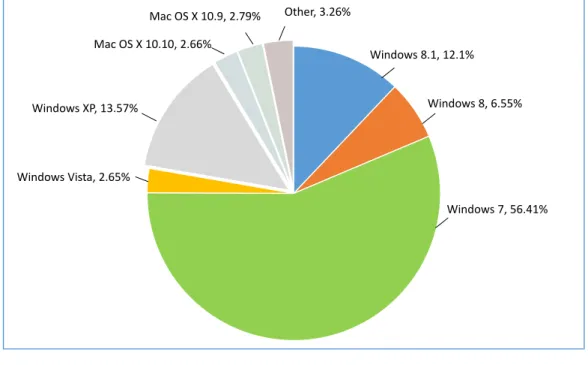
Net Applicationsの調査による2014年11月時点でのデスクトップOSのシェアは図
3-7に示す通りとなっている。Window Vista以降のすべてのWindows OSのバージョ ンを合わせたシェアは、約78%であることがわかる。Windows OS以外のOSにも対応 することが望ましいが、今回のプロジェクトではWindows Vista以降の Windows OS で動作するように設計した。
15
図 3-7:デスクトップOSのシェア
また、表 3-2に示すように、Window Vista以降のすべてのWindows OSのバージョン で動作するのは、Net Framework2.0~4.0であることがわかる。Windows Vistaにおい てプリインストールされているのが.NET Framework3.0であるため、対象となる全ての 動作環境で新たに.NET Frameworkをインストールする必要が無いよう、.NET
Framework 3.0を使用するものとした。
表 3-2:OSと.NET Frameworkの対応状況図
XP Vista 7 8 8.1
.Net Framework 1.0 ◯
.Net Framework 1.1 ◯ ◯
.Net Framework 2.0 ◯ ◯ ◯ ◯ ◯
.Net Framework 3.0 ◯ ◯ ◯ ◯ ◯
.Net Framework 3.5 ◯ ◯ ◯ ◯ ◯
.Net Framework 4.0 ◯ ◯ ◯ ◯ ◯
.Net Framework 4.5 ◯ ◯ ◯ ◯
また、Windows XP で動作することがサポートされている中で最も古いPowerPoint のバージョンはPowerPoint 2000である。よって、PowerPoint2000以降のバージョン で運用可能とする。
Windows XP, 13.57%
Mac OS X 10.9, 2.79%
Windows Vista, 2.65%
Windows 7, 56.41%
Windows 8.1, 12.1%
Windows 8, 6.55%
Mac OS X 10.10, 2.66%
Other, 3.26%
16
h2 インストール不要
h2の非機能要件を満たすため、CaPPTionerはexeファイルの形式で動作するように 設計した。また、前項で述べた入力補助のための形態素解析機能も、外部のシステムを 端末にインストールするのではなく、CaPPTioner 内に実装する。これによってシステ ム本体を携帯可能な記憶デバイスで持ち歩き、そのまま起動することも可能とする。
h3講演を止めない
h3 の要件を満たすため、CaPPTionerはマルチスレッドで動作するように設計した。
お互いに影響を与えないように、システムの制御によってスライドショーが動作するの ではなく、スライドショーは通常通りの動作をする事になる。講演とは別スレッドで
CaPPTionerが動作すれば、講演に影響を与えることはない。
3.6 開発体制
3.6.1 開発環境
開発環境は表 3-3に示した通りである。
表 3-3:開発環境
OS Microsoft Windows8.1
プログラミング言語 C#
統合開発環境 Visual Studio 2012 フレームワーク .NET Framework 3.0
Office開発者ツール Visual Studio Tools for
Office バージョン管理システム Git プロジェクト管理ソフトウェ
ア
Redmine
3.6.2 メンバの開発担当
このシステムの開発において、本プロジェクトでは開発担当・マネジメントの責任範 囲を分け、それぞれで設計・実装・プロジェクト管理を進めることとした。表 3-4にそ れぞれの機能の主な開発担当をまとめる。
17
表 3-4:責任範囲の一覧
メンバ名 責任範囲 機能要件 非機能要件
K1 K2 K3 K4 h1 h2 h3
顧毅捷 補助者システム、通信プロトコル ○ ○ ○ ○ ○ ○ 楊暄妍 外部システムとの連携、品質管理 ○ ○ ○ 落合遥堂 講演者システム、進捗管理 ○ ○ ○ ○ ○ 後藤慎也 即興発言の入力支援 ○ ○ ○
横山快 字幕配信システム ○ ○ ○
18
4 IPtalk との連携機能
4.1 IPtalk との連携機能の概要
3.3 節において定義された要件のうち、「K4. 即興発言に対応できる」を実現するた めに、「CaPPTioner」には予測変換を揃えた即興発言入力機能をもたせており、他のメ ンバが担当している。これに対し、IPtalkによる即興発言の入力を可能とする方法も考 えられる。筆者はIPtalkとの連携機能を担当した。
本節では、まずIPtalkとの連携機能の目的と全体構成イメージを述べる。
3.1 節の図 3-1 に示した通り、研究発表会の各研究発表ではプレゼンテーションが終 わった後、質疑応答がある。質疑応答は、原稿が事前準備できないので、入力が話速に 追いつかない時もあると考えている。そのため、質疑応答に対応できるよう、IPtalk熟
練者がIPtalkを使用して入力補助する方法を考えた。
IPtalkは、2.3.2節で説明したように、通常4人1組で入力にあたるのが通例である。
従って、実際の現場補助では、人的・予算的に広く継続的な実施が難しい。もし、図4- 1 のように、字幕システムと連携すれば、発表部分は字幕システムを使い、質疑の時だ
けIPtalkを使うことで、同じ人数で倍の補助できる。そうすることで、人的・予算的に
IPtalk単体より広く実施できると考えている。
以上の2つの理由で、「CaPPTioner」とIPtalkを連携することにした。
図 4-1:IPtalk単体とIPtalkとの連携イメージ図
IPtalkとの連携機能の全体構成イメージを図4-2に示す。
IPtalkと「CaPPTioner」は、同じLAN上で接続する。接続後、IPtalkを利用する補
助者が入力する字幕を、字幕システムが中継してスクリーンに表示される。
19
図 4-2: IPtalkとの連携機能の全体イメージ図
4.2 要件の詳細化
K4要件について、IPtalkとの連携機能を実現するために以下の要素が必要である。
(1) IPtalk入力者との接続
(2) IPtalk入力の受信および表示
(3) IPtalkからの取消
各要素に関して、以下に解説する。
(1) IPtalk入力者との接続
IPtalk間の補助方法を、図4-3に示す。IPtalkでは、同じ入力班に入っている入力者
をメンバと呼ぶ。同じ入力班の中の2人の入力者がパートナーになり、文の前半と後半 を分担して連携入力を行うことで、入力スピードを高めている。同じ入力班のメンバが お互いの入力内容を見ることができる。
図4-3中、入力者Aさんと入力者Bさんがパートナーになり、連携入力を行う。この 場合、Aさん、Bさん、Cさんが入力内容を見る事ができる。
従って、IPtalkの入力内容を受け取って字幕スクリーンに表示するためには、IPtalk 入力者と同じ入力班のメンバになる必要がある。
図 4-3:IPtalk間の補助方法
20
(2) IPtalk入力の受信および表示
IPtalkの入力内容がスクリーンに表示できることが重要である。従って、IPtalkの入
力を受信し、「CaPPTioner」への入力と同じように扱えるようにする。
(3) IPtalkからの取消
IPtalkは、便利な字幕補助を可能にするため、非常に多くの機能が盛り込まれている。
その中、送り出した最後の文を取り消すundo機能がある。undo機能では、IPtalkで一 度「Enter」で送ってしまった内容が間違いだった場合、「F9キー」で表示部に流した文 を入力部などに戻せる。「F9キー」のundoは、直前の5度の操作まで有効である。「F9 キー」を押すと、表示部から直前に表示された文が消え入力部の行頭に入る。他のパソ コンの表示部からも文は消える。
undo機能を必要と考え、操作が字幕に反映されるようにした。
4.3 IPtalk との連携機能の設計
「CaPPTioner」では、表示される字幕をCaptionManagerで管理している。字幕に 対する、「字幕の追加」、「字幕の編集」、「字幕の削除」などの処理がこのクラスで行われ ている。CaptionManagerの字幕操作は表4-1の通りである。
表 4-1:CaptionManagerの字幕操作メソッド メソッド名 内容
Append 字幕を追加する。字幕IDを自動で割り当て、そのIDを返す
Remove 引数で与えられたIDの字幕を削除する
Update 引数で与えられた IDの字幕を更新する。与えられたIDが未
登録であれば、新しく字幕を追加する
従って、IPtalk に成りすまして通信を待ち受け、これらのメソッドを呼ぶことで
IPtalkとの連携は実現できる。しかし、IPtalkに関する情報の一部は IPtalk9iのマニ
ュアルで公開されているが、公開されている情報だけでは不明な点があった、そのた
「生パケット」を確認可能な、パケットキャプチャツール「Wireshark」 [8] [9]を導 入し、IPtalkの通信プロトコルを解析することにした。
これについては次の節で詳細に述べる。
4.4 IPtalk 通信プロトコルの確認
21
本節では、IPtalk の仕組みについて公開されている情報と、パケットキャプチャツ ール「Wireshark」を用いて公開されていない情報に対する確認する方法および解析の 結果を述べる。
4.4.1 公開されている情報
「IPtalk」の仕組みについて公開されている情報が2つある。以下は、それぞれにつ いて述べる。
A) チャンネル
図 4-4:IPtalkに関するチャンネル情報
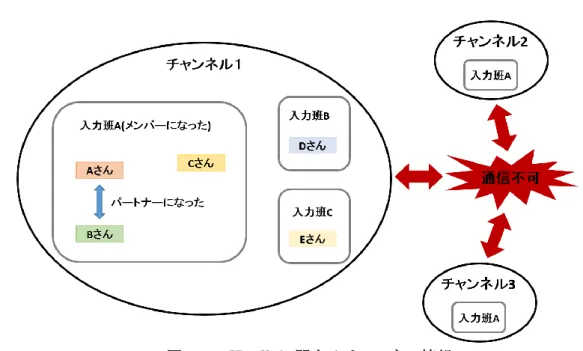
図4-4はIPtalk間の通信イメージ図である。同じLANに接続している IPtalk入力
者は、1~12チャンネルの内のどれかのチャンネルを使って通信する。違うチャンネルは 全く通信できない。従って、「CaPPTioner」がIPtalk入力者と接続する時、同じチャン ネルに入らなければならない。IPtalk入力者との接続する前、チャンネルを選択できる ように設計および実装した。
B) UDP/IPに関するポート番号
IPtalkは、UDP/IPを使用している。表4-2は、IPtalk9iの電子マニュアルで公開さ
れているチャンネル1のポート番号である。チャンネル2以後、チャンネルが1増える ことに100ずつ増やした。
22
表 4-2:UDP/IPを使用しているポート番号
ポート ウィンド 機能
6711 メインウィンド 表示部
6712 メインウィンド モニター部
6713 メインウィンド 修正通信
6714 IPアドレスリスト IP探索、遅延
6715 IPアドレスリスト 教えて、遅延
6716 新カラオケリモコン カラオケ
6717 確認修正パレット 同期
6718 メインウィンド M探索
6719 メインウィンド P通信
6720 temp roll/main(9g) ロール連動
6721 メインウィンド 8人モニター
6722 メインウィンド BC
6723 メインウィンド undo
6724 メインウィンド 離脱
6725 練習ウィンド お手本
6726 練習ウィンド 残り時間
6727 連絡窓 連絡用
6728 カラオケリモコン カラオケ
6729 メインウィンド リレー
6730 確認修正パレット 確認修正
6731 お知らせウィンド お知らせ
6732 確認修正パレット モニター
6733 スライド ページ送信
6734 テンプレート前ロール モニター(下)
6735 テンプレート前ロール モニター(上)
6736 ルビ送信 ルビ付け
6737 手書き ペンのx,yの座標
6738 IPアドレスリスト ネットワーク遅延
6739 訂正送信ウィンド 訂正送信
電子マニュアルに「M探索」と記載されているのが、メンバ探索である。「CaPPTioner」
では、ポート番号6711、6718、6722、6723を利用する。
23
4.4.2 公開されていない情報
IPtalkの通信プロトコルに関する不明な部分は、「Wireshark」を利用して解析した。
A) 「Wireshark」によるバースエンジニアリング
「Wireshark」はUNIX/LinuxやMac OS X、Windowsで動作するネットワークプロ トコルアナライザである。コンピュータがネットワークを介して通信するパケットを収 集し、その内容や送信先などを解析することができる。図4-5はPacket List画面であ る。
図 4-5:Packet List 図4-5赤枠で囲った部分の説明は以下の表4-3の通り:
表 4-3:Packet List [10]
項目 説明
No 採取したパケットの順番を示す
Time 1番目のパケットから経過した時間を秒で示す。「View」か
ら「Time Display Format」を選択すると、絶対時間や、1 つ前のパケットからの間隔等に表示を切り替える事が出来 る
Source 送信元のIPアドレスを示す。IPアドレスがない場合はMac
アドレスが表示される
Destination 送信先のIPアドレスを示す。IPアドレスがない場合はMac
アドレスが表示される
24
Protocol 送信先のIPアドレスを示す。IPアドレスがない場合はMac
アドレスが表示される
Length 送信先のIPアドレスを示す。IPアドレスがない場合はMac
アドレスが表示される
Info 送信先のIPアドレスを示す。IPアドレスがない場合はMac
アドレスが表示される
B) IPtalk入力者との接続
図4-6は、IPtalk入力者間の接続の仕組みを示す。
送信元の IPtalkが6722ポートでブロードキャストをして、受信元の IPtalkが情報
を取った後 6718 ポートで返信する。そして、送信元の IPtalk がこの返信を受けた後 6718ポートでもう1回返事をする。このように、3回の通信を経て、IPtalk入力者間の 接続を確立する。
図 4-6:IPtalk入力者間の接続仕組み
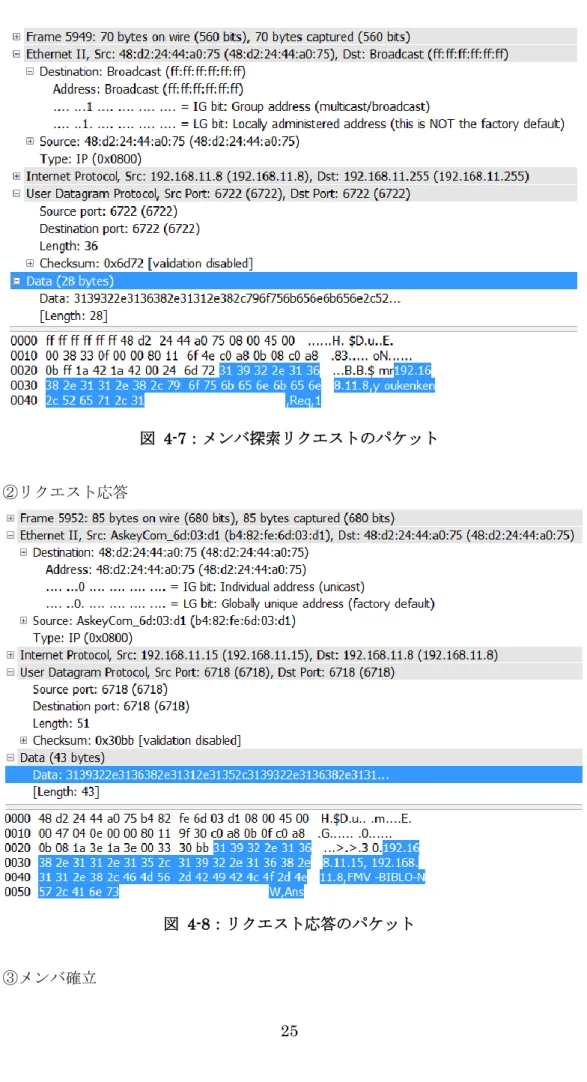
「Wireshark」による解析の結果、図の中の①~③の通信でメンバを確立しているこ とが分かった。それぞれのパケットの内容は以下の通りである。
①メンバ探索リクエスト(ブロードキャスト)
25
図 4-7:メンバ探索リクエストのパケット
②リクエスト応答
図 4-8:リクエスト応答のパケット
③メンバ確立
26
図 4-9:メンバ確立のパケット
C) IPtalk入力の受信および表示
図4-10は、IPtalkの入力画面である。図4-10に示した「入力部」が字幕を入力す るスペース、「表示部」が送り出した字幕が表示されるスペースである。
図 4-10:IPtalkの入力画面
「入力部」
「表示部」
27
同じ入力班の他のメンバの字幕は、6711/UDPポートに送信されてくる。このポート に到達した字幕データが IPtalk の画面に表示される。「Wireshark」による解析のパケ ットの内容は以下の通りである。
図 4-11:IPtalk字幕受信および表示のパケット
D) IPtalkからの取消
「F9キー」で表示部に流した文を入力部などに戻せるために、IPtalkで「F9キー」を クリックする時の仕組み確認して、「Wireshark」のパケット情報が図4-12である。
図 4-12:IPtalkからの取消のパケット
28
4.5 IPtalk との連携機能の実装
ここまでで、IPtalk のプロトコルが判明したので設計方針に従い実装方法を述べる。
4.5.1 IPtalk 入力者との接続
前節で確認した内部動作に対して、IPtalkとの連続に必要となるのは以下の3つであ る。
(1) 6722/UDPで、IPtalkのメンバ探索リクエスト(ブロードキャスト)を待ち受け
(2) 6718/UDPで、リクエストを待ち受けた後、確認の返事を送る
(3) 6718/UDPで、IPtalkの確認を受信する
これらに対応するため、「CaPPTioner」は.NET Frameworkのクラス・ライブラリ内
のSystem.Net名前空間及びSystem.Net.Socketsを利用する。
それぞれの命名空間内で使われるクラスと説明は表4-4に示す。
表 4-4:IPtalkとの連携機能に関するクラス System.Net 名前空間
UdpClient ユーザーデータグラムプロトコルのネットワークサービスを
提供
IPEndPoint IP アドレスとポート番号でネットワークエンドポイントを表
す
System.Net.Sockets 名前空間
BeginReceive 接続されている Socket からの非同期のデータ受信を開始する
AsyncCallback 対応する非同期操作が完了したときに呼び出されるメソッド
を参照
EndReceive 保留中の非同期読み込みを終了
NetworkStream ネットワーク アクセスの基になるデータストリームを提供
UDP通信 [11]の実装のフロー図と説明は図4-13のように示す。
29
図 4-13:UDP実装のフロー図
4.5.2 IPtalk 入力の受信および表示
前節で確認した内部処理に対して、IPtalk からの入力を受信および表示するため、
6711/UDP で 待 ち 受 け る 。 受 け 取 っ た 内 容 を 、 字 幕 管 理 す る ク ラ ス で あ る
CaptionManagerのAppendメソッドに渡すことで字幕が表示され、スクリーンに表示
する。
また、後述するundo機能の為、図4-14のように、CaptionManagerクラスからIPtalk 字幕のIDの返り値をとってundo機能の為、別保存しておく。
図 4-14:IPtalk字幕IDの保存のソースコード
4.5.3 IPtalk からの取消
前節で確認した内部処理に対して、IPtalk からの undo 命令を受信するため、
6723/UDPで待ち受ける。受け取った後、スタックを利用して保存された最新のIPtalk
字 幕 ID を 取 り 出 し 、 字 幕 管 理 す る ク ラ ス で あ る CaptionManager の
30
captionManager.Removeメソッドを呼ぶ。そうすると、最後に送り出したIPtalk字幕
はスクリーンから削除できる。これらの操作が、5回までできる。
図4-15は、スタックを利用して、IPtalk字幕IDを管理するソースコードである。
図 4-15:IPtalk字幕ID管理のソースコード
4.6 まとめ
機能テスト(第6章)で、筆者担当したIPtalkとの連携機能に関するテスト項目が16 項目である。そのうち、1 件のバグを発生した。その原因は、各機能間の影響範囲を十 分に考慮せず、不十分なプログラム設計を行ったためである。それらのバグに対して、
再設計を行って実装をやり直した。
成果物として、「CaPPTioner」と IPtalk の連携を実現した。実現するために、
「Wireshark」を利用して IPtalk の通信プロトコルを確認した。実装した機能により、
IPtalkからの字幕入力内容を表示することを可能とした。また、最後送り出した文を削
除できるundo機能も実現した。これらの機能によって、「CaPPTioner」とIPtalkを連 携でき、質疑応答への対応を実現した。
31
5 音声合成との連携機能
聴覚障害者は、その聴力の程度や失聴の時期によって、また、音声言語の獲得環境に よって、発話の困難を抱えている場合がある。また、重複障害等で発声することが困難 な講演者もいる。
そのため、研究発表会で発話が困難な講演者のサポートを可能とするために、音声合 成機能が必要と考えた。音声合成は、画面に入力したテキストから現実の人間の音声に 似ている言語化表現を出力するものである。
3.3 節において定義された要件のうち、合成音声との連携機能は機能要件として挙げ られていないが、より多くの講演者を対象としてできるように、追加実装した。設計・
実装にあたっては非機能要件「h2:インストールが不要である」を重視して行った。
5.1 要件の詳細化
h2 要件について、音声合成との連携機能を実現するために以下の要素が必要である。
(1) 表示する文を音声合成で発声できる (2) 発声終了が講演者に知覚できる
各要素に関して、以下に解説する。
(1) 表示する文を音声合成で発声できる
音声エンジンと連携して、表示する文字を音声合成で発声できるようにする。音声合 成エンジンはWindows内蔵のものを利用可能とし、他にもインストールされていれば、
それらも使えることが望ましい。
(2) 発声終了が講演者に知覚できる
聴覚障害者の中には、完全に聞こえない人がいる。聴覚障害者が音声合成機能を利用 して講演する時、次の文に進めるためには発声のタイミングが分かり、合成されている 音声の終わりを知覚できることが必要である。そのため、表示を工夫し、発声終了が講 演者に知覚できるようにする。
5.2 音声合成との連携機能の設計
前節で述べた要求に対する設計方針に関して述べる。
32
「CaPPTioner」音声合成機能は、セルフモードで文単位の字幕表示をしつつ講演する 時だけ利用可能とする。理由としては、研究発表会で補助者がいる場合、発話が困難な 聴覚障害者が講演者として手話や字幕の形式で講演して、補助者が通訳として発話する 事もできるためである。
音声合成機能は補助者がいない場合を想定しており、発話が困難な聴覚障害者が合成 音声機能を利用して発話するためである。また、合成音声機能を利用して講演するので、
段落やページ単位では聴講者が聞き取りにくいと考え、文単位での表示を行う場合のみ の使用とする。
5.2.1 表示する文を音声合成で発声できる
「CaPPTioner」の音声合成機能では、Windowsに搭載された音声合成機能を利用す る。
Windows アプリケーションで音声認識や音声合成を使うためにマイクロソフトが開
発したAPIである、Speech Application Programming Interface(Speech API、SAPI)
[12] [13]を使用する。SAPI は自由に再配布可能なコンポーネントであり、SAPIを使用
するアプリケーションに同梱することが可能である。SAPIは、.NET Framework3.0が インストールされているMicrosoft Windows XP以降のWindows OSで利用可能である。
SAPI は言わば、アプリケーションと音声合成エンジンの間のインターフェースある いはミドルウェアである。アプリケーションは直接エンジンとやり取りできるが、エン ジンのメソッドを直接呼び出す代わりに単純化された高レベルのオブジェクトを使うこ ともできる。音声合成機能に関するクラスが表5-1である。
表 5-1:音声合成機能に関するクラス System.Speech のSystem.Speech.Synthesis 名前空間
SpeechSynthesizer インストールされている音声複合エンジンの機能へのアク
セスを提供するクラス
VoiceInfo インストールされた音声合成エンジンを表すクラス
SpeakAsync オブジェクトから非同期で出力される音声を生成するメソ
ッド
5.2.2 発声終了が講演者に知覚できる
発声終了が講演者に知覚できるようにするには、様々な方法が考えられる。
(1) 字幕スクリーン上に表示させる
話している音声が終わる時点で、字幕スクリーン上である画面部品が点滅する。この 方法は、専用の画面部品を用意する必要がある。
33 (2) 発声終了時点で字幕に特殊マークを表示する
文の表示と同時に発声し、発声終了時に、特殊な記号を表示する方法を考えた。しか し、文単位で字幕を表示する時、単位毎にマークを付けることが、字幕を見にくくなる 可能性が高い。
(3) 字幕の表示方法を変える
表示の最小単位は文であるが、字幕の表示方法を変更して、音声の終わりを表示でき るようにする。例えば、「明日は、いい天気です。」と発声する時、まず「明日は、いい 天気です」のみを表示して、発声終了時に句点「。」を表示する方法が考えられる。
しかし、ノートには、句点がついていない文があると考え、句点の表示により音声の 終わりを判断させる方法は確実ではない。従って、字幕の表示方法を変えることで発声 終了を知覚するなら、より明確な表示方法を工夫しなければならない。
以上の考えを踏まえて調査したところ、SAPIにはSpeechSynthesizer.SpeakProgress イベントがあり、音声合成メソッドSpeak( )あるいはSpeakAsync( )で渡された文字列 が、今どの部分の文字列を発声しているのかを通知することができる。
イベントで渡される SpeakProgress.EventArgs.Text を受信し、4.3 節で説明した captionManager.Append( )メソッドを使用すれば、部分文字列単位で表示することで、
発話と同期して文字が表示できる。そうすると、発話終了が文章の表示終了によって知 覚できる。図5-1では、時間遷移と共に、字幕を送り出すイメージである。
図 5-1:部分文字列で字幕を出すイメージ図
テストプログラムで試したところ、発声しない部分文字列はSpeakProgress( )では通 知されないことが分かった。そのため、「明日は、いい天気です。」を発声させ、
SpeakAsync( )で渡される部分文字列をつなぎ合わせても、「明日はいい天気です」にし
かならない。これについては、実装上の対策が別途必要である。
34
5.3 音声合成との連携機能の実装
本節では、設計方針に対する実装を述べる。
図 5-2:実装説明図
図5-2の図を用いて実装方法を説明する。
Speech.cs クラスで、音声合成エンジンの連携と文字列処理を行う。句点が消えると
次の文と繋がってしまうので、これを補うため、System.Speech.SpeechSynthesizerの ラッパークラスSpeech.csを実装した。Speech.csの役割が表5-2で示す。
表 5-2:Speech.csの役割 クラス名 役割
Speech.cs (1) 表示する文を音声合成で発声できる。また、音声エンジン
のインストールされていない場合の発声動作を抑制する (2) 発声終了が講演者に知覚できる
• 発生が起こらない部分文字列を復元する
• イベントを SpeakProgress に一元化する。発声終了
StateChanged を 受 け て 、
SpeakProgressEventArgs.Text が null で あ る
SpeakProgressEventを発生させる
ここから、Speech.csの役割に対して、具体的に述べる。
(1) 表示する文を音声合成で発声できる
Speech クラスに SpeakAsync メソッドを実装する。発声対象の文字列を内部に保存
し、System.Speech.SpeechSynthesizer. SpeakAsyncを呼ぶ。
35 (2) 発声終了が講演者に知覚できる
図 5-3:SpeakProgressのソースコード
Speech クラスは SpeakAsyncメソッドをあり、System.Speech.SpeechSynthesizer.
SpeakProgress イ ベ ン ト ( 図 5-3) お よ び System.Speech.SpeechSynthesizer.
StateChanged イ ベ ン ト の リ ス ナ に な る 。System.Speech.SpeechSynthesizer.
SpeakProgressイベントを受けて、Speech. SpeakProgressイベントを発生させる。こ
の際に、StateChangedイベント(図5-4)を受けて、Speech. SpeakProgressイベントを 発生させ、テキストの残りを上位レイヤに渡す。さらに、発声終了を通知するため、
Speech. SpeakProgressイベントで、nullを渡す。
字幕の表示を行うSpeakerScreenFormはSpeech. SpeakProgressイベントのリスナ になる。イベントで渡される SpeakProgressEventArgs.Textを受信し、null でなけれ ば、captionManager.Appendメソッドに渡すことで逐次表示が実現できる。
図 5-4:StateChangedのソースコード
図5-2 の右側に示した通り、句点がない文字列「明日はいい天気です」を Speech.cs で処理した後、「明日は、いい天気です。」という文字列を「CaPPTioner」で表示できる。
5.4 まとめ
音声合成との連携機能に関する機能テスト(第6章)は、2回目の機能テストにおいて 行った。この機能に関するテスト項目を実施することで、顧客と合意した機能要件に沿っ
36
て機能を実現できていることを確認した。全てのテストケースを通過したことから、機能 要件を満たしていると判断し、音声合成との連携機能の開発を完了した。
本機能の実現によって、「CaPPTioner」と音声合成エンジンを連携することで、合成 音声で講演を行うことが可能になった。音声合成との連携機能によって、発話が困難な 障害者も講演を行いやすくなる。このことにより、「CaPPTioner」の目的である、より 広く情報保障を実施することの達成に貢献することができた。
37
6 品質管理
本プロジェクトにおいて筆者は品質管理を担当した。本章では筆者が実施した品質管 理の計画、実施内容、及び結果と、そこから得られた知見やプロジェクトへの貢献につ いて述べる。
6.1 品質とは
ISO/IEC 25000 [14]によると品質とは「指定された特定の条件で利用する場合の、明 示的または暗示的なニーズを満たすソフトウェア製品の能力」と定義されている。
品質は4 つの種類に分類される。図6-1(JIS X 0129-1 から引用)を用いて説明する。
図 6-1:品質の4つ種類
図6-1は示す、右側のソフトウェア製品の効果から説明する。
ソフトウェアを実際にユーザが利用する段階の品質のことを「利用時の品質」と呼び、
利用者の必要性に合致するかどうかを表す。「利用時の品質」に直接影響するものが「外 部品質」である。 ソフトウェアが実行されるときの品質のことであり、 テストデータ を用いたテストの結果(実行時のコードの振る舞い) などが該当する。 「外部品質」
に直接影響するものが「内部品質」 [15]である。 ソフトウェアの内部的な特徴で、 ソ ースコードのみならず、仕様書なども測定対象になる。静的な測定によって得られるも のがほとんどで、 例えばモジュール性(ソフトウェアが適切に構造化され、 変更、修 正などが局所的なもので済むようになっている性質) や追跡可能性 (要求から実現さ れたものへの関連、および実現されたものから要求への関連を追いかけることができる 性質) などが該当する。「内部品質」に直接影響するものが「プロセス品質」である。
プロセスとは設計/開発のやり方や手順のことである。この「やり方」の品質が結果的 にすべての品質に影響を及ぼす、 ということになる。
38
ソフトウェア品質を測定するための世界標準として定められた ISO/IEC25000 に基 づき、本プロジェクトの品質マネジメントで重視する品質特性を決定した。
ISO/IEC9126 [16]では、ソフトウェア品質を示す特性に「品質特性」とそれをさらに ブレイクダウンした「品質副特性」を定めて、表6-1に示す。
表 6-1:ソフトウェア品質特性・副特性(ISO/IEC25000)
品質特性 品質副特性 主な内容
機能性 合目的性 目的から求められる必要な
機能の実装の度合い 正確性
相互運用性 標準適合性 セキュリティ
信頼性 成熟性 機能が正常動作し続ける度
障害許容性 合い 回復性
使用性 理解性 分かりやすさ、使いやすさ
の度合い 習得性
運用性
効率性 時間効率性 目的達成のために使用する
資源の度合い 資源効率性
保守性 解析性 保守(改訂)作業に必要な
努力の度合い 変更性
安定性 試験性
移植性 環境適用性 別環境へ移した際そのまま
動作する度合い 設置性
規格適合性 置換性
6.2 本プロジェクトの品質管理
本プロジェクトにおける管理の方針,及び考慮すべき点を以下に述べる。
39
6.2.1 基本方針
本プロジェクトの基本方針として表 6-1 で示した品質の 6 特性のうち,本プロジェ クトでは以下の特性を重視することにした。
●機能性
機能性とは、「ソフトウェアがある目的を持って求められる、必要な機能を実装してい る度合い」と言える。
本プロジェクトは顧客から受託開発によって作成されたソフトウェアである。従って、
顧客に必要な機能が実装されているかを担保する機能性を重要視する。
●使用性
使用性(以後、ユーザビリティと呼ぶ)とは、ソフトウェアシステムの「使いやすさ」
「(使うことにかかる)労力」「(使うことによって)得られる結果」の良し悪し を評価す るものである。
本システムを利用するのは一般人である。したがって、「ユーザにとって理解しやすく、
使いやすいかどうか」を担保するためにユーザビリティを重視する。
6.2.2 実施内容
これらの品質特性を重視するために、本プロジェクトでは以下の活動を実施した。
顧客との積極的な関わり
本プロジェクトでは、顧客との認識の齟齬を軽減するために、週2回ミーティングを 行い、顧客と関わる機会を設けた。顧客と話し合いを重ねる事によって、顧客から潜在 的な要求を抽出し、機能性の副特性である合目的性の向上を目指した。
機能テスト
機能テストとは、システム開発の際に行われるテストのうち、顧客側から要求された 機能をシステムが満足しているかどうかを検証するテストのことである。機能テストは、
要求仕様を満たしているかどうかを確認することが目的のため、機能性の副特性である 合目的性と正確性の向上を目指した。
ユーザビリティ評価実験