Dell PowerEdge R730
オーナーズマニュアル
規制モデル: E31S Series 規制タイプ: E31S001
メモ、注意、警告
メモ: メモでは、コンピュータを使いやすくするための重要な情報を説明しています。 注意: 注意では、ハードウェアの損傷やデータの損失の可能性を示し、その問題を回避するための方法 を説明しています。 警告: 警告では、物的損害、けが、または死亡の原因となる可能性があることを示しています。 © 2016 Dell Inc. 無断転載を禁じます。この製品は、米国および国際著作権法、ならびに米国および国際知的財産法で保護 されています。Dell、および Dell のロゴは、米国および / またはその他管轄区域における Dell Inc. の商標です。本書で使 用されているその他すべての商標および名称は、各社の商標である場合があります。目次
1 Dell PowerEdge R730 システム概要...9
PowerEdge R730 システムでサポートされている構成...9
前面パネル... 10
3.5 インチハードドライブシャーシ... 11
2.5 インチハードドライブシャーシ...13
LCD パネル...15
背面パネル... 18
診断インジケータ... 20
診断インジケータ... 20
ハードドライブインジケータコード... 22
uSATA SSD インジケータコード... 23
NIC インジケータコード... 24
電源装置ユニットインジケータコード... 24
iDRAC ダイレクト LED インジケータコード... 27
Quick Sync インジケータコード...29
お使いのシステムのサービスタグの位置...29
2 文書リソース... 30
3 技術仕様... 33
シャーシ寸法...33
シャーシの重量...34
プロセッサの仕様... 34
PSU の仕様...34
システムバッテリの仕様... 34
拡張バスの仕様...34
メモリの仕様...35
ドライブの仕様...35
ハードドライブ... 35
光学ドライブ...36
ポートおよびコネクタの仕様...36
USB ポート...36
NIC ポート... 36
シリアルコネクタ... 36
VGA ポート...37
内蔵デュアル SD モジュール... 37
ビデオの仕様...37
環境仕様... 37
粒子状およびガス状汚染物質の仕様
... 38
標準動作温度...39
動作時の拡張温度... 39
動作時の拡張温度範囲に関する制約...40
4 システムの初期セットアップと設定... 41
システムのセットアップ...41
iDRAC 設定...41
iDRAC の IP アドレスを設定するためのオプション... 41
オペレーティングシステムをインストールするオプション...42
ファームウェアとドライバをダウンロードする方法...42
5 プレオペレーティングシステム管理アプリケーション... 44
プレオペレーティングシステムアプリケーションを管理するためのオプション...44
セットアップユーティリティ...44
セットアップユーティリティの表示... 45
セットアップユーティリティ詳細...45
System BIOS(システム BIOS)
... 45
iDRAC 設定ユーティリティ
... 72
デバイス設定
...73
Dell Lifecycle Controller
... 73
組み込み型システム管理
...74
起動マネージャ...74
起動マネージャの表示... 74
起動マネージャのメインメニュー...74
PXE 起動...75
6 システムコンポーネントの取り付けと取り外し... 76
安全にお使いいただくために... 76
システム内部の作業を始める前に...76
システム内部の作業を終えた後に... 77
推奨ツール...77
前面ベゼル(オプション)... 77
オプションの前面ベゼルの取り外し...77
オプションの前面ベゼルの取り付け... 79
システムカバー... 81
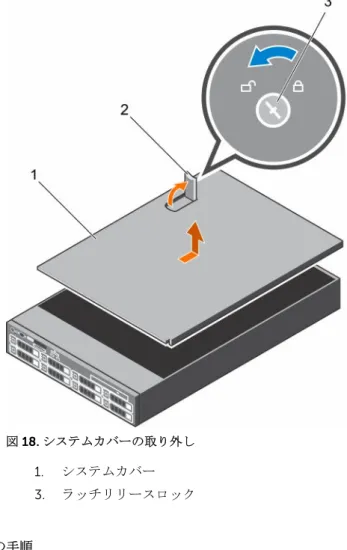
システムカバーの取り外し... 81
システムカバーの取り付け...82
システムの内部...83
冷却用エアフローカバー... 84
冷却用エアフローカバーの取り外し... 85
冷却用エアフローカバーの取り付け...86
冷却ファン
...86
冷却ファンの取り外し... 87
冷却ファンの取り付け...88
冷却ファンアセンブリ...89
冷却ファンアセンブリの取り外し...89
冷却ファンアセンブリの取り付け... 91
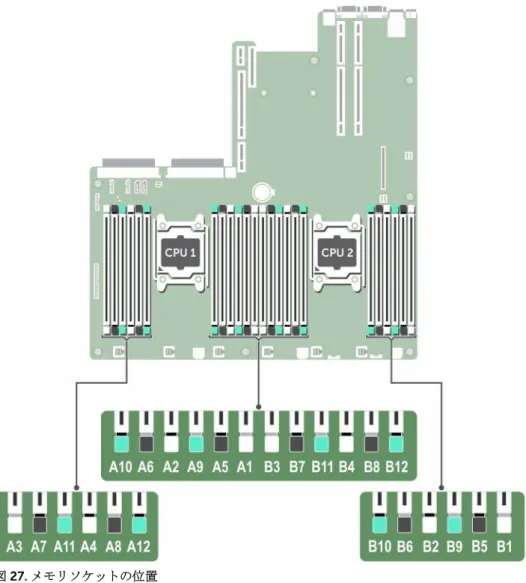
システムメモリ...92
メモリモジュール取り付けガイドライン...94
モード固有のガイドライン...95
メモリ構成の例...96
メモリモジュールの取り外し...99
メモリモジュールの取り付け... 101
プロセッサとヒートシンク...103
ヒートシンクの取り外し... 103
プロセッサの取り外し... 105
プロセッサの取り付け...108
ヒートシンクの取り付け... 109
PCIe カードホルダ... 112
PCIe カードホルダの取り外し... 112
PCIe カードホルダの取り付け... 113
PCIe カードホルダラッチの開閉... 114
ケーブル固定ブラケット...115
ケーブル固定ブラケットの取り外し...115
ケーブル保持ブラケットの取り付け...116
内蔵ストレージコントローラカード...117
内蔵ストレージコントローラカードの取り外し... 118
内蔵ストレージコントローラカードの取り付け...120
拡張カードと拡張カードライザー... 121
拡張カードの取り付けガイドライン... 122
拡張カードの拡張カードライザー 2 または 3 からの取り外し...123
拡張カードライザー 2 または 3 への拡張カードの取り付け... 125
拡張カードライザー 1 からの拡張カードの取り外し...126
拡張カードライザー 1 への拡張カードの取り付け... 128
ライザー 1 ダミーの取り外し... 129
ライザー 1 ダミーの取り付け...131
拡張カードライザーの取り外し...132
拡張カードライザーの取り付け...137
GPU カードの取り付けガイドライン... 139
GPU カードの取り外し...140
GPU カードの取り付け... 141
内蔵デュアル SD モジュール(オプション)... 143
内蔵 SD カードの取り外し... 143
内蔵 SD カードの取り付け
... 144
オプションの内蔵デュアル SD モジュールの取り外し...144
オプションの内蔵デュアル SD モジュールの取り付け...146
ネットワークドーターカード...148
ネットワークドーターカードの取り外し...148
ネットワークドーターカードの取り付け...150
内蔵 USB メモリキー(オプション)... 151
オプションの内蔵 USB メモリキーの取り付け... 152
システムバッテリ... 153
システムバッテリの交換...153
電源装置ユニット... 155
ホットスペア機能...155
電源装置ユニットダミーの取り外し... 156
電源装置ユニットダミーの取り付け... 156
AC 電源装置ユニットの取り外し...157
AC 電源ユニットの取り付け...158
DC 電源装置ユニットのケーブル接続の手順...159
DC 電源装置ユニットの取り外し...163
DC 電源装置ユニットの取り付け...163
システム基板...165
システム基板の取り外し... 165
システム基板の取り付け...167
Trusted Platform Module
... 170
Trusted Platform Module(TPM)の取り付け
...171
BitLocker ユーザー向け TPM の初期化
... 172
TXT ユーザー向け TPM の初期化...172
ハードドライブ... 172
2.5 インチハードドライブダミーの取り外し... 173
2.5 インチハードドライブダミーの取り付け... 174
3.5 インチハードドライブダミーの取り外し... 174
3.5 インチハードドライブダミーの取り付け... 175
ホットスワップ対応ハードドライブまたは SSD の取り外し...176
ホットスワップ対応ハードドライブの取り付け... 178
ハードドライブキャリアからのハードドライブの取り外し...180
ハードドライブキャリアへのハードドライブの取り付け... 180
1.8 インチハードドライブダミーの取り外し...181
1.8 インチハードドライブダミーの取り付け... 182
ハードドライブキャリアからの 1.8 インチハードドライブの取り外し... 182
ハードドライブキャリアへの 1.8 インチハードドライブの取り付け...183
ハードドライブバックプレーン... 184
ハードドライブバックプレーンの取り外し... 184
ハードドライブバックプレーンの取り付け... 192
テープバックアップユニット(オプション)
...195
テープバックアップユニットの取り外し... 195
テープバックアップユニットの取り付け...196
光学ドライブ(オプション)... 197
オプティカルドライブの取り外し... 197
オプティカルドライブの取り付け...198
SD vFlash メディアカード(オプション)... 199
オプションの SD vFlash メディアカードの交換... 199
コントロールパネルアセンブリ...200
コントロールパネルの取り外し...200
コントロールパネルの取り付け... 203
7 システム診断プログラムの使用... 207
Dell Embedded System Diagnostics
... 207
組み込み型システム診断プログラムを使用する状況
... 207
起動マネージャからの組み込み型システム診断プログラムの実行
...207
Dell Lifecycle Controller からの内蔵されたシステム診断プログラムの実行
...207
システム診断プログラムのコントロール
... 208
8 ジャンパとコネクタ... 209
システム基板のジャンパ設定... 209
システム基板のジャンパとコネクタ...210
パスワードを忘れたとき... 212
9 システムのトラブルシューティング... 213
ユーザーとシステムの安全優先... 213
システム起動エラーのトラブルシューティング... 213
外部接続のトラブルシューティング... 213
ビデオサブシステムのトラブルシューティング... 213
USB デバイスのトラブルシューティング... 214
iDRAC ダイレクト(USB XML 設定)のトラブルシューティング... 215
iDRAC ダイレクト(ノートブック接続)のトラブルシューティング... 215
シリアル I/O デバイスのトラブルシューティング... 216
NIC のトラブルシューティング... 216
システムが濡れた場合のトラブルシューティング...217
システムが損傷した場合のトラブルシューティング...218
システムバッテリーのトラブルシューティング...219
電源装置ユニットのトラブルシューティング...219
電源の問題のトラブルシューティング...219
電源装置ユニットの問題...220
冷却問題のトラブルシューティング...220
冷却ファンのトラブルシューティング...221
システムメモリのトラブルシューティング
... 221
内蔵 USB キーのトラブルシューティング...223
SD カードのトラブルシューティング...223
光学ドライブのトラブルシューティング... 224
テープバックアップユニットのトラブルシューティング... 225
ハードドライブのトラブルシューティング...225
ストレージコントローラのトラブルシューティング... 226
拡張カードのトラブルシューティング... 227
プロセッサのトラブルシューティング... 228
システムメッセージ... 229
警告メッセージ...229
診断メッセージ...229
アラートメッセージ... 229
10 困ったときは...230
デルへのお問い合わせ... 230
マニュアルのフィードバック... 230
QRL によるシステム情報へのアクセス... 230
1
Dell PowerEdge R730 システム概要
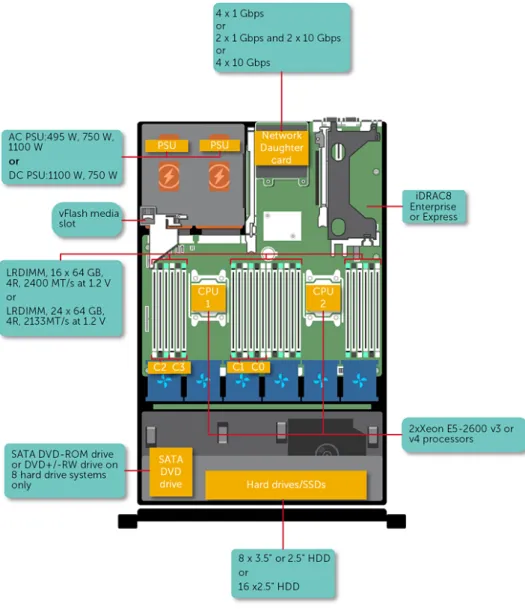
Dell PowerEdge R730 システムは、最大 2 個の Intel Xeon E5-2600 v3 プロセッサまたは Xeon E5-2600 v4 プロセッサ、最大 24 個の DIMM、16 台のハードドライブまたはソリッドステートドライブ(SSD)をサポ ートするラックサーバーです。
PowerEdge R730 システムでサポートされている構成
図1. PowerEdge R730 システムでサポートされている構成
3.5 インチハードドライブシャーシ
図2. 前面パネルの機能(3.5 インチハードドライブシャーシ) 1. 電源ボタン 2. NMI ボタン 3. システム識別ボタン 4. ビデオコネクタ 5. LCD メニューボタン 6. 情報タグ 7. LCD パネル 8. ハードドライブ9. USB 管理ポート /iDRAC ダイレクト 10. vFlash メディアカードスロット
11. USB ポート 12. 光学ドライブ 13. Quick Sync 表1. 前面パネルの機能(3.5 インチハードドライブシャーシ) 項目 インジケータ、ボタン、ま たはコネクタ アイコン 説明 1 電源ボタン 電源スイッチはシステムへの電源出力を制御します。 メモ: ACPI 対応オペレーティングシステムでは、 電源ボタンを使用してシステムの電源を切ると、 オペレーティングシステムがシステム電源がオ フになる前に正常なシャットダウンを行います。 2 NMI ボタン 特定の OS 実行中の、ソフトウェアエラーおよびデバ イスドライバエラーのトラブルシューティングが可 能です。このボタンはペーパークリップの端を使っ て押すことができます。 メモ: このボタンは、資格のあるサポート担当者 によって指示された場合、またはオペレーティン グシステムのマニュアルで指示されている場合 にのみ使用してください。 3 システム識別ボタン ラック内の特定のシステムの位置を確認することが できます。識別ボタンは、前面および背面のパネルに あります。
項目 インジケータ、ボタン、ま たはコネクタ アイコン 説明 システム識別ボタンを押してシステム ID のオン / オ フを切り替えます。 メモ: • POST 中にシステムの反応が停止した場合 は、システム識別ボタンを 5 秒以上長押しし て BIOS プログレスモードに入ります。 • iDRAC をリセットするには(F2 iDRAC セッ トアップで無効に設定されていない場合)、ボ タンを 15 秒以上長押しします。 4 ビデオコネクタ VGA ディスプレイをシステムに接続できます。 5 LCD メニューボタン コントロールパネル LCD メニューの切り替えに使用 します。 6 情報タグ 参照用のサービスタグ、NIC、MAC アドレスなどのシ ステム情報を含みます。情報タグは引き出し式のラ ベルパネルです。 7 LCD パネル システム ID、ステータス情報、システムエラーメッ セージが表示されます。LCD は、通常のシステム動 作中は青色に点灯します。システムに注意が必要な 状況になると、LCD が橙色に点灯し、LCD パネルに はエラーコードとエラーの内容を説明するテキスト が表示されます。 詳細については、「LCD パネル」を参照してくださ い。 メモ: システムが AC 電源に接続されている状態 でエラーが検出されると、システムの電源がオン かオフかにかかわらず、LCD が橙色に点灯しま す。 8 ハードドライブ ホットスワップ対応の 3.5 インチドライブを 8 台ま で。 9 USB 管理ポート/iDRAC ダイレクト
USB 管理ポートは USB 2.0 対応です。USB デバイス をシステムに接続できるようにしたり、iDRAC ダイレ クト機能へのアクセスを提供したりします。詳細に ついては、Dell.com/idracmanuals にある
『Integrated Dell Remote Access Controller User’s Guide』(Integrated Dell Remote Access Controller ユーザーズガイド)を参照してください。 10 SD vFlash メディアカード スロット vFlash メディアカードを挿入できます。 11 USB ポート USB デバイスをシステムに接続できます。ポートは USB 2.0 対応です。 12 光学ドライブ(オプショ ン) オプションの SATA DVD-ROM ドライブまたは DVD +/-RW ドライブ 1 台。
項目 インジケータ、ボタン、ま たはコネクタ
アイコン 説明
13 Quick Sync(オプション) Quick Sync を有効にしたシステムであることを示し ます。Quick Sync 機能は、オプションであり、Quick Sync ベゼルが必要です。この機能は、モバイルデバ イスを使用してシステムを管理することができます。 この機能を使用すると、ハードウェア / ファームウェ アの一覧や、システムのトラブルシューティングに使 用できる様々なシステムレベルの診断 / エラー情報 を集約できます。詳細については、Dell.com/ idracmanuals の『Integrated Dell Remote Access Controller User’s Guide』(Integrated Dell Remote Access Controller ユーザーズガイド)を参照してく ださい。
2.5 インチハードドライブシャーシ
図3. 前面パネルの機能(2.5 インチハードドライブ /SSD シャーシ) 1. 電源ボタン 2. NMI ボタン 3. システム識別ボタン 4. ビデオコネクタ 5. LCD メニューボタン 6. 情報タグ 7. LCD パネル 8. ハードドライブ 9. vFlash メディアカードスロット 10. USB ポート 11. USB 管理ポート/iDRAC ダイレクト 12. 光学ドライブ 13. テープドライブスロット 14. Quick Sync 表2. 前面パネルの機能(2.5 インチハードドライブ /SSD シャーシ) 項目 インジケータ、ボタン、 またはコネクタ アイコン 説明 1 電源ボタン システムの電源ステータスを知ることができます。 システム電源がオンの時に、電源インジケータは点 灯します。電源ボタンはシステムへの電源出力を制 御します。項目 インジケータ、ボタン、 またはコネクタ アイコン 説明 メモ: ACPI 対応オペレーティングシステムで は、電源ボタンを使用してシステムの電源を切 ると、オペレーティングシステムがシステム電 源がオフになる前に正常なシャットダウンを行 います。 2 NMI ボタン 特定の OS 実行中の、ソフトウェアエラーおよびデ バイスドライバエラーのトラブルシューティングが 可能です。このボタンはペーパークリップの端を使 って押すことができます。 メモ: このボタンは、資格のあるサポート担当者 によって指示された場合、またはオペレーティ ングシステムのマニュアルで指示されている場 合にのみ使用してください。 3 システム識別ボタン ラック内の特定のシステムの位置を確認することが できます。識別ボタンは、前面および背面のパネル にあります。 システム識別ボタンを押してシステム ID のオン / オフを切り替えます。 メモ: • POST 中にシステムの反応が停止した場合 は、システム識別ボタンを 5 秒以上長押しし て BIOS プログレスモードに入ります。 • iDRAC をリセットするには(F2 iDRAC セッ トアップで無効に設定されていない場合)、 ボタンを 15 秒以上長押しします。 4 ビデオコネクタ VGA ディスプレイをシステムに接続できます。 5 LCD メニューボタン コントロールパネル LCD メニューの切り替えに使 用します。 6 情報タグ 参照用のサービスタグ、NIC、MAC アドレスなどの システム情報を含みます。情報タグは引き出し式の ラベルパネルです。 7 LCD パネル システム ID、ステータス情報、システムエラーメッ セージが表示されます。LCD は、通常のシステム動 作中は青色に点灯します。システムに注意が必要な 状況になると、LCD が橙色に点灯し、LCD パネルに はエラーコードとエラーの内容を説明するテキスト が表示されます。 メモ: システムが AC 電源に接続されている状 態でエラーが検出されると、システムの電源が オンかオフかにかかわらず、LCD が橙色に点灯 します。 詳細については、「LCD パネル」を参照してくださ い。
項目 インジケータ、ボタン、 またはコネクタ アイコン 説明 8 ハードドライブ ホットスワップ対応の 2.5 インチハードドライブを 16 台まで。 9 vFlash メディアカードス ロット vFlash メディアカードを挿入できます。 10 USB ポート USB デバイスをシステムに接続できます。ポートは USB 2.0 対応です。 11 USB 管理ポート/iDRAC ダイレクト
USB 管理ポートは USB 2.0 対応です。USB デバイ スをシステムに接続できるようにしたり、iDRAC ダ イレクト機能へのアクセスを提供したりします。詳 細については、Dell.com/idracmanuals にある 『Integrated Dell Remote Access Controller User’s
Guide』(Integrated Dell Remote Access Controller ユーザーズガイド)を参照してください。 12 光学ドライブ(オプショ ン) オプションの SATA DVD-ROM ドライブまたは DVD+/-RW ドライブ 1 台。 メモ: DVD デバイスはデータ専用。 13 テープドライブスロット オプションの 3.5 インチテープバックアップユニッ ト 1 台。
14 Quick Sync(オプション) Quick Sync を有効にしたシステムであることを示 します。Quick Sync 機能は、オプションであり、 Quick Sync ベゼルが必要です。この機能は、モバイ ルデバイスを使用してシステムを管理することがで きます。この機能を使用すると、ハードウェア / フ ァームウェアの一覧や、システムのトラブルシュー ティングに使用できる様々なシステムレベルの診 断 / エラー情報を集約できます。詳細については、 Dell.com/idracmanuals の『Integrated Dell Remote Access Controller User’s Guide』(Integrated Dell Remote Access Controller ユーザーズガイド)を参 照してください。
LCD パネル
お使いのシステムの LCD パネルには、システムが正常に機能しているかどうか、またはシステムに注意が必 要かどうかを示す、システム情報、ステータス、およびエラーメッセージが表示されます。エラーメッセー ジの詳細については、Dell.com/openmanagemanuals >OpenManage software(OpenManage ソフトウ ェア)で『Dell Event and Error Messages Reference Guide』(Dell イベントおよびエラーメッセージリファ
レンスガイド)を参照してください。 • 正常な動作中は、LCD バックライトが青色に点灯します。 • システムに注意が必要な場合は、LCD が橙色に点灯し、エラーコードと、エラーコードに続いてエラー の内容を説明するテキストが表示されます。 メモ: システムが電源に接続されている状態でエラーが検知されると、システムの電源がオンかオフ かに関係なく、LCD が橙色に点灯します。 • システムがスタンバイモードのとき、LCD バックライトは消灯しますが、LCD パネルの Select(選択) ボタン、Left(左)ボタン、または Right(右)ボタンのいずれかを押すと点灯します。
• iDRAC ユーティリティ、LCD パネル、またはその他のツールを使用して LCD メッセージをオフにしてい る場合、LCD バックライトは消灯のままです。 図4. LCD パネルの機能 表3. LCD パネル機能 項目 ボタン 説明 1 Left(左) カーソルが後方に 1 つ分移動します。 2 Select(選択) カーソルによってハイライト表示されているメニュー項目を選択 します。 3 Right(右) カーソルが前方に 1 つ分移動します。 メッセージのスクロール中に次の操作ができます。 • ボタンを押したままにして、スクロールの速度を上げます。 • ボタンを放すと停止します。 メモ: ボタンを放すと、表示によりスクロールを停止します。 無活動の状態が 45 秒続くと、表示によりスクロールを開始し ます。 関連リンク ホーム画面の表示 セットアップメニュー ビューメニュー
ホーム画面の表示
このタスクについて Home(ホーム)画面には、ユーザーが設定できるシステム情報が表示されます。この画面は、ステータス メッセージやエラーがない通常のシステム動作中に表示されます。システムがスタンバイモードのときは、 エラーメッセージがなければ、非アクティブ状態が数分間続いた後に LCD バックライトが消灯されます。 手順 1. Home(ホーム)画面を表示するには、3 つのナビゲーションボタン(Select(選択)、Left(左)、また は Right(右))のいずれかを選択します。 2. 別のメニューから Home(ホーム)画面に移動するには、次の手順を実行します。 a. 上矢印を押し続けます。 Home(ホーム)アイコン が表示されます。 b. Home(ホーム)アイコンを選択します。 c. Home(ホーム)画面で Select(選択)ボタンを押して、メインメニューを選択します。関連リンク LCD パネル セットアップメニュー ビューメニュー
セットアップメニュー
メモ: セットアップメニューでオプションを選択すると、次の動作に進む前にオプションを確認する必 要があります。オプション
説明
iDRAC DHCP または Static IP(静的 IP)を選択してネットワークモードを設定します。Static IP(静的 IP)を選択した場合の使用可能なフィールドは、IP、Subnet(Sub)(サブ ネット(サブ))および Gateway(Gtw)(ゲートウェイ(Gtw))です。Setup DNS (DNS のセットアップ)を選択して DNS を有効化し、ドメインアドレスを表示しま す。2 つの個別の ENS エントリが 利用できます。 Set error(エラーの 設定) SEL の IPMI 記述に一致するフォーマットで LCD エラーメッセージを表示させるに は、SEL を選択します。これにより、LCD メッセージと SEL エントリを一致させるこ とができます。 Simple(シンプル)を選択すると、LCD エラーメッセージが簡潔で分かりやすい説明 で表示されます。エラーメッセージの詳細については、Dell.com/
openmanagemanuals > OpenManage software(OpenManage ソフトウェア)で 『Dell Event and Error Messages Reference Guide』(Dell イベントおよびエラーメッ
セージリファレンスガイド)を参照してください。 Set home(ホーム の設定) Home(ホーム)画面に表示されるデフォルト情報を選択します。Home(ホーム) 画面でデフォルトとして設定できるオプションおよびオプション項目については、「ビ ューメニュー」の項を参照してください。 関連リンク LCD パネル ホーム画面の表示 ビューメニュー
ビューメニュー
メモ: 表示メニューでオプションを選択すると、次の動作に進む前にオプションを確認する必要があり ます。オプション
説明
iDRAC IP iDRAC8 の IPv4 または IPv6 アドレスを表示します。アドレスには、DNS (Primary (プライマリ)および Secondary(セカンダリ))、Gateway(ゲートウェイ)、IP、お
よび Subnet(サブネット)(IPv6 にはサブネットはありません)が含まれます。 MAC iDRAC、iSCSI、または Network(ネットワーク)デバイスの MAC アドレスを表示し
ます。
名前 システムの Host(ホスト)、Model(モデル)、または User String(ユーザー文字列) の名前を表示します。
オプション
説明
番号 システムの Asset tag(アセットタグ)または Service Tag(サービスタグ)を表示し ます。 電源 電源出力を BTU/時 またはワットで表示します。表示フォーマットは、Setup(セッ トアップ)メニューの Set Home(ホームの設定)サブメニューで設定できます。 温度 システムの温度を摂氏または華氏で表示します。Setup(セットアップ)メニューの Set Home(ホームの設定)サブメニューで設定できます。 関連リンク LCD パネル ホーム画面の表示 セットアップメニュー
背面パネル
図5. 背面パネルの機能 1. システム識別ボタン 2. システム識別コネクタ3. iDRAC8 Enterprise ポート 4. ハーフハイト PCIe 拡張カードスロット
5. シリアルコネクタ 6. ビデオコネクタ 7. USB ポート 8. フルハイト PCIe 拡張カードスロット 9. イーサネットコネクタ 10. 電源装置ユニット 1 11. 電源装置ユニット 2 表4. 背面パネルの機能 アイテム インジケータ、ボタン、 またはコネクタ アイコン 説明 1 システム識別ボタン 前面パネルと背面パネルの識別ボタンは、ラック内 の特定のシステムの位置を確認するために使用しま す。
アイテム インジケータ、ボタン、 またはコネクタ アイコン 説明 これらのボタンの 1 つを押すと、前面の LCD パネル と背面のシステムステータスインジケータは、ボタ ンの 1 つがもう一度押されるまで点滅を続けます。 ボタンを押してシステム識別(ID)のオン / オフを 切り替えます。 POST 中にシステムの反応が停止した場合は、システ ム識別ボタンを 5 秒以上押し続けて BIOS プログレ スモードに入ります。 iDRAC をリセットするには(F2 iDRAC セットアップ で無効に設定されていない場合)、ボタンを 15 秒以 上長押しします。 2 システム識別コネクタ オプションのケーブルマネージメントアームを通し て、オプションのシステムステータスインジケータ アセンブリを接続します。 3 iDRAC8 Enterprise ポー ト 専用の管理ポートです。 4 ハーフハイト PCIe 拡張 カードスロット(3) ハーフハイト PCI Express 拡張カードを 3 枚まで接 続することができます。 5 シリアルコネクタ シリアルデバイスをシステムに接続できます。 6 ビデオコネクタ VGA ディスプレイをシステムに接続できます。 7 USB ポート(2) USB デバイスをシステムに接続できます。ポートは USB 3.0 対応です。 8 フルハイト PCIe 拡張カ ードスロット(4) フルハイト PCI Express 拡張カードを 4 枚まで接続 することができます。 9 イーサネットコネクタ (4) 4 個の内蔵 10/100/1000 Mbps ネットワークインタ ーフェイスカード(NIC)コネクタ または 以下を含む内部コネクタ 4 個: • 10/100/1000 Mbps NIC コネクタ 2 個 • 100 Mbps/1 Gbps/10 Gbps SFP+/10 GbE T コネ クタ 2 個 10 電源装置ユニット(PSU1) AC 495 W、750 W、または 1100 W または DC 750 W または 1100 W 11 電源装置ユニット (PSU2)
診断インジケータ
システムの前面パネルにある診断インジケータには、システム起動時にエラーステータスが表示されます。診断インジケータ
システムの前面パネルにある診断インジケータには、システム起動時にシステムステータスが表示されます。 メモ: システムに LCD ディスプレイが装備されている場合、診断インジケータはありません。 メモ: システムの電源が切れているときは、どの診断インジケータも点灯しません。システムを起動す るには、機能している電源に接続してから電源ボタンを押します。 表5. 診断インジケータ アイコン 説明 状態 対応処置 ヘルスインジ ケータ システムが良好な状態である 場合は、インジケータが青色 に点灯します。 不要。 インジケータが橙色に点滅し ます。 • システムがオンになって いる場合。 • システムがスタンバイ状 態になっている場合。 • エラー状態が存在する場 合。例えば、ファン、 PSU、またはハードドライ ブが故障しているなど。 特定の問題については、システムイベントロ グまたはシステムメッセージを確認してく ださい。エラーメッセージの詳細について は、Dell.com/openmanagemanuals > OpenManage software の『Dell Event andError Messages Reference Guide』(デルイベ ントおよびエラーメッセージリファレンス ガイド)を参照してください。 メモリの構成が無効であることが原因で、 POST プロセスがビデオ出力なしで中断され ます。「困ったときは」の項を参照してくだ さい。 ハードドライ ブインジケー タ ハードドライブのエラーが発 生している場合、インジケー タは橙色に点滅します。 エラーが発生しているハードドライブを特 定するには、システムイベントログを確認し てください。適切なオンライン Diagnostics (診断)テストを実行します。システムを再 起動し、内蔵された Diagnostics(診断) (ePSA)を実行します。ハードドライブが RAID アレイで構成されている場合は、シス テムを再起動し、ホストアダプタ設定ユーテ ィリティプログラムを起動します。 電気インジケ ータ システムに電気的なエラー (例えば、電圧の異常、電源装 置ユニット(PSU)や電圧レ ギュレータの障害など)が発 生している場合、インジケー タは橙色に点滅します。 特定の問題については、システムイベントロ グまたはシステムメッセージを確認してく ださい。PSU に問題がある場合は、PSU の LED をチェックして、PSU を取り付け直しま す。問題が解決しない場合は、「困ったとき は」の項を参照してください。
アイコン 説明 状態 対応処置 温度インジケ ータ システムに温度に関するエラ ー(例えば、周囲温度が許容 範囲を超えている、またはフ ァンの故障など)が発生して いる場合、インジケータが橙 色に点滅します。 次の状態が発生していないことを確認して ください。 • 冷却ファンが取り外されているか、故障 している。 • システムカバー、冷却用エアフローカバ ー、EMI フィラーパネル、メモリモジュ ールのダミー、または背面フィラーブラ ケットが取り外されている。 • 室温が高すぎる。 • 外部の通気が遮断されている。 「困ったときは」の項を参照してください。 メモリインジ ケータ メモリエラーが発生すると、 このインジケータが橙色に点 滅します。 障害が発生したメモリの位置については、シ ステムイベントログまたはシステムメッセ ージをチェックしてください。メモリモジ ュールを取り付けなおします。問題が解決 しない場合は、「困ったときは」の項を参照 してください。 PCIe インジケ ータ PCIe カードにエラーが発生 すると、このインジケータが 橙色に点滅します。 システムを再起動します。PCIe カードに必 要なドライバをすべてアップデートします。 カードを取り付けなおします。問題が解決 しない場合は、「困ったときは」の項を参照 してください。 関連リンク 困ったときは 拡張カードの取り付けガイドライン
ハードドライブインジケータコード
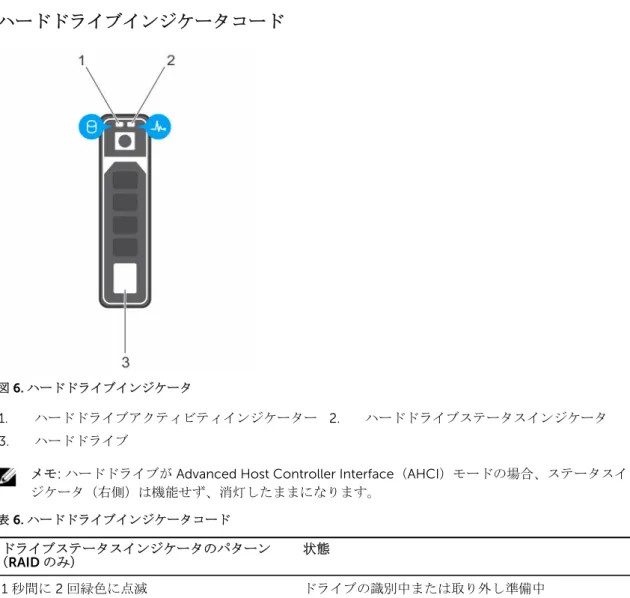
図6. ハードドライブインジケータ
1. ハードドライブアクティビティインジケーター 2. ハードドライブステータスインジケータ 3. ハードドライブ
メモ: ハードドライブが Advanced Host Controller Interface(AHCI)モードの場合、ステータスイン ジケータ(右側)は機能せず、消灯したままになります。 表6. ハードドライブインジケータコード ドライブステータスインジケータのパターン (RAID のみ) 状態 1 秒間に 2 回緑色に点滅 ドライブの識別中または取り外し準備中 オフ ドライブの挿入または取り外し可 メモ: システムへの電源投入後、ドライブステータ スインジケータは、すべてのハードディスクドライ ブが初期化されるまで消灯したままです。この間、 ドライブの挿入または取り外し準備はできていま せん。 緑色、橙色に点滅後、消灯 予期されたドライブの故障 1 秒間に 4 回橙色に点滅 ドライブに障害発生 緑色にゆっくり点滅 ドライブのリビルド中 緑色の点灯 ドライブオンライン状態 緑色に 3 秒間点滅、橙色に 3 秒間点滅、6 秒後に 消灯 再構築が停止
uSATA SSD インジケータコード
図7. uSATA SSD インジケータ
1. uSATA SSD アクティビティインジケータ 2. uSATA SSD のステータスインジケータ 3. uSATA SSD
メモ: SSD が AHCI(Advanced Host Controller Interface)モードになっている場合、ステータスイン ジケータ(右側)は機能せず、消灯したままになります。 表7. ドライブステータスインジケータコード ドライブステータスインジケータのパターン 状態 緑色に 1 秒間 2 回点滅 ドライブの識別中または取り外し準備中 オフ ドライブの挿入または取り外し可 メモ: システムへの電源投入後、ドライブステータ スインジケータは、すべてのハードディスクドライ ブが初期化されるまで消灯したままです。この間、 ドライブの挿入または取り外し準備はできていま せん。 緑色、橙色に点滅後、消灯 予期されたドライブの故障 1 秒間に 4 回橙色に点滅 ドライブに障害発生 緑色の点灯 ドライブオンライン状態 緑色に 3 秒間点滅、橙色に 3 秒間点滅、6 秒後に 消灯 再構築が中断された状態
NIC インジケータコード
図8. NIC インジケータ 1. リンクインジケータ 2. アクティビティインジケータ 表8. NIC インジケータ 表記規則 ステータス 状態 A リンクおよびアクティビティインジケー タが消灯 NIC がネットワークに接続されていませ ん。 B リンクインジケータが緑色 NIC は、最大ポート速度(1 Gbps または 10 Gbps)で有効なネットワークに接続さ れています。 C リンクインジケータが橙色 NIC は、最大ポート速度未満で有効なネッ トワークに接続されています。 D アクティビティインジケータが緑色に点 滅 ネットワークデータの送信中または受信 中です。電源装置ユニットインジケータコード
AC 電源装置ユニット(PSU)にはインジケータの役割を果たす光源付きの透明なハンドルがあり、DC PSU にはインジケータの役割を果たす LED があります。このインジケータは、電源が存在するかどうか、電源障 害が発生しているかどうかを示します。図9. AC PSU ステータスインジケータ 1. AC PSU ステータスインジケータ / ハンドル 表9. AC PSU ステータスインジケータ 表記規則 電源インジケータ のパターン 状態 A 緑色 有効な電源が PSU に接続されているか、PSU が動作中です。 B 緑色の点滅 PSU のファームウェアがアップデート中は、PSU ハンドルが緑色に点 滅します。 C 緑色の点滅と消灯 PSU のホットアッド時に、PSU のハンドルが 4 Hz の速度で 5 回緑色 に点滅してから消灯します。これは、効率、機能設定、正常性状態、 サポートする電圧に対する PSU の不整合を示します。 メモ: 両方の PSU の容量が同じであることを確認してください。 注意: AC PSU の場合は、背面に拡張電源パフォーマンス(EPP) のラベルが貼付されている PSU のみを使用してください。 メモ: 旧世代の Dell PowerEdge サーバーの PSU を混在させる と、PSU の不整合状態になったり、システムの電源が入らなくな ったりすることがあります。
表記規則 電源インジケータ のパターン 状態 注意: PSU の不整合を修正する場合は、インジケータが点滅してい る PSU のみを交換してください。ペアを一致させるために PSU を交換すると、エラー状態および予期しないシステムシャットダ ウンの原因となる場合があります。高出力構成から低出力構成、 またはその逆へ変更するには、システムの電源を切る必要があり ます。
注意: AC PSU は、220 V のみをサポートする Titanium PSU を除 き、220 V および 110 V 入力電圧の両方をサポートします。2 台 の同じ PSU に異なる入力電圧が供給されると、異なるワット数が 出力され、不整合を生じる場合があります。 注意: 2 台の PSU を使用する場合は、両方のタイプと最大出力電 力が同一である必要があります。 注意: AC PSU と DC PSU との組み合わせはサポートされておら ず、不整合の原因となります。 E 消灯 電源が接続されていません。 図10. DC PSU ステータスインジケータ 1. DC PSU ステータスインジケータ
表10. DC PSU ステータスインジケータ 表記規則 電源インジケータの パターン 状態 A 緑色 有効な電源が PSU に接続されており、PSU が稼働中です。 B 緑色の点滅 PSU のホットアッド時に、PSU のインジケータが緑色に点滅します。 これは、効率、機能設定、正常性状態、サポートする電圧に関して PSU の不整合があることを示します。両方の PSU の容量が同じであ ることを確認してください。 C 橙色の点滅 PSU に問題があることを表示します。 注意: PSU の不整合を修正する場合は、インジケータが点滅して いる PSU のみを交換してください。ペアを一致させるために PSU を交換すると、エラー状態および予期しないシステムシャ ットダウンの原因となる場合があります。高出力構成から低出 力構成、またはその逆へ変更するには、システムの電源を切る必 要があります。
注意: AC PSU は、220 V のみをサポートする Titanium PSU を除 き、220 V および 110 V 入力電圧の両方をサポートします。2 台 の同じ PSU に異なる入力電圧が供給されると、異なるワット数 が出力され、不一致を生じる場合があります。 注意: 2 台の PSU を使用する場合は、両方のタイプと最大出力電 力が同一である必要があります。 注意: AC PSU と DC PSU との組み合わせはサポートされておら ず、不一致の原因となります。 D 消灯 電源が接続されていません。
iDRAC ダイレクト LED インジケータコード
メモ: USB ポートが USB モードで使用されている場合、iDRAC ダイレクト LED インジケータは点灯し ません。
図11. iDRAC ダイレクト LED インジケータ
1. iDRAC ダイレクトステータスインジケータ
iDRAC ダイレクト LED インジケータ表は、管理ポート(USB XML インポート)を使用して iDRAC ダイレク トを設定しているときの iDRAC ダイレクトのアクティビティを説明しています。 表11. iDRAC ダイレクト LED インジケータ 点灯規則 iDRAC ダイレク ト LED インジケ ータパターン 状態 A 緑色 ファイル転送の開始時と終了時を示すために最低 2 秒間緑色に点灯し ます。 B 緑色の点滅 ファイル転送や操作タスクを示します。 C 緑色に点灯して消 灯 ファイル転送が完了したことを示します。 D 消灯 USB を取り外す準備ができたことを示しているか、タスクが完了した ことを示しています。 次の表は、ノートブックとケーブル(ノートブック接続)を使用して iDRAC ダイレクトを設定する時の iDRAC ダイレクトのアクティビティを説明しています。 表12. iDRAC ダイレクト LED インジケータパターン iDRAC ダイレクト LED インジケータパ ターン 状態 2 秒間緑に点灯 ノートブックが接続されていることを示します。 緑色の点滅(2 秒間点 灯し、2 秒間消灯) ノートブックの接続が認識されていることを示しています。 消灯 ノートブックが電源に接続されていないことを示します。
Quick Sync インジケータコード
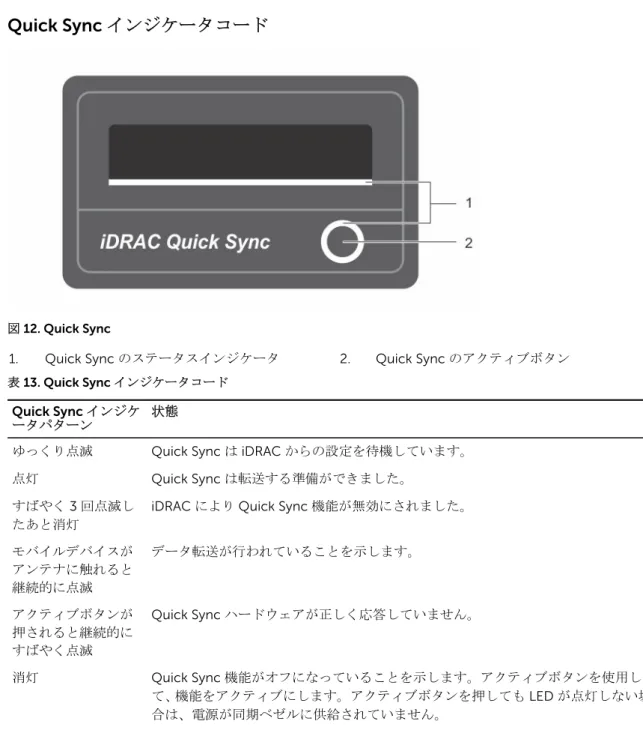
図12. Quick Sync
1. Quick Sync のステータスインジケータ 2. Quick Sync のアクティブボタン
表13. Quick Sync インジケータコード
Quick Sync インジケ ータパターン
状態
ゆっくり点滅 Quick Sync は iDRAC からの設定を待機しています。 点灯 Quick Sync は転送する準備ができました。
すばやく 3 回点滅し たあと消灯
iDRAC により Quick Sync 機能が無効にされました。 モバイルデバイスが アンテナに触れると 継続的に点滅 データ転送が行われていることを示します。 アクティブボタンが 押されると継続的に すばやく点滅 Quick Sync ハードウェアが正しく応答していません。 消灯 Quick Sync 機能がオフになっていることを示します。アクティブボタンを使用し て、機能をアクティブにします。アクティブボタンを押しても LED が点灯しない場 合は、電源が同期ベゼルに供給されていません。
お使いのシステムのサービスタグの位置
お使いのシステムは一意のエクスプレスサービスコードおよびサービスタグ番号によって識別されます。エ クスプレスサービスコードおよびサービスタグは、システムの前面で情報タグを引き出して確認します。ま たは、システムのシャーシに貼られたステッカーに情報が記載されている場合があります。この情報は、デ ルが電話によるサポートのお問い合わせを適切な担当者に転送するために使用されます。2
文書リソース
本項では、お使いのシステムの文書リソースに関する情報を提供します。 表14. システムの文書リソース タスク 文書 場所 システムのセットアッ プ ラックへのシステムの取り付けについ ての情報は、お使いのラックソリューシ ョンに同梱のラックマニュアルを参照 してください。 Dell.com/poweredgemanuals システムの起動とシステムの技術的仕 様については、システムに同梱の 『Getting Started With Your System』 (はじめに)を参照してください。Dell.com/poweredgemanuals
お使いのシステムに同梱の『Getting Started With Your System』(はじめに)、 または本書の「技術的仕様」の項。
Dell.com/poweredgemanuals
システムの設定 iDRAC 機能、iDRAC の設定と iDRAC へ のログイン、およびシステムのリモート 管理についての情報は、『Integrated Dell Remote Access Controller User's Guide』(Integrated Dell Remote Access Controller ユーザーズガイド) を参照してください。 Dell.com/idracmanuals オペレーティングシステムのインスト ールについての情報は、オペレーティン グシステムのマニュアルを参照してく ださい。 Dell.com/operatingsystemmanuals
Remote Access Controller Admin (RACADM)サブコマンドとサポートさ
れている RACADM インタフェースを 理解するための情報は、『RACADM Command Line Reference Guide for iDRAC』(iDRAC のための RACADM コ マンドライン参照ガイド)を参照してく ださい。 Dell.com/idracmanuals ドライバおよびファームウェアのアッ プデートについての情報は、本書の「フ ァームウェアとドライバのダウンロー ド」の項を参照してください。 Dell.com/support/drivers
タスク 文書 場所 システムの管理 Dell OpenManage システム管理の機能
についての情報は、『Dell OpenManage Systems Management Overview Guide』(Dell OpenManage システム管 理概要ガイド)を参照してください。
Dell.com/openmanagemanuals
OpenManage のセットアップ、使用、 およびトラブルシューティングについ ての情報は、『Dell OpenManage Server Administrator User’s Guide』(Dell OpenManage Server Administrator ユ ーザーズガイド)を参照してください。
Dell.com/openmanagemanuals
Dell OpenManage Essentials のインス トール、使用、およびトラブルシューテ ィングについての情報は、『Dell OpenManage Essentials User’s Guide』 (Dell OpenManage Essentials ユーザー
ズガイド)を参照してください。
Dell.com/openmanagemanuals
Dell System E-Support Tool(DSET)の インストールと使用についての情報は、 『Dell System E-Support Tool(DSET)
User's Guide』(Dell System E-Support Tool(DSET)ユーザーズガイド)を参 照してください。
Dell.com/DSET
Active System Manager(ASM)のイン ストールおよび使用についての情報は、 『Active System Manager User's Guide』 (Active System Manager ユーザーズガ
イド)を参照してください。
Dell.com/asmdocs
Dell Lifecycle Controller(LCC)の機能 を理解するには、『Dell Lifecycle Controller User’s Guide』(Dell Lifecycle Controller ユーザーズガイ ド)を参照してください。
Dell.com/idracmanuals
パートナープログラムのエンタープラ イズシステム管理についての情報は、 OpenManage Connections Enterprise Systems Management マニュアルを参 照してください。 Dell.com/ omconnectionsenterprisesystemsman agement 接続およびクライアントシステム管理 についての情報は、OpenManage Connections Client Systems
Management マニュアルを参照してく ださい。
Dell.com/
タスク 文書 場所 Dell Chassis Management Controller (CMC)を使用した、インベントリの表 示、設定タスクと監視タスクの実行、リ モートでのサーバー電源のオン / オフ、 およびサーバーとコンポーネント上の イベントに対するアラートの有効化に ついての情報は、『CMC User’s Guide』 (CMC ユーザーズガイド)を参照してく ださい。 Dell.com/esmmanuals
Dell PowerEdge RAID コントローラの操作
Dell PowerEdge RAID コントローラ (PERC)の機能を理解し、PERC カード を導入するための情報は、ストレージコ ントローラのマニュアルを参照してく ださい。 Dell.com/storagecontrollermanuals イベントおよびエラー メッセージの理解 システムコンポーネントを監視するシ ステムファームウェアおよびエージェ ントによって生成されたイベントメッ セージおよびエラーメッセージをチェ ックすることについての情報は、『Dell Event and Error Messages Reference Guide』(Dell イベントおよびエラーメ ッセージリファレンスガイド)を参照し てください。
Dell.com/openmanagemanuals >
OpenManage Software(OpenManage ソフトウェア)
3
技術仕様
本項では、お使いのシステムの技術仕様と環境仕様の概要を示します。シャーシ寸法
本項では、システムの物理的寸法について説明します。 図13. PowerEdge R730 システムのシャーシ寸法 表15. Dell PowerEdge R730 システムの寸法 Xa Xb Y Za(ベゼルを 含む) Za(ベゼルなし) Zb Zc 482.4 mm 444.0 mm 87.3 mm 32.0 mm 18.0 mm 684.0 mm 723.0 mmシャーシの重量
本項では、システムの重量について説明します。 表16. シャーシの重量 システム 最大重量(すべてのハードドライブ /SSD を含む) PowerEdge R730 • 31.5 kg(69.45 ポンド)(3.5 インチハードドライブシステム) • 31.4 kg(69.23 ポンド)(2.5 インチハードドライブシステム)プロセッサの仕様
PowerEdge R730 システムは、最大で 2 つの Intel Xeon E5-2600 v3 または Intel Xeon E5-2600 v4 製品シ リーズプロセッサをサポートします。
PSU の仕様
PowerEdge R730 システムは、最大 2 つの AC または DC 冗長電源装置ユニット(PSU)をサポートします。
表17. PSU の仕様
PSU クラス 熱消費(最大) 周波数 電圧
495 W AC Platinum 1908 BTU/ 時 50/60 Hz 100~240 V AC、オートレンジ 750 W AC Platinum 2891 BTU/ 時 50/60 Hz 100~240 V AC、オートレンジ Titanium 2843 BTU/ 時 50/60 Hz 200~240 V AC、オートレンジ 1100 W AC Platinum 4100 BTU/ 時 50/60 Hz 100~240 V AC、オートレンジ 750 W DC(中国 のみ) Platinum 2902 BTU/ 時 100~240 V AC および 240 V DC 1100 W DC 該当なし 4416 BTU/ 時 該当なし –(48~60)V DC メモ: 熱消費は PSU のワット定格を使用して算出されています。 メモ: このシステムは、線間電圧が 230 V 以下の IT 電力システムに接続できるようにも設計されていま す。
システムバッテリの仕様
PowerEdge R730 システムは、CR 2032 3.0-V コイン型リチウム電池システムバッテリをサポートします。拡張バスの仕様
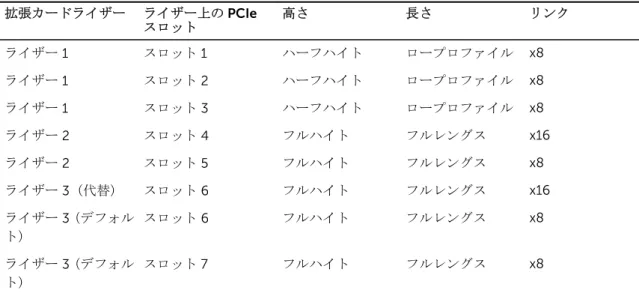
PowerEdge R730 システムは PCI express(PCIe)第 3 世代拡張カードに対応しています。これらの拡張カ ードは、拡張カードライザーを使用してシステム基板に取り付ける必要があります。このシステムでは 3 種 類の拡張カードをサポートしています。次の表には、拡張カードライザーの仕様が記載されています。
表18. 拡張カードライザーの仕様 拡張カードライザー ライザー上の PCIe スロット 高さ 長さ リンク ライザー 1 スロット 1 ハーフハイト ロープロファイル x8 ライザー 1 スロット 2 ハーフハイト ロープロファイル x8 ライザー 1 スロット 3 ハーフハイト ロープロファイル x8 ライザー 2 スロット 4 フルハイト フルレングス x16 ライザー 2 スロット 5 フルハイト フルレングス x8 ライザー 3(代替) スロット 6 フルハイト フルレングス x16 ライザー 3(デフォル ト) スロット 6 フルハイト フルレングス x8 ライザー 3(デフォル ト) スロット 7 フルハイト フルレングス x8 メモ: ライザー上のスロット 1~4 を使用するときは、両方のプロセッサがシステムに取り付けられて いることを確認してください。
メモリの仕様
PowerEdge R730 システムは、DDR4 レジスタード DIMM(RDIMM)および Load-Reduced DIMM DIMM (LRDIMM)をサポートします。サポートされているメモリバス周波数は、1,333 MT/s、1,600 MT/s、1,866 MT/s、2,133MT/s、または 2,400 Mt/s です。 表19. メモリの仕様 メモリモジュールソ ケット メモリ容量 最小 RAM 最大 RAM 288 ピンソケット 24 個 • 64 GB クアッドランク (LRDIMM) • 4 GB または 8 GB シン グルランク(RDIMM) • 8 GB、16 Gb、または 32 GB デュアルランク (RDIMM) • シングルプロセッサで 4 GB • デュアルプロセッサで 8 GB(各プロセッサに 最低 1 枚のメモリモジ ュール) • シングルプロセッサで 最大 786 GB (LRDIMM) • デュアルプロセッサで 最大 1,536 GB (LRDIMM) • シングルプロセッサで 最大 384 GB(RDIMM) • デュアルプロセッサで 最大 786 GB(RDIMM)
ドライブの仕様
ハードドライブ
表20. PowerEdge R730 システムでサポートされているハードドライブオプション
8 台のハードドライブシステム 最大 8 台の 3.5 インチまたは 2.5 インチのホットス ワップ対応内蔵 SAS、SATA、または Nearline SAS ハ ードドライブ
ハードドライブ 16 台のシステム 最大 16 台のホットスワップ対応 2.5 インチ内蔵 SAS、SATA、SAS/SATA SSD、または Nearline SAS ハ ードドライブ
光学ドライブ
PowerEdge R730 は、オプションの SATA DVD-ROM ドライブまたは DVD+/-RW ドライブを 1 台サポート します。
ポートおよびコネクタの仕様
USB ポート
PowerEdge R730 システムは以下をサポートしています。 • 前面パネルの USB 2.0 対応ポート • 背面パネルの USB 3.0 対応ポート • 内蔵 USB 3.0 対応ポート 次の表に、USB の仕様の詳細を示します。 表21. USB の仕様 システム 前面パネル 背面パネル 内蔵 PowerEdge R730 • 4 ピン USB 2.0 対応ポ ート(1) • USB 管理ポート / iDRAC Direct(1) 9 ピン USB 3.0 対応ポート (2) 9 ピン USB 3.0 対応ポート (1)NIC ポート
PowerEdge R730 システムは、背面パネルで 4 個のネットワークインタフェースコントローラ(NIC)ポー トをサポートしています。背面パネルは、次の 3 つの NIC 構成のいずれかとなっています。 • 1 Gbps 4 個 • 1 Gbps 2 個および 10 Gbps 2 個 • 10 Gbps 4 個シリアルコネクタ
シリアルコネクタは、シリアルデバイスをシステムに接続します。PowerEdge R730 システムは、背面パネ ルでシリアルコネクタ 1 個をサポートしており、このコネクタは、9 ピンコネクタ、 データ端末装置 (DTE)、16550 準拠です。VGA ポート
ビデオグラフィックアレイ(VGA)ポートでは、システムを VGA ディスプレイに接続することができます。 PowerEdge R730 システムは、前面および背面パネルで 15 ピン VGA ポートを 2 つサポートしています。内蔵デュアル
SD モジュール
PowerEdge R730 システムは、内蔵デュアル SD モジュールが装着される、オプションのフラッシュメモリ カードスロットを 2 つサポートしています。 メモ: カードスロット 1 個は冗長専用。ビデオの仕様
PowerEdge R730 システムは、容量が 16 MB の Matrox G200eR2 グラフィックスカードをサポートしてい ます。 表22. サポートされているビデオ解像度オプション 解決方法 リフレッシュレート(Hz) 色深度(ビット) 640x480 60、70 8、16、32 800x600 60、75、85 8、16、32 1024x768 60、75、85 8、16、32 1152x864 60、75、85 8、16、32 1280x1024 60、75 8、16、32 1440x900 60 8、16、32
環境仕様
メモ: 特定のシステム構成でのその他の環境条件の詳細については、Dell.com/ environmental_datasheets を参照してください。 表23. 温度の仕様 温度 仕様 保管時 -40°C ~ 65°C(-40°F ~ 149°F) 継続動作(高度 950 m(3117 フィート)未 満) 10 ~ 35 °C(50 ~ 95 °F)、装置への直射日光なし。 外気 外気に関する詳細については、拡張動作温度の項を参照して ください。 最大温度勾配(動作時および保管時) 20°C/h(68°F/h)表24. 相対湿度の仕様 相対湿度 仕様 保管時 最大露点 33 °C(91 °F)で 5 ~ 95 % の相対湿度。空気は常 に非結露状態であること。 動作時 最大露点 29°C(84.2°F)で 10~80% の相対湿度。 表25. 最大振動の仕様 最大振動 仕様 動作時 0.26 Grms(5~350 Hz)(全稼働方向)。 保管時 1.88 Grms(10 ~ 500 Hz)で 15 分間(全 6 面で検証済)。 表26. 最大衝撃の仕様 最大振動 仕様 動作時 x、y、z 軸の正および負方向に 6 連続衝撃パルス、2.3 ミリ 秒以下で 40 G、。 保管時 x、y、z 軸の正および負方向に 6 連続衝撃パルス(システム の各面に対して 1 パルス)、2 ミリ秒以下で 71 G。 表27. 最大高度の仕様 最大高度 仕様 動作時 3048 m(10,000 フィート) 保管時 12,000 m(39,370 フィート) 表28. 動作時温度ディレーティングの仕様 動作時温度ディレーティング 仕様 最高 35 °C(95 °F) 950 m(3117 フィート)を越える高度では、最高温度は 300 m(547 フィート) ごとに 1 °C(1 °F)低くなります。 35~40°C(95~104°F) 950 m(3117 フィート)を越える高度では、最高温度は 175 m(319 フィート) ごとに 1 °C(1 °F)低くなります。 40~45°C(104~113°F) 950 m(3117 フィート)を越える高度では、最高温度は 125 m(228 フィート) ごとに 1 °C(1 °F)低くなります。
粒子状およびガス状汚染物質の仕様
次の表は、粒子状およびガス状の汚染物質による機器の損傷または故障を回避するのに役立つ制限を定義し ています。粒子状またはガス状の汚染物質物のレベルが指定された制限を超え、結果として機器が損傷また は故障する場合は、環境条件の修正が必要になることがあります。環境条件の改善はお客様の責任において 行ってください。表29. 粒子状汚染物質の仕様 粒子汚染 仕様 空気清浄 データセンターの空気清浄レベルは、ISO 14644-1 の ISO クラス 8 の定義に準じて、95% 上限信頼限界です。 メモ: この条件は、データセンター環境にのみ適用され ます。空気清浄要件は、事務所や工場現場などのデー タセンター外での使用のために設計された IT 装置に は適用されません。 メモ: データセンターに吸入される空気は、MERV11 ま たは MERV13 フィルタで濾過する必要があります。 伝導性ダスト 空気中に伝導性ダスト、亜鉛ウィスカ、またはその他伝導性 粒子が存在しないようにする必要があります。 メモ: この条件は、データセンター環境と非データセン ター環境に適用されます。 腐食性ダスト • 空気中に腐食性ダストが存在しないようにする必要が あります。 • 空気中の残留ダストは、潮解点が相対湿度 60% 未満で ある必要があります。 メモ: この条件は、データセンター環境と非データセン ター環境に適用されます。 表30. ガス状汚染物質の仕様 ガス状汚染物 仕様 銅クーポン腐食度 クラス G1(ANSI/ISA71.04-1985 の定義による)に準じ、ひ と月あたり 300 Å 未満。 銀クーポン腐食度 AHSRAE TC9.9 の定義に準じ、ひと月あたり 200 Å 未満。 メモ: 50% 以下の相対湿度で測定された最大腐食汚染レベル
標準動作温度
表31. 標準動作温度の仕様 標準動作温度 仕様 継続動作(高度 950 m(3117 フィート)未 満) 10 ~ 35 °C(50 ~ 95 °F)、装置への直射日光なし。動作時の拡張温度
表32. 動作時の拡張温度の仕様 動作時の拡張温度 仕様 継続動作 相対湿度 5~85%、露点温度 29°C(84.2°F)で、5~40°C。動作時の拡張温度 仕様 メモ: 標準動作温度(10~35°C)の範囲外では、下は 5°C まで、上は 40°C までで、システムは継続的に動作でき ます。 35~40°C の場合、950 m を超える場所では 175 m(319 フ ィート)上昇するごとに最大許容温度を 1°C(1°F) 下げま す。 年間動作時間の 1 パーセント未満 相対湿度 5~90 パーセント、露点温度 29°C で、–5~45°C。 メモ: 標準動作温度範囲(10~35°C)外で使用する場合 は、最大年間動作時間の最大 1% まで –5~45°C の範囲 で動作することができます。 40~45°C の場合、950 m を超える場所では 125 m(228 フ ィート)上昇するごとに最大許容温度を 1°C(1°F) 下げま す。 メモ: 動作時の拡張温度範囲で使用すると、システムのパフォーマンスに影響が生じる場合があります。 メモ: 拡張温度範囲でシステムを使用している際に、LCD パネルとシステムイベントログに周囲温度の 警告が報告される場合があります。
動作時の拡張温度範囲に関する制約
• 5°C 未満でコールドブートを行わないでください。 • 動作温度は最大高度 3050 m(10,000 フィート)を想定しています。 • 160 W 以上のワット数のプロセッサはサポートされません。 • 冗長電源ユニットが必要。 • デル認定外の周辺機器カードおよび / または 25 W を超える周辺機器カードは非対応です。 • 3.5 インチハードドライブシャーシは最大 120 W のプロセッサをサポートします。 • 2.5 インチハードドライブシャーシは最大 145 W のプロセッサをサポートします。 • 3.5 インチハードドライブシャーシの背面にあるハードドライブスロットには、SSD のみ取り付け可能で す。 • 中間ドライブ構成および 8 台の 3.5 インチと 18 台の 1.8 インチ SSD 構成はサポートされません。 • GPU はサポートされません • テープバックアップユニット(TBU)はサポートされません。4
システムの初期セットアップと設定
システムのセットアップ
次の手順を実行して、システムを設定します。 1. システムを開梱します。 2. システムをラックに取り付けます。システムのラックへの取り付けについての詳細は、Dell.com/ poweredgemanuals で、お使いのシステムの『Rack Installation Placemat』(ラック取り付けプレース マット)を参照してください。 3. 周辺機器をシステムに接続します。 4. システムを電源コンセントに接続します。 5. 電源ボタンを押す、または iDRAC を使用してシステムの電源を入れます。 6. 接続されている周辺機器の電源を入れます。iDRAC 設定
Integrated Dell Remote Access Controller(iDRAC)は、システム管理者の生産性を向上させ、Dell システ ムの全体的な可用性を高めるように設計されています。iDRAC は、システム問題についての管理者へのアラ ート送信、リモートシステム管理の実施の支援、およびシステムへの物理的なアクセスの必要性の軽減を行 います。
iDRAC の IP アドレスを設定するためのオプション
iDRAC との双方向通信を有効にするには、お使いのネットワークインフラストラクチャに基づいて初期ネッ トワーク設定を行う必要があります。IP アドレスは、次のいずれかのインタフェースを使用してセットアッ プできます。インタフェース マニュアル
/項
iDRAC 設定ユーテ ィリティDell.com/idracmanuals の『Dell Integrated Dell Remote Access Controller User's Guide』(Dell Integrated Dell Remote Access Controller ユーザーズガイド)を参照し てください。
Dell Deployment Toolkit
Dell.com/openmanagemanuals の『Dell Deployment Toolkit User’s Guide』(Dell Deployment Toolkit ユーザーズガイド)を参照してください。
Dell Lifecycle Controller
Dell.com/idracmanuals の『Dell Lifecycle Controller User’s Guide』(Dell Lifecycle Controller ユーザーズガイド)を参照してください。
シャーシまたはサ ーバーの LCD パネ ル