
迷惑メールフィルタリングサービス
コントロールパネル
利用者マニュアル(一般ユーザ向け)
第1.6版
目次
1. 本マニュアルについて... 1 2. はじめに ... 1 3. 使用方法 ... 2 3.1. ご使用の前に ... 2 3.2. ログイン / ログアウト操作... 2 3.2.1. ログイン操作 ... 2 3.2.2. ログアウト操作 ... 3 3.2.3. セッションタイムアウト(自動ログアウト) ... 4 3.3. 隔離メールの一覧表示、受信、削除 ... 5 3.4. 隔離メールの内容の表示 ... 12 3.5. 隔離メールの通知設定 ... 16 3.6. 隔離ディスクサイズの表示 ... 17 3.7. 受信拒否リストの設定 ... 18 3.8. 受信許可リストの設定 ... 25 3.9. パスワードの変更 ... 32 3.10. フィードバック ... 331
1. 本マニュアルについて
本マニュアルでは、『OCN 迷惑メールフィルタリングサービス コントロールパネル』 (以下 『コントロ ールパネル』 )の使用方法についてまとめたものです。2. はじめに
OCN 迷惑メールフィルタリングサービスの次の機能を利用する場合は、コントロールパネルにより操作を 行います。コントロールパネルはブラウザから利用します。 隔離ボックス内に隔離されたメールの表示、受信、削除 隔離ディスクの使用量の表示 受信拒否リストの条件の表示、登録、編集 受信許可リストの条件の表示、登録、編集 パスワードの変更 誤判定メールのフィードバック なお、本ドキュメント中の画面例は、Internet Explorer 6を使用しています。ご利用のブラウザの種類 やバージョンによって表示の内容が多少異なる場合があります。コントロールパネルは以下のOSおよび ブラウザでご利用いただくことをおすすめいたします。 ●対応 OS・ Microsoft Windows 2000 Professional ・ Microsoft Windows XP
・ Microsoft Windows Vista ・ Mac OS Ⅹ ●対応ブラウザ ・ Internet Explorer 6 以上 ・ Mozilla Firefox 3 以上 ※ ご利用ブラウザの言語設定が日本語の場合は日本語表示となり、他言語の場合は英語表示と なります。
3. 使用方法
3.1. ご使用の前に
コントロールパネルは JavaScript を利用しております。このためお客様御使用のブラウザにおきまして JavaScript 機能を有効にして下さい。 ブラウザの JavaScript 機能を有効にする方法につきましてはお使いのブラウザのマニュアルをご覧下 さい。3.2. ログイン / ログアウト操作
3.2.1. ログイン操作 ブラウザを起動して次の URL にアクセスをして下さい。 図 3.2-1[ログイン]ページ コントロールパネルへログインするには、 [メールアドレス] (例:[email protected])と [パスワード] を 入力して, ボタンをクリックします。(メールアドレスにはドメインの指定が必要です) https://filter.ocn.ad.jp/smimc/main3 3.2.2. ログアウト操作 図 3.2-2 コントロールパネルからの [ログアウト] 図 3.2-3 [ログアウト] ページ 各ページの右上にある [ログアウト] (図 3.2-2)をクリックするとログアウトページ(図 3.2-3)を表示し、 コントロールパネルよりログアウトします。
3.2.3. セッションタイムアウト(自動ログアウト)
図 3.2-4 [セッションタイムアウト] ページ
コントロールパネルへログイン後、何も操作をしないまま長時間放置すると、[セッションタイムアウト] ページが表示されます。引き続きコントロールパネルを利用される場合、再度ログインが必要になりま す。
5
3.3. 隔離メールの一覧表示、受信、削除
図 3.3-1 [隔離メールの一覧] ページ コントロールパネルへのログイン後の Top ページは、[隔離メールの一覧]ページになります。コントロ ールパネルの他ページから[隔離メールの一覧]ページを参照するには、[隔離]メニューまたは[隔離メ ール]メニューをクリックします。 [隔離メールの一覧] ページでは、ユーザの隔離ボックスにあるメール(隔離メールと呼びます)を表 示します。検索基準で隔離メールを検索したり、複数のメールを1行にまとめて表示(折りたたみ表示) することもできます。表示されるメールの件名をクリックすると、そのメールの内容を表示します(3.4 章を ご覧下さい)。 隔離メールが多数ある場合、一覧は複数のページに分けて表示されます。一覧の最初のページに進 むには、 ボタンをクリックします。一覧の最後のページに進むには、 ボタンをクリックします。一 覧の前のページに進むには、 ボタンをクリックします。一覧の次のページに進むには、 ボタンを クリックします。 隔離メールの件名や送信元に N/A が表示される場合、そのフィールドにデータが無い事を意味しま す。 検索基準の追加 図 3.3-2 検索基準の追加 検 索 基 準 を 追 加 す る に は 、 [ ヘ ッ ダ ] 、 [ 検 索 し た い 文 字 ・ 値 ] 、 [ 条 件 ] を 指 定 し て 、 ボタンをクリックします。 ヘッダ ・・・ 検索基準となるヘッダとして、[送信元]、 [件名]、 [宛先]、 [送信日時] 、 [迷惑メールの度合い]のいずれかを選択します。 検索したい ・・・ 検索したい、送信元のメールアドレスやメールの[件名]、[送信日時]、 文字・値 [迷惑メールの度合い] を指定します。 条件 ・・・ ヘッダと検索したい文字・値を比較するための条件を指定します。 ヘッダ毎に次の条件が用意されています。 [送信元] ・・・・ [と一致する]、[と一致しない]、[を含む]、 [を含まない] [件名] ・・・・ [と一致する]、[と一致しない]、[を含む]、 [を含まない] [宛先] ・・・・ [と一致する]、[と一致しない]、[を含む]、 [を含まない] [送信日時] ・・・・ [以前]、[その日]、[以後]
7 メールを検索するには、 ボタンをクリックします。
【注意】
■折りたたみ表示の項目選択 図 3.3-3 折りたたみ表示の項目選択 [折りたたみ表示項目選択]チェックボックスをチェックして、折りたたみの基準となるヘッダとして [送 信元]、[件名]、[宛先]、[送信日時]のいずれかを選択し、 ボタンをクリックすると、一覧を折りたた み表示できます。折りたたみ表示された一覧の各行をクリックすると、その行を検索基準に登録して、一 覧を検索、表示します。
9 削除 図 3.3-4 隔離メールの削除 メールを隔離ボックスから削除する場合には、メール行の左にあるチェックボックスをチェックして ボタンをクリックします。ページ内に表示されているすべてのメールを選択する場合は、一覧の左 上にあるチェックボックスをチェックします。 すべてのメールを 選択する場合は ここをチェックします。
受信 図 3.3-5 隔離メールの受信 隔離されたメールをお客様が受信するには、メール行の左にあるチェックボックスをチェックして ボタンをクリックします。 ボタンの右にある 受信オプションのプルダウンメニューを選択すると、受信するメールの条件を受信許可リストに登録でき ます。受信オプションについて以下に説明します。 受信許可リストへは登録しない ・・・・ メールの受信時に、受信許可リストへの登録を行いません。 この送信者のメールアドレスを受信許可リストへ登録する ・・・・ 受信するメールの送信元のアドレスを、受信許可の条件として受信許可リストに登 録します。 この送信者のドメイン名を受信許可リストへ登録する ・・・・ 受信するメールの送信元のドメインを、受信許可の条件として受信許可リストに登 録します。 受信許可リストへは最大 300 個の条件を登録できます。この上限に達している場合[この送信者のメ ールアドレスを受信許可リストへ登録する]、[この送信者のドメイン名を受信許可リストへ登録する]のオ プションは表示されません。 すべてのメールを 選択する場合は ここをチェックします。
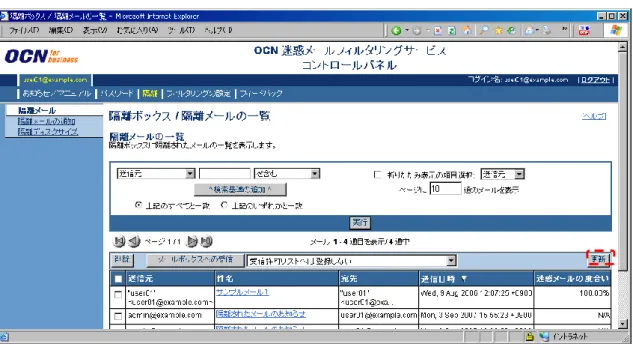
11 更新
図 3.3-6 隔離メールの更新
3.4. 隔離メールの内容の表示
図 3.4-1 [隔離メールの内容]ページ
[隔離メールの内容] ページを表示するには、[隔離メールの一覧] ページ(図 3.3-1)のメールの件 名をクリックします。
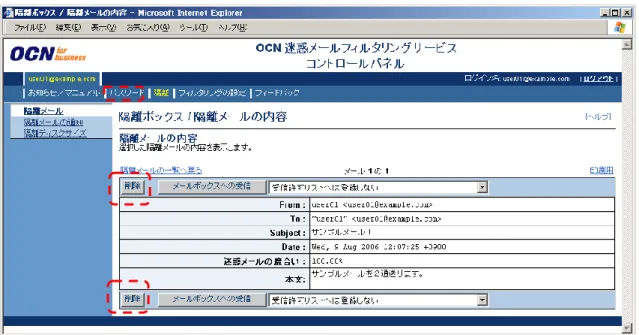
13 削除
図 3.4-2 隔離メール内容ページでのメールの削除
受信
図 3.4-3 隔離メール内容ページでのメールの受信
15 印刷用
図 3.4-4 隔離メール内容ページでの印刷用表示
[印刷用] をクリックすると隔離メールの内容を印刷用の別ページ(図 3.4-5)で表示します。
3.5. 隔離メールの通知設定
図 3.5-1 [隔離メールの通知] ページ [隔離メールの通知] ページを表示するには、[隔離メールの通知]メニューをクリックします。 [隔離メールの通知] ページでは、隔離されたメールの概要をお客様に通知するかどうか、また通知 する場合の通知頻度について設定ができます。通知する場合は[隔離されたメールの概要を通知する] のラジオボタンを選択して、通知間隔を右のプルダウンメニュー(14 日毎から 1 日毎の間 )から選択し、 ボタンをクリックします。 通知しない場合は[隔離されたメールの概要を通知しない]のラジオボタンを選択し、 ボタンをク リックします。 また通知メールの言語は[日本語]または[英語]をラジオボタンで選択後、 ボタンをクリックする ことで変更できます。17
3.6. 隔離ディスクサイズの表示
図 3.6-1 [隔離ディスクサイズ] ページ [隔離ディスクサイズ] ページを表示するには、[隔離ディスクサイズ] メニューをクリックします。 [隔離ディスクサイズ] ページでは、隔離ボックスのディスクサイズの上限と、使用しているディスクサイ ズを表示します。 上限ディスクサイズの値に N/A が表示される場合、上限が設定されていないことを 表わします。3.7. 受信拒否リストの設定
図 3.7-1 [受信拒否リストの設定]ページ [受信拒否リストの設定] ページを表示するには、[フィルタリングの設定] メニューの[受信拒否リスト の設定]メニューをクリックします。 [受信拒否リストの設定] ページでは、迷惑メールの判定にかかわらず無条件に受信拒否するメール の条件を表示、登録、編集できます。19 検索 図 3.7-2 受信拒否リストの設定ページでの検索 登録された条件の中から、特定の受信拒否 するメールの条件を検索して表示する場合に使用しま す。条件を検索する方法は、次の通りです。 (1) [ヘッダを選択]で、[すべて] 、[From]、[Subject]のいずれかを選択します。 (2) [条件を選択]で、下記のいずれかを選択します。 ・[すべて] ・[が次を含む] ( [ヘッダを選択] で[Subject]を選択した場合のみ) ・[が次と一致する] ( [ヘッダを選択] で[Subject]を選択した場合のみ) ・[メールアドレスが次と一致する] ( [ヘッダを選択] で [From] を選択した場合のみ) ・[ドメインが次と一致する] ( [ヘッダを選択] で [From] を選択した場合のみ) (3) [検索したいパターンを入力]に、検索に使用するメールアドレス、メールアドレスに含まれるドメ イン名、件名やその一部を入力します。 (4) ボタンをクリックします。
登録 図 3.7-3 受信拒否リストの設定ページでの登録 [受信拒否リストの設定] ページで、 ボタンをクリックすると、[指定条件の登録] ページへ 移動します。[指定条件の登録] ページでは、受信拒否リストの条件を登録できます。登録できる条件 の最大数は 300 個です。登録された条件の数がこの上限値に達した場合、 ボタンがグレー表 示されます。 図 3.7-4 [指定条件の登録] ページ
21 受信拒否リストの条件を登録する方法は、次の通りです。 (1) [ヘッダを選択]で、[From]、[Subject]のいずれかを選択します。各選択肢の意味は次の通りで す。 [From] ・・・・ 受信拒否 したいメールを、送信者アドレスに関する条件で指定 します。 [Subject] ・・・・ 受信拒否したいメールを、件名に関する条件で指定します。 (2) [条件を選択] に [メールアドレスが次と一致する] 、[ドメインが次と一致する]、[が次を含む]、 [が次と一致する] のいずれかを選択します。[メールアドレスが次と一致する] 、[ドメインが次と 一致する]、[が次を含む]、[が次と一致する]の意味は次の通りです。 [メールアドレスが ・・・・ ([ヘッダを選択] に [From] を指定した場合のみ) 次と一致する] 受信拒否したいメールの送信者アドレスを指定します。 [ドメインが ・・・・ ([ヘッダを選択] に [From] を指定した場合のみ) 次と一致する] 受信拒否したいメールの送信者アドレスのドメイン名を指 定します。 [が次を含む] ・・・・ ([ヘッダを選択] に [Subject] を指定した場合のみ) 受信拒否したいメールにおける件名の一部を指定します。 [が次と一致する] ・・・・ ([ヘッダを選択] に [Subject] を指定した場合のみ) 受信拒否したいメールにおける件名を指定します。 (3) [登録したいパターンを入力] に、条件とするメールアドレス、メールアドレスに含まれるドメイン 名、件名やその一部を入力します。 (4) ボタンをクリックします。 (5) 登録 を取り止める場合は、 ボタンをクリックします。 ボタンまたは ボタンをクリックすると、[受信拒否リストの設定] ページへ移動し ます。 ボタンをクリックした場合には、登録した条件を確認できます。
■編集
図 3.7-5 受信拒否リストの設定ページでの編集
[受信拒否リストの設定] ページで、表示された条件の [ヘッダ] 列をクリックすると、[編集] ページ (図 3.7-5)に移動します。 [編集] ページでは、登録された条件の内容を別の条件に編集できます。
23 受信拒否リストの条件を編集する方法は、次の通りです。 (1) [ヘッダを選択]で、[From]、[Subject]のいずれかを選択します。各選択肢の意味は次の通りで す。 [From] ・・・・ 受信拒否 したいメールを、送信者アドレスに関する条件で指定 します。 [Subject] ・・・・ 受信拒否したいメールを、件名に関する条件で指定します。 (2) [条件を選択] に [メールアドレスが次と一致する] 、[ドメインが次と一致する]、[が次を含む]、 [が次と一致する] のいずれかを選択します。[メールアドレスが次と一致する] 、[ドメインが次と 一致する]、[が次を含む]、[が次と一致する]の意味は次の通りです。 [メールアドレスが ・・・・ ([ヘッダを選択] に [From] を指定した場合のみ) 次と一致する] 受信拒否したいメールの送信者アドレスを指定します。 [ドメインが ・・・・ ([ヘッダを選択] に [From] を指定した場合のみ) 次と一致する] 受信拒否したいメールの送信者アドレスのドメイン名を指 定します。 [が次を含む] ・・・・ ([ヘッダを選択] に [Subject] を指定した場合のみ) 受信拒否したいメールにおける件名の一部を指定します。 [が次と一致する] ・・・・ ([ヘッダを選択] に [Subject] を指定した場合のみ) 受信拒否したいメールにおける件名を指定します。 (3) [登録したいパターンを入力] に、条件とするメールアドレス、メールアドレスに含まれるドメイン 名、件名やその一部を入力します。 (4) ボタンをクリックします。 (5) 登録 を取り止める場合は、 ボタンをクリックします。 ボタンまたは ボタンをクリックすると、[受信拒否リストの設定] ページへ移動しま す。 ボタンをクリックした場合には、登録した条件を確認できます。
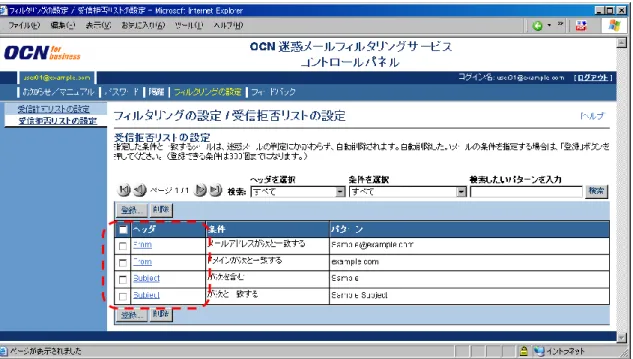
■ 削除 図 3.7-7 受信拒否リストの設定ページでの削除 [受信拒否リストの設定]に登録されている条件を削除するには、[受信拒否リストの設定]ページで、 表示された条件のチェックボックスを選択し、 ボタンをクリックします。 すべての条件を選 択する場合はここを チェックします。
25
3.8. 受信許可リストの設定
ユーザの[受信許可リストの設定]メニューは、ドメイン管理者がその利用を許可した場合(優先フィル タの設定を、アドレスフィルタ優先とした場合)に限り、画面上に表示されます。 図 3.8-1 [受信許可リストの設定] ページ [受信許可リストの設定] ページを表示するには、[フィルタリングの設定] メニューの[受信許可リスト の設定]メニューをクリックします。 [受信許可リストの設定] ページでは、迷惑メールの判定にかかわらず無条件に受信許可するメール の条件を表示、登録、編集できます。 検索 図 3.8-2 受信許可リストの設定ページでの検索 登録された条件の中から、特定の受信許可するメールの条件を検索して表示する場合に使用します。 条件を検索する方法は、次の通りです。 (1) [ヘッダを選択]で、[すべて] 、[From]、[Subject]のいずれかを選択します。 (2) [条件を選択]で、下記のいずれかを選択します。 ・[すべて] ・[が次を含む] ( [ヘッダを選択] で[Subject]を選択した場合のみ) ・[が次と一致する] ( [ヘッダを選択] で[Subject]を選択した場合のみ) ・[メールアドレスが次と一致する] ( [ヘッダを選択] で [From] を選択した場合のみ) ・[ドメインが次と一致する] ( [ヘッダを選択] で [From] を選択した場合のみ) (3) [検索したいパターンを入力]に、検索に使用するメールアドレス、メールアドレスに含まれるドメ イン名、件名やその一部を入力します。 (4) ボタンをクリックします。
27 登録 図 3.8-3 受信許可リストの設定のページでの登録 [受信許可リストの設定] ページで、 ボタンをクリックすると、[指定条件の登録] ページへ 移動します。[指定条件の登録] ページでは、受信許可リストの条件を登録できます。登録できる条件 の最大数は 300 個です。登録された条件の数がこの上限値に達した場合、 ボタンがグレー 表示されます。 図 3.8-4 [指定条件の登録] ページ
受信許可リストの条件を登録する方法は、次の通りです。 (1) [ヘッダを選択]で、[From]、[Subject]のいずれかを選択します。各選択肢の意味は次の通りで す。 [From] ・・・・ 受信許可 したいメールを、送信者アドレスに関する条件で指定 します。 [Subject] ・・・・ 受信許可したいメールを、件名に関する条件で指定します。 (2) [条件を選択] に [メールアドレスが次と一致する] 、[ドメインが次と一致する]、[が次を含む]、 [が次と一致する] のいずれかを選択します。[メールアドレスが次と一致する] 、[ドメインが次と 一致する]、[が次を含む]、[が次と一致する]の意味は次の通りです。 [メールアドレスが ・・・・ ([ヘッダを選択] に [From] を指定した場合のみ) 次と一致する] 受信許可したいメールの送信者アドレスを指定します。 [ドメインが ・・・・ ([ヘッダを選択] に [From] を指定した場合のみ) 次と一致する] 受信許可したいメールの送信者アドレスのドメイン名を指 定します。 [が次を含む] ・・・・ ([ヘッダを選択] に [Subject] を指定した場合のみ) 受信許可したいメールにおける件名の一部を指定します。 [が次と一致する] ・・・・ ([ヘッダを選択] に [Subject] を指定した場合のみ) 受信許可したいメールにおける件名を指定します。 (3) [登録したいパターンを入力] に、条件とするメールアドレス、メールアドレスに含まれるドメイン 名、件名やその一部を入力します。 (4) ボタンをクリックします。 (5) 登録を取り止める場合は、 ボタンをクリックします。 ボタンまたは ボタンをクリックすると、[受信許可リストの設定] ページへ移動し ます。 ボタンをクリックした場合には、登録した条件を確認できます。
29 編集 図 3.8-5 受信許可リストの設定のページでの編集 [受信許可リストの設定] ページで、表示された条件の [ヘッダ] 列をクリックすると、[編集] ページに 移動します。 [編集] ページでは、登録されている条件の内容を別の条件に編集できます。 図 3.8-6 [指定条件の編集] ページ
受信許可リストの条件を編集する方法は、次の通りです。 (1) [ヘッダを選択]で、[From]、[Subject]のいずれかを選択します。各選択肢の意味は次の通りで す。 [From] ・・・・ 受信許可 したいメールを、送信者アドレスに関する条件で指定 します。 [Subject] ・・・・ 受信許可したいメールを、件名に関する条件で指定します。 (2) [条件を選択] に [メールアドレスが次と一致する] 、[ドメインが次と一致する]、[が次を含む]、 [が次と一致する] のいずれかを選択します。[メールアドレスが次と一致する] 、[ドメインが次と 一致する]、[が次を含む]、[が次と一致する]の意味は次の通りです。 [メールアドレスが ・・・・ ([ヘッダを選択] に [From] を指定した場合のみ) 次と一致する] 受信許可したいメールの送信者アドレスを指定します。 [ドメインが ・・・・ ([ヘッダを選択] に [From] を指定した場合のみ) 次と一致する] 受信許可したいメールの送信者アドレスのドメイン名を指 定します。 [が次を含む] ・・・・ ([ヘッダを選択] に [Subject] を指定した場合のみ) 受信許可したいメールにおける件名の一部を指定します。 [が次と一致する] ・・・・ ([ヘッダを選択] に [Subject] を指定した場合のみ) 受信許可したいメールにおける件名を指定します。 (3) [登録したいパターンを入力] に、条件とするメールアドレス、メールアドレスに含まれるドメイン 名、件名やその一部を入力します。 (4) ボタンをクリックします。 (5) 編集 を取り止める場合は、 ボタンをクリックします。 ボタンまたは ボタンをクリックすると、[受信許可リストの設定] ページへ移動 します。 ボタンをクリックした場合には、編集した条件を確認できます。
31 削除 図 3.8-7 受信許可リストの設定のページでの削除 [受信許可リストの設定] に登録されている条件を削除するには、[受信許可リストの設定] ページで、 表示された条件のチェックボックスを選択し、 ボタンをクリックします。 すべての条件を選 択する場合はここを チェックします。
3.9. パスワードの変更
図 3.9-1 [パスワードの変更]ページ
[パスワード] ページを表示するには、[パスワード] メニューをクリックします。 [ こちら ] のリンクをクリックして、パスワード変更画面へ移動し設定して下さい。
33
3.10. フィードバック
図 3.10-1 [ フィードバック ] ページ [ フィードバック ] ページでは、誤って判定された正常メールや迷惑メールをフィードバックすること が出来ます。 [ フィードバック ] ページを表示するには、[ フィードバック ] メニューをクリックします。 [ 正常メールのフィードバック ] は、本来正常なメールが誤って迷惑メールと判断された場合に使用 します。 [ 迷惑メールのフィードバック ] は、本来迷惑メールであるのに迷惑メールとして検出されなかった 場合に使用します。正常メールや迷惑メールをフィードバックする方法は、次の通りです。 (1) フィードバックしたいメールを指定された形式で保存します。メール保存方法については、 [ フ ィードバック ] ページにある [ ヘルプ ] をご覧下さい。 図 3.10-2 [ フィードバックページ ] の [ ヘルプ ] (2) [ 正常メールのフィードバック ] または [ 迷惑メールのフィードバック ] にある、 ボ タンをクリックすると、 [ ファイルを選択 ] ダイアログボックス(Internet Explorer の場合)が表示さ れます。フィードバックしたいメールのファイルを選択して、 をクリックします。 図 3.10-3 [ ファイルを選択 ] ( Internet Explorer の場合 )
35 【 注意 】 ※ 誤判定され誤って隔離されたメールは、一度お客さまのメーラーで受信していただいた上で、 指定された保存方法で保存する必要があります。 (3) または ボタ ンをクリックすると、フィードバックできます。フィードバックが受け付けられると 「指定された電子 メールを正常メール (迷惑メール) として受け付けました 」 というメッセージが表示されます。 [ フィードバック ] ページで表示されるメッセージについて以下で説明します。 (a) 指定された電子メールを正常メール (迷惑メール) として受け付けました。 フィードバックがコントロールパネルに受け付けられた場合に表示されます。 (b) 指定された電子メールの形式に問題があるため、フィードバックできませんでした。 電子メール以外のファイルを指定してフィードバックしようとした場合に表示されます。 (c) 指定された電子メールのサイズが大きい為、フィードバックできませんでした。 指定したファイルのサイズが大き過ぎて、コントロールパネルで受け付けられなかった場 合に表示されます。 (d) 指定されたファイルのパスが誤っているか、指定されていないか、指定されたファイルが空 です。正しいファイルを指定してください。 ボタンで誤ったファイルを指定したり、ファイルを指定せずにフィードバックした り、指定したファイルが空ファイルの場合に表示されます。 (e) フィードバック送信中にエラーが発生しました。 フィードバック中にエラーが発生し、フィードバックが出来なかった場合に表示されます。 (4) 正常にフィードバックが終了すると、「フィードバック受付完了メール」がフィードバック者のメール アドレスまで自動送信されます。 【 注意 】 ※ フィードバックするメールは、クラウドマーク社指定の形式で保存し、アップロードする必要があ ります。代表的なメーラーについては、フィードバック操作手順所をオンラインヘルプにて提供 しております。なお、それ以外のメーラーではフィードバック機能はご利用になれません。あら かじめご了承ください。 - 以上 -
迷惑メールフィルタリングサービス コントロールパネル
![図 3.2-4 [セッションタイムアウト] ページ](https://thumb-ap.123doks.com/thumbv2/123deta/8529250.928523/6.892.125.763.253.465/図324セッションタイムアウトページ.webp)
![図 3.4-1 [隔離メールの内容]ページ](https://thumb-ap.123doks.com/thumbv2/123deta/8529250.928523/14.892.128.765.225.581/図341隔離メールの内容ページ.webp)


![図 3.9-1 [パスワードの変更]ページ](https://thumb-ap.123doks.com/thumbv2/123deta/8529250.928523/34.892.130.767.196.389/図391パスワードの変更ページ.webp)
