Genesis
TM
7580
Presentation Area-Imager
ユーザーズガイド
ユーザーズガイド
ユーザーズガイド
ユーザーズガイド
免責条項
免責条項
免責条項
免責条項
Honeywell International Inc. (HII) は本書に記載されている仕様およびその他情報を予告無く変更する権利を有し、 読者はどのような変更がなされたかについてはHIIに確認する必要があります。本書に含まれる情報は、HIIの責務 を表すものではありませんのでご注意下さい。 HIIは以降に記す技術的または編集上のエラーや脱落について責任を負いません:取付け、性能、または本書の使 用による突発的かつ間接的なダメージ。 本書には、著作権によって保護された情報が含まれており、全ての権利を留保します。事前の書面によるHIIの承諾 なしに本著作の一部をいかなる形式または手段にても複写、複製、または翻訳することを禁じます。
©2010-2011 Honeywell International Inc. All rights reserved.
ウェブサイト:www.honeywellaidc.com
商標
商標
商標
商標
Omniplanar、Swiftdecoder、Metrologic、MetroSet2、TotalFreedomは、Metrologic Instruments, Inc.または
Honeywell International Inc.が所有する商標または登録商標です。
Microsoft、Windows 95およびWindowsはMicrosoft Corporationが所有する登録商標です。
IBMはInternational Business Machines Corporationが所有する商標です。
CheckpointはCheckpoint Systems, Incが所有する登録商標です。.
本書に記載されているその他製品名についても、各自企業の商標または登録商標であり、所有権を有する場合があ ります。
特許
特許
特許
特許
特許一覧については、ウェブサイト(www.honeywellaidc.com/patents)をご覧ください。目次
目次
目次
目次
はじめに はじめに はじめに はじめに製品概要
... 1
MS7580
コンポーネント
... 4
ラベル
... 5
メンテナンス
... 5
ケーブルの取付けと取外し
... 6
インターフェースの インターフェースの インターフェースの インターフェースの 取付取付取付取付 けけけけRS232 ... 7
キーボード・ウェッジ
... 8
RS485 ... 9
USB ... 10
MS7580のののの 取付取付取付 け取付けけけPN 46-00911
壁据付けアダプタ・キットのコンポーネント
... 12
PN 46-00913
壁据付けキットのコンポーネント
3 ... 12
PN 46-00911
アダプタ・キットの取付け
... 13
PN 46-00913
壁マウントキット取付け
... 15
エリアイメージャの エリアイメージャの エリアイメージャの エリアイメージャの 操作操作操作操作モードの操作
... 16
音声表示
... 18
視覚表示
... 19
失敗モード
... 20
視野
... 21
分解能別
読取深度
... 22
IR
検知範囲
... 23
トラブルシューティング・ガイド トラブルシューティング・ガイド トラブルシューティング・ガイド トラブルシューティング・ガイド ... 27 設計仕様 設計仕様 設計仕様 設計仕様 ... 31 アプリケーションとプロトコル アプリケーションとプロトコル アプリケーションとプロトコル アプリケーションとプロトコル ... 33 設定 設定とアップグレードとアップグレード ... 34設定モード
... 34
ファームウェアのアップグレード
... 34
MS7580-118-EAS モデルモデルモデルモデルRF EAS
統合アンテナの接続
... 36
EAS
システムの接続
... 37
EAS
アプリケーションの設定
... 39
EAS
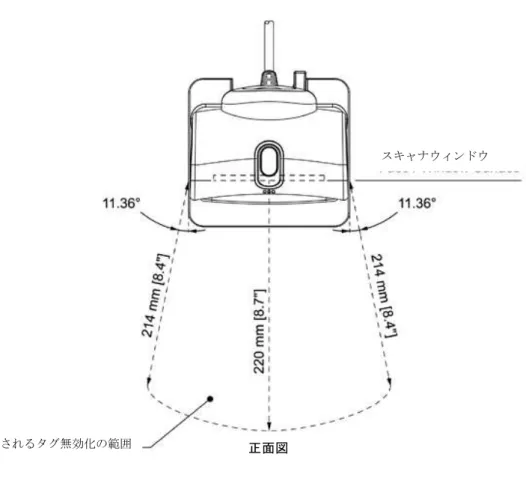
タグ無力化の範囲
... 41
イメージャーのピン割り当て
–MS7580-118-EAS ... 43
Cable Pinouts ... 44
アンテナの取外し
... 44
イメージャおよびケーブル イメージャおよびケーブル イメージャおよびケーブル イメージャおよびケーブル端子端子端子端子スタンダード・イメージャのピン割り当て
... 45
スタンダードケーブルのピン割り当て
... 46
限定保証 限定保証 限定保証 限定保証 ... 48 法令遵守 法令遵守 法令遵守 法令遵守安全性
... 49
EMC ... 51
はじめに
はじめに
はじめに
はじめに
製品概要
製品概要
製品概要
製品概要
MS7580 Genesis™は、高解像度CMOSイメージセンサーを搭載した高性能プレゼンテーションエリアイメージャです。 1次元バーコード および 2次元シンボルを迅速かつ正確にデコードできるカスタムデコーダーソフトウェアを搭載してい ます。画像を鮮明に捕え、.jpg、.bmp、.tiffなど様々な出力形式で送信することが可能です。1 次元バーコードはもちろん、GS1 DataBar™(旧名 RSSコード)、PDF417、microPDF、Composite(合成シンボル)、
Matrix、郵便コードなど様々なシンボルをその方向に関係なく迅速かつ正確に読み取り一方、移動するシンボルに対して も高い読み取り性能を発揮します。ファームウェアの更新はフラッシュメモリに簡単にロードできます。 MS7580は、その視野に物体がかざされると即座にスキャナを起動する物体検知IRセンサーを内蔵しています。 Genesis™ 対応対応対応対応インターフェースインターフェースインターフェースインターフェース MS7580–124 下記のインターフェースに対応しています。 • RS232 • USB • キーボードウェッジ • RS485 (外部ケーブル)
EAS搭載モデルには型番の最後にEASと付加されています(例:MS7580-124-EAS)。詳しくは、36~44 ページを参照して下さい。
USBはキーボードエミュレーションモード、双方向シリアルエミュレーションモードまたはIBM OEMに設定可 能です。USBの初期設定は、キーボードエミュレーションモードとなっています。 IBM®ホストアプリケーションに使用可能です。 注意:標準品は、1次元バーコード、PDFコードおよび 2次元シンボルすべてを読み取る機能を備えて出荷され ます。しかし、ハネウェル社が提供する正当な制限付きライセンスがなければ、デコード機能等が制限され るだけでなく、PDF コード、2 次元シンボルまたは OCRフォントなどを読み取る機能も制限されてしまいま す。標準品に含まれていない主要な機能を含む制限付きライセンスを購入したい場合は、購入時に指定す るか、またはお近くのハネウェルスキャニング&モビリティ販売代理店にご相談ください。
キット
キット
キット
キット構成
構成
構成
構成
型番 型番 型番 型番 説明説明説明説明 MS7580-124 MS7580 Genesis プレゼンテーションエリアイメージャー 00-02544 MetroSelect®(メトロセレクト)シングルライン設定バーコードガイド 00-05252 エリアイメージングイメージャー補足設定バーコードガイド* GEN-7580-UG MS7580 Genesis プレゼンテーションエリアイメージャー 取付およびユーザーガイド*EAS搭載モデルは、型番の最後にEASが付加されています(例:MS7580-124-EAS)。詳しくは、 36~44 ページを参照して下さい。. ユーザーズガイドなど資料はハネウェル社のウェブサイト(www.honeywellaidc.com)からダウンロードしていた だけます。
付属品
付属品
付属品
付属品(
(
(
(オプション
オプション
オプション)
オプション
)
)
)
型番 型番 型番 型番 説明説明説明説明 ACからDCへの変圧器 – 調整12VDC @ 1.25 A出力 46-00862 90VACから255VAC米国、カナダ、日本 46-00863 90VACから255VAC欧州 46-00864 90VACから255VAC英国 46-00865 90VACから255VAC中国 46-00866 90VACから255VACオーストラリア 使用環境に合わせて、個々にご購入いただくことも可能です。追加品目をご購入の場合は、お近くのハネウェルスキャ ニング&モビリティ販売代理店までお問い合わせください。各地域の事業拠点連絡先については、54ページを参照して 下さい。型番 型番 型番 型番 説明説明説明説明 ケーブルの互換性に関する注意事項 MS7580は、12VDCエリアイメージャー用に設計されたケーブルを必要とします。 以下に記載する指定のケーブル(5S-5Sxxx)以外のケーブルは使用しないでください。不正なケーブルの使 用により発生した損害は48ページに示す限定保証の対象となりません。 5S-5S000-3 電源ジャック内蔵のRS232 12V VLinkケーブル 短いストレインリリーフ付き、ブラックストレートケーブル 5S-5S002-3 アダプタケーブル付き、キーボードウェッジ12V VLinkケーブル 短いストレインリリーフ付き、ブラックストレートケーブル 5S-5S213-N-3 12Vホスト電源用のUSB直接ケーブル
Locking Plus-Power™ Type Aコネクタ
短いストレインリリーフ付き、ブラックストレートケーブル
5S-5S235-3
電源ジャック内蔵のUSB 12V VLinkケーブル
Non Locking、Type A コネクタ
短いストレインリリーフ付き、ブラックストレートケーブル MX-RS485-5S006-3 RS485 電圧変換ケーブル(電源ジャック内蔵) 短いスとレインリリーフ付き、ブラックストレートケーブル 下記のMS7580-124-EASケーブルは、Checkpoint ® Systemの機器に準拠しています。MS7580-124-EAS ケーブルの詳細については、36~44ページを参照して下さい。 MX-5S114-E-3 電源ジャック内蔵のRS232 12V VLinkケーブル ブラックストレートケーブル MX-5S236-E-3 電源ジャック内蔵のUSB 12V VLinkケーブル
Non Locking Type Aコネクタ ブラックストレートケーブル 46-00911 MS7580 壁取り付けアダプタキット 46-00913 MS7580 壁取り付けキット 00-05250 MS7580 壁取り付けユーザーズガイド 使用環境に合わせて、個々にご購入いただくことも可能です。追加品目をご購入場合は、お近くのハネウェルスキャニン グ&モビリティ販売代理店までお問い合わせください。各地域の事業拠点連絡先については、54ページを参照して下さ い。
MS7580
各部説明
各部説明
各部説明
各部説明
項目 項目 項目 項目 説明説明説明説明 1 青色LEDと白色LED 19ページを参照して下さい。 2 ボタン モード選択ボタン 3 スピーカー 18ページを参照して下さい。 4 ウィンドウ LED アパチャー 5 調整可能なベース 6 ケーブル接続 10ピンRJ45、メスソケット 45ページを参照して下さい。 7 ケーブルリリース 5ページを参照して下さい。 注意:MS7580-124-EASには電子式商品監視(EAS)システムに対応した統合アンテナを備えています。 詳しい製品情報については、36~44ページを参照して下さい。 図 1. イメージャーの説明ラベル
ラベル
ラベル
ラベル
MS7580の出力ウィンドウの上部付近には、ラベルが貼付されています。このラベルには、製品の機種番号、製造日、 シリアルナンバー、CE 、注意書きが記載されています。追加の情報は製品のケースの下側に刻印されています。ラベ ルおよび刻印文の例とそれらの場所を次の図に示します。 図 2. ラベルと刻印内容メンテナンス
メンテナンス
メンテナンス
メンテナンス
製品ウィンドウの汚れやごみはユニットの性能に影響を与える可能性があります。ウィンドウを掃除する必要がある場合 は、アンモニアを含まないガラス用のマイルドクリーナーのみを使用してください。ウィンドウを掃除する際には、無リント非 研磨剤クリーニングクロスにクリーナーを吹きつけ、ウィンドウを丁寧に拭きます。 製品ケースを掃除する必要がある場合は、強力な酸化剤を含まない低刺激洗浄剤を使用してください。強力な洗浄剤に よって色落ちや製品の外側に損傷が発生したりすることがあります。 北米地域 北米地域 北米地域 北米地域のおのおのお客様のお客様客様客様へへへへ 警告 警告 警告 警告: 該当する規格への適合性を維持するため、スキャナに接続される回路はすべてNEC Class 2電源およびEN/IEC 60950-1 2.5項の制限付き電源の要件を満たさなければなりま せん。 北米以外 北米以外 北米以外 北米以外ののの地域の地域地域のお地域のおのお客様のお客様客様客様へへへへ 警告 警告 警告 警告::::該当する規格への適合性を維持するため、IEC 60950-1 2.5項の制限付き電源の要件 を満たさなければなりません。ケーブルの
ケーブルの
ケーブルの
ケーブルの取
取り
取
取
り
り付
り
付
付けと
付
けと
けと取
けと
取り
取
取
り
り外
り
外
外
外し
し
し
し
取
取
取
取り
り
り付
り
付
付
付け
け
け
け
1. ケーブルの10ピンRJ45のコネクタをMS7580上のソケットに挿入してください。コネクタのロックがかかると、 カチッという音が聞こえます。 2. ケーブルを緩やかに引いて、ケーブルが取付けられたことを確認してください。 注意:ケーブルが完全に差し込みされていないと、製品への電力供給が間欠的になることがあります。 図 3. ケーブルの取り付け取
取
取
取り
り
り外
り
外
外
外し
し
し
し
製品からケーブルを取り外す前に、ホストシステムの電源を切り、ケーブルからの電源供給を断つことをお勧めします。 1. ケーブル付近の製品上面にある小さなピン穴を見つけてください。 2. 普通のクリップを下図に示すような形に曲げます。 3. クリップ(または他の小さな金属のピン)を小さなピン穴に挿入してください。 4. ロックが解除されると、かすかな「クリック」音が聞こえます。ケーブルを緩やかに引いて、製品からケーブルを取り外 します。 図 4. ケーブルの取り外しMS7580-124-EAS
モデルの
モデルの
モデルの
モデルの注意
注意
注意
注意
RF EAS統合アンテナを備えたMS7580-124-EAS Genesisのケーブル取り付けおよび取り外しについては、36ページ
インターフェース
インターフェース
インターフェース
インターフェースの
の
の
の取
取
取
取り
り付
り
り
付
付け
付
け
け
け
RS232
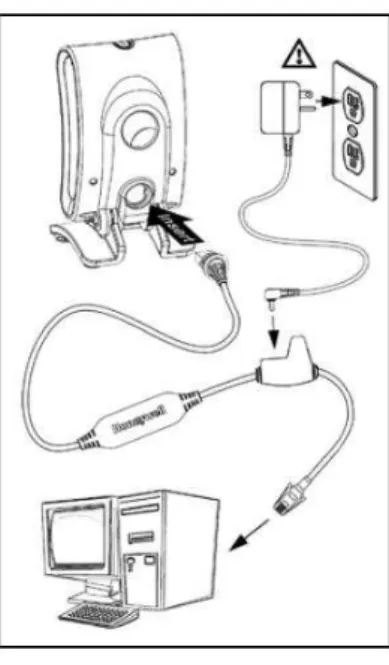
1. ホストデバイスの電源を切ります。 2. VLinkケーブルの10ピンRJ45のオス端をMS7580上の10ピンソケッ トに差し込んでください。コネクタのロックがかかると、カチッという音が聞 こえます。 3. 通信ケーブルの9ピンDタイプコネクタをホストデバイスの適切なCOM ポートに接続します。 4. 12V電源 をVLinkケーブルの電源ジャックに差し込んでください。 5. 電源のAC入力要件を確認し、電圧がACコンセントに一致しているかど うかを確認してください。コンセントは装置の付近にあり、簡単に届くよう でなければなりません。 6. AC電源 を変圧器に接続してください。 7. MS7580の初期化が開始されます。すると、白色LEDと青色LEDが約 3秒間交互に点滅を繰り返します。スキャナの初期化が完了すると、ブザ ー音が3回鳴ると同時に、ユニットの白色LEDが3回点滅します。低輝 度の青色LEDは、点灯したままの状態となります。 8. ホストデバイスに電源を投入してください。取
取
取
取り
り
り
り 付
付
付け
付
け時
け
け
時
時
時 の
の
の
の注意
注意
注意
注意
• MS7580-124-EASモデルには、RF EAS統合アンテナが備えられています。EASを備えたGenesisモデル のケーブル取付けおよび取外し方法については、36ページを参照して下さい。 • スキャナをホストシステム上のポートに差し込んだとしても、読み取られた情報がホストシステムに正しく伝送 されることを保証しているわけではありません。スキャナは、デフォルト設定値で設定されて工場から出荷さ れます。スキャナ設定の変更については、MetroSelect ® Single-Line設定ガイド(MLPN 00-02544)または MetroSet2のヘルプファイルを参照してください。さらに、スキャナとホストシステムが同じ通信プロトコルを使 用していることも確認してください。 ♦ MS7580はRS232の操作に12Vの電力を必要とします。ハネウェル社はMS7580と共に出荷される外部 電源の使用を推奨致します。 図 5. RS232 5ページの警告をご覧ください。
キーボード
キーボード
キーボード
キーボードウェッジ
ウェッジ
ウェッジ
ウェッジ
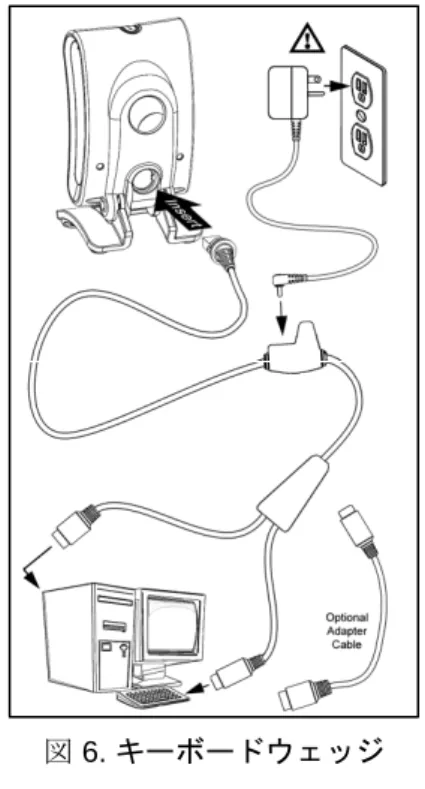
1. ホストデバイスの電源を切ります。 2. VLinkケーブルの10ピンRJ45のオス端をMS7580上の10ピンソケッ トに差し込んでください。コネクタのロックがかかると、カチッという音が聞 こえます。 3. ホストデバイスからキーボードを切断してください。 4. 通信ケーブルの「Y」端をキーボードとホストデバイスのキーボードポート に接続します。必要であれば、スキャナと共に支給されているオス/メスの アダプタケーブルを使用して正しく接続してください。 5. 12V電源(必須) をVLinkケーブルの電源ジャックに差し込んでください。 6. 電源のAC入力要件を確認し、電圧がACコンセントに一致しているかど うかを確認してください。コンセントは装置の付近にあり、簡単に届くよう でなければなりません。 7. AC電源を変圧器に接続してください。 8. MS7580の初期化が開始されます。すると、白色LEDと青色LEDが約 3秒間交互に点滅を繰り返します。スキャナの初期化が完了すると、ブザ ー音が3回鳴ると同時に、ユニットの白色LEDが3回点滅します。低輝 度の青色LEDは、点灯したままの状態となります。 9. ホストデバイスに電源を投入してください。取
取
取
取り
り
り
り 付
付
付け
付
け時
け
け
時
時
時 の
の
の
の注意
注意
注意
注意
スキャナをホストシステム上のポートに差し込んだとしても、読取られた情報がホストシステムに正しく伝送されること が保証されるわけではありません。スキャナは、デフォルト設定値で設定されて工場から出荷されます。スキャナ設定 の変更については、MetroSelect ® Single-Line設定ガイド(MLPN 00-02544)またはMetroSet2のヘルプファイルを 参照してください。さらに、スキャナとホストシステムが同じ通信プロトコルを使用していることも確認してください。♦
MS7580
はキーボードインターフェースの操作に
12V
の電力を必要とします。
図 6. キーボードウェッジ 5ページの警告をご覧ください。RS485
1. ホストデバイスの電源を切ります。 2. ケーブルの10ピンRJ45のオス端をMS7580上の10ピンソケットに差 し込んでください。コネクタのロックがかかると、カチッという音が聞こえま す。 3. ケーブルのもう一方の端をホストデバイス の適切なCOMポートに接続 します 。 4. ホストデバイスに電源を投入してください。 5. MS7580の初期化が開始されます。すると、白色LEDと青色LEDが約 3秒間交互に点滅を繰り返します。スキャナの初期化が完了すると、ブザ ー音が3回鳴ると同時に、ユニットの白色LEDが3回点滅します。低輝 度の青色LEDは、点灯したままの状態となります。取
取
取
取り
り
り
り 付
付
付け
付
け
け時
け
時 の
時
時
の
の
の注
注
注
注意
意
意
意
スキャナをホストシステム上のポートに差し込んだとしても、読取られた情報がホストシステムに正しく伝送されること が保証されるわけではありません。スキャナは、デフォルト設定値で設定されて工場から出荷されます。スキャナ設定 の変更については、MetroSelect ® Single-Line設定ガイド(MLPN 00-02544)またはMetroSet2のヘルプファイルを 参照してください。さらに、スキャナとホストシステムが同じ通信プロトコルを使用していることも確認してください。♦
MS7580
は
RS485
の操作に
12V
の電力を必要とします。
図 7. RS485USB
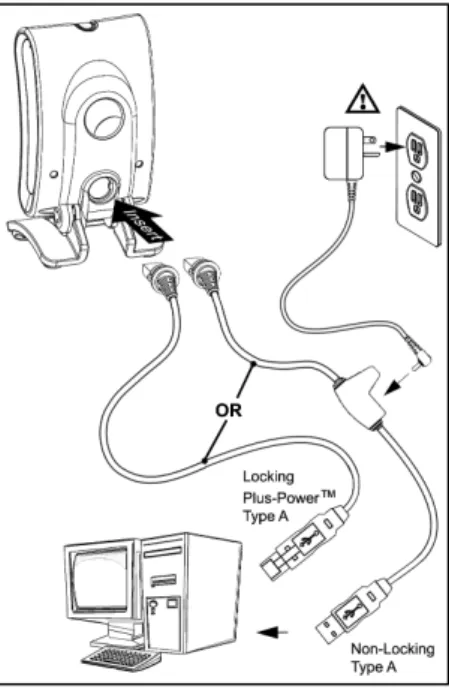
1. ホストデバイスの電源を切ります。 2. USBケーブルの10ピンRJ45のオス端をMS7580上の10ピンソケッ トに差し込んでください。コネクタのロックがかかると、カチッという音が聞 こえます。 3. ケーブルのUSB端をホストのUSBポートに差し込んでください。 ステップ4と5は、電源ジャックが内蔵されたVLinkケーブルと12Vの外部 電源に関する手順です。ホストから12Vの電力を受け取るUSB直接接続ケ ーブル の場合は、ステップ6に進んでください。 4. 電源をVLinkケーブルの電源ジャックに差し込んでください。 5. 電源のAC入力要件を確認し、電圧がACコンセントに一致しているかど うかを確認してください。コンセントは装置の付近にあり、簡単に届くよう でなければなりません。 6. AC電源を変圧器に接続します。 7. ホストデバイスに電源を投入してください。 8. MS7580の初期化が開始されます。すると、白色LEDと青色LEDが約 3秒間交互に点滅を繰り返します。スキャナの初期化が完了すると、ブザ ー音が3回鳴ると同時に、ユニットの白色LEDが3回点滅します。低輝 度の青色LEDは点灯したままの状態となります。取
取
取
取り
り
り
り 付
付
付け
付
け時
け
け
時
時
時 の
の
の
の注意
注意
注意
注意
• MS7580-124-EASモデルにはRF EAS統合アンテナを備えています。MS7580-124-EASモデルの取付け 方法については、36ページを参照して下さい。
• MS7580は、Full Speed USBハードウェアの要件を満たします。USBインターフェースはキーボードエミュレ ーションモード、双方向シリアルエミュレーションモードまたはIBM OEMに設定可能である。USBインターフ ェースのデフォルト設定は、キーボードエミュレーションモードとなっています。
MS7580は、パススルー機能が機能するにはホストから12Vの電力を必要とします。USBケーブルのオプション 一覧については、3ページを参照して下さい。
図 8. USB
• USBシリアルエミュレーションモードまたはIBM OEM用のMS7580の設定については、MetroSelect ® Single-Line設定ガイド(MLPN 00-02544)のUSBの項目を参照してください。 • スキャナをホストシステム上のポートに差し込んだとしても、読取られた情報がホストデバイスに正しく伝送さ れることが保証されるわけではありません。スキャナは、デフォルト設定値で設定されて工場から出荷されま す。スキャナ設定の変更については、MetroSelect ® Single-Line設定ガイド(MLPN 00-02544)または MetroSet2のヘルプファイルを参照してください。さらに、スキャナとホストシステムが同じ通信プロトコルを使 用していることも確認してください。
MS7580
の
の取
の
の
取
取り
取
り付
り
り
付
付
付け
け
け
け
PN 46-00911
壁
壁
壁
壁取
取
取
取り
り
り
り付
付け
付
付
け
け
けアダプタキット
アダプタキット
アダプタキット
アダプタキットの
の
の構成
の
構成
構成
構成
項目 項目 項目 項目 説明説明説明説明 数量数量数量数量 A ベースアダプタプレート 1 B ロックプレート 1 C ベースカバー 1 D M3 x .5 - 10 mm平頭プラスネジ 4 E M3 x .5 - 8 mm平頭プラスネジ 4 F #7 x 1.00" FHP木製ネジ 3 G MS7580壁取り付けユーザーズガイド 1 図 9. 46-00911 キット構成PN 46-00913
壁据付
壁据付 けキットのコンポーネント
壁据付
壁据付
けキットのコンポーネント
けキットのコンポーネント
けキットのコンポーネント
項目 項目項目 項目 説明説明説明説明 数量数量数量数量 A 壁据付マウント 1 B #7 x 1.00" FHP木製ネジ 2 C MS7580壁取り付けユーザーズガイド 1 図 10. 46-00913 キット構成PN 46-00911
アダプタキットの
アダプタキットの取
アダプタキットの
アダプタキットの
取
取
取り
り付
り
り
付
付
付け
け
け
け
1. MS7580の底面からゴム製の脚を取り除きます。 2. 4つのM3 x .5 x 10 mmネジ( )でベースアダプタプレートをユニットの底面に取付けてください。 3. 4つのM3 x .5 x 8 mmのネジ( )でベースプレートをベースプレートアダプタに取付けてください。 図 11. アダプタキットの取り付け方法 4. ロックプレートを取り付ける前に、ロックプレートが完全に取り付けられた状態のユニットの位置を検討します。ロッ クプレート上には2つのタブがあります。これらのタブは、ユニットが所定の位置にロックされたときに向く2つの 方向を示しています 図 12. ロックプレート ユニットが ユニットが ユニットが ユニットが 向 向向 向 くくく 方向く方向方向方向 ユニットが ユニットがユニットが ユニットが 向 向 向 向 くくくく 方向方向方向方向 ベースアダプタ ベースアダプタ ベースアダプタ ベースアダプタ プレート プレート プレート プレート ベース ベースベース ベース プレート プレートプレート プレート 平頭 平頭 平頭 平頭 プラスネジプラスネジプラスネジプラスネジ 4箇所箇所箇所箇所 (((( )))) 平頭 平頭 平頭 平頭 プラスネジプラスネジプラスネジプラスネジ5. ロックプレートをガイドとして使用して、取付け面に3つの#39パイロット穴(A)を開けます。 図 13.ロックプレート (正しい縮尺で描かれていません。) 6. 支給の3つの#7木製ネジ( )でロックプレートを壁に固定します。 図 14. ロックプレートの固定 7. ベースプレートがロックプレ ートと面一になるようにロックプレート上にかぶせてユニットを位置付けます。ユニット を90度逆時計周りに回転させ、所定の位置にロックしてください。 図 15. スキャナの固定 90度度度度 回転 回転 回転 回転 ロックプレート ロックプレート ロックプレート ロックプレート #39パイロットパイロットパイロットパイロット 穴穴穴穴 3箇所箇所箇所箇所 ロック ロックロック ロック プレート プレートプレート プレート 取付 取付 取付 取付 けけけけ 面面面 面 #7 x 1.00" FHP木製木製 ネジ木製木製ネジネジ ネジ 3箇所箇所 (箇所箇所((( ))))
PN 46-00913
壁
壁
壁
壁 取
取
取
取 り
り付
り
り
付
付
付 け
け
け キット
け
キット
キット
キット
1. 取付け面に2つの#39パイロット穴を開けてください。パイロット穴は垂直方向に互いに44 mm離して位置付け る必要があります。 2. 矢印を上に向けながら、ウォールマウントをパイロット穴上にかぶせるように位置付けます。 3. 支給の2本の#7木製ネジ( )でウォールマウントを壁に固定してください。 図 16. 4. ウォールマウント上側のコーナータブの下にユニットのベースを滑らせます。 5. ベースの残りの部分を滑らせてコーナータブの内側に入れ、下方に滑らせ、ベースが下側の コーナータブの後ろに来るようにします。 図 17. #39パイロットパイロットパイロットパイロット 穴穴穴穴 2 ウォール ウォールウォール ウォール マウント マウントマウント マウント 矢印 矢印矢印 矢印 がががが 上上上上 にににに 向向向 くように向くようにくようにくように ウォールマウントを ウォールマウントをウォールマウントを ウォールマウントを 位置付 位置付位置付 位置付 けるけるけるける 。。。 。 #7 x 1.00" FHP木製木製木製木製 ネジネジネジ ネジ 正面図 正面図 正面図 正面図 背面図 背面図背面図 背面図 下 下 下 下 下方向 下方向 下方向 下方向 へへへへ 入 入 入 入 れるれるれるれる 上側 上側上側 上側 ののの の コーナータブ コーナータブコーナータブ コーナータブ 下側 下側下側 下側 ののの の コーナータブ コーナータブコーナータブ コーナータブエリアイメージャ
エリアイメージャ
エリアイメージャ
エリアイメージャー
ー
ー
ーの
の
の操作
の
操作
操作
操作
モードの
モードの
モードの
モードの操作
操作
操作
操作
MS7580には、「自動起動」読み取りと「手動起動」読み取りという2つの標準操作モードを採用しています。自動起動モ ードでの読み取りは、パススルー またはプレゼンテーションという2種類のいずれかを設定できます。パススルーおよび プレゼンテーションの両オプションはデフォルトで有効化されています 。デフォルト設定では、スキャナは300 ミリ秒間パ ススルー状態で動作した後、さらなるデコード機能のためにプレゼンテーション状態に変更されます。 異なる動作モードおよびスキャナ状態は次のとおりです。
自動起動
自動起動
自動起動
自動起動モード
モード
モード
モード
パススルー パススルー パススルー パススルー 読取読取読取読取 – 1次元バーコードおよびPDFコードをデコードします。 読取方法: 1. バーコードをスキャナの読み取り範囲内にかざし、データの読み取り、デコード、送信を行います。 プレゼンテーション プレゼンテーション プレゼンテーション プレゼンテーション 読取読取読取読取–1次元、PDFコードおよび2次元シンボルをデコードします。 読取方法: 1. IR検知範囲に物体を置きます。 2. スキャナウィンドウの正面(読み取り範囲内)に物体のバーコードをかざし、データの読み取り、デコード、送 信を行います。手動起
手動起
手動起
手動起 動
動
動
動
1次元バーコード、PDFコードおよび2次元シンボルをデコードします 。 MS7580は、パススルー機能の動作に12Vの電力が必要です。 最適な読取性能のために、ハネウェル社が推奨するデフォルト設定です。 設定バーコードを読み取るには、手動起動モードで操作する必要があります。1. ボタンを1回押して、リニアターゲット機能(LED の照準)を起動してください。
2. リニアターゲット線を読み取りたいバーコードに合わせます。
注意:1次元バーコードを読み取る際、バーコードは正しい方向でスキャナにかざさなければなりません。
Error! Reference source not found.を参照して下さい。
PDFおよび2次元シンボルはどの向きでもかざすことができます。 図 18. 1次元バーコードの向き 3. ボタンを2度押してデータのデコードと送信を行ってください。 4. ボタンを2回押すか、デフォルト設定のタイムアウトが過ぎれば、スキャナはデフォルトのプレゼンテーション モードに戻ります。 注意:ハネウェル社が提供するライセンス番号によって、スキャナのデコード機能等が制限されます。スキャナに適切 なライセンスがなければ、PDF、2次元シンボル、OCRフォントのデコード機能など、主要な機能をお使いいた だけません。必要なライセンスは、購入時に指定するか、お近くのハネウェルスキャニング&モビリティ販売代 理店にお問い合わせください。標準品は、1次元バーコード、PDF、2次元シンボルすべての読み取り機能を備 えて出荷されます。OCRフォントはデフォルトでは無効化されており、追加でライセンスをご購入いただく必要 がございます。 正 誤
音声表示
音声表示
音声表示
音声表示
MS7580は、スキャナの状態を表すブザー音を鳴らします。ブザー音の音調は、8種類(通常音、6種類の交互音、お よびブザー音なし)まで設定可能です。ブザー音の変更は、MetroSelect ® Single-Line設定ガイド(MLPN 00-02544)も しくはMetroSet2のヘルプファイルを参照してください。
1
回
回のブザー
回
回
のブザー
のブザー音
のブザー
音
音
音
スキャナが正常にバーコードを読み取った場合、ブザー音を 1 回鳴らし、白色 LEDが点滅し、データが正常にホストシ ステムへ転送されたことをお知らせします。 スキャナの読み取り範囲内に物体がかざされていない場合は、青色LEDが低輝度状態に戻ります。 スキャナのブザー音が1回も鳴らず、白色LEDも点滅しない場合は、バーコードが正常に読み取られて いません。短
短
短
短いエラー
いエラー
いエラー
いエラー音
音
音
音
これは失敗の表示です。20ページ「失敗モード」をご覧下さい。長
長
長
長い
い
い
い エラー
エラー
エラー
エラー音
音
音
音
これは失敗の表示です。20ページの「失敗モード」をご覧下さい。.電源投入時
電源投入時
電源投入時
電源投入時
- 3
回
回
回
回のブザー
のブザー
のブザー
のブザー音
音
音
音
MS7580が電力を最初に受け取ると、初期化が開始されます。白色LEDと青色LEDが約3秒間交互に点滅を繰り返し ます。スキャナの初期化が完了すると、ブザー音が3回鳴ると同時に、白色LEDが3回点滅し、スキャナが使用できる 状態になったことを示します。
設定
設定
設定
設定モード
モード
モード
モード時
時
時
時
- 3
回のブザー
回
回
回
のブザー
のブザー
のブザー音
音
音
音
設定モードに入ると、ブザー音が3回鳴ると同時に、ユニットの白色LEDが点滅します。このモードでは、白色LED と青色LEDが継続的に点滅を繰り返します。設定モードが終了すると、スキャナは3回ブザー音を鳴らし、LEDは点 滅しなくなります。 3回のブザー音は、通常の読み取りモードにおける通信タイムアウトを意味するように設定することもできます。 ワンコードプログラミングを使用すると、スキャナはブザー音を3回鳴らします。すなわち、通常の音調で音が鳴り、短 いポーズの後に、高音と低音のブザー音が鳴ります。これは、スキャナが1つの設定バーコードで設定変更されたこ とを示します。
視覚表示
視覚表示
視覚表示
視覚表示
スキャナには、スキャナ最上部のボタンの周囲に青色LEDと白色LEDが 組み込まれています。このLED の動作がスキャナの状態を表します。
LED
が
が
が
が点灯
点灯
点灯 していない
点灯
していない
していない
していない場合
場合
場合
場合
ホストデバイスやACアダプタから電力の供給を認識していない場合、LEDが点灯しません。低輝度
低輝度
低輝度
低輝度な
な
な
な青色
青色
青色
青色
LED
が
が
が
が点灯
点灯
点灯
点灯
スキャナがスタンバイモードであることを示します。バーコードをスキャナにかざすと、IRが物体を検知し、青色LEDが 高輝度な青に切り替わります。高輝度
高輝度
高輝度
高輝度な
な
な
な青色
青色
青色
青色
LED
が
が
が
が点灯
点灯
点灯
点灯
スキャナが起動し、バーコードのデコードを試みている状態を表しています。白色
白色
白色
白色
LED
が
が
が
が
1
回点滅
回点滅
回点滅
回点滅
スキャナがバーコードを正常に読み取ると、ブザーを1回鳴らし、白色LEDが1回点滅し、データが正常にホストシ ステムへ転送されたことを示します。スキャナの読み取り範囲に物体がかざされていない場合、青色LEDは低輝度 状態に戻ります。 スキャナからブザー音が1回も鳴らず、白色LEDも点滅しない場合は、バーコードが正常に読取られていません。白色
白色
白色
白色
LED
が
が
が
が点灯
点灯
点灯
点灯
スキャナが正常にバーコードを読み取ると、ブザーを1回鳴らし、白色LEDが1回点滅し、データが正常に転送され たことを示します。 注意:読み取りが正常に終了した後、スキャナはホストデバイスにデータを送信します。一部の通信モードでは、ホスト がデータを受信できる準備ができていることをスキャナに知らせる必要があります。ホストが情報を受け取る準 備ができていない場合、データを転送できるようになるまで、スキャナの白色LEDが点灯したままになります。白色
白色
白色
白色 と
と
と
と青色
青色
青色
青色の
の
の
の
LED
が交互
が
が
が
交互
交互
交互に
に
に
に点滅
点滅
点滅
点滅
これは、スキャナが設定モードであることを意味します。短いエラー音は、設定モード中に不適切なバー コードが読み取られたことを示します。 LED エリア エリア エリア エリア ボタン ボタン ボタン ボタン 図 19.失敗
失敗
失敗
失敗モード
モード
モード
モード
電源投入時
電源投入時
電源投入時
電源投入時
-
長
長いエラー
長
長
いエラー
いエラー 音
いエラー
音
音
音
スキャナの初期化または設定が失敗したことを表します。再設定後にスキャナが応答しない場合、スキャナを修理の ために返却してください。読
読
読
読 み
み
み
み取
取
取
取り
り
り
り 時
時
時
時
-
短
短
短
短いエラー
いエラー
いエラー
いエラー 音
音
音
音
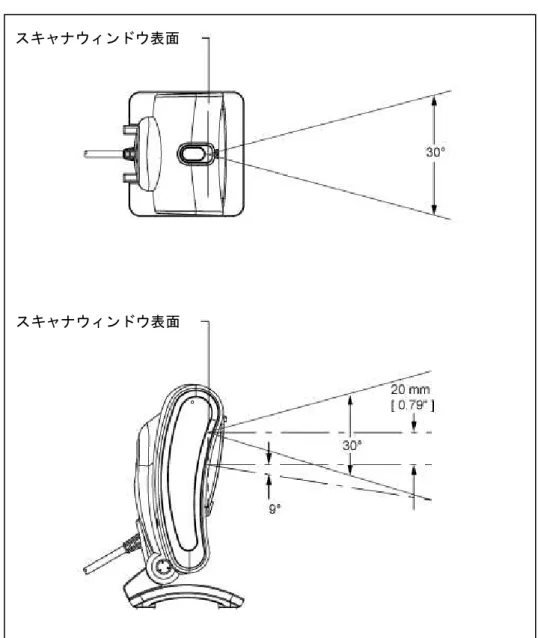
設定モードで不適切なバーコードが読取られたことを示します。視野
視野
視野
視野
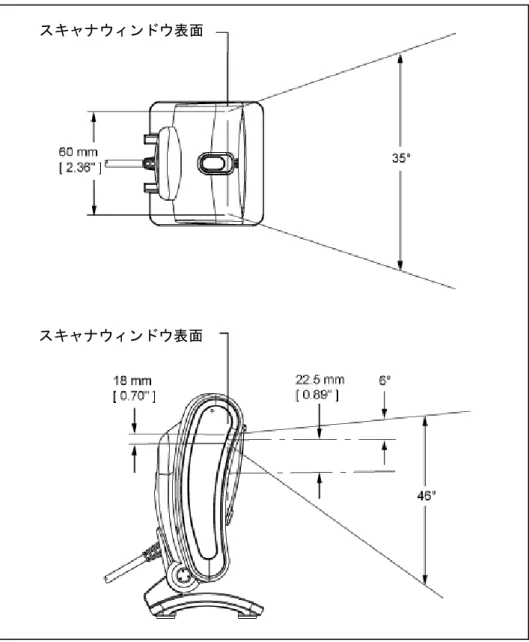
図 20. 視野 スキャナウィンドウ表面 スキャナウィンドウ表面
分解能
分解能
分解能
分解能別
別
別
別
読取深度
読取深度
読取深度
読取深度
分解能 分解能 分解能 分解能 1D PDF QR+DM* A B C D F G mm .13 .19 .26 .33 .25 .38 mils 5.0 7.5 10.4 13 10 15 図 21. 分解能別読取深度 * QR コードおよびデータマトリックスコードを指します。 注意:標準品は、1次元バーコード、PDFコードおよび 2 次元シンボルすべてを読み取る機能を備えて出荷されます。 しかし、ハネウェル社が提供する正当な制限付きライセンスがなければ、デコード機能等が制限されるだけでな く、PDFコード、2次元シンボルまたはOCRフォントなどを読み取る機能も制限されてしまいます。標準品に含 まれていないいくつかの主要な機能の制限付きライセンスを購入したい場合は、購入時に指定するか、または お近くのハネウェルスキャニング&モビリティ販売代理店にご相談ください。 スキャナウィンドウの幅 分解能 スキャナウィンドウからの距離 深度 158mm時の視野幅 スキャナウィンドウ表面 表面からの 距離 バーコード
IR
センサーの
センサーの
センサーの
センサーの物体
物体
物体
物体 検知範囲
検知範囲
検知範囲
検知範囲
MS7580 は、スキャナのIRセンサー検知範囲内に物体をかざすと、スキャナを瞬時に起動させる物体検知センサー を内蔵しています。 図 22. IRセンサー検知範囲 スキャナウィンドウ 表面 IRセンサー 検知 範囲光源
光源
光源
光源
スキャナウィンドウ表面 スキャナウィンドウ表面 図 23. 光源IR
センサー
センサー
センサー
センサー
スキャナウィンドウ表面 スキャナウィンドウ表面
照準
照準
照準
照準
図 25.照準 スキャナウィンドウ表面 スキャナウィンドウ表面トラブルシューティングガイド
トラブルシューティングガイド
トラブルシューティングガイド
トラブルシューティングガイド
下記は、参照目的のみの掲載です。限定保証条件を維持するには、カスタマーサー ビス担当者かテクニカルサポー ト担当者に御問合せ下さい。連絡先情報については、54ページを参照して下さい。 全てのインターフェース 項目 項目 項目 項目 症状症状症状症状 解決方法解決方法解決方法解決方法 LED、ブザー音、 レーザー光なし ス キ ャ ナ に 電 力 が 供 給 さ れ ていない。 変圧器、コン セン ト 、パワー プラグをチェ ック しま す。 ケー ブル がス キ ャ ナに 差し 込ま れて いる こと を 確か めてください。 ホストからスキ ャナに電力が 供給されていない。 一部のホストシステムは MS7580 に十分な電力を 供給できません。電源が必要となることがあります。 電源投入時の長い異常音 スキャナ設定の不具合 保存する設定をスキャナが保持しない場合は、ハネ ウェル社のサービス担当者にご連絡ください。 診断の不具合 ス キ ャ ナ が 機 能 し な い 場 合 は 、 ハ ネ ウ ェ ル 社 の サービス担当者にご連絡ください。 設 定 モ ー ド の 終 了 時 に 長 い 異常音 新しい設定保存の不具合 ス キ ャ ナ の 再 設 定 し て く だ さ い 。 保 存 す る 設 定 を ス キャナが保持しな い場合は、ハネウェ ル社のサービ ス担当者にご連絡ください。 長い異常音 読み取り機構の不具合 ハネウェル社のサービス担当者にご連絡ください。 設定モードで短い異常音 無 効 な バ ー コ ー ド が 読 取 ら れた。 有効な バー コ ー ド を 読み 取 る か、設 定モ ー ド を終了 してください。
症状 症状 症状 症状 起起起起 こりうるこりうるこりうるこりうる 原因原因原因原因 解決方法解決方法解決方法解決方法 ス キ ャ ナ は 電 源 が 投 入 さ れ て い る が 、 バ ー コ ー ド を 読 取 っ て もブザー音が出ない。 ブザー音が無効化さ れて おり、 音調が選択されていない。 ブ ザ ー 音 を 有 効 化 し 、 音 調 を 選 択 し て く だ さ い。 ス キ ャ ナ は 電 源 が 投 入 さ れ て い る が 、 読 み 取 り も せ ず 、 ブ ザ ー音も出ない。 読 み 取 り が 試 み ら れ て い る バ ーコード体系が有効化されてい ない。
UPC/EAN、Code 39、interleaved 2of 5、
Code 93、Code 128、Codebar および PDF がデ フ ォルト で 有効化さ れて いま す。読み取る バー コー ド タ イ プが 選択さ れ て いる かど う か確 認してください。 ス キ ャ ナ は 電 源 が 投 入 さ れ て い る が 、 読 み 取 り も せ ず 、 ブ ザ ー音も出ない。 スキャナが読み取りを試みてい る バ ー コ ー ド が 、 設 定 さ れ た 基 準に合っていない。 スキャン対象のバーコードが、設定された基準 に合って いる かどう かを確認してくださ い(す な わ ち 、 キ ャ ラ ク タ 長 ロ ッ ク あ る い は 最 小 の バ ー コード長の設定)。 次の項目は、RS232およびシリアルUSBの各インターフェースにのみ該当します。 スキャナはバーコードを読み取 るが、1 回目のスキャン後にロ ックし、白色LEDが点灯したま まになる。 ス キ ャ ナ は 一 部 の ホ ス ト ハ ン ド シ ェ ー ク 形 式 を サ ポ ー ト す る よ う に 設 定 さ れ て い る が 、 信 号 を 受信していない。 ス キ ャ ナ が ACK/NAK、RTS/CTS ま た は XON/XOFF を サ ポ ー ト す る よ う に 設 定 さ れ て いる 場合、ホス トケーブルと ホストがハンドシェ ー ク を 適 切 に サ ポ ー ト し て い る か 確 認 し て く だ さい。 スキャナは読み取りを行うが、ホ ストに送信されるデータが正しく ない。 ス キ ャ ナ の デ ー タ フ ォ ー マ ッ ト がホ ス ト シ ス テ ム要件 に合っ て いない。 ス キ ャ ナ の デ ー タ フ ォ ー マ ッ ト が ホ ス ト の 要 求 するものと一致しているか確認してください。ス キ ャ ナが適切な ホ ス ト ポー トに接続さ れて いる か確認してください。
症状 症状 症状 症状 起起起起 こりうるこりうるこりうるこりうる 原因原因原因原因 解決方法解決方法解決方法解決方法 スキャナはいくつかのバーコー ドではブザー音を鳴動するが、 同じコード体系の他のバーコー ドにはブザー音が出ない。 バ ー コ ー ド の 印 刷 品 質 に 問 題 がある可能性がある。 チェックディジット/キャラクタ/境界の問題かどう かを確認してください。 ス キ ャ ナ が こ の タ イ プ の バ ー コ ードに正しく設定されていない。 チェックディジットが適切に設定されているかど うか確認してください。 最小読み取り桁数設定が バーコードには合わない。 適切な 最小読み取り桁数が設定さ れて いる か どうかを確認してください。 スキャ ナはバーコード を読み取 るが、データがない。 正確な設定がされていない。 ス キ ャ ナ が 適 切 な モ ー ド に 設 定 さ れ て い る か 確認してください。 次の項目は、キーボードインターフェースにのみ該当します。 スキャ ナはバーコード を読み取 るが、データが正しくない。 正確な設定がされていない。 適切なPCタイプ(ATまたはPS2)が選択され て いる か を 確か め ま す 。正 し い 国コ ー ド と デ ー タフォーマ ットが選択さ れて いる ことを確認して く だ さ い 。 イ ン タ ー キ ャ ラ ク タ デ ィ レ ー 現 象 を 調 整してください。 スキャナが各キャラクタを 2 回 送信する。 正確な設定がされていない。 インタースキャンコードディレー設定値を増やし て くだ さ い。F0 ブレ ー ク が送信さ れる よ う に調 整 し ま す 。 両 方 の 設 定 で こ れ を 試 す 必 要 が あ るかもしれません。 ア ル フ ァ ベ ッ ト 文字 が 小 文 字で 表示される。 コ ン ピ ュ ー タ が Caps Lock モードになっている。 スキャナの Caps Lock検知設定を有効化し、 PC が Caps Lock で動作しているかどうかを 検知させてください。 2~3 の キ ャ ラ ク タ を 除 い て 、 すべて正常に動作する。 そ の国のキ ー ルック ア ップ表 で そ の キ ャ ラ ク タ が サ ポ ー ト さ れ ていない可能性がある。 スキャナをAltモードで動作するよう試みてくだ さい。
症状 症状 症状 症状 起起起起 こりうるこりうるこりうるこりうる 原因原因原因原因 解決方法解決方法解決方法解決方法 ス キ ャ ナは読み取る が、デ ー タ が正しくない。 スキャナとホストが同じインター フ ェ ー ス パ ラ メ ー タ で 設 定 さ れ ていない可能性がある。 スキャナとホストが同じインターフェースパラメー タで設定されていることを確認してください。 次の項目は、RS232インターフェースにのみ該当する。 スキャナは正常に電源が投入さ れ、読み取りにも問題がないが、 ホストと適切に通信しない。 ホ ス ト の Com ポー ト が作動し ていないか、設定が適切にされ ていない。 スキャ ナおよび 通信ポート のボー レート とパリテ ィ が 合 っ て い る か と 、 プ ロ グ ラ ム が 「RS-232」 デ ータを探しているかどうかを確かめてください。 スキャナは正常に電源が投入さ れ、読み取りにも問題がないが、 ホストと適切に通信しない。 ケーブルが適切なCom ポート に接続されていない。 ケーブルが適切な Com ポートに接続されて い るかどうかを確認してください。 キャラクタが桁落ちする。 送 信 出 力 に イ ン タ ー キ ャ ラ ク タ デ ィ レ ー を 追 加 す る 必 要 が あ る。 設 定 ガ イ ド (MLPN 00-02544 お よ び 00-05252) を使 用し て 送信 出 力 に イン タ ー キ ャ ラク タディレーを追加してください。 次の項目は、USBインターフェースのみに該当します。 LED、ブザー音、レーザー光 なし USB ホ ス ト が 稼 動 し て い な い 可能性がある。 MS7580は、ホスト通信がない 限 り 、 ハ ブ / ホ ス ト 電 力 で 動 作 しない。 ホストデバイスに電源を投入してください。 ス キ ャ ナが操作をサポー トする の に 十 分 な 電 力 を 受 信 し て い ない。 32ページの電気的仕様を参照 してください。 ス キ ャ ナに 十 分な 電力 が供 給さ れ て いる か どう かを確認してください。
設計仕様
設計仕様
設計仕様
設計仕様
一般仕様
一般仕様
一般仕様
一般仕様
光源: LED 645 nm ±7.5 nm パルス時間: 最高600µs (デフォルト) LEDの最大出力: 最大70 mAで5,800 mlmを出力 読み取り深度: 0 mm ~ 158 mm (0" – 6") (分解能0.33 mmのバーコードを使用した場合) 視野: 表面/ウィンドウで、51 mm x 31 mm(2.2" x 1.4") 表面から158 mm(6")では、184 mm x 109 mm(7.3" x 4.3") 分解能: 1次元 0.101 mm(4 mil) 2次元 0.254 mm(10 mil) 解像度: 832 x 504 ピクセル IR検知範囲: 0 mm(0")~152 mm(6") 読み取りシンボル:1次元バーコード、RSS、PDF417、microPDF、MaxiCode、Data
Matrix、QR Code、UCC、EAN Composites、郵便コード、Aztecと いった標準的なシンボルほぼ全てに対応 (画像転送)‐USB および RS232 の各インターフェースでの BMP、 TIFFまたはJPEG出力 システムインターフェース: PS2キーボードインターフェース、RS232、RS485、USB 最小シンボルコントラスト: 最低でも20%の反射率差 読取キャラクタ数: 最大4,096バイト ブザー音操作: 7種類の音調またはブザー音なし 表示灯(LED)の デフォルト設定: 高輝度青 スキャナが動作しておりスキャンを試みています。 低輝度青 スキャナがスタンバイ状態です。 白 正常に読み取りしました。
機械仕様
機械仕様
機械仕様
機械仕様
高さ
(H): 150 mm (5.91")
幅
(W): 83 mm (3.27")
奥行き
(D): 80 mm (3.15")
重量
:
340 g
±
15g
(12 oz.
±
5 oz.)
コネクタ
:
10ピンモジューラRJ45電気仕様
電気仕様
電気仕様
電気仕様
+12ボルト アダプタ値 +5ボルト USB電力値 入力電圧: 12VDC ± 0.25V 5VDC ± 0.25V 電力: ピーク 2.0 W(通常) 1.6 W(通常) 動作 1.7 W(通常) 1.4 W(通常) スタンバイ 1.3 W(通常) 1.0 W(通常) 電流: ピーク 167 mA(通常) 320 mA(通常) 動作 142 mA(通常) 280 mA(通常) スタンバイ 109 mA(通常) 200 mA(通常) 幅が少なくとも1 msのピーク値. DC変圧: クラス2、12VDC @ 1.25 A 法令遵守情報については、49–53ページを参照して下さい。環境仕様
環境仕様
環境仕様
環境仕様
温度: 動作=0℃~40°(32°~104°F) 保管=-40℃~60℃(-40°F~140°F) 湿度: 0%~95%の相対湿度、結露なし 対外乱光: 最高100,000ルクス 衝撃: 1.5 m(5')からの高さから落下後、正常に動作すること 汚染: 大気中浮遊粒子状汚染物質を防止するように密閉 換気: 必要なしアプリケーションとプロトコル
アプリケーションとプロトコル
アプリケーションとプロトコル
アプリケーションとプロトコル
各スキャナのモデル番号には、スキャナ番号とデフォルトの通信プロトコルが含まれます。 スキャナ スキャナスキャナ スキャナ バージョン バージョン バージョン バージョン 識別子 識別子 識別子 識別子 通信 通信通信 通信 プロトコルプロトコルプロトコルプロトコル(((( 複数複数も複数複数もも 可も可可可)))) MS7580 124 以下のインターフェースに対応しています。 • RS232(TXD 、RXD、RTS 、CTS) • USB •キーボードインターフェース • RS485 TXDおよびRTSはTTLレベルで送信されます。追加のRS232オプションについては、ハネウェ ル社の顧客サービス担当者にご連絡ください。USBはキーボードエミュレーションモード、双方向シリアルエミュレーションモードまたはIBM OEM に設定可能です。USBのデフォルト設定は、キーボードエミュレーションモードとなっています。 PCキーボードインターフェース内臓のMS7580は、キーボードエミュレーションの使用のみを目的として設計されてい ます。ハネウェル社の他のスキャナで使用できるRS232の多くの設定可能な機能は、キーボードインターフェースでも お使いいただけます。 下記はキーボードインターフェースに固有な最も重要な選択オプションです。 キーボードタイプ キーボードタイプ キーボードタイプ キーボードタイプ • *AT (IBM® PS2 モデル 50, 55, 60, 80を含む) • IBM PS2 (モデル 30, 70, 8556を含む) キーボード キーボード キーボード キーボード 国別国別国別国別タイプタイプタイプタイプ • *米国 • イタリア • スイス • ベルギー • 日本 • スウェーデン/フィンランド • フランス • ロシア語キリル文字 • トルコ • ドイツ • スロベニア • 英国 • ハンガリー • スペイン * デフォルト設定を示します。デフォルト設定値の変更については、MetroSet2のヘルプファイル、MetroSelect ® Single-Line設定ガイドまたはエリアイメージ補足プログラムガイドを参照してください。
設定
設定
設定
設定とアップグレード
とアップグレード
とアップグレード
とアップグレード
設定
設定
設定
設定モー
モー
モー
モード
ド
ド
ド
MS7580には、次の3つの設定モードがあります。 • バーコードバーコードバーコードバーコード MS7580は、エリアイメージャと共に出荷されるMetroSelect Single-Line設定バーコードガイドまたはエリアイメー ジ補足プログラムガイドに記載のバーコードを読み取ることで設定できます。これらマニュアルはハネウェル社ウェ ブサイト(www.honeywellaidc.com)から入手可能です。 • MetroSet2 このWindows ® ベースの設定プログラムを使用すると、必要なスキャナオプションを簡単に「ポイントアンドクリック」 するだけで設定変更できます。MetroSet2は、ハネウェル社のウェブサイト(www.honeywellaidc.com)から入手 できます。 • シリアルプログラミングシリアルプログラミングシリアルプログラミングシリアルプログラミング この設定モードはOEMアプリケーションに最適です。このモードによって、エンドユーザーはホストシステムのシ リアルポートを使用して一連のコマンドを送信できます。コマンドは、MetroSelect ® Single-Line設定ガイドに記載 のバーコードの数値に等価です。
ファームウェアのアップグレード
ファームウェアのアップグレード
ファームウェアのアップグレード
ファームウェアのアップグレード
MS7580は、ファームウェアのフラッシュアップグレードが可能なハネウェル社のスキャナ製品群の一部です。アップグレー ドには、顧客サービス担当者 によって顧客に支給される新しいファームウェアおよびハネウェル社のMetroSet2ソフトウェ ア が必要です。RS232シリアルポートまたはUSBポートが使用できるWindows 95以上を実行しているPCはアップグ レードを行う必要があります。 注意:ファームウェアのアップグレードには、キーボードインターフェースまたはRS485 MS7580インターフェースのキ ットとともに提供される標準的なケーブルを使用使用 しないで使用使用しないでしないでしないでくだくだくだくだ さいさい 。さいさい。。。アップグレード作業にUSBまたはRS232を 使用する場合は、スキャナとともに提供される標準的な USBケーブルまたはRS232ケーブルを使用できます。 54ページの連絡先情報を参照して下さい。. MetroSet2は、ウェブサイト(www.honeywellaidc.com)から無償で入手可能です。MS7580内のファームウェアをアップグレードするには:
1. スキャナをホストシステムのシリアル通信ポートに差し込んでください。
2. MetroSet2ソフトウェアを起動します。
3. [Supported Scanners]の下から[Imaging Scanners] を選択し、隣のプラス記号(+)をクリックします。
4. リストから [7580/Genesis] または[7580/Genesis Rev. C] をダブルクリックしてください。
注意:MS7580 はハードウェアのバージョンによって、選択肢が「Genesis/7580」と「Genesis/7580 Rev C」の 2つに分かれます。5ページを参照しながら、MetroSet2を起動する前に必ずハードウェアのバージョンを 確認してください。
5. [Select Interface] から該当するインターフェースを選択してください。
6. 画面の左側にあるオプションリストから[Utility]を選択します。
7. [Utility]の下から適当な接続方法を選択します。
このメニューの下には[Flash Main Processor] と[Flash Co-Processor] の2種類があります。各々ファイル形 式が異なりますので、ご注意ください。 8. [Open File] をクリックし、ハネウェル社から支給されたフラッシュアップグレードファイルを見つけ、開きます。 9. 設定値が[Flash Utility]ウィンドウに表示されていることを確認します。 10. [Flash Scanner]ボタンをクリックしてフラッシュアップグレードを開始してください。アップグレードが完了すると、 メッセージが画面上に現れます。 製品またはファームウェアによっては、フラッシュアップグレード完了に時間がかかる場合があります。フラッシ ュアップグレート完了のメッセージが表示されるまでスキャナとホストシステムのケーブルを取り外さないでくださ い。
MS7580-124-EAS
モデル
モデル
モデル
モデル
MS7580-124-EASは電子式商品監視(EAS)システムに対応した統合アンテナを備えています。S7580-124-EAS の統合を成功させるためには、以下の情報をEASシステム製造者の説明書と一緒に使用して下さい。
RF EAS
統合
統合
統合
統合アンテナの
アンテナの
アンテナの
アンテナの接続
接続
接続
接続
以下は、RS232CインターフェースのMX-5S114-E-3ケーブル、またはUSBインターフェースのMX-5S236-E-3ケ ーブルを同梱したMS7580-124-EASキットに関する情報です。
EAS
システムの
システムの
システムの
システムの接続
接続
接続
接続
以下の情報は、EASシステム製造者の説明書と一緒に使用して下さい。
Checkpoint
®EAS
システムの
システムの
システムの
システムの 統合
統合
統合
統合
Checkpoint EASシステム対応のケーブルにはデバイス接続用の追加ワイヤ5本を備えています。* 下表を見て、適切なワイヤおよびターミナル設定を行って下さい。 アンテナおよびインターロック † 接続 ケーブル(MX-5S236-E-3 or MX-5S114-E-3) Checkpoint デバイス
ワイヤカラー ワイヤゲージ 接続 タイプ 無地の明るい緑 Thin INTLK + ターミナル インターロック † 無地の黒 Thin INTLK – ターミナル、GND 赤および白 Thick アンテナ + ターミナル アンテナ 黒および白 Thick アンテナ – ターミナル 絶縁体なし/シールド アンテナシールド † インターロック機能には特定のEASデバイス設定が必要です。EASシステム製造者の取扱説明書を 見て、適切なスイッチおよびタイミングポテンションメーターの設定を確認してください。 * 警告文 北米地域 警告:アプリケーション基準に対する準拠を維持するには、スキャナに接続された回路すべてがUL60950-1 2 nd Edition 2.5項目のNEC Class 2 電力源および制限つき電力源の要件を満たしている必要があります。
その他の地域
警告:アプリケーション基準に対する準拠を維持するには、スキャナに接続された回路すべてがUL60950-1 2 nd Edition 2.5項目の制限つき電力源の要件を満たしている必要があります。
Checkpointデバイスには、2つのスイッチバンクでアンテナチューニングの無力化を設定しています。スイッチバンク の推奨設定は、下記の通りです。タグ無力化のガイドラインについては、41ページを参照してください。 スイッチバンク設定 SW1 SW2 スイッチ 1 - 6 OFF スイッチ 1 - 6 OFF 無力化の範囲を最大にするには、0pF~47pFに設定されることを推奨します。