EMC
®
VNXe1000 シリーズ
VNXe1600 設置ガイド
302-002-017 REV 01
Copyright © 2015 EMC Corporation. All rights reserved.(不許複製・禁無断転載) 2015 年 July 発行 EMC Corporation は、この資料に記載される情報が、発行日時点で正確であるとみなしています。この情報は予告なく変更される ことがあります。 この資料に記載される情報は、「現状有姿」の条件で提供されています。EMC Corporation は、この資料に記載される情報に関す る、どのような内容についても表明保証条項を設けず、特に、商品性や特定の目的に対する適応性に対する黙示の保証はいたし ません。
EMC²、EMC、および EMC ロゴは、米国およびその他の国における EMC Corporation の登録商標または商標です。他のすべての 名称ならびに製品についての商標は、それぞれの所有者の商標または登録商標です。 ご使用の製品に関する規制等についての最新情報は、EMC オンライン サポート(https://support.emc.com)を参照してください。 EMC ジャパン株式会社 〒151-0053 東京都渋谷区代々木 2-1-1新宿マインズタワー http://japan.emc.com お問い合わせは http://japan.emc.com/contact
システムの開梱 5 ディスク プロセッサ エンクロージャの開梱... 6 ディスク アレイ エンクロージャ(オプション)の開梱...7 システムの準備 9 はじめに...10 インストール要件...10 ラックへの取り付けおよび設置 13 ディスク プロセッサ エンクロージャの設置... 14 EMC 以外のラックへのスナップイン レールの取り付け... 14 ディスク プロセッサ エンクロージャの取り付け...17 2U DAE レールの取り付け... 19 2U DAE の取り付け...19 DPE と DAE のケーブル接続...20 DPE から DAE へのケーブル接続... 21 ストレージ プロセッサのネットワークへの接続... 24 電源オン... 25 DPE のステータス LED の確認...28 ベゼルの取り付け... 30 接続 33 管理ステーションの接続... 34 VNXe 管理ポートの動的 IP アドレスの自動割り当て... 34 VNXe 管理ポートの固定 IP アドレスの手動割り当て... 35 第 1 章 第 2 章 第 3 章 第 4 章
目次
第
1 章
システムの開梱
システム コンポーネントを開梱して取り付けます。 システムの組み立てとケーブル接続に必 要なものがすべて揃っていることを確認します。 l ディスク プロセッサ エンクロージャの開梱... 6 l ディスク アレイ エンクロージャ(オプション)の開梱...7 システムの開梱 5ディスク
プロセッサ エンクロージャの開梱
DPE(ディスク プロセッサ エンクロージャ)は 2U コンポーネントで、12×3.5 インチ ドライブ ス ロット、または25×2.5 インチ ドライブ スロットを装着できます。 ケーブル、ベゼル、レール キット、取り付け用ネジを含むすべてのDPE コンポーネントが揃っていることを確認します。 表 1 DPE コンテナの内容 項目 DPE(ディスク プロセッサ エンク ロージャ) 2U コンポーネントと 25×2.5 インチ ドライブ スロット または 2U コンポーネントと 12×3.5 インチ ドライブ スロットWill Make the Array Unusable Caution: Array Software on drives 0-3. Removing or relocating them
e0 e1 e2 e3 AC DC HDMI X4 6Gb SAS 1GbE 2/4Gb 8Gb 1 0 e0 e1 e2 e3 AC DC HDMI X4 6Gb SAS 1GbE 2/4Gb 8Gb 1 0 0 0 0 0 0 0 0 0 0 0 0 0 2 CNA 3 CNA 0 0 0 0 2 CNA 3 CNA 0 0 0 0 以下の内容のレール キット スナップイン レール(2) スナップイン レールと DPE 取り付け用ネジ(6)(図には ありません) CL5583 電源ケーブル(2) 鍵付きベゼル(1) Mini-USB アダプター(1) ドキュメント キット クイック スタート ドキュメント 構成ワークシート Environmental information(環境情報) システムの開梱
ディスク
アレイ エンクロージャ(オプション)の開梱
ディスク アレイ エンクロージャ(DAE)でストレージ容量を追加できます。 VNXe1600 では、2
台のDAE のいずれかを活用できます。 1 つは、2U 12 ディスク 3.5 インチ ドライブ DAE で
す。 もう 1 つは、2U 25 ディスク 2.5 インチ ドライブ DAE です。 DAE はオプションです。 シス
テムにDAE が 1 台以上ある場合は、ケーブル、ベゼル、レール キット、取り付け用ネジを 含むすべてのDAE コンポーネントが揃っていることを確認します。 表 2 DAE コンテナーの内容 項目 ディスク アレイ エンクロージャ 2U DAE と 12×3.5 インチ デ ィスク または 2U DAE と 25×2.5 インチ デ ィスク 6 GbSAS X4 # 6 Gb SAS X4 # 取り付け用ネジ(4) 以下の内容の調整可能レール キット 調整可能レール(2) ネジ(レールごとに3) 電源ケーブル(2) SAS ケーブル(2) mini-SAS-mini-SAS コネクタ DAE および DAE の接続 ケーブル ラベル シート SAS ケーブル(2) mini-SAS HD - mini-SAS コ ネクタ DPE-DAE 間接続 ケーブル ラベル シート システムの開梱 ディスク アレイ エンクロージャ(オプション)の開梱 7
表 2 DAE コンテナーの内容 (続き) 項目
鍵付きベゼル(1)
第
2 章
システムの準備
このセクションを使用して、設置を開始する前の必要事項とシステムに関する設置場所の 要件を理解してください。 l はじめに...10 l インストール要件...10 システムの準備 9はじめに
手順 1. 製品サポートのアカウントを設定する。 製品サポートのアカウントをお持ちでない場合は、https://support.emc.com/products/ 38171_VNXe1600にアクセスしてアカウントを設定してください。 最新のドキュメントやト ラブルシューティング情報、オンライン チャット、インストールおよび保守ビデオ、ユーティ リティやウィザードにアクセスするには、サポート アカウントが必要です。 2. 「VNXe シリーズの構成ワークシート」に記入します。 「VNXe シリーズの構成ワークシート」は、https://support.emc.com/products/ 38171_VNXe1600からダウンロードして入手できます。インストール要件
表 3 設置場所の条件 要件 説明 電源 高可用性を確保するには、次の手順に従います。 少なくとも 2 つの 110 または 240 V の AC 回路が必要です。 プラグのタイプ: C13 と C14。 ネットワーク l 2 つの 1 ギガビット Ethernet 管理接続 l 4×CNA ポート(SP ごとに 2 個)、2×10GbE ポート、あるいは 2×8G または 16Gbps FC ポートとして構成可能。 10G 接続は 10G SFP 光ケーブルと 10G アクティブ/パッシブ Twinax ケーブルの両方をサポートします。 l 各ネットワーク接続用にCAT5e 以上のケーブル l ストレージ システムからアクセスできる DNS サーバーおよび NTP サーバー (推奨) l Windows ドメイン コントローラ(推奨) l ストレージ システムおよび管理ホストへの SMTP サーバー ネットワーク接続 (オプション) ネットワーク情報 Connection Utility を使用している場合は、管理ポートと、以下に示すログイン情 報が必要です。 l システムの固定IP アドレス l システムを接続するLAN のサブネット マスク l システムを接続するLAN のデフォルト ゲートウェイ アドレス l システム ユーザー admin アカウントとサービス アカウントのパスワード DHCP サーバ、DNS サーバ、ダイナミック DNS サービスが組み込まれたネットワ ーク上のシステムをセットアップする場合、以下のものが必要です。 l システムのシリアル番号 l ドメイン情報 スペース l DPE(ディスク プロセッサ エンクロージャ)用として、キャビネットに 2U(3.5 イ ンチ、8.9 cm)の垂直方向スペース システムの準備表 3 設置場所の条件 (続き) 要件 説明 l 各オプションのDAE 用として、キャビネットに 2U の垂直方向スペース ツール マイナス ドライバまたはプラス ドライバ 管理コンソール Windows ベースのコンピュータで初期化、メンテナンス、管理ツールを実行する 場合の要件 l 100 MB 以上の空き領域 l VNXe システムと同じ LAN サブネットでの接続(推奨)
l Web ブラウザー(Internet Explorer、Mozilla Firefox、Google Chrome)*
l Adobe Flash Player*
*サポートされるバージョンは EMC VNXe Simple Support Matrix に記載されてい ます。
システムの準備
第
3 章
ラックへの取り付けおよび設置
ディスク プロセッサ エンクロージャ(DPE)をキャビネットのなるべく下の位置に取り付け、オ プションのディスク アレイ エンクロージャ(DAE)を DPE の上部に取り付けることを推奨しま す。 㽷㎞ エンクロージャは重いため、ラックでの取り付けおよび取り外し作業は2 人で行う必要があ ります。 けがや装置の損傷を避けるため、自動リフトを使用するか、複数の作業者(または その両方)で作業を行ってください。1 人でエンクロージャを持ち上げたり、ラックに取り付け たりしないでください。 l ディスク プロセッサ エンクロージャの設置... 14 l 2U DAE レールの取り付け... 19 l 2U DAE の取り付け...19 l DPE と DAE のケーブル接続...20 l DPE から DAE へのケーブル接続... 21 l ストレージ プロセッサのネットワークへの接続... 24 l 電源オン... 25 l DPE のステータス LED の確認...28 l ベゼルの取り付け... 30 ラックへの取り付けおよび設置 13ディスク
プロセッサ エンクロージャの設置
DPE には 2 つのタイプがあります。 いずれも 2U です。 一方では 3.5 インチ ディスクを、もう 一方では2.5 インチ ディスクを使用します。 システムでどちらの DPE を使用する場合でも、 設置手順は同じです。 各 DPE には、デュアル ストレージ プロセッサが含まれています。 図 1 DPE の正面図 InstallationRemoving these drives will make the array unusable
SPD
Removing these drives will make the array unusable
SPD
Removing these drives will make the array unusable
SPD
Removing these drives will make the array unusable
SPD
1 2 3
Will Make the Array Unusable
Caution: Array Software on drives 0-3. Removing or relocating them
DPE のシャーシ背面に PSNT(製品シリアル番号タグ)が記載されています。 シャーシを設置 する前に、このPSNT タグの情報を VNXe シリーズ構成ワークシートに記録します。 図 2 (14 ページ)を参照してください。 図 2 DPE シャーシの背面にある PSNT タグ
EMC 以外のラックへのスナップイン レールの取り付け
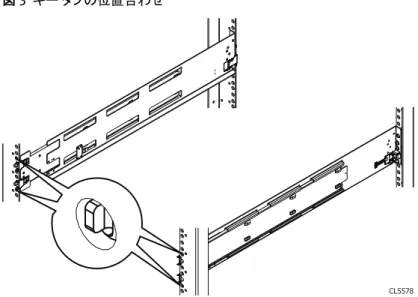
この処理手順では、スナップイン レールを EMC 以外のラックに取り付ける方法について説 明します。 はじめに スナップイン レールにはキー タブがあります。 キー タブの位置はレールの背面です。 キー タブを使用することで、レールを適切な2U スペース内に取り付けられます。 左右のレールは決まっており、交換できません。 構成によっては、左側のレールにフィール ド ベゼル コード カバーが収納されていることがあります。 カバーがあるレールの場合も同 じ方法で取り付けます。 手順 1. 2U キー タブと、背面ラックの溝にある U スペースの穴の位置を合わせます。 ラックへの取り付けおよび設置図 3 キー タブの位置合わせ CL5578 2. レールを伸ばしたままで、バネ クリップが背面ラックの溝の外側にカチっとはまるまで、 キー タブとアダプターを背面の取り付け用穴に押し込みます。 図 4 背面アダプターの位置合わせ CL5579 3. レールを前に引き、アダプターとラック前面の溝にある取り付け用穴の位置を合わせま す。 レールが水平であることを確認します。 ラックへの取り付けおよび設置 EMC 以外のラックへのスナップイン レールの取り付け 15
図 5 前面アダプターの位置合わせ CL5581 4. レールを前に引きながらバネ クリップを押しこみます。 バネ クリップが前面ラックの溝の 前にあり、アダプターが取り付け用穴に入ったら、バネ クリップをリリースしてレールが 所定位置に収まるようにします。 㽷㎞ バネ クリップがチャネルにしっかり取り付けられていることを確認します。 カチッと音がし てはまるまで、クリップを押し込んでください。 図 6 バネ クリップの固定 CL5582 5. ラックの背面から、M5 ネジ 1 個を使用してレールを固定します。 ラックへの取り付けおよび設置
図 7 M5 ネジの取り付け CL5580 6. もう一方のレールにも同じ手順を繰り返します。
ディスク
プロセッサ エンクロージャの取り付け
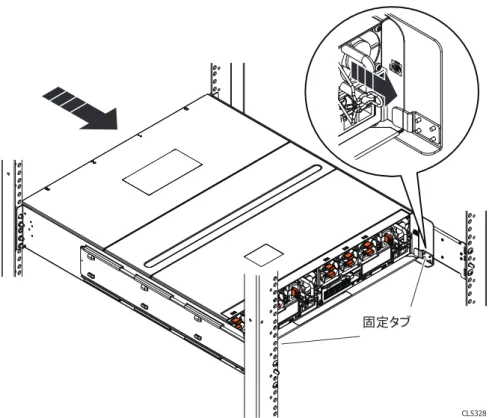
手順 1. 交換用エンクロージャを持ち上げ、キャビネット前面から DPE を 2U DPE レールにスライ ドさせます。 エンクロージャがキャビネットの後方に入ると、各レールの背面タブがエンクロージャ側 の背面に引っかかります。 これらのタブによってエンクロージャの背面が固定され、支え られます。図 8(18 ページ)を参照してください。 ラックへの取り付けおよび設置 ディスク プロセッサ エンクロージャの取り付け 17図 8 固定タブの場所 CL5328 エンクロージャがキャビネットの奥まで行かない場合は、レールの奥を固定しているネジ を緩めてレールを調整し、タブがエンクロージャ側にかみ合うようにします。 2. 4 本のネジ(左側と右側に 2 本ずつ)を DPE ブラケットのネジ穴とキャビネットに挿入し て、エンクロージャの前面をキャビネットの前面にある垂直方向の溝に固定します(図 9 (18 ページ)を参照)。ネジの取り付けは、左下と右上、右下と左上のように対角線の パターンで行うと簡単です。 図 9 キャビネット前面へのエンクロージャの固定 3. DPE が所定の位置まで移動したら、すべてのネジを締めます。 ラックへの取り付けおよび設置
2U DAE レールの取り付け
次の手順では、2U DAE レールを取り付ける方法について説明します。 手順 1. 2U DAE レールをキャビネットに取り付けます。 DAE レールは、キャビネット内で一番上のコンポーネントの上に取り付ける必要がありま す。 レールは、前後で水平になり、左右のレールとも水平になるように、慎重に調整す る必要があります。 以降の手順を実行するときは、図 10(19 ページ)を参照してください。 a. 調整可能レール スライドを挿入し、両方の調節ピンをキャビネット背面の溝に固定し ます。 b. レールを引き出してレールの前面を揃えます。 2. ネジを一番下の穴に各レールの前方から 1 本、後方から 2 本挿入します。 図 10 2U DAE レールの取り付けL
R
2U DAE の取り付け
2U DAE を取り付けるときには、図 11(20 ページ)を参照してください。 手順 1. DAE(ディスク アレイ エンクロージャ)をキャビネットの DAE レール上でスライドさせます。 エンクロージャがキャビネットに完全に収まっていることを確認します。 奥にあるレール 固定タブ/ストップがエンクロージャの背面に正しい深さではめ込まれ、エンクロージャの 前面がキャビネットの面とぴったり重なります。 2. DAE が所定の位置に収まったら、すべてのネジを挿入して締めます。 ラックへの取り付けおよび設置 2U DAE レールの取り付け 19ネジの取り付けは、左下と右上、右下と左上のように対角線のパターンで作業すると簡 単です。 図 11 2U DAE のレールへの取り付け
R
L
R
DPE と DAE のケーブル接続
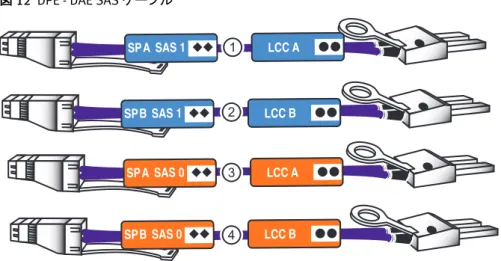
1 つ以上の DAE がある場合、システムでストレージを使用できるように、これらのコンポー ネントをDPE にケーブル接続する必要があります。 DPE にはデュアル ストレージ プロセッサ(SP A と SP B)が収納されています。ケーブルとケ ーブル ラベルによって A 側と B 側の接続を識別します。DPE と DAE 間のケーブル接続には、2 本の 2 メートル mini-SAS HD - mini-SAS ケーブルを
使用します。 これらのケーブルで、DPE の各 SP のポート 0 および 1 を、DAE の LCC(リンク
コントローラー カード)ポートに接続します。 DPE と DAE の接続ケーブルは DAE ボックスに
同梱され、ケーブル ラベルは DPE 出荷用ボックスに同梱されています。 図 12(21 ペー
ジ)のケーブルを参照してください。DAE 出荷用コンテナーには 2 本の mini-SAS - mini-SAS
ケーブルも含まれています。 コネクタの一方が菱形 、もう一方が円 になっています。 こ のケーブルはDAE-DAE 間ケーブル接続に使用できますが、 DPE-DAE 間ケーブル接続には 使用できません。 VNXe システムでは、ストレージ(DAE)に接続するために 2 個のバックエンド ポートがサポ ートされています。 ポート 0 は、DPE のすべてのディスクに接続する SAS エクスパンダーと ラックへの取り付けおよび設置
SAS ポート上での負荷のバランスを取るために、最初の DAE はポート 1 に接続します。 2 つ目のループは、各SP のポート 0 に接続できます。 ケーブルの設置時にラベルを取り付ける場合は、ケーブル ラベル キットに含まれているケ ーブル ラベルを使用できます。 ケーブル ラベルを取り付けておくと、問題が発生してトラブ ルシューティングが必要になった場合に作業しやすくなります。
DPE から DAE へのケーブル接続
手順1. DAE ボックスから SAS ケーブルを探します。 コネクタの一方が mini-SAS HD 接続、もう
一方がmini-SAS 接続になっています(図 12(21 ページ)を参照)。これらのケーブル のうち2 本必要です。 もう一組のケーブルは、両端が mini-SAS 接続になっており、追 加のDAE 用に使用できます。 㽷 ケーブルは、出荷時にはラベルが付いていません。 ケーブルはコネクタで識別します。 ケーブルとポートは色分けされていません。 バス 1 は青色のラベルを使用します。 バス 0 はオレンジ色のラベルを使用します。
図 12 DPE - DAE SAS ケーブル
LCC B LCC A LCC A LCC B SP B SAS 0 SP A SAS 0 SP A SAS 1 SP B SAS 1 1 2 3 4 2. DAE ボックスからケーブル ラベル シートを探します。 3. ケーブルにケーブル ラベルを貼り付けます(図 13(22 ページ)を参照)。 ラックへの取り付けおよび設置 DPE から DAE へのケーブル接続 21
図 13 mini-SAS ケーブルへのケーブル ラベルの貼り付け
SP A SAS 1
SP A SAS 1
SP A SAS 1
SP A SAS 1
SP A SAS 1
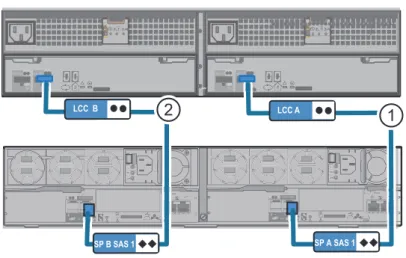
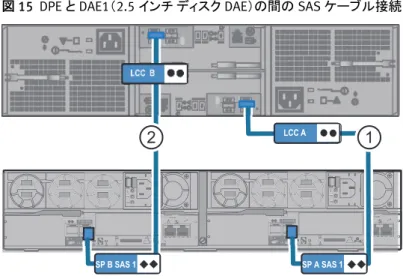
VNXe-000515 SP A SAS 1 SP A SAS 1 SP A SAS 1 SP A SAS 14. SP A SAS ポート 1 と DAE 1 LCC(リンク コントローラー カード)A を接続します。ケーブル 1 を参照してください。
5. SP B SAS ポート 1 を DAE 1 LCC B に接続します。ケーブル 2 を参照してください。適切
にケーブルが取り付けられ、しっかり接続されていることを確認します。 両方の SP で
DPE の SAS ポート 0 および 1 に挿入されたケーブルの、mini-SAS HD 側のリリース タブ
が上になっていることを確認します。図 16(23 ページ)を参照してください。
図 14 DPE と DAE1(3.5 インチ ディスク DAE)の間の SAS ケーブル接続
SP A SAS 1 LCC A LCC B SP B SAS 1 1 2 ラックへの取り付けおよび設置
図 15 DPE と DAE1(2.5 インチ ディスク DAE)の間の SAS ケーブル接続 SP A SAS 1 LCC A LCC B SP B SAS 1 1 2
図 16 DPE の SAS ポートへの mini-SAS HD コネクタの挿入
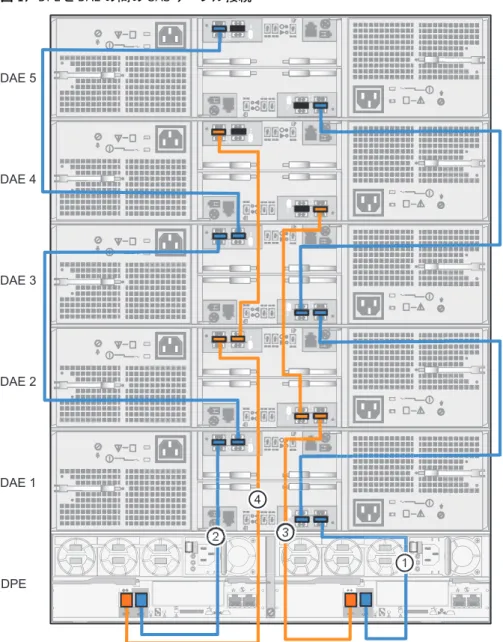
AC DC HDMI X4 6Gb SAS 1GbE 1 0 AC DC HDMI X4 6Gb SAS 1GbE 1 0 6. (オプション)SP A SAS ポート 0 と DAE 2 LCC A を接続します。図 17(24 ページ)のケ ーブル3 を参照してください。 7. (オプション)SP B SAS ポート 0 と DAE 2 LCC B を接続します。ケーブル 4 を参照してくだ さい。
8. 他に DAE がある場合は、mini-SAS - mini-SAS ケーブルを使用して、ラベルを追加し、ル
ープを拡張します(図 17(24 ページ)を参照)。 図 17(24 ページ) に、オプションの 5 台の DAE を次のようなインターリーブ配置にし たシステムの場合のDPE と DAE 間のケーブル接続の例を示します。 l DAE 5(バス 1/エンクロージャ 2) l DAE 4(バス 0/エンクロージャ 2) l DAE 3(バス 1/エンクロージャ 1) l DAE 2(バス 0/エンクロージャ 1) l DAE 1(バス 1/エンクロージャ 0) l DPE(バス 0/エンクロージャ 0) インターリーブおよびスタックのケーブル接続、バス、エンクロージャID の詳細について は、「「VNXe1600 ハードウェア情報ガイド」」を参照してください。 ラックへの取り付けおよび設置 DPE から DAE へのケーブル接続 23
図 17 DPE と DAE の間の SAS ケーブル接続 DAE 5 DAE 1 DAE 2 DAE 3 DAE 4 DPE 1 2 3 4
ストレージ
プロセッサのネットワークへの接続
手順 1. 2 本の CAT5e 以上の Ethernet ケーブルを用意します。 2. システムの構成に使用する管理のラベル が付いた1 Gb RJ45 ポートと LAN を、2 本 のEthernet ケーブルで接続します。 ストレージ プロセッサごとに 1 つのポートが使用さ れます。図 18(25 ページ)を参照してください。 㽷 SP A および SP B ネットワーク データ用ポートは、同じサブネットに接続する必要があり ます。 フェイルオーバーを実現するため、一般的に、両方の SP をミラーリング構成にす る必要があります。 ラックへの取り付けおよび設置図 18 ネットワークへのストレージ プロセッサの接続 1 2 3. Ethernet ケーブルおよびファイバー チャネル ケーブルを、各 SP に組み込まれている か、I/O モジュールに搭載されているかを問わず、インターフェイスの作成に使用する DPE ポートに接続します。 このステップはオプションです。後から行っても構いません。 この段階では、前のステッ プで取り付けた管理ネットワーク ケーブルのみが必要です。 㽷 ポートとケーブル接続の補足情報については、「「VNXe1600 ハードウェア情報ガイド」」を 参照してください。このガイドはhttps://support.emc.com/products/38171_VNXe1600 で入手できます。
電源オン
手順 1. キャビネットの回路ブレーカーがオンの位置にあること、およびキャビネットに電源が接 続されていることを確認します。 2. 各電源ケーブルをシステム コンポーネントに接続し、クリップで固定します(図 20(26 ページ)を参照)。次にケーブルのもう一方の端をPDU(配電ユニット)に接続します。 ラックへの取り付けおよび設置 電源オン 25図 19 DPE の AC 電源ケーブル クリップ e 0 e 1 e 2 e 3 8 Gb 2/4 Gb HDMI 1-x4 0-6 Gb SAS 1Gb E DC AC 3. 電源を DPE に接続します。 SP A の AC 電源を PDU A に接続します。SP B の AC 電源を PDU B に接続します。 PDU A へのケーブルはグレーです。 PDU B へのケーブルは黒色です。 図 20 DPE の AC 電源ケーブル x4 6 Gb SAS 0-x4 6 Gb SAS 0-4. AC 電源ケーブルをオプションの DAE に接続します。 LCC A の AC 電源ケーブルを PDU A に接続します。LCC B の AC 電源ケーブルを PDU B に接続します。 どちらのDAE AC 電源ケーブルも黒色です。 両者に違いはありません。 AC 電源に接続 すると、エンクロージャはただちに起動を開始します。 ラックへの取り付けおよび設置
図 21 DAE の AC 電源ケーブル(2.5 インチ ドライブを使用) X4 # 図 22 DAE の AC 電源ケーブル(3.5 インチ ドライブを使用) 6Gb SAS # # 5. DAE の AC 電源ケーブルがクリップで適切に固定されていることも確認してください。 ラックへの取り付けおよび設置 電源オン 27
図 23 2U 25 ディスク DAE の AC 電源ケーブル クリップ CL4591 図 24 2U 12 ディスク DAE の AC 電源ケーブル クリップ 6. 必要に応じて、ケーブルを固定します。 システムが起動するには約10~15 分かかります。 電源が投入され起動する間、シス テムを監視します。 LED のそれぞれの色で、システム起動の進行状況が分かります。 起動シーケンス中は、緑色、青色、黄色のアクティビティ ライトが点滅します。 電源が投 入されているときの状態の詳細については、次のセクションを参照してください。 㽷 システムの電源切断の詳細については、Unisphere オンライン ヘルプ システムで「シス テムをシャットダウンする」を参照してください。
DPE のステータス LED の確認
15 分ほどでシステムが使用可能になります。 このセクションでは、システムの電源が正しく投入されていることを確認するために必要な LED についてのみ記載されています。 㽷 すべてのシステムLED の詳細については、「VNXe1600 ハードウェア情報ガイド」を参照してく ださい。 ラックへの取り付けおよび設置SP 障害/ステータス LED が青色に点灯し、3 秒ごとにアンバーで点滅したら、アレイの電源 がオンになり、Connection Utility の実行準備が完了します。 DNS サーバーおよび DHCP を 使用したネットワークでシステムを稼働している場合は、管理IP アドレスを自動的に割り当 てることができ、LED は青色に点灯します。 電源投入が完了し、システムの準備ができてい ることを確認してから、作業を続けます。 DPE 前面ステータス LED 12 ドライブ DPE(図 25(29 ページ))または25 ドライブ DPE(図 26(29 ページ))の前面 物理インジケーターを使用して、ストレージ システムが正常に動作していることを確認しま す。 図 25 12 ドライブ DPE ステータス LED Installation
Removing these drives will make the array unusable
SPD
Removing these drives will make the array unusable
SPD
Removing these drives will make the array unusable
SPD
Removing these drives will make the array unusable
SPD 2TB 7.2K SAS SAS 2TB 7.2K SAS 2TB 7.2K SAS 2TB 7.2K SAS 2TB 7.2K SAS 2TB 7.2K SAS 2TB 7.2K SAS 2TB 7.2K SAS 2TB 7.2K SAS 2TB 7.2K SAS 2TB 7.2K SAS 2TB 7.2K 1 2 3 4 表 4 12 ドライブ LED の説明 開催地 説明 開催地 説明 1 3.5 インチ ディスク ドライブ 3 DPE 電源ステータス LED(青/点灯)
2 DPE 障害 LED(アンバー/消灯) 4 ディスク ドライブ準備/動作 LED(青/点灯)
図 26 25 ドライブ DPE ステータス LED
1 2 3
5 4
Will Make the Array Unusable
Caution: Array Software on drives 0-3. Removing or relocating them
表 5 25 ドライブ LED の説明
開催地 説明 開催地 説明
1 2.5 インチ ディスク ドライブ 4 ディスク ドライブ障害 LED(アンバー/消灯)
ラックへの取り付けおよび設置
表 5 25 ドライブ LED の説明 (続き)
開催地 説明 開催地 説明
2 DPE 障害 LED(アンバー/消灯) 5 ディスク ドライブ準備/動作 LED(青/点灯)
3 DPE 電源ステータス LED(青/点灯) DPE 背面ステータス LED ストレージ プロセッサ(図 27(30 ページ))の背面物理インジケーターを使用して、ストレ ージ システムが正常に動作していることを確認します。 図 27 SP ステータス LED AC DC e0 e1 e2 e3 HDMI X4 6Gb SAS 1GbE 2/4Gb 8Gb 1 0 0 0 0 0 0 0 2 CNA 3 CNA 0 0 0 0 1 2 3 表 6 SP LED の説明 LED 開催地 ステータス 色 注 SP 電源 1 オン グリーン SP ステータス/障 害 2 l 点滅 l オン l 青色に点灯 し、3 秒に 1 回アンバーに 点滅 l 青色 システムが初期化さ れていません。 l IP アドレスが割り 当てられていま せん。 l 管理IP アドレス が割り当てられ ています。 Ethernet I/O 3 オン グリーン
ベゼルの取り付け
手順 1. 取り付けられた各コンポーネント用のベゼルを用意します。 2. 各コンポーネントに対応したベゼルを取り付けます(図 28(31 ページ)を参照)。 ラックへの取り付けおよび設置図 28 ベゼルの取り付け
キーを時計回りに1/4 回転させることで、各ベゼルをロックできます。
ラックへの取り付けおよび設置
第
4 章
接続
システムの設置、ケーブル接続、電源投入を実行した後は、システムの登録、ライセンス処 理、構成を実行する前に、管理インタフェースとしてIP アドレスを取得する必要があります。 l 管理ステーションの接続... 34 l VNXe 管理ポートの動的 IP アドレスの自動割り当て... 34 l VNXe 管理ポートの固定 IP アドレスの手動割り当て... 35 接続 33管理ステーションの接続
㽷 電源投入が完了すると、SP ステータス/障害 LED が青色とアンバーで交互に点滅し、 Connection Utility の実行準備が完了したことを示します。 直接またはサブネットワーク経由で、管理コンソールをシステムにリモート接続する必要が あります。 システムの設定を続行するコンピュータは、初期化を完了するためにストレージ システムと同じサブネット上に配置する必要があります。 抩䩴Cisco Security エージェントまたは McAfee Host Intrusion Prevention Service などのセキュ
リティ ソフトウェアが、ワークステーション/ラップトップで実行されていないかを確認します。 初期化されているシステムが検出されない場合があります。 実行されている場合は、無効 にしてから(Windows Services)、初期化を実行します。 システム管理ポートはIPv4 と IPv6 の両方をサポートします。システムへの IP アドレスの割 り当ては、次の方法で行います。 l DHCP サーバーおよび DNS サーバーを含む動的ネットワークでシステムを稼働してい る場合は、「VNXe 管理ポートの動的 IP アドレスの自動割り当て(34 ページ)」の説明 どおりに、管理IP アドレスを自動的に割り当てることができます。 l DHCP をサポートしているネットワークで VNXe を稼働していない場合や、固定 IP アドレ スを手動で割り当てる場合は、「VNXe 管理ポートの固定 IP アドレスの手動割り当て (35 ページ)」の説明に従って、Connection Utility のインストールと実行を行う必要が あります。
VNXe 管理ポートの動的 IP アドレスの自動割り当て
IP アドレスを VNXe システム管理ポートに動的に割り当てるには、以下のものが必要です。 l (ダイナミックDNS サービスを有効にした)ネットワーク DNS サーバ l ネットワークDHCPv4 サーバー、DHCPv6 サーバー、DNS サーバーをアドバタイズする ルーター l VNXe システム、DHCP サーバ、DNS サーバ間の接続 ダイナミックDNS サービスを使って DHCP クライアントを自動登録するように、DHCP サーバ を構成する必要があります。 デフォルトでは、VNXe システムは IP 割り当て用に DHCP を使 用するように構成され、ネットワークDHCP サーバによって提供される IP アドレスを承認しま す。 以下のステップを実行し、IP アドレスを VNXe システム管理ポートに自動的に割り当てま す。 手順 1. VNXe システムの電源を投入した後、SP 障害/ステータス LED を確認します。 l SP 障害/ステータス LED が青色に点灯している場合は、管理 IP アドレスが割り当て られています。 l 青色に点灯した障害/ステータス LED が 3 秒ごとにアンバーに点滅する場合は、管 理IP アドレスは割り当てられていません。 システム、DNS サーバ、DHCP サーバ間 の接続を確認します。 接続2. Web ブラウザを開き、ブラウザのアドレス バーで次のアドレスを URL として指定し、管理
インタフェースにアクセスします。 serial_number.domain
ここで、
表 7 URL 文字列
URL 文字列 説明
serial_number VNXe のシリアル番号 この情報は、VNXe の梱包で確認できます
(FNM00131800283 など)。 DPE 背面の PSNT タグで確認することもできま
す。
domain VNXe システムが配置されているネットワーク ドメイン(mylab.emc.com な
ど)。
この表の例では、VNXe システムへの URL は FNM00131800283.mylab.emc.com にな
ります。 㽷 証明書のエラーが表示されたら、ブラウザの指示に従ってエラーを無視します。 3. SP ステータス/障害 LED が消灯していることを確認してください。 これはシステムのIP アドレスが設定されたことを示します。 4. VNXe クイック スタート ガイドに示されているステップを続行します。 VNXe クイック スタート ガイドでは、システムのソフトウェアの構成、登録、ライセンス、更 新に関する残りのステップの概要が説明されています。
VNXe 管理ポートの固定 IP アドレスの手動割り当て
VNXe システム管理ポートの固定 IP アドレスを手動で割り当てる場合は、Connection Utility
をインストールして実行する必要があります。 VNXe Connection Utility を実行し、IP アドレス
をVNXe システムに割り当てます。
手順
1. Connection Utility ソフトウェアをダウンロードして実行します。
a. ストレージ システムの製品ページのメニュー バーで、[ダウンロード]セクションにあ
るEMC オンライン サポート Web サイト(https://support.emc.com)から Connection
Utility インストール プログラムをダウンロードします。
b. Windows コンピューターに Connection Utility ソフトウェアをインストールします。 下
記の自動検出機能を使用するには、VNXe 管理ポートと同じサブネットにあるコンピ
ュータにインストールします。
c. Connection Utility(Windows の場合は、[スタート] > [プログラム] > [EMC] >
[Connection Utility])を起動します。
2. VNXe Connection Utility を実行し、管理 IP アドレスを VNXe システムに割り当てます。 Connection Utility の実行後に、次のいずれかのオプションを選択します。 l [自動検出](推奨)を選択し、[次へ]をクリックして、管理IP アドレスをローカル サブ ネット上のVNXe システムに割り当てます。 a. サブネット上の VNXe システムが表示されたら、現在インストールおよび構成しよ うとしているシステムの製品ID/シリアル番号を選択し、[次へ]をクリックします。 接続 VNXe 管理ポートの固定 IP アドレスの手動割り当て 35
VNXe システムが表示されなかった場合は、[検出]をクリックして、もう一度サブ ネットをスキャンします (システムがアクティブでネットワークに接続されているこ とを確認します)。 b. VNXe システムの名前、IP アドレス、サブネット マスク、デフォルト ゲートウェイを 指定し、[次へ]をクリックします。 c. [構成のサマリー]画面が表示されます。 すべてのエントリーが完了したら、[完 了]をクリックします。 設定が実装される間、[VNXe デバイスの構成]画面が表示 されます。 設定には最大 10 分かかります。 d. [Unisphere の起動]をクリックして、選択したシステムの Unisphere にログインし ます。 l または、[手動構成]を選択し、[次へ]をクリックして、管理IP アドレスを他のサブネ ット上にあるVNXe システムに割り当てます。 a. VNXe システムの名前、IP アドレス、サブネット マスク、デフォルト ゲートウェイを 指定し、[フラッシュ ドライブへのファイルの保存]をクリックします。 b. VNXe システムのいずれかのストレージ プロセッサでミニ USB ポートにフラッシュ ドライブを接続し、システムにIP アドレスを割り当てます。 㽷 フルサイズのUSB フラッシュ ドライブを使用する場合は、アダプターを使用しま
す。 ミニ USB アダプターは DPE システム ボックスに含まれています。 ミニ USB
アダプターをSP A のミニ USB ポートに挿入し、フラッシュ ドライブに接続します。 c. VNXe システムに割り当てられた IP アドレスを Web ブラウザで開きます。 3. SP ステータス/障害 LED が消灯していることを確認します。これは、システムの IP アドレ スが設定されたことを示します。 4. VNXe クイック スタート ガイドに示されているステップを続行します。 VNXe クイック スタ ート ガイドでは、システムのソフトウェアの構成、登録、ライセンス、更新に関する残りの ステップの概要が説明されています。 接続