第 1.5 版
2015 年 10 月
富士通株式会社
Windows Server 2012 R2
Hyper-V
導入・操作ガイド
はじめに
本書は、FUJITSU Server PRIMERGY および FUJITSU Server PRIMEQUEST において、検証の用 途で Hyper-V 環境を構築される方々を対象とした資料です。 本書に記載している内容 Hyper-V 環境の設定 仮想マシンの操作 仮想マシンの環境設定 クラスター環境での Hyper-V 環境設定・操作 本書の目的 本書を読むことによって以下の事項が達成できることを目標としています。 Hyper-V の環境設定の手順を理解する 仮想マシンの操作の手順を理解する 仮想マシンの環境設定の手順を理解する 本書を利用するにあたっての前提知識 以下の技術情報についての知識が必要となります。 Hyper-V に関する基本的な知識 Windows に関する一般的な知識を有していること 本書を活用するにあたっての留意事項 本書ではクラスター環境について、Hyper-V 以外の部分が構築済みであることを前提にしていま す。
本書は Windows Server 2012 R2 を「GUI 使用サーバー」でインストールした環境を対象に記述 しています。「Server Core インストール」の場合は対象としていません。
参考資料
本書以外の Windows Server 技術情報は、以下のサイトで公開しています。 ・Windows システム構築ガイド
http://jp.fujitsu.com/platform/server/primergy/technical/construct/
PRIMERGY の BIOS 設定に関する詳細は、以下から該当機種のマニュアルを参照してください。 ・FUJITSU Server PRIMERGY マニュアル
http://jp.fujitsu.com/platform/server/primergy/manual/ 本書では、以下の略称を使用しています。 略称 意味 物理マシン 実際のサーバコンピューター 仮想マシン Hyper-V 上の仮想マシン ホスト OS Hyper-V 役割が追加されているホストオペレーティングシステム ゲスト OS Hyper-V 上にある仮想マシンオペレーティングシステム ホスト ホスト OS が動作しているサーバー 共有ディスク クラスター構成する環境で共有するディスク(クラスターノードからの アクセスは排他的になるディスク) NIC ネットワークインターフェースカード
Windows Server 2003 Microsoft® Windows Server® 2003 Windows Server 2008 Windows Server® 2008
Windows Server 2008 R2 Windows Server® 2008 R2 Windows Server 2012 Windows Server® 2012 Windows Server 2012 R2 Windows Server® 2012 R2
改版履歴
改版日時 版数 改版内容
2013.10.1 1.0 新規作成
2014.2.10 1.1 ゲスト OS として Red Hat Enterprise Linux を追加
2014.8.5 1.2 ゲスト要件の修正
2014.10.28 1.3 ゲスト要件の修正 (Red Hat Enterprise Linux 7.0 の追記)
2015.3.24 1.4 ゲスト要件の修正
目次
1 Hyper-V 導入の流れ ... 1
2 動作要件 ... 2
2.1 ホスト ... 2 2.1.1 ソフトウェア要件 ... 2 2.1.2 ハードウェア要件 ... 2 2.2 ゲスト ... 3 2.2.1 ソフトウェア要件 ... 33 ハードウェア設定 ... 4
3.1 ハードウェアによる Hyper-V 関連機能の設定 ... 44 OS インストール ... 5
5 Hyper-V 役割追加 ... 6
5.1 Hyper-V 役割の追加 ... 6 5.2 RemoteFX を使用する場合 ... 9 5.3 ウィルス対策ソフトを使用している場合 ... 126 Hyper-V 機能の操作・運用 ... 13
6.1 仮想マシン新規作成の流れ ... 13 6.2 仮想マシンの運用管理 ... 147 Hyper-V マネージャーの概観 ... 15
7.1 Hyper-V マネージャーが提供する機能 ... 158 Hyper-V サーバーの環境設定 ... 16
8.1 Hyper-V の設定 ... 18 8.1.1 仮想ハードディスク格納先の設定 ... 19 8.1.2 仮想マシン格納先の設定 ... 20 8.1.3 物理GPUの設定 ... 21 8.1.4 NUMAノードをまたがるメモリ割り当ての設定 ... 21 8.1.5 ライブマイグレーションの設定 ... 22 8.1.6 記憶域の移行の設定... 24 8.1.7 拡張セッションモードポリシーの設定 ... 24 8.1.8 レプリケーションの構成の設定 ... 25 8.1.9 キーボードの設定 ... 26 8.1.10 マウスリリースキーの設定 ... 27 8.1.11 拡張セッションモードの設定 ... 27 8.1.12 チェックボックスのリセット ... 288.2 仮想マシンの作成 ... 29 8.3 仮想ハードディスクの作成 ... 33 8.3.1 容量固定仮想ハードディスクの作成 ... 34 8.4 仮想スイッチの作成 ... 36 8.4.1 MACアドレスの設定 ... 36 8.4.2 外部仮想スイッチの作成 ... 37 8.4.3 SR-IOVについて ... 39 8.4.4 内部仮想スイッチの作成 ... 40 8.4.5 プライベート仮想スイッチの作成 ... 41 8.4.6 仮想スイッチの削除 ... 42 8.4.7 仮想スイッチの拡張 ... 42 8.5 仮想 SAN の構成 ... 43
9 仮想マシンの操作 ... 44
9.1 仮想マシンへのアクセス ... 45 9.2 仮想マシンの起動と終了 ... 48 9.2.1 仮想マシンの起動 ... 48 9.2.2 仮想マシンの終了 ... 49 9.3 保存と一時停止 ... 53 9.3.1 保存 ... 53 9.3.2 一時停止 ... 54 9.4 チェックポイント ... 55 9.4.1 チェックポイントの作成 ... 55 9.4.2 チェックポイントからの復元 ... 56 9.4.3 チェックポイントの削除 ... 57 9.5 仮想マシンの移動 ... 58 9.5.1 仮想マシンを別サーバーへ移動 ... 58 9.5.2 仮想マシンを自サーバー内の別の記憶域へ移動 ... 61 9.6 エクスポート/インポート ... 63 9.6.1 エクスポート ... 63 9.6.2 インポート ... 64 9.7 レプリケーション ... 67 9.8 仮想マシンの削除 ... 6910 仮想マシンの環境設定 ... 70
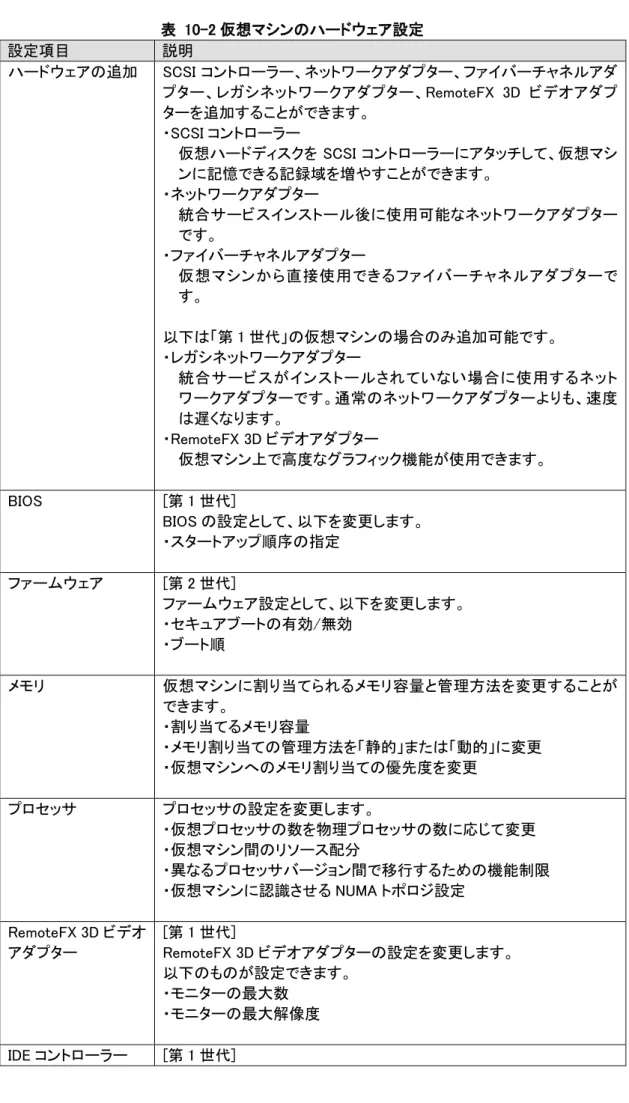
10.1 統合サービスのインストール ... 70 10.2 仮想ハードディスクの編集... 72 10.2.1 仮想ハードディスクの拡張 ... 7210.2.2 仮想SCSIハードディスクを動作中の仮想マシンに追加 ... 74 10.2.3 動作中の仮想マシンの仮想SCSIハードディスクを削除 ... 76 10.3 仮想マシンのハードウェア設定 ... 78 10.3.1 ハードウェアの追加 ... 83 10.3.2 詳細な設定 ... 85 10.4 仮想マシンの運用管理設定 ... 99
11 クラスター環境での設定について ... 102
12 クラスター環境での Hyper-V の操作・運用 ... 103
12.1 仮想マシン新規作成の流れ ... 103 12.2 仮想マシンの運用管理 ... 10413 クラスター環境での操作・運用画面 ... 105
13.1 フェールオーバークラスターマネージャーの概観 ... 105 13.1.1 フェールオーバークラスターマネージャーが提供する機能 ... 106 13.2 Hyper-V マネージャーの概観 ... 106 13.2.1 Hyper-Vマネージャーが提供する機能 ... 10614 クラスターの環境設定 ... 107
14.1 クラスター共有ボリュームの作成 ... 107 14.1.1 クラスター共有ボリュームの作成 ... 107 14.2 クラスターで使用するネットワーク設定 ... 108 14.2.1 クラスターで使用するネットワーク ... 108 14.2.2 ライブマイグレーション用ネットワーク ... 10915 クラスター環境での仮想マシン設定 ... 110
15.1 仮想マシンの作成 ... 110 15.2 仮想ハードディスクの作成... 115 15.2.1 容量固定仮想ハードディスクの作成 ... 115 15.3 仮想マシン役割のクラスター設定 ... 118 15.3.1 全般 ... 118 15.3.2 フェールオーバー ... 119 15.4 仮想マシンリソースのクラスター設定 ... 120 15.4.1 全般 ... 121 15.4.2 依存関係 ... 121 15.4.3 ポリシー ... 122 15.4.4 詳細なポリシー ... 122 15.4.5 設定 ... 123 15.5 仮想マシン上のサービスの監視の構成 ... 124 15.5.1 監視の構成... 12415.6 クラスター環境での仮想マシンの環境設定 ... 126 15.6.1 共通注意事項 ... 126 15.6.2 統合サービスのインストール ... 126 15.6.3 仮想ハードディスクの編集 ... 126 15.6.4 仮想マシンのハードウェア設定 ... 126 15.6.5 仮想マシンの運用管理設定 ... 127
16 クラスター環境での Hyper-V サーバー環境設定 ... 128
16.1 Hyper-V の設定 ... 128 16.2 レプリカブローカーの設定 ... 129 16.2.1 レプリカブローカーの作成 ... 129 16.2.2 レプリカブローカーの設定 ... 13117 クラスター環境での仮想マシンの操作 ... 133
17.1 仮想マシンへのアクセス ... 133 17.2 仮想マシンの起動と終了 ... 134 17.2.1 仮想マシンの起動 ... 134 17.2.2 仮想マシンの終了 ... 134 17.3 保存と一時停止 ... 136 17.3.1 保存 ... 136 17.3.2 一時停止 ... 137 17.4 仮想マシンの移動 ... 138 17.4.1 ライブマイグレーション ... 138 17.4.2 クイックマイグレーション ... 139 17.4.3 仮想マシン記憶域の移動 ... 139 17.5 クラスター共有ボリューム ... 140 17.5.1 所有者の移動 ... 140 17.5.2 メンテナンスモード ... 140 17.6 チェックポイント ... 142 17.6.1 チェックポイントの作成 ... 142 17.6.2 チェックポイントからの復元 ... 142 17.6.3 チェックポイントの削除 ... 142 17.7 エクスポート/インポート ... 143 17.7.1 エクスポート ... 143 17.7.2 インポート ... 143 17.8 仮想マシンの削除 ... 145図表目次
図 7.1Hyper-V マネージャーの概観 ... 15 図 8.1 仮想スイッチマネージャーによる MAC アドレスの範囲設定 ... 36 図 8.2 SR-IOV が有効にならなかった場合のイベントログ出力例 ... 39 図 9.1 ゲスト OS がロックされている場合 ... 51 図 9.2 シャットダウン権限の無いユーザーがコンソールにログオンしている場合 ... 52 図 10.1 仮想マシンの設定画面 ... 78 図 10.2 仮想マシンの管理設定画面 ... 99 図 11.1 クラスター環境の Hyper-V 構成図 ... 102 図 13.1 フェールオーバークラスターマネージャーの概観 ... 105 表 2-1 ホスト要件 ... 2 表 2-2 ゲスト要件 ... 3 表 3-1 PRIMERGY ハードウェア(BIOS)設定項目例 ... 4 表 3-2 PRIMEQUEST ハードウェア(UEFI)設定項目例 ... 4 表 8-1Hyper-V サーバーの環境設定 ... 16 表 9-1 仮想マシンの操作 ... 44 表 10-1 仮想マシンの世代による差 ... 79 表 10-2 仮想マシンのハードウェア設定 ... 80 表 10-3 仮想マシンの運用管理項目一覧 ... 100 表 17-1 仮想マシンのノード間移動 ... 1381 Hyper-V導入の流れ
Hyper-V の導入は以下の手順で行ないます。 物理サーバー、ホスト OS およびゲスト OS の選択 留意事項の事前確認 ハードウェアの設定ならびに OS のインストール Hyper-V の役割追加 仮想マシンの作成 「2 動作要件」参照 「3 ハードウェア設定」参照 「4 OS インストール」参照 「5 Hyper-V 役割追加」参照 「6 Hyper-V 機能の操作・運用」参照 クラスター環境の設定 「11 クラスター環境での設定について」参照 仮想マシンの作成 「12 クラスター環境での Hyper-V の操作・運用」参照 クラスター 環境の場合 非クラスター 環境の場合 ※クラスター環境本体の構築は本資料の対象外です2 動作要件
2.1 ホスト
2.1.1 ソフトウェア要件 以下の OS をホストとして使用できます。 表 2-1 ホスト要件 ホスト OSWindows Server 2012 R2 Standard Windows Server 2012 R2 Datacenter 2.1.2 ハードウェア要件 以下の要件をサポートしている物理サーバーを使用する必要があります。 x64 プロセッサアーキテクチャ ハードウェアによる仮想化機能 (Intel VT) データ実行防止機能(DEP) RemoteFX 機能を使用する場合は上記に加えて以下の要件が必要となります。 SLAT(Second-Level Address Translation)に対応した物理サーバー DirectX 11 に対応した GPU(Graphics Processing Unit)カード
本要件を満たす PRIMERGY および PRIMEQUEST については、以下の富士通ウェブサイトをご確認くだ さい。
PRIMERGY 「Windows サポート&サービス」
http://jp.fujitsu.com/platform/server/primergy/software/windows/support/ PRIMEQUEST 「Windows Server 情報」
2.2 ゲスト
2.2.1 ソフトウェア要件
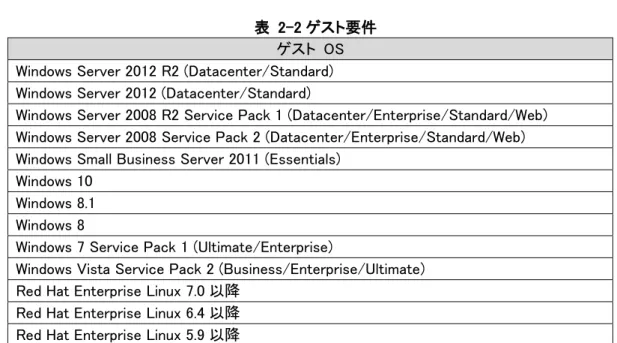
当社サポート可能なゲスト OS は以下です。
表 2-2 ゲスト要件 ゲスト OS Windows Server 2012 R2 (Datacenter/Standard) Windows Server 2012 (Datacenter/Standard)
Windows Server 2008 R2 Service Pack 1 (Datacenter/Enterprise/Standard/Web) Windows Server 2008 Service Pack 2 (Datacenter/Enterprise/Standard/Web) Windows Small Business Server 2011 (Essentials)
Windows 10 Windows 8.1 Windows 8
Windows 7 Service Pack 1 (Ultimate/Enterprise)
Windows Vista Service Pack 2 (Business/Enterprise/Ultimate) Red Hat Enterprise Linux 7.0 以降
Red Hat Enterprise Linux 6.4 以降 Red Hat Enterprise Linux 5.9 以降
表の内容は執筆時のものです。最新の対応状況については以下を参照してください。 Hyper-V による仮想化 「当社サポート可能なゲスト OS」 http://jp.fujitsu.com/platform/server/primergy/software/windows/os/wins2012/hv/ また、OS にはサポート期間が存在します。マイクロソフト社の OS に関しては以下のウェブサイトからサ ポート期間をご確認ください。 マイクロソフト プロダクト サポート ライフサイクル検索(マイクロソフト社) http://support.microsoft.com/lifecycle/search/default.aspx
3 ハードウェア設定
3.1 ハードウェアによるHyper-V関連機能の設定
BIOS またはファームウェアの設定画面から、仮想化機構(VT-x)とデータ実行保護(DEP)が有効になっ ていることを確認します。これらが有効となっていない場合は設定を変更してください。 仮想化機能(VT-d)を使用できる機種の場合はこちらも有効とすることをお勧めします。 該当する機能の名称は使用する PRIMERGY または PRIMEQUEST によって異なります。 表 3-1 PRIMERGY ハードウェア(BIOS)設定項目例 項目 BIOS 設定画面の表記 推奨値仮想化支援機能(VT-x) Intel Virtualization Technology Enabled
仮想化支援機能(VT-d) Intel® VT-d Enabled
データ実行保護(DEP) Execute Disable Bit Enabled
論理プロセッサ Hyper-threading Enabled 設定可能な項目、設定画面の表記、既定値は機種や BIOS 版数等により異なる場合があります。BIOS 設定に関する詳細は、以下から該当機種のマニュアルを参照してください。 PRIMERGY サーバー本体のマニュアル http://jp.fujitsu.com/platform/server/primergy/manual/ 表 3-2 PRIMEQUEST ハードウェア(UEFI)設定項目例 項目 UEFI 設定画面の表記 推奨値
仮想化支援機能(VT-x) Virtualization Technology(VT-x) Enabled 仮想化支援機能(VT-d) Virtualization Technology(VT-d) Enabled
論理プロセッサ Hyper Threading Enabled
データ実行保護(DEP) ※既定値から変更不可 Enabled
設定可能な項目、設定画面の表記、既定値は機種やファームウェア版数等により異なる場合があります。 ファームウェア(UEFI) 設定に関する詳細は、以下から操作マニュアルを参照してください。
ユーザーインターフェース操作説明書
4 OSインストール
物理サーバーへ OS(Windows Server 2012 R2)をインストールします。 OS インストール手順については、サーバー本体に同梱されているインストールガイドを参照してくださ い。 各サーバーに添付されているマニュアルを参照し、ServerView Suite ならびに高信頼ツールをインストー ルしてください。5 Hyper-V役割追加
Hyper-V を使用するためには Windows Server 2012 R2 をインストール後、Hyper-V の役割を追加する 必要があります。
5.1 Hyper-V役割の追加
Hyper-V の役割の追加 1 サーバーマネージャーを起動します。 右上の[管理]をクリックし、表示されるメ ニューから[役割と機能の追加]を選択 します。 2 [役割と機能の追加ウィザード]が起動し ます。[次へ]をクリックします。 3 インストールの種類の選択画面が表示 されます。 [役割ベースまたは機能ベースのインス トール]を選択し、[次へ] をクリックしま す。4 インストールを行うサーバーを選択しま す。 選択をしたら[次へ]をクリックします。 5 [サーバーの役割の選択] 画面が表示 されます。 [Hyper-V] にチェックをいれ、[次へ] を クリックします。 6 [役割と機能の追加ウィザード]ダイアロ グが表示されます。 管理ツールを同一サーバーにインス トールするかどうかを確認します。 [機能の追加] をクリックします。 7 [機能の選択]画面が表示されます。 [次へ]をクリックします。 ※同時に追加したい機能が存在する場 合はその機能を選択します。
8 Hyper-V についての説明が表示されま す。 [次へ] をクリックします。 9 [仮想スイッチの作成] 画面が表示さ れます。 ここでは仮想スイッチの作成をせず、 [次へ]をクリックします。 ※仮想スイッチの設定は、Hyper-V の 役割の追加後に Hyper-V マネージャー から行います。 10 [仮想マシンの移行]の設定画面が表 示されます。 ここでは設定を行わず[次へ]をクリック します。 ※仮想マシンの移行設定は、Hyper-V の 役 割 の 追 加 後 に Hyper-V マ ネ ー ジャーから行います。 11 [既定の保存場所]の設定画面が表示 されます。 [次へ]をクリックします。
12 [インストールオプションの確認] が表 示されます。 [インストール]をクリックすると、インス トールが開始されます。 [必要に応じて対象サーバーを自動的 に再起動する]にチェックを入れます。 インストールが完了すると自動的に再 起動されます。 チェックを入れなかった場合はインス トール完了後、手動で再起動を実施す る必要があります。 13 再起動後、ログオンするとインストール 動作の続きと結果が表示されます。 正常にインストールが完了したことを確 認します。
5.2 RemoteFXを使用する場合
RemoteFX を使用する場合は[リモートデスクトップ仮想化ホスト]の役割を追加する必要があります。 リモートデスクトップ仮想化ホストの役割追加 1 サーバーマネージャーを起動します。 右上の[管理]をクリックし、表示されるメ ニューから[役割と機能の追加]を選択 します。2 [役割と機能の追加ウィザード]が起動し ます。[次へ]をクリックします。 3 インストールの種類の選択画面が表示 されます。 [役割ベースまたは機能ベースのインス トール]を選択し、[次へ] をクリックしま す。 4 インストールを行うサーバーを選択し、 [次へ]をクリックします。 5 [サーバーの役割]の画面が表示され ます。 [リモートデスクトップサービス]を選択 し、[次へ]をクリックします。
6 [機能の選択]画面が表示されます。 [次へ]をクリックします。 7 リモートデスクトップサービスの説明が 表示されます。 [次へ]をクリックします。 8 [リモートデスクトップサービス]の[役割 サービスの選択]画面が表示されます。 [リモートデスクトップ仮想化ホスト]を選 択します。 9 確認画面が表示されます。 [機能の追加]をクリックします。
10 [リモートデスクトップ仮想化ホスト]に チェックが入っていることを確認して[次 へ]をクリックします。 11 [インストールオプションの確認] が表 示されます。 [インストール]をクリックすると、インス トールが開始されます。 [必要に応じて対象サーバーを自動的 に再起動する]にチェックを入れます。
5.3 ウィルス対策ソフトを使用している場合
ウイルス対策ソフトをホスト OS に導入している場合、Hyper-V 向けに適切な設定を行わないと、仮想 マシン起動失敗や定義破損等、様々な問題が発生する場合があります。以下のリンク先情報および、ご 使用のウイルス対策ソフトベンダが提供する情報を確認し、適切に設定してください。 「Hyper-V よくある失敗集」 (1.1.3 ウイルス対策ソフトをホスト OS に入れている場合、仮想マシンの作成や起動に失敗する場合 があります) http://jp.fujitsu.com/platform/server/primergy/technical/construct/ 「仮想マシンを起動または作成しようとすると、仮想マシンが見つからないか、エラー 0x800704C8、 0x80070037、または 0x800703E3 が表示される」 http://support.microsoft.com/kb/9618046 Hyper-V機能の操作・運用
Hyper-V の操作・運用のために標準で Hyper-V マネージャーが用意されています。Hyper-V マネー ジャーを使用することにより、仮想マシンの作成や運用管理を簡単に行うことができます。
6.1 仮想マシン新規作成の流れ
Hyper-V の役割を追加しただけでは仮想マシンは存在しません。仮想マシンは個別に作成する必要 があります。以下に、一般的な仮想マシンの新規作成手順を示します。仮想マシンの作成
(8.2)
仮想マシンの起動
(9.2.1)
仮想マシンへ OS インストール
統合サービスのインストール
(10.1)
ネットワークの構成
・ マシン名の設定 ・ メモリ、ディスク容量の設定 ・ CD/DVD ドライブの設定 ・ ネットワークの設定 ・ 仮想 CD/DVD ドライブへ OS メディア を割り当て、CD/DVD ブートでインス トール ・ マウスキャプチャの有効化 ・ 時刻の同期 ・ 仮想スイッチ構成の有効化6.2 仮想マシンの運用管理
Hyper-V の仮想マシンの運用管理は、次のようなものが挙げられます。詳細は各項目の章を参照して ください。仮想マシンの操作
・ 開始 (9.2.1) ・ シャットダウン (9.2.2) ・ 停止 (9.2.2) ・ 保存 (9.3.1) ・ 一時停止 (9.3.2) ・ チェックポイント (9.4) ・ 移動 (9.5) ・ インポート/エクスポート (9.6)仮想マシンのハードウェア設定
(10.3)
・ ハードディスク ・ ネットワーク構成 ・ CD/DVD ドライブ ・ FD ドライブ ・ COM ポート7 Hyper-Vマネージャーの概観
Hyper-V マネージャーは Hyper-V のための管理ツールです。
[サーバーマネージャー] → [ツール] → [Hyper-V マネージャー] から起動します。
(Hyper-V マネージャー は、Hyper-V の役割を追加するか、[Hyper-V GUI 管理ツール]をインストール しないと呼び出すことはできません。) 図 7.1Hyper-V マネージャーの概観 ① 管理対象の Hyper-V サーバー一覧を表示 ② ①で選択している Hyper-V サーバー上の仮想マシン一覧を表示 ③ ①で選択している Hyper-V サーバーの操作メニュー ④ ②で選択している仮想マシンの操作メニュー ⑤ ②で選択している仮想マシンの詳細情報
7.1 Hyper-V マネージャーが提供する機能
Hyper-V マネージャー では、以下の機能を提供しています。 詳細は次章以降で説明します。 管理対象の Hyper-V サーバー一覧を表示 Hyper-V サーバー上の仮想マシン一覧を表示 Hyper-V サーバーの環境設定 …(8 章で説明) 仮想マシンの操作 …(9 章で説明) 仮想マシンの環境設定 …(10 章で説明)①
②
③
④
⑤
8 Hyper-Vサーバーの環境設定
Hyper-V の環境設定は、Hyper-V マネージャー右上の[操作]ペイン内の以下によって行います。 表 8-1Hyper-V サーバーの環境設定 操作項目 説明 新規 ここでは以下の操作を行います。 ・ 仮想マシンの新規作成 ・ 仮想ハードディスクの作成 ・ 仮想フロッピーディスクの作成 仮想マシンのインポート... 作成済の仮想マシンをインポートします。 Hyper-V の設定... 仮想マシンの格納先等、Hyper-V 環境の設定を行います。 仮想スイッチマネージャー... 仮想スイッチを設定します。 仮想 SAN マネージャー... 仮想 SAN を設定します。 ディスクの編集... 仮想ハードディスクファイルに対して以下の操作を行います。 ・最適化: 容量可変の仮想ハードディスクファイルに対して、実際に は使用していない領域を削除し、ファイルサイズを小さくし ます。 ・変換: 容量可変の仮想ハードディスクと容量固定の仮想ハード ディスクを相互に変換します。また VHD と VHDX のファイル フォーマット変換を行います。変換後は別ファイルとして保 存されます。 ・拡張: 仮想ハードディスクの最大サイズを 1GB 単位で拡張しま す。(縮小はできません。) ・縮小: 仮想ハードディスクの記憶領域を圧縮します。(ファイル フォーマットが VHDX の場合のみ指定できます。)ディスクの検査... 指定したハードディスクファイルの情報を取得します。取得で きる情報は次の通りです。 ・ フォーマット ・ 種類 ・ 格納フォルダ ・ ファイル名 ・ 使用しているサイズ ・ 最大サイズ ・ 親仮想ハードディスクファイル名(差分仮想ハードディ スクファイルの場合) サービスの停止 Hyper-V の仮想マシン管理サービスを停止します。 停止中は、Hyper-V の仮想環境を管理できません。 (実行中の仮想マシンはそのまま稼動します。) サービスの開始 Hyper-V の仮想マシン管理サービスを開始します。 サービス停止時に、表示されます。 サーバーの削除 管理対象の Hyper-V サーバーを左ペインの一覧から削除し ます。一覧から削除するだけであり、仮想マシンの定義や動 作には影響を与えません。 最新の情報に更新 表示を最新に更新します。
8.1 Hyper-Vの設定
Hyper-V 環境の設定を行います。 Hyper-V の設定 1 [Hyper-V マネージャー]画面の左ペイ ンで、設定を行う Hyper-V サーバーを 選択します。 右の[操作]ペインから[Hyper-V の設定] をクリックします。 2 [Hyper-V の設定]画面が表示されま す。 左ペインから設定対象項目を選択し設 定を行います。 以下の項目が設定可能です。 [サーバー] 選択した Hyper-V サーバーの動作環境に関する設定です。 ・ 仮想ハードディスク ・ 仮想マシン ・ 物理 GPU ・ NUMA ノードに跨がるメモリ割り当て ・ ライブマイグレーション ・ 記憶域の移行 ・ 拡張セッションモードポリシー ・ レプリケーションの構成 [ユーザー] Hyper-V マネージャー(GUI 側)の動作環境に関する設定です。 ・ キーボード ・ マウスリリースキー ・ 拡張セッションモード ・ チェックボックスのリセット8.1.1 仮想ハードディスク格納先の設定 本操作は、仮想ハードディスクを格納するフォルダを変更するときに行います。ここで指定したフォルダ は既定の親フォルダとなります。仮想マシンを新規に作成するとき、個別に指定しないかぎり、親フォル ダ配下に仮想マシン名と同じフォルダが作成され、そのフォルダ内に仮想ハードディスクが作成されま す。 初期設定は以下のフォルダが既定となっています。
初期既定フォルダ:C:\Users\Public\Documents\Hyper-V\Virtual Hard Disks 仮想マシンの格納先の親フォルダを指定 1 [Hyper-V の設定]画面で[仮想マシン ハードディスク]をクリックします。 仮想ハードディスクの仮想ディスクファ イルを格納するフォルダを選択します。 選択後、[OK]をクリックします。
8.1.2 仮想マシン格納先の設定 仮想マシンの設定ファイルとチェックポイントデータの格納先を指定します。ここで設定するフォルダは、 既定の親フォルダとして扱われます。仮想マシンの設定ファイルは、この親フォルダ配下の”Virtual Machines”フォルダに、チェックポイントデータは”Snapshots”フォルダに格納されます。 なお、チェックポイントデータの格納先は、仮想マシンの環境設定にて、仮想マシンごとに変更することが できます。 初期設定は以下のフォルダが既定となっています。 初期既定フォルダ:C:\ProgramData\Microsoft\Windows\Hyper-V 仮想マシンの設定ファイルとチェックポイントデータの格納フォルダを指定 1 [Hyper-V の設定]画面の[仮想マシン]を クリックし、仮想マシンの設定ファイルや チェックポイントデータを格納するフォル ダを選択します。 選択後、[OK]をクリックします。
8.1.3 物理 GPU の設定
RemoteFX で使用する物理 GPU を指定します。RemoteFX を使用する場合は、事前に[リモートデスクトッ プ役割ホスト]の役割サービスを追加しておく必要があります。また、[リモートデスクトップ役割ホスト]の 役割サービスを追加していても対応 GPU が搭載されていない環境では GPU を選択することはできませ ん。 物理 GPU 1 Hyper-V マネージャーを開き[Hyper-V の設定]から[物理 GPU]を選択します。 表示される選択可能 GPU リストから使 用する GPU を選択します。 選択後、[この GPU を RemoteFX で使用 する]にチェックを入れます。 設定が完了したら[OK]をクリックしま す。 ※使用可能な GPU が搭載されていな い場合、GPU リストには何も表示されま せん。 8.1.4 NUMA ノードをまたがるメモリ割り当ての設定 NUMA ノードをまたがったメモリを仮想マシンに割り当てるかどうかを指定します。NUMA ノードをまた がったメモリ割り当てを許可した場合、同時に実行できる仮想マシン台数を増やすことができます。しか し、NUMA ノードをまたがるメモリアクセス性能はまたがらない場合に比べて劣化します。このため、全体 的なパフォーマンスが劣化する恐れがあります。 NUMA ノードをまたがるメモリ割り当て 1 Hyper-V マネージャーを開き[Hyper-V の設定」から[NUMA ノードにまたがるメ モリ割り当て]を選択します。 [仮想マシンに物理 NUMA ノードをまた がるメモリを割り当てる]のチェックボッ クスを設定し[OK]をクリックします。
8.1.5 ライブマイグレーションの設定 非クラスター環境でのライブマイグレーション環境設定を行います。 ライブマイグレーション設定 1 [Hyper-V の設定]画面の[ライブマイグ レーション]を選択します。 2 ライブマイグレーション機能を使用する 場合は[ライブマイグレーションでの送 受信を有効にする]にチェックを入れ、 同時ライブマイグレーション数(ライブマ イグレーションを同時に実行できる仮想 マシン数)を指定します。 3 ライブマイグレーションで使用するネット ワークを指定する場合は、[ライブマイ グレーションの受信]で[次のアドレスを ライブマイグレーションに使用する]に チェックを入れ、[追加]ボタンを押し、使 用する IP アドレスを定義します。 指定が終わったら[OK]をクリックしま す。
4 [ライブマイグレーション]-[高度な設 定]では認証プロトコルとパフォーマン スオプションが指定できます。 指定が終わったら[OK]をクリックしま す。 ライブマイグレーションを行う場合、移行元サーバーと移行先サーバーは同一ドメインまたは相互に信頼 関係を持つドメインに所属している必要があります。また、認証のための設定が別途必要となります。 以下のリンク先の情報を確認し、適切に設定してください。 「クラスター化されていない仮想マシンでのライブ マイグレーションの構成と使用」 http://technet.microsoft.com/ja-jp/library/jj134199.aspx
8.1.6 記憶域の移行の設定 仮想マシンの記憶域の移行の同時実行可能数の指定を行います。 記憶域の移行 1 [記憶域の移行]により同時に移行でき る数(仮想マシン数)を指定します。 指定後、[OK]をクリックします。 8.1.7 拡張セッションモードポリシーの設定 拡張セッションモードを使用することによりホスト/ゲスト間でのファイルコピーやゲスト上での音声再生 が可能となります。この機能の使用可否の設定を行います。 拡張セッションモードポリシー 1 「拡張セッションモード」を使用するかど うかを指定します。 指定後、[OK]をクリックします。 ※拡張セッションモードを使用するため にはゲスト OS が以下のもの以降であ る必要があります。 ・Windows Server 2012 R2 ・Windows 8.1
8.1.8 レプリケーションの構成の設定 レプリカサーバーの機能を使用するかどうかを指定します。レプリカサーバー機能を有効にした場合、他 サーバーから本サーバー上に仮想マシンのレプリカが作成可能となります。 レプリケーションの構成 1 レプリカサーバーの機能を有効とする かどうかを指定します。有効とすること で本サーバーがレプリカ先として使用 可能となります。 ※ ク ラ ス タ ー 構 成 の 場 合 は フ ェ ー ル オーバークラスターマネジャーから、 Hyper-V レプリカブローカーとして、レプ リカサーバーの機能を登録します。 2 レプリカサーバーとして使用する場合 は [ レ プ リ カ サ ー バ ー と し て こ の コ ン ピューターを有効にする]にチェックを入 れます。 有効にした場合は認証方法と受信に使 用するポートの設定を行います。 ※認証に証明書を使用する場合は事 前に証明書を用意しておく必要があり ます。 3 レプリカ作成を許可するサーバーを指 定します。 指定したサーバーからのみ受信を行う 場合は、[指定したサーバーからのレプ リケーションを許可する]にチェックを入 れ、[追加]をクリックします。 サーバーを特定しない場合は、[認証さ れたすべてのサーバーからのレプリ ケーションを許可する]にチェックを入れ ます。
4 3 で[追加]をクリック後、サーバーの情 報入力画面が表示されます。 レプリカ作成を許可するサーバーの情 報を入力し、[OK]をクリックします。 8.1.9 キーボードの設定 Alt+Tab 等の特殊なキーの組み合わせ操作を物理コンピューターと仮想マシンのどちらで使用するの かを設定します。 キーボードの設定 1 有効としたい対象を選択し、[OK]をク リックします。
8.1.10 マウスリリースキーの設定 統合サービスをインストールしていない仮想マシン上からマウスカーソルを解放する場合のキー組み合 わせを設定します。 キーボードの設定 1 マウスカーソルを仮想マシンから解放 するためのキー組み合わせをリストか ら選択し、[OK]をクリックします。 8.1.11 拡張セッションモードの設定 本操作は、拡張セッションモード使用可否を指定します。 拡張セッションモードの設定 1 対 象 の 仮 想 マ シ ン で 拡 張 セ ッ シ ョ ン モードが使用可能な場合に、拡張セッ ションモードで仮想マシンに接続するか どうかを指定します。 チェックボックスで指定し、[OK]をク リックします。
8.1.12 チェックボックスのリセット Hyper-V マネージャーが表示する確認画面など次回から表示しないよう指定できるものがあります。本 操作は、非表示と指定した内容をリセットし、再度表示されるようにします。 チェックボックスのリセット 1 [リセット]をクリックします。 ※[リセット]をクリックした時点で本操 作は有効となります。
8.2 仮想マシンの作成
仮想マシンの作成を行います。 仮想マシンの作成 1 [Hyper-V マネージャー]画面の左ペイ ンで、仮想マシンを配置する Hyper-V サーバーを選択します。 右クリックで表示されるメニューから[新 規]、[仮想マシン]と選択します。 または右の[操作]ペインから[新規]、 [仮想マシン]と選択します。 2 [仮想マシンの新規作成ウィザード]画 面が表示されます。 [次へ] をクリックします。 3 [名前と場所の指定]にて、仮想マシン の名前と、作成した仮想マシンの仮想 マシン構成ファイルの格納先を指定し ます。 ここで入力した仮想マシンの名前は、 Hyper-V マネージャー の一覧で表示 されます。また、仮想マシンファイルを 格納するフォルダ名にもなります。 仮想マシンの格納先を変更する場合、 [仮想マシンを別の場所に格納する]に チェックを入れ、フォルダを指定します。 [次へ]をクリックします。 4 [世代の指定]画面が表示されます。 作成する仮想マシンの世代を選択しま す。 第 1 世代: 従来のバージョンと同じ仮想ハード ウェアを搭載した仮想マシンです。 第 2 世代: 仮想ハードウェア構成が見直され、レ ガシーハードウェアの排除、新しいハー ドウェアの追加などが行われた仮想マシンです。使用可能なゲスト OS に制限 があります。 作成する仮想マシン世代を選択し、[次 へ]をクリックします。 5 [メモリの割り当て]画面が表示されま す。 ここでは仮想マシンに割り当てるメモリ 量を設定します。 動的メモリを使用する場合は、[この仮 想マシンに動的メモリを使用します]に チェックを入れます。 メモリ量、動的メモリ使用設定は仮想マ シン作成後に変更できます。 [次へ]をクリックします。 6 [ネットワークの構成]画面が表示されま す。 ここでは、作成済みの仮想スイッチを選 択します。 ここで何も選択せず([接続しない] を選 択する)、仮想マシン作成後に改めて選 択することもできます。 [次へ]をクリックします。 7 [仮想ハードディスクの接続]画面が表 示されます。 ※この項目で仮想ハードディスクを作 成した場合は、[容量可変]の VHDX ファ イルが作成されます。 他の形式の仮想ハードディスクファイル を作成したい場合には、[後で仮想ハー ドディスクを接続する]を選択して、後で 作成してください。 性能上の観点から、容量固定ディスク の使用を推奨します。 ・[既存の仮想ハードディスクを使用す る] 作成済の仮想ハードディスクファイ ルを使います。
・[後で仮想ハードディスクを接続する] 仮想ハードディスクファイルを後で 作成します。 ※「第 1 世代」の仮想マシンでは IDE ディスクとして接続した仮想ディスクが 起動ディスクとして使用できます。SCSI ディスクとして接続した場合は仮想マシ ンの起動には使用できません。「第 2 世 代」の仮想マシンでは、IDE ディスクは 使用できず SCSI ディスクとして接続し た仮想ディスクを起動に使用します。 [次へ]をクリックします。 8 [インストールオプション]画面が表示さ れます。 ※前の画面で[後で仮想ハードディスク を接続する]を選択した時には、この[イ ンストールオプション]画面は表示され ません。 ここでは、OS のセットアップメディアの 選択を行います。 第 1 世代: 選択肢は 4 種類用意されています。 ・ [後でオペレーティングシステムをイ ンストールする] → 何も行いません。 ・ [ ブ ー ト CD/DVD-ROM か ら オ ペ レーティングシステムをインストー ルする] → CD/DVD ドライブを追加し、ブート メディアを指定します。 ・ [ブートフロッピーディスクからオペ レーティングシステムをインストー ルする] → フロッピーブートするための仮想 フロッピーディスクを指定します。 ・ [ネットワークベースのインストール サーバーからオペレーティングシス テムをインストールする] →インストールサーバーから OS をイ ンストールします。 第 2 世代: 選択肢は 2 種類用意されています。 ・ [後でオペレーティングシステムをイ ンストールする] → 何も行いません。 第 1 世代 第 2 世代
・ [ブートイメージファイルからオペ レーティングシステムをインストー ルする] → CD/DVD ドライブを追加し、ブート イメージファイルを指定します。 いずれかを選択し、 [次へ]をクリックし ます。 9 [仮想マシンの新規作成ウィザードの完 了]画面が表示されます。 各設定項目を確認し、問題がなければ [完了]をクリックします。 10 Hyper-V マネージャー に作成した仮 想マシンがリストされます。 仮想マシン作成後は、仮想マシンを起 動し、ゲスト OS のインストールを行いま す。 ※仮想ハードディスクの作成を行ってい ない場合は、次の章の[仮想ハードディ スクの作成]を参考にして作成を行い、 仮想マシンに接続してください。
8.3 仮想ハードディスクの作成
Hyper-V サーバーでは、仮想ハードディスクを仮想マシンのハードディスクとして使用します。 仮想ハードディスクはホスト上ではファイルとして管理されます。 仮想ハードディスクはファイル形式が 2 種類、ディスクの種類として 3 種類存在しています。 仮想ハードディスクのファイル形式 ・VHD … 従来のファイル形式で容量 2040GB 以下の仮想ハードディスクが作成で きます。第 2 世代の仮想マシンで使用することはできません。 ・VHDX … Windows Server 2012 からサポートされたファイル形式で最大 64TB の仮 想ハードディスクが作成されます。Windows Server 2012 より前のホスト OS では使用できません。(推奨) 仮想ハードディスクの種類 ・容量可変 … 保存されるデータ量が増えるたびに、仮想ディスクのサイズが大きくな るディスクです。ディスク使用量にしたがって必要なサイズのみ割り当て るため、ディスク容量を節約することができます。しかし、容量固定の ハードディスクファイルと比べて、ディスクの I/O 速度は若干低くなりま す。 ・容量固定 … ディスクサイズが固定された仮想ハードディスクで、ディスクの中身によ らずサイズは一定となります。(推奨) ・差分 … 関連づけた仮想ハードディスクの変更分を保存します。 差分ディスクを使用すると、元の仮想ハードディスクは読み取り専用の ディスクとして扱われます。差分ディスクは容量可変のディスクとして作 成されるため、ディスクの I/O 速度は低くなります。 ここでは、容量固定仮想ハードディスクを例に作成手順について説明します。8.3.1 容量固定仮想ハードディスクの作成 容量固定仮想ハードディスクの作成 1 [Hyper-V マネージャー]の左ペインか ら 、 仮 想 ハ ー ド デ ィ ス ク を 配 置 す る Hyper-V サーバーを選択します。 右クリックで表示されるメニューから[新 規]-[ハードディスク...]と選択します。 または右の[操作ペイン]から[新規]-[ハードディスク...]と選択します。 2 [ 仮 想 ハ ー ド デ ィ ス ク の 新 規 作 成 ウ ィ ザード]が開始され、[開始する前に]画 面が表示されます。 [次へ]をクリックします。 3 [ディスクフォーマットの選択]画面が表 示 さ れ る た め 仮 想 ハ ー ド デ ィ ス ク の フォーマットを選択し、[次へ]をクリックし ます。 4 [ディスクの種類の選択]画面が表示さ れます。[容量固定]をチェックし、[次へ] をクリックします。
5 [名前と場所の指定]画面が表示されま す。 仮想ハードディスクの名前と場所を指定 して、[次へ]をクリックします。 6 [ディスクの構成]画面が表示されます。 新規に作成する場合は、[新しい空の仮 想ハードディスクを作成する]をチェック し、最大サイズを指定します。 物理ディスクから仮想ハードディスクを 作成したい場合は、[指定した物理ディ スクの内容をコピーする]にチェックしま す。 [次へ]をクリックします。 7 [ 仮 想 ハ ー ド デ ィ ス ク の 新 規 作 成 ウ ィ ザードの完了]画面が表示されます。 設定に間違いがないことを確認し、[完 了]をクリックします。 仮想ハードディスクが作成されます。
8.4 仮想スイッチの作成
ここでは、Hyper-V 環境の仮想スイッチ作成について説明します。 以下の 3 種類の仮想スイッチを作成することができます。 ・外部 … 外部ネットワークと通信できます。構成時に、物理 NIC が最低 1 つ必 要です。指定により、ホストと共用することもできますが、仮想スイッチ専 用の物理 NIC を用意することを推奨します。仮想スイッチ専用の物理 NIC が用意でき、ホストと共有する必要がない場合は[管理オペレーティ ングシステムにこのネットワークアダプターの共有を許可する]のチェック を外してください。 ・内部 … ホストと仮想マシン間で通信できます。外部ネットワークとの通信は できません。物理 NIC の割り当ては不要です。 ・プライベート … 仮想マシン同士で通信できます。外部およびホストとの通信はできま せん。物理 NIC の割り当ては不要です。Hyper-V では、物理 NIC を 2 つ以上用意し、管理 LAN 用(ホスト用)のネットワークとして 1 つ以上、仮想 マシン用のネットワークとして 1 つ以上割り当てることを推奨します。 管理用 LAN は仮想マシン用と共有させず、管理用として占有させてください。 8.4.1 MAC アドレスの設定 [仮想ネットワークマネージャー]画面で仮想ネットワークに割り当てる MAC アドレスの範囲を設定すること ができます。 通常は変更の必要がありませんが、デフォルト設定ではアドレスが不足する場合や何らかの原因で他の サーバーと使用範囲が重複する場合はここで変更することができます。 図 8.1 仮想スイッチマネージャーによる MAC アドレスの範囲設定
※MAC アドレスについて補足
・ 上位 3 オクテットは、Microsoft が保有している識別番号("00-15-5d") で固定となります。
・ デフォルトでは、MAC アドレスの 4,5 オクテットは、Hyper-V ホストの物理 NIC に割り当てている IP
アドレスの下位 2 オクテットを 16 進数にした値となっています。 例) ホストの物理 NIC IP アドレス 192.168.8.7 8 → 08 (16 進数) 7 → 07 (16 進数) 8.4.2 外部仮想スイッチの作成 外部仮想スイッチの作成 1 [Hyper-V マネージャー] 画面の右ペイ ンの[操 作] から[仮想ス イッ チマネー ジャー...] をクリックします。 2 [仮想スイッチマネージャー]画面が表示 されます。 左ペインの[新しい仮想スイッチ]を選択 し、右ペインから、仮想スイッチの種類 として[外部]を選択します。 [仮想スイッチの作成]ボタンをクリックし ます。
3 新しい仮想スイッチの設定画面が表示 されます。 以下を行います。 仮想スイッチ名を入力する [接続の種類]で[外部ネットワーク] が選択されていることを確認 仮想スイッチに割り当てる物理 NIC を選択 管理オペレーティングシステムと共 有するかどうかを指定 シ ン グ ル ル ー ト I/O 仮 想 化 (SR-IOV)を有効にするかどうかを 指定 必要に応じて VLAN ID を入力 [OK]をクリックします。 4 [ネットワークの変更を適用]のアラート が表示されます。 ※ネットワーク接続が失われる可能性 があるため、リモートデスクトップなどを 使用して設定を行っている場合は注意 が必要です。 [はい]をクリックします。
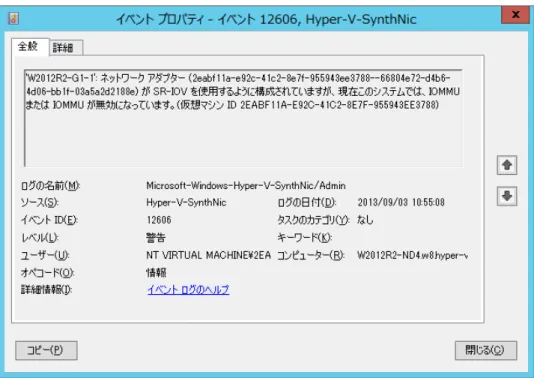
8.4.3 SR-IOV について 外部仮想スイッチ作成時に SR-IOV(シングルルート I/O 仮想化)を有効にするオプションが存在します。 SR-IOV は仮想マシン上から物理 NIC を直接使用する事ができる機能です。 仮想マシン通信時のホスト側処理が軽減されるため、ネットワーク高負荷時にホスト側 CPU の負荷軽減 が期待できます。 [注意]
SR-IOV を使用するためにはサーバーと物理 NIC が SR-IOV に対応している必要があります。 ご使用にあたってはサーバーと物理 NIC の対応状況をご確認ください。
また、対応するサーバーであっても BIOS 等で別途、設定が必要な場合もあります。
対応していない環境で SR-IOV 有効オプションを指定すると、イベントログに警告イベントが記録され、 SR-IOV は使用できません。(外部仮想スイッチは SR-IOV が無効な状態で使用することができます。)
8.4.4 内部仮想スイッチの作成 内部仮想スイッチの作成 1 [Hyper-V マネージャー] 画面の右ペイ ンの[操作] から[仮想ス イッ チマネー ジャー...] をクリックします。 2 [仮想スイッチマネージャー]画面が表示 されます。 左ペインの[新しい仮想スイッチ]を選択 し、右ペインから、[内部]を選択します。 [仮想スイッチの作成]ボタンをクリックし ます。 3 新規の仮想スイッチの設定画面が表示 されます。 以下を行います。 仮想スイッチ名を入力する [接続の種類]で[内部ネットワーク] が選択されていることを確認 必要に応じて VLAN ID を入力 [OK]をクリックします。
8.4.5 プライベート仮想スイッチの作成 プライベート仮想スイッチの作成 1 [Hyper-V マネージャー] 画面の右ペイ ン の [ 操 作 ] か ら [ 仮 想 ス イ ッ チ マ ネ ー ジャー...] をクリックします。 2 [仮想スイッチマネージャー]画面が表示 されます。 左ペインの[新しい仮想スイッチ]を選択 し、右ペインから、[プライベート]を選択 します。 [仮想スイッチの作成]ボタンをクリックし ます。 3 新規の仮想スイッチの設定画面が表示 されます。 以下を行います。 仮想スイッチ名を入力 [接続の種類]で[プライベートネット ワーク]が選択されていることを確認 [OK]をクリックします。
8.4.6 仮想スイッチの削除 仮想スイッチの削除(外部ネットワークの場合) 1 [Hyper-V マネージャー] 画面の右ペ インの[操作]から[仮想スイッチマネー ジャー...] をクリックします。 2 [仮想スイッチマネージャー]画面が表 示されます。 削除したい仮想スイッチを選択して、右 ペインから、[削除]をクリックします。 ※起動中の仮想マシンが使用している 仮想スイッチは削除できません。使用 中の仮想マシンが存在する場合は、仮 想マシンを停止するか接続先を変更し てください。 8.4.7 仮想スイッチの拡張 仮想スイッチの拡張 1 使用する仮想スイッチの拡張機能を選 択します。 選択可能な拡張機能の一覧とチェック ボックスが表示されます。 必要な機能にチェックを入れ[OK]をク リックします。
8.5 仮想SANの構成
仮想 SAN は仮想マシン上から直接使用できるファイバーチャネルです。 [仮想 SAN マネージャー]から設定を行います。 仮想 SAN の構成 1 [Hyper-V マネージャー] 画面の右ペ インの[操作]から[仮想 SAN マネー ジャー...] をクリックします。 2 [仮想ファイバーチャネル記憶域ネット ワークの作成]画面が表示されます。 [作成]をクリックします。 3 名称の設定と使用するファイバーチャ ネルの選択を行い[OK]をクリックしま す。9 仮想マシンの操作
本章では Hyper-V 環境における仮想マシンへの操作および設定方法について紹介します。 表 9-1 仮想マシンの操作 操作項目 説明 接続... 仮想マシンに接続し、仮想マシンごとに表示画面を起動します。 設定 仮想マシンの仮想ハードウェア設定やホストの電源オン/オフに 連動した電源設定などを行います。 起動 仮想マシンを起動します。 適用 選択したチェックポイントの状態を復元します。 チェックポイントの削除... 選択したチェックポイントデータを削除します。選択したチェックポ イント以下にサブツリーがある場合は、[チェックポイントのサブツ リーの削除...]にて削除します。 チ ェ ッ ク ポ イ ン ト の サ ブ ツ リーの削除... 選択したチェックポイントデータとその配下のサブツリーを削除し ます。 チェックポイント 仮想マシンのチェックポイントを取得します。 戻す... 前回保存したチェックポイントの状態へ戻します。 停止 仮想マシンの電源をオフにします。ハードウェアの電源を切る操 作に相当します。 シャットダウン 仮想マシンをシャットダウンします。システムは正常な状態で終 了します。 保存... 仮想マシンをサスペンド状態にします。 一時停止 仮想マシンを一時停止(サスペンド)状態にします。 仮想マシンのエクスポートはできません。 リセット 仮想マシンの変更分を破棄し、再起動します。 エクスポート... 仮想マシンデータをエクスポートします。 移動... 仮想マシンを別の場所に移動します。 名前の変更... 仮想マシンの表示名を変更します。 削除... 登録した 仮想マシンを削除します。このとき、仮想ハードディス クファイルは削除されません。 保存済の状態を削除... 保存(サスペンド)状態を解除し、電源をオフにします。ハードウェ アの電源を切る操作に相当します。 レプリケーションを有効に する... 仮想マシンのレプリケーションの設定を行います。 ※操作項目については、仮想マシンの状態(実行中など)によって表示される項目が異なります。9.1 仮想マシンへのアクセス
ここでは 仮想マシンへアクセスする方法について説明します。 仮想マシンへアクセスする方法は以下の 2 通りがあります。 ① Hyper-V マネージャーからアクセス ② リモートデスクトップ接続でアクセス それぞれについて手順を説明します。① Hyper-V マネージャーからアクセスする方法
この方法では、仮想マシンが電源オン/電源オフのどちらの状態でもアクセスすることができます。 Hyper-V マネージャーから仮想マシンへアクセスする手順 1 [Hyper-V マネージャー]画面の左ペイ ンで、アクセスする仮想マシンが搭載さ れている Hyper-V サーバーを選択しま す。 2 仮想マシンの一覧からアクセスする仮 想マシン名をクリックします。 右ペインの[<仮想マシン名>]から[接 続]をクリックします。 3 仮想マシンの操作画面が表示されま す。4 [拡張セッションモード有効時] 拡張セッションモードが有効な場合、仮 想マシンへの接続時に[画面の設定]が 表示され、画面解像度の設定ができま す。 [接続]をクリックすることで仮想マシン に接続されます。 5 [拡張セッションモード有効時] [画面の設定]で[オプションの表示]を 選択し、[ローカルリソース]を選択する ことで、接続時のオーディオやデバイス の設定をすることができます。
② リモートデスクトップ接続からアクセスする方法
仮想マシンの電源がオンのときのみアクセス可能です。仮想マシンの電源がオフのときは、Hyper-V マ ネージャーからアクセスします。電源をオンにしたのち、リモートデスクトップ接続にてアクセスしてくださ い。また、事前に仮想マシンのネットワーク設定を行い、リモートデスクトップ接続可能としておく必要が あります。 リモートデスクトップ接続による仮想マシンへのアクセス 1 仮想マシンの [コントロールパネル]-[システム]-[リ モート]から、仮想マシンへのリモートデ スクトップ接続を有効にします。 (画像はゲスト OS が Windows Server 2012 R2 の場合) 2 クライアント PC から、リモートデスクトッ プ接続を起動します。 アクセスする仮想マシンのマシン名、ま たは IP アドレスを指定し、接続します。 3 リモートデスクトップ接続で仮想マシン に接続されます。9.2 仮想マシンの起動と終了
ここでは、仮想マシンの起動と終了の方法について説明します。 9.2.1 仮想マシンの起動 仮想マシンの起動は、Hyper-V マネージャー から行うことができます。リモートデスクトップ接続から ではできません。以下に、[仮想マシン接続]画面での起動手順を記します。 仮想マシンの起動 1 [Hyper-V マネージャー]画面の左ペイ ンで、アクセスする仮想マシンが搭載さ れている Hyper-V サーバーを選択しま す。 2 仮想マシンの一覧から起動する仮想マ シン名をクリックします。 右ペインの[<仮想マシン名>]から[起 動]をクリックします。 仮想マシンが起動されます。9.2.2 仮想マシンの終了 仮想マシンの終了は複数の方法があります。 ① 仮想マシン上からシャットダウン ② [仮想マシン接続]画面上からシャットダウン ③ Hyper-V マネージャー上からシャットダウン また、シャットダウンの種類は 2 種類あります。 [シャットダウン] ・・・正常な終了操作。OS の[スタート]→[シャットダウン]の操作と同等。 [停止] ・・・電源断の操作と同等。データの整合性は保証できない。 通常は、[シャットダウン] による終了を選択します。 以下、[シャットダウン] の手順について紹介します。 ① 仮想マシン上からシャットダウン 仮想マシン上からシャットダウン 1 [仮想マシン接続] 画面内の仮想マシン 上で、通常のシャットダウン操作を行い ます。 2 仮想マシンがシャットダウンします。 [仮想マシン接続]画面を閉じます。
② [仮想マシン接続]画面上からシャットダウン [仮想マシン接続]画面からシャットダウンを行う場合、仮想マシンには統合サービスがインストールされ ている必要があります。統合サービスがインストールされていない仮想マシンを正しくシャットダウンする には、仮想マシン上でシャットダウン処理を行ってください。 [仮想マシン接続]画面上からシャットダウン 1 [仮想マシン接続] 画面上で、 ボタン をクリックします。 ※ ボタンは停止ボタンです。仮想マ シンを正しく終了するには、 ボタンを クリックします。 2 確認のダイアログが表示されます。 [シャットダウンする]をクリックします。 3 仮想マシンがシャットダウンします。 シャットダウン終了後、[仮想マシン接 続]画面を閉じます。
③ Hyper-V マネージャー上からシャットダウン Hyper-V マネージャーから仮想マシンのシャットダウンを行う場合、仮想マシンに統合サービスがインス トールされている必要があります。統合サービスがインストールされていない仮想マシンを正しくシャット ダウンするには、仮想マシン上でシャットダウン処理を行ってください。 Hyper-V マネージャー上からシャットダウン 1 Hyper-V マネージャー上で、 ボタン (シャットダウン)をクリックします。 ※ ボタン(停止)は電源断です。仮 想マシンを正しく終了するには、 ボタ ンをクリックします。 2 確認のダイアログが表示されます。 [シャットダウンする]をクリックします。 仮想マシンがシャットダウンします。 [注意] ゲスト OS のコンソール画面がロックされている場合や、コンソールにシャットダウン権限を持たないユー ザーがログオンしている場合では、②③のシャットダウン手順を実行しても以下の画面が表示されシャッ トダウンできない場合があります。 ・ ゲスト OS のコンソール画面がロックされている場合 以下のダイアログが表示されます。 「強制する」を選択することでシャットダウンが実行されます。 図 9.1 ゲスト OS がロックされている場合
・ コンソールにシャットダウン権限を持たないユーザーがログオンしている場合 以下のダイアログが表示されます。
該当ユーザーをコンソールからログオフさせた後、再度シャットダウン手順を実行してください。
9.3 保存と一時停止
Hyper-V には、サスペンドの方法に以下の 2 種類があります。 ・保存 … 仮想マシンのデータを保存し、サスペンド状態にします。実行中のプ ロセスやメモリの情報は、ファイルとしてホストに保存されます。また、保 存中でも、仮想マシンのエクスポートやチェックポイントが可能です。 ・一時停止 … 仮想マシンを一時的にサスペンド状態にします。このとき、仮想マシ ンのデータは保存されません。 保存作業がない分、[保存]よりも短時間 で[一時停止]・[再開]を行うことができます。なお、一時停止時はチェック ポイントを作成できません。 本章では、保存と一時停止の手順について説明します。 9.3.1 保存 仮想マシンの保存 1 [仮想マシン接続] 画面上で、 ボタン をクリックします。 ※Hyper-V マネージャー上で保存を行 うこともできます。 2 保存が完了すると仮想マシンは停止 します。 保存状態を解除するには、 をクリッ クし、開始してください。9.3.2 一時停止 仮想マシンの一時停止 1 [仮想マシン接続] 画面上で、 ボタン をクリックします。 ※Hyper-V マネージャー上で一時停止 を行うこともできます。 2 一時停止状態になります。 一時停止状態を解除するには、 をク リックし、再開してください。
9.4 チェックポイント
チェックポイントは Windows Server 2012 まではスナップショットと呼ばれていた機能です。ある時点の仮 想マシンの状態をまるごと保存することができます。保存した状態を利用して、簡単に元に戻すことがで きます。チェックポイントは複数世代取得することができ、分岐取得も可能です。また、チェックポイントは 仮想マシンのオン/オフに関わらず実行することができます。(ただし、一時停止時は実行できません) 本章ではチェックポイントの作成から復元までの手順、およびチェックポイントデータの削除の方法につ いても紹介します。 [注意]チェックポイント機能を使用した場合、差分形式の仮想ハードディスクが使用されます。このため、 チェックポイント使用前に比べてディスクアクセス性能が低下する場合があります。また、複数世代を作 成した場合はその都度差分仮想ハードディスクファイルが作成されるため、ディスク格納領域の枯渇な どの問題を引き起こす場合もあります。これらのことから実運用環境でのチェックポイント使用は推奨し ていません。 9.4.1 チェックポイントの作成 Hyper-V マネージャー上でのチェックポイント作成の手順を紹介します。以下の手順に従ってチェックポ イントを作成してください。なお、[仮想マシンの接続]画面でもチェックポイントの作成が可能です。 チェックポイントの作成 1 右 ペ イ ン の [ < 仮 想 マ シ ン 名 > ] か ら [チェックポイント]をクリックします。 2 チェックポイントの作成が始まります。 3 チェックポイントの作成が完了すると、 Hyper-V マネージャー の中央下欄に チェックポイントデータの状態が表示さ れます。9.4.2 チェックポイントからの復元 チェックポイントからの復元の手順を紹介します。以下の手順に従って復元を行ってください。 チェックポイントからの復元 1 [Hyper-V マ ネ ー ジ ャ ー ] 画 面 か ら 、 チェックポイントの復元を行う仮想マシ ンをクリックします。 次に、復元したいチェックポイントデータ をクリックします。 ( は、現在動作している仮想マ シンの位置を示しています。) 右ペインから、[適用]をクリックします。 2 [チェックポイントの適用]画面が表示さ れます。 [チェックポイントを作成してから適用]を クリックすると、今の状態のチェックポイ ントを作成してから、復元が行われま す。 [適用]をクリックすると、現在のチェック ポイントは作成されずに、復元が行わ れます。 いずれかをクリックします。 3 仮想マシンの復元が完了します。 が適用したチェックポイントデー タの下に移動していることを確認しま す。