xx
WFM7200型
波形モニタ
ZZZWFM7200型
波形モニタ
ZZZユーザ・マニュアル
xxCopyright © Tektronix. All rights reserved. 使用許諾ソフトウェア製品は、Tektronix またはその子会社や供 給者が所有するもので、米国著作権法および国際条約の規定によって保護されています。
Tektronix 製品は、登録済および出願中の米国その他の国の特許等により保護されています。 本書の内容 は、既に発行されている他の資料の内容に代わるものです。 また、本製品の仕様および価格は、予告なく変 更させていただく場合がございますので、予めご了承ください。
TEKTRONIX および TEK は Tektronix, Inc. の登録商標です。 FlexVu および CaptureVu は Tektronix, Inc. の登録商標です。
Tektronix 連絡先
Tektronix, Inc.
14150 SW Karl Braun Drive P.O. Box 500 Beaverton, OR 97077 USA 製品情報、代理店、サービス、およびテクニカル・サポート: 北米内:1-800-833-9200 までお電話ください。 世界の他の地域では、www.tektronix.com にアクセスし、お近くの代理店をお探しください。
保証 当社では、本製品において、出荷の日から 1 年間、材料およびその仕上がりについて欠陥がないことを保証 します。この保証期間中に製品に欠陥があることが判明した場合、当社では、当社の裁量に基づき、部品お よび作業の費用を請求せずに当該欠陥製品を修理するか、あるいは当該欠陥製品の交換品を提供します。 保証時に当社が使用する部品、モジュール、および交換する製品は、新しいパフォーマンスに適応するため に、新品の場合、または再生品の場合もあります。交換したすべての部品、モジュール、および製品は当社 で保有されます。 本保証に基づきサービスをお受けいただくため、お客様には、本保証期間の満了前に当該欠陥を当社に通 知していただき、サービス実施のための適切な措置を講じていただきます。お客様には、当該欠陥製品を梱 包していただき、送料前払いにて当社指定のサービス・センターに送付していただきます。本製品がお客様 に返送される場合において、返送先が当該サービス・センターの設置されている国内の場所であるときは、当 社は、返送費用を負担します。しかし、他の場所に返送される製品については、すべての送料、関税、税金 その他の費用をお客様に負担していただきます。 本保証は、不適切な使用または不適切もしくは不十分な保守および取り扱いにより生じたいかなる欠陥、故 障または損傷にも適用されません。当社は、以下の事項については、本保証に基づきサービスを提供する義 務を負いません。a)当社担当者以外の者による本製品のインストール、修理またはサービスの試行から生じ た損傷に対する修理。b)不適切な使用または互換性のない機器への接続から生じた損傷に対する修理。c) 当社製ではないサプライ用品の使用により生じた損傷または機能不全に対する修理。d)本製品が改造また は他の製品と統合された場合において、改造または統合の影響により当該本製品のサービスの時間または 難度が増加したときの当該本製品に対するサービス。 この保証は、明示的または黙示的な他のあらゆる保証の代わりに、製品に関して当社がお客様に対して提供 するものです。当社およびベンダは、商品性または特定目的に対する適合性についての一切の黙示保証を 否認します。欠陥製品を修理または交換する当社の責任は、本保証の不履行についてお客様に提供される 唯一の排他的な法的救済となります。間接損害、特別損害、付随的損害または派生損害については、当社 およびそのベンダは、損害の実現性を事前に通知されていたか否に拘わらず、一切の責任を負いません。 [W2 – 15AUG04]
目次
安全にご使用いただくために . . . vii まえがき . . . ix 詳細情報の参照先 . . . x このマニュアルで使用する表記規則 . . . xi はじめに . . . 1 主な特長. . . 1 アクセサリ . . . 5 設置 . . . 9 受入検査 . . . 12 機器の概要 . . . 15 フロント・パネル・コントロール . . . 15 機器のオンライン・ヘルプ . . . 17 機器の表示 . . . 18 信号入力 . . . 23 SDI 信号 . . . 23 コンポジット信号. . . 26 デュアル・リンク信号 . . . 27 マルチ入力表示モード . . . 28 同時入力モニタ . . . 31 SyncVu™... 31 リファレンス・ループ . . . 32 信号生成 . . . 33 表示情報 . . . 34 波形表示 . . . 36 ベクトル表示 . . . 39 ガマット表示 . . . 42 タイミング表示 . . . 46 データ・リスト表示 . . . 50 ボウタイ表示 . . . 52 LTC 表示 . . . 53 補助(ANC)データ表示 . . . 54 オーディオ/ビデオ遅延(AVD)表示 . . . 56 アイ表示 . . . 57 ジッタ表示 . . . 60 ステータス表示 . . . 63 オーディオ表示 . . . 83目次 カーソル . . . 95 Capture(取込み). . . 96 ライン・セレクト . . . 97 ヘッドフォンの音量およびソースの調整 . . . 97 プリセット . . . 98 ソフトウェアのアップグレード . . . 102 SDI 物理層のモニタ . . . 107 表示タイプ . . . 107 物理層の設定 . . . 108 SMPTE 259/292/425 アラーム・スレッショルドの設定 . . . 109 物理層アラームの設定 . . . 110 アイ測定の実行 . . . 111 ジッタ測定の実行 . . . 116 ケーブル損失測定 . . . 120 アラーム. . . 121 クロミナンス/ルミナンス遅延のチェック(ライトニング表示). . . 125 ガマットのチェック . . . 127 ガマット・チェックのセットアップ . . . 128 RGB ガマットのチェック . . . 128 コンポジット・ガマットのチェック . . . 131 ルミナンス・ガマットのチェック. . . 132 ガマット・チェックの自動化 . . . 133 ARIB 表示 . . . 134 ARIB ステータス . . . 135 ARIB STD-B.39 表示 . . . 136 ARIB STD-B.37 表示およびステータス画面 . . . 139 ARIB STD-B.35 表示およびステータス画面 . . . 142 ARIB TR-B.23 (1) 表示およびステータス画面 . . . 144 ARIB TR-B.23 (2) 表示およびステータス画面 . . . 146 ARIB TR-B.22 表示およびステータス画面 . . . 148 オーディオ・モニタリング. . . 150 オーディオ入力の設定 . . . 150 オーディオ入力の選択 . . . 151 オーディオ・レベルと位相のチェック . . . 152 サラウンド・サウンドのチェック. . . 154 ドルビー・ベースのサラウンド・サウンドのモニタ . . . 158 クローズド・キャプション(CC)、テレテキスト、AFD、およびセーフ・エリア・コンプライアンス . . . . 171 CC およびテレテキストのモニタ . . . 171 セーフ・エリア・コンプライアンスのモニタ . . . 175 AFD コンプライアンスのモニタ . . . 176
目次 アプリケーション例 . . . 177 スタジオのタイミング調整 . . . 177 リファレンス . . . 182 ケーブル・タイプの説明 . . . 182 索引
目次
図のリスト
図 1: 機器の PC への接続 . . . 10 図 2: 後部パネル . . . 12 図 3: 前面パネル . . . 13 図 4: 機器のオンライン・ヘルプ . . . 14 図 5: Display Select ボタン . . . 18 図 6: Full ボタンの機能 . . . 19 図 7: シングル入力モードのステータス・バー . . . 19 図 8: 同時入力モードのステータス・バー . . . 20 図 9: 1 つの SDI 信号を接続する場合 . . . 24 図 10: 2 つの SDI 信号を接続する場合. . . 24 図 11: オプション 2SDI 型を使用して 4 つの SDI 信号を接続する場合 . . . 25 図 12: コンポジット信号の接続 . . . 26 図 13: デュアル・リンク信号の接続 . . . 27 図 14: 波形表示でのデュアル・リンク情報の表示位置 . . . 28 図 15: マルチ入力モードの波形表示による複数チャンネルの表示 . . . 30 図 16: 外部リファレンス信号の接続. . . 32 図 17: 信号生成での接続 . . . 33 図 18: Display Select ボタンの使用 . . . 35 図 19: 矢印キーと選択ボタンを使用してメニューを移動 . . . 36図 20: LQV(Luma Qualified Vector)を有効にしたベクトル表示. . . 39
図 21: ライトニング表示 . . . 39 図 22: タイミング表示 . . . 46 図 23: 基準レートの整数倍のときのタイミング表示 . . . 48 図 24: 基準レートの整数倍以外のときのタイミング表示 . . . 49 図 25: データ・リスト表示 . . . 50 図 26: ボウタイ表示 . . . 52 図 27: LTC 表示 . . . 53 図 28: ANC データ表示 . . . 54 図 29: AV遅延表示 . . . 56 図 30: 4 タイル・モードでのアイ表示(ヒストグラムなし) . . . 57 図 31: 全画面モードでのアイ表示(ヒストグラムあり) . . . 58 図 32: 機器が 4 タイル・モードのときに 1 つのタイルに表示されたジッタ表示パラメータ . . . 60 図 33: 機器が 1 タイル・モードのときに表示されたジッタ表示パラメータ . . . 61 図 34: エラー・ログ . . . 63 図 35: アラーム・ステータス表示 . . . 65 図 36: HD 信号のビデオ・セッション表示 . . . 66 図 37: オーディオ・セッション表示 . . . 69 図 38: オーディオ・ラウドネス・セッション表示 . . . 72
目次 図 39: オーディオ・コントロール・パケットのフォーマット . . . 74 図 40: オーディオ・コントロール・パケットの構造 . . . 75 図 41: オーディオ・コントロール表示. . . 75 図 42: 補助データ・ステータス表示 . . . 77 図 43: ドルビー・ステータス表示 . . . 79 図 44: SDI ステータス表示 . . . 81 図 45: オーディオ表示 . . . 83 図 46: 16 チャンネル・オーディオ・バーの表示. . . 89 図 47: カラー・バーを表示したピクチャ表示. . . 91 図 48: ピクチャ表示の Vchip、CC 表示、テレテキスト、およびセーフ・エリア目盛 . . . 92 図 49: 波形ディスプレイでのカーソルの使用 . . . 96 図 50: ライン・セレクトでの操作 . . . 97 図 51: アップグレード完了後の transfer.exe ウィンドウの例 . . . 105 図 52: アイ測定でのカーソルの配置. . . 112 図 53: カーソルを使用したアイ・パターン・アベレーションの測定 . . . 113 図 54: 可変ゲインを使用したアイの立ち上がり時間の測定 . . . 114 図 55: ジッタの測定 . . . 117 図 56: カーソルを使用したジッタの測定 . . . 119 図 57: SDI ステータス表示に示されたケーブル損失情報 . . . 120 図 58: ライトニング表示でのトランジションの公差の確認 . . . 126 図 59: ダイアモンド表示のプロット . . . 129 図 60: ガマットの範囲外の例 . . . 130 図 61: アローヘッド・ガマット表示のプロット . . . 131 図 62: ARIB ステータス表示、表示データなし. . . 135 図 63: ARIB STD-B.39 表示(関連する ARIB ステータス表示を含む) . . . 136 図 64: ARIB STD-B.37 表示(関連する ARIB ステータス表示を含む) . . . 139 図 65: ARIB STD-B.35 表示(関連する ARIB ステータス表示を含む) . . . 142 図 66: ARIB TR-B.23 (1) 表示(関連する ARIB ステータス表示を含む) . . . 144 図 67: ARIB TR-B.23 (2) 表示(関連する ARIB ステータス表示を含む) . . . 146 図 68: ARIB TR-B.22 表示(関連する ARIB ステータス表示を含む) . . . 148 図 69: オーディオ・レベル . . . 152 図 70: 位相相関のチェック . . . 153 図 71: サラウンド・サウンド・インジケータ . . . 155 図 72: ドルビー・サラウンド・サウンド表示 . . . 161 図 73: ドルビー用のオーディオ表示 . . . 163 図 74: ドルビー表示のリードアウト . . . 164
目次
表のリスト
表 i: 製品マニュアル . . . x 表 1: 主な特長. . . 1 表 2: スタンダード・アクセサリ . . . 5 表 3: オプショナル・アクセサリ . . . 6 表 4: サービス・オプション . . . 7 表 5: 機器オプション . . . 8 表 6: チャンネル・モードとリスニング・モードの関係 . . . 167安全にご使用いただくために
安全にご使用いただくために
人体への損傷を避け、本製品や本製品に接続されている製品への損傷を防 止するために、次の安全性に関する注意をよくお読みください。 安全にご使用いただくために、本製品の指示に従ってください。 資格のあるサービス担当者以外は、保守点検手順を実行しないでください。 火災や人体への損傷を 避けるには 適切な電源コードを使用してください。 本製品用に指定され、使用される国で 認定された電源コードのみを使用してください。 接続と切断は正しく行ってください。 プローブと検査リードは、電圧ソースに接 続されている間は着脱しないでください。 本製品を接地してください。 本製品は、電源コードのグランド線を使用して接 地します。 感電を避けるため、グランド線をアースに接続する必要があります。 本製品の入出力端子に接続する前に、製品が正しく接地されていることを確 認してください。 すべての端子の定格に従ってください。 火災や感電の危険を避けるために、 本製品のすべての定格とマーキングに従ってください。 本製品に電源を接続 する前に、定格の詳細について、製品マニュアルを参照してください。 共通端子を含むどの端子にも、その端子の最大定格を超える電位をかけない でください。 電源を切断してください。 電源コードの取り外しによって主電源が切り離され ます。電源コードをさえぎらないでください。このコードは常にアクセス可能で あることが必要です。 カバーを外した状態で動作させないでください。 カバーやパネルを外した状 態で本製品を動作させないでください。 故障の疑いがあるときは動作させないでください。 本製品に故障の疑いがあ る場合、資格のあるサービス担当者に検査してもらってください。 露出した回路への接触は避けてください。 電源がオンのときに、露出した接 続部分やコンポーネントに触れないでください。 湿気の多いところでは動作させないでください。 爆発性のあるガスがある場所では使用しないでください。 製品の表面を清潔で乾燥した状態に保ってください。 適切に通気してください。 適切な通気が得られるような製品の設置方法の詳 細については、マニュアルの設置方法を参照してください。安全にご使用いただくために 本マニュアル内の用語 本マニュアルでは、次の用語を使用します。 警告: 人体や生命に危害をおよぼすおそれのある状態や行為を示します。 注意: 本製品やその他の接続機器に損害を与える状態や行為を示します。 本製品に関する記号と 用語 本製品では、次の用語を使用します。 DANGER: ただちに人体や生命に危険をおよぼす可能性があることを示し ます。 WARNING: 人体や生命に危険をおよぼす可能性があることを示します。 CAUTION: 本製品を含む周辺機器に損傷を与える可能性があることを示 します。 本製品では、次の記号を使用します。
まえがき
まえがき
このマニュアルには、テクトロニクスの WFM7200 型波形モニタを使用する上で 役に立つ情報が記載されています。本書では次の情報について説明します。 アナログ・コンポジット、SD-SDI、HD-SDI、デュアル・リンク SDI、または 3 Gbps SDI ビデオ信号をモニタリングするさまざまな波形表示のセットアッ プ方法アナログ、Dolby Digital、Dolby Digital Plus、Dolby E、AES/EBU、またはエ ンベデッド AES/EBU オーディオ信号をモニタリングするオーディオ表示 のセットアップ方法 外部データ、補助データ、クローズド・キャプション、タイムコードをモニタリ ングするためのパラメータのセットアップ方法 物理層をモニタリングするためのパラメータのセットアップ方法 ビデオ・データを取り込む方法 エラー・ログおよびアラームのセットアップ方法 機器を遠隔で操作する方法 機器のメニューの使用方法 機器のフロント・パネルの操作方法
まえがき
詳細情報の参照先
製品にはすべてのユーザを対象としたさまざまな種類のユーザ・マニュアル や、システム・インテグレータ向けのリファレンス情報が収録された製品マニュ アル CD が付属しています。次の表は、リファレンス情報や製品に関するその 他の詳細な情報の参照先を示しています。ご使用の製品の最新のマニュアル やソフトウェアは、当社の Web サイト www.tektronix.com/downloads からダウン ロードできます。 表 i: 製品マニュアル 参照項目 当社部品番号 参照するマニュアル 設置と安全性に関する情報 071-3023-xx インストールおよび安全に関する取扱説明書 設置、安全性、一般的な仕様、およびコンプライアンス に関する情報 これは印刷マニュアルですが、製品マニュアル CD や当社 Web サイト(www.tektronix.com)で PDF 版も ご利用になれます。 機器の操作方法 077-0667-xx ユーザ・マニュアル(このマニュアル) 機器の操作方法に関する詳細な説明 製品マニュアル CD および当社 Web サイト (www.tektronix.com/manuals)でもご利用になれます。 コンテクスト・ヘルプ・トピック NA オンライン・ヘルプ ご使用の機器のフロント・パネルの HELP ボタンを押せ ば、機器の操作および UI に関する詳細なヘルプを 参照できます。 機器の仕様および性能チェッ クの手順 077-0669-xx 仕様および性能検査のテクニカル・リファレンス 物理仕様、電気仕様、環境仕様、および機能チェック や性能検査の手順 製品マニュアル CD および当社 Web サイト (www.tektronix.com/manuals)でもご利用になれます。 システム・インテグレーション に関する情報 077-0391-XX システム・インテグレーション・テクニカル・リファレンス 機器をシステムに組み込む方法に関する詳細な情報 製品マニュアル CD および当社 Web サイト (www.tektronix.com/manuals)でもご利用になれます。まえがき 表 i: 製品マニュアル (続き) 参照項目 当社部品番号 参照するマニュアル SNMP コマンド 077-0261-XX WFM & WVR シリーズ管理情報ベース(MIB)プロ グラマ・マニュアル 本機器をリモート制御するための SNMP コマンド・ リファレンス 製品マニュアル CD および当社 Web サイト (www.tektronix.com/manuals)でもご利用になれます。 機器の修理に関する情報 077-0675-XX サービス・マニュアル 機器をモジュール・レベルで修理する方法について の詳細な説明 当社 Web サイト(www.tektronix.com/manuals)でご利 用になれます。
このマニュアルで使用する表記規則
このマニュアルでは、次のアイコンが使用されています。 実行順序はじめに
この章では、WFM7200 型波形モニタのセットアップと使用開始の手順につい て説明します。この章は、次の 5 つのセクションから構成されています。 「主な特長」では、機器の概要について説明し、主な機能の一覧を示しま す。 「アクセサリ」では、機器に標準で付属する部品がすべて揃っていることを 確認するとともに、スタンダード・アクセサリとオプショナル・アクセサリの一 覧、およびご使用の機器で利用可能なオプションの一覧を示します。 「ネットワーク・インストール」では、Ethernet ネットワーク上に機器をセット アップする方法を示します。 「入力検査」では、機器の基本的な動作と機能を検査する手順について 説明します。主な特長
WFM7200 型波形モニタは、ビデオ、オーディオ、エンベデッド・データ、およ び物理層のモニタリング/測定機能を備えたベースバンド・モニタで、3 Gbps、 デュアル・リンク、SD、HD、およびコンポジットといった広範な信号フォーマット に対応しています。 優れた性能を持つ本機は、基準測定ツールとして製造機器の設計および製造 にご使用いただけます。分配システムを通じて視聴者に配信される信号の正規 化と品質の維持に必要な高精度で使いやすいモニタリング機能を提供します。 物理層の測定に必要な機能をすべて備えており、新しい高品位(HD)デジタ ル製品のフォーマットにも幅広く対応しています。一般的な各種の規格への 適合性や信号の互換性に問題があれば警告が通知されるだけでなく、調整 を行った場合にも即座にその効果を評価できます。次の表に示すように、各 種の優れた機能を備えた、使いやすく、柔軟性の高い、効果的なツールです (表 1 参照)。 表 1: 主な特長 項目 概要 FlexVu™ 表示 FlexVu™ 表示は、モニタ中の信号の現在の状態を 4 つの ビューで同時に表示できる、4 タイル、高解像度 XGA 表 示です。また、4 つの表示タイルを個別に設定できる柔 軟性があるので、信号のインテグリティをすばやく確認で きます。SIM モードでは、FlexVu™ 表示により、2 つの信 号を同時にモニタし、各信号用に表示を 2 分して割り当 てることができます。はじめに 表 1: 主な特長 (続き) 項目 概要 マルチ入力表示 マルチ入力表示モードにより、最大 4 つの同一フォーマッ トの SDI 入力を同時に表示できます(オプション 2SDI 型 が必要)。波形、ベクトル、ライトニング、ダイアモンド、スプ リット・ダイアモンド、アローヘッド、スピアヘッドの表示モー ドを利用できます。3G 2xHD レベル B の信号をモニタリン グする場合には、その信号の各トランスポート・ストリームを 個別に表示することもできます(オプション 3G 型が必要)。 プリセット 使用頻度の高い設定を、カスタマイズ可能なプリセットとし て、すばやく保存および呼び出すことができます。 デジタルおよびア ナログのサポート デジタル・アプリケーションのサポート。アナログ・サポート は、オプションのコンポジット・アナログ・モニタ機能(オプ ション CPS 型)を装備している場合に可能です。 完全なデジタル処 理 完全なデジタル処理により、従来のアナログ設計には ない高い確度と再現性を備えた、ドリフトの無い操作が 可能です。 波形表示 従来の波形表示では、信号のオーバーレイ表示またはパ レード表示が可能です。この表示方式では、マルチ入力 表示機能を使用できます。 ベクトル表示 コンポジット方位目盛およびコンポーネント方位目盛を持 つベクトル表示に加えて、ゲイン、スイープ、および倍率の 各コントロールを表示できます。従来のベクトル表示および ライトニング・ベクトル表示を使用できます。ライトニング・ベ クトル表示では、ルミナンス振幅およびクロミナンス振幅の 両方を可視化し、チャンネル間タイミングを定量化します。 この表示方式では、マルチ入力表示機能を使用できます。 LQV ( Luma Qualified Vector) 表示 指定されたルミナンス範囲によりゲート制御されるベクトル 表示(オプション PROD 型が必要)。各ベクトル・タイルに は異なるルミナンス範囲を指定できます。この表示方式で は、マルチ入力表示機能を使用できます。 無限パーシスタン ス すべてのトレース表示は、タイルごとに、無限パーシスタ ンスに設定することもできます。このモードでは同一画面 上で時間を追って波形をトレースするため、トレースの経 過を観察できます。 ガマットの監視 アローヘッド、スピアヘッド、ダイアモンド、およびスプリッ ト・ダイアモンドの各表示では、操作に合わせてガマット・ スレッショルドを選択し、監視リミットを設定することができ ます。ガマット監視は、アラーム・ロギング機能およびレ ポート機能と完全に統合されています。この表示方式で は、マルチ入力表示機能を使用できます。 LTC 波形ディスプ レイ
LTC(Longitudinal Time Code)は、フレーム・レート表示 でモニタされるので、振幅、同期、および位相を VITC (Vertical Interval Time Code)を基準にして観察できます。
はじめに 表 1: 主な特長 (続き) 項目 概要 標準のチャンネル・ペアのオーディオ信号と位相関係の サラウンド・サウンド表示。 リサージュ表示では、ユーザが指定したチャンネル入力の 組合せをモニタできます。 AES、アナログ、エンベデッド・オーディオ、およびドルビー 信号に対して標準チャンネル・ペアの両方のレベルを表 示し、監視するサポートとオプションが提供されます。 音量測定、オーディオ・コントロール・パケット・コーディン グ、および一般的なオーディオ・スケール(BBC スケール など)もサポートしています。
Dolby D、Dolby Digital Plus、および Dolby E のビットスト リームに存在する選択されたドルビー・メタデータのパラ メータを表示します。 オーディオ・モニ タリング機能(オプ ション AD 型また は DPE 型) Dolby E ガードバンド測定を表示します。 補助データ・モニタ ARIB 標準および CEA608、CEA708、AFD、および CGMS-A 準拠のデータを含む、補助データをモニタでき ます。 オーディオ/ビデ オ遅延(オプション AVD 型が必要) ビデオ・システムにおいてオーディオ信号が正しい時間的 位置に対して進みすぎているかまたは遅れている場合 に、その時間的なずれを測定します。 タイミング表示 2 つの信号のタイミング差を簡単に測定可能な Tektronix 独自の表示。タイミング表示を使うと、2 つの信号間のタイ ミングを容易に比較して、修正できます。 クローズド・キャプ ションのサポート
CC 規格(CEA 608(VBI)、CEA 608(ANC)、CEA (608/708)、CEA 708、TeletextB(VBI)、TeletextB OP47 SDP(ANC)、および TeletextB OP47 Multi(ANC))のデ コードおよび複数言語による表示のサポート。ピクチャ(モ ニタ・モード)上にオーバーレイ表示されるキャプション・テ キストおよび V チップ情報が含まれます。また、欠落ま たは誤って挿入されたクローズド・キャプションに対する 設定も含まれます。 ピクチャ領域 グラフィック、ロゴ、ブラック・イベント、および静止イベントの 不適切な配置の監視に役立つピクチャ表示用の標準セー フ目盛およびカスタム・セーフ目盛をサポート。2 種類の セーフ・エリア目盛とセーフ・タイトル目盛を使用できます。 ステータス画面 ステータス画面では、コンテンツのステータスが一目で わかります。
はじめに 表 1: 主な特長 (続き) 項目 概要 物理測定(オプショ ン PHY3 型が必 要) SDI 物理層の電気特性の検証および自動測定。アイ表示 では、目盛または電圧カーソルと時間カーソルを使用して 波形を測定できます。ジッタ波形表示では、ジッタが表示 されます。ジッタ・メータを使用すると、2 種類あるジッタ測 定とケーブル損失測定を個別に実施し、それらを定義済 みのアラーム・リミットに関連付けることができます。 波形はタイルごとに、無限パーシスタンスに設定することも できます。このモードでは同一画面上で時間を追って波 形をトレースするため、トレースの経過を観察できます。 エラーのトラッキン グ アラームおよびエラーのロギングを設定できます。 リモート・コントロー ル 柔軟なインストレーションを可能にする完全なリモート・コ ントロール。 データ・リスト表示 (オプション DAT 型が必要) すべてのデジタル・フォーマット、構造、およびトランス ポートの内容を調べて、補間が適用されていない状態の データを表示します。 補助データ・インス ペクタ(オプション DAT 型が必要) 信号に存在するすべての補助データを監視できます。 同時入力モード (オプション SIM 型 または S3D 型が必 要) ステレオスコピック 3D ビデオ・モニタリング機能(2 つ の SDI 入力に対応した同時入力モニタリング(SIM)機 能および左目用/右目用信号の同時モニタリング機能 (SyncVu™)を含む)を追加します。 SyncVu™ SyncVu™ 機能により、機器が同時入力モードで動作し ているときに、同時に 2 つの入力を同じ設定にすること ができます。
はじめに
アクセサリ
スタンダード・アクセサリ: 本体およびスタンダード・アクセサリとして記載され ている付属品がすべて揃っていることを確認してください (表 2 参照)。 表 2: スタンダード・アクセサリ アクセサリ 当社部品番 号 WFM7200 型製品マニュアル・キットには、次のマニュアルが収 録されています。 020-3102-xx 『WFM7200 型の設置と安全に関する取扱説明 書』。多言語版印刷マニュアル(英語版、日本語 版、簡体字中国語版) 071-3023-xx 『WFM7200 型マニュアル CD』。PDF 版のユーザ・ マニュアル(本マニュアル)のほか、システム・イン テグレータ向けのテクニカル・リファレンス、イメー ジが収録されています。 063-4427-XX 波形モニタには、次のいずれかの電源コード・オ プションが付属しています。北米用の電源コードは UL および CSA の認可を取得しています。北米以 外の地域用のコードは、製品発送先の国の 1 つ以 上の機関により承認されているものです。 Tektronix 部品番号 北米 A0 欧州全域 A1 英国 A2 オーストラリア A3 スイス A5 日本 A6 中国 A10 インド A11 ブラジル A12 電 源 コード 電源コードまたはACアダプタなし A99はじめに オプショナル・アクセサリ: ご使用の機器で利用できるオプショナル・アクセサ リもご注文いただけます。一部の製品については、本体とは別途に出荷される 場合があります。 (表 3 参照)。 注文したアクセサリについてご質問がある場合は、当社担当営業までお問い 合わせください。 表 3: オプショナル・アクセサリ アクセサリ 概要 当社部品番 号 WFM7F02 ポータブル・キャビネット(ハンドル、脚、チル ト・ベイル、前面カバー付) 650-4393-xx WFMRACK-NN お よ び WFMRACK-ON WFM8000 シリーズ、WFM6100 シリーズ、 WFM7000 シリーズ、WFM7100 シリーズ、 WFM7200 シリーズ、1700 シリーズ、WFM601 シリーズ、WFM700 シリーズ、760A 型、およ び 764 型用デュアル・ラックマウント。1 台用 のラックは、オプション O 型またはオプショ ン N 型を指定して注文できます。オプショ ン N 型は、WFM700 シリーズ、WFM6000 シ リーズ、WFM6100 シリーズ、WFM7000 シリー ズ、WFM7100 シリーズ、および WFM8000 シ リーズ・モニタ用です。オプション ON 型は、 1700 シリーズ、WFM601 シリーズ、760A 型、 および 764 型機器用です。どちらのオプショ ンにも、WFM4000/WFM5000 シリーズ機器を 収納可能な N スリーブで使用できるアダプ タが付属します。 650-4445-XX (WFMRACK-NN) 650-4394-XX (WFMRACK-ON) アナログ・オー ディオ・ブレー クアウト・ケー ブル 1.8 m(オス)、62ピンD-subコネクタ(オス)- XLR出力コネクタ(オス)×8およびXLR入力コ ネクタ(メス)×12 012-1688-00 WVR8RFP WFM7200 型のリモート・コントロールに使用 するリモート・フロント・パネル。 リモート・コントロール用のハードウェアはユー ザが別途用意する必要があります。 WVR8RFP
はじめに サービス・オプション: いずれの機器についても、次のサービス・オプションの いずれか、またはすべてを追加できます (表 4 参照)。 表 4: サービス・オプション Opt. 概要 オ プ シ ョ ン CA1 標準校正(校正期限後、1回実施)を追加します。 オプション C3 3 年間の校正サービスを追加します。 オプション C5 5 年間の校正サービスを追加します。 オプション D1 校正データ・レポートを追加します。 オプション D3 3 年間の校正データ・レポートを追加します(オプション C3 型を注文した場合)。 オプション D5 5 年間の校正データ・レポートを追加します(オプション C5 型を注文した場合)。 オプション R3 3 年間の修理サービス(保証期間を含む)を追加します。 オプション R5 5 年間の修理サービス(保証期間を含む)を追加します。 機器オプション: 1 つまたは複数のオプションを機器と同時に注文された場合 もあります。 (表 5 参照)。 機器にインストール済みのオプションをチェックするには、機器の電源をオン にした後に、次の手順を実行します。 1. フロント・パネルの CONFIG ボタンを押します。 2. 汎用ノブを使用して Utilities に移動します。
3. 右矢印ボタンを押して Utilities サブメニューに移動し、View Instrument Options を選択します。ディスプレイ右側のメニュー・ボックスにインストー ル済みのオプションが表示されます。
はじめに
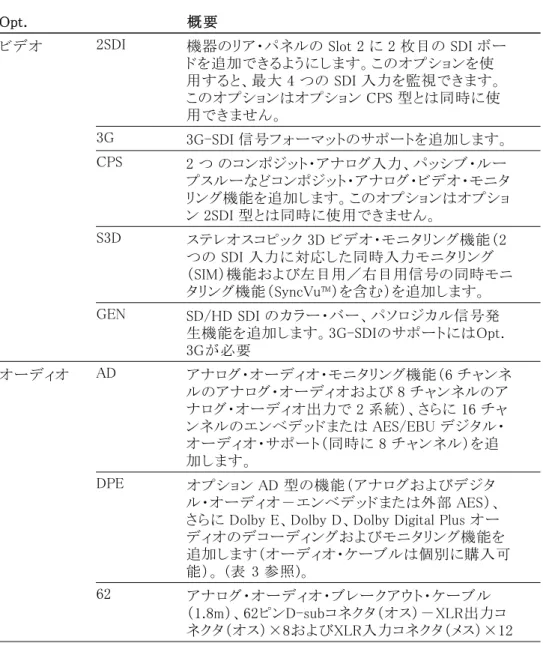
表 5: 機器オプション
Opt. 概要
2SDI 機器のリア・パネルの Slot 2 に 2 枚目の SDI ボー
ドを追加できるようにします。このオプションを使 用すると、最大 4 つの SDI 入力を監視できます。 このオプションはオプション CPS 型とは同時に使 用できません。 3G 3G-SDI 信号フォーマットのサポートを追加します。 CPS 2 つ のコンポジット・アナログ入力、パッシブ・ルー プスルーなどコンポジット・アナログ・ビデオ・モニタ リング機能を追加します。このオプションはオプショ ン 2SDI 型とは同時に使用できません。 S3D ステレオスコピック 3D ビデオ・モニタリング機能(2 つの SDI 入力に対応した同時入力モニタリング (SIM)機能および左目用/右目用信号の同時モニ タリング機能(SyncVu™)を含む)を追加します。 ビデオ GEN SD/HD SDI のカラー・バー、パソロジカル信号発 生機能を追加します。3G-SDIのサポートにはOpt. 3Gが必要 AD アナログ・オーディオ・モニタリング機能(6 チャンネ ルのアナログ・オーディオおよび 8 チャンネルのア ナログ・オーディオ出力で 2 系統)、さらに 16 チャ ンネルのエンベデッドまたは AES/EBU デジタル・ オーディオ・サポート(同時に 8 チャンネル)を追 加します。 DPE オプション AD 型の機能(アナログおよびデジタ ル・オーディオ-エンベデッドまたは外部 AES)、 さらに Dolby E、Dolby D、Dolby Digital Plus オー ディオのデコーディングおよびモニタリング機能を 追加します(オーディオ・ケーブルは個別に購入可 能)。 (表 3 参照)。 オーディオ 62 アナログ・オーディオ・ブレークアウト・ケーブル (1.8m)、62ピンD-subコネクタ(オス)-XLR出力コ ネクタ(オス)×8およびXLR入力コネクタ(メス)×12
はじめに 表 5: 機器オプション (続き) Opt. 概要 PHY3 物理層測定パッケージ(3G-SDI、HD-SDI、SD-SDI アイ・パターンおよびジッタ波形表示; アイ・パター ン・パラメータ、ジッタ、およびケーブル・パラメータ の自動測定)を追加します(3G-SDI をサポートする 場合は、オプション 3G 型が必要)。 PROD 高性能ガマット・モニタリング・パッケージ(スピア
ヘッド表示および LQV(Luma Qualified Vector)表 示)を追加します。
DAT データ解析機能を追加します。ビデオおよびエンベ
デッド・オーディオ・データ・ストリームのロジック・レ ベル表示と、ANC データの抽出が可能です。
SIM 2 つの HD/SD-SDI 入力、または 1 つの HD/SD-SDI
入力と 1 つの CPS 入力の同時モニタリングを追加 します(3G-SDI フォーマットをサポートする場合は、 オプション 3G 型が必要)。 測定/解 析 AVD アウトオブサービス AV 遅延測定のサポートを追加 します(オプション AD 型または DPE 型が必要)。
設置
基本的な設置の手順については、付属の『WFM7200 型の設置と安全に関す る取扱説明書』を参照してください。 本機器をシステムの一部としてご使用になる場合には、『WFM7200 型システ ム・インテグレーション・テクニカル・リファレンス』で詳細な設置手順を確認し てください。 物理的な設置が完了したら、PC やネットワークに直接接続したい場合があり ます。その場合には、次の情報を参考にしてください。 PC への直接接続 本機器を PC に接続するには、以下の手順を実行します。 1. イーサネット・ケーブルで本機器と PC を直接接続します。機器はオートク ロスオーバー機能を備えています。また、HUB を使用することもできます。 (図 1 参照)。 2. 以下の説明に記載された手順に従って機器をセットアップし、手動 IP モー ドを選択して、IP アドレスを手動で選択します。必ず、PC の設定に対応し たアドレスを設定してください。 3. SNMP セットアップを使用する場合は、SNMP セットアップの手順を使用しはじめに 図 1: 機器の PC への接続 ネットワークへの接続 ここでは、機器をネットワークで使用できるようにするための IP 設定と、機器の コントロール・コマンドを使用する場合に必要な SNMP 設定について説明しま す。 接続と IP 設定: 機器にネットワークを介してアクセスするには、IP アドレスを 設定する必要があります。ネットワーク・アドレスは、自動(DHCP)または手動 で割り当てることができます。ネットワークで DHCP を使用していない場合は、 機器のアドレスを手動で入力する必要があります。アドレスは LAN 管理者に 割り当ててもらってください。 機器をネットワークに接続し、リモート PC からアクセスするには、次の手順を 実行します。 1. CONFIG ボタンを押して、Configuration メニューを表示します。
2. Network Settings > Web Enable を選択します。SEL(選択)ボタンを押して、 On(オン)を選択します。 3. ネットワークのセットアップに従って、IP 設定モードを手動または DHCP に 設定します。 4. DHCP を使用できず、サブネット・マスクとゲートウェイ・アドレスのネットワー ク・パラメータをこのメニューで設定する必要がある場合は、必要な値につ いて LAN 管理者にお問い合わせください(PC と機器間でアドレスに矛盾
はじめに がないことを確認してください)。機器の名前を設定し、MAC アドレスを表 示することもできます。 5. CONFIG ボタンを押して、Configuration メニューを閉じます。 SNMP のセットアップ 機器を制御するために SNMP コマンドを使用する場合は、SNMP パラメータを セットアップする必要があります(SNMP 制御は、自動システムを介したアクセ スを主な目的としています)。 注: WFM7200 型波形モニタの wfm_mon.mib および wfm8000.mib には SNMP OID が含まれています。これらのファイルは、機器のホームページからダウン ロードできます。また、印刷可能なヴァージョンの MIB マニュアルも当社 Web サイト( www.tektronix.com/manuals) からダウンロードできます。 SNMP 設定をセットアップする手順は、IP 設定の手順と同様です (10 ページ 「接続と IP 設定」 参照)。 次の表では、設定可能なパラメータを示します。 アイコン 概要 SNMP Enable(SNMP の有効化)
Configuration メニューの Network Settings にあるこの エントリを使うと、SNMP を介したリモート・アクセスのオ ンとオフを切り替えることができます。 SNMP Trap Enable (SNMP トラップの有 効化) このメニュー・エントリを使うと、SNMP を介して送信する トラップのオンとオフを切り替えることができます。 SNMP Trap Address (SNMP トラップ・アド レス) このメニュー・エントリを使うと、SNMP を介して SNMP トラップが送信される IP アドレスを設定できます。エ ラー状態が検出された場合に、最大 4 つのアドレスに トラップを送信できます。 注: アドレスをゼロに設定すると、トラップの出力が無 効になります。 Private Community String(プライベート・ コミュニティ・ストリン グ) このメニュー・エントリを使うと、プライベート・コミュニ ティ・ストリングを設定できます。この文字列は実質的に はパスワードです。SNMP コマンドで機器の値を変更す るときにこの文字列が必要になります。 注: プライベート文字列は、機器に変更を書き込むた めの SNMP アクセスに必要です。 Public Community String(パブリック・コ ミュニティ・ストリング) このメニュー・エントリを使うと、パブリック・コミュニティ・ ストリングを設定できます。この文字列は実質的にはパ スワードです。SNMP コマンドで機器から値を読み取る ときにこの文字列が必要になります。
はじめに
受入検査
受入検査は、機器の機能をチェックするために実施可能なオプションの手順 です。これらの手順では、ディスプレイのほかに必要な機器はありません。より 厳密な検査を実施したい場合には、性能検査は、この機器に付属している製 品マニュアル CD の『WFM7200 型性能検査と仕様の技術リファレンス』に記載 されている性能検査の手順を参照してください。 基本的な起動とセルフ・ テスト 以下のテストは、外部モニタを接続しても、接続しなくても実行できます。外部 モニタを使用する場合は、以下の手順に従って、リア・パネルの DVI コネクタ が正しく動作していることを確認できます。 1. リア・パネルの EXT DISPLAY コネクタにモニタを接続します。このコネクタ は、ソケット接点付き DVI-I コネクタです。DVI モニタは直接接続できます が、アナログ PC(RGB)モニタを接続するには DVI-I/VGA アダプタが必 要です。 2. AC 電源コードを機器の後部と 100 ~ 240 VAC 電源に接続します。 図 2: 後部パネルはじめに 3. フロント・パネルの Power ボタンを押して、電源を投入します。Power ボタ ンはフロント・パネルの左下隅にあります。 図 3: 前面パネル 4. 約 30 秒後、電源オン診断ページが表示されます。 5. すべてのセルフ・テストに合格したことを確認します。すべてのエラーは、 赤で表示されます。起動時のセルフテストの結果は画面から消去されます が、CONFIG > Utilities > View Diagnostics Log > SEL を選択するか、また は機器のホームページを確認することによって、結果を表示することがで きます。 6. セルフテストが終了すると、機器の状態は復元されます。ステータス・バー の進行状況インジケータが終了すると、機器の初期化は完了しています。 7. POST(起動時のセルフテスト)の合格または不合格をテスト記録に記録し てください。 8. 診断ログが開いた状態であれば、終了します。 フロント・パネルのテスト 1. PRESET ボタンを押したままにします。 2. 汎用ノブを使用して、Recall Preset に移動します。
3. 右下矢印キーを使用して、Recall Factory Preset に移動し、SEL ボタンを 押します。
はじめに 6. 他のすべてのボタンを 1 つずつ押します。 各ボタンを押すと、ボタンは点滅します。ほとんどのボタンでは、関連する ヘルプ・テキストが表示されます。プリセットなど一部のボタンでは、同じ情 報が表示されます。HELP ボタン、4 つの矢印キー、および SEL ボタンは、 目次と内容を移動するのに使用されるため、ヘルプ・テキストは表示されま せん。 図 4: 機器のオンライン・ヘルプ 7. ヘルプ表示の左上隅に Help Contents ペインが表示されるまで、右矢印 キーを押します。 8. 汎用ノブを回して、セレクタ・ボックスがリストで上下に移動することを確認 します。 9. HELP ボタンを押して、ヘルプを終了します。 ファンのテスト ファンの音や、機器の背面からの空気の出具合を確認します。低温では、ファ ンは低速で回転し、非常に静かです。
機器の概要
フロント・パネル・コントロール
注: このセクションで説明するコントロールには、購入したオプションによっては 搭載されていないものがあります。本製品に搭載されているオプションを表示 するには、CONFIG ボタンを押します。設定メニューで、Utilities サブメニュー を選択してください。View Instruments Options を選択すると、機器にインストー ルされているオプションが表示されます。 3 レベルのコントロール 本製品は、次の 3 つのレベルでコントロールできます。 頻繁に変更する設定:フロント・パネルの各種ボタンは、各タイルに表示す る測定内容など、頻繁に変更するパラメータをコントロールします。ノブは レベルの調整と選択に使用します。 タイル固有の設定:ポップアップ・メニューは、表示されるタイルに固有のパ ラメータをコントロールします。ポップアップ・メニューは、波形の表示モー ドなど、あまり頻繁に変更しないパラメータをコントロールします(波形表示 モードを RGB から YPbPr に変更するなど)。ポップアップ・メニューを表示 するには、MEASURE SELECT または DISPLAY SELECT のいずれか該当 するボタンを約 1 秒押し続けます。 機器全体の設定:Configuration メニューのパラメータは、機器全体の設定 です。Configuration メニューは、波形の色やネットワーク・アドレスの設定 など、変更頻度の少ない設定をコントロールします。 コントロールの範囲 コントロールには、機器全体およびすべてのタイルに影響するものと、アクティ ブなタイルにのみ影響するものがあります。一般に、フロント・パネルのボタン またはポップアップ・メニューで設定した制御内容は、アクティブなタイルにの み適用されます(Input ボタンとすべてのオーディオ機能は例外で、これらは 全体に適用されます)。CONFIG メニューで設定した制御内容は、通常、機器 全体に適用されます。
機器の概要 レイアウトと使用方法 次の図に主要なフロント・パネル要素を示し、それに続く表でそれらの各要素 について説明します。表の「使用手順」列には、各要素の使用方法が説明さ れている、このマニュアルの参照先が示されています。参照ページが示されて いない要素については、基本的機能が説明されています。 コントロール要素またはグループ 使用手順 表示選択ボタン 番号付きのボタンを押して、4 つのタイ ルからアクティブにするタイルを選択し ます。また、FULL ボタンを押して、タ イルを全画面表示することもできます。 測定ボタン 測定ボタンを使用して表示を選択す る方法(34 ページ参照)。 ゲインおよび掃引ボタン ゲイン、掃引、および倍率を使用する 方法(94 ページ参照)。 プリセット・ボタン プリセットを使用する方法 (98 ページ参照)。 入力選択ボタン 信号入力の選択 (23 ページ参照)。 ライン選択ボタン ライン・セレクト・モードの設定 (97 ペー ジ参照)。 EXT REF ボタン 外部リファレンス (図 16 参照)。 スタジオのタイミング調整 (177 ペー ジ参照)。 CAPTURE ボタン 表示の取り込み (96 ページ 「Capture (取込み)」 参照)。 Help ボタン オンライン・ヘルプ (17 ページ 「オンラ イン・ヘルプのナビゲート」 参照)。
機器の概要 コントロール要素またはグループ 使用手順 カーソル・ボタン カーソルを使った波形の測定 (図 49 参照)。 設定ボタン パラメータの設定、機器オプションの 表示、ソフトウェア・アップグレード、そ の他のさまざまなタスクを実行します。 上下左右矢印キーおよび SEL ボタン メニューの移動とパラメータの選択に 使用します。 汎用ノブ メニューの移動とパラメータの調整に 使用します。 垂直および水平ノブ タイル表示または全画面表示で、波 形の位置を指定するために使用しま す。オーディオ・タイルがアクティブな ときは、Horz ノブでヘッドフォンの音量 を調整できます。 電源ボタン 機器の電源のオン/オフの切り替え。 このボタンでは主電源は切断されま せん。 表示ボタン 波形、目盛、および LCD バックライト の輝度、USB への表示の取り込み、 無限パーシスタンス・モードにアクセ スします。 メイン・ボタン マルチ入力表示モード、SyncVu モー ド、SIM モード、3D 入力、および USB ステータスにアクセスします。 OTHER ボタン LTC 表示モード(53 ページ参照)。
機器のオンライン・ヘルプ
フロント・パネルの HELP ボタンを押すと、機器のオンライン・ヘルプが表示さ れます。ボタン、機能、操作、その他ご使用の機器に関して不明な点があるとき には、この機器のオンライン・ヘルプを使用します。次のような特長があります。 状況依存:オンライン・ヘルプを選択したときにアクティブなタイルで表示さ れている内容、またはヘルプを選択したあとで操作するコントロールによっ て表示されるトピックが変わります。 検索可能:目次ペインとトピック選択ペイン、およびトピック内のリンクを使 用して、各トピックにアクセスできます (14 ページの 図 4 参照)。 オンライン・ヘルプのナ ビゲート 1. HELP ボタンを押します。機器の概要 4. SEL ボタンを押して、ハイライト表示されたカテゴリを選択します。 5. 右矢印キーを押して、ペイン間を移動します。右側のペインには、ヘルプ がアクティブな間は、ユーザが押したフロント・パネル・ボタンに関連するト ピックの内容が表示されます。それ以外のときは、ヘルプ・ファイルのリンク と使用するメニューが表示されます。 6. 再度 HELP ボタンを押して、ヘルプを終了します。
機器の表示
この機器では、FlexVu™ を使用しています。FlexVu™ は、4 つのタイルを一度 に表示することも、フル画面サイズのタイルを 1 つ表示することもできる柔軟な 4 タイル表示機能です。各タイルは、それぞれ異なる測定を表示でき、4 つの 独立した機器として効果的に利用できます。各タイルが独立して動作するよう に、ほとんどのコントロールは一度に 1 つのタイルだけに影響するようになっ ています。Display Select ボタン 番号付きの Display Select ボタンの 1 つを押して、4 つのタイルからアクティブ にするタイルを選択します。アクティブなタイルには青の輪郭が表示され、その タイルに関連漬けられた番号付きのボタンが点灯します (図 5 参照)。
機器の概要 FULL ボタンを押して、4 つのタイルを 1 つのタイルに切り替えます(全画面表 示)。再度 FULL ボタンを押して、4 タイル表示に戻ります (図 6 参照)。 図 6: Full ボタンの機能 ステータス・バー 機器のディスプレイの下部にあるステータス・バーには、機器のステータスとモ ニタされている信号に関する情報が表示されます (図 7 参照)。 (図 8 参照)。 1 つの信号入力がモニタされているときは、ステータス・バーには、信号の種 類とその信号に関連付けられたアラーム、およびその他の情報が表示されま す (図 7 参照)。 図 7: シングル入力モードのステータス・バー
機器の概要 複数の信号入力がモニタされているときは、ステータス・バーには、それぞれ の信号の種類と信号に関連付けられたアラーム、およびその他の情報が表示 されます (図 8 参照)。 図 8: 同時入力モードのステータス・バー ステータス表示 の要素 概要 入力フォーマッ ト 選択された入力の信号フォーマット、あるいは信号が存在し ないかまたはアンロックされている状態を示します。 EDH エラー EDH エラーが発生した場合に表示される 1 行の領域。 RGB ガマット・ エラー RGB ガマット・エラーが発生した場合に表示される 1 行の 領域。 注: RGB およびコンポジット・ガマットのメッセージはディス プレイの同じ行に表示されるため、RGB エラーとコンポジッ ト・ガマット・エラーの両方が同時に発生した場合には、"RGB and Cmpst Gamut" というメッセージが表示されます。 コンポジット・ガ マット・エラー コンポジット・ガマット(アローヘッド)エラーが発生した場合 に表示される 1 行の領域。 注: RGB およびコンポジット・ガマットのメッセージはディス プレイの同じ行に表示されるため、RGB エラーとコンポジッ ト・ガマット・エラーの両方が同時に発生した場合には、"RGB and Cmpst Gamut" というメッセージが表示されます。 ルミナンス・ガ マット・エラー ルミナンス・エラーが発生した場合に表示される 1 行の領域。 アラーム/エ ラー・インジケー タ 上記 4 つのリードアウト以外の種類のアラームが発生した 場合に表示されるアイコン。 日付と時刻 日時(CONFIG > Utilities で設定) 機器名 CONFIG > Utilities メニューで機器に割り当てられた名前。 オーディオ・ス テータス エンベデッド・オーディオを入力にしたくした場合に、選択し たオーディオ入力、またはエンベデッド・オーディオ・チャンネ ルをステータスを示す 32 文字の文字列。後者の場合、各文 字は特定のチャンネルのステータスを示します。- は存在し ないこと、p は存在することを意味します。 タイムコード・ リードアウト 選択したタイム・コード値を示すリードアウト。
機器の概要 ステータス表示 の要素 概要 リファレンス・ ソース 現在のリファレンス・ソースを示します。リファレンスには、Ext. および Internal があります。また、フォーマットおよびリファレン スが存在しないまたはアンロックされている状態を示します。
現在の入力 選択された入力を示します。入力には、SDI 1A、SDI 2A、SDI
1B、SDI 2B、Cmpst 2C、および Cmpst 2D(インストールした オプションにより異なる)があります。現在の入力が Auto モー ドではなくアンロックされているかどうかも示します。 ステータス・バーのアイ コン 表示アイコ Warning – ユーザ・インタフェースにマップされたエラー概要 またはアラームがトリガされた場合に表示されます。
Alarms Muted - STATUS ポップアップ・メニューでア ラームをミュートしている場合に表示されます。
Remote Access - 機器にネットワークからアクセスしてい る場合に表示されます。たとえば、機器にリモート・イン タフェースからコマンドを送っているような場合です。 Alarms Disabled - Configuration メニューでアラームを無 効にしている場合にステータス・バーに表示されます。 Freeze Active - タイルを静止または取り込んでいる場 合に表示されます。
カメラ・タリー - カメラ・タリー・モードがオンのときに表示 されます。この設定には、CONFIG > Utilities > Ground Closure Mode メニューからアクセスできます。REMOTE コネクタで使用されるこのモードは、どの入力がオンエ ア(赤)でどの入力が調整可能(緑)であるかを定義す るのに使用されます。このモードがオンのときは、選択 された入力のピクチャ表示の上部にも示されます。 注: REMOTE コネクタのピンの詳細については、 『WFM7200型の設置と安全に関する取扱説明書』を 参照してください。
機器の概要
リア・パネルの仕様 リア・パネルの仕様については、付属の『WFM7200 型の設置と安全に関する 取扱説明書』を参照してください。PDF 版のマニュアルは、製品マニュアル CD および当社の Web サイト(www.tektronix.com/manuals)からも入手できます。
信号入力
信号入力
機器のリア・パネルに信号ソースを接続したら、以下のメニューを使用して信 号をセットアップできます。
Config > Input Mode:入力モードがシングルまたは同時入力モードのいず れであるか、および SyncVu とマルチ入力モードの有効または無効を選択 します。
Config > SDI Input:SDI 入力の表示方法を選択します。機器は入力フォー マット、サンプリング構造、およびトランスポートの種類を自動的に検出し ます(または、手動で指定することもできます)。また、EAV、SAV、および ANC データの非表示、クロマ調整の設定、HD カラリメトリの選択、および デュアル・リンクのしきい値の設定などを指定できます。
Config > Composite Input:入力の種類の選択、AFC の同期速度の設定 (高速または低速)、DC リストアの設定(オフ、低速、高速)、NTSC 方式の セットアップの設定(オンまたはオフ)、PAL ベクトル表示の設定(ノーマル または +V)を指定します(オプション CPS 型が必要)。
Input 1A/1B および Input 2A/2B:2xHD 3 Gb/s SDI 信号について信号を 完全に表示するか、または選択されたストリームのみを表示するかを選択 します。表示される入力選択は、インストールされたオプションおよび表示 設定によって異なります。Input 1A、1A.1、1A.2、1A.1+2、1B、1B.1、1B.2、 および 1B.1+2 などのメニュー・オプションが表示されます。 リア・パネルの 2 つの入力端子のそれぞれに信号を接続した場合は、フ ロント・パネルの関連付けられた入力ボタンを押すことにより、表示される チャンネルをコントロールできます。入力ボタンが点灯しているときは、チャ ンネルが表示されます。ボタンが点灯していないときは、そのチャンネルは 表示されません。
SDI 信号
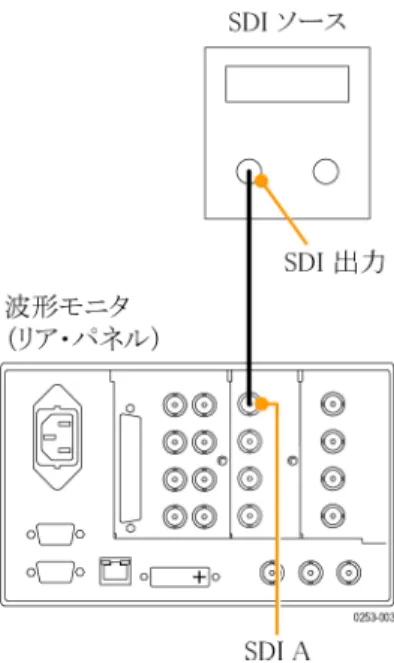
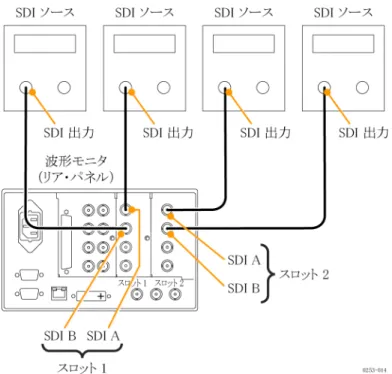
1 つまたは複数の 3G-SDI、HD-SDI、SD-SDI 信号を、機器のリア・パネルにあ る SDI 入力に接続します。接続が完了したら、フロント・パネル・ボタンを使用 して、スレッショルド、監視対象のアラーム、オーディオ・ソースなどの監視に関 連するパラメータを設定します (図 9 参照)。 (図 10 参照)。 注: オプション 2SDI 型を使用すれば、最大 4 系統の SDI 信号を機器に接続 できます。このオプションを使用することにより、機器のリア・パネルの Slot 2 に 2 枚目の SDI モジュールを追加できるようになります(図 11 参照)。信号入力
図 9: 1 つの SDI 信号を接続する場合
信号入力
信号入力
コンポジット信号
コンポジット信号を機器のリア・パネルの CMPST 入力の 1 つに接続します。 この入力では、ループスルーを終端する必要があります。接続が完了したら、 フロント・パネル・ボタンを使用して、その信号の監視に関連するパラメータを 設定します。 コンポジット入力はパッシブであり、外部ターミネーションが必要です。 この機器を動作リンクの監視のために設置する場合、接続先の受信部と接続 ケーブルはターミネーションとして機能します。この監視接続によって、パス全 体の性能がチェックされます。本製品のリターン・ロスは十分に高く、ほとんど の場合、接続先の受信部によってシステムのリターン・ロスが決まります。 機器をリンクの最後に配置する場合、ループスルー・コンポジット・コネクタの 片方に BNC ターミネーションを取り付ける必要があります。ターミネーションは 75 Ωで、DC カップリングされている必要があります。 図 12: コンポジット信号の接続信号入力
デュアル・リンク信号
デュアル・リンク信号の入力の場合も SDI 信号と同様です。デュアル・リンク・ モニタリングでは、従来のシングル・リンク入力を使用した場合よりも高い解像 度の信号をモニタできるように機器をセットアップできます。デュアル・リンク信 号は機器で結合された後、1 つの信号として波形表示やその他の表示モード で表示されます (図 13 参照)。 図 13: デュアル・リンク信号の接続CONFIG > SDI Input メニューで、入力フォーマット、サンプリング構造、およ びトランスポートの種類を Auto に設定すると、SMPTE352M(VPID)が存在す る場合には、機器はデュアル・リンク信号に合わせて自動的に設定されます。 SMPTE352M(VPID)が存在しない場合は、サンプリング構造とトランスポートを 手動でセットアップする必要があります。正しく設定されているかどうかを検証 するには、ビデオ・セッション表示(STATUS>Display Type>Video Session)を確 認します。 デュアル・リンク信号での動作中に、SMPTE352M(VPID)を使用して信号の フォーマットが自動的に検出されます。検出されると、リンク A、リンク B およ びアルファ・チャンネルの情報を組み合わせて表示できるようになります。これ は、正しいコンテンツの識別に役立ちます。アルファ・チャンネル情報は、存 在する場合に表示されます。次の図は、信号の成分の表示例を示しています (図 14 参照)。
信号入力 図 14: 波形表示でのデュアル・リンク情報の表示位置
マルチ入力表示モード
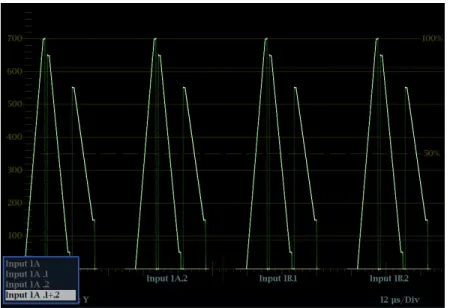
マルチ入力表示モードにより、最大 4 つの同一フォーマットの SDI 入力を同 時に表示できます。マルチストリーム信号(2xHD Level B 3 Gb/s 信号など)の 特定のストリームを表示することも、または両方のストリームを同時に表示する こともできます。このモードは、WFM、GAMUT、および VECTOR 表示を使用 している場合にのみ使用できます。 マルチ入力表示をオン にするには マルチ入力表示モードは、2 段階の手順に従って有効にします。マルチ入力 オプションは、MAIN ボタン・メニューで機能が有効にされているときに、WFM、 GAMUT、および VECTOR ポップアップ・メニューでのみ使用できます。 この 機能を有効にするには、次の手順を実行します。 1. MAIN ボタンを押したままにします。 2. Multi-Input Mode に移動します。 3. SEL ボタンを押して、Enable をハイライト表示します。 4. MAIN ボタンを押して、メニューを終了します。 これでマルチ入力表示モードが有効になりました。次の段階では、以下の手 順に従って、特定のトレースでこの機能が有効になるように設定します。 1. WFM、VECTOR、または GAMUT ボタンを押したままにして、1 つのタイル に表示を取得し、その表示のポップアップ・メニューを表示します。 2. ポップアップ・メニューから、On を選択して、マルチ入力を有効にします。 3. FULL ボタンを押して、その表示を全画面モードでアクティブ化します。 これでマルチ入力表示モードがアクティブになります。 注: マルチ入力表示は各タイルに個別に選択することもできますが、そのタイ ルが全画面表示されているときにのみアクティブになります。信号入力 別のタイルをマルチ入力モード以外に設定することもできるため、タイルを切り 替えることによって、マルチ入力モードと通常の入力モードを簡単に切り替え ることができます。4 タイル表示モードでは、選択された入力がすべてのタイル に同時に表示されます。 表示する入力を選択す るには リア・パネルの 2 つの入力端子のそれぞれに信号を接続した場合は、フロント・ パネルの関連付けられた入力ボタンを押すことにより、表示されるチャンネル をコントロールできます。入力ボタンが点灯しているときは、チャンネルが表示 されます。ボタンが点灯していないときは、そのチャンネルは表示されません。 表示される入力を変更しても、モニタされる入力が変更されるわけではありま せん。たとえば、2 つの SDI 信号を接続する場合に、1 つを入力 1A、もう 1 つ を入力 1B に接続するときに、1B ボタンを押して点灯を消すと、トレース表示 のチャンネルは表示されなくなりますが、チャンネルのステータスやアラームの モニタリングは停止されません。 表示するストリームを選 択するには 入力ボタンのポップアップ・メニューから、2xHD Level B 3 Gb/s SDI 信号の 1 つを表示するか、または両方のストリームを同時に表示するかを選択できます。 入力ボタンを押したままにすると、表示されるポップアップ・メニューを使用し て、その信号のストリーム 1、ストリーム 2、または両方のストリームの表示を選 択できます。 トレース表示が全画面のマルチ入力表示モードに設定されている場合は、以 下に示す入力 1A ボタンのポップアップ・メニュー・オプションが表示されます。 機器にオプション 2SDI 型が装備されている場合に、1B、2A、または 2B 入力 ボタンを押すと、以下の同じメニュー・オプションが表示されますが、異なるラ ベルが使用されます。 注: 入力ラベルはカスタマイズ可能です。 (30 ページ 「入力ラベルをカスタマ イズするには」 参照)。
Input 1A:1 つの信号ストリームが使用されているか、または 2xHD Level B 3 Gb/s 信号が使用されている場合は、2 つのストリームがオーバーレイさ れているときに、ストリーム全体を表示します。
Input 1A.1:2xHD Level B 3 Gb/s 信号の 2 つのストリームのうち、最初の ストリームのみをトレース表示の入力に表示します。