VMware Horizon View Feature Pack
の
インストールと管理ガイド
Horizon View 5.3
Horizon View Feature Pack 6
このドキュメントは新しいエディションに置き換わるまで、
ここで書いてある各製品と後続のすべてのバージョンをサ
ポートします。このドキュメントの最新版をチェックする
には、
http://www.vmware.com/jp/support/pubs
を参
照してください。
JA-001301-01
最新の技術ドキュメントは
VMware
のWeb
サイト(http://www.vmware.com/jp/support/
)にありますVMware
のWeb
サイトでは最新の製品アップデートも提供されています。このドキュメントに関するご意見およびご感想がある場合は、
[email protected]
までお送りください。Copyright
©2016 VMware, Inc.
無断転載を禁ず。著作権および商標情報。VMware, Inc.
3401 Hillview Ave.
Palo Alto, CA 94304
www.vmware.com
ヴイエムウェア株式会社105-0013
東京都港区浜松町1-30-5
浜松町スクエア13F
www.vmware.com/jp
VMware Horizon View
機能パック
インストールおよび管理
5
VMware Horizon View 機能パックコンポーネント 5 セットアップとインストール 7
Horizon View 機能パックのシステム要件 7
Horizon View デスクトップに Remote Experience Agent をインストールおよび展開 14
View 接続サーバに HTML Access ソフトウェアをインストール 20
HTML Access のファイアウォールルール 22
HTML Access Agent を構成して新しい SSL 証明書を使用 23
Horizon View デスクトップで証明書のスナップインを MMC に追加する 23
HTML Access Agent の証明書を Windows 証明書ストアにインポート 24
HTML Access Agent のルート証明書と中間証明書のインポート 25 Windows レジストリで証明書の拇印を設定 25 HTML Access Agent のセキュリティプロトコルと暗号化スイートの構成 26 ユニティタッチを構成 27 Unity Touch で表示されるお気に入りアプリケーションの構成 27 ユニティタッチを無効または有効 29 マルチキャストまたはユニキャストストリーミング用の Flash URL リダイレクトの構成 30 Flash URL リダイレクト機能がインストールされていることの確認 30 マルチキャストまたはユニキャストのストリームを提供する Web ページを設定 31 Flash URL リダイレクト用のクライアントデバイスの設定 31 Flash URL リダイレクトを無効または有効 32 リアルタイムオーディオビデオの構成 32 リアルタイムオーディオビデオが USB リダイレクトの代わりに使用されることを確認 33 優先される Webcam とマイクロフォンの選択 33 リアルタイムオーディオビデオグループポリシ設定の構成 38 リアルタイムオーディオビデオの帯域幅 40 Windows 7 マルチメディアリダイレクトへのアクセスの管理 41 クライアントから Windows 7 MMR を開始できるようにする 41
インデックス
43
管理
以下の『VMware Horizon View Feature Pack のインストールと管理ガイド』は、VMware® Horizon View™ Feature
Pack コンポーネントのインストールと構成についての情報を提供します。
この文書の情報には、Horizon View デスクトップに Remote Experience Agent、そして View 接続サーバインスタン スに HTML Access インストーラをインストールするためのシステム要件と手順が含まれています。インストール以降の 構成作業についても説明されています。
対象者
この文書は、Horizon View の展開で Feature Pack をインストールおよび構成する管理者を対象としています。これら
の情報は、仮想マシンテクノロジーおよびデータセンターの運用に精通している経験豊富なシステム管理者向けに記述
されています。Horizon View に慣れていないユーザーである場合、『VMware Horizon View インストール』および 『VMware Horizon View 管理ガイド』のステップを追った基本手順の参照が必要な場合があります。
VMware Horizon View
機能パック
コンポーネント
VMware Horizon View 機能パックには、Horizon View 環境に Feature Pack コンポーネントを提供する 2 つのインス トーラが含まれます。Remote Experience Agent インストーラは、 Horizon View デスクトップでそれらのコンポーネ ントを構成します。HTML Access インストーラは、HTML Access を介してデスクトップにアクセスを提供するために
View 接続サーバを構成します。
Remote Experience Agent
インストーラ
Remote Experience Agent は Horizon View デスクトップに Feature Pack コンポーネントをインストールし、View
Agent 5.3 によって提供されるリモートデスクトップエクスペリエンスを強化します。このプログラムは以下のコンポー ネントをインストールします。 n HTML Access Agent n フラッシュ URL リダイレクト n リアルタイムオーディオ-ビデオ n Unity Touch n Windows 7 マルチメディアリダイレクト (MMR)
Feature Pack のコンポーネントによって、ユーザーが多くの新しいデスクトップ機能を利用できるようになります。
HTML Access Agent HTML Access Agent によってユーザーは HTML Access を使用して Horizon View デスクトップに接続できます。HTML Access Agent は、デスクトップで HTML Access を有効にするためにそのデスクトップで実行する必要があります。
したがって、HTML Access を使用するには、HTML Access 機能と共に Remote
Experience Agent をインストールする必要があります。
フラッシュ URL リダイレクト Flash URL リダイレクトは、ShockWave Flash (SWF) ファイルをインターセプトし、 リモートデスクトップからクライアントエンドポイントにリダイレクトします。この 機能がないと、マルチキャストまたはユニキャストのビデオデータは Adobe Media
Server から ESXi ホストで実行されている仮想デスクトップにストリームされます。
データは、それぞれの仮想デスクトップからそれぞれのクライアントエンドポイント
に個々の PCoIP セッションで再送信されます。
Flash URL リダイレクトによって、Adobe Media Server から Flash コンテンツをク ライアントエンドポイントに直接ストリームでき、仮想デスクトップインフラストラ クチャをバイパスします。そして、Flash コンテンツは、クライアントのローカル Flash
メディアプレーヤーを使用して表示されます。
Adobe Media Server からクライアントエンドポイントに Flash コンテンツを直接ス トリーミングするとデータセンター ESXi ホストへの負荷が軽減され、データセンター
を経由する余分なルーティングが不要になり、複数のクライアントエンドポイントに
Flash コンテンツを同時にストリームするために必要となる帯域幅が削減されます。 リアルタイムオーディオ-ビ
デオ
リアルタイムオーディオビデオによって、Horizon View ユーザーは Skype、
Webex、Google Hangouts や他のオンライン会議アプリケーションを仮想デスク トップで実行できます。リアルタイムオーディオビデオを使用すれば、クライアント システムにローカルで接続される webcam およびオーディオデバイスは、リモート デスクトップにリダイレクトされます。この機能は、USB リダイレクトを使用して達 成できるよりも大幅に低い帯域幅でビデオおよびオーディオデータをデスクトップに リダイレクトします。 リアルタイムオーディオビデオは、標準的な会議アプリケーションと互換性があり、 標準的な webcam、オーディオ USB デバイス、およびアナログオーディオ入力をサ ポートします。
この機能は、VMware Virtual Webcam および VMware Virtual Microphone をデス クトップオペレーティングシステムにインストールします。会議アプリケーションが 起動すると、これらの VMware 仮想デバイスを表示および使用し、これらはクライア ントでローカル接続されたデバイスからオーディオビデオリダイレクトを処理しま す。VMware Virtual Microphone は、デスクトップオペレーティングシステムのデ バイスマネージャにも表示されます。
オーディオおよび webcam デバイス用のドライバは、リダイレクトを有効にするため に Horizon View Client システムにインストールする必要があります。
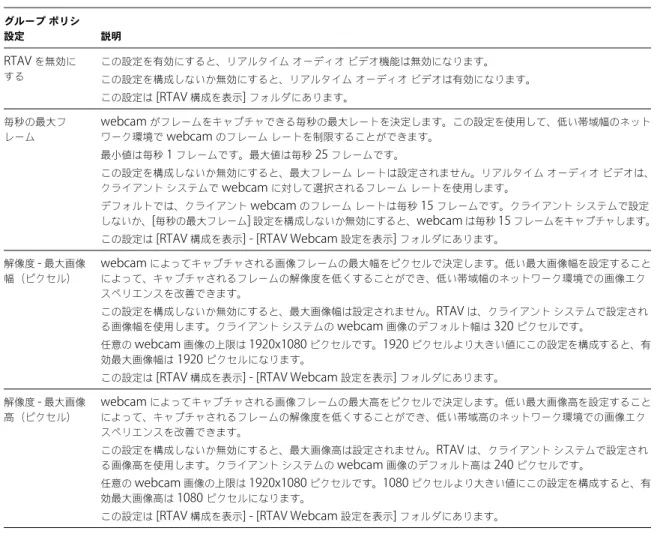
リアルタイムオーディオビデオは、ローカルモードデスクトップでサポートされま せん。 この機能は、Active Directory または個々のデスクトップにリアルタイムオーディオ ビデオグループポリシ設定をインストールできる ADM テンプレートファイルを提供 します。これらの設定によって、webcam のデフォルトの最大フレームレートおよび 画像解像度を変更でき、機能をまとめて無効または有効にできます。
Unity Touch Unity Touch を使用すれば、タブレットおよびスマートフォンユーザーは Windows アプリケーションやファイルの参照、検索、およびオープンを簡単に行ったり、お気に 入りのアプリケーションやファイルを選択したり、スタートメニューまたはタスクバー を使用せずに実行しているアプリケーションを切り替えることができます。iOS および
Android デバイス向けの VMware Horizon View Client ドキュメントには、Unity
Touch で提供されるエンドユーザー機能についての詳細が記載されています。 Windows 7 マルチメディア リダイレクト (MMR) この機能は、MMR を Windows 7 デスクトップおよびクライアントに拡張します。 MMR は、マルチメディアストリームをクライアントコンピュータに直接提供します。 MMR を使用すると、クライアントシステムでマルチメディアストリームが処理(デ コード)されます。クライアントシステムはメディアコンテンツを再生し、それに よって ESXi ホストの要求を開放します。
HTML Access
インストーラ
このインストーラは、View 接続サーバインスタンスを構成してユーザーが HTML Access を選択してデスクトップに接 続できるようにします。HTML Access インストーラを実行すると、View Portal は、View Client アイコンに加えてHTML Access アイコンを表示します。
HTML Access を使用して Horizon View 展開でデスクトップに接続する場合は、このインストーラを実行する必要があ ります。ユーザーが Horizon Workspace から移動し、HTML Access を選択してデスクトップに接続する場合、このイ ンストーラの実行も必要です。
セットアップとインストール
Horizon View 機能パックをセットアップするには、Horizon View デスクトップに Remote Experience Agent そし て View 接続サーバインスタンスに HTML Access インストーラをインストールします。
Horizon View
機能パック
のシステム要件
Horizon View デスクトップおよび View 接続サーバインスタンスは、Feature Pack コンポーネントをサポートするた めに特定のソフトウェア要件を満たす必要があります。
View 接続サーバ View 接続サーバ 5.3
インストール手順は、『VMware Horizon View インストールガイド』で提供されて います。
Horizon View デスクトツプ 以下のソフトウェアは、エンドユーザーがアクセスする仮想マシンにインストールす る必要があります:
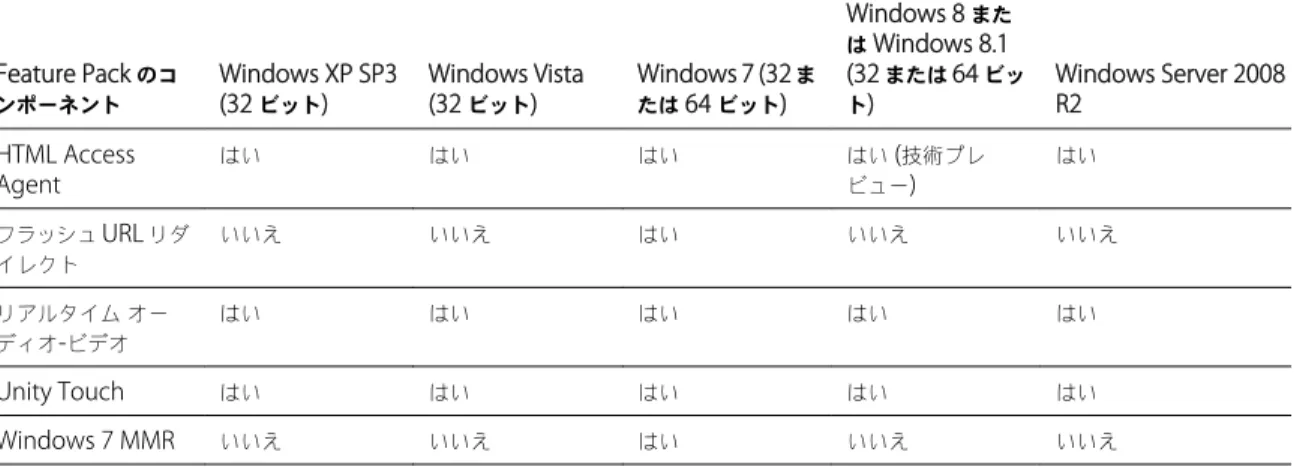
n オペレーティングシステム:Windows XP SP3 (32 ビット)、Windows Vista (32 ビット)、Windows 7 (32 ビットまたは 64 ビット)、Windows 8 (32 ビットま たは 64 ビット)、Windows 8.1 (32 ビットまたは 64 ビット)、または Windows Server 2008 R2 注意 Feature Pack の一部の個別のコンポーネントは、サポートされているデス クトップオペレーティングシステムの一部でのみサポートされています。表 1を 参照してください。 n View Agent 5.3
インストール手順は、『VMware Horizon View 管理ガイド』に記載されています。
表 1に、それぞれの Feature Pack コンポーネントがサポートされているデスクトップオペレーティングシステムを記 載します。
表 1. Feature Pack の個々のコンポーネントに対する Horizon View デスクトップオペレーティングシステムのサポート Feature Pack のコ ンポーネント Windows XP SP3 (32 ビット) Windows Vista (32 ビット) Windows 7 (32 ま たは 64 ビット) Windows 8 また は Windows 8.1 (32 または 64 ビッ ト) Windows Server 2008 R2 HTML Access Agent はい はい はい はい (技術プレ ビュー) はい フラッシュ URL リダ イレクト いいえ いいえ はい いいえ いいえ リアルタイムオー ディオ-ビデオ はい はい はい はい はい Unity Touch はい はい はい はい はい Windows 7 MMR いいえ いいえ はい いいえ いいえ
サポートされる Feature Pack コンポーネントは、Remote Experience Agent インストーラの実行時にデフォルトでイ ンストールされます。インストール時に選択をオフにすることで、コンポーネントをインストールしないように選択でき ます。
個々の Feature Pack コンポーネントをサポートするには、Horizon View の展開が追加のソフトウェアおよびハードウェ ア要件を満たす必要があります。
のシステム要件
HTML Access
HTML Access を使用すれば、クライアントシステムでは、サポートされるブラウザ以外のソフトウェアは必要ありませ ん。以下の Horizon View の導入では、特定のソフトウェア要件を満たす必要があります。 クライアントシステムのブラ ウザ 以下の Web ブラウザがサポートされます: n Chrome 28 以降 n Internet Explorer 9 以降 n Safari 6 以降n iOS 6 以降が実行されている iOS デバイスの Mobile Safari n Firefox 21 以降 クライアントオペレーティン グシステム n Windows XP SP3 (32 ビット) n Windows 7 SP1 または SP (32 または 64 ビット) n Windows 8 Desktop (32 または 64 ビット) n Windows Vista SP1 または SP2 (32 ビット) n Mac OS X Snow Leopard (10.6.8) n Mac OS X Lion (10.7)
n Mac OS X Mountain Lion (10.8)
n iOS 6.0 以降の iPad (したがって、iPad 1 はサポートされていません) n Chrome OS 28.<x> 以降
View デスクトップ 以下のソフトウェアは、エンドユーザーがアクセスする仮想マシンにインストールす る必要があります:
n オペレーティングシステム:Windows XP SP3 (32 ビット)、Windows Vista (32 ビット)、Windows 7 (32 ビットまたは 64 ビット)、または Windows Server
2008 R2。
さらに、HTML Access は Windows 8 (32 ビットまたは 64 ビット) または
Windows 8.1 (32 ビットまたは 64 ビット) で技術プレビューとして利用可能で す。Windows 8 または Windows 8.1 デスクトップで HTML Access を試用で きますが、サポートは提供されません。
n View Agent 5.3
インストール手順は、『VMware Horizon View 管理ガイド』に記載されています。 プール設定 HTML Access では、View Administrator で以下のプール設定が必要です:
n [1 台のモニタの最大解像度] 設定は [1920x1200] 以上が必要なので、View デス クトップは少なくとも 17.58MB のビデオ RAM が必要です。
n [HTML Access] 設定は有効にする必要があります。
構成手順は、『VMware Horizon View HTML Access の使用』の「HTML Access 用 に View デスクトップとプールを準備」を参照してください。
View 接続サーバ 以下のソフトウェアを View 接続サーバをホストするサーバにインストールする必要が あります:
n View 接続サーバ 5.3
インストール手順は、『VMware Horizon View インストールガイド』で提供さ れています。 n HTML Access インストール手順は、「View 接続サーバに HTML Access ソフトウェアをインス トール (P. 21)」を参照してください。 HTML Access をインストールする場合、ファイアウォールはインバウンドトラフィッ クを TCP ポート 8443 に許可するために自動的に構成されます。 セキュリティサーバ Windows Firewall サービスまたは他のソフトウェアファイアウォールは、インバウ ンドトラフィックを TCP ポート 8443 に許可するために構成する必要があります。 企業のファイアウォールの外部からクライアントシステムが接続する場合には、セキュ リティサーバを使用することを推奨します。セキュリティサーバでは、クライアント システムで VPN 接続が必要にはなりません。 注意 1 つセキュリティサーバは、最大で 350 個の Web クライアントへの接続を同 時にサポートできます。 サードパーティファイア ウォール 以下のトラフィックを許可するための規則を追加します: n View サーバ(セキュリティサーバ、View 接続サーバインスタンス、および複 製サーバを含む):TCP ポート 8443 へのインバウンドトラフィック。
n View デスクトップ:TCP ポート 22443 へのインバウンドトラフィック(View サーバから)。
Horizon View 用の表示プロ トコル
Blast
Web ブラウザを使用して View デスクトップにアクセスする場合、PCoIP または
Microsoft RDP ではなく Blast プロトコルが使用されます。Blast は HTTPS (HTTP
over SSL/TLS) を使用します。
注意 HTML Access を VMware Horizon Workspace と一緒に使用すると、ユーザーが HTML5 ブラウザから自分のデ スクトップに接続できます。Horizon Workspace のインストールおよび View 接続サーバで使用するための構成につい ての詳細は、Horizon Workspace のマニュアルを参照してください。View 接続サーバを SAML 認証サーバとペアにす る詳細については、『VMware Horizon View 管理』ガイドを参照してください。
Flash URL
リダイレクトのシステム要件
Flash URL リダイレクトをサポートするには、Horizon View の展開が特定のソフトウェアおよびハードウェア要件を満 たす必要があります。
Flash メディアプレイヤーと
ShockWave Flash (SWF) Strobe Media Playback サイトに統合する必要があります。マルチキャストなどの適切な Flash メディアコンテンツをストリーミングするプレイヤーを、お使いの Web には、お使いの Web ページで multicastplayer.swf または
StrobeMediaPlayback.swf を使用できます。ライブのユニキャストコンテンツを ストリーミングするには、StrobeMediaPlayback.swf を使用する必要がありま す。RTMP ストリーミングや HTTP ダイナミックストリーミングなどの、サポートさ れる他の機能には、StrobeMediaPlayback.swf も使用できます。
Horizon View デスクトツプ n デスクトップは、64 ビットまたは 32 ビットの Windows 7 オペレーティングシ ステムで実行する必要があります。
n デスクトップには View Agent 5.3 をインストールする必要があります。 n サポートされているデスクトップブラウザには、Internet Explorer 8、9、およ
び 10、Chrome 29.<x>、および Firefox 20.<x> が含まれます。
Horizon View Client ソフト ウェア
以下の Horizon View Client リリースはマルチキャストとユニキャストをサポートし ています。
n Linux 版 Horizon View Client 2.2 または以降のリリース n Windows 版 Horizon View Client 2.2 または以降のリリース
以下の Horizon View Client リリースはマルチキャストのみをサポートしています (ユ ニキャストはサポートしていません)。
n Linux 版 Horizon View Client 2.0 または 2.1 n Windows 版 Horizon View Client 5.4
View Client コンピュータま たはクライアントアクセスデ バイス
n Flash URL リダイレクトは、x86 シンクライアントデバイスで Linux 版
Horizon View Client を実行するすべてのオペレーティングシステムでサポート されます。この機能は ARM プロセッサではサポートされません。
n Flash URL リダイレクトは、Windows 版 Horizon View Client を実行するすべ てのオペレーティングシステムでサポートされます。詳細については、『Windows 版 VMware Horizon View Client の使用』を参照してください。
n Windows クライアントデバイスでは、Internet Explorer 用の Adobe Flash
n Linux シンクライアントデバイスでは、libexpat.so.0 と
libflashplayer.so ファイルをインストールする必要があります。「Flash URL リダイレクト用のクライアントデバイスの設定 (P. 31)」を参照してください。 注意 Flash URL リダイレクトを使用すれば、マルチキャストまたはユニキャストのス
トリームは、社内のファイアウォールの外にあるクライアントデバイスにリダイレク
トされます。クライアントは、マルチキャストまたはユニキャストのストリーミングを 開始する ShockWave Flash (SWF) ファイルをホストする Adobe Web サーバにアク
セスする必要があります。必要に応じて、クライアントデバイスがこのサーバにアク
セスすることを許可するために適切なポートを開くためにファイアウォールを構成しま す。
リアルタイム
オーディオ
ビデオのシステム要件
リアルタイムオーディオビデオは、標準的な webcam、USB オーディオ、およびアナログオーディオデバイス、そし て Skype、WebEx、および Google Hangouts などの標準的な会議アプリケーションで動作します。リアルタイムオー ディオビデオをサポートするには、Horizon View の展開が特定のソフトウェアおよびハードウェア要件を満たす必要が あります。
Horizon View デスクトツプ デスクトップには View Agent 5.3 をインストールする必要があります。リアルタイ ムオーディオビデオは、View Agent 5.3 をサポートするすべての Windows ゲスト
OS でサポートされます。
Horizon View Client ソフト
ウェア Horizon View Client 5.4 (Windows 版)
Horizon View Client 2.2 以降のリリース (Windows 版)
注意 Windows 版 Horizon View Client 2.2 は Windows 版 Horizon View Client
5.4 より後のリリースです。Windows 版のリリース番号は、他のオペレーティングシ ステムおよびデバイスの Horizon View Client リリースと整合性が取れています。
Linux 版 Horizon View Client 2.2 以降のリリース。この機能は、サードパーティベ ンダーによって提供される Linux 版 Horizon View Client だけで使用できるので注意 してください。
View Client コンピュータま たはクライアントアクセスデ バイス
n リアルタイムオーディオビデオは、Windows 版 Horizon View Client を実行
するすべてのオペレーティングシステムでサポートされます。詳細については、
『Windows 版 VMware Horizon View Client の使用』を参照してください。 n リアルタイムオーディオビデオは、x86 デバイスで Linux 版 Horizon View Client
を実行するすべてのオペレーティングシステムでサポートされます。この機能は
ARM プロセッサではサポートされません。詳細については、『Linux 版
VMware Horizon View Client の使用』を参照してください。
n webcam およびオーディオデバイスドライバをインストールする必要があり、 webcam およびオーディオデバイスがクライアントコンピュータで操作可能で ある必要があります。リアルタイムオーディオビデオをサポートするために、 View Agent がインストールされているデスクトップオペレーティングシステム にデバイスドライバをインストールする必要はありません。 Horizon View 用の表示プロ トコル PCoIP リアルタイムオーディオビデオは、RDP デスクトップセッションでサポートされま せん。
Unity Touch
のシステム要件
Horizon View Client をインストールする Horizon View Client ソフトウェアおよびモバイルデバイスは、Unity Touch をサポートするために特定のバージョン要件を満たす必要があります。
Horizon View Client ソフト ウェア
Unity Touch は以下の Horizon View Client バージョンでサポートされます: n iOS 版 Horizon View Client 2.0 以降
n Android 版 Horizon View Client 2.0 以降 モバイルデバイスオペレー
ティングシステム
Unity Touch は以下のモバイルデバイスオペレーティングシステムでサポートされ ます:
n iOS 5.0 以降
n Android 3(Honeycomb)、Android 4(Ice Cream Sandwich)、および
Android 4.1/4.2(Jelly Bean)。
Horizon View デスクトツプ Unity Touch をサポートため、以下のソフトウェアは、エンドユーザーがアクセスす る仮想マシンにインストールする必要があります:
n オペレーティングシステム:Windows XP SP3 (32 ビット)、Windows Vista (32 ビット)、Windows 7 (32 ビットまたは 64 ビット)、Windows 8 (32 ビットま たは 64 ビット)、Windows 8.1 (32 ビットまたは 64 ビット)、または Windows
Server 2008 R2
n View Agent 5.3
インストール手順は、『VMware Horizon View 管理ガイド』に記載されています。
Windows 7
マルチメディア
リダイレクトのシステム要件
Windows 7 Multimedia Redirection (MMR) をサポートするには、Horizon View の展開が特定のソフトウェアおよび ハードウェア要件を満たす必要があります。
Horizon View デスクトツプ n デスクトップは、64 ビットまたは 32 ビットの Windows 7 オペレーティングシ ステムで実行する必要があります。
n [3D レンダリング] はデスクトッププールで有効にする必要があります。 n デスクトップ仮想マシンは、仮想ハードウェアバージョン 8 以降でなければなり
ません。
n ユーザーは Windows Media Player 12 以降でビデオを再生する必要があります。
Horizon View Client ソフト ウェア
Windows 版 Horizon View Client 2.2 または以降のリリース
View Client コンピュータま たはクライアントアクセスデ バイス
n クライアントは、64 ビットまたは 32 ビットの Windows 7 または Windows 8 オペレーティングシステムで実行する必要があります。
n クライアントは、選択したビデオをデコードできる DirectX Video Acceleration
n Windows Media Player 12 以降をクライアントにインストールして、ローカル ハードウェアにリダイレクトできるようにする必要があります。 サポートされるメディア フォーマット メディアフォーマットは、H.264 ビデオ圧縮規格に準拠する必要があります。M4V、 MP4、および MOV ファイルフォーマットがサポートされます。仮想デスクトップは、 これらのファイルフォーマットのいずれかを使用する必要があり、これらのフォーマッ トのローカルデコーダがクライアントシステムに存在する必要があります。
View ポリシー View Administrator で、[マルチメディアリダイレクト (MMR)] ポリシーがデフォル ト値である [許可] に設定されていることを確認します。 バックエンドファイア ウォール お使いの Horizon View で DMZ ベースのセキュリティサーバと社内ネットワークの 間にバックエンドファイアウォールが置かれている場合は、バックエンドファイア ウォールがお使いのデスクトップのポート 9427 へのトラフィックを許可していること を確認します。
Windows 7 マルチメディアリダイレクト (MMR) コンポーネントと Windows XP および Windows Vista のデスクトッ プで動作する Wyse MMR との比較については、「デスクトップオペレーティングシステムでのマルチメディアリダイレ クトのサポート (P. 13)」を参照してください。
デスクトップ
オペレーティング
システムでのマルチメディア
リダイレクトのサポート
Windows 7 マルチメディアリダイレクト (MMR) は、Remote Experience Agent でインストールされる Feature Pack コンポーネントです。Wyse MMR コンポーネントは View Agent とともにインストールされ、Windows XP および
Windows Vista デスクトップで動作します。Windows 7 MMR は Wyse MMR コンポーネントとは特徴および要件が少 し異なります。 表 2. Horizon View マルチメディアリダイレクトのデスクトップオペレーティングシステムサポート デスクトップオ ペレーティング システム デスクトップ仮想マシン 要件 サポートされるメディア フォーマット サポートされるクライアント オーディオリダイレクト Windows XP、
Windows Vista Windows Media Player10 以降をインストールする 必要があります。 多くのフォーマットがサ ポートされます。例: MPEG2-1、MPEG2、 MPEG-4 Part 2、WMV 7、8、および 9、WMA、 AVI、ACE、MPT3、WAV
Windows XP、Windows Vista、Windows 7 Windows Media Player 10 以降をインストールする必要 があります。 オーディオストリームが クライアントシステムに リダイレクトされます。 Windows 7 デスクトップは、仮想ハー ドウェアバージョン 8 以降 でなければなりません。 [3D レンダリング] を有効に する必要があります。 Windows Media Player 12 以降をインストールする 必要があります。 M4V、MP4、または MOV フォーマットの H.264 圧 縮規格。 Windows 7、Windows 8 クライアントは、選択したビ デオをデコードできる DirectX Video Acceleration (DXVA) 互換 のビデオカードが必要です。 Windows Media Player 12 以降をインストールする必要 があります。 オーディオストリームは リダイレクトされません。 オーディオは、リモート デスクトップからクライ アントシステムに PCoIP で配信されます。 Windows 8 サポートされません サポートされません サポートされません サポートされません
Horizon View クライアントの MMR システム要件についての詳細は、『Windows 版 VMware Horizon View Client の 使用』を参照してください。
Horizon View
デスクトップに
Remote Experience Agent
をインストールおよび展開
Remote Experience Agent インストーラを実行して Horizon View デスクトップに Freature Pack コンポーネントを インストールします。対話的な Remote Experience Agent インストーラを使用するか、コマンドラインからサイレン トにインストーラを実行できます。
新しいデスクトッププールを作成したい場合は、親仮想マシンに Remote Experience Agent をインストールします。
スナップショットを撮るか仮想マシンからテンプレートを作成し、デスクトッププールを作成します。
既存のデスクトッププールに Feature Pack コンポーネントをインストールする場合は、デスクトッププールのタイプに よってアプローチが異なります。たとえば、流動割り当てがあるリンククローンプールでは、親仮想マシンで Remote
Experience Agent インストーラを実行して、リンククローンを再構成することができます。フルクローンプールまた は再構成しないプールでは、Remote Experience Agent をデスクトップにサイレントでインストールできます。独自の スクリプトまたはソフトウェア配布ツールを使用して、配布されたインストールを実行できる場合もあります。
Remote Experience Agent
のアップグレード
Remote Experience Agent の以前のリリースがデスクトップにインストールされている場合、現在のリリースをインス トールして、Feature Pack コンポーネントの最新バージョンを入手します。
Horizon View 5.3 Feature Pack 1 で提供される Remote Experience Agent をインストールする前に、View Agent
5.3 をデスクトップにインストールする必要があります。View Agent 5.3 をインストールすると、以前の Remote
Experience Agent リリースおよび関連する Feature Pack コンポーネントは削除されます。これで Remote Experience
Agent の現在のリリースをインストールでき、Feature Pack コンポーネントの新しいインストールが実行されます。
Remote Experience Agent
を対話的にインストール
Remote Experience Agent をインストールして Horizon View デスクトップに Freature Pack コンポーネントを構成 します。
HTML Access Agent component では HTML Access が必要です。Horizon View デスクトップおよび HTML Access のプールの設定についての詳細は、『VMware Horizon View Client ドキュメント』ページに置かれている
『VMware Horizon View HTML Access の使用』の「HTML Access 用に View デスクトップとプールを準備」を参照し てください。
重要 View Client または HTML Access によって確立された View デスクトップセッション内から Remote Experience
Agent をインストールまたはアンインストールしないでください。仮想マシンでインストーラを直接実行してください。 たとえば、vSphere Web Client または vSphere Client の仮想マシンでコンソールを開くことができます。
開始する前に
n View Agent 5.3 が仮想マシンにインストールされていることを確認します。
n 仮想マシンに対して管理者権限を持っていることを確認します。
n Windows Firewall サービスが仮想マシンで実行されていることを確認します。Windows Firewall サービスが起動 および実行されていなければ、Remote Experience Agent のインストールを完了できません。
n Remote Experience Agent によってインストール可能な機能を理解してください。「Remote Experience Agent のインストールオプション (P. 15)」を参照してください。
n http://www.vmware.com/jp/products/の VMware 製品ページの Remote Experience Agent インストーラ ファイルにアクセスしていることを確認します。
手順
1 VMware 製品ページから Remote Experience Agent インストーラファイルをダウンロードします。
適切なインストーラファイルを選択します。<y.y> は Feature Pack のバージョン番号で、<xxxxxx> はビルド番 号です。 オプション 説明 32 ビットインストーラ VMware-Horizon-View-5.3-Remote-Experience-Agent-<y.y>-<xxxxxx>.exe 64 ビットインストーラ VMware-Horizon-View-5.3-Remote-Experience-Agent-x64-<y.y>-<xxxxxx>.exe
2 インストーラファイルをダブルクリックして Remote Experience Agent インストールプログラムを起動します。
3 VMware 使用許諾契約書を承諾します。
4 インストールオプションを選択します。
個別の機能に対してドロップダウンメニューを使用して、インストールする機能を選択または選択解除します。
5 [インストール] をクリックします。
インストールが完了すると、インストーラは以下のメッセージを表示します。VMware Horizon View 5.3 Remote
Experience Agent が正しくインストールされました。
6 [終了] をクリックします。
HTML Access Agent が仮想マシンにインストールされると、TCP ポート 22443 が Windows ファイアウォールでオー プンになります。「HTML Access のファイアウォールルール (P. 22)」を参照してください。
次に進む前に
親仮想マシンに Remote Experience Agent をインストールした場合、スナップショットを撮るかテンプレートを作成 し、Horizon View デスクトッププールを作成するか、既存のプールを再構成します。
Remote Experience Agent
のインストール
オプション
仮想マシンに Remote Experience Agent をインストールするときにインストールオプションを選択できます。 オプション 説明
HTML Access ユーザーは HTML Access を使用して Horizon View デスクトップに接続できます。HTML Access Agent は Horizon View デスクトップにインストールする必要があり、これによってユーザーは HTML Access に接続できます。 この機能はデフォルトでインストールされます。 フラッシュ URL リダイレクト Flash URL マルチキャストまたはユニキャストのストリーミングデータを仮想デスクトップからクライアントデバイ スにリダイレクトします。この機能によって、ビデオはマルチキャストまたはユニキャストの Web ソースからクライ アントハードウェアに直接ストリームしてクライアントのローカル Flash メディアプレーヤーで表示できます。 この機能はデフォルトでインストールされます。 リアルタイム オーディオ-ビ デオ クライアントシステムに接続される webcam およびオーディオデバイスをリダイレクトするので、それらをリモー トデスクトップで使用できます。 この機能はデフォルトでインストールされます。
Unity Touch タブレットおよびスマートフォンのユーザーは、便利なサイドバーをタッチすることによって、Windows アプリケー ションやファイルの参照、検索、開閉、実行しているアプリケーションの切り替えを行えます。 この機能はデフォルトでインストールされます。 Win7 マルチメ ディアリダイレ クト Windows 7 デスクトップおよびクライアントにマルチメディアリダイレクトを拡張します。この機能は、クライア ントコンピュータに直接マルチメディアストリームを配信し、これによってリモート ESXi ホストの代わりにクライ アントハードウェアでマルチメディアストリームを処理できます。 この機能はデフォルトでインストールされます。
Remote Experience Agent
をサイレントにインストール
Microsoft Windows インストーラ(MSI)のサイレントインストール機能を使用して、複数の Windows 仮想マシンに
Remote Experience Agent をインストールできます。サイレントインストールではコマンドラインを使用するので、 ウィザードのプロンプトに応答する必要はありません。
Remote Experience Agent インストーラは、Horizon View デスクトップに Freature Pack コンポーネントを構成しま す。
重要 View Client または HTML Access によって確立された View デスクトップセッション内から Remote Experience
Agent をインストールまたはアンインストールしないでください。仮想マシンでインストールコマンドを直接実行して ください。たとえば、vSphere Web Client または vSphere Client の仮想マシンでコンソールを開くことができます。 開始する前に
n View Agent 5.3 が仮想マシンにインストールされていることを確認します。
n 仮想マシンに対して管理者権限を持っていることを確認します。
n Windows Firewall サービスが仮想マシンで実行されていることを確認します。Windows Firewall サービスが起動 および実行されていなければ、Remote Experience Agent のインストールを完了できません。
n http://www.vmware.com/jp/products/の VMware 製品ページの Remote Experience Agent インストーラ ファイルにアクセスしていることを確認します。
n Remote Experience Agent で使用できるサイレントインストールプロパティを理解してください。「Remote
Experience Agent のサイレントインストールプロパティ (P. 17)」を参照してください。
n MSI インストーラのコマンドラインオプションを理解します。「Remote Experience Agent インストーラの MSI コマンドラインオプション (P. 17)」を参照してください。
手順
1 VMware 製品ページから Remote Experience Agent インストーラファイルをダウンロードします。
適切なインストーラファイルを選択します。<y.y> は Feature Pack のバージョン番号で、<xxxxxx> はビルド番 号です。 オプション 説明 32 ビットインストーラ VMware-Horizon-View-5.3-Remote-Experience-Agent-<y.y>-<xxxxxx>.exe 64 ビットインストーラ VMware-Horizon-View-5.3-Remote-Experience-Agent-x64-<y.y>-<xxxxxx>.exe 2 Windows 仮想マシンで Windows コマンドプロンプトを開きます。 3 インストールコマンドを 1 行で入力します。
この例は、仮想マシンに Remote Experience Agent をインストールします。インストーラは、すべての Remote
Experience Agent インストールオプションを構成し、ログを install.log ファイルに書き込みます。
VMware-Horizon-View-5.3-Remote-Experience-Agent-x64-<y.y>-<xxxxxx>.exe /s /v"/qn /l*v ""C:\myfolder\install.log""" 注意 先行の例は、公開されているすべての使用可能な機能をインストールします。選択した機能をインストールす るには、
ADDLOCAL=
オプションを使用し、コンマで区切ったリストでサイレントインストールプロパティをリス トします。例:ADDLOCAL=Core,HTMLAccess,UnityTouch,FlashURLRedirection,RTAV,MMR
。Core
プロパティは、ADDLOCAL=
を使用して選択した機能を指定する場合に必要です。HTML Access Agent が仮想マシンにインストールされると、TCP ポート 22443 が Windows ファイアウォールでオー プンになります。「HTML Access のファイアウォールルール (P. 22)」を参照してください。
次に進む前に
親仮想マシンに Remote Experience Agent をインストールした場合、スナップショットを撮るかテンプレートを作成 し、Horizon View デスクトッププールを作成するか、既存のプールを再構成します。
Remote Experience Agent
のサイレント
インストール
プロパティ
サイレントインストールコマンドでは、MSI プロパティ
ADDLOCAL=
を使用して、Remote Experience Agent イン ストーラが構成する Feature Pack 機能を指定できます。各サイレントインストール機能は、対話的なインストール中にユーザーが選択または選択解除できるインストールオプションに対応します。
これらの機能についての詳細は、「Remote Experience Agent のインストールオプション (P. 15)」を参照してください。 表 3. Remote Experience Agent のサイレントインストール機能と対話的インストールオプション
サイレントインストール機能 対話的インストールのインストールオプション
HTML Access HTML Access Agent
Flash URL リダイレクト Flash URL リダイレクト
RTAV リアルタイムオーディオビデオ
ユニティタッチ ユニティタッチ
MMR Win7 マルチメディアリダイレクト (MMR)
Remote Experience Agent
インストーラの
MSI
コマンド
ライン
オプション
Remote Experience Agent をサイレントにインストールするには、Microsoft Windows Installer (MSI) コマンドライ ンオプションおよびプロパティを使用する必要があります。このインストーラは MSI プログラムで、標準の MSI 機能を 使用します。
MSI の詳細については、Microsoft の Web サイトを参照してください。MSI コマンドラインオプションについては、
Microsoft Developer Network (MSDN) ライブラリの Web サイトを参照して、MSI コマンドラインオプションを検 索してください。MSI コマンドラインの使用方法を確認するには、インストールを実行している仮想マシンでコマンド プロンプトを開いて msiexec /? と入力できます。
注意
INSTALLDIR
オプションは、Remote Experience Agent インストーラで使用できません。インストールディ レクトリを変更できません。インストーラをサイレントで実行するには、インストーラを一時ディレクトリに展開するブートストラッププログラムの
消音から始め、対話的なインストールを開始します。
コマンドラインで、インストーラのブートストラッププログラムを制御するコマンドラインオプションを入力する必要 があります。
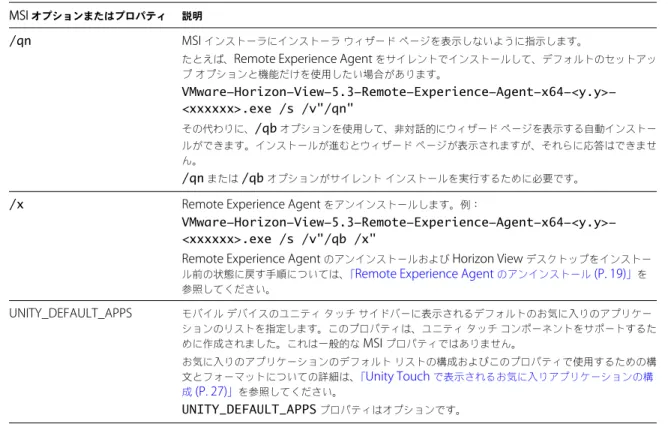
表 4. インストーラのブートストラッププログラムのコマンドラインオプション オプション 説明 /s ブートストラップのスプラッシュ画面と抽出ダイアログを無効にします。これによって、対話的なダイアログ は表示されません。 例: VMware-Horizon-View-5.3-Remote-Experience-Agent-x64-<y.y>-<xxxxxx>.exe /s /sオプションがサイレントインストールを実行するために必要です。 /v" <MSI_command_line_optio ns>" コマンドラインで入力する二重引用符で囲んだ文字列を MSI のオプションのセットとして解釈するようにイ ンストーラに指示します。二重引用符でコマンドライン入力を囲む必要があります。/vの後とコマンドラ インの最後に二重引用符を配置します。 例: VMware-Horizon-View-5.3-Remote-Experience-Agent-x64-<y.y>-<xxxxxx>.exe /s /v"<command_line_options>" /v"<command_line_options>"オプションがサイレントインストールを実行するために必要です。 コマンドラインオプションおよび MSI プロパティ値を MSI インストーラ msiexec.exe に渡すことによってサイレン トインストールの残りを制御します。MSI インストーラはコマンドラインに入力する値およびオプションを使用して、
Remote Experience Agent インストーラに固有のインストールオプションを解釈します。 表 5. MSI コマンドラインオプションおよび MSI プロパティ
MSI オプションまたはプロパティ 説明
/qn MSI インストーラにインストーラウィザードページを表示しないように指示します。
たとえば、Remote Experience Agent をサイレントでインストールして、デフォルトのセットアッ プオプションと機能だけを使用したい場合があります。 VMware-Horizon-View-5.3-Remote-Experience-Agent-x64-<y.y>-<xxxxxx>.exe /s /v"/qn" その代わりに、/qbオプションを使用して、非対話的にウィザードページを表示する自動インストー ルができます。インストールが進むとウィザードページが表示されますが、それらに応答はできませ ん。 /qnまたは/qbオプションがサイレントインストールを実行するために必要です。
/x Remote Experience Agent をアンインストールします。例:
VMware-Horizon-View-5.3-Remote-Experience-Agent-x64-<y.y>-<xxxxxx>.exe /s /v"/qb /x"
Remote Experience Agent のアンインストールおよび Horizon View デスクトップをインストー ル前の状態に戻す手順については、「Remote Experience Agent のアンインストール (P. 19)」を 参照してください。 UNITY_DEFAULT_APPS モバイルデバイスのユニティタッチサイドバーに表示されるデフォルトのお気に入りのアプリケー ションのリストを指定します。このプロパティは、ユニティタッチコンポーネントをサポートするた めに作成されました。これは一般的な MSI プロパティではありません。 お気に入りのアプリケーションのデフォルトリストの構成およびこのプロパティで使用するための構 文とフォーマットについての詳細は、「Unity Touch で表示されるお気に入りアプリケーションの構 成 (P. 27)」を参照してください。 UNITY_DEFAULT_APPSプロパティはオプションです。
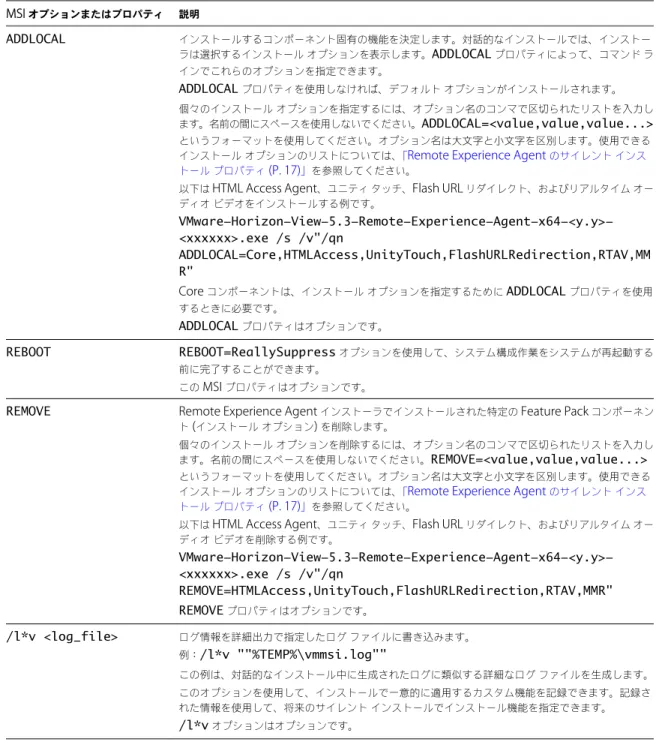
表 5. MSI コマンドラインオプションおよび MSI プロパティ (続き) MSI オプションまたはプロパティ 説明 ADDLOCAL インストールするコンポーネント固有の機能を決定します。対話的なインストールでは、インストー ラは選択するインストールオプションを表示します。ADDLOCALプロパティによって、コマンドラ インでこれらのオプションを指定できます。 ADDLOCALプロパティを使用しなければ、デフォルトオプションがインストールされます。 個々のインストールオプションを指定するには、オプション名のコンマで区切られたリストを入力し ます。名前の間にスペースを使用しないでください。ADDLOCAL=<value,value,value...> というフォーマットを使用してください。オプション名は大文字と小文字を区別します。使用できる インストールオプションのリストについては、「Remote Experience Agent のサイレントインス トールプロパティ (P. 17)」を参照してください。
以下は HTML Access Agent、ユニティタッチ、Flash URL リダイレクト、およびリアルタイムオー ディオビデオをインストールする例です。 VMware-Horizon-View-5.3-Remote-Experience-Agent-x64-<y.y>-<xxxxxx>.exe /s /v"/qn ADDLOCAL=Core,HTMLAccess,UnityTouch,FlashURLRedirection,RTAV,MM R" Core コンポーネントは、インストールオプションを指定するためにADDLOCALプロパティを使用 するときに必要です。 ADDLOCALプロパティはオプションです。 REBOOT REBOOT=ReallySuppressオプションを使用して、システム構成作業をシステムが再起動する 前に完了することができます。 この MSI プロパティはオプションです。
REMOVE Remote Experience Agent インストーラでインストールされた特定の Feature Pack コンポーネン ト (インストールオプション) を削除します。
個々のインストールオプションを削除するには、オプション名のコンマで区切られたリストを入力し ます。名前の間にスペースを使用しないでください。REMOVE=<value,value,value...> というフォーマットを使用してください。オプション名は大文字と小文字を区別します。使用できる インストールオプションのリストについては、「Remote Experience Agent のサイレントインス トールプロパティ (P. 17)」を参照してください。
以下は HTML Access Agent、ユニティタッチ、Flash URL リダイレクト、およびリアルタイムオー ディオビデオを削除する例です。 VMware-Horizon-View-5.3-Remote-Experience-Agent-x64-<y.y>-<xxxxxx>.exe /s /v"/qn REMOVE=HTMLAccess,UnityTouch,FlashURLRedirection,RTAV,MMR" REMOVEプロパティはオプションです。 /l*v <log_file> ログ情報を詳細出力で指定したログファイルに書き込みます。 例:/l*v ""%TEMP%\vmmsi.log"" この例は、対話的なインストール中に生成されたログに類似する詳細なログファイルを生成します。 このオプションを使用して、インストールで一意的に適用するカスタム機能を記録できます。記録さ れた情報を使用して、将来のサイレントインストールでインストール機能を指定できます。 /l*vオプションはオプションです。
Remote Experience Agent
のアンインストール
他の Windows ソフトウェアを削除するために使用するのと同じ方法で Horizon View デスクトップから Remote
Experience Agent を削除できます。
Remote Experience Agent は、View Agent 5.3 でインストールされる特定のファイルに影響します。Remote
Experience Agent をアンインストールして View Agent 仮想マシンをインストール前の状態に戻す場合、View Agent をアンインストールして再インストールするか、View Agent を修復する必要があります。
手順
2 [VMware Horizon View 5.3 Remote Experience Agent] を選択して [アンインストール] をクリックします。
3 View Agent をアンインストールして再インストールするか、修復します。
オプション 説明
アンインストールと再インストール a Windows の [プログラムのアンインストール] で [VMware View Agent] を選 択し、[アンインストール] をクリックします。
b VMware View Agent 5.3 インストールファイルを起動してソフトウェアを再 インストールします。
修復 VMware View Agent 5.3 インストールファイルを起動して [修復] オプションを選 択します。 4 (オプション) 仮想マシンの Windows ファイアウォールで、TCP ポート 22443 がインバウンドトラフィックを許可 しないことを確認します。 次に進む前に 適用可能であれば、社内のファイアウォールのルールを変更して、デスクトップ仮想マシンの TCP ポート 22443 に対す るインバウンドトラフィックを不許可にします。
View
接続サーバに
HTML Access
ソフトウェアをインストール
HTML Access インストーラは、View 接続サーバの View Portal ページを構成し、ユーザーがデスクトップに接続する ときに HTML Access を選択できるようにします。View 接続サーバインスタンスおよび複製グループのすべてのインス タンスでインストーラを実行します。
デフォルトでは、ブラウザを開いて View 接続サーバインスタンスの URL を入力すると、View Client をダウンロード するための VMware へのリンクが付けられている View Portal ページが表示されます。
HTML Access インストーラを実行後、View Portal ページは View Client アイコンに加えて HTML Access アイコンを 表示し、これによってユーザーは HTML Access からデスクトップに接続できます。デスクトップに接続するためにユー ザーは View Client をインストールする必要はありません。
View Client をダウンロードするためのアイコンを無効にする場合は View Portal ページをカスタマイズでき、HTML Access から接続するためのアイコンを無効にするか、View Client をダウンロードするための Web ページの URL を変更しま す。「VMware Horizon View Client ドキュメント」ページに置かれている『VMware Horizon View HTML Access の 使用』の「エンドユーザー用に HTML Access ページを構成」を参照してください。
重要 Horizon View に含まれていた View Portal ページ、または Horizon View 5.2 Feature Pack 1 に含まれていた
HTML Access Portal ページを以前に編集したことがある場合、HTML Access の新しいバージョンにアップグレードす ると、それらのカスタマイズは失われます。アップグレード後に、このページを再びカスタマイズできます。Horizon View
5.2 Feature Pack 2 以降に含まれていた HTML Access Portal ページを以前に編集したことがある場合、カスタマイズは 保持されます。
HTML Access に View 接続サーバをセットアップする概要については、『VMware Horizon View Client ドキュメント」 ページに置かれている『VMware Horizon View HTML Access の使用』の「HTML Access 用に View 接続サーバおよ びセキュリティサーバを準備」を参照してください。
HTML Access
ソフトウェアのアップグレード
現在の HTML Access リリースをインストールして、最新のアップデートおよび機能向上を入手してください。
Horizon View 5.3 Feature Pack 1 リリースで提供される HTML Access ソフトウェアをインストールする前に、お使い の View 接続サーバを Horizon View 5.3 にアップグレードする必要があります。
アップグレードするには、複製されたグループの View 接続サーバインスタンスで HTML Access ソフトウェアの最新 バージョンを実行します。
HTML Access のアップグレードを完了するには、適切な親仮想マシンまたはデスクトッププール用の仮想マシンテンプ レートで Remote Experience Agent インストーラの最新バージョンを実行する必要もあります。「Remote Experience
Agent のアップグレード (P. 14)」を参照してください。
View
接続サーバに
HTML Access
ソフトウェアをインストール
エンドユーザーに HTML Access アイコンを表示するために View Portal ページを構成するには、複製されたグループ の View 接続サーバインスタンスで HTML Access インストーラを実行します。
開始する前に
n View 接続サーバが Horizon View 5.3 であることを確認します。
n http://www.vmware.com/jp/products/の VMware 製品ページの HTML Access インストーラにアクセスして いることを確認します。 手順 1 VMware 製品ページから HTML Access インストーラファイルをダウンロードします。 このインストーラの名前は以下のとおりです。 VMware-Horizon-View-HTML-Access_X64-<y.y.y>-<xxxxxx>.exe。<y.y.y> はバージョン番号で、<xxxxxx> はビルド番号です。 2 インストーラファイルをダブルクリックして HTML Access インストールプログラムを起動します。 3 VMware 使用許諾契約書を承諾します。 4 インストール先フォルダを受け入れるか、変更します。 5 [インストール] をクリックします。 6 [終了] をクリックします。 次に進む前に セキュリティサーバへの接続を許可するために HTML Access によって使用されるポートが Windows ファイアウォー ルで開かれていることを確認します。「セキュリティサーバで HTML Access を使用してポートを開く (P. 21)」を参照 してください。
View Client アイコンまたは HTML Access アイコンをユーザーに非表示にすることで View Portal ページを変更できま す。「VMware Horizon View Client ドキュメント」ページに置かれている『VMware Horizon View HTML Access の 使用』の「エンドユーザー用に HTML Access ページを構成」を参照してください。
セキュリティ
サーバで
HTML Access
を使用してポートを開く
View 接続サーバまたはセキュリティサーバをインストールする場合、View サーバインストーラはクライアント接続用 の HTML Access によって使用されるポートの Windows ファイアウォールルールを作成しますが、インストーラは実 際に必要となるまでこのルールを無効にします。View 接続サーバインスタンスで HTML Access を後でインストールす る場合、HTML Access インストーラは、このポートへの通信を許可するためのルールを自動的に有効にします。ただし、 セキュリティサーバでは、Windows ファイアウォールのルールを手動で有効にしてポートへの通信を許可する必要があ ります。デフォルトでは、HTML Access は、Blast Secure Gateway へのクライアント接続用に TCP ポート 8443 を使用します。 手順
n View 接続サーバコンピュータで HTML Access によって使用されるポートを開くには、そのコンピュータに HTML
Access をインストールします。
HTML Access インストーラは、Windows ファイアウォールの [VMware View 接続サーバ (Blast-In)] ルールを有 効にします。
View
接続サーバから
HTML Access
をアンインストール
他の Windows ソフトウェアを削除するために使用するのと同じ方法で HTML Access を削除できます。 手順
1 HTML Access がインストールされている View 接続サーバのホストで、Windows [コントロールパネル] の [プロ グラムの追加と削除] を開きます。 2 HTML Access を選択して、[アンインストール] をクリックします。 3 (オプション) そのホストの Windows ファイアウォールで、TCP ポート 8443 がインバウンドトラフィックを許可 しないことを確認します。 次に進む前に ペアのセキュリティサーバの Windows ファイアウォールの TCP ポート 8443 に対するインバウンドトラフィックを非 許可にします。適用可能な場合は、サードパーティファイアウォールで規則を変更して、すべてのペアのセキュリティ サーバおよびこの View 接続サーバのホストで TCP ポート 8443 に対するインバウンドトラフィックを非許可にします。
HTML Access
のファイアウォール
ルール
セキュリティサーバ、View 接続サーバインスタンス、および Horizon View デスクトップに接続するために HTML Access を使用することをクライアント Web ブラウザに許可するため、ファイアウォールは特定の TCP ポートの受信トラフィッ クを許可する必要があります。 HTML Access 接続は HTTPS を使用する必要があります。HTTP 接続は許可されません。 HTML Access で使用される TCP ポートにトラフィックが許可されるようにセキュリティサーバの Windows ファイア ウォールで確実に構成するには、「セキュリティサーバで HTML Access を使用してポートを開く (P. 21)」を参照してく ださい。 表 6. HTML Access のファイアウォールルール 送信元 デフォル トの送信 元ポート プロトコル 送信先 デフォルト の送信先 ポート 備考 クライアント Web ブラウザ すべての TCP HTTPS セキュリティ サーバまたは View 接続サー バインスタ ンス TCP 443 Horizon View に最初に接続するために、クライアントデバイスの Web ブラウザは、TCP ポート 443 でセキュリティサーバまたは View 接続サーバインスタンスに接続します。 クライアント Web ブラウザ すべての
TCP HTTPS Blast SecureGateway TCP 8443 Horizon View
への最初の接続が行われた後、クライアントデバイス の Web ブラウザは、TCP ポート 8443 で Blast Secure Gateway に 接続します。Blast Secure Gateway をセキュリティサーバまたは View 接続サーバインスタンスで有効にして、この第 2 の接続が行わ れることを許可します。
注意 Blast Secure Gateway は、Horizon View 5.2 以降のリリース の View 接続サーバでインストールされます。
Blast Secure Gateway
すべての
TCP HTTPS HTML AccessAgent TCP 22443 Blast Secure Gateway
が有効にされ、ユーザーが Horizon View デ スクトップを選択すれば、Blast Secure Gateway はデスクトップの TCP ポート 22443 で HTML Access Agent に接続します。 クライアント
Web ブラウザ
すべての
TCP HTTPS HTML AccessAgent TCP 22443 Blast Secure Gateway
が有効にされおらず、ユーザーが
Horizon View デスクトップを選択すると、クライアントデバイスの Web ブラウザはデスクトップの TCP ポート 22443 で HTML Access Agent に直接接続します。
HTML Access Agent
を構成して新しい
SSL
証明書を使用
業界またはセキュリティの規定に準拠するため、HTML Access Agent で生成されるデフォルトの SSL 証明書を Certificate
Authority (CA) によって署名される証明書に置き換えることができます。
Horizon View デスクトップに HTML Access Agent をインストールすると、HTML Access Agent サービスがデフォ ルトの自己署名の証明書を作成します。このサービスは、デフォルトの証明書を Horizon View に接続するために HTML Access を使用するブラウザに示します。 注意 デスクトップ仮想マシンのゲスト OS で、このサービスは VMware Blast サービスと呼ばれます。 デフォルトの証明書を CA から取得する署名された証明書に置き換えるには、証明書を各 Horizon View デスクトップの Windows ローカルコンピュータ証明書ストアにインポートする必要があります。各デスクトップでレジストリ値を設定 する必要もあり、これによって HTML Access Agent は新しい証明書を使用することができます。
デフォルトの HTML Access Agent 証明書を CA が署名した証明書に置き換える場合、VMware は各デスクトップで一
意の証明書を構成することを推奨しています。親仮想マシンまたはデスクトッププールを作成するために使用するテンプ
レートに CA が署名した証明書を構成しないでください。これを行うと、多くのデスクトップが同一の証明書を持つ結果 となります。
手順
1 Horizon View デスクトップで証明書のスナップインを MMC に追加する (P. 23)
Windows ローカルコンピュータ証明書ストアに証明書を追加できる前に、HTML Access Agent がインストール される Horizon View デスクトップで Microsoft Management Console (MMC) に証明書のスナップインを追加 する必要があります。
2 HTML Access Agent の証明書を Windows 証明書ストアにインポート (P. 24)
デフォルトの HTML Access Agent 証明書を CA によって署名された証明書に置き換えるには、Windows ローカ ルコンピュータ証明書ストアに CA によって署名された証明書をインポートする必要があります。HTML Access Agent がインストールされている各デスクトップでこの手順を実行します。 3 HTML Access Agent のルート証明書と中間証明書のインポート (P. 25) 証明書チェーンのルート証明書と中間証明書が、HTML Access Agent にインポートした SSL 証明書と共にイン ポートされていない場合、Windows ローカルコンピュータ証明書ストアにこれらの証明書をインポートする必要 があります。 4 Windows レジストリで証明書の拇印を設定 (P. 25)
HTML Access Agent に Windows 証明書ストアにインポートされた CA によって署名された証明書を使用するこ とを許可するには、Windows レジストリキーに証明書の拇印を構成する必要があります。デフォルトの証明書を
CA によって署名された証明書に置き換える各デスクトップで、この手順を行う必要があります。
Horizon View
デスクトップで証明書のスナップインを
MMC
に追加する
Windows ローカルコンピュータ証明書ストアに証明書を追加できる前に、HTML Access Agent がインストールされる
Horizon View デスクトップで Microsoft Management Console (MMC) に証明書のスナップインを追加する必要があ ります。
開始する前に
MMC および証明書のスナップインが、HTML Access Agent がインストールされている Windows ゲスト OS で使用で きることを確認します。
手順
1 Horizon View デスクトップで、[Start(スタート)] をクリックして mmc.exe を入力します。