GATTBrowser for Android
スマートフォンアプリ取扱説明書
要旨
このマニュアルは、ルネサス Bluetooth® Low Energy(以降、BLE)マイコン(RL78/G1D)を使用した BLE 応用 製品の開発時に、BLE 動作の確認を行うためのスマートフォン用アプリケーション「GATTBrowser」の使用 方法について記載しています。
動作確認デバイス
Android 5.0.1 以降関連資料
関連資料は暫定版の場合がありますが、この資料では「暫定」の表示をしておりません。あらかじめご了 承ください。 資料名 資料番号 和文 英文Bluetooth Low Energy プロトコルスタック
ユーザーズマニュアル R01UW0095J R01UW0095E
BLE 仮想 UART アプリケーション R01AN3130J R01AN3130E Embedded 構成サンプルアプリケーション R01AN3319J R01AN3319E RL78/G1D ビーコンスタック
接続確立とビーコンデータ更新 サンプルプログラム R01AN3313J R01AN3313E
R01AN3802JJ0101 Rev.1.01 2017.07.07
目次
1.
概要 ... 4
2.
適用 ... 4
3.
注意事項 ... 4
4.
動作環境 ... 4
4.1 制限事項 ... 45.
インストール ... 5
6.
操作方法 ... 5
6.1 起動 ... 5 6.2 スキャン画面 ... 7 6.2.1 スキャン開始 ... 7 6.2.2 スキャン停止 ... 8 6.2.3 再スキャン ... 8 6.2.4 BLE デバイス情報(簡易表示) ... 9 6.2.5 BLE デバイス情報(Advertising 情報表示) ... 10 6.2.6 BLE デバイスへの接続 ... 11 6.2.7 フィルター機能 ... 12 6.2.8 ソート機能 ... 13 6.2.9 UUID と名前の対応付け機能 ... 13 6.2.10 Bluetooth 設定画面の呼び出し ... 13 6.2.11 バージョン情報 ... 13 6.3 Service と Characteristic の一覧画面 ... 14 6.3.1 接続状態表示 ... 16 6.3.2 Service 名及び Characteristic 名表示 ... 16 6.3.3 Characteristic 選択 ... 17 6.4 Characteristic 操作画面 ... 18 6.4.1 画面構成 ... 18 6.4.2 接続状態表示 ... 19 6.4.3 Read 操作 ... 19 6.4.4 表示モード切り替え ... 20 6.4.5 受信データ履歴欄 ... 20 6.4.6 Notification 操作 ... 20 6.4.7 Indication 操作 ... 20 6.4.8 Write 操作 ... 216.4.9 Write without response 操作 ... 21
6.4.10 書き込みモード切り替え ... 21
6.5.1 ルネサスカスタム Service 名及び Characteristic 名の表示 ... 23 6.5.2 ビーコンデータ解析専用ダイアログ ... 24
1. 概要
GATTBrowser は周辺で動作する BLE デバイスをスキャンし、それらデバイスと接続を行って GATT ベー スの通信を行うことのできる汎用アプリケーションです。本アプリケーションの機能を利用することで、 BLE マイコンである RL78/G1D の開発を促進します。 GATTBrowser は以下の機能をサポートしています。 周辺で Advertising している BLE デバイスのスキャン Advertising データの表示 受信強度(RSSI)の表示
Renesas BLE マイコン RL78/G1D、その他 BLE デバイスとの接続 接続先 BLE デバイスの BD アドレスの表示
接続デバイスが公開する Service と Characteristic の表示 接続デバイスの Characteristic 値の操作と、取得データの表示
RL78/G1D サンプルアプリケーションで使用するカスタム Service/Characteristic 情報の表示・操作
2. 適用
このマニュアルの記載内容は、Android アプリケーションの GATTBrowser Version1.0.0 以降に適用しま す。
3. 注意事項
GATTBrowser は、BLE ソフトウェアの評価用途でのみ使用可能です。その他の用途では使用できませ ん。4. 動作環境
GATTBrowser の実行には、次の環境が必要です。 Android 5.0.1 以降 Bluetooth Low Energy(BLE)機能を使用
4.1
制限事項
Android 6.0/6.0.1 Marshmallow には Pairing (Bonding)済みデバイスと再接続できない問題があります。 参考
Issue 202850, Android Open Source Project -Issue Tracker https://code.google.com/p/android/issues/detail?id=202850
5. インストール
Android 端末にて Google Play へ接続し、アプリケーションより「GATTBrowser」を検索してインストール を行ってください。また下記 URL よりインストールすることも可能です。 ➢ GATTBrowser https://play.google.com/store/apps/details?id=com.renesas.ble.gattbrowser インストールに成功すると、画面上に以下のアイコンが表示されます。 図 5-1 GATTBrowser アイコン
6. 操作方法
本章では GATTBrowser の操作方法を記述します。例として Android 6.0.1(MOTOROLA Nexus 6)を使用 した場合の操作例を表示します。
6.1
起動
Android 端末上で GATTBrowser アイコンをタップすると GATTBrowser が起動し、周辺で Advertising して いる BLE デバイスのスキャンを開始します。
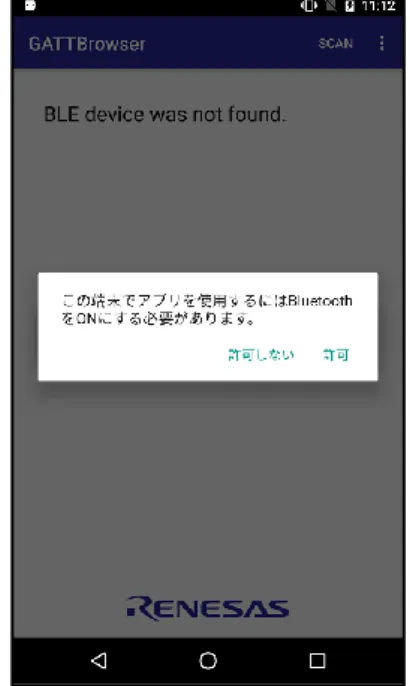
起動の際、Android 端末の Bluetooth 機能が OFF になっていると、以下のように Bluetooth 機能を ON にす るためのダイアログが表示されます。この表示は GATTBrowser 操作中に Bluetooth 機能を OFF にしても表 示されます。本アプリケーションを利用するには Bluetooth 機能を ON にしてください。
6.2
スキャン画面
6.2.1
スキャン開始
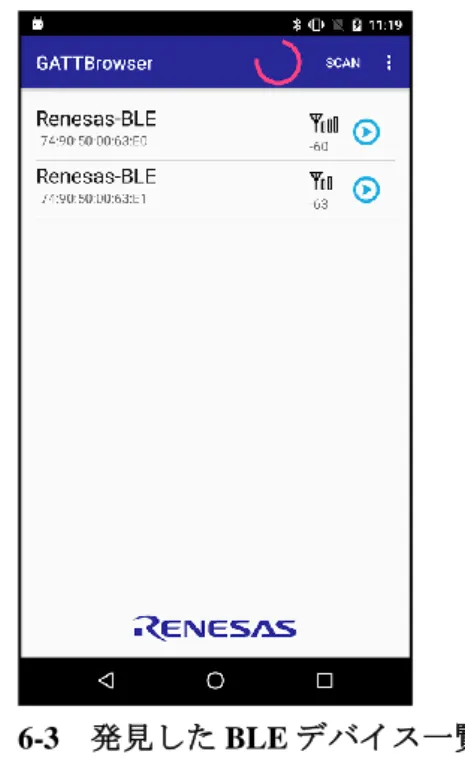
GATTBrowser は、起動すると周辺で Advertising を行っている BLE デバイスのスキャンを開始します。発 見した BLE デバイスは一覧に表示されます。
図 6-3 発見した BLE デバイス一覧
スキャン中は画面上部右側に円形のプログレスバーが表示されます。スキャン開始後 30 秒経過すると、 スキャンを停止します。
6.2.2
スキャン停止
画面上部右側のオーバーフローメニューをタップして、機能一覧を表示します。「Stop Scanning」をタッ プするとスキャンを停止します。 図 6-4 「Stop Scanning」をタップ タブレットなど画面解像度に余裕がある場合は、「STOP SCANNING」ボタンが画面上部に表示されま す。 図 6-5 「STOP SCANNING」をタップ (タブレット) スキャン停止中は周辺で新たに BLE デバイスが Advertising を開始しても一覧に追加されません。また後 述の RSSI 受信強度の表示の更新を停止し、最後に観測した RSSI 受信強度を表示します。6.2.3
再スキャン
画面上部右側の「SCAN」ボタンをタップします。再スキャンを行うと、一覧に表示されている BLE デバ イス情報はクリアされます。再スキャンは、スキャン実行中も有効です。6.2.4
BLE デバイス情報(簡易表示)
発見した BLE デバイスの情報は以下のように表示されます。 図 6-6 BLE デバイス情報画面 表 6-1 BLE デバイス情報 番号 情報 説明 ① デバイス名 発見した BLE デバイスのデバイス名を表示します。 既に接続済みのデバイスGAP Device Name Characteristic の値を表示します。 一度も接続したことがないデバイス
Advertising データに含まれるデバイス名を表示します。Advertising データにデバイス名が含まれない場合は「<No name>」と表示しま す。
② BD アドレス 発見した BLE デバイスの BD アドレスを表示します。
③ RSSI 発見した BLE デバイスの RSSI 受信強度を表示します。スキャン動作中は RSSI 受信強度の表示を定期的に更新します。スキャン動作停止後は、最後 に観測した RSSI 受信強度を表示します。 ④ 接続ボタン 発見した BLE デバイスに接続します。
①
②
③ ④
6.2.5
BLE デバイス情報(Advertising 情報表示)
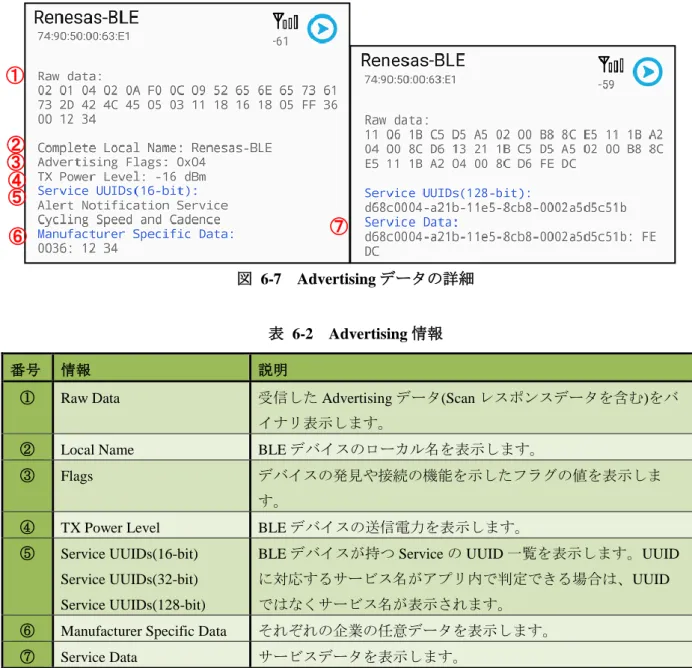
発見した BLE デバイスのセルをタップすると、セルの表示領域を拡大して Advertising 情報が表示されま す。再度タップすると Advertising 情報を消して元の表示に戻ります。
表示している情報の詳細に関しては、Bluetooth-SIG のCore Spec 4.2 [Vol 3, Part-C]と CoreSpecification Supplement [Part A] をご参照ください。
図 6-7 Advertising データの詳細
表 6-2 Advertising 情報
番号 情報 説明
① Raw Data 受信した Advertising データ(Scan レスポンスデータを含む)をバ イナリ表示します。
② Local Name BLE デバイスのローカル名を表示します。
③ Flags デバイスの発見や接続の機能を示したフラグの値を表示しま す。
④ TX Power Level BLE デバイスの送信電力を表示します。 ⑤ Service UUIDs(16-bit)
Service UUIDs(32-bit) Service UUIDs(128-bit)
BLE デバイスが持つ Service の UUID 一覧を表示します。UUID に対応するサービス名がアプリ内で判定できる場合は、UUID ではなくサービス名が表示されます。
⑥ Manufacturer Specific Data それぞれの企業の任意データを表示します。 ⑦ Service Data サービスデータを表示します。
①
②
③
④
⑤
⑥
⑦
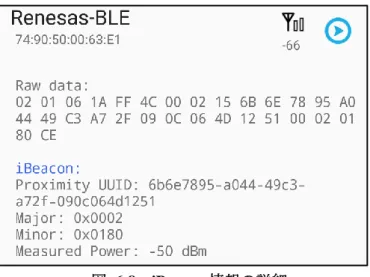
受信した Advertising 情報が iBeacon の場合は、iBeacon の詳細情報を表示します。
図 6-8 iBeacon 情報の詳細
受信した Advertising 情報が Eddystone の場合は、Eddystone の詳細情報を表示します。Eddystone URL、 Eddystone-TLM、Eddystone-EID に対応しています。URL をタップすると、本アプリ内の WebView で URL を開きます。 Eddystone に関しては、https://github.com/google/eddystoneをご参照ください。 図 6-9 Eddystone 情報の詳細
6.2.6
BLE デバイスへの接続
BLE デバイス情報表示の右端にある矢印マークをタップすると、当該デバイスへ接続を行い、「6.3 Service と Characteristic の一覧画面」で説明している画面に遷移します。 図 6-10 BLE デバイスへの接続6.2.7
フィルター機能
発見した BLE デバイスに対して、あらかじめ設定した条件に該当する BLE デバイスのみを一覧表示しま す。 画面上部右側のオーバーフローメニューをタップして、機能一覧を表示します。 「Filter」をタップする と、フィルター選択ダイアログが表示されます。 図 6-11 フィルター機能 表 6-3 フィルターの種類 番号 情報 説明 ① No filter 全ての発見した BLE デバイスを表示します。(デフォルト設定) ② RSSI > -62 dBm RSSI 受信強度が-62dBm よりも大きい BLE デバイスを表示します。
③ RSSI > -74 dBm RSSI 受信強度が-74dBm よりも大きい BLE デバイスを表示しま す。
④ RSSI > -86 dBm RSSI 受信強度が-86m よりも大きい BLE デバイスを表示します。 ⑤ BD ADDR: 74:90:50:*:*:* BD アドレスがルネサスエレクトロニクス株式会社のベンダーコー
ド(OUI: 74-90-50)に該当する BLE デバイスを表示します。 フィルターに RSSI 受信強度を設定した場合、表示されている BLE デバイスの RSSI 受信強度がフィル ターで設定した RSSI 受信強度を下回った場合は、表示リストから削除されます。再度、RSSI 受信強度が フィルターで設定した RSSI 受信強度を上回った場合は、表示リストに表示されます。
①
②
③
④
⑤
6.2.8
ソート機能
発見した BLE デバイスの並び順を設定します。画面上部右側のオーバーフローメニューをタップして、 機能一覧を表示します。「Sort」をタップすると、ソート選択ダイアログが表示されます。 スキャン実行中でソートが有効な場合は、約 1 秒ごとに並び順が更新されます。 図 6-12 ソート機能 表 6-4 ソートの種類 番号 情報 説明 ① No sort BLE デバイスを発見した順に表示します。(デフォルト設定) ② Sort by RSSI(Descending) RSSI の大きな順に表示します。6.2.9
UUID と名前の対応付け機能
128 ビット UUID に対応する名前を登録します。「Service と Characteristic の一覧画面」と「Characteristic 操作画面」の 128 ビット UUID 表示箇所に、128 ビット UUID に対応する名前が表示されます。
画面上部右側のオーバーフローメニューをタップして、機能一覧を表示します。「Register UUID name」 をタップすると、UUID と名前の対応を登録するダイアログが表示されます。
6.2.10
Bluetooth 設定画面の呼び出し
画面上部右側のオーバーフローメニューをタップして、機能一覧を表示します。「Bluetooth Settings」を タップすると、Android 標準の Bluetooth 設定アプリを起動します。6.2.11
バージョン情報
画面上部右側のオーバーフローメニューをタップして、機能一覧を表示します。「Version Information」を タップすると、本アプリケーションのバージョン情報ダイアログが表示されます。①
②
6.3
Service と Characteristic の一覧画面
BLE デバイスへの接続を行うと、「Service と Characteristic の一覧画面」に遷移します。
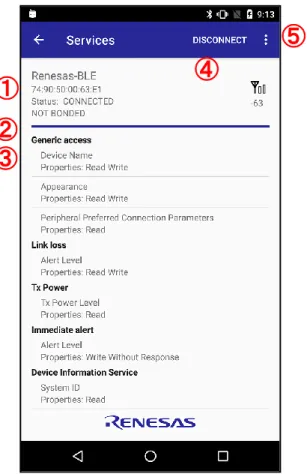
図 6-13 Service と Characteristic の一覧表示 表 6-5 BLE デバイス情報 番号 情報 説明 ① 接続デバイス情報 接続している BLE デバイスの「ローカル名」、「BD アドレス」、 「接続状態」、「Bonding 状態」、「RSSI 受信強度」を表示しま す。
② Service name Service Discovery を行って発見した全ての Service と Characteristic を一覧表示します。
③ Characteristic name Service の持つ Characteristic の「名前」と「Properties」を表示しま す。 ④ DISCONNECT ボタン 接続を切断します。 ⑤ オーバーフローメニュー その他の機能を提供します。表 6-6 の機能を使用する事ができま す。
①
②
③
④
⑤
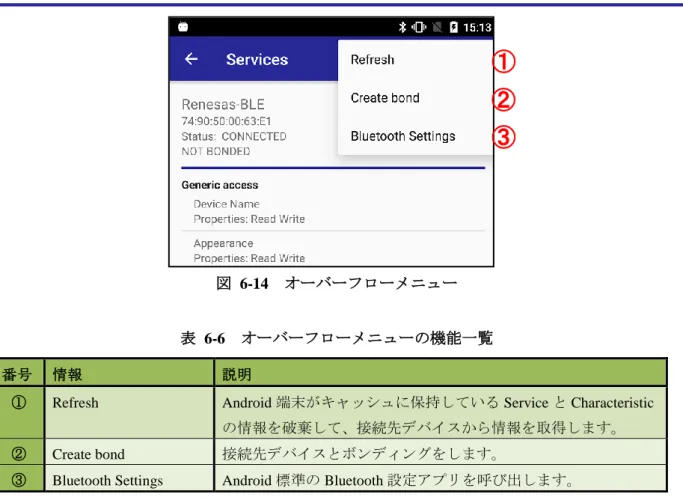
図 6-14 オーバーフローメニュー
表 6-6 オーバーフローメニューの機能一覧
番号 情報 説明
① Refresh Android 端末がキャッシュに保持している Service と Characteristic の情報を破棄して、接続先デバイスから情報を取得します。 ② Create bond 接続先デバイスとボンディングをします。
③ Bluetooth Settings Android 標準の Bluetooth 設定アプリを呼び出します。
①
②
③
6.3.1
接続状態表示
接続先 BLE デバイスの「デバイス名」、「BD アドレス」、「接続状態」、「Bonding 状態」、「RSSI 受 信強度」を表示します。「RSSI 受信強度」は、一定間隔で更新されます。また、接続状態によって区切り 線の色が変化(接続:青, 切断:赤)します。
図 6-15 接続状態表示 図 6-16 切断表示
6.3.2
Service 名及び Characteristic 名表示
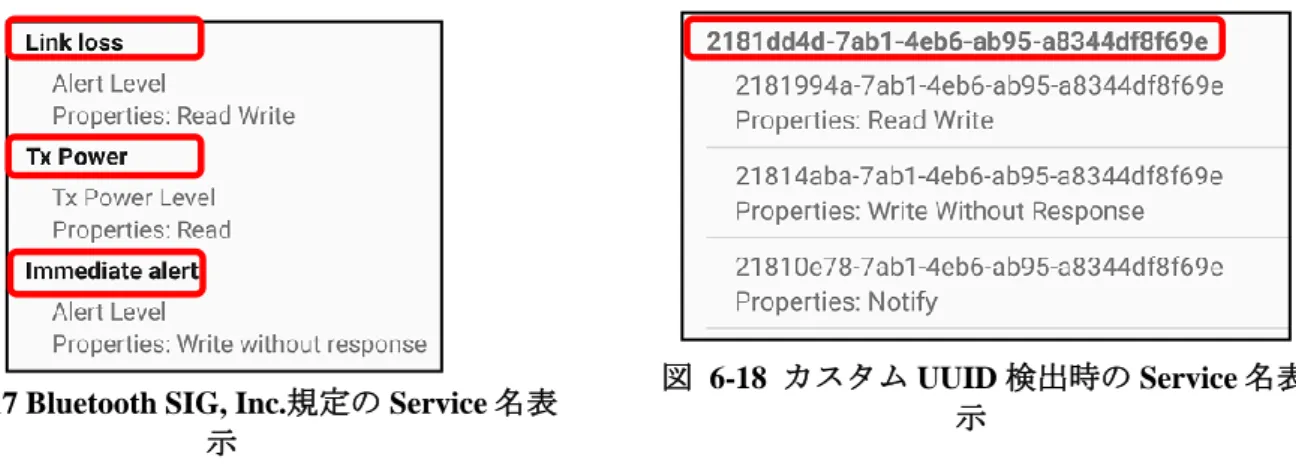
Bluetooth SIG, Inc.規定の UUID を Service Discovery の際に検出した場合には、UUID に対応した Service 名 を表示します。それ以外のカスタム UUID の場合には、UUID をそのまま表示します。
図 6-17 Bluetooth SIG, Inc.規定の Service 名表 示
図 6-18 カスタム UUID 検出時の Service 名表 示
同様に、Bluetooth SIG, Inc.規定の UUID を Characteristic Discovery の際に検出した場合には、UUID に対応 した Characteristic 名を表示します。それ以外のカスタム UUID の場合は、UUID をそのまま表示をします。
また、RL78/G1D サンプルアプリケーションで使用するカスタム UUID を検出した場合には、UUID では なくカスタム Service 名及び Characteristic 名が表示されます。詳細は後述の「6.5 ルネサスカスタム情報の 表示」を参照してください。
6.3.3
Characteristic 選択
操作を行いたい Characteristic をタップすると、「Characteristic 操作画面」に遷移します。一度に選択・操 作できる Characteristic は 1 つだけです。 図 6-21 Characteristic 選択6.4
Characteristic 操作画面
6.4.1
画面構成
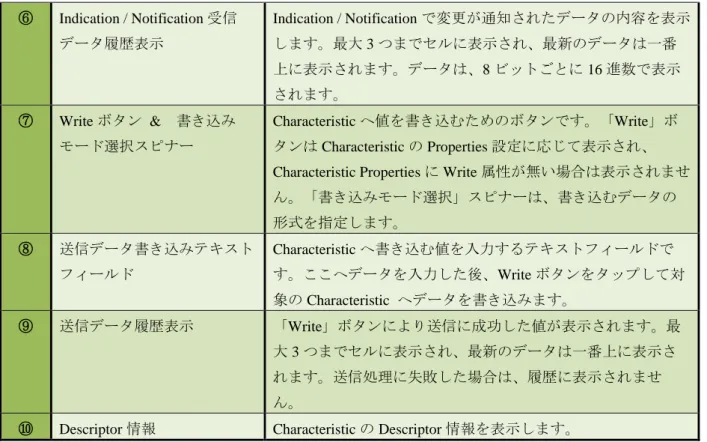
前述の「Service と Characteristic の一覧画面」で操作したい Characteristic をタップすると、「Characteristic 操作画面」に遷移します。表示されるボタン・項目は、操作対象の Characteristic の Properties 設定値に応じ て変化します。 図 6-22 Characteristic 操作画面 1 図 6-23 Characteristic 操作画面 2 表 6-7 Characteristic 操作画面情報 番号 情報 説明 ① 接続デバイス情報 接続している BLE デバイスの「ローカル名」、「BD アドレ ス」、「接続状態」、「Bonding 状態」、「RSSI 受信強度」 を表示します。表示している情報は「Service と Characteristic の一覧画面」の物と同じです。
② Characteristic 情報 操作対象の「Characteristic の名前」、「Characteristic の UUID」、「Characteristic の Properties」を表示します。 ③ Read ボタン & 表示モード 選択スピナー Characteristic の値を受信するためのボタンです。「表示モード 選択」スピナーは、受信したデータの表示方法を選択しま す。「Read」ボタンと「表示モード選択」スピナーは
Characteristic の Properties 設定に応じて表示され、Characteristic Properties に Read 属性が無い場合は表示されません。 ④ 受信データ履歴表示 「Read」ボタンの操作により受信した Characteristic の値を表 示します。最大 3 つまでセルに表示され、最新のデータは一
①
②
③
④
⑤
⑥
⑦
⑧
⑨
⑩
⑥ Indication / Notification 受信 データ履歴表示 Indication / Notification で変更が通知されたデータの内容を表示 します。最大 3 つまでセルに表示され、最新のデータは一番 上に表示されます。データは、8 ビットごとに 16 進数で表示 されます。 ⑦ Write ボタン & 書き込み モード選択スピナー Characteristic へ値を書き込むためのボタンです。「Write」ボ タンは Characteristic の Properties 設定に応じて表示され、 Characteristic Properties に Write 属性が無い場合は表示されませ ん。「書き込みモード選択」スピナーは、書き込むデータの 形式を指定します。 ⑧ 送信データ書き込みテキスト フィールド Characteristic へ書き込む値を入力するテキストフィールドで す。ここへデータを入力した後、Write ボタンをタップして対 象の Characteristic へデータを書き込みます。 ⑨ 送信データ履歴表示 「Write」ボタンにより送信に成功した値が表示されます。最 大 3 つまでセルに表示され、最新のデータは一番上に表示さ れます。送信処理に失敗した場合は、履歴に表示されませ ん。
⑩ Descriptor 情報 Characteristic の Descriptor 情報を表示します。
6.4.2
接続状態表示
接続状態の表示は、「6.3.1 接続状態表示」と同じです。
6.4.3
Read 操作
Characteristic の Properties で Read 属性が有効な場合、「Read」ボタンと「表示モード選択」スピナーが表 示されます。「Read」ボタンを押下することで当該 Characteristic の値を読み出すことができます。
読み出したデータは受信データ履歴表示に表示されます。
6.4.4
表示モード切り替え
「Read」ボタンの横にある「表示モード選択」スピナーで、受信したデータの表示方法を選択します。 「Hex」モードと「String」モードの選択が可能です。「Hex」モードが選択された場合は、8 ビットごとに 16 進数でデータを表示します。「String」モードが選択された場合は、データを UTF-8 文字列として表示し ます。 図 6-26 表示モード選択スピナー 図 6-27 表示モードの選択 図 6-28 Read データの Hex 表示 図 6-29 Read データの String 表示6.4.5
受信データ履歴欄
「Read」ボタンで受信したデータは、受信データ履歴表示に表示されます。履歴は最大 3 つ表示され、最 新のデータが一番上に表示されます。履歴が 3 つある時に「Read」ボタンで Characteristic の値の受信を行う と、最下段の一番古い履歴が破棄されて、最新のデータが一番上に追加されます。6.4.6
Notification 操作
Characteristic の Properties で Notification 属性が有効な場合、Notification On / Off トグルボタンが表示され ます。このトグルボタンを押下すると表示が「Notification Off」から「Notification On」に切り替わり、 Notification を受信することができます。 Notification の受信要求に失敗した場合には、ボタンの表示は切り 替わりません。また、Notification On/Off トグルボタンの横にある「表示モード選択」スピナーで、受信し たデータの表示方法を選択します。「Hex」モードと「String」モードの選択が可能です。 受信した Notification データは受信データ履歴表示に表示されます。 図 6-30 Notification On/Off トグルボタン 図 6-31 Notification の受信
6.4.7
Indication 操作
6.4.8
Write 操作
Characteristic の Properties で Write 属性が有効な場合、「Write」ボタン、「書き込みモード選択」スピ ナー、及び、Write データをセットするための送信テキストフィールドが表示されます。テキストフィール ドにデータを入力し「Write」ボタンを押下することで、操作対象の Characteristic に書き込みを行うことが できます。 書き込みに成功したデータは送信データ履歴表示に表示されます。 図 6-32 送信テキストフィールド 図 6-33 「Write」ボタン押下後
6.4.9
Write without response 操作
Characteristic の Properties で Write without response 属性が有効な場合、「Write」ボタンと Write データを セットするための送信テキストフィールドが表示されます。画面表示上は、Write 操作と Write without response 操作に違いはありません。
6.4.10
書き込みモード切り替え
図 6-34 書き込みモード選択スイッチ 図 6-35 書き込みモード選択 「Write」ボタンの横に「書き込みモード選択」スピナーで、送信テキストフィールドにセットされた データを Hex データとして扱うか、String データとして扱うかを指定します。 「Hex」モードの場合、書き込みデータは 16 進数として扱われます。入力形式は、16 進数 2 桁(8 ビット データ)が最小入力単位で、区切り記号はスペースとコンマを許容します。例えば、16 進数の 「0x000102ABCD」を書き込む場合は、以下のように入力します。 000102ABCD 00 01 02 AB CD 000102ABCD 00,01,02,AB,CD また、シングルクォーテーションもしくはダブルクォーテーションで区切られた文字列は UTF-8 でデ コードされて書き込まれます。例えば、「00 “Renesas” FE FF」と入力した場合は、 「0x0052656e65736173FEFF」が書き込まれます。 「String」モードの場合、書き込みデータは UTF-8 でデコードされて書き込まれます。例えば、 書き込みデータをセット6.4.11
送信データ履歴表示
受信データ履歴と同様に「Write」ボタンで BLE デバイスに送信したデータは、送信データ履歴表示に表 示されます。この履歴は最大 3 つ表示され、最新のデータが一番上に表示されます。履歴が 3 つある時に 「Write」ボタンで Characteristic の値が更新されると、最下段の一番古い履歴が破棄され、最新のデータが 一番上に追加されます。 送信データ履歴は、書き込みモード選択の種類に関わらず 16 進数のバイナリ形式で表示されます。6.4.12
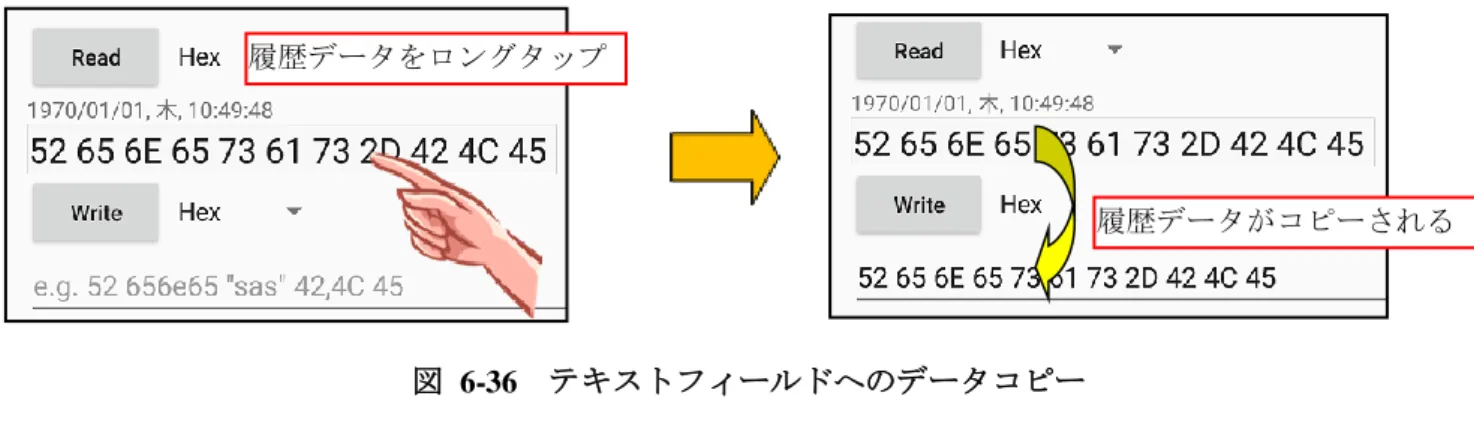
テキストフィールドへのデータコピー
受信データ履歴表示の任意のセルをロングタップすると、送信テキストフィールドにデータがコピーされ ます。6.4.13
Descriptor 更新操作
Descriptor 情報は Notification や Indication の受信要求を行った際に自動的に更新されますが、表示情報の セルをタップすることで、意図的に当該 Characteristic の Descriptor 情報を再度読み出すことが可能です。
6.4.14
制限事項
Characteristic の Properties で Broadcast(0x01)属性と Extended Properties(0x80)属性に対する操作は未対応で 履歴データをロングタップ
履歴データがコピーされる
図 6-36 テキストフィールドへのデータコピー
6.5
ルネサスカスタム情報の表示
RL78/G1D サンプルアプリケーションで使用するカスタム UUID を検出した場合には、UUID ではなくカ スタム Service 名及び Characteristic 名を表示します。また特定の Characteristic には専用の情報解析ダイアロ グを表示します。
6.5.1
ルネサスカスタム Service 名及び Characteristic 名の表示
以下の Service/Characteristic UUID を検出した場合、RL78/G1D サンプルアプリケーションで使用する Service 名及び Characteristic 名を表示します。
➢ BLE 仮想 UART アプリケーション(資料番号 R01AN3130J)
表 6-8 BLE 仮想 UART アプリケーション UUID 一覧
UUID 名称
D68C0001-A21B-11E5-8CB8-0002A5D5C51B Renesas Virtual UART Service D68C0002-A21B-11E5-8CB8-0002A5D5C51B Indication Characteristic D68C0003-A21B-11E5-8CB8-0002A5D5C51B Write Characteristic
➢ Embedded 構成サンプルアプリケーション(資料番号 R01AN3319J)
表 6-9 Embedded 構成サンプルアプリケーション UUID 一覧
UUID 名称
5BC1B9F7-A1F1-40AF-9043-C43692C18D7A Renesas Sample Custom Service 5BC18D80-A1F1-40AF-9043-C43692C18D7A Switch State Characteristic 5BC143EE-A1F1-40AF-9043-C43692C18D7A LED Control Characteristic
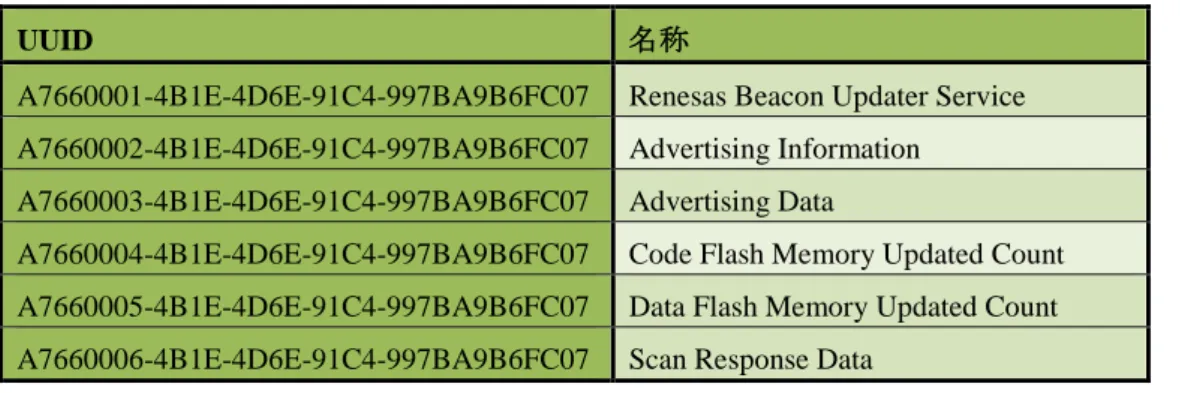
➢ RL78/G1D ビーコンスタック接続確立とビーコンデータ更新サンプルプログラム(資料番号 R01AN3313J)
表 6-10 RL78/G1D ビーコンスタック接続確立とビーコンデータ更新サンプルプログラム UUID 一覧
UUID 名称
A7660001-4B1E-4D6E-91C4-997BA9B6FC07 Renesas Beacon Updater Service A7660002-4B1E-4D6E-91C4-997BA9B6FC07 Advertising Information
A7660003-4B1E-4D6E-91C4-997BA9B6FC07 Advertising Data
A7660004-4B1E-4D6E-91C4-997BA9B6FC07 Code Flash Memory Updated Count A7660005-4B1E-4D6E-91C4-997BA9B6FC07 Data Flash Memory Updated Count A7660006-4B1E-4D6E-91C4-997BA9B6FC07 Scan Response Data
6.5.2
ビーコンデータ解析専用ダイアログ
「RL78/G1D ビーコンスタック 接続確立とビーコンデータ更新サンプルプログラム」に含まれるサンプ ルプログラムと接続を確立した場合、Advertising Information、Advertising Data、及び Scan Response Data の Characteristic の値を読み出して履歴データをタップすると、専用の解析ダイアログが表示されます。
➢ Advertising Information
Advertising Information のデータを「Read」ボタンで読み出して履歴データをタップすると、 Advertising Information 解析ダイアログが表示されます。同様に「Write」ボタンで書き込みを行った 履歴データをタップした場合も、Advertising Information 解析ダイアログが表示されます。
以下に履歴データをタップした場合の例を表示します。
図 6-38 Advertising Information データ解析ダイアログ
「Advertising Interval」から「Advertising TX Power」までのパラメータは、本ダイアログで編集す ることが可能です。編集を行った後にダイアログの「OK」ボタンを押下すると、送信テキスト フィールドに変更後のパラメータがセットされます。
書き込みモードを Hex にして「Write」ボタンを押下すると、変更後のデータを Characteristic へ書 き込むことができます。解析ダイアログの「Cancel」ボタンを押下した場合は、送信テキストフィー ルドにデータは反映されません。
各パラメータの詳細については「RL78/G1D ビーコンスタック接続確立とビーコンデータ更新サン プルプログラム」のアプリケーションノートを参照してください。
➢ Advertising Data / Scan Response Data
Advertising Information と同様に、Advertising Data、もしくは Scan Response Data を「Read」ボタン で読み出して履歴データをタップすると、Advertising Data 解析ダイアログが表示されます。同様 に、「Write」ボタンで書き込みを行った履歴データをタップした場合も、Advertising Data 解析ダイ アログが表示されます。 以下に履歴データをタップした場合の例を表示します。 図 6-39 Advertising Data 解析ダイアログ ダイアログ上部にあるテキストフィールドに、タップした履歴データがコピーされて、ダイアログ 下部の解析データ表示欄に解析内容が表示されます。テキストフィールドを編集すると、解析データ 表示欄に解析結果が反映されます。解析データが Eddystone URL の場合、URL は青字でハイパーリ ンク表示されます。タップするとアプリ内の WebView で URL を開きます。 編集を行った後にダイアログの「OK」ボタンを押下すると、送信テキストフィールドに変更後の パラメータがセットされます。書き込みモードを Hex にして「Write」ボタンを押下すると、変更後 のデータを Characteristic へ書き込むことができます。解析ダイアログの「Cancel」ボタンを押下した 場合は、送信テキストフィールドへデータは反映されません。 セットするデータの詳細については「RL78/G1D ビーコンスタック接続確立とビーコンデータ更新 サンプルプログラム」のアプリケーションノートを参照してください。
7. 補足
GATTBrowser は Android 端末の Bluetooth Low Energy(BLE)機能を使用します。Bluetooth 機能が OFF の場 合には動作できません。ON に設定の上で GATTBrowser を起動してください。また操作中に Bluetooth 機能 を OFF にした場合、意図しない動作をする場合があります。
ホームページとサポート窓口
ルネサス エレクトロニクスホームページ http://japan.renesas.com/
お問合せ先
改訂記録
Rev. 発行日 改訂内容 ページ ポイント 1.00 2017/4/11 - 初版発行 1.01 2017/7/7 23 - 25 表 6-10 RL78/G1D ビーコンスタック接続確立とビーコン データ更新サンプルプログラム UUID 一覧に A7660006-4B1E-4D6E-91C4-997BA9B6FC07(Scan Response Data) を 追加。及び、本文中に Scan Response Data に関する説明を 追記。ここでは、マイコン製品全体に適用する「使用上の注意事項」について説明します。個別の使用上の注意 事項については、本ドキュメントおよびテクニカルアップデートを参照してください。 1. 未使用端子の処理 【注意】未使用端子は、本文の「未使用端子の処理」に従って処理してください。 CMOS 製品の入力端子のインピーダンスは、一般に、ハイインピーダンスとなっています。未使用 端子を開放状態で動作させると、誘導現象により、LSI 周辺のノイズが印加され、LSI 内部で貫通電 流が流れたり、入力信号と認識されて誤動作を起こす恐れがあります。未使用端子は、本文「未使用 端子の処理」で説明する指示に従い処理してください。 2. 電源投入時の処置 【注意】電源投入時は,製品の状態は不定です。 電源投入時には、LSI の内部回路の状態は不確定であり、レジスタの設定や各端子の状態は不定で す。 外部リセット端子でリセットする製品の場合、電源投入からリセットが有効になるまでの期間、端子 の状態は保証できません。 同様に、内蔵パワーオンリセット機能を使用してリセットする製品の場合、電源投入からリセットの かかる一定電圧に達するまでの期間、端子の状態は保証できません。 3. リザーブアドレス(予約領域)のアクセス禁止 【注意】リザーブアドレス(予約領域)のアクセスを禁止します。 アドレス領域には、将来の機能拡張用に割り付けられているリザーブアドレス(予約領域)がありま す。これらのアドレスをアクセスしたときの動作については、保証できませんので、アクセスしない ようにしてください。 4. クロックについて 【注意】リセット時は、クロックが安定した後、リセットを解除してください。 プログラム実行中のクロック切り替え時は、切り替え先クロックが安定した後に切り替えてくださ い。 リセット時、外部発振子(または外部発振回路)を用いたクロックで動作を開始するシステムでは、 クロックが十分安定した後、リセットを解除してください。また、プログラムの途中で外部発振子 (または外部発振回路)を用いたクロックに切り替える場合は、切り替え先のクロックが十分安定し てから切り替えてください。 5. 製品間の相違について 【注意】型名の異なる製品に変更する場合は、製品型名ごとにシステム評価試験を実施してくださ い。 同じグループのマイコンでも型名が違うと、内部 ROM、レイアウトパターンの相違などにより、電 気的特性の範囲で、特性値、動作マージン、ノイズ耐量、ノイズ輻射量などが異なる場合がありま す。型名が違う製品に変更する場合は、個々の製品ごとにシステム評価試験を実施してください。
■営業お問合せ窓口 ■技術的なお問合せおよび資料のご請求は下記へどうぞ。 総合お問合せ窓口:https://www.renesas.com/contact/ ルネサス エレクトロニクス株式会社 〒135-0061 東京都江東区豊洲3-2-24(豊洲フォレシア) http://www.renesas.com ※営業お問合せ窓口の住所は変更になることがあります。最新情報につきましては、弊社ホームページをご覧ください。