Visual DSP++
インストール&チュートリアル
第
4 版
ご注意
1. 本資料に記載されている内容は本資料発行時点のものであり、予告なく変更することがあります。 当社製品のご購入およびご使用にあたりましては、当社ホームページを通じて公開される情報を参 照ください。 2. 当社から提供する情報の正確性と信頼性には万全を尽くしていますが、誤りがないことを保証する ものではありません。当社はその使用に対する責任を一切負いません。その使用によって第三者の 特許権、著作権その他知的財産が侵害された場合でも、同様に責任を負いません。 3. 本資料は、当社の書面による事前の明示同意がない限り、いかなる形式でも複製できません。目次
1 はじめに ... 3 2 必要なハードウェア ... 3 3 必要なソフトウェアパッケージ ... 4 3.1 Visual DSP++のインストール ... 4 3.2 ライセンスの登録 ... 5 4 Blackfin アプリケーションの作成 ... 8 4.1 Visual DSP++の起動 ... 9 4.2 プロジェクトの作成 ... 10 4.3 セッションの作成とデバッグ ... 155 Test Drive License の登録 ... 20
6 補足 ... 22
6.1 Silicon Revision について ... 22
6.2 blackfin.h について ... 22
1 はじめに
本書は、Analog Devices 社 Visual DSP++を使ったアプリケーションの開発チュートリアルです。 インストール及び、簡単なサンプルプログラムの構築、デバッグまでを解説します。
Visual DSP++は、Windows 用の高機能統合開発環境(IDE)です。有償ソフトウェアですが、Test Drive License という 90 日間の無償評価ライセンスがあります。
2 必要なハードウェア
ここでは、以下のハードウェアを使用します。 表 1 ハードウェア一覧 製品名 写真 金子システム ACB-BF592 以下よりお求めいただけます。 http://kaneko-sys.co.jp/shop/ JTAG-ICE Analog Devices ADZS-ICE-1000 Visual DSP++ 5.1.1 より使用可能な新しいエミュレータで す。 Analog Devices ADZS-ICE-2000 Visual DSP++ 5.1.1 より使用可能な新しいエミュレータで す。 Analog Devices ADZS-HPUSB-ICE Analog Devices ADZS-USB-ICE Analog Devices ADZS-ICE-100B ※JTAG-ICE は、5 種類のいずれかを使います。 ※アナログデバイセズ社以外のJTAG-ICE は(たとえば gnICE+)、Visual DSP++で 使用することはできません。3 必要なソフトウェアパッケージ
必要なパッケージは、以下の通りです。あらかじめ下記のファイルをダウンロードしてくださ い。 Visual DSP++ Release 5.1.1 商品解説ページ http://www.analog.com/jp/evaluation/vdsp-pp-sbf/eb.html ダウンロードページ http://www.analog.com/jp/content/visualdsp_tools_upgrades/fca.html ※Visual DSP++は有償ソフトウェアです。ご使用になるには、アナログデバイセズ株式会 社より、ライセンスを購入していただくか、90 日間の評価ライセンスを登録してください。 3.1 Visual DSP++のインストール VisualDSP++ 5.1.1.exe をダブルクリックし、インストールしてください。 図 1 Visual DSP++インストーラアイコン 起動すると以下のダイアログが出るので、Setup ボタンをクリックします。 図 2 Visual DSP++インストールダイアログ 1後は指示に従ってインストールしてください。
図 3 Visual DSP++インストールダイアログ 2
3.2 ライセンスの登録
初回のみ、Visual DSP++にライセンスの登録を行う必要があります。
スタートメニューのプログラム → Analog Devices → VisualDSP++ 5.1.1 → Manage Licenses を選択します。
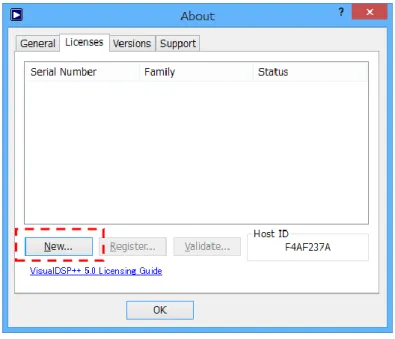
Licenses タブの New ボタンをクリックします。
ここで、Visual DSP++購入時に付属しているシリアル番号又は、アナログデバイセズ社から発 行されたTest Drive license のシリアル番号を入力します。Test Drive license の取得方法は、「5 Test Drive License の登録」を参照してください。
図 5 シリアル番号入力
※Node-Locked license と Client license(Floating license)の違いは、以下の通りです。詳細はア ナログデバイセズ社にお問い合わせください。 Node-Locked license ライセンス登録したPC のみ使用可能。 Client license (Floating license) 複数の PC で、同じライセンスを使いまわすことができます(ただし、同 時使用は不可)。あらかじめ別のPC にライセンスを登録しておき、ライセ ンスサーバとして機能させる必要があります。 サーバ向けライセンス用管理ソフトウェアは、Visual DSP++の CD に同梱 されていますが、最新版は Visual DSP++アップデータのページからダウ ンロードできます。 http://www.analog.com/jp/content/visualdsp_tools_upgrades/fca.html
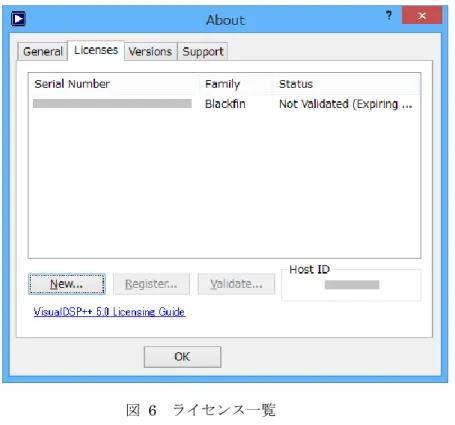
Node-Locked license の場合はさらに Validate が必要です。Validate を行うシリアル番号を選択し、 Validate ボタンをクリックすると、必要な案内が表示されるため、その指示に従ってください。
4 Blackfin アプリケーションの作成
ここでは、Blackfin アプリケーションの作成からデバッグまでの手順を解説します。 全体的な流れは以下の通りです。 図 7 VisualDSP++ での開発の流れ Visual DSP++の起動 プロジェクトの作成 プログラムの入力 ビルド セッションの選択又は作成 デバッグ4.1 Visual DSP++の起動
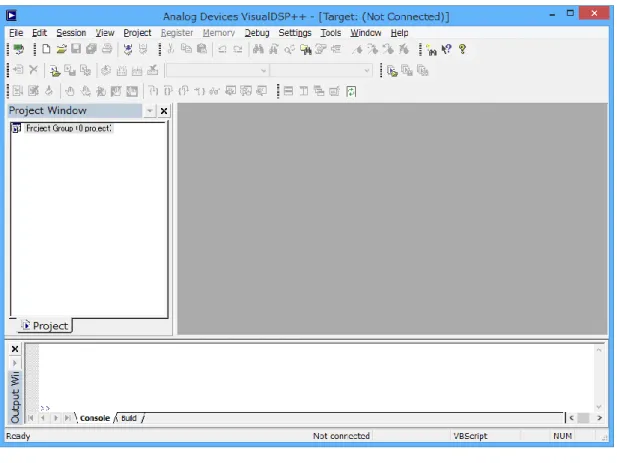
スタートメニューのプログラム → Analog Devices → VisualDSP++ 5.0 → VisualDSP++ Environment を選択します。
4.2 プロジェクトの作成
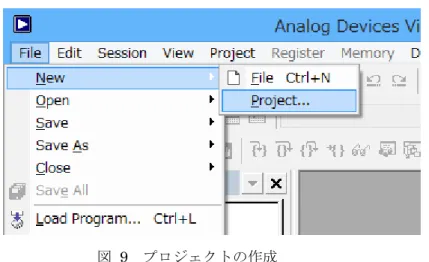
メニュー File → New → Project を選択します。
図 9 プロジェクトの作成
Standard application を選択し、Name にプロジェクト名、Directory に作業フォルダを選択 し、Next ボタンをクリックします。ここでは、例として blink_led という名前のプロジェクトを作 成します。
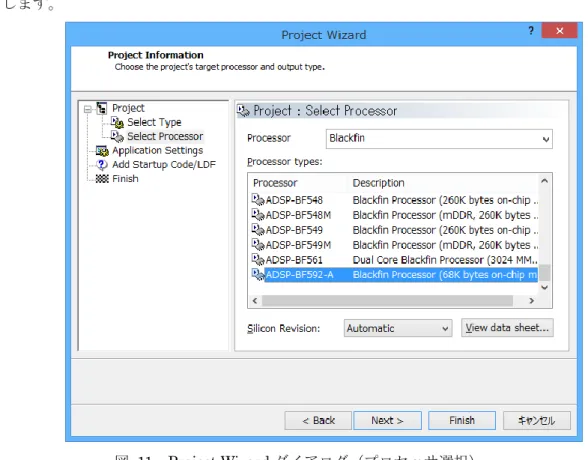
対象となるプロセッサを選択します。ここでは、ADSP-BF592-A を指定し、Next ボタンをクリ ックします。
図 11 Project Wizard ダイアログ(プロセッサ選択) Application Settings では、そのまま Next ボタンをクリックします。
Add Startup Code/LDF では、そのまま Next ボタンをクリックします。
図 13 Project Wizard ダイアログ(Startup Code/LDF 設定) Finish では、内容を確認し、Finish ボタンをクリックして完了します。
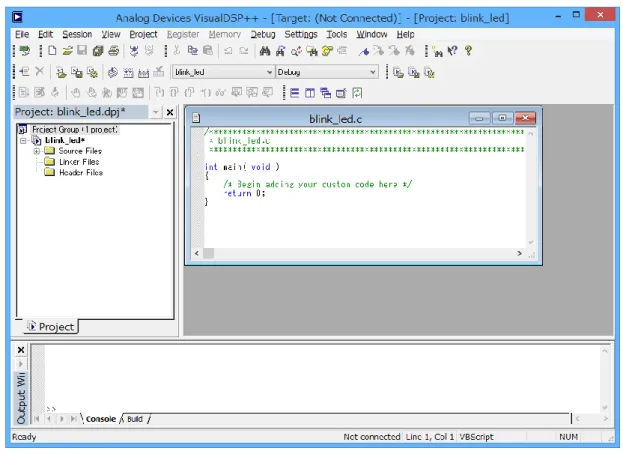
プロジェクトが追加され、blink_led.c が追加されます。
図 15 Visual DSP++ IDE 画面(プロジェクト追加)
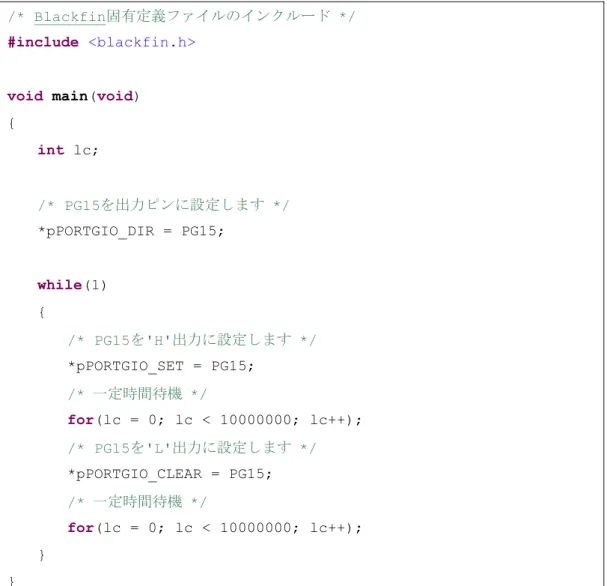
これで、プログラムの入力準備が整いました。実際にプログラムを入力してみます。ここでは、 ACB-BF592 の 37 番ピンに接続された LED を点滅させるプログラム例です。
/* Blackfin固有定義ファイルのインクルード */
#include <blackfin.h>
void main(void) { int lc; /* PG15を出力ピンに設定します */ *pPORTGIO_DIR = PG15; while(1) { /* PG15を'H'出力に設定します */ *pPORTGIO_SET = PG15; /* 一定時間待機 */ for(lc = 0; lc < 10000000; lc++); /* PG15を'L'出力に設定します */ *pPORTGIO_CLEAR = PG15; /* 一定時間待機 */ for(lc = 0; lc < 10000000; lc++); } }
プロジェクトをビルドするには、F7 を押すか、メニュー Project → Build Project を選択し ます。
図 17 ビルド
4.3 セッションの作成とデバッグ
ビルドが完了すると、No Session Selected のダイアログが表示され、セッションの選択を求め られます。セッションとは、Blackfin プロセッサと Visual DSP++を接続することです。ここでは、 セッションの作成方法を解説します。
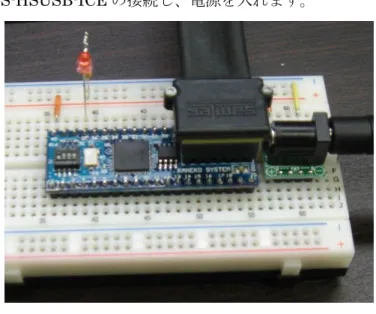
図 18 No Session Selected ダイアログ ACB-BF592 と ADZS-HSUSB-ICE の接続し、電源を入れます。
図 19 ADZS-HSUSB-ICE 接続例
No Session Selected ダイアログの Select a session or create a new session を選択し、OK を押 します。No Session Selected ダイアログが表示されていない場合は、メニューの Session → Session List をクリックします。
New Session ボタンをクリックします。
図 21 Session List ダイアログ
Select Processor では、ADSP-BF592-A を選択し、Next ボタンをクリックします。
Emulator を選択し、Next ボタンをクリックします。
図 23 接続タイプ選択
どのJTAG-ICE で接続するか選択できますので、お使いの JTAG-ICE を選んで Next ボタン をクリックします。
Finish ボタンを押して完了です。
図 25 Finish
Session List に、作成した内容が追加されますので、Activate ボタンをクリックし、セッション を開始します。なお、セッションの登録は一度登録すれば保存されます。
ACB-BF592 との接続に問題がなければ、画面右に逆アセンブラのリストが表示され、デバッ
グを開始します。デバッグを再開するには、再度F7 キーを押して、ビルドを行ってください。
5 Test Drive License の登録
テストドライブライセンスとは、Visual DSP++の評価目的として、無償で 90 日間使用できる期 間限定ライセンスの事です。アナログデバイセズのサイトから登録でき、Visual DSP++の全機能を 使うことができます。
http://www.analog.com/jp/content/visualdsp_software_test_drive/fca.html
Register for a free 90-Day Test Drive をクリックします。
6 補足
6.1 Silicon Revision について
シリコンリビジョンとは、Blackfin チップのバージョンの事です。0.0 から始まり、新しいほど 数字が大きくなります。新しいADSP-BF592 では特に目立った問題はありませんが、ADSP-BF53x やADSP-BF51x などの古いリビジョンでは、DMA の優先順位がコア優先から変更できない、内蔵 SRAM のメモリ配置にミスがあるなどの問題があります。具体的な内容は、Analog Devices 社の
サイトにIC アノーマリとして公開されており、一度確認されることをお勧めします。 http://www.analog.com/jp/processors-dsp/Blackfin/processors/ic-anomalies/resources/index.ht ml 最近はBlackfin プロセッサのバグもかなり修正されており、どの Blackfin プロセッサでも問題 ないのですが、特に理由がなければ、新しいリビジョンのチップを使用してください。 なお、コンパイラにSilicon Revision を指定するのは、これらのバグを回避する対策を指示する ためで、any を指定すると全リビジョンに対応しますが、コード又は、データサイズが若干増加す るケースがあります。 6.2 blackfin.h について
blackfin.h は、Visual DSP++に付属する Blackfin のレジスタやビット定義、アセンブリ命令な どをまとめたヘッダファイル(※1)です。ADSP-BF592 に限らず、全プロセッサに対応します。 ハードウェア・リファレンスに記載されているレジスタ名の先頭に、”p”をつけてポインタとして 定義しており、メモリアドレスを意識することなく簡単にレジスタにアクセスできるようになって います。(例:PORTGIO_SET であれば、pPORTGIO_SET。) ※1 正確には、プロセッサごとに定義されたヘッダファイルが存在し、それらを再インクルード しています。Visual DSP++は、コンパイル時にプロセッサの識別できるマクロを自動生成するた め、blackfin.h をインクルードするだけでどのプロセッサにも対応できる仕組みになっています。