HOSHIMAIL(Gmail 版)利用開始手順
―Web ブラウザ利用者用―
1. HOSHIMAIL(Gmail 版) へログインする。
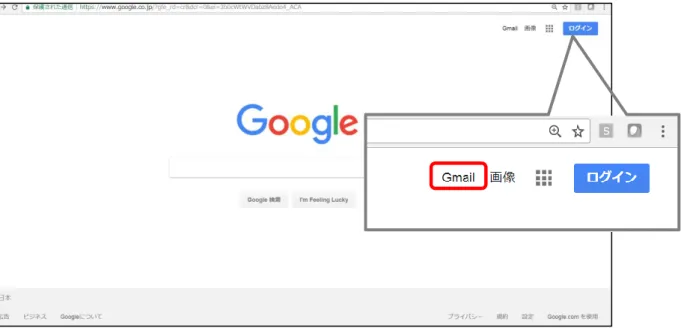
HOSHIMAIL(Gmail 版) を Web ブラウザから利用するには、Google の検索画面からロ グインする必要があります。次のURL(https://www.google.co.jp/)にアクセスすると図 1の画面が表示されます。画面右端にある「Gmail」をクリックしてください。クリック 後、ログイン画面が表示されます。
画面の「メールアドレスまたは電話番号」の箇所に、あなたのメールアドレスを入力し、 「次へ」ボタンをクリックします。 図 2 HOSHIMAIL(Gmail 版)ログイン画面 次に「パスワードを入力」の箇所に、あなたの初期パスワードを入力します。「次へ」 ボタンをクリックすると、HOSHIMAIL(Gmail 版) にログインします。 図 3 HOSHIMAIL(Gmail 版)ログイン画面(パスワード入力) 初回ログイン時には図 4 のようなウェルカム画面が表示されます。画面下の「同意する」 ボタンをクリックします。
図 4 HOSHIMAIL(Gmail 版) のウェルカム画面
2
. HOSHIMAIL(Gmail 版)のパスワード変更
初回ログイン時には図5のパスワード変更画面が表示されます。画面の「パスワー ドを作成」及び「パスワードの確認」の箇所に、あなたの新しいパスワードを入力し、 「パスワードを変更」ボタンをクリックします。 ※初期パスワード(図4で利用したパスワード)とは異なるパスワードを設定してく ださい。また、パスワードは8 文字以上で入力してください。メールアドレスや名前 を含むパスパスワードや簡単なパスワードは使用しないでください。 図 5 HOSHIMAIL(Gmail 版) のパスワード変更画面3. HOSHIMAIL の説明
3.1. 受信トレイの表示
ログインが完了すると、図6 の受信トレイ画面が表示されます。新着メールは太字で表 示されます。受信トレイ画面は、画面左側の「受信トレイ」をクリックすることにより、 いつでも表示することができます。 図 6 受信トレイ画面の表示3.2. 機能の説明
受信トレイ画面における各ボタンの機能は次の通りです。 図 7 受信トレイ画面の機能一覧 ① 星薬科大学ロゴ …… 新着メールの確認や、トップ画面(受信トレイ)に戻ることがで きます。 ② トップメニュー メール ………. メールの受信トレイに切り替わります。 連絡先 ………….. 連絡先画面に切り替わります。 ToDo リスト …… ToDo リストを作成することができます。 ③ サイドメニュー ① ② ③-
-
-
④-
-
⑤ ⑥…… メール作成画面が表示されます。 ..……... 受信したメールが保存されます。 ※ 画面左側の「受信トレイ」の横に括弧付きの数字が表示されていることがあります。 図7 の場合、「受信トレイ(3)」と表示されていますが、これは未読のメールが 3 通あ るということです。 スター付き ….… スターを付けたメールの一覧が表示されます。 送信済みメール .. 送信したメールが保存されます。 下書き ….……... 作成途中、または未送信のメールが保存されます。 もっと見る▼ … 「迷惑メール」や「ごみ箱」などのラベルが表示されます。 ④ 検索ボックス ….……… テキストボックスに入力したキーワードに該当するメールを検索 します。 ⑤ アカウントメニュー ….……… ログアウト、アカウント切り替えを行うことができます。 ….……… Google のお知らせが表示されます。 ….……… 他の Google サービスが表示されます。 ⑥ メニューボタン ・常に表示されるボタン ….. 条件を指定してメールを検索することができます。 ….. Gmail を最新の状態に更新します。 ….. ▼をクリックすると、選択したメールの状態を変更するプルダウン メニューが表示されます。 …… ページを移動します。 …... Gmail の設定、テーマの設定、ヘルプが表示されます。 ・メール選択時に表示されるボタン
….. 選択したメールを受信トレイに表示させないようにします。(削除は されません) ….. 選択したメールを「迷惑メール」ラベルに移動させます ….. 選択したメールをゴミ箱へ移動させます。 ….. 移動先のラベルがプルダウンメニューで表示されます ….. 作成したラベルがプルダウンメニューで表示されます。 読みたいメールをクリックすると、図8 のように受信メールの内容を表示することがで きます。 図 8 受信メールの表示
3.3. メールのスレッド
HOSHIMAIL(Gmail 版) では、受信したメールに返信をした場合、また送信したメール に相手が返信をした場合に関連している複数のメールを、ひとつのスレッドという単位に まとめます。この機能により、メールの前後関係がわかりやすくなり、必要なメールを探 し出すのも簡単になります。 「受信トレイ」のメール一覧画面では、1 つのスレッドは 1 行で表示されます。このよ うな場合は差出人の横にスレッドに含まれるメールの数が括弧で囲まれて表示されます。 図 9 の場合、1 行目に「(2)」が表示されているので、2 通のメールがスレッドとしてま とめられていることがわかります。 件名 差出人 本文図 9 スレッド画面 スレッドをクリックすると、図 10 のようにメールが重なりあって表示されることがあ ります。この場合、最新のメールが常に手前に表示されます。奥にあるメールを読みたい 場合は、そのメールの件名をクリックします。なお、スレッド内の全てのメールが未読の 場合は、重ならずにはじめから展開された状態で表示されます。 図 10 スレッドの展開 過去のメール 最新のメール