TopicRoom
テナント管理サイト操作マニュアル
◆ ドキュメント改版履歴 版数 規定日 修正内容 備考 1.0 2014 年 6 月 20 日 初版作成 1.1 2015 年 2 月 5 日 バージョン2.1 へのメジャーバージョンアップに伴う更新 1.2 2015 年 5 月 15 日 バージョン 2.2 へのメジャーバージョンアップに伴う更新 1.3 2016 年 3 月 31 日 バージョン 2.5 へのメジャーバージョンアップに伴う更新 1.4 2016 年 9 月 30 日 バージョン 2.7 へのメジャーバージョンアップに伴う更新 1.5 2017 年 3 月 24 日 バージョン2.8 へのメジャーバージョンアップに伴う更新 社名変更に伴い、著作権表示の修正
目
次
はじめに ...
1
テナント管理サイトの概要 ...
1
ユーザー権限の概要 ...
1
事前にご準備いただくもの ...
2
ログインする、ログアウトする ...
3
ログインする ...
3
ログアウトする ...
4
テナント情報を管理する ...
5
テナント基本情報を変更する ...
5
接続を許可する
IP アドレスを登録する ... 7
テナント情報(ログ)をエクスポートする...
9
テンプレートを編集する ...
11
テナント契約情報を確認する ...
13
利用統計情報を確認する ...
14
ユーザー情報を管理する ...
15
登録ユーザー情報を表示・確認する ...
15
グループを登録する ...
16
グループを編集する ...
17
グループルームを自動生成する ...
19
グループルームの機能制限 ...
21
ユーザーを登録する ...
22
ユーザーの情報を変更する...
25
ユーザーを削除(無効化)する ...
27
ユーザーを復帰(有効化)させる ...
28
登録端末リストを管理する ...
29
ユーザーを一括で登録/編集する ...
31
Web チャットを利用する ... 33
Web チャットを利用する ... 33
はじめに
テナント管理サイトの概要
本マニュアルは、TopicRoom テナント管理サイトのご利用に関して説明します。 TopicRoom テナント管理サイトは、ユーザーの登録・変更・削除などの管理ができる Web カスコンです。本テナント管 理サイトでのユーザー登録により、同一テナント内のユーザー同士で、TopicRoom アプリでのグループチャットを行うことが 可能になります。 主な提供機能は、以下の通りです。 ・ 管理者は、テナントに対して、ユーザーを登録・変更・削除することができます。 ・ ユーザーは、管理者が登録したユーザー情報に対して、その情報を変更することができます。ユーザー権限の概要
TopicRoom には、「管理者」、「一般」、「ゲスト」の 3 種類のユーザー権限があります。それぞれの概要とユーザー権限 ごとの操作可否を説明します。表 1.2-1、表 1.2-2 を参照してください。 表 1.2-1 ユーザー権限の概要 項番 項目 管理者 一般 ゲスト 1 可能な操作 表 1.2-2 を参照 2 被登録者 他の管理者 (1 人目は利用申請時にサービス 提供側で登録) 管理者 管理者 3 登録可能数 テナント内の人数制限なし (テナント代表者となる1 名必須) テナント内の人数制限なし テナント内の人数制限なし 表 1.2-2 ユーザー権限ごとの操作可否 項番 分類 操作内容 管理者 一般 ゲスト 1 TopicRoom テナント管理サイト テナント管理 ○ × × 2 ユーザー管理 ○ × × 3 Webチャット ○ ○ ○ 4 ダウンロード ○ ○ ○ 5 端末管理 ○ ○ ○ 6 ヘルプ ○ ○ ○事前にご準備いただくもの
TopicRoom テナント管理サイトをご利用いただくにあたっては、以下のものをご準備ください。 □ インターネット接続環境
インターネットに接続できるWindows パソコン □ Web ブラウザ
Google Chrome 27 以上、Mozilla Firefox5 以上、Internet Explorer10 以上が推奨となります。 □ ログインに必要な情報
TopicRoom テナント管理サイトおよび TopicRoom アプリへのログインには、「テナント ID」、「ユーザーID」、「ロ グインパスワード」が必要です。テナントの代表者(管理者)に対しては、TopicRoom 事務局から連絡します。ユ ーザーは、テナントの代表者へ問い合わせてください。
ログインする、ログアウトする
ログインする
① Web ブラウザを起動し、TopicRoom テナント管理サイト ユーザーログイン画面を表示します。 ユーザーログイン画面のURL は、「 https://www.topicroom.jp/tenantUser 」です。 図 2.1-1 ユーザーログイン画面 ② ログイン情報(テナントID、ユーザーID、パスワード)を入力して「ログイン」をクリックします。③ ログインに成功した場合、トップ画面が表示されます。 図 2.1-3 トップ画面
ログアウトする
① 画面上部右側の「ログアウト」をクリックします。 図 2.2-1 画面上部 クリックテナント情報を管理する
本章ではテナント情報の管理・操作の方法に関して説明します。本章に記載する操作は管理者の権限を持つユーザー のみ利用可能です。テナント基本情報を変更する
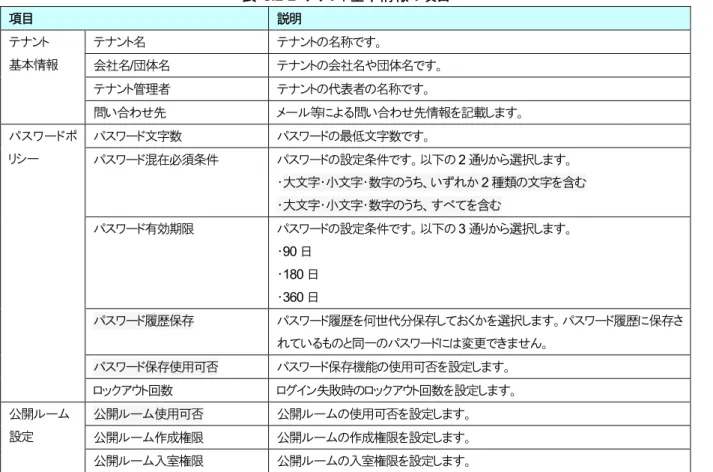
① 画面上部の「テナント管理」をクリックします。 図 3.1-1 画面上部 ② 画面の左側からテナント基本情報を選択すると、現在のテナント基本情報が表示されます。この画面で「編集」をクリ ックして、変更する項目を編集します。変更可能な項目は表 3.1-1 を参照してください。 クリック クリック クリック表 3.1-1 テナント基本情報の項目 項目 説明 テナント 基本情報 テナント名 テナントの名称です。 会社名/団体名 テナントの会社名や団体名です。 テナント管理者 テナントの代表者の名称です。 問い合わせ先 メール等による問い合わせ先情報を記載します。 パスワードポ リシー パスワード文字数 パスワードの最低文字数です。 パスワード混在必須条件 パスワードの設定条件です。以下の2 通りから選択します。 ・大文字・小文字・数字のうち、いずれか2 種類の文字を含む ・大文字・小文字・数字のうち、すべてを含む パスワード有効期限 パスワードの設定条件です。以下の3 通りから選択します。 ・90 日 ・180 日 ・360 日 パスワード履歴保存 パスワード履歴を何世代分保存しておくかを選択します。パスワード履歴に保存さ れているものと同一のパスワードには変更できません。 パスワード保存使用可否 パスワード保存機能の使用可否を設定します。 ロックアウト回数 ログイン失敗時のロックアウト回数を設定します。 公開ルーム 設定 公開ルーム使用可否 公開ルームの使用可否を設定します。 公開ルーム作成権限 公開ルームの作成権限を設定します。 公開ルーム入室権限 公開ルームの入室権限を設定します。 ③ 編集した内容を保存する場合には、「完了」をクリックします。 図 3.1-3 テナント基本情報編集画面 クリック
接続を許可する
IP アドレスを登録する
① 画面上部の「テナント管理」をクリックします。 図 3.2-1 画面上部 ② 画面の左側からIPアドレス制限を選択すると、現在のIPアドレス制限情報が表示されます。この画面で「編集」をクリッ クして、変更する項目を編集します。変更可能な項目は表 3.2-1 を参照してください。 図 3.2-2 IP アドレス制限設定画面 クリック クリック クリック表 3.2-1 IPアドレス制限の項目 項目 説明 制限対象 テナント管理サイト(Web ページ) テナント管理サイトへのアクセス制限を設定します。 チャットアプリケーション チャットアプリケーションからのアクセス制限を設定します。 アクセス許可IPリスト 制限対象を設定します。 ここにはアクセス可能とする「グローバルIP アドレス」のリストを設定します。 IP アドレスは単一形式で記載し、マスク記載はしないでください(※)。 登録可能件数は最大30 件です。 (※)例 正:192.168.1.1 誤:192.168.1.1/24 ③ 編集した内容を保存する場合には、「完了」をクリックします。 図 3.2-3 IP アドレス制限編集画面 クリック
テナント情報(ログ)をエクスポートする
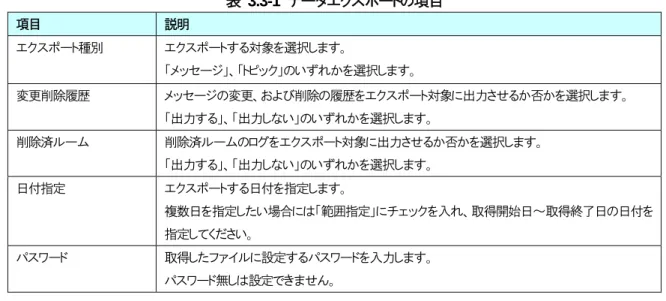
① 画面上部の「テナント管理」をクリックします。 図 3.3-1 画面上部 ② 画面の左側からデータエクスポートを選択すると、データエクスポート実行画面が表示されます。下記手順により指 定した日付におけるテナント内すべての情報を取得可能です。取得情報の詳細は表 3.3-1 を参照してください。 図 3.3-2 データエクスポート実行画面 クリック クリック表 3.3-1 データエクスポートの項目 項目 説明 エクスポート種別 エクスポートする対象を選択します。 「メッセージ」、「トピック」のいずれかを選択します。 変更削除履歴 メッセージの変更、および削除の履歴をエクスポート対象に出力させるか否かを選択します。 「出力する」、「出力しない」のいずれかを選択します。 削除済ルーム 削除済ルームのログをエクスポート対象に出力させるか否かを選択します。 「出力する」、「出力しない」のいずれかを選択します。 日付指定 エクスポートする日付を指定します。 複数日を指定したい場合には「範囲指定」にチェックを入れ、取得開始日~取得終了日の日付を 指定してください。 パスワード 取得したファイルに設定するパスワードを入力します。 パスワード無しは設定できません。 ③ エクスポートの実行は、「ダウンロード」をクリックします。 画面下部のダウンロード履歴には、最新5 件のファイルのエクスポート履歴が表示されます。 さらに過去の履歴を確認する場合は、「過去のダウンロード履歴」をクリックしてください。 図 3.3-3 データエクスポート実行画面 クリック
テンプレートを編集する
① 画面上部の「テナント管理」をクリックします。 図 3.4-1 画面上部 ② 画面の左側からメッセージテンプレート設定を選択すると、テンプレート編集画面が表示されます。この画面で「編集」 をクリックして、テナント毎に設定できるテンプレートメッセージを登録します。 図 3.4-2 テンプレート情報画面 クリック クリック クリック③ メッセージは、最小1 文字から最大 50 文字まで、改行区切りで 1 テンプレート、最大 50 テンプレート登録可能です。 テンプレート記入後、「完了」をクリックしてください。
図 3.4-3 テンプレート情報編集画面
テナント契約情報を確認する
① 画面上部の「テナント管理」をクリックします。 図 3.5-1 画面上部 ② 画面の左側からご契約設定を選択すると、お客様の現在のご契約情報、および設定が表示されます。 図 3.5-2 ご契約情報画面 クリック クリック利用統計情報を確認する
① 画面上部の「テナント管理」をクリックします。 図 3.6-1 画面上部 ② 画面の左側から利用統計情報を選択すると、お客様の環境における登録ユーザー数や過去のログイン数、投稿メッ セージ数などの統計情報が表示されます。 図 3.6-2 利用統計情報画面 クリックユーザー情報を管理する
本章ではユーザー情報の管理・操作の方法に関して説明します。本章に記載する操作は管理者の権限を持つユーザ ーのみ利用可能です。登録ユーザー情報を表示・確認する
① 画面上部の「ユーザー管理」をクリックします。画面左側に現在作成済のグループ一覧が表示されます。画面右側に は選択中(※)のグループに所属するユーザーの一覧が表示されます。(※ 選択中のグループは背景色が薄青色と なります。) 図 4.1-1 ユーザー管理画面 ご契約直後の場合は、最上位グループと、管理者のユーザーのみが存在しております(最上位グループ名はテナント名 となっております)。なお、最上位グループの名称や、管理者ユーザー情報の変更についても「4.3 グループを編集する」 や「4.7 ユーザーの情報を変更する」の手順により変更が可能です。 グループ一覧 ユーザー一覧 クリックグループを登録する
① ユーザー管理画面において画面左の「編集」をクリックします。 図 4.2-1 ユーザー管理画面 ② 表示された編集ウィンドウにおいて、作成するグループの上位グループとなるグループを選択した状態で「作成」をク リックすると、上位のグループに所属する形で新しいグループが作成されます。作成直後のグループ名は「new group」となっており、グループ名やグループ設定の変更は「4.3 グループを編集する」の手順に従って実施します。ご 契約直後は最上位グループに所属させる形式で下位グループを作成していきます。編集が終わったら「完了」をクリ ックし、グループ登録を終了します。 図 4.2-2 グループ編集画面 作成されたグループ クリック クリックグループを編集する
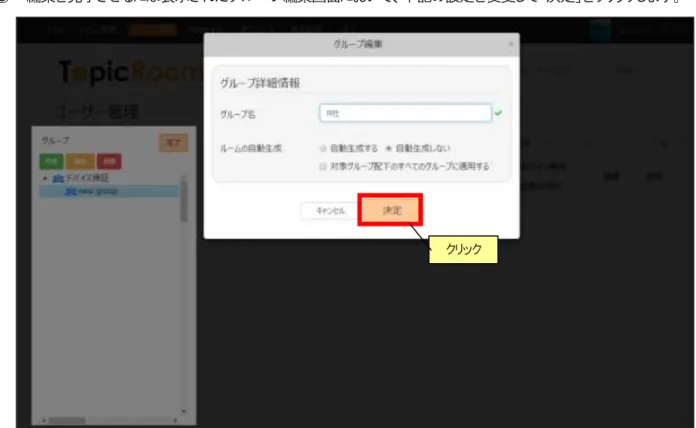
① ユーザー管理画面において、画面左の「編集」をクリックします。 図 4.3-1 ユーザー管理画面 ② 編集するグループを選択した状態で「編集」をクリックすると、グループ編集画面が表示されます。編集可能な項目 は表 4.3-1 を参照してください。 図 4.3-2 ユーザー編集画面 クリック 編集対象を選択 クリック クリック③ 編集を完了させるには表示されたグループ編集画面において、下記の設定を変更して「決定」をクリックします。
図 4.3-3 グループ編集中画面
グループルームを自動生成する
グループルームは、テナント管理者によって「グループ編集」から「グループルームの自動生成」設定を有効にする ことにより自動生成されます。 ① ユーザー管理画面において画面左の「編集」をクリックします。 図 4.4-1 ユーザー管理画面 ② 対象のグループを選択した状態で「編集」をクリックすると、グループ編集画面が表示されます。 「ルームの自動生成」を選択することで、設定の有効化/無効化ができます。 「対象グループ配下のすべてのグループに適用する」にチェックをつけると、対象グループの子グループおよび配下 のグループすべてが有効化/無効化されます。 編集を完了させるには表示されたグループ編集画面において、下記の設定を変更して「決定」をクリックします。 クリック クリック クリック クリック③ グループルームの生成処理
グループルームは定期処理により一定期間毎に生成処理が実行されます。 有効化/無効化と同時に生成・削除は行われないため、お気をつけください。
グループルームの機能制限
グループルームはグループ情報によって自動生成されるルームであるため、ルームの管理者が存在しないルー ムとなります。そのため、他のルームと異なり、一部機能に制限があります。詳細は表 4.5-1 グループルームの機能 制限を参照してください。 表 4.5-1 グループルームの機能制限 項番 操作・機能 制限内容 1 ルーム編集 以下のルーム編集機能が使用できません。 ・ルーム名の変更 ・ルームメンバーの増減 ・ルームカラーの変更 2 ルームから退室する グループルームから退室することができません。 3 ルームをコピーする グループルームをコピーして新しいルームを作ることはできませ ん。 4 ルームメンバーの一覧表示 ルームメンバーが 500 人を超える場合、画面右のメンバー一覧に はメンバーが表示されなくなります。 5 メンバーのプロフィール表示 ルームメンバーが 500 人を超える場合、メンバーが表示されない ため、メンバーのプロフィールを表示することはできません。 6 メンバーとのトーク開始 ルームメンバーが 500 人を超える場合、メンバーが表示されない ため、メンバーとトークを開始することはできません。ユーザーを登録する
① ユーザー管理画面において、登録するユーザーを所属させるグループを選択した状態で、「ユーザー登録」をクリッ クすると、ユーザー登録画面が表示されます。 図 4.6-1 ユーザー管理画面 ② ユーザー登録画面(1. 認証情報)が表示されます。各入力項目は表 4.6-1 を参照してください。入力内容に問題が 無ければ、各項目の右側に緑のチェックが表示されます。入力が完了したら「次へ」をクリックしてください。 図 4.6-2 ユーザー情報登録(認証情報)画面 表 4.6-1 ユーザー登録(認証情報)の項目 項目 説明 ユーザーID ログイン時のユーザーIDを指定します。 メールアドレス メールアドレスを指定します。テナントの契約情報で端末認証が有効となっている場合は、ここで設定された メールアドレスへワンタイムパスワードが送信されます。 パスワード ログイン時のユーザーIDに対応するパスワードを指定します。確認のため、(再入力)には同一のパスワード を入力指定します。 ユーザー権限 ユーザーの権限を指定します。権限の詳細は「1.2 ユーザー権限の概要」を参照してください。 有効期限 アカウントの有効期限を指定します。即時有効にする場合は、開始の即時発行にチェックをいれてください。 クリック クリック 所属先を選択 クリック③ ユーザー登録画面(2. プロフィール情報)が表示されます。各入力項目は表 4.6-2 を参照してください。入力内容に 問題が無ければ、各項目の右側に緑のチェックが表示されます。入力が完了したら「次へ」をクリックしてください。 図 4.6-3 ユーザー情報登録(プロフィール情報)画面 表 4.6-2 ユーザー登録(プロフィール情報)の項目 項目 説明 画像変更 TopicRoom アプリで自身のアイコンとする画像ファイルを選択できます 姓名(母国語) 日本語表記での姓名です。 表示名(母国語) TopicRoom アプリでのメンバー名として母国語で表示される情報です。 姓名(英語) 英語表記での姓名です。 表示名(英語) TopicRoom アプリでのメンバー名として英語で表示される情報です。 言語 使用言語が選択可能です。 グループ 所属するグループです。すでに登録されているグループから選択可能です。グループには複数所属するこ とが可能です。 クリック
④ ユーザー登録画面(3. 確認)が表示されます。各入力内容を確認し、問題がなければ「登録」をクリックしてください。 修正する場合は「戻る」をクリックしてください。 図 4.6-4 ユーザー情報登録(確認)画面 ⑤ ユーザー登録画面(4. 登録完了)が表示されます。ユーザーの登録は完了です。利用可能な時刻になると、自動 的に登録されたユーザーのメールアドレスへ「TopicRoom へようこそ!」という件名の案内メールが送信されます。 図 4.6-5 ユーザー情報登録(登録完了)画面 クリック
ユーザーの情報を変更する
① ユーザー管理画面から編集するユーザーを表示し、右側の「 」をクリックします。 図 4.7-1 ユーザー管理画面 ② ユーザー編集画面が表示されます。登録されているユーザーの情報が表示されます。修正を行う場合、「ユーザー 情報修正」をクリックします。 クリック クリック クリック③ ユーザー情報修正画面が表示されます。修正可能な項目は「4.6 ユーザーを登録する」と同一です。画面に従い、 修正する項目を変更して先へ進みます。図 4.7-4 ユーザー情報修正完了画面の画面が表示されれば、ユーザー の修正は完了です。
図 4.7-3 ユーザー情報修正画面
ユーザーを削除(無効化)する
① ユーザー管理画面から削除するユーザーを表示し、右側の「 」をクリックします。 図 4.8-1 ユーザー管理画面 ② ユーザー削除確認画面が表示されます。削除実行する場合には「完了」をクリックします。 図 4.8-2 ユーザー削除確認画面 クリック クリック クリックユーザーを復帰(有効化)させる
① ユーザー管理画面において、画面左のグループ一覧から最上位のグループを選択し、画面右のユーザー一覧上部 の設定から、削除ユーザーを「表示する」を選択します。 ② 画面右のユーザー一覧に、削除したユーザーを含めたテナントの所属する全てのユーザーが表示されます。グレー アウト化されているユーザーが削除(無効化)されているユーザーです。復帰させるユーザーの右側の「 」をク リックします。 図 4.9-1 ユーザー管理画面 ③ ユーザー復帰ウィンドウが表示されるので、「復帰させる」をクリックします。これでユーザーが復帰(有効化)されます。 必要に応じて、「4.7 ユーザーの情報を変更する」を参考に所属グループ等のユーザー情報の変更をしてください。 図 4.9-2 ユーザー復帰画面 クリック 選択 選択 クリック クリック登録端末リストを管理する
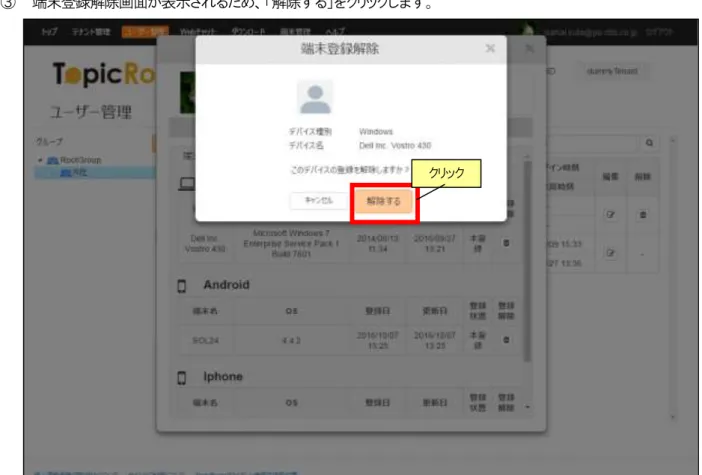
① ユーザー管理画面から端末リストを確認するユーザーを表示し、右側の「 」をクリックします。 図 4.10-1 ユーザー管理画面 ② ユーザー編集画面から「端末管理」タブを選択すると、登録済の端末リストが表示されます。登録済端末を削除する 場合は、この画面で削除対象端末の「 」をクリックします クリック クリック クリック クリック③ 端末登録解除画面が表示されるため、「解除する」をクリックします。
図 4.10-3 端末登録解除画面
ユーザーを一括で登録/編集する
規定フォーマットのテンプレートファイル(Excel)を読み込むことで、ユーザーを一括で登録することができます。 ① ユーザー管理画面において、「一括登録」をクリックすると、一括登録画面が表示されます。 図 4.11-1 ユーザー管理画面 ② 一括登録用テンプレートの取得は、画面内の「一括登録テンプレートを生成」、あるいは「一括編集テンプレートを生成」 をクリックします。クリックすると一括テンプレート生成画面が表示されるので、「生成する」をクリックします。 図 4.11-2 一括登録画面 クリック いずれかクリック クリック③ テンプレート作成履歴に生成したテンプレートの情報が追加されます。ステータスが「生成済」になったら、取得ボタン をクリックして、テンプレートをダウンロードします。 図 4.11-4 一括ユーザー情報登録画面 ④ 「4.6 ユーザーを登録する」の内容を参照しながら、ダウンロードしたテンプレート内の「ユーザー登録シート」へ必要事 項を入力し、保存してください。 ⑤ 一括登録画面の「テンプレートを登録」をクリックし、作成した一括登録用(一括編集用)テンプレートファイルを選択し、 「実行」ボタンをクリックします。この処理は数分かかる場合がありますので、登録までしばらくお待ちください。 図 4.11-5 一括ユーザー情報登録画面 ⑥ ユーザーの一括登録(一括編集)が完了すると、ユーザー管理画面に表示されるユーザーが更新されます。 クリック クリック
Web チャットを利用する
Web チャットを利用する
① 画面上部の「Web チャット」をクリックします。 図 5.1-1 画面上部 ② Web クライアント画面が表示されます。詳細は「TopicRoom クライアント操作マニュアル」を参照してください。 クリックPC・スマホアプリをダウンロードする
TopicRoom の PC・スマホアプリケーションをダウンロードする
① 画面上部の「ダウンロード」のタイルをクリックします。利用するクライアントに合わせたダウンロードリンクをクリックするこ とで、TopicRoom アプリのインストーラをダウンロードできます。 図 6.1-1 アプリダウンロード画面 クリック クリック自身の登録済端末情報を管理する
登録済端末のリストを表示させる
① 画面上部の「端末管理」をクリックします。 図 7.1-1 画面上部 ② 自身の登録済端末リストが表示されます。 図 7.1-2 登録済端末リスト画面 クリック登録済端末を削除する
① 画面上部の「端末管理」をクリックし、自身の登録済端末リストを表示した状態で、削除対象端末の「 」をクリック します。 図 7.2-1 端末登録解除画面 ② 端末登録解除画面が表示されるため、「解除する」をクリックします。 図 7.2-2 端末登録解除画面 クリック クリック クリックヘルプ
マニュアルを参照する
① 画面上部の「ヘルプ」をクリックし、画面左部の項目から「マニュアル」を選択します。表示されるマニュアルから必要 なマニュアルをクリックします。 図 8.1-1 マニュアル画面 クリック クリック©2014-2017 NTT TechnoCross Corporation All rights reserved. 許可無く、複写、複製、改変することを禁じます。