ATDE
インストールガイド
Version 3.0.2
2011/10/21
株式会社アットマークテクノ [http://www.atmark-techno.com]
Armadillo サイト [http://armadillo.atmark-techno.com]
ATDE インストールガイド
株式会社アットマークテクノ060-0035 札幌市中央区北 5 条東 2 丁目 AFT ビル TEL 011-207-6550 FAX 011-207-6570
製作著作 © 2006-2011 Atmark Techno, Inc. Version 3.0.2
目次
1. はじめに ... 6 1.1. 対象となる読者 ... 6 1.2. 本書の構成 ... 6 1.3. インストール PC の推奨スペック ... 7 1.4. フォントについて ... 7 1.5. コマンド入力例の表記について ... 7 1.6. 注意事項 ... 7 2. Windows 上に ATDE を構築する ... 8 2.1. インストールの前に ... 8 2.1.1. 準備するもの ... 8 2.1.2. ATDE イメージの展開 ... 8 2.2. VMPlayer のインストール ... 8 2.3. ATDE の起動 ... 11 2.4. アンインストール ... 13 2.4.1. VMPlayer のアンインストール ... 13 2.4.2. atde フォルダの削除 ... 14 3. Linux 上に ATDE を構築する ... 15 3.1. インストールの前に ... 15 3.1.1. 準備するもの ... 15 3.1.2. ATDE イメージの展開 ... 15 3.2. VMPlayer のインストール ... 15 3.3. ATDE の起動 ... 16 3.4. アンインストール ... 19 3.4.1. VMPlayer のアンインストール ... 19 3.4.2. atde ディレクトリの削除 ... 19 A. Appendix ... 20 A.1. シリアルポートに関して ... 20 A.1.1. 動作確認方法 ... 20 A.1.2. 動作しない場合の対処方法 ... 20 A.2. ATDE の画面解像度を変更する ... 21 A.2.1. 画面解像度を変更する ... 21 A.3. ATDE3 に自動ログインするには ... 22 ATDE インストールガイド インストールガイド図目次
2.1. セットアップウィザードの開始画面 ... 9 2.2. インストール先フォルダ指定画面 ... 9 2.3. ショートカット作成場所の指定画面 ... 10 2.4. 設定確認画面 ... 10 2.5. セットアップウィザードの完了画面 ... 11 2.6. ライセンス確認画面 ... 11 2.7. VMPlayer 起動画面 ... 12 2.8. vmx ファイル指定画面 ... 12 2.9. 仮想マシンの選択画面 ... 13 2.10. VMPlayer 削除画面 ... 14 3.1. Linux での zip ファイルの展開 ... 15 3.2. インストールの開始 ... 15 3.3. インストールの準備画面 ... 16 3.4. セットアップウィザードの完了画面 ... 16 3.5. VMPlayer の起動 ... 17 3.6. ライセンス確認画面 ... 17 3.7. VMPlayer 起動画面 ... 17 3.8. vmx ファイル指定画面 ... 18 3.9. 仮想マシンの選択画面 ... 18 3.10. vmware-uninstall.pl によるアンインストール ... 19 A.1. シリアルインターフェースへのアクセスエラー ... 20 A.2. シリアルインターフェースへのアクセスエラー ... 20 A.3. 画面解像度の変更 ... 21 A.4. 画面解像度の設定 ... 21 A.5. ログイン画面の変更 ... 22 A.6. root パスワード入力画面 ... 22 A.7. ログイン画面の設定 ... 23 ATDE インストールガイド インストールガイド表目次
1.1. インストール PC の推奨スペック ... 7 1.2. 使用しているフォント ... 7 1.3. 表示プロンプトと実行環境の関係 ... 7 2.1. デフォルトのユーザ名とパスワード ... 13 3.1. デフォルトのユーザ名とパスワード ... 19 ATDE インストールガイド インストールガイド1. はじめに
ATDE(Atmark Techno Development Environment)は、VMware 上で動作するアットマークテクノ 製品の開発環境です。Debian GNU/Linux をベースに、開発に必要なクロスコンパイラや必要なツール が事前にインストールされています。ATDE を使うことで、開発用 PC の用意やクロスコンパイラのイ ンストールなど、開発環境の構築を容易にします。
本ガイドでは、ATDE のバージョン 3 について解説します。バージョン 3 は、VMware のゲスト OS に Debian GNU/Linux 5.0 (lenny)を採用したものです。ATDE の初期状態でインストールされている ソフトウェアは以下の URL で確認することができます。 http://download.atmark-techno.com/atde/atde3-dpkg-list.txt
ATDE3 とアットマークテクノ製品の対応
atde3-20100309 は Armadillo-400 シ リ ー ズ 専 用 の 開 発 環 境 で す 。 Armadillo-400 シリーズを除くアットマークテクノ製品の開発環境とし て使用すると正常に動作しない場合がありますのでご注意ください。VMware とは
Windows または Linux 上で任意の仮想マシンを実行できるようにするソ フトウェアです。標準的なデスクトップアプリケーションと同じように インストールでき、その後仮想マシンを別のウィンドウ内で実行できま す。なお、本書では、VMware Player を対象としています。VMware Player に つ い て の 詳 し い 情 報 は 、 http://www.vmware.com/jp/ products/player/を参照してください。以降では、VMware Player を VMPlayer と略します。
1.1. 対象となる読者
本書の対象となる読者は、Windows または Linux をお使いで、アットマークテクノ製品用の開発環境 を簡単に構築したい方です。また、Windows または Linux の基本的な使い方を理解していることを前提 にしています。1.2. 本書の構成
本書は、ATDE を使用する上で必要な情報のうち、以下の点について記述されています。 • VMPlayer のインストール方法 • ATDE の起動方法 • VMPlayer のアンインストール方法 ATDE インストールガイド はじめに• ATDE からシリアルポートを使用する場合の動作確認 • ATDE の画面解像度の設定 • ATDE で自動ログインするには
1.3. インストール PC の推奨スペック
表 1.1 インストール PC の推奨スペック 項目 スペック CPU 1.5GHz またはそれ以上 メモリ 512MB またはそれ以上 HDD 10GB またはそれ以上の空き容量 OS x86 アーキテクチャの Windows または Linux その他 シリアルインターフェース (USB-シリアル変換アダプターを含む) が 1 ポート以上あること1.4. フォントについて
本書では以下のようにフォントを使っています。 表 1.2 使用しているフォント フォント例 説明 本文中のフォント 本文 [PC ~]$ ls プロンプトとユーザ入力文字列 : コマンド実行後の出力を省略1.5. コマンド入力例の表記について
本書に記載されているコマンドの入力例は、表示されているプロンプトによって、それぞれに対応し た実行環境を想定して書かれています。「/」の部分はカレントディレクトリによって異なります。各ユー ザのホームディレクトリは「~」で表わします。 表 1.3 表示プロンプトと実行環境の関係 プロンプト 説明 [PC /]# 作業用 PC 上の特権ユーザで実行 [PC /]$ 作業用 PC 上の一般ユーザで実行 [ATDE /]# ATDE 上の特権ユーザで実行 [ATDE /]$ ATDE 上の一般ユーザで実行1.6. 注意事項
本書で紹介するソフトウェア(付属のドキュメント等も含みます)は、現状のまま(AS IS)提供されるも のであり、特定の目的に適合することや、その信頼性、正確性を保証するものではありません。また、 本書で紹介するソフトウェアの使用による結果についてもなんら保証するものではありません。 ATDE インストールガイド はじめに2. Windows 上に ATDE を構築する
この章では Windows に VMPlayer をインストールし、ATDE が起動するまでの手順を説明します。
2.1. インストールの前に
インストールを始める前にインストールに必要なファイルやツールを用意します。
2.1.1. 準備するもの
ATDE を使うために以下のものが必要です。
ATDE イメージ ATDE イメージ (atde3-[version].zip) は、付属 DVD の/atde/vmware フォル ダ に あ り ま す 。 弊 社 ダ ウ ン ロ ー ド サ イ ト [http://download.atmark-techno.com/atde/]からも取得できます。
VMPlayer のインス
トーラ VMPlayer のインストーラ (VMware-player-ウンロードサイト [http://www.vmware.com/download/player/]から取得で[version].exe) は、VMPlayer ダ きます。 以降の ATDE 構築例では、以下のバージョンのファイルを使用しています。 • ATDE イメージ: atde3-20100309.zip • VMPlayer: VMware-player-3.0.1-227600.exe
2.1.2. ATDE イメージの展開
用意した atde3-[version].zip を任意のフォルダに展開します。 展開ソフトによっては展開に失敗する場合があります。WindowsXP の標 準機能で正常に展開できることを確認しています。2.2. VMPlayer のインストール
VMPlayer のインストール手順を説明します。 1. ダウンロードした VMware-player-[version].exe を起動し、「次へ」ボタンをクリックしま す。図 2.1 セットアップウィザードの開始画面
2. インストールフォルダを指定し、「次へ」ボタンをクリックします。
図 2.2 インストール先フォルダ指定画面
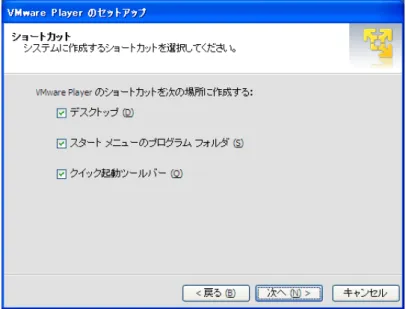
3. ショートカットを作成する場所を指定し、「次へ」ボタンをクリックします。
図 2.3 ショートカット作成場所の指定画面
4. 「続行」ボタンをクリックすると、インストールが開始されます。
図 2.4 設定確認画面
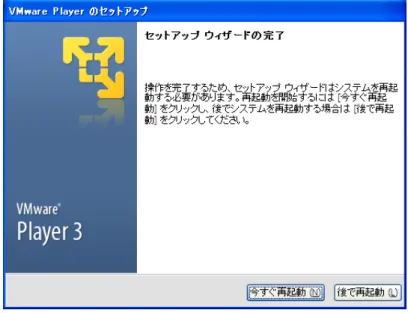
5. インストールが終了すると、「図 2.5. セットアップウィザードの完了画面」 が表示されま す。「今すぐ再起動」ボタンをクリックして再起動してください。
図 2.5 セットアップウィザードの完了画面
2.3. ATDE の起動
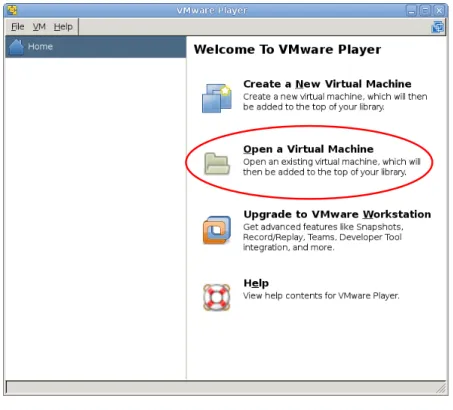
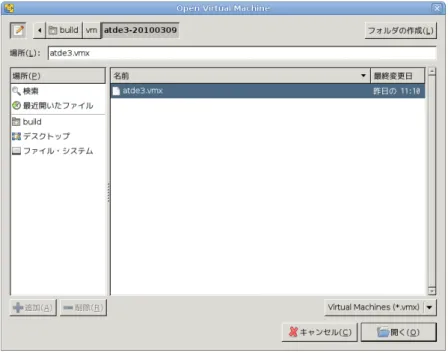
1. インストールした vmplayer.exe を実行します。 2. ライセンス確認画面が表示されます。内容を確認し同意する場合には、「使用許諾契約の条 項に同意します」にチェックし、「OK」ボタンをクリックしてください。 図 2.6 ライセンス確認画面 3. VMPlayer が起動します。「仮想マシンを開く」をダブルクリックしてください。図 2.7 VMPlayer 起動画面 4. ファイルダイアログが開きます。「2.1.2. ATDE イメージの展開」で展開した atde3-[version]フォルダにある atde3.vmx を指定してください。 図 2.8 vmx ファイル指定画面 5. 仮想マシンのライブラリに atde3 が登録されました。「仮想マシンの再生」をダブルクリッ クすると atde3 の起動を開始します。
図 2.9 仮想マシンの選択画面 ログインユーザは、次の 2 種類が用意されています[1]。ログイン画面を表示させたい場合は、「A.3. ATDE3 に自動ログインするには」を参照してください。 表 2.1 デフォルトのユーザ名とパスワード ユーザ名 パスワード 権限 atmark atmark 一般ユーザ root root 特権ユーザ
2.4. アンインストール
2.4.1. VMPlayer のアンインストール
「スタートメニュー」の「コントロールパネル」にある「プログラムの追加と削除」から VMware Player を選択し、「変更と削除」ボタンをクリックして削除してください。図 2.10 VMPlayer 削除画面
2.4.2. atde フォルダの削除
もしデータが必要ないのであれば、「2.1.2. ATDE イメージの展開」で展開した atde3-[version]フォ ルダを削除してください。
3. Linux 上に ATDE を構築する
この章では Windows に VMPlayer をインストールし、ATDE が起動するまでの手順を説明します。
3.1. インストールの前に
インストールを始める前にインストールに必要なファイルやツールを用意します。
3.1.1. 準備するもの
ATDE を使うために以下のものが必要です。
ATDE イメージ ATDE イメージ (atde3-[version].zip) は、付属 DVD の/atde/vmware フォル ダ に あ り ま す 。 弊 社 ダ ウ ン ロ ー ド サ イ ト [http://download.atmark-techno.com/atde/]からも取得できます。
VMPlayer のインス
トーラ VMPlayer のインストーラ (VMware-Player-ダウンロードサイト [http://www.vmware.com/download/player/]から取得[version].bundle) は、VMPlayer できます。 以降の ATDE 構築例では、以下のバージョンのファイルを使用しています。 • ATDE イメージ: atde3-20100309.zip • VMPlayer: VMware-Player-3.0.1-227600.i386.bundle
3.1.2. ATDE イメージの展開
用意した atde3-[version].zip を任意のフォルダに展開します。コンソールから以下のコマンドを実 行してください。 [PC ~]$ unzip atde3-[version].zip [PC ~]$ ls atde3-[version] atde3-[version].zip 図 3.1 Linux での zip ファイルの展開3.2. VMPlayer のインストール
VMPlayer のインストール手順を説明します。1. ダウンロードした VMware-Player-[version].bundle を実行します。コンソールから以下
2. 「Install」ボタンをクリックすると、インストールが開始されます。 図 3.3 インストールの準備画面 3. インストールが終了すると、「図 3.4. セットアップウィザードの完了画面」 が表示されま す。「Close」ボタンをクリックしてインストーラを終了させてください。 図 3.4 セットアップウィザードの完了画面
3.3. ATDE の起動
1. コンソールから以下のコマンドを実行してください。[PC ~]$ vmplayer
図 3.5 VMPlayer の起動
2. ライセンス確認画面が表示されます。内容を確認し同意する場合には、「Accept」ボタンを クリックしてください。
図 3.6 ライセンス確認画面
3. VMPlayer が起動します。「Open a Virtual Machine」をダブルクリックしてください。
図 3.8 vmx ファイル指定画面
5. 仮想マシンのライブラリに atde3 が登録されました。「Play virtual machine」をダブルク リックすると atde3 の起動を開始します。
図 3.9 仮想マシンの選択画面
ログインユーザは、次の 2 種類が用意されています[1]。ログイン画面を表示させたい場合は、「A.3.
ATDE3 に自動ログインするには」を参照してください。 [1]特権ユーザでグラフィカルログインを行なうことはできません。
表 3.1 デフォルトのユーザ名とパスワード ユーザ名 パスワード 権限 atmark atmark 一般ユーザ root root 特権ユーザ
3.4. アンインストール
3.4.1. VMPlayer のアンインストール
以下のコマンドを入力するとアンインストールウィザードが表示されます。 [PC ~]# vmware-uninstall.pl 図 3.10 vmware-uninstall.pl によるアンインストール3.4.2. atde ディレクトリの削除
もしデータが必要ないのであれば、「3.1.2. ATDE イメージの展開」で展開した atde3-[version]フォ ルダを削除してください。付録 A Appendix
A.1. シリアルポートに関して
ATDE から PC のシリアルポートを使用することができます。A.1.1. 動作確認方法
ATDE が動作している状態で PC のシリアルポートに Armadillo などの機器を接続し、電源を入れて 動作を確認してください。A.1.2. 動作しない場合の対処方法
• VMPlayer の「VM メニューバー」の「取り外し可能デバイス」にある「シリアル ポート」(USB-シルアル変換アダプター使用時は該当するデバイス)にチェックが入った状態になっているかを確認 してください。VMPlayer 下方のアイコンからも同様の操作を行なうことができます。 図 A.1 シリアルインターフェースへのアクセスエラー • Windows 使用時に「図 A.2. シリアルインターフェースへのアクセスエラー」のような画面が表示 された場合はすでにシリアルインターフェースが使用されています。ホスト OS でエラーメッセー ジに書かれているシリアルインターフェースを開放してください。 図 A.2 シリアルインターフェースへのアクセスエラー ATDE インストールガイド AppendixA.2. ATDE の画面解像度を変更する
ATDE の画面解像度を変更する手順を説明します。A.2.1. 画面解像度を変更する
以下では設定例として、画面解像度を"1280×1024"に設定しています。 • ATDE3 の「システム」メニューの「設定」にある「画面の解像度」をクリックしてください。 図 A.3 画面解像度の変更 • 画面の解像度を変更して「適用」ボタンをクリックしてください。 ATDE インストールガイド AppendixA.3. ATDE3 に自動ログインするには
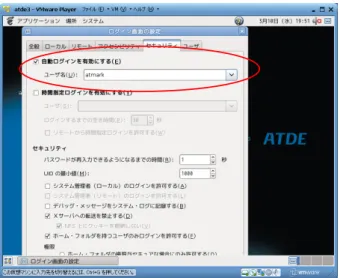
ATDE3 の起動時に、自動ログインする手順を説明します。 1. ATDE3 の「システム」メニューの「システム管理」にある「ログイン画面」をクリックし てください。 図 A.5 ログイン画面の変更 2. root のパスワードを聞かれるので、「root」と入力し、「OK」ボタンをクリックしてくださ い。 図 A.6 root パスワード入力画面 3. 「自動ログインを有効にする」にチェックを入れてユーザ名を指定します。 ATDE インストールガイド Appendix図 A.7 ログイン画面の設定
4. ATDE3 を再起動します。再起動後には自動ログインします。
改訂履歴
バージョン 年月日 改訂内容
1.0.0 2006/12/28 • 初版発行
1.0.1 2007/7/20 • ドキュメントプロパティのタイトルと作成者を修正 • ホスト・ゲスト間でのコピーと貼り付けについて追記 2.0.0 2007/10/4 • atde2 (Debian GNU/Linux 4.0)ベースに更新 2.0.1 2009/01/14 • タイトルを英語表記からカタカナ表記に •「1. はじめに」誤記修正 •「2. Windows 上に ATDE を構築する」使用するイメージのバー ジョンを更新 2.0.2 2009/03/18 • 誤記、表記ゆれ修正 2.0.3 2009/07/17 • 誤記、表記ゆれ修正 • 本文のレイアウト統一 2.0.4 2009/09/10 • 表のレイアウト統一
3.0.0 2010/03/12 • atde3 (Debian GNU/Linux 5.0)ベースに更新 3.0.1 2010/03/25 • 会社住所変更
3.0.2 2011/10/21 • Web サイトの名称を変更
ATDE インストールガイド Version 3.0.2

![図 2.7 VMPlayer 起動画面 4. ファイルダイアログが開きます。「2.1.2. ATDE イメージの展開」で展開した atde3-[version]フォルダにある atde3.vmx を指定してください。 図 2.8 vmx ファイル指定画面 5](https://thumb-ap.123doks.com/thumbv2/123deta/8520760.926964/12.892.261.709.126.508/ファイルダイアログイメージ展開展開フォルダあるさいファイル.webp)
![図 2.9 仮想マシンの選択画面 ログインユーザは、次の 2 種類が用意されています [1] 。ログイン画面を表示させたい場合は、「A.3. ATDE3 に自動ログインするには」を参照してください。 表 2.1 デフォルトのユーザ名とパスワード ユーザ名 パスワード 権限 atmark atmark 一般ユーザ root root 特権ユーザ 2.4](https://thumb-ap.123doks.com/thumbv2/123deta/8520760.926964/13.892.262.712.121.510/ログインユーザログインログインデフォルトパスワードパスワード.webp)