InterSystems IRIS
トラブル対応ガイド
~情報収集編~
V1.0
2019 年 4 月
インターシステムズジャパン株式会社
目次
1. はじめに ...3 2. トラブル発生時に行うこと ...4 3. 情報収集ツールの実行 ...5 (1). 診断レポート(^SystemCheck)の実行 ...7 (2). IRISHung の実行 ... 11 4. その他:エラーメッセージの収集 ... 14 5. 情報収集後の流れ ... 16 図表目次 図 1 トラブル発生からサポートセンターご連絡までの流れ ...4 図 2 判断:診断レポート(^SystemCheck)か IRISHung か ...6 図 3 診断レポート(^SystemCheck)の実行 (Windows) ...7図 4 iris session でログイン(windows 以外) ...8
図 5 管理ポータルからの実行:診断レポート ... 10 図 6 診断レポート(^SystemCheck)出力ファイル名の確認 ... 11 図 7 IRISHung スクリプトの実行:Windows ... 12 図 8 IRISHung スクリプトの実行:Linux ... 13 図 9 Interoperability メニューのイベント・ログ ... 15 例文目次 例 1 ^SystemCheck 実行例 ...9
1. はじめに
現在稼働中システムが、ある日突然、 理由はわからないけどハングしている! アプリケーションからの応答が返ってこない! アプリケーションに接続できなくなった! などのような、トラブルが発生するかもしれません。 しかも、突然ですので心の準備もできていません。 そんなときのために、インターシステムズでは状況に合わせて実行できる情報収集ツールを用意 しています。 収集した情報は、弊社サポートセンターが解析を行い、原因調査やトラブル解決までのステップを お客様と一緒に考えていきます。 本ガイドでは、原因究明やトラブル解決法を探るために必要な基本情報が収集できるツールの使 い方、サポートセンターへの情報送付までの手順についてご説明します。2. トラブル発生時に行うこと
ト ラ ブ ル 発 生 状 況 に も よ り ま す が 、 ト ラ ブ ル 時 の 基 本 情 報 収 集 の た め 、診 断 レ ポ ー ト
(^SystemCheck)か IRISHung のどちらかを実行します(どちらを実行するかについては後述 します)。 実行する前に注意点があります。必ず、トラブル発生時のそのままの状況でツールを実行してください。
InterSystems IRIS を停止しないで情報収集を行ってください。
トラブル発生によってシステムがダウンしてしまい、既に停止している場合を除き、トラブル発生中 のプロセスの状態やInterSystems IRIS が使用している共有メモリの情報を取得したいため、そのままの状況で情報収集を行います。
また、初回の情報収集では原因追求のための情報が足りない場合もあります。その場合はサポ ートセンターから追加の情報収集を依頼する場合もあります。復旧を優先される場合を除き
、
サポートセンターへご連絡いただく際も システムはトラブル発生状態のまま
としてください。 図 1 トラブル発生からサポートセンターご連絡までの流れトラブル
発生!
情報収
集
大事
システム
は
そのまま
サポート
センター
へTEL!
3. 情報収集ツールの実行
情報収集ツールの診断レポート(^SystemCheck)/IRISHung は、トラブル発生時だけでなく、 正常時でも実行できるツールで、実行することで更に負荷をかけるようなことはありません。
負荷をかけないツールですが、実行には5 分程度時間を要します。
5 分程度時間がかかる理由ですが、ツールの中でシステムが使用している共有メモリの情報や、 プロセスのハング状況を確認するため InterSystems IRIS のプロセスリスト一覧の取得、OS のプロセスリスト一覧の取得を、時間間隔をあけながら数回収集しているため です。 収集結果は、診断レポート(^SystemCheck)/IRISHung どちらも、 インストールディレクトリ直下の mgr ディレクトリの下 に 1 つの HTML ファイルを作成し、全て の情報をHTML ファイルの中に保存します。 例) <インストールディレクトリ>/mgr/ [Windows の例] c:¥intersystems¥iris¥mgr¥ 情報収集後、生成されたHTML ファイルを(Zip などで)圧縮しインターシステムズサポートセンタ ーまでメールでご送付ください。 なお、稀にツールが10 分程度経過しても終了しない場合があります。 その場合は、ツールを強制終了し、途中まで作成された HTML ファイルを圧縮してお送りくださ い。 さて、情報収集ツールには診断レポート(^SystemCheck)と IRISHung の 2 種類ありますが、 どちらか一方の実行で十分です。 どちらを実行するかの判断については次ページをご参照ください。
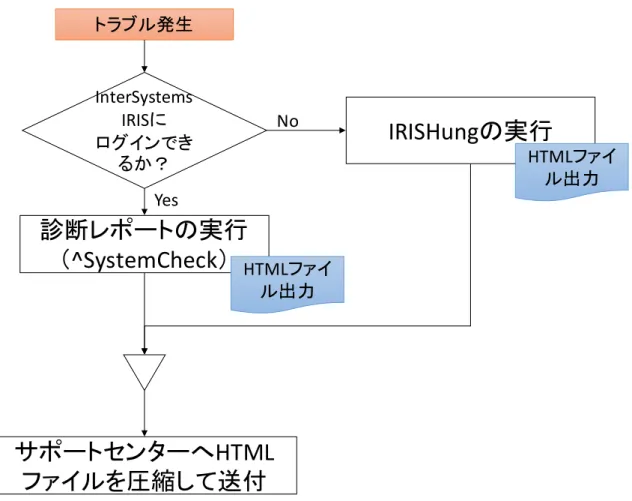
図 2 判断:診断レポート(^SystemCheck)か IRISHung か
トラブル発生時、まずは診断レポート(^SystemCheck)が実行できるか確認します。
^SystemCheck は InterSystems IRIS の%SYS 上に用意されたルーチンであるため、実行 のためには、InterSystems IRIS にログインする必要があります。 ログインできるかどうかの確認方法は以下の通りです。 Windows の場合はターミナルが起動できるかどうか 他OS の場合は、iris session でログインできるかどうか または 管理ポータルにログインできるかどうか をご確認ください。 ログインできない場合は、OS から実行できる IRISHung を実行します。 IRISHung の実行方法詳細については、P11「(2)IRISHung の実行」をご参照ください。
IRISHungの実行
InterSystems
IRISに
ログインでき
るか?
トラブル発生
診断レポートの実行
(^SystemCheck)
Yes
No
HTMLファイ
ル出力
HTMLファイ
ル出力
サポートセンターへHTML
ファイルを圧縮して送付
(1). 診断レポート(^SystemCheck)の実行
診断レポートの実行は、ターミナルやiris コマンドで InterSystems IRIS にログインしたあと、 専用ルーチンを実行する方法と、管理ポータルから実行する方法があります。 最初に、専用ルーチンの実行方法を説明します。 実行ルーチンは、
%SYS ネームスペースの ^SystemCheck ルーチン
で do コマンド1 で呼び出します。 図 3 診断レポート(^SystemCheck)の実行 (Windows) Linux/Unix などその他 OS でもルーチン実行は同様の方法で実行します。 その他OS での InterSystems IRIS へのログイン方法は次ページをご参照ください。 1 do コマンドの引数に^ルーチン名を指定します。ルーチン名は大小文字を区別するため、 ^SystemCheck の単語先頭の S と C が大文字、残りは小文字で記述します。また、コマンドと 引数の間は半角スペースを1 つ入れる必要があります。 Windowsのタスクバー上のIRISのラン チャーをクリックします。 タスクバー上にランチャーが存在しない 場合は、タスクバー上の からラン チャーをクリックリックします。%SYSネームスペースに移動します。
例)
ZN “%SYS”
^SystemCheckルーチンを実行します。
例)
do ^SystemCheck
Windows 以外の OS では、iris コマンドを利用してログインします。
iris session 構成(インスタンス)名 –U %SYS
iris session の後ろに指定する構成(インスタンス)名が不明な場合は、iris コマンドの list 引数 を利用して確認できます。
図 4 iris session でログイン(windows 以外)
-U 引数にはログインしたいネームスペース名を指定できるので、^SystemCheck を実行する場 合は-U %SYS と指定すると便利です。
次のページでは、^SystemCheck の画面表示と出力ファイルについて説明します。
root@1ee175ee5275:/# iris list Configuration 'IRIS' (default)
directory: /usr/irissys versionid: 2019.1.0S.111.0 datadir: /ISC/dur
conf file: iris.cpf (SuperServer port = 51773, WebServer = 52773) status: running, since Wed Mar 20 02:22:57 2019
state: warn
product: InterSystems IRIS root@1ee175ee5275:/#
root@1ee175ee5275:/# iris session IRIS -U %SYS Node: 1ee175ee5275, Instance: IRIS
Username: _system Password: ********* %SYS>
Configurationの右隣の文字列が構成名 例では、IRIS が構成名
以下、^SystemCheck の実行例です。
ユーザ入力が必要な箇所は2 箇所(下線付き太字部分)のみです。
トラブル時の情報収集では、以下の質問はno を指定します。
Report Interoperability-specific info? [Yes]
no
Interoperability メニューに特化した情報(プロダクション一式をエクスポートした XML ファイル) とプロダクション関連情報(メッセージ、ルールログ、イベントログ)を保存したデータベース (IRIS.DAT)を自動的に生成するオプションですが、初期の段階でこの情報は不要です。 %SYS>do ^SystemCheck
Diagnostic Report Build # 087 Evidence Logging Tool
This reporting tool provides the information required for InterSystems Technical Support to analyze most issues. Please send the resulting file with each and every new problem sent to Support.
This process will take approximately 5 minutes to complete. Please be patient.
Continue (Y)?
y
//情報収集を続けてよい場合は Enter 押下か yes や y を指定します。Report Interoperability-specific info? [Yes]
no
//no を指定しますCollecting information, please do not interrupt this process.
Please wait approximately 30 seconds for %SS snapshots. Please wait approximately 1 minute for "irisstat" snapshots.
GloStat information now being collected.
Please wait approximately 1 minute and 40 seconds.
FTP the following files to ISC Support:
c:¥intersystems¥iris¥mgr¥ISC201903190654.html in text mode - 1,257,300 bytes %SYS>
続いて、管理ポータルで実行できる「診断レポート」の使用方法を説明します。 管理ポータル→システムオペレーション→診断レポート 図 5 管理ポータルからの実行:診断レポート 診断レポート画面には沢山の入力項目がありますが、未記入のまま「実行」ボタンを押下するだけ で^SystemCheck が実行できます。 実行ボタンを押下すると、^SystemCheck の実行がタスクスケジュールに登録されます(タスク 開 始 ま で 少 し ( 最 大 1 分 程 度 ) 時 間 が か か る 場 合 も あ り ます ) 。 ま た 、 タ ス ク 開 始 か ら 診断レポート画面を開いたら、 「実行」ボタンを押下するだけ! 出力先ディレクトリを変更できます。何も指定 しない場合は^SystemCheckと同様です。 (インストールディレクトリ/mgr) 未記入のままとします。 ① ②
^SystemCheck 完了まで 5 分程度かかりますので、しばらく待ってから出力される HTML ファ イルを確認してください。 HTML ファイル名は、ライセンスキーの CustomerName(登録ユーザ名)のうち、最初のスペ ースが出現するまでの文字列と日付時刻を結合したものをファイル名に使用しています。 診断レポートの出力結果のHTML ファイル名を確認するには、管理ポータルの概要ページや上 部にある「ライセンス先」を参照すると便利です。 図 6 診断レポート(^SystemCheck)出力ファイル名の確認 管理ポータルが開けない場合には、ライセンスキーファイルを直接開き確認することもできます。 開くファイルは、 <インストールディレクトリ>/mgr/iris.key です。 図のライセンスキーの場合は、ISC+yyyymmddhhmm.html で生成されます。 (2). IRISHung の実行
( 使 用 中 メ モ リ の 状 況 や プ ロ セ ス 一 覧 な ど ) を 収 集 で き る ス ク リ プ ト で 、 診 断 レ ポ ー ト (^SystemCheck)と同様に負荷をかけず 5 分程度でシステムの利用状況を収集し、1 つの HTML ファイルに結果を出力します。 スクリプト名はOS により異なります。詳細はドキュメントをご参照ください。 IRISHung スクリプトは、インストールディレクトリ以下の bin ディレクトリに用意されますが、パス が通っていないためbin ディレクトリまで移動してから実行してください。 Windows では、コマンドプロンプトを使用して実行します。IRISHung スクリプト2 を実行すると コマンドプロンプトの背景色、文字色が変わりますが、そのまま終了するのを待ちます。 図 7 IRISHung スクリプトの実行:Windows 1. インストールディレクトリ以下 bin ディレクトリへ移動し IRISHung スクリプトを実行します。 例) cd c:¥intersystems¥iris1¥bin> IRISHung
2. [Full name of InterSystems IRIS directory: ] と表示されるので、インストール ディレクトリを入力します)。 例) c:¥intersystems¥iris1 3. 出力ファイルは、インストールディレクトリ¥mgr¥IRISHung_hhmm.html です。 2 Windows 用の IRISHung.cmd は 2019.1 以降に含まれています。2018.1 をご利用の方 1. インストールディレクトリ以下のbin ディレクトリへ移動しIRISHungコ マンドを実行します 2. インストールディレクトリを入力します。 例)c:¥intersystems¥iris1 3. インストールディレクトリ¥mgr にHTML ファイルが CacheHung_hhmm.html の形式で生成されます。 実行を開始すると「システム情報」のダイアログが 表示されますがこのままの状態で実行を待ちます。
Linux での実行例は以下の通りです。
図 8 IRISHung スクリプトの実行:Linux
1. インストールディレクトリ以下 bin ディレクトリへ移動し IRISHung スクリプトを実行します。 例) # cd /usr/irisys/bin
#./IRISHung.sh
2. [Enter instance name or None for version 3.2.x:] と表示されるので、インス タンス(構成)名を入力します。
例) IRIS
3. [Is this information correct (y/n):]と表示されるので、指定したインスタンス(構成)名 に間違いがなければ y を入力します。
4. 出力ファイルは、以下命名規則で作成されます。
インストールディレクトリ/mgr/IRISHungmmddyy_hhmm.html
root@1ee175ee5275:/usr/irissys/bin#
./IRISHung.sh
Currently defined instances: Instance 'IRIS' (default)
directory: /usr/irissys versionid: 2019.1.0S.111.0 datadir: /ISC/dur
conf file: iris.cpf (SuperServer port = 51773, WebServer = 52773) status: running, since Wed Mar 20 02:22:57 2019
state: ok
product: InterSystems IRIS
Enter instance name or NONE for version 3.2.x:
IRIS
Directory: /usr/irissys IRIS version: 2019.1.0S.111.0 Configuration file: iris.cpf Is this information correct (y/n):
y
./IRISHung.sh: line 192: strings: command not found Please wait...
Log file saved to: IRISHung032019_0431.html
Moving log file to /usr/irissys/mgr/IRISHung032019_0431.html IRISHung done root@1ee175ee5275:/usr/irissys/bin# 1. インストールディレクトリ/bin に移動し IRISHungスクリプトを実行します。 3. 情報収集を開始していい場合は y を入力します。 2. インスタンス(構成名)を指定します。 実行環境のインスタンス一覧が表示されます。 4. ログファイルの保存場所が表示されます。 インストールディレクトリ/mgr以下にHTMLファイルが生成されます IRISHungmmddyy_hhmm.html
4. その他:エラーメッセージの収集
トラブル発生時にアプリケーションや管理ポータルで出力されているエラーメッセージがあれば、 正確なエラー文字列、または画面キャプチャも診断レポート(^SystemCheck)/IRISHung の 出力結果と一緒にご送付ください。 エラーメッセージが記録される可能性がある場所としては、管理ポータルのシステムログメニュー 以下の2 種類のエラーログがあります。 ① xDBC 経由のアクセスを利用している場合 管理ポータル→システムオペレーション→システムログ→xDBC エラーログ ② その他 管理ポータル→システムオペレーション→システムログ→アプリケーション・エラー・ログ 上記①、②のエラーはネームスペース単位に作成されるので、各エラーメッセージを表示した状態 で画面キャプチャを取得します。①
②
Interoperability メニューをご利用の場合は、問題が発生しているネームスペースのイベント・ロ グ一覧の画面キャプチャもご送付ください。
Interoperability→(ネームスペース選択)→表示→イベント・ログ