C H A P T E R 12
ホットスポットの設定
Cisco NAC
ゲストサーバのホットスポットを使用すると、管理者は独自のポータルページを作成し、Cisco NAC
ゲストサーバでそれらをホストできます。管理者が作成するホットスポットをすべてカスタマイズして、以下を提供するキャプティブポータル として使用できます。
•
カスタマイズされた認証ページ:ゲストのポータルページを、各キャプティブポータルデバイス ではなくゲストサーバに配置して、設定および表示を行う中心的な場所を提供できます。•
ゲストセルフサービス:ゲストはそれぞれの詳細を入力して独自のゲストアカウントを作成し、登 録できます。•
クレジットカード請求のサポート:管理者は、アカウントを購入するための支払いゲートウェイに リンクして、ゲストがゲストアカウントを購入するのを許可できます。この章では、次の内容について説明します。
•
ホットスポットサイトの設定•
支払いプロバイダーの設定•
ホットスポットWeb
ページの作成ホットスポット サイトの設定
管理者は、
Cisco NAC
ゲストサーバにカスタムページをアップロードしてホットスポットを追加でき ます。ホットスポット サイトの追加
ステップ
1
管理インターフェイスのメニューから、[Hotspot] > [Sites]
を選択します(図12-1
)。第 12 章 ホットスポットの設定 ホットスポット サイトの設定
図 12-1 ホットスポットサイト
ステップ
2 [Add Site]
ボタンをクリックして、[Add New Site]
ページを表示します(図12-2
)。図 12-2 Add New Site
ステップ
3 [Add New Site]
ページで、[Site Name]
フィールドにサイト名、[Site Description]
フィールドにサイト の説明を入力し、[Create Site]
ボタンをクリックします。ステップ
4
自動的に[Files]
タブ(図12-3
)が表示され、作成したサイトへのファイルのアップロードまたはダウンロードを選択できます。
第 12 章 ホットスポットの設定
ホットスポット サイトの設定
図 12-3 サイトへのファイルのアップロード/ダウンロード
ステップ
5 [Files]
タブには、Cisco NAC
ゲストサーバ上のサイトのroot
の場所が示されます。ゲストサーバ上のこのディレクトリにすべてのファルを手動でアップロードする必要があります。ファイルをアップロー ドするには、
SCP
またはSFTP
クライアントを使用して、root
ユーザアカウントでゲストサーバに接 続します。すべてのWeb
ページを指定されたディレクトリに格納します。(注)
2
つのNAC
ゲストサーバ間にレプリケーションがある場合、サイトファイルのレプリケーションは自動的に実行されません。ファイルは両方のボックスに
SFTP
送信する必要があります。ステップ
6
上記の手順が完了したら、[Settings]
タブ(図12-4
)をクリックします。図 12-4 サイトの設定
ステップ
7 [Operation mode]
ドロップダウンメニューから、次の3
つの操作のいずれかを選択できます。• Payment Provider
:[Payment Provider]
オプションでは、支払い提供請求システムに統合できま す。また、ドロップダウンから定義済みの支払いプロバイダーを選択する必要もあります(詳細に ついては、「支払いプロバイダーの設定」(P.12-6
)を参照してください)。該当する支払いプロバ イダーを選択し、ステップ8
に進みます。• Self Service
:[Self Service]
オプションを選択すると、ゲストセルフサービスが許可されます。オプションを選択したら、ステップ
8
に進みます。• Authentication
:[Authentication]
を選択すると、ゲストに対してRADIUS
認証が許可されます。ステップ
9
に進みます。ステップ
8 [General Settings]
セクションで、次のオプションを有効にするかどうかを選択できます。• Auto Login
:アカウントが作成されたあとにアカウントにログインします。第 12 章 ホットスポットの設定 ホットスポット サイトの設定
• Display account details
:アカウントが作成されたあとにアカウントの詳細を表示します。• Send account details by SMS
:アカウントの詳細をSMS
で送信します。• Send account details by e-mail
:アカウントの詳細を電子メールで送信します。ステップ
9
完了したら、[Save Settings]
ボタンをクリックします。ステップ
10
ステップ7
で[Payment Provider]
を選択した場合は、ステップ11
に進みます。それ以外の場合、サイトの設定は完了です。
ステップ
11
上記の手順が完了したら、[Access Plans]
タブ(図12-5
)をクリックします。図 12-5 Access Plans
ステップ
12 [Add Access Plan]
ボタンをクリックして、必要な場合はサイトにアクセスプランを追加します(図
12-6
)。図 12-6 アクセスプランの追加
ステップ
13
次のフィールドにアクセスプランの関連情報を入力します。• Name
:アクセスプランの名前。• Description
:アクセスプランの説明。• Time Profile
:ドロップダウンメニューから、「時間プロファイルの設定」(P.6-11
)の説明に従って作成された定義済み時間プロファイルを選択します。
• Price
:アクセスプランの価格を入力します。ステップ
14
上記の手順が完了したら、[Create Access Plan]
ボタンをクリックして終了します。第 12 章 ホットスポットの設定
ホットスポット サイトの設定
既存のホットスポット サイトの編集
既存のホットスポットは必要に応じて編集できます。
ステップ
1
管理インターフェイスから、[Hotspot] > [Sites]
を選択します(図12-7
)。図 12-7 ホットスポットの編集
ステップ
2
リストから編集するサイトを選択し、下線の付いたユーザ名をクリックします。ステップ
3 [Files]
タブには、NAC
ゲストサーバ上のサイトのroot
の場所が示されます。ゲストサーバ上のこのディレクトリにすべてのファルを手動でアップロードする必要があります。ファイルをアップロードす
るには、
SCP
またはSFTP
クライアントを使用して、root
ユーザアカウントでゲストサーバに接続します。すべての
Web
ページを指定されたディレクトリに格納します。(注)
2
つのNAC
ゲストサーバ間にレプリケーションがある場合、サイトファイルのレプリケーションは自動的に実行されません。ファイルは両方のボックスに
SFTP
送信する必要があります。ステップ
4
上記の手順が完了したら、[Settings]
タブをクリックします。ステップ
5 [Operation Mode]
ドロップダウンメニューから、次の3
つの操作のいずれかを選択できます。• Payment Provider
:[Payment Provider]
オプションでは、支払い提供請求システムに統合できま す。また、ドロップダウンから定義済みの支払いプロバイダーを選択する必要もあります(詳細に ついては、「支払いプロバイダーの設定」(P.12-6
)を参照してください)。• Self Service
:[Self Service]
オプションを選択すると、ゲストセルフサービスが許可されます。• Authentication
:[Authentication]
を選択すると、ゲストに対してRADIUS
認証が許可されます。ステップ
6 [General Settings]
セクションで、次を許可するかどうかを各ボックスをオンまたはオフにして決定します。
• Auto Login
:アカウントが作成されたあとにアカウントにログインします。• Display account details
:アカウントが作成されたあとにアカウントの詳細を表示します。• Send account details by SMS
:アカウントの詳細をSMS
で送信します。• Send account details by e-mail
:アカウントの詳細を電子メールで送信します。ボックスをオフにすると、上記オプションのいずれも許可されません。
ステップ
7
完了したら、[Save Settings]
ボタンをクリックします。ステップ
8
ステップ5
で[Payment Provider]
を選択した場合は、ステップ9
に進みます。それ以外の場合、サイトの設定は完了です。
第 12 章 ホットスポットの設定 支払いプロバイダーの設定
ステップ
9
上記の手順が完了したら、[Access Plans]
タブ()をクリックします。ステップ
10
次のフィールドにアクセスプランの関連情報を入力します。• Name
:アクセスプランの名前。• Description
:アクセスプランの説明。• Time Profile
:ドロップダウンメニューから、「時間プロファイルの設定」(P.6-11
)の説明に従って作成された定義済み時間プロファイルを選択します。
• Price
:アクセスプランの価格を入力します。ステップ
11
上記の手順が完了したら、[Create Access Plan]
ボタンをクリックして編集を終了します。既存のホットスポット サイトの削除
管理インターフェイスから既存のホットスポットサイトを削除できます。
ステップ
1
管理インターフェイスから、[Hotspot] > [Sites]
を選択します(図12-8
)。図 12-8 削除するホットスポットの選択
ステップ
2
リストから削除するサイトを選択し、[Description]
フィールドの横にあるゴミ箱アイコンをクリック します。ステップ
3
プロンプトで削除を確認します。支払いプロバイダーの設定
Cisco NAC
ゲストサーバを使用してクレジットカード請求によるアカウントの購入をゲストに許可する場合は、支払いプロバイダーの詳細を追加する必要があります。支払いプロバイダーの詳細は、支払 いプロバイダーでクレジットカード請求をアカウントに対して実行できるようにするために必要です。
第 12 章 ホットスポットの設定
支払いプロバイダーの設定
支払いプロバイダーの追加
ステップ
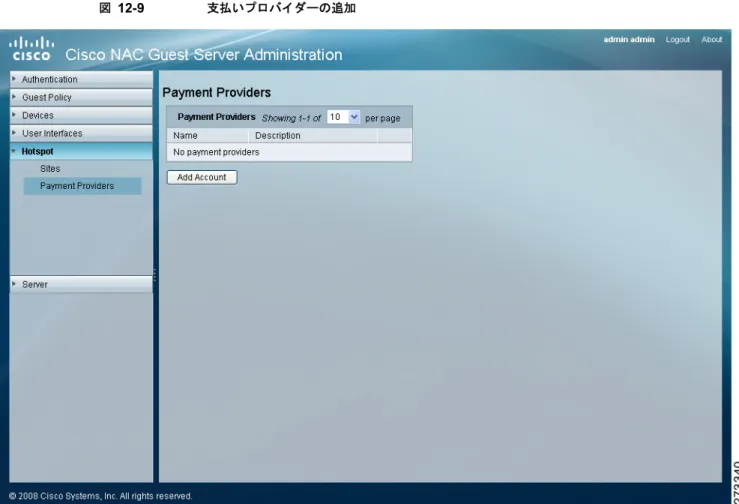
1
管理インターフェイスから、[Hotspot] > [Payment Providers]
を選択します(図12-9
)。図 12-9 支払いプロバイダーの追加
ステップ
2 [Add Account]
ボタンをクリックし、表示されたフィールドに関連情報を入力します(図12-10
)。図 12-10 新しい支払いプロバイダーの追加
ステップ
3
次のフィールドに必要事項を入力します。• Account Name
:支払いプロバイダーアカウントの名前を入力します。第 12 章 ホットスポットの設定 支払いプロバイダーの設定
• Account Description
:支払いプロバイダーアカウントの説明を入力します。• Payment Provider
:表示されるドロップダウンメニューから該当する支払いプロバイダーを選択します。
• API Login
:支払いプロバイダーアカウントのAPI
ログインを入力します。• Transaction Key
:支払いプロバイダーアカウントのトランザクションキーを入力します。ステップ
4
完了したら、[Save Payment Provider]
ボタンをクリックします。支払いプロバイダーの編集
ステップ
1
管理インターフェイスから、[Hotspot] > [Payment Providers]
を選択します(図12-11
)。図 12-11 支払いプロバイダーの編集
ステップ
2
編集する支払いプロバイダーの下線付きのリンクをクリックします。ステップ
3
次のフィールドに必要事項を入力します。• Account Name
:支払いプロバイダーアカウントの名前を入力します。• Account Description
:支払いプロバイダーアカウントの説明を入力します。• Payment Provider
:表示されるドロップダウンメニューから該当する支払いプロバイダーを選択します。
• API Login
:支払いプロバイダーアカウントのAPI
ログインを入力します。• Transaction Key
:支払いプロバイダーアカウントのトランザクションキーを入力します。ステップ
4
完了したら、[Save Payment Provider]
ボタンをクリックします。第 12 章 ホットスポットの設定
ホットスポット Web ページの作成
ホットスポット Web ページの作成
Cisco NAC
ゲストサーバでは、標準のHTML
を使用してホットスポットを作成できます。これにより、選択したどの方法でもルックアンドフィールをカスタマイズできます。
HTML
ページをWeb
サイトに必要な機能に統合するには、いくつかの固定コードをページに含める必要があります。これにより、プログラミングを行う必要なく簡単に統合できます。
Wireless LAN Controller のログイン コンポーネントの追加
Web
ページにログインコンポーネントを追加するには、2
つの異なる項目を含める必要があります。ステップ
1 HTML
の<BODY>
タグのあとに、次のコードを追加して、コンポーネントが使用するテキストを変更します。
<script type="text/javascript">
//properties object var ngsOptions = {};
/**
* array with status messages */
ngsOptions.messages = new Array();
ngsOptions.messages[1] = "You are already logged in. No further action is required on your part.";
ngsOptions.messages[2] = "You are not configured to authenticate against web portal. No further action is required on your part.";
ngsOptions.messages[3] = "The username specified cannot be used at this time. Perhaps the username is already logged into the system?";
ngsOptions.messages[4] = "The User has been excluded. Please contact your administrator.";
ngsOptions.messages[5] = "Invalid username and password. Please try again.";
/**
* array with labels for the form elements */
ngsOptions.formElements = new Array();
ngsOptions.formElements['username'] = 'Username:';
ngsOptions.formElements['password'] = 'Password:';
ngsOptions.formElements['submit'] = 'Submit:';
/**
* this is required if you want to have a acceptable user policy page * the value should be the name of the file for that page
*/
ngsOptions.aup = 'aup.html';
</script>
これは、コンポーネントに表示される内容になるため、変更する各要素のテキストを変更する必要があ ります。
また、
Acceptable Use Policy
(AUP
)を追加する場合は、ngsOptions.aup
変数をAUP
ページの名前に 設定します。AUP
が必要ない場合は、この行は含めません。ステップ
2
ページに含める必要のある次のコードは、ログインボックスを表示する場所に挿入します。<!-- this is how to include the wlc login widget on the page -->
第 12 章 ホットスポットの設定 ホットスポット Web ページの作成
<script type="text/javascript"
src="/sites/js/ngs_wlc_login.js"></script>
Wireless LAN Controller の Acceptable Usage Policy の追加
「
Wireless LAN Controller
のログインコンポーネントの追加」(P.12-9
)で説明したように、AUP
を含 めることを指定した場合は、AUP
ページを次のように構築する必要があります。ステップ
1
ページの<BODY>
タグのあとに、以下を追加します。要素のテキスト値をカスタマイズできます。<script type="text/javascript">
var ngsOptions = {};
ngsOptions.formElements = new Array();
ngsOptions.formElements['accept'] = 'Accept';
ngsOptions.formElements['reject'] = 'Reject';
ngsOptions.errorPage= 'error.php';
</script>
ステップ
2 Accept/Reject
コントロールを挿入する場所に、次のコードを入力します。<script type="text/javascript" src="/sites/js/ngs_wlc_aup.js"></script>
請求用の支払いコントロールの追加
サイトが請求をサポートするものとして指定されている場合は、支払いコントロールを追加して、ゲス トの支払い詳細を取得できます。
ステップ
1
ページの<BODY>
タグのあとに、以下を追加します。要素のテキスト値をカスタマイズできます。<script type="text/javascript">
var ngsOptions = {};
ngsOptions.formElements = new Array();
ngsOptions.formElements['accessPlans'] = 'Access Plans:';
ngsOptions.formElements['cardHolder'] = 'Card Holder Name:';
ngsOptions.formElements['cardType'] = 'Card Type:';
ngsOptions.formElements['billingAddress'] = 'Billing Address:';
ngsOptions.formElements['country'] = 'Country:';
ngsOptions.formElements['postcode'] = 'Postcode:';
ngsOptions.formElements['ccNumber'] = 'Credit Card Number:';
ngsOptions.formElements['expirationDate'] = 'Expiration Date:';
ngsOptions.formElements['securityCode'] = 'Security Code:';
ngsOptions.formElements['issueNumber'] = 'Issue Number:';
第 12 章 ホットスポットの設定
ホットスポット Web ページの作成
<script type="text/javascript" src="/sites/js/ngs_payment.js"></script>
パスワード変更のコンポーネント
パスワード変更のコンポーネントを使用して、ゲストはパスワードを変更できます。
ステップ
1
ページの<BODY>
タグのあとに、以下を追加します。要素のテキスト値をカスタマイズできます。<script type="text/javascript">
var ngsOptions = {};
ngsOptions.formElements = new Array();
ngsOptions.formElements['oldPassword'] = 'Old Password';
ngsOptions.formElements['newPassword'] = 'New Password:';
ngsOptions.formElements['confirmPassword'] = 'Confirm:';
ngsOptions.formElements['submit'] = 'Change Password:';
ngsOptions.messages = new Array();
ngsOptions.messages['success'] = 'Password changed';
ngsOptions.messages['failure'] = 'Failed to change password';
</script>
ステップ
2
パスワードオブジェクトを挿入する場所に、次のコードを入力します。<script type="text/javascript" src="/sites/js/ngs_password.js"></script>
ゲスト セルフ サービスのコンポーネント
ゲストセルフサービスのコンポーネントを使用すると、ゲストはアカウントに自身を登録できます。
ステップ
1
ゲスト登録オブジェクトを挿入する場所に、次のコードを入力します。<script type="text/javascript" src="/sites/js/ngs_self_service.js"></script>
ステップ
2
このコンポーネントのテキストは、デフォルトのユーザインターフェイステンプレートから取得され ます。デフォルトのユーザインターフェイステンプレートの編集の詳細については、「ユーザイン ターフェイステンプレート」(P.11-1
)を参照してください。ステップ
3
ゲストについて入力が必要な詳細は、ゲスト詳細ポリシー([Guest Policy] > [Guest Details]
)から取 得されます。詳細については、「ゲスト詳細ポリシーの設定」(P.6-4
)を参照してください。第 12 章 ホットスポットの設定 ホットスポット Web ページの作成