Armadillo-240
スタートアップガイド
Version 1.1.6
2012/02/23
株式会社アットマークテクノ [http://www.atmark-techno.com]
Armadillo サイト [http://armadillo.atmark-techno.com]
Armadillo-240 スタートアップガイド
株式会社アットマークテクノ060-0035 札幌市中央区北 5 条東 2 丁目 AFT ビル TEL 011-207-6550 FAX 011-207-6570
製作著作 © 2006-2012 Atmark Techno, Inc. Version 1.1.6
目次
1. はじめに ... 7 1.1. 本書および関連ファイルのバージョンについて ... 7 1.2. 対象となる読者 ... 7 1.3. 本書の構成 ... 8 1.4. 表記について ... 8 1.4.1. フォント ... 8 1.4.2. コマンド入力例 ... 8 1.4.3. アイコン ... 8 1.5. 謝辞 ... 9 2. 注意事項 ... 10 2.1. 安全に関する注意事項 ... 10 2.2. 取扱い上の注意事項 ... 112.3. Power over Ethernet 使用時の注意事項 ... 11
2.4. ソフトウェア使用に関しての注意事項 ... 11 2.5. 電波障害について ... 11 2.6. 保証について ... 12 2.7. 輸出について ... 12 2.8. 商標について ... 12 3. ご使用の前に ... 13 3.1. 各部名称 ... 13 3.2. 準備するもの ... 14 3.3. ケースの作成 ... 14 3.4. VGA および LAN ケーブルの接続 ... 15 3.5. 電源の投入 ... 15 3.6. Armadillo-240 の終了 ... 16 4. Armadillo の内蔵機能 ... 17 4.1. Bonjour ... 17 4.1.1. Bonjour のインストール ... 17 4.1.2. 動作確認 ... 18 4.2. USB メモリ内のデータ表示機能 ... 19 4.3. 画像の VGA 表示機能 ... 19 5. WEB ブラウザによる Armadillo の管理 ... 21 5.1. AT Admin: 管理画面 ... 21 5.2. AT Admin: 認証 ... 22 5.3. AT Admin: Overview ... 23
5.3.1. Show USB Data ... 23
5.3.2. Network ... 23
5.3.3. Uptime ... 23
5.3.4. Firmware ... 23
5.4. AT Admin: USB Data ... 24
5.5. AT Admin: System ... 25
5.5.1. AT Admin: System - System Overview ... 25
5.5.2. AT Admin: System - Network ... 28
5.5.3. AT Admin: System - Password ... 31
5.5.4. AT Admin: System - Firmware ... 33
5.5.5. AT Admin: System - Save & Load ... 36
6. ネットワーク設定 ... 39
6.1. Armadillo の自動ネットワーク接続機構 ... 39
6.2. 簡単な接続方法 ... 39
6.3. その他の接続方法 ... 39
6.3.1. DHCP 接続 ... 39 6.3.2. Zeroconf 接続 ... 39 6.3.3. 固定 IP アドレス設定接続 ... 40 6.4. Bonjour 上のホスト名について ... 40 7. コンフィグ領域 − 設定ファイルの保存領域 ... 41 7.1. コンフィグ領域の読出し ... 41 7.2. コンフィグ領域の保存 ... 41 7.3. コンフィグ領域の初期化 ... 41 8. トラブルシューティング ... 43 8.1. Armadillo が起動しない ... 43 8.2. Bonjour から Armadillo を発見できない ... 43 8.3. ネットワーク設定の変更後、WEB ブラウザ表示ができない ... 43 Armadillo-240 スタートアップガイド スタートアップガイド
図目次
3.1. Armadillo-240 のインターフェース ... 13 3.2. ケース作成方法 ... 15 4.1. Internet Explorer のエクスプローラ バー設定 ... 18 4.2. エクスプローラ バー "Bonjour" ... 18 5.1. AT admin: Overview ... 21 5.2. AT Admin: System ユーザ名/パスワード認証 ... 225.3. AT Admin: USB Data ... 24
5.4. AT Admin: System - System Overview ... 25
5.5. AT Admin: System - Network ... 28
5.6. AT Admin: System - Network Update ... 30
5.7. AT Admin: System - Password ... 31
5.8. AT Admin: System - Firmware ... 33
5.9. AT Admin: System - Updating Firmware ... 35
5.10. AT Admin: System - Save & Load ... 36
5.11. AT Admin: System - Reload ... 37
5.12. AT Admin: System - Reboot ... 38
7.1. コンフィグ領域の読出し方法 ... 41
7.2. コンフィグ領域の保存方法 ... 41
7.3. コンフィグ領域の初期化方法 ... 42
表目次
1.1. 使用しているフォント ... 8 1.2. 表示プロンプトと実行環境の関係 ... 8 1.3. コマンド入力例での省略表記 ... 8
1. はじめに
このたびは Armadillo-240 をお買い求めいただき、ありがとうございます。
Armadillo-240 はイーサネットと VGA 出力端子、シリアルインターフェース、USB ホスト機能、及 び汎用 I/O インターフェースを持つ超小型ネットワークコンピュータです。ご購入頂いたそのままの状 態で、USB ポートに接続した USB メモリ[1]の内容を、内蔵の WEB サーバで公開する機能を搭載してい
ます。 標準 OS(オペレーティングシステム)に Linux を搭載していますので、フラッシュメモリの内容を書き 換えることで、Linux の豊富なソフトウェア資産を利用することができます。また、C などのプログラ ミング言語を使用して、オリジナルのプログラムを作成し動作させることが可能です。 本マニュアルには、ご購入時の状態の Armadillo-240 で利用できる各種機能の利用方法が記載されて います。Armadillo-240 をカスタマイズしてご利用される場合は、「Armadillo-200 シリーズソフト ウェアマニュアル」を参照してください。 利用できる機能は、以下のとおりです。 PC から WEB ブラウザ で簡単設定 ネットワークに接続された PC の WEB ブラウザで、ネットワーク設定などの変更やファームウェアのアップデートなどを行うことができます。 USB メモリ内データ
WEB 公開機能 Armadillo-240 の USB ポートに接続した USB メモリ内の画像データを、WEB ブラウザから見ることができます。 USB メモリ内画像 VGA
表示機能 Armadillo-240 の USB ポートに接続した USB メモリ内の画像データを、VGA コネクタに接続したモニタに表示することができます。 SSH(Secure Shell)機能 SSH プ ロ ト コ ル を 利 用 し て 、 ネ ッ ト ワ ー ク 接 続 さ れ た PC か ら Armadillo-240 のコンソールにログインすることができます。 以降、本書では他の Armadillo シリーズにも共通する記述については、製品名を Armadillo と表記し ます。
1.1. 本書および関連ファイルのバージョンについて
本書を含めた関連マニュアル、ソースファイルやイメージファイルなどの関連ファイルは最新版を使 用することをおすすめいたします。本書を読み進める前に、Armadillo サイト(http://armadillo.atmark-techno.com)から最新版の情報をご確認ください。1.2. 対象となる読者
• ハードウェアの動作確認をされる方 • ソフトウェアの基本的な使用方法の確認をされる方 上記以外の方でも、本書を有効に利用していただけたら幸いです。 [1]他のストレージクラスの USB 機器(USB HDD など)も、もちろん利用可能です。 Armadillo-240 スタートアップガイド はじめに1.3. 本書の構成
本書では、Armadillo の基本的な使用方法について記載されています。 以下に主な項目を挙げます。 • 接続方法 • 起動と終了 • 各種設定方法 • 各種アプリケーションの使用方法1.4. 表記について
1.4.1. フォント
本書では以下のような意味でフォントを使いわけています。 表 1.1 使用しているフォント フォント例 説明 本文中のフォント 本文 [PC ~]$ ls プロンプトとユーザ入力文字列 text 編集する文字列や出力される文字列。またはコメント1.4.2. コマンド入力例
本書に記載されているコマンドの入力例は、表示されているプロンプトによって、それぞれに対応し た実行環境を想定して書かれています。「/」の部分はカレントディレクトリによって異なります。各ユー ザのホームディレクトリは「~」で表わします。 表 1.2 表示プロンプトと実行環境の関係 プロンプト コマンドの実行環境 [PC /]# 作業用 PC 上の root ユーザで実行 [PC /]$ 作業用 PC 上の一般ユーザで実行[armadillo /]# Armadillo 上の root ユーザで実行 [armadillo /]$ Armadillo 上の一般ユーザで実行 hermit> Armadillo 上の保守モードで実行 コマンド中で、変更の可能性のあるものや、環境により異なるものに関しては以下のように表記しま す。適時読み替えて入力してください。 表 1.3 コマンド入力例での省略表記 表記 説明 [version] ファイルのバージョン番号
1.4.3. アイコン
本書では以下のようにアイコンを使用しています。 Armadillo-240 スタートアップガイド はじめに注意事項を記載します。
役に立つ情報を記載します。
1.5. 謝辞
Armadillo で使用しているソフトウェアは Free Software / Open Source Software で構成されてい ます。Free Software / Open Source Software は世界中の多くの開発者の成果によってなりたってい ます。この場を借りて感謝の意を表します。
2. 注意事項
2.1. 安全に関する注意事項
本製品を安全にご使用いただくために、特に以下の点にご注意ください。 • ご使用の前に必ず製品マニュアルおよび関連資料をお読みになり、使 用上の注意を守って正しく安全にお使いください。 • マニュアルに記載されていない操作・拡張などを行う場合は、弊社 Web サイトに掲載されている資料やその他技術情報を十分に理解し た上で、お客様自身の責任で安全にお使いください。 • 水・湿気・ほこり・油煙等の多い場所に設置しないでください。火 災、故障、感電などの原因になる場合があります。 • 本製品に搭載されている部品の一部は、発熱により高温になる場合が あります。周囲温度や取扱いによってはやけどの原因となる恐れがあ ります。本体の電源が入っている間、または電源切断後本体の温度が 下がるまでの間は、基板上の電子部品、及びその周辺部分には触れな いでください。 • 本製品を使用して、お客様の仕様による機器・システムを開発される 場合は、製品マニュアルおよび関連資料、弊社 Web サイトで提供し ている技術情報のほか、関連するデバイスのデータシート等を熟読 し、十分に理解した上で設計・開発を行ってください。また、信頼性 および安全性を確保・維持するため、事前に十分な試験を実施してく ださい。 • 本製品は、機能・精度において極めて高い信頼性・安全性が必要とさ れる用途(医療機器、交通関連機器、燃焼制御、安全装置等)での使用 を意図しておりません。これらの設備や機器またはシステム等に使用 された場合において、人身事故、火災、損害等が発生した場合、当社 はいかなる責任も負いかねます。 • 本製品には、一般電子機器用(OA 機器・通信機器・計測機器・工作 機械等)に製造された半導体部品を使用しています。外来ノイズやサー ジ等により誤作動や故障が発生する可能性があります。万一誤作動ま たは故障などが発生した場合に備え、生命・身体・財産等が侵害され ることのないよう、装置としての安全設計(リミットスイッチやヒュー ズ・ブレーカー等の保護回路の設置、装置の多重化等)に万全を期し、 信頼性および安全性維持のための十分な措置を講じた上でお使いくだ さい。 • 無線 LAN 機能を搭載した製品は、心臓ペースメーカーや補聴器など の医療機器、火災報知器や自動ドアなどの自動制御器、電子レンジ、 高度な電子機器やテレビ・ラジオに近接する場所、移動体識別用の構 Armadillo-240 スタートアップガイド 注意事項内無線局および特定小電力無線局の近くで使用しないでください。製 品が発生する電波によりこれらの機器の誤作動を招く恐れがあります。
2.2. 取扱い上の注意事項
本製品に恒久的なダメージをあたえないよう、取扱い時には以下のような点にご注意ください。 本製品 の改造 本製品について改造を行った場合は保証対象外となりますので十分ご注意ください。また、改造やコネクタ等の増設[1]を行う場合は、作業前に必ず動作確認を行うようお願いします。 電源の 投入 本製品や周辺回路に電源が入っている状態での汎用入出力コネクタの着脱は、絶対に行わないでください。 静電気 本製品には CMOS デバイスを使用していますので、ご使用になる時までは、帯電防止対策 のされている、出荷時のパッケージ等にて保管してください。 ラッチ アップ 電源および入出力からの過大なノイズやサージ、電源電圧の急激な変動等により、使用している CMOS デバイスがラッチアップを起こす可能性があります。いったんラッチアップ 状態となると、電源を切断しないかぎりこの状態が維持されるため、デバイスの破損につ ながることがあります。ノイズの影響を受けやすい入出力ラインには、保護回路を入れる ことや、ノイズ源となる装置と共通の電源を使用しない等の対策をとることをお勧めします。 衝撃 落下や衝撃などの強い振動を与えないでください。2.3. Power over Ethernet 使用時の注意事項
LAN
ケーブル Type-B の給電装置を使う場合は、全結線されたケーブルを使用してください。
給電開始
の遅延 HUB の性能により、LAN コネクタを接続してから給電が開始されるまでに数秒遅延が発生する場合があります。これは、HUB が受電装置を検出するまで給電を開始しないため であり、本製品の故障ではありません。
2.4. ソフトウェア使用に関しての注意事項
本製品に含まれるソフト ウェアについて 本製品に含まれるソフトウェア(付属のドキュメント等も含みます)は、現状有姿(AS IS)にて提供いたします。お客様ご自身の責任において、使用用 途・目的の適合について、事前に十分な検討と試験を実施した上でお使い ください。当社は、当該ソフトウェアが特定の目的に適合すること、ソフ トウェアの信頼性および正確性、ソフトウェアを含む本製品の使用による 結果について、お客様に対しなんら保証も行うものではありません。2.5. 電波障害について
Armadillo-230 は、情報処理装置等電波障害自主規制協議会(VCCI)の基 準に基づくクラス A 情報技術装置[2]です。この装置を家庭環境で使用する [1]コネクタを増設する際にはマスキングを行い、周囲の部品に半田くず、半田ボール等付着しないよう十分にご注意ください。 [2]本製品は、開発セット付属の AC アダプター(NP-12-1S0523)を使用した状態でクラス A をクリアしています。 Armadillo-240 スタートアップガイド 注意事項と電波妨害を引き起こすことがあります。この場合には使用者が適切な対 策を講ずるよう要求されることがあります。
Armadillo-220 および Armadillo-240 は、VCCI の基準を満していませ ん。この装置を使用すると電波妨害を引き起こすことがあります。この場 合には使用者が適切な対策を講ずるよう要求されることがあります。
2.6. 保証について
本製品の本体基板は、製品に添付もしくは弊社 Web サイトに記載している「製品保証規定」に従い、 ご購入から 1 年間の交換保証を行っています。添付品およびソフトウェアは保証対象外となりますので ご注意ください。 製品保証規定 http://www.atmark-techno.com/support/warranty-policy2.7. 輸出について
本製品の開発・製造は、原則として日本国内での使用を想定して実施しています。本製品を輸出する 際は、輸出者の責任において、輸出関連法令等を遵守し、必要な手続きを行ってください。海外の法令 および規則への適合については当社はなんらの保証を行うものではありません。本製品および関連技術 は、大量破壊兵器の開発目的、軍事利用その他軍事用途の目的、その他国内外の法令および規則により 製造・使用・販売・調達が禁止されている機器には使用することができません。2.8. 商標について
• Armadillo は株式会社アットマークテクノの登録商標です。その他の記載の商品名および会社名は、 各社・各団体の商標または登録商標です。™、®マークは省略しています。 • SD、SDHC、microSD、microSDHC、SDIO ロゴは SD-3C、LLC の商標です。 Armadillo-240 スタートアップガイド 注意事項3. ご使用の前に
3.1. 各部名称
Armadillo-240 の各部名称と機能を簡単に説明します。 図 3.1 Armadillo-240 のインターフェース 1. LED(赤) Armadillo-240 の起動状態を示します。動時とネットワークの設定を変更するときに点灯 し、システムとして使用可能になると消灯します。システム設定を初期化した際、起動時に時 間のかかる処理を行いますが、この間は点滅します。また、USB のデバイスを検知し使用可 能になるまでの間も点滅します。 2. LED(緑) LED(緑)は、電源状態を表します。点灯時は電源がオン、消灯時は電源がオフです。 3. VGA コネクタ モニタ出力のために VGA ケーブルを接続するコネクタです。 4. タクトスイッチ USB メモリ内画像 VGA 出力機能において、表示画像を切り替えるために使用します。 5. NAND モジュールコネクタ NAND モジュール(オプション品)を接続するコネクタです。 6. 電源コネクタ AC アダプターを接続するコネクタです。DC5V の AC アダプターをご利用になれます。 7. ジャンパピン 起動モードの変更に使用します。通常起動する場合は JP1、JP2 共にオープンにしておき ます。ジャンパピンの設定に関する詳しい説明は、ハードウェアマニュアル「5.15. JP1, JP2 (起動モード設定ジャンパ)」をご覧ください。 Armadillo-240 スタートアップガイド ご使用の前に8. 拡張コネクタ
本マニュアルでは使用しません。拡張コネクタに関する詳しい説明は、ハードウェアマニュ アル「5. 各種インターフェース使用」をご覧ください。
9. USB コネクタ
USB デバイスを接続するコネクタです。 10. LAN Active LED(黄)
LAN のアクティブ状態を表示します。 11. LAN コネクタ
LAN ケーブルを接続するコネクタです。PoE(Power Over Ethernet)に対応[1]しています
。
12. LAN Link LED(緑)
LAN のリンク状態を表示します。 13. S/N シール S/N(シリアルナンバー)及び MAC アドレスが記載されたシールです。
3.2. 準備するもの
Armadillo-240 を使用するにあたり、必要なものは以下のとおりです。その他の必要なものは、すべ て Armadillo-240 開発用モデルに含まれています。 • VGA モニタ及びケーブル(垂直同期周波数 60Hz、800×600 ピクセルで表示可能なもの) • LAN ケーブル(カテゴリ 5 以上のストレートケーブル。PC と直接接続する場合はクロスケーブル)3.3. ケースの作成
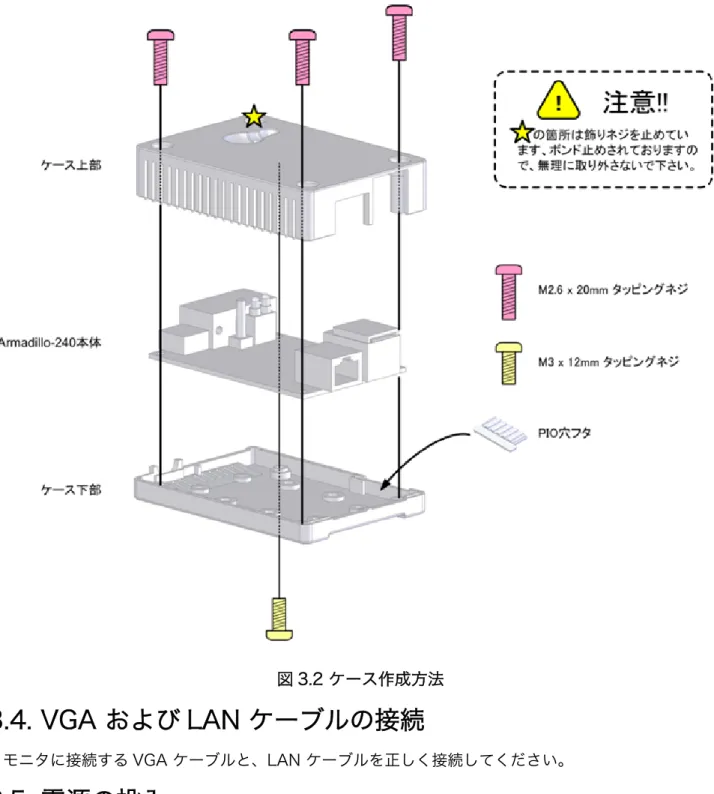
以下の図のように Armadillo-240 をケースに収め、付属のネジで固定してください。ネジをきつく締 め過ぎると、ケースが破損する恐れがありますので十分にご注意ください。[1]PoE による電源供給には、オプションの PoE モジュールの実装が必要となります。現在、PoE 対応モデルは受注生産品です。
図 3.2 ケース作成方法
3.4. VGA および LAN ケーブルの接続
モニタに接続する VGA ケーブルと、LAN ケーブルを正しく接続してください。
3.5. 電源の投入
AC アダプターを電源コネクタに接続してください。
Armadillo-240 に電源が投入されると、LED(赤)と LED(緑)が点灯し自動的に起動が開始されます。 その後、ネットワーク接続が完了すると LED(赤)だけが消灯します。
電源の投入後に LAN コネクタの Link LED が点灯することを確認してください。
3.6. Armadillo-240 の終了
AC アダプターを抜くと Armadillo-240 は終了します。 ただし、Armadillo-240 が内部の設定を変更している最中に電源を切断した場合、設定が正しく保存 されない恐れがありますのでご注意ください。Armadillo-240 が設定の変更を行う状況は、以降の章で 説明します。 Armadillo-240 スタートアップガイド ご使用の前に4. Armadillo の内蔵機能
4.1. Bonjour
Armadillo は、Bonjour に対応しています。このため、同じネットワーク上の Bonjour に対応する PC から、Armadillo を容易に見つけ出すことができます [1] 。
(Apple 社 Web サ イ ト よ り 引 用 ) [http://www.apple.com/jp/ftp-info/reference/ bonjourforwindows.html]
「Bonjour」について
「Bonjour」は、ゼロコンフィギュレーション・ネットワークとも呼ばれ ていますが、IP ネットワーク上のコンピュータ、デバイス、およびサービ スを自動的に検出するサービスです。「Bonjour」では、業界標準の IP プ ロトコルが使用されているので、IP アドレスを入力したり DNS サーバを 設定しなくても、デバイスが相互に自動的に検出されます。4.1.1. Bonjour のインストール
4.1.1.1. Windows
Windows で Bonjour を利用するには、Bonjour for Windows をインストールする必要があります。 このソフトウェアは二次配布が許可されていないため、開発セットに付属していません。アップル社の WEB サイトからダウンロードしてください。
アップル - サポート - ダウンロード - Bonjour for Windows [http://www.apple.com/jp/ftp-info/ reference/bonjourforwindows.html] ダウンロードした「BonjourSetup.exe」を実行し、表示される画面に従って適切にインストールして ください。
4.1.1.2. Mac OS X
Mac OS X では Bonjour は標準搭載されています。4.1.1.3. Linux
Linux では、Avahi 及び nss-mdns ライブラリを利用して、Bonjour を扱うことができます。詳しく は、お使いのディストリビューションのドキュメントなどを参照してください。
[1] PC 側のネットワーク設定は、通常は OS が持っている自動 IP アドレス取得機能を使用します。
詳しくは 「6. ネットワーク設定」 を参照してください。
4.1.2. 動作確認
Bonjour を使って Armadillo の検出を行います。ここでは例として Windows 環境を使います。他の OS で作業する場合はそれぞれの環境のマニュアルを参照してください。
Windows PC で Internet Explorer を起動します。
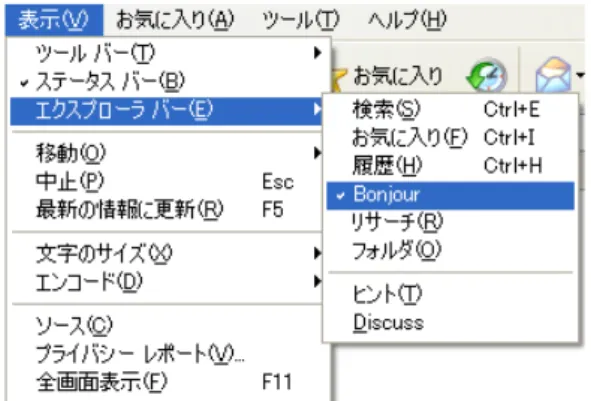
Bonjour がインストールされると、Internet Explorer(以下、IE)のエクスプローラ バーに Bonjour の 表示をすることが可能になります。メニューバーの「表示(V)」→「エクスプローラ バー(E)」→ 「Bonjour」にチェックを入れてください。
図 4.1 Internet Explorer のエクスプローラ バー設定
IE 左側のエクスプローラーバー「Bonjour」を見てください。
図 4.2 エクスプローラ バー "Bonjour"
1 行目は、Bonjour について書かれた Apple 社 WEB サイトへのリンクになっています。
その下に「AT Admin on a220-0 [2] [00:11:0C:XX:XX:XX]」と表示されています。これが、
Armadillo へのリンクです。「AT Admin on a220-0 [00:11:0C:XX:XX:XX]」をダブルクリックすると、 ブラウザに Armadillo 管理画面「AT Admin」が表示されます。
エクスプローラ バーに「AT Admin on a220-0」が表示されない場合は、 「8.2. Bonjour から Armadillo を発見できない」 を参照してください。「AT Admin」が表示されない場合、 「6. ネットワー ク設定」 を参照して PC のネットワーク設定を適切に行ってください。
[2]Armadillo-220 の場合。Armadillo-230 の場合は「a230-0」、Armadillo-240 の場合は「a240-0」となります。
4.2. USB メモリ内のデータ表示機能
Armadillo は、USB メモリ [3] 内のデータを AT Admin 画面に表示する機能を持っています。使用す
る USB メモリは、以下の条件を満たす必要があります。 使用可能な USB メ モリ 一般的な USB メモリを使用することができます。Windows PC に接続した際、特別なデバイスドライバなしで単一のリムーバブルディスクとして扱える ものである必要があります。 ファイルシステムの フォーマット Windows PC でフォーマットしたものをそのまま使用できます。(現在販売されている USB メモリの多くは、購入状態でこのフォーマットとなっています) 消費電流が 500mA を超える USB メモリデバイスは使用できません。 500mA を超えるストレージをご使用の際は、USB メモリ付属の AC アダ プターを使用するなど、セルフパワーでお使いください。
内容表示を行う場合は、USB メモリを起動済の Armadillo に接続します。2 つある Armadillo の USB ポートのどちらに接続しても構いません。接続後、USB メモリを認識するまで 5~10 秒程度かかりま す。この間 Armadillo の LED(赤)が点滅し、認識中であることを表わします。認識が完了すると LED(赤) の点滅が終了し、AT Admin 画面から内容を確認することができるようになったことを伝えます。
内容表示を終了する場合は、USB メモリを Armadillo の USB ポートから外してください。少しの間 LED(赤)が点滅し、USB メモリが外されたことを伝えます。
4.3. 画像の VGA 表示機能
Armadillo-240 は、USB メモリ[4]内に保存した画像データを、VGA モニタに表示する機能を持って
います。
Armadillo-240 の VGA コネクタとモニタを接続し、Windows PC などで画像データを保存した USB メモリをご用意ください。この際、以下の条件を満たす必要があります。 画像データは BMP, GIF[5], JPEG, PNG いずれかの形式であ ること。 出力の際、縦横比率を維持したまま 800x600 ピクセル(24bit カ ラー)に収まるように拡大・縮小されます。元画像がこのフォーマッ トに適合しない場合、画質が劣化する場合があります。 ピクセル数が極端に大きくない こと。 著しくピクセル数の大きな画像を含めた場合、表示できない場合があります。JPEG 形式の画像は、1280x1024 ピクセル以上の画像 表示を行いません。他の形式の場合も、このサイズを大きく超えな い画像を使用してください[6]。 [3]他のストレージクラスの USB 機器(USB HDD など)も、もちろん利用可能です。 [4]他のストレージクラスの USB 機器(USB HDD など)も、もちろん利用可能です。 [5]アニメーション GIF には未対応です。 [6]大きな画像の読み込みを行うことでメモリが不足し、Armadillo-240 が正常に動作できなくなる可能性があります。 Armadillo-240 スタートアップガイド Armadillo の内蔵機能
表示する画像データは、すべて USB メモリの/images/ディレク トリ下に格納してください。
例)
/document/img0001.jpg × /document/ディレクトリ下は表示しない /images/0002.jpg ○ /images/ディレクトリ下の JPEG フォー
マットは表示可能
/images/0003.tif × /images/ディレクトリ下だが TIFF フォー マットは非対応 /images/bmp/img0004.bmp ○ /images/ディレクトリ内サブディレクトリ の BMP は表示可能 /private/images/ 0006.jpg × /private/ディレクトリ内サブディレクト リ下は表示しない
USB メモリは、2 つある Armadillo-240 の USB ポートのどちらに接続しても構いません。接続後、 USB メモリの認識が完了するまで数秒かかります。認識完了後、LED(赤)が数秒点滅し、点滅が終了し てから、数秒程度で 1 枚目の画像が VGA モニタに表示されます。
USB メモリの images ディレクトリに複数の画像データを格納してある場合、Armadillo-240 本体上 面のタクトスイッチを押すことによって次の画像に移ります。また、タクトスイッチを 1 秒以上押し続 けることで 1 つ前の画像データに戻ることができます。 表示は、ファイル名を昇順ソートした順番となります。ファイル名に数字 を含み、数字以外の部分が同じ場合は、数字の小さいものから順に表示し ます。最後のデータの次は先頭へ、最初のデータの前は後尾を表示します。 タクトスイッチを押してから数秒程度反応が遅れる場合があります。これ は、画像データの拡大・縮小やデコードに時間がかかっているためです。 この遅れを小さくしたい場合、予め格納する画像データを 800×600 ピク セル(24bit カラー)にしておく、BMP フォーマットを使用するといった対 策をとってください。
内容表示を終了する場合は、USB メモリを Armadillo-240 の USB ポートから外してください。少し の間 LED(赤)が点滅し、USB メモリが外されたことを伝えます。
5. WEB ブラウザによる Armadillo の管理
5.1. AT Admin: 管理画面
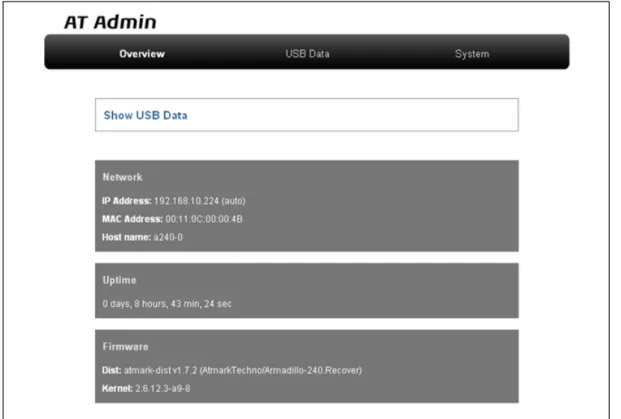
Bonjour 機能をつかって Armadillo を選択すると、WEB ブラウザに「図 5.1. AT admin: Overview」 のように Armadillo のトップページが表示されます。
Armadillo のトップページは、AT admin の「Overview」です。AT admin には「Overview」の他に 「USB Data」と「System」が用意されています。
メニュー 機能
Overview システム概要
USB Data USB メモリ内データ表示
System システム設定
これら 3 つの機能は、必ずページ上方のメニュー内に表示されます。文字列をクリックすることで、 各ページを開くことができます。
図 5.1 AT admin: Overview
5.2. AT Admin: 認証
AT Admin ではユーザ名とパスワードによる認証を要求する場合があります。Armadillo-220/240 で は System を選択する場合に、Armadillo-230 では System と Packet Scan を選択する場合に認証が 必要です。このときは 「図 5.2. AT Admin: System ユーザ名/パスワード認証」 のようにサブウィン ドウが表示されます。 初期状態でのユーザ名およびパスワードは以下の通りです。 ユーザ名 パスワード admin admin ユーザ名とパスワードを入力し、OK ボタンを押してください。認証が正しく行われた場合、選択した 画面が表示されます。 図 5.2 AT Admin: System ユーザ名/パスワード認証
5.3. AT Admin: Overview
Overview 画面の各部位について説明します。Overview には大きくわけて 4 つの情報が表示されます。 • Show USB Data
• Network • Uptime • Firmware
5.3.1. Show USB Data
USB メモリにあるデータを表示します。
5.3.2. Network
Network では現在のネットワーク設定の概要が表示されます。表示される項目は以下の 3 つです。 IP Address 現在の IP アドレスが表示されます。IP アドレスの後ろに「(auto)」と書かれている場合は、DHCP または Zeroconf により自動的に IP アドレスの設定がされていることを示します。逆に「(static)」 となっている場合は固定 IP アドレスが設定されていることを示します。 MAC Address 割り振られている固有の MAC アドレスが表示されます。 Host name 設定されているホスト名が表示されます。初期状態は a220-0 [1] です。5.3.3. Uptime
Armadillo が起動してからの経過時間が表示されます。時間表示は、日(days)、時(hours)、分(min)、 秒(sec)で表されます。5.3.4. Firmware
現在動作しているファームウェアについて表示されます。 Dist 使用しているディストリビューションのバージョンとプロファイル名が表示されます。 Kernel Linux カーネルのバージョンが表示されます。[1]Armadillo-220 の場合。Armadillo-230 の場合は「a230-0」、Armadillo-240 の場合は「a240-0」となります
5.4. AT Admin: USB Data
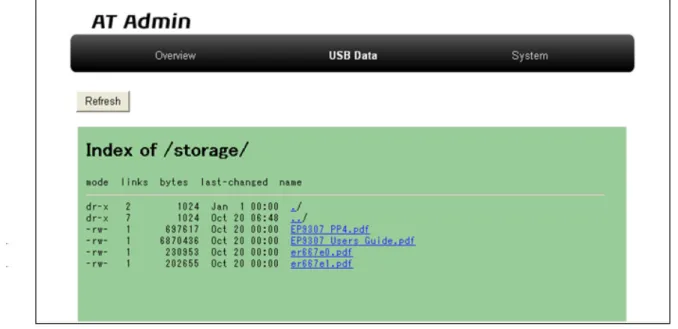
Overview 画面から「Show USB Data」をクリックするか、メニューバーから「USB Data」をクリッ クすると、USB Data 画面が表示されます。
図 5.3 AT Admin: USB Data
画面の中央に、USB メモリ内のファイル一覧が表示されます。ディレクトリをクリックするとディレ クトリ移動し、ファイルをクリックすると(PC のファイル種類関連付けに従い)ファイルが開かれます。 後から USB メモリの抜き差しを行った場合などは、上下にある「Refresh」ボタンを押してください。 画面内容が最新状態に更新されます。
5.5. AT Admin: System
5.5.1. AT Admin: System - System Overview
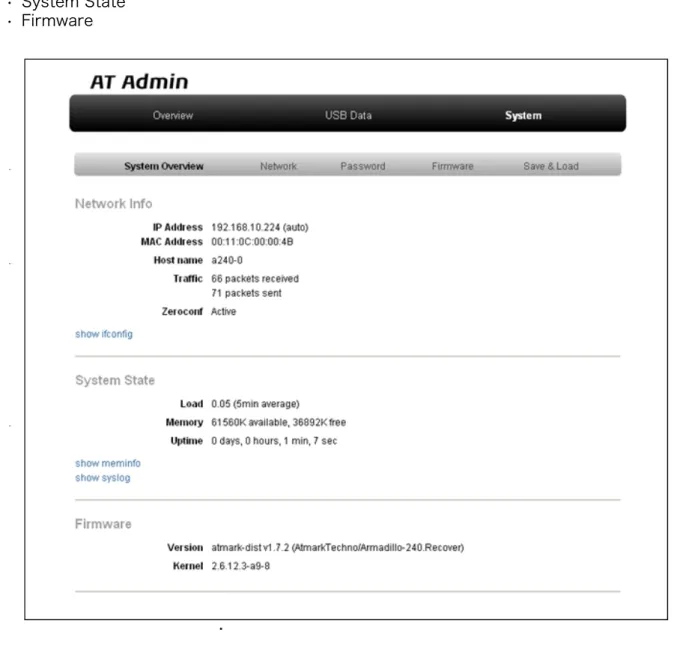
System Overview では Armadillo に関する情報の設定および確認を行います。System Overview に は大きく分けて 3 つの情報が表示されます。
• Network Info • System State • Firmware
図 5.4 AT Admin: System - System Overview
5.5.1.1. Network Info
Network Info にはネットワーク設定の詳細が表示されます。 IP Address 現在の IP アドレスが表示されます。IP 番号の後ろに表示される文字列の意味は以下の通りです。 文字列 意味 (auto) DHCP または Zeroconf による自動 IP 設定 (static) 固定 IP アドレスによる手動 IP 設定 MAC Address Armadillo 固有に割り振られている MAC アドレスが表示されます。 Host name 設定されているホスト名が表示されます。初期状態は a220-0 [2] です。 Traffic システム起動後にネットワーク送受信されたパケット数が表示されます。 Zeroconf Bonjour による自動的なデバイス検出が有効であるかどうかが表示されます。 また、さらに詳しいネットワーク情報は「show ifconfig」から参照することができます。Show ifconfig のページは ifconfig コマンドの出力をそのまま表示します。表示内容の詳細については ifconfig のマニュアルを参照してください。5.5.1.2. System State
現在のシステム状況を確認することができます。確認できる情報は以下の 3 つです。 Load システム負荷状態(Load Average)が表示されます。 Memory メモリの使用状態が表示されます。 Uptime Armadillo システム起動時点からの経過時間が表示されます。また、「show meminfo」および「show syslog」から、meminfo の情報とシステムログファイルの 情報をそのままの状態で確認することができます。
5.5.1.3. Firmware
現在動作しているファームウェアについて表示されます。
[2]Armadillo-220 の場合。Armadillo-230 の場合は「a230-0」、Armadillo-240 の場合は「a240-0」となります。
Dist
ディストリビューションと使用プロファイルについての情報です。ユーザーランド(アプリケー ション群)ソフトウェアのバージョンと種類について表示されます。
Kernel
Linux カーネルのバージョンについて表示されます。
5.5.2. AT Admin: System - Network
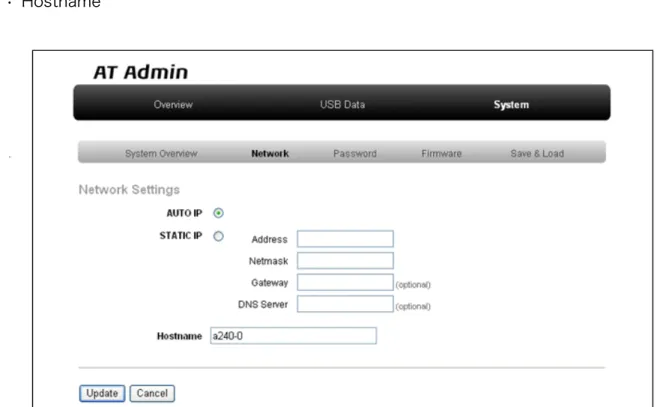
Network では、ネットワークに関する各種設定を変更することができます。 Network では大きく分けて 2 つの設定を行うことができます。
• IP アドレス • Hostname
図 5.5 AT Admin: System - Network
5.5.2.1. IP アドレス
AUTO IP 自動で IP アドレス取得・設定を行いたい場合に選択します。 初期状態ではこちらが選択されています。 ネットワーク内に DHCP サーバがある場合、DHCP 接続を行います。DHCP サーバが見つから なかった場合、Zeroconf によって自動で IP が割り振られます。詳細については 「6. ネットワー ク設定」 を参照してください。 STATIC IP 固定で IP アドレスを設定する場合に選択します。 以下の項目について、手動で入力設定する必要があります。 Address 設定する IP アドレスを入力します。 Netmask 設定するサブネットマスクを入力します。 Gateway 設定するゲートウェイサーバの IP アドレスを入力します。ゲートウェイを使用しない場合は、 空欄にしてください。 DNS Server 設定する DNS(ドメインネームシステム)サーバの IP アドレスを入力します。DNS を使用しな い場合は、空欄にしてください。5.5.2.2. Hostname
ホスト名の変更確認を行います。変更する場合はテキストボックス内に新しいホスト名を入力してく ださい。初期状態では「a220-0」 [3] となっています。Bonjour では、この設定とデフォルトのネット ワーク名である「.local」の組み合わせを使用するため、初期状態では「a220-0.local」が Armadillo の 名称となります。この名称は、WEB ブラウザのアドレスで確認することができます。詳細については 「6.4. Bonjour 上のホスト名について」 を参照してください。[3]Armadillo-220 の場合。Armadillo-230 の場合は「a230-0」、Armadillo-240 の場合は「a240-0」となります。
5.5.2.3. Update
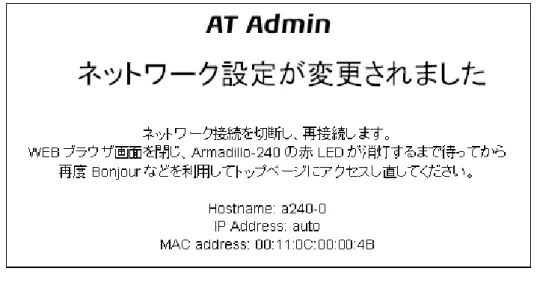
設定を入力後「Update」ボタンを押すと、以下のような画面が表示された後、Armadillo は新しい ネットワーク設定で動作を開始します。
図 5.6 AT Admin: System - Network Update
ネットワーク設定を変更している間は、Armadillo の LED(赤)が点灯します。数秒~十数秒後に消灯し ます。消灯を確認してから Armadillo のトップページにアクセスしてください。 設定を適用しただけでは、変更されたネットワーク設定は保存されていま せん。 変 更 し た 設 定 を 保 存 し 、 次 回 起 動 時 か ら 有 効 に す る た め に は 、 Armadillo-220 のフラッシュメモリに設定を保存する必要があります。保 存方法については、「5.5.5. AT Admin: System - Save & Load」を参照 してください。
5.5.3. AT Admin: System - Password
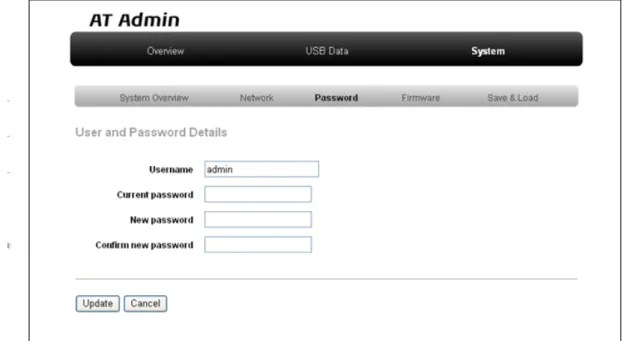
Password では、Packet Scan と System 画面の認証で使用するユーザ名とパスワードの変更を行い ます。
図 5.7 AT Admin: System - Password
5.5.3.1. User and Password Details
Username 管理ユーザの名前を入力します。初期状態では「admin」です。 Current password 現在のパスワードを確認のため入力します。初期状態では「admin」です。 New password 新しいパスワードを入力します。 Confirm new password
確認のため、もう一度新しいパスワードを入力します。
5.5.3.2. ユーザ名・パスワード設定の適用
設定を入力後「Update」ボタンを押すと、変更内容が適用されます。
設定を適用しただけでは、変更された設定は保存されていません。変更し た設定を保存し、次回起動時から有効にするためには、Armadillo のフ ラッシュメモリに設定を保存する必要があります。保存方法については、 「5.5.5. AT Admin: System - Save & Load」 を参照してください。
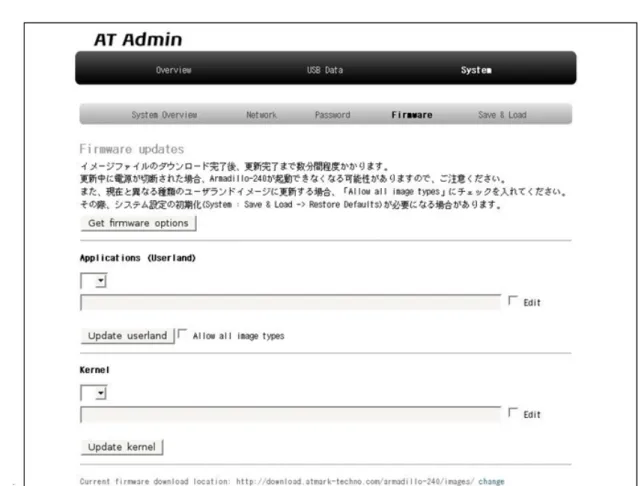
5.5.4. AT Admin: System - Firmware
Firmware では、ユーザーランド(アプリケーション群)及び Linux カーネルのファームウェア更新を行 うことができます。
図 5.8 AT Admin: System - Firmware
公式 WEB サイトで公開されているイメージファイルに更新する場合 [4] 、まず「Get firmware
options」ボタンを押してください。その下の「Applications(Userland)」「Kernel」の各ボックスに、 存在するイメージファイルが表示されます。
[4]当機能を使用する場合、インターネットに接続可能である必要があります。
5.5.4.1. Applications(Userland)
ユーザーランド(アプリケーション群)更新を行う項目です。 イメージ選択ボックス サーバに存在するユーザーランドイメージが登録されています。更新したいイメージを選択します。 URL 入力ボックス ダウンロードするユーザーランドイメージファイルの URL が表示されます。ボックス右側の 「Edit」にチェックを入れると、このボックスに任意の URL を直接入力することが可能になります。 「Edit」にチェックを入れた場合、URL 入力ボックスへの直接入力 が優先され、イメージ選択ボックスによる選択は無視されます。 「Update userland」ボタンを押すと、ユーザーランドイメージのダウンロードが始まり、その後フ ラッシュメモリの更新が開始されます。また、現在と異なる種類のユーザーランドイメージに更新する場合[5] は、「Update userland」ボタンを押す前に、「Allow all image types」にチェックを入れてください。
5.5.4.2. Kernel
Linux カーネル更新を行う項目です。 イメージ選択ボックス サーバに存在するカーネルイメージが登録されています。更新したいイメージを選択します。 URL 入力ボックス ダウンロードする Linux カーネルイメージファイルの URL が表示されます。ボックス右側の 「Edit」にチェックを入れると、このボックスに URL を直接入力することが可能になります。 「Edit」にチェックを入れた場合、URL 入力ボックスへの直接入力 が優先され、イメージ選択ボックスによる選択は無視されます。 「Update kernel」ボタンを押すと、Linux カーネルイメージのダウンロードが始まり、その後フラッ シュメモリの更新が開始されます。[5]Base から Recover イメージ、または Recover から Base イメージに更新する場合です。
5.5.4.3. イメージの更新
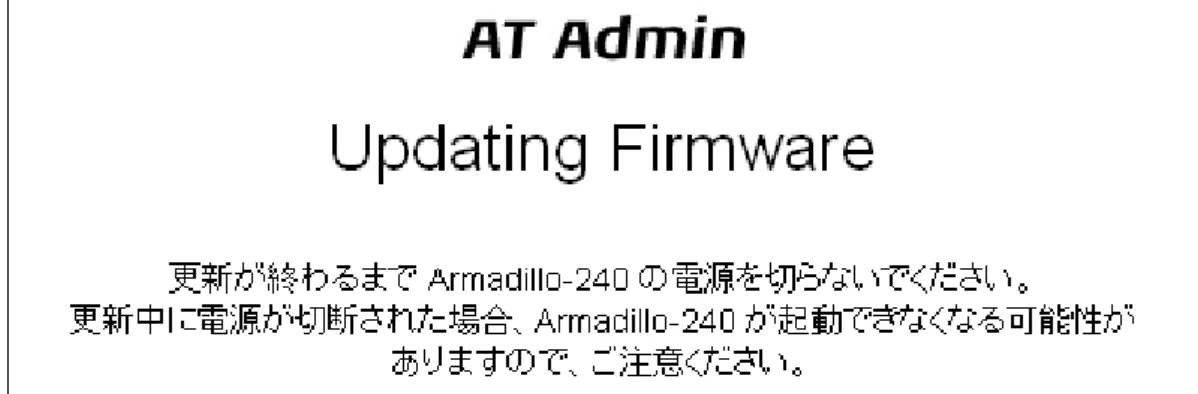
「Update userland」や「Update kernel」が開始されると、 「図 5.9. AT Admin: System -Updating Firmware」 が表示されます。
図 5.9 AT Admin: System - Updating Firmware
ファームウェアの更新中は、Armadillo の電源を切らないでください。更新完了前に Armadillo の電 源が切断された場合、Armadillo が起動しなくなる可能性がありますので、十分に注意してください。
更新完了後は、 「図 5.8. AT Admin: System - Firmware」 の Firmware 画面に戻ります。ユーザー ランド・カーネルの更新を連続して行いたい場合、続けて選択・入力を行ってから更新開始ボタンを押 してください。
以前と異なる種類のファームウェアを書き込んだ場合、設定ファイルの初期化が必要となります。設 定ファイルの初期化については、 「5.5.5. AT Admin: System - Save & Load」 を参照してください。
すべての更新完了後、新しいファームウェアで動作させるためには Armadillo の再起動を行う必要が あります。AT Admin からの再起動方法については、 「5.5.5. AT Admin: System - Save & Load」 を参照してください。
5.5.5. AT Admin: System - Save & Load
Save & Load では、変更した各種システム設定のフラッシュメモリへの保存や、以前の設定状態の回 復・初期化、システムの再起動などを行うことができます。
図 5.10 AT Admin: System - Save & Load
5.5.5.1. Save & Load System Settings
システム設定の保存・回復を行うための項目です。 現在の設定をフラッシュに保存する(Save)
Network Settings や Password で適用した設定をフラッシュメモリに保存します。保存した設 定は、一旦 Armadillo の電源を切断した後、次回以降の起動時にも有効になります。
現在のシステム設定を破棄し、フラッシュに保存されている元の設定に戻す(Reload)
現在動作している設定を破棄し、フラッシュメモリに保存されている設定を読み出して以前の状 態に戻します。以下のような画面が表示された後、Armadillo は新しい(フラッシュメモリから読 み出された)ネットワーク設定で動作を開始します。
図 5.11 AT Admin: System - Reload
以前の設定に戻した結果、ネットワーク接続が変更された場合は、Armadillo の LED(赤)が点灯 します。LED(赤)の消灯を確認してから、Armadillo のトップページにアクセスしてください。 現在のシステム設定を破棄し、初期状態の設定にする(Restore Defaults)
現在動作している設定を破棄し、システム設定を動作中のファームウェアにおける初期状態にし ます。フラッシュメモリに保存されている設定についても初期化されます。
5.5.5.2. System Reboot
システムの再起動を行うための項目です。 システムを再起動する(Reboot)
Armadillo を再起動します。「図 5.12. AT Admin: System - Reboot」が表示された後、10 秒 程度で Armadillo が終了し、再び起動します。
図 5.12 AT Admin: System - Reboot
再起動後、ネットワーク接続を変更している間は、Armadillo の LED(赤)が点灯します。十秒~数分後 に消灯しますので、これを確認してから改めて Armadillo トップページにアクセスしてください。
6. ネットワーク設定
6.1. Armadillo の自動ネットワーク接続機構
初期状態の Armadillo は、自動的に IP アドレスが割り振られネットワークに接続できるように設定さ れています。PC 側のネットワーク接続についても、Armadillo が自動的に接続したネットワークに適切 に接続されるよう設定する必要があります。6.2. 簡単な接続方法
Armadillo は、DHCP 接続または Zeroconf 接続という手法でネットワークに接続します。この Armadillo と同じネットワークに接続する最も簡単な方法は、OS による自動 IP アドレス設定を利用す ることです。Windows XP の場合、TCP/IP を「IP アドレスを自動的に取得する」にしておくことで、 Armadillo と同じように DHCP または Zeroconf が適切に設定されますので、これ以上の手順は必要あ りません。6.3. その他の接続方法
Armadillo が起動され自動的にネットワーク接続を行う際の詳細について追いながら、その他のネット ワーク接続設定について説明します。6.3.1. DHCP 接続
Armadillo がネットワークに自動接続する際、最初に DHCP 接続を試します。ネットワーク内に DHCP サーバがある場合、Armadillo はその DHCP サーバからの応答に従って IP アドレスが割り振られます。 PC は、同じように DHCP 接続することにより、必ず Armadillo と同じネットワークに接続されるこ とになります。6.3.2. Zeroconf 接続
Armadillo が DHCP サーバを見つけられなかった場合、Zeroconf(IPv4LL)という機構を使って IP ア ドレスを割り当てます。 こうして設定された Armadillo と接続するために、PC も同じネットワークに接続しなければなりませ ん。PC 側でも Zeroconf 使うことができれば、当然問題なく接続できます。※Zeroconf は、Windows では自動プライベート IP アドレシング(APIPA)とも呼ばれており、 Zeroconf では、特定のアドレス範囲(169.254.0.1~169.254.255.254)内のアドレスを使用し、サブ ネットマスクを 255.255.0.0 に設定します。なお、この範囲の IP アドレスは IANA(Internet Assigned Numbers Authority)によって予約されています。 もう一つの方法は、Zeroconf 接続と同じネットワークになるような設定を、固定 IP アドレス設定で 行うという方法があります。169.254.0.1~169.254.255.254 の任意の IP アドレスとサブネットマス ク 255.255.0.0 の組み合わせを PC のネットワーク設定に使用することで、Zeroconf と同じネットワー クに接続することができます。 こうして設定した任意の IP アドレスが、たまたま Armadillo が設定した IP アドレスと重なることが ありますが、これについては問題になりません。Armadillo の Zeroconf は、自身と同一の IP を持つ個 Armadillo-240 スタートアップガイド ネットワーク設定
体からの発信を見つけると、すぐに自ら IP アドレスを変更しますので、一定時間後にはお互いを認識可 能になります。
6.3.3. 固定 IP アドレス設定接続
Armadillo は初期状態で自動ネットワーク接続を行いますが、もちろん固定的にネットワーク接続させ ることも可能です。一旦、自動ネットワーク接続で PC から Armadillo を発見できれば、WEB ブラウザ からの操作で Armadillo に固定 IP アドレスを割り振ることができます。この方法については、 「5.5.2. AT Admin: System - Network」 を参照してください。6.4. Bonjour 上のホスト名について
Bonjour によるホスト名の表示は、Armadillo に設定されたホスト名(初期状態では「a220-0」) [1] と
同じになります。また、Bonjour のネットワーク名は「.local」となっています。このため、Bonjour か ら開いた WEB ブラウザの URL は通常「http://a220-0.local/」となります。
ただし、同じネットワーク上に同一のホスト名が存在した場合(初期状態の Armadillo を複数接続する など)、この 2 台目以降のホスト名は、末尾の数字が変化します。例えば、初期状態の名称でこのような 状態になると、2 台目は「http://a220-1.local/」、3 台目は「http://a220-2.local/」…となります。こ の場合 2 台目以降の Armadillo は、結果的に「AT Admin」上で設定されたホスト名と Bonjour ホスト 名が一致しないことになりますので、注意してください。
このような場合でも、MAC アドレスによって固体を判別することは可能です。Internet Explorer の Bonjour リストには MAC アドレスが表示されますので、S/N シールに記載されている MAC アドレス との比較で特定することができます。 「図 4.2. エクスプローラ バー "Bonjour"」 を参照してください。
[1]Armadillo-220 の場合。Armadillo-230 の場合は「a230-0」、Armadillo-240 の場合は「a240-0」となります
7. コンフィグ領域 − 設定ファイルの保存領
域
コンフィグ領域は、設定ファイルなどを保存しハードウェアのリセット後にもデータを保持すること ができるフラッシュメモリ領域です。コンフィグ領域からのデータの読出し、またはコンフィグ領域へ の書込みは、flatfsd コマンドを使用します。7.1. コンフィグ領域の読出し
コンフィグ領域を読み出すには以下のコマンドを実行します。読み出されたファイルは、「/etc/ config」ディレクトリに作成されます。 [armadillo ~]# flatfsd -r 図 7.1 コンフィグ領域の読出し方法 デフォルトのソフトウェアでは、起動時に自動的にコンフィグ領域の読出 しを行うように設定されています。コンフィグ領域の情報が壊れている場 合、「/etc/default」ディレクトリの内容が反映されます。7.2. コンフィグ領域の保存
コンフィグ領域を保存するには以下のコマンドを実行します。保存されるファイルは、「/etc/config」 ディレクトリ以下のファイルです。 [armadillo ~]# flatfsd -s 図 7.2 コンフィグ領域の保存方法 コンフィグ領域の保存をおこなわない場合、「/etc/config」ディレクトリ 以下のファイルへの変更は電源遮断時に失われます。7.3. コンフィグ領域の初期化
コンフィグ領域を初期化するには以下のコマンドを実行します。初期化時には、「/etc/default」ディ レクトリ以下のファイルがコンフィグ領域に保存され、且つ「/etc/config」ディレクトリにファイルが 複製されます。 Armadillo-240 スタートアップガイド コンフィグ領域 − 設定ファイルの保存領域[armadillo ~]# flatfsd -w
図 7.3 コンフィグ領域の初期化方法
8. トラブルシューティング
8.1. Armadillo が起動しない
• 電源投入時に LED(緑)が点灯するか確認してください。点灯していない場合は電源が正しく接続さ れているか確認してください。
8.2. Bonjour から Armadillo を発見できない
• LAN Link LED が点灯しているか確認してください。点灯していない場合は LAN ケーブルを適切 に挿入してください。 • Bonjour で接続している PC と、発見したい Armadillo の間にルータがない事を確認してくださ い。ルータがある場合は発見できません。 • ファイアウォールを使用している場合、Bonjour で使用するポート「UDP 5353」が使用可能状態 となっているかどうかを確認してください。
8.3. ネットワーク設定の変更後、WEB ブラウザ表示ができない
• AUTO(自動)IP 設定から STATIC(固定)IP 設定に変更したことなどによって IP アドレスが変更され た場合、ホスト名と IP アドレスの対応が変わります。しかし WEB ブラウザによっては、キャッ シュされた古い IP アドレスを使い続けてしまい、ホスト名による表示が一時的にできなくなる場合 があります。このような場合、一旦 WEB ブラウザを終了し、再度 WEB ブラウザを立ち上げ直し てから、改めてトップページの表示を試みてください。Internet Explorer Version 6 で、この現象の発生と、ブラウザ再起 動による回復を確認しています。 • 上記を行っても表示ができない場合、Armadillo が不正なネットワーク接続状態となっている可能 性があります。この時点で変更されたネットワーク設定はまだフラッシュメモリに保存されており ませんので、一旦 Armadillo の電源を切断し、再度電源を入れてからネットワーク設定変更をやり 直してください。 Armadillo-240 スタートアップガイド トラブルシューティング
改訂履歴
バージョン 年月日 改訂内容 1.0.0 2006/9/7 • 初版発行 1.0.1 2006/10/20 • Armadillo-230 スタートアップガイドに準拠 •「2.6. 保証に関する注意事項」を追加 •「ユーザランド」を「ユーザーランド」に統一 •「Flash メモリ」を「フラッシュメモリ」に統一 1.0.2 2006/11/9 • 図 (画面) に外枠を追加 1.0.3 2007/7/20 • 初期不良の保証期間に関する記述修正 •「4.2. USB メモリ内のデータ表示機能」について、atmark-dist-20070720 で変更された内容にあわせて修正。 •「4.3. 画像の VGA 表示機能」について、atmark-dist-20070720 で変更された内容にあわせて修正。•「5.5.1. AT Admin: System - System Overview」の機能説明文 を図の前へ移動
1.0.4 2007/9/14 •「2.6. 保証に関する注意事項」の製品の保証方法を修正
•「図 5.8. AT Admin: System - Firmware」を、機能追加による画 面変更により修正 •「5.5.4.1. Applications(Userland)」のユーザーランドの書き換え 方法を修正 1.0.5 2007/10/02 • タイトルを英語表記からカタカナ表記に 1.0.6 2007/01/14 •「7. コンフィグ領域 − 設定ファイルの保存領域」を追加 •「1. はじめに」「3.1. 各部名称」「4.3. 画像の VGA 表示機能」 「5.5.5.1. Save & Load System Settings」誤記修正
1.1.0 2009/03/19 •「2. 注意事項」、「3. ご使用の前に」、「4. Armadillo の内蔵機能」、 「5. WEB ブラウザによる Armadillo の管理」、「6. ネットワーク設 定」、「8. トラブルシューティング」 構成変更 • 誤記、表記ゆれ修正 1.1.1 2009/07/17 • 本文のレイアウト統一 • 表記ゆれ修正 1.1.2 2009/07/29 • 製 品 保 証 に 関 す る 記 載 を http://www.atmark-techno.com/ support/warranty-policy に移動(2009/08/03 適用) 1.1.3 2009/09/10 • 表のレイアウト統一 1.1.4 2011/03/25 •「2. 注意事項」を全面的に変更 • 会社住所変更 1.1.5 2011/10/21 • Web サイトの名称を変更 1.1.6 2012/02/23 •「本体添付シール」を「S/N シール」に統一 Armadillo-240 スタートアップガイド スタートアップガイド
Armadillo-240 スタートアップガイド Version 1.1.6
2012/02/23