J2X1-3240-06Z0(00)
2010年4月
UNIX/Windows(R)
共通
Systemwalker
Interstage
運用管理ガイド
スケーラブル運用
まえがき
本書の目的
本書は、Interstage Application Server、およびInterstage Traffic Directorを使って開発した業務アプリケーションをスケーラブル運用す る場合の機能概要、設定方法について説明しています。
本書の対象となる製品は以下のとおりです。(以降、まとめてSystemwalkerと略しています。)
・
Systemwalker Centric Manager・
Systemwalker Service Quality Coordinatorなお、本書は、Windows版/Solaris版/Linux版を対象としています。その他UNIX版のマニュアルは、Systemwalker技術情報ホームペー ジで、最新のマニュアルを参照してください。
本書の読者
本書は、スケーラブル運用の業務アプリケーションを構築される方、および運用される方を対象としています。 また、本書を読む場合、OSやGUIの一般的な操作、およびTCP/IP、SMTP、SNMPなどの一般的な知識をご理解の上でお読みくださ い。略語表記について
・
以下の製品すべてを示す場合は、“Windows 7”と表記します。-
Windows(R) 7 Home Premium-
Windows(R) 7 Professional-
Windows(R) 7 Enterprise-
Windows(R) 7 Ultimate・
以下の製品すべてを示す場合は、“Windows Server 2008 R2”と表記します。-
Microsoft(R) Windows Server(R) 2008 R2 Foundation-
Microsoft(R) Windows Server(R) 2008 R2 Standard-
Microsoft(R) Windows Server(R) 2008 R2 Enterprise-
Microsoft(R) Windows Server(R) 2008 R2 Datacenter-
Microsoft(R) Windows Server(R) 2008 R2 Standard without Hyper-V(TM)-
Microsoft(R) Windows Server(R) 2008 R2 Enterprise without Hyper-V(TM)-
Microsoft(R) Windows Server(R) 2008 R2 Datacenter without Hyper-V(TM)・
以下の製品すべてを示す場合は、“Windows Server 2008 Foundation”と表記します。-
Microsoft(R) Windows Server(R) 2008 R2 Foundation-
Microsoft(R) Windows Server(R) 2008 Foundation・
以下の製品すべてを示す場合は、“Windows Server 2008 Server Core”、または“Server Core”と表記します。-
Microsoft(R) Windows Server(R) 2008 Standard Server Core-
Microsoft(R) Windows Server(R) 2008 Standard without Hyper-V(TM) Server Core-
Microsoft(R) Windows Server(R) 2008 Enterprise Server Core-
Microsoft(R) Windows Server(R) 2008 Datacenter Server Core-
Microsoft(R) Windows Server(R) 2008 Datacenter without Hyper-V(TM) Server Core・
以下の製品すべてを示す場合は、“Windows Server 2008 STD”と表記します。-
Microsoft(R) Windows Server(R) 2008 Standard-
Microsoft(R) Windows Server(R) 2008 Standard without Hyper-V(TM)・
以下の製品すべてを示す場合は、“Windows Server 2008 DTC”と表記します。-
Microsoft(R) Windows Server(R) 2008 Datacenter-
Microsoft(R) Windows Server(R) 2008 Datacenter without Hyper-V(TM)・
以下の製品すべてを示す場合は、“Windows Server 2008 EE”と表記します。-
Microsoft(R) Windows Server(R) 2008 Enterprise-
Microsoft(R) Windows Server(R) 2008 Enterprise without Hyper-V(TM)・
以下の製品すべてを示す場合は、“Windows Server 2003 STD”と表記します。-
Microsoft(R) Windows Server(R) 2003, Standard x64 Edition-
Microsoft(R) Windows Server(R) 2003, Standard Edition・
以下の製品すべてを示す場合は、“Windows Server 2003 DTC”と表記します。-
Microsoft(R) Windows Server(R) 2003, Datacenter x64 Edition-
Microsoft(R) Windows Server(R) 2003, Datacenter Edition for Itanium-based Systems-
Microsoft(R) Windows Server(R) 2003, Datacenter Edition・
以下の製品すべてを示す場合は、“Windows Server 2003 EE”と表記します。-
Microsoft(R) Windows Server(R) 2003, Enterprise x64 Edition-
Microsoft(R) Windows Server(R) 2003, Enterprise Edition for Itanium-based Systems-
Microsoft(R) Windows Server(R) 2003, Enterprise Edition・
以下の製品すべてを示す場合は、“Windows(R) 2000”と表記します。-
Microsoft(R) Windows(R) 2000 Professional operating system-
Microsoft(R) Windows(R) 2000 Server operating system-
Microsoft(R) Windows(R) 2000 Advanced Server operating system-
Microsoft(R) Windows(R) 2000 Datacenter Server operating system・
以下の製品すべてを示す場合は、“Windows NT(R)”と表記します。-
Microsoft(R) Windows NT(R) Server network operating system Version 4.0-
Microsoft(R) Windows NT(R) Workstation operating system Version 4.0-
Microsoft(R) Windows NT(R) Server network operating system Version 3.51-
Microsoft(R) Windows NT(R) Workstation operating system Version 3.51・
以下の製品すべてを示す場合は、“Windows(R) XP”と表記します。-
Microsoft(R) Windows(R) XP Professional x64 Edition-
Microsoft(R) Windows(R) XP Professional-
Microsoft(R) Windows Vista(R) Home Premium-
Microsoft(R) Windows Vista(R) Business-
Microsoft(R) Windows Vista(R) Enterprise-
Microsoft(R) Windows Vista(R) Ultimate・
Microsoft(R) Windows(R) Millennium Editionを“Windows(R) Me”と表記します。・
Microsoft(R) Windows(R) 98 operating system、Microsoft(R) Windows(R) 98 Second Editionを“Windows(R) 98”と表記します。・
Microsoft(R) Windows(R) 95 operating system、Microsoft(R) Windows(R) 95 Second Editionを“Windows(R) 95”と表記します。・
以下の製品上で動作する固有記事を“Windows Server 2003 STD(x64)”と表記します。-
Microsoft(R) Windows Server(R) 2003, Standard x64 Edition・
以下の製品上で動作する固有記事を“Windows Server 2003 DTC(x64)”と表記します。-
Microsoft(R) Windows Server(R) 2003, Datacenter x64 Edition・
以下の製品上で動作する固有記事を“Windows Server 2003 EE(x64)”と表記します。-
Microsoft(R) Windows Server(R) 2003, Enterprise x64 Edition・
以下の製品上で動作する固有記事を“Windows(R) 2000 Server”と表記します。-
Microsoft(R) Windows(R) 2000 Server operating system・
以下の製品上で動作する固有記事を“Windows(R) XP x64”と表記します。-
Microsoft(R) Windows(R) XP Professional x64 Edition・
Systemwalker Centric Manager Standard Editionを“SE版”と表記します。・
Systemwalker Centric Manager Enterprise Editionを“EE版”と表記します。・
Systemwalker Centric Manager Global Enterprise Editionを“GEE版”と表記します。・
Standard Editionを“SE”、Enterprise Editionを“EE”、Global Enterprise Editionを“GEE”と表記します。・
Windows上、Itaniumに対応したWindows上で動作するSystemwalker Centric Managerを“Windows版”と表記します。・
Itaniumに対応したWindows上で動作するSystemwalker Centric Managerの固有記事を“Windows for Itanium版”と表記します。・
Windows Server 2003 STD(x64)/Windows Server 2003 DTC(x64)/Windows Server 2003 EE(x64)に対応したWindows上で動作する Systemwalker Centric Managerの固有記事を“Windows x64版”と表記します。・
Solaris(TM) オペレーティングシステムを“Solaris”と表記します。・
Solarisで動作するSystemwalker Centric Managerを“Solaris版 Systemwalker Centric Manager”または“Solaris版”と表記します。・
HP-UX上で動作するSystemwalker Centric Managerを“HP-UX版Systemwalker Centric Manager”または“HP-UX版”と表記します。
・
AIX上で動作するSystemwalker Centric Managerを“AIX版Systemwalker Centric Manager”または“AIX版”と表記します。・
Linux上、Itaniumに対応したLinux上で動作するSystemwalker Centric Managerを“Linux版Systemwalker Centric Manager”または“Linux版”と表記します。また、Itaniumに対応したLinux上で動作するSystemwalker Centric Managerの固有記事を“Linux for
Itanium版”と表記します。
・
Linux上、Linux for Intel64に対応したLinux上で動作するSystemwalker Centric Managerを“Linux版Systemwalker Centric Manager”または“Linux版”と表記します。また、Linux for Intel64に対応したLinux上で動作するSystemwalker Centric Managerの固有記事を“Linux for Intel64版”と表記します。
・
Solaris、Linux、HP-UX、AIX上で動作するSystemwalker Centric Managerを、“UNIX版Systemwalker Centric Manager”または“UNIX版”と表記します。
・
Microsoft(R) SQL Server(TM)を“SQL Server”と表記します。・
Microsoft(R) Cluster ServerおよびMicrosoft(R) Cluster Serviceを“MSCS”と表記します。輸出管理規制について
本ドキュメントを輸出または提供する場合は、外国為替および外国貿易法および米国輸出管理関連法規等の規制をご確認の上、必 要な手続きをおとりください。
商標について
Apache、Tomcatは、The Apache Software Foundationの登録商標または商標です。 APC、PowerChuteは、American Power Conversion Corp.の登録商標です。 ARCserveは、米国CA, Inc.の登録商標です。
Citrix、MetaFrameは、Citrix Systems, Inc.の米国およびその他の国における登録商標です。 Ethernetは、富士ゼロックス株式会社の登録商標です。
HP-UXは、米国Hewlett-Packard社の登録商標です。
IBM、IBMロゴ、AIX、AIX 5L、HACMP、Power、PowerHAは、International Business Machines Corporationの米国およびその他の国
における商標です。
Intel、Itaniumは、米国およびその他の国におけるIntel Corporationまたはその子会社の商標または登録商標です。 JP1は、株式会社日立製作所の日本における商標または登録商標です。
LaLaVoiceは、株式会社東芝の商標です。
LANDeskは、米国およびその他の国におけるAvocent Corporationとその子会社の商標または登録商標です。 Laplinkは、米国Laplink Software, Inc.の米国およびその他の国における登録商標または商標です。
Linuxは、Linus Torvalds氏の米国およびその他の国における商標または登録商標です。 MC/ServiceGuardは、Hewlett-Packard Companyの製品であり、著作権で保護されています。
Microsoft、Windows、Windows NT、Windows Vista、Windows Serverまたはその他のマイクロソフト製品の名称および製品名は、米国 Microsoft Corporationの米国およびその他の国における登録商標または商標です。
Mozilla、Firefoxは、米国Mozilla Foundationの米国およびその他の国における商標または登録商標です。 NEC、SmartVoice、WinShareは、日本電気株式会社の商標または登録商標です。
Netscape、Netscapeの N および操舵輪のロゴは、米国およびその他の国におけるNetscape Communications Corporationの登録商標
です。
OpenLinuxは、The SCO Group, Inc.の米国ならびその他の国における登録商標あるいは商標です。 Oracleは、米国Oracle Corporationの登録商標です。
Palm、Palm OS、HotSyncは、Palm, Inc.の商標または登録商標です。 R/3およびSAPは、SAP AGの登録商標です。
Red Hat、RPMおよびRed Hatをベースとしたすべての商標とロゴは、Red Hat, Inc.の米国およびその他の国における商標または登録
商標です。
SolarisおよびすべてのSolarisに関連する商標およびロゴは、米国およびその他の国における米国Sun Microsystems, Inc.の商標また
は登録商標であり、同社のライセンスを受けて使用しています。
Sun、SunClusterは、米国およびその他の国における米国Sun Microsystems, Inc.の商標または登録商標です。
Symantec、Symantecロゴ、LiveUpdate、Norton AntiVirusは、Symantec Corporationの米国およびその他の国における登録商標です。 Symantec pcAnywhere、Symantec Packager、ColorScale、SpeedSendは、Symantec Corporationの米国およびその他の国における商標
TRENDMICRO、Trend Micro Control Manager、Trend Virus Control System、TVCS、InterScan、ウイルスバスター、INTERSCAN VIRUSWALL、eManagerは、トレンドマイクロ株式会社の登録商標です。
Turbolinuxおよびターボリナックスは、ターボリナックス株式会社の商標または登録商標です。 UNIXは、米国およびその他の国におけるThe Open Groupの登録商標です。
UXP、Systemwalker、Interstage、Symfowareは、富士通株式会社の登録商標です。 Veritasは、Symantec Corporationの米国およびその他の国における登録商標です。
VirusScanおよびNetShieldは、米国McAfee, Inc.および関連会社の商標または登録商標です。
VMware、VMwareロゴ、Virtual SMP、VMotionはVMware, Inc.の米国およびその他の国における登録商標または商標です。
ショートメール、iモード、mova、シティフォンは、株式会社エヌ・ティ・ティ・ドコモ(以下NTTドコモ)の登録商標です。 その他の会社名および製品名は、それぞれの会社の商標もしくは登録商標です。 Microsoft Corporationのガイドラインに従って画面写真を使用しています。 平成22年4月 改版履歴 平成18年 4月 初 版 平成18年10月 第2版 平成19年 5月 第3版 平成19年 7月 第4版 平成20年 6月 第5版 平成22年 4月 第6版
Copyright 1995-2010 FUJITSU LIMITED
All Rights Reserved, Copyright (C) PFU LIMITED 1995-2010 Portions Copyright (C) 1983-1994 Novell, Inc., All Rights Reserved.
目 次
第1章概要...1 1.1 目的...1 第2章環境...2 2.1 システム構成...2 第3章機能...4 3.1 ローリングアップデート(資源配付)...4 3.1.1 資源の配付...4 3.1.2 資源配付のスケジュール運用...7 3.2 業務監視...8 3.3 性能監視/性能管理...11 3.3.1 レスポンス異常の監視...11 3.3.2 性能情報の統計分析...13 第4章設定...19 4.1 設定手順...19 4.1.1 設定環境...19 4.1.2 作業手順...20 4.2 ローリングアップデート(資源配付)...21 4.2.1 システムを登録する...21 4.2.2 運用管理サーバでTraffic Directorへの接続情報を設定する...26 4.2.3 Traffic Directorへの切り離し出口と組み込み出口スクリプトを雛型に従って編集する...27 4.2.4 資源を登録する...32 4.2.5 資源を配付してローリングアップデートを実行する...41 4.3 業務監視...47 4.3.1 ワークユニットを検出する...47 4.3.2 表示名を変更する...47 4.3.3 業務へワークユニットを追加する...47 4.4 性能監視/性能管理...51 4.4.1 性能監視...52 4.4.2 性能管理...53第
1
章
概要
Systemwalkerでスケーラブル運用する場合のシステムの概要について説明します。
1.1
目的
Interstage Application Serverで作成した、業務アプリケーションのスケーラブルモデルを、Systemwalkerで運用する方法について説明
します。 スケーラブルモデルとは、負荷分散や信頼性を目的として、同一の業務を複数サーバで稼働させるシステム構成のことです。 スケーラブルモデルを、Systemwalkerを利用して運用させることにより、運用管理作業の効率化、および信頼性の向上が実現できま す。
自動運用
業務を止めずに、定期的にバックアップや、再起動などの定期的なメンテナンスを行うことができます。ローリングアップデート(資源配付)
業務を止めずに、順次プログラム/データの修正、適用(活性保守)を行うことができます。注意
Linux for Itanium版では、ローリングアップデートは使用できません。
業務監視
・
業務を構成するIT資源の状態監視を行うことができます。(システム管理者の視点で監視)・
業務の稼働状態の監視を行うことができます。(業務管理者の視点で監視)性能監視
/
性能管理
・
業務の負荷状態の監視を行うことができます。・
業務単位のレスポンス情報のレポーティングを行うことができます。第
2
章
環境
Systemwalkerでスケーラブル運用する場合の構成について説明します。2.1
システム構成
スケーラブル運用のシステム構成について説明します。Web
サーバの負荷分散モデル
インターネットを利用したWeb業務を、負荷分散や高信頼(24時間連続運転)を目的として、複数台で稼働させるモデルです。アプリケーションサーバの負荷分散モデル
第
3
章
機能
Systemwalkerでスケーラブル運用する場合の機能を説明します。
ここでは、“アプリケーションサーバの負荷分散モデル”に基づいて、各機能を説明します。
Systemwalker Centric Managerと組み合わせて使用できる製品は、以下のとおりです。
・
Interstage Traffic Director・
Systemwalker Service Quality Coordinator各製品の対象バージョンおよびレベルについては、“Systemwalker Centric Manager 解説書”を参照してください。
3.1
ローリングアップデート(資源配付)
業務を止めずにメンテナンス作業を実施する方法を説明します。
まず、Systemwalker Centric Managerの資源配付機能を利用して、スケーラブルモデルを構成するすべてのサーバにメンテナンス資 源を作成・配付します。 次に、時間をずらして業務アプリケーションの修正や定義データを順次適用します。 メンテナンス対象として、以下のような資源があります。 資源 種類 コンポーネントトランザクションサービス の環境定義ファイル
Interstage Application Serverのコンポーネントトランザクション
サービスの環境定義ファイル インタフェース定義情報の移出ファイル (IDL定義ファイル) サーバアプリケーションのインタフェースの情報ファイル ワークユニット定義ファイル ワークユニットの定義ファイル。サーバアプリケーションの運用 方法などの定義 サーバアプリケーションファイル ユーザが作成したサーバアプリケーションファイル WWWサーバの環境定義ファイル WWWサーバの動作環境を定義するファイル セキュリティパッチ Webサーバ製品(IISなど)が提供する修正データ 業務資源 cgi、htmlファイルなど
ここでは、Systemwalker Centric Managerの資源配付機能を利用して、メンテナンス資源の作成・配付から適用まで、すべてを行う方法 を説明します。
本機能は、Interstage Traffic Director V6.0L10/6.0以降との組み合わせで使用可能です。
注意
Linux for Itanium版では、ローリングアップデートは使用できません。
3.1.1
資源の配付
Systemwalker Centric Managerの資源配付機能を利用して、メンテナンス資源を作成・配付する方法を説明します。
配付する資源は“個別メンテナンス版数”として登録します。
この作業を、Systemwalker Centric Managerの資源配付機能で、それぞれの業務サーバへ資源を配付時に振り分けサーバのInterstage Traffic Directorを制御して、順次適用することにより、業務を止めずにメンテナンスが可能となります。 以下に、スケーラブルモデルでのシステム構成について説明します。 備考. 1台の業務サーバが、複数の振り分けサーバから負荷分散対象に設定されている環境は対象外です。
ソフトウェア条件
・
運用管理サーバ-
【Windows版】Systemwalker Centric Manager(運用管理サーバ)
Interstage Traffic Director シャットダウン制御コマンド(nsstateコマンド)(注) Interstage Traffic Director 管理コンソール V6.0L10以降(注)
-
【Solaris版】Systemwalker Centric Manager(運用管理サーバ)
※ Global Enterprise Editionも対象
Interstage Traffic Director シャットダウン制御コマンド(nsstateコマンド)(注)
-
【Linux版】Systemwalker Centric Manager(運用管理サーバ)
Interstage Traffic Director シャットダウン制御コマンド(nsstateコマンド)(注)
・
アプリケーションサーバ(スケーラブルモデル)使用できるSystemwalker Centric Managerのインストール種別は、業務サーバ(エージェントライセンス/資源配付ライセンス)です。 詳細は、“Systemwalker Centric Manager 解説書”を参照してください。
・
振り分けサーバ-
【Windows版】Interstage Traffic Director V6.0L10以降
-
【Solaris版】Interstage Traffic Director 6.0以降
・
運用管理クライアントSystemwalker Centric Manager(運用管理クライアント) Interstage Traffic Director 管理コンソール V6.0L10以降(注)
注)
Interstage Traffic Directorのシャットダウン制御コマンド(nsstateコマンド)および管理コンソールは、振り分けサーバにインストールした Interstage Traffic Directorのインストールディスクを使ってインストールしてください。インストール方法については、Interstage Traffic Directorのマニュアルを参照してください。
メンテナンス対象の資源を個別メンテナンス版数として登録します。
登録した資源は、スケーラブルモデルを構成する、それぞれの業務サーバに配付します。
業務を停止しない、または停止時間を最小にするために、資源の配付と資源の適用を分けて行います。 はじめに、Systemwalker Centric Managerの資源配付機能で、各業務サーバへ資源の配付を行います。 資源の適用は、Systemwalker Centric Managerの資源配付機能で、管理者の指示により順次行います。
3.1.2
資源配付のスケジュール運用
Systemwalker Centric Managerで、スケーラブルモデルの業務サーバへ、資源を適用する場合のスケジュール運用について説明しま
す。
資源の適用と振り分けサーバのInterstage Traffic Directorへの業務サーバの切り離し、組み込み操作は、資源配付機能により順次行 われます。資源配付機能による、ローリングアップデートでは、アップグレード前と、アップグレード後を並行して運用できるような場合 にのみ適用可能となります。
メンテナンス作業は、スケーラブルモデルを構成する、個々のサーバを業務から切り離して行います。
次に、切り離した業務サーバに対して、メンテナンス作業を実施します。その後、振り分けサーバのInterstage Traffic Directorに対して 組み込みのジョブを行い、1台の業務サーバのメンテナンスが完了します。 1台の業務サーバの作業が完了したあとに、次の業務サーバを切り離します。 このように作業時間をずらして行うことで、業務全体を止めずに運用することができます。
3.2
業務監視
スケーラブルモデルの業務監視について説明します。 稼働状態の監視をすることができます。 [Systemwalkerコンソール]で、スケーラブル運用されているワークユニットを、1つの業務として表示することができます。 以下に、スケーラブルモデルでの業務監視を行う場合のシステム構成について説明します。ソフトウェア条件
以下のサーバに、それぞれの製品を導入してください。
・
運用管理サーバ-
Systemwalker Centric Manager(運用管理サーバ)・
アプリケーションサーバ(スケーラブルモデル)-
Systemwalker Centric Manager(業務サーバ(エージェントライセンス))・
振り分けサーバ-
Systemwalker Centric Manager(業務サーバ(エージェントライセンス))-
Interstage Traffic Director・
運用管理クライアント-
Systemwalker Centric Manager(運用管理クライアント)業務の監視
スケーラブルモデルを構成する個々の業務サーバで動作する業務アプリケーション(ワークユニット)を、グルーピングして監視するこ とで、1つの業務として見えます。
上の図では、経理業務の東京本社を監視しています。 このように、実際には複数台で運用している業務サーバを、1台の業務サーバとして監視することができます。 スケーラブルモデルを構成している業務サーバを、個別に確認する場合は、東京本社を選択します。
異常(メッセージ)監視
異常(メッセージ)が発生すると、業務アイコンが点灯します。 点灯したアイコンを選択すると、異常が発生した資源と、異常メッセージが確認できます。上の図は、実際にスケーラブルモデルを構成している、個々のサーバを監視している画面です。 ここでは、A-SV、A-SV上の業務、B-SV、A-WWW、およびB-WWWに異常があることがわかります。
3.3
性能監視
/
性能管理
スケーラブルモデルでの性能監視、および性能管理について説明します。 性能監視は、それぞれの業務サーバ上の業務アプリケーションに対して行います。業務アプリケーションのレスポンスに対して設定し たサービスレベルを監視します。 性能管理は、業務アプリケーションのレスポンスやシステム性能情報を収集し、統計分析した結果をレポートします。3.3.1
レスポンス異常の監視
スケーラブルモデルでの、アプリケーションサーバのレスポンス異常の監視について説明します。 レスポンスの異常は、ワークユニット単位に監視します。ワークユニット単位のレスポンス情報は、Interstage Application Serverの拡張MIBで収集できます。収集したレスポンス情報を、
Systemwalker Centric ManagerのMIBしきい値監視機能で監視します。
スケーラブルモデルを構成する各業務サーバに対し、監視を行います。
ソフトウェア条件
以下のサーバに、それぞれの製品を導入してください。
・
運用管理サーバ-
Systemwalker Centric Manager(運用管理サーバ)・
アプリケーションサーバ(スケーラブルモデル)-
Systemwalker Centric Manager(業務サーバ(エージェントライセンス))・
振り分けサーバ-
Systemwalker Centric Manager(業務サーバ(エージェントライセンス))・
運用管理クライアント-
Systemwalker Centric Manager(運用管理クライアント)動作する業務アプリケーションの性能情報を、MIB情報で参照することができます。また、各性能情報に対し、定期的にMIB情報を取 得することで、MIBしきい値監視が行えます。 以下の性能情報を監視できます。
・
処理時間・
処理待ち時間・
キュー受信数・
処理待ちキュー数 以下に、参照可能なワークユニットのMIB情報を示します。・
インスタンス番号・
オブジェクト名・
処理最大時間・
処理最小時間・
処理平均時間・
処理待ち最大時間・
処理待ち最小時間・
処理待ち平均時間・
キューの受信数(処理)・
処理待ちキュー数3.3.2
性能情報の統計分析
スケーラブルモデルでの、アプリケーションサーバの処理性能について説明します。業務アプリケーションの性能情報は、Systemwalker Service Quality Coordinatorが自動でInterstage Application Serverから収集しま す。
Interstage Application Server の性能情報としては、以下の情報が取得できます。
項目[単位] 説明
項目[単位] 説明 データ採取開始時刻 データ採取時間(インターバル時間)の開始時刻を出力します。 データ採取終了日付 データ採取時間(インターバル時間)の終了日付を出力します。 データ採取終了時刻 データ採取時間(インターバル時間)の終了時刻を出力します。 オブジェクト名 監視対象オブジェクトの名前を出力します。 オペレーション名 監視対象オブジェクトに含まれるオペレーションの名前を出力します。 プロセスID サーバアプリケーションのプロセスIDを出力します。 要求処理時間[ミリ秒] プロセスIDに示すプロセスで、オペレーション名に示すオペレーションの 処理に要した時間。平均時間、最大時間、および最小時間の3つのデー タを出力します。 要求処理待ち時間[ミリ秒] クライアントの要求を受け付けてから、オブジェクトが処理を開始するまで の時間を出力します。 平均時間、最大時間、および最小時間の3つのデータを出力します。 オペレーション処理数[回] プロセスIDに示すプロセスで、オペレーション名に示すオペレーションが 処理された回数を出力します。 オブジェクト処理数[回] 性能監視開始時から、当該オブジェクトが処理された回数の累積値を出 力します。 処理待ち要求数[個] 当該オブジェクトに対し、処理待ちとなった要求の最大数を出力します。 以下に、スケーラブルモデルの性能管理のシステム構成を説明します。
ソフトウェア条件
以下のサーバに、それぞれの製品を導入してください。
・
運用管理サーバ-
Systemwalker Service Quality Coordinator(マネージャ)・
アプリケーションサーバ(スケーラブルモデル)-
Systemwalker Service Quality Coordinator(エージェント)・
振り分けサーバ-
Interstage Traffic Director・
運用管理クライアント-
Systemwalker Service Quality Coordinator(コンソール、レポート)これらの情報、およびSystemwalker Service Quality Coordinatorが標準で収集するシステム性能(CPU、メモリなど)を合わせて性能情 報を分析できます。
モニタ画面
また、Systemwalker Service Quality Coordinatorでは、次の3種類のレポートを作成することができます。
レポートの分類 概要 総点検 システム管理者が定期的にシステムのパフォーマンスを点検するためのレポートで す。 カテゴリ別診断 ボトルネックとなるサーバ特定時に、一次切り分けのために使用するレポートです。 詳細 詳細情報を確認するためのレポートです。 それぞれのレポートで出力する性能情報は、以下のとおりです。 分類 レポート種別 概要説明 総点検 Interstage
・
EJBアプリケーション最大要求処理時間トップ10・
CORBAアプリケーション最大要求処理時間トップ10・
トランザクションアプリケーション最大要求処理時間トップ 10分類 レポート種別 概要説明 カテゴリ別診断 Interstage EJBアプリ ケーション
・
要求処理時間(平均/最大/最小)・
要求処理待ち時間(平均/最大/最小)・
要求受信数/処理待ち要求数・
VMメモリ使用量・
セッション数 Interstage CORBAア プリケーション・
要求処理時間(平均/最大/最小)・
要求処理待ち時間(平均/最大/最小)・
要求受信数/処理待ち要求数 Interstage トランザクショ ンアプリケーション・
要求処理時間(平均/最大/最小)・
要求処理待ち時間(平均/最大/最小)・
要求受信数/処理待ち要求数 詳細 時系列表示 各レコード種別に含まれるフィールド名を選択し、収集され たデータを、時系列グラフと収集データのテーブルを表示 します。Systemwalker Service Quality Coordinatorのレポート情報の詳細については、“Systemwalker Service Quality Coordinatorユーザーズ
第
4
章
設定
スケーラブル運用での設定、および注意事項を説明します。
なお、Systemwalker Centric Manager、およびSystemwalker Service Quality Coordinator のインストール手順については、各マニュア ルを参照してください。
4.1
設定手順
ここでは、以下の設定について説明します。・
設定環境・
作業手順4.1.1
設定環境
ここでは、以下のモデルに基づいて説明します。・
Webサーバの負荷分散モデル・
アプリケーションサーバの負荷分散モデル ここでは以下のように定義します。 業務 ワークユニット名 Systemwalker 表示名 ジョブネット名 経理業務 KEIRI KEIRI-A KEIRI-AKEIRI KEIRI-B KEIRI-B KEIRI KEIRI-C KEIRI-C
アプリケーションサーバの負荷分散モデル
4.1.2
作業手順
4.2
ローリングアップデート(資源配付)
Systemwalker Centric Managerの資源配付機能でスケジュールする方法を説明します。
ここでは、運用管理サーバがWindows版の場合の画面例で、以下の設定を行う方法について説明します。
・
システムを登録する・
運用管理サーバでTraffic Directorへの接続情報を設定する・
Traffic Directorへの切り離し出口と組み込み出口スクリプトを雛型に従って編集する・
資源を登録する・
資源を配付してローリングアップデートを実行する注意
Linux for Itanium版では、ローリングアップデートは使用できません。
4.2.1
システムを登録する
運用管理サーバ(運用管理サーバがWindows版の場合)または運用管理クライアント(運用管理サーバがSolaris版またはLinux版の 場合)から、資源を配付する配付経路を定義します。
ここでは、振り分けサーバの負荷分散対象の業務サーバを配付先として登録します。
1.
Systemwalker管理者の権限またはAdministrator権限でログオンします。2.
運用管理サーバの[スタートメニュー]から、[Systemwalker Centric Manager]-[資源配付]を選択します。 →[資源配付]ウィンドウが表示されます。3.
配付元の運用管理サーバを登録します。[対象システム]サブウィンドウで、[OWN]を選択し、[オブジェクト]メニューから[プロパティ]を選択します。
4.
[サーバ定義]タブを選択します。 以下の項目を指定し、[OK]ボタンをクリックします。 [サーバ名] “運用管理サーバ” →[対象システム]サブウィンドウの“OWN”が“運用管理サーバ”に変更されます。5.
配付先の業務サーバを登録します。 [対象システム]サブウィンドウで、[運用管理サーバ]を選択し、[オブジェクト]メニューから[新規作成]-[サーバ]を選択します。 →[サーバの追加]ダイアログボックスが表示されます。6.
[サーバ定義]タブを選択します。 以下の項目を指定し、[OK]ボタンをクリックします。[サーバ名] “業務サーバA-SV” [ノード名] “192.168.110.104” →[対象システム]サブウィンドウに、“業務サーバA-SV”が登録されます。
7.
同様に、“業務サーバB-SV”、“業務サーバC-SV”を登録します。 5.~6.の手順を行ってください。 →[対象システム]サブウィンドウに、“業務サーバB-SV”、“業務サーバC-SV”が登録されます。注意
ホスト名で設定する場合 ここでは、IPアドレスでの設定を行っています。 ホスト名で設定を行う場合は、[資源配付 サーバ環境設定]ダイアログボックスから定義の変更を行ってください。 詳細については、“Systemwalker Centric Manager 使用手引書 資源配付機能編”を参照してください。システムグループを登録する
“業務サーバA-SV”、“業務サーバB-SV”および“業務サーバC-SV”をシステムグループに登録します。
以下の項目を指定し、[追加]ボタンをクリックします。 [システムグループ名] 業務サーバ →[システムの選択]ダイアログボックスが表示されます。 “業務サーバA-SV”を選択し、[OK]ボタンをクリックします。同様に“業務サーバB-SV”、“業務サーバC-SV”を登録します。
2.
[OK]ボタンをクリックします。 [対象システム]サブウィンドウを選択した状態で、[表示]メニューから[分割表示]を選択します。 →システムグループ“業務サーバ”が表示されます。LAN
カードを複数使用して通信を行う場合の注意事項
負荷分散対象の業務サーバがLANカードを複数使用して通信を行う場合は、業務サーバ上で以下のコマンド投入を行ってください。 “ノード名”には上位の資源配付サーバで定義されている業務サーバの[ノード名]を指定してください。
drmsmdfy -a sys -k own -n ノード名 -s 自システム名
4.2.2
運用管理サーバで
Traffic Director
への接続情報を設定する
運用管理サーバで振り分けサーバのInterstage Traffic Directorへの接続情報を設定します。
1.
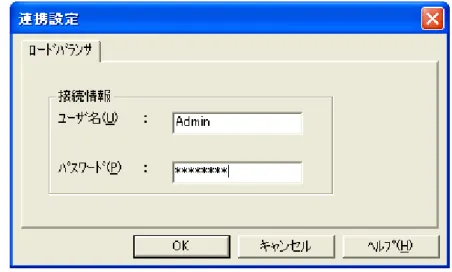
[設定]メニューから[連携]を選択します。→[連携設定]ダイアログボックスが表示されます。 以下の項目を設定します。
[ユーザ名]
振り分けサーバのInterstage Traffic Directorに接続するためのユーザ名を設定します。
[パスワード]
2.
[OK]ボタンをクリックします。注意
複数の振り分けサーバを運用している環境では、切り離しを行う振り分けサーバのInterstage Traffic Directorには、共通のユーザ名お よびパスワードが設定されている必要があります。
各振り分けサーバのInterstage Traffic Director単位に、異なるユーザ名での切り離しを行うことはできません。
4.2.3 Traffic Director
への切り離し出口と組み込み出口スクリプトを雛型に従って編
集する
振り分けサーバのInterstage Traffic Directorへの切り離しと組み込みを行うために、以下のファイルを編集します。
・
切り離し出口スクリプト・
組み込み出口スクリプト・
Interstage Traffic Director用の連携ファイル切り離し出口と組み込み出口スクリプトを編集する
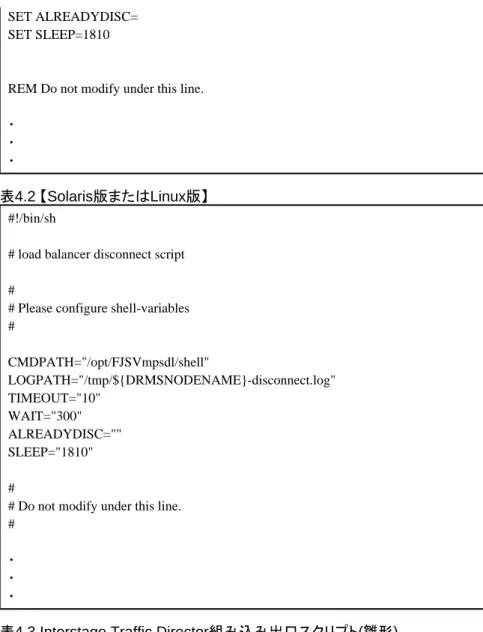
振り分けサーバのInterstage Traffic Directorへの切り離し出口と組み込み出口スクリプトの雛形は以下の場所に格納されています。ス クリプトを編集した場合は、同じ格納先に同じファイル名で保存します。 OS 格納先パス 切り離し出口スクリプ ト名 組み込み出口スクリ プト名 Windows版 Systemwalkerインストール先 \Mpwalker.DM\mpdrmssv\etc lbdisc.bat lbconn.bat Solaris版 Linux版
/opt/FJSVmpsdl/etc lbdisc.sh lbconn.sh
表
4.1 Interstage Traffic Director
切り離し出口スクリプト
(
雛形
)
【
Windows
版】
REM load balancer disconnect script REM Please configure batch-variables SET CMDPATH=c:\temp
SET LOGPATH="%tmp%\%DRMSNODENAME%-disconnect.log" SET TIMEOUT=10
SET ALREADYDISC= SET SLEEP=1810
REM Do not modify under this line.
・ ・ ・
表
4.2
【
Solaris
版または
Linux
版】
#!/bin/sh
# load balancer disconnect script #
# Please configure shell-variables # CMDPATH="/opt/FJSVmpsdl/shell" LOGPATH="/tmp/${DRMSNODENAME}-disconnect.log" TIMEOUT="10" WAIT="300" ALREADYDISC="" SLEEP="1810" #
# Do not modify under this line. #
・ ・ ・
表
4.3 Interstage Traffic Director
組み込み出口スクリプト
(
雛形
)
【
Windows
版】
REM load balancer connect script REM Please configure batch-variables SET CMDPATH=c:\temp
SET LOGPATH="%tmp%\%DRMSNODENAME%-connect.log" SET TIMEOUT=10
SET CONNECT=
REM Do not modify under this line.
・ ・ ・
表
4.4
【
Solaris
版または
Linux
版】
#!/bin/sh#
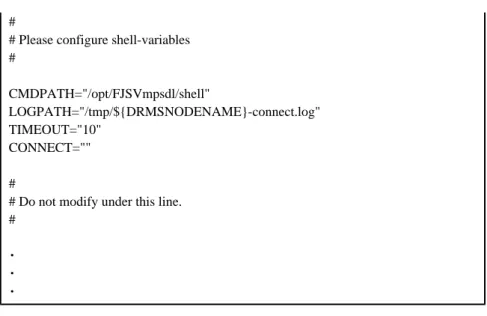
# Please configure shell-variables # CMDPATH="/opt/FJSVmpsdl/shell" LOGPATH="/tmp/${DRMSNODENAME}-connect.log" TIMEOUT="10" CONNECT="" #
# Do not modify under this line. #
・ ・ ・
備考.
・
nsstateコマンドの詳細については、Interstage Traffic Directorのマニュアルを参照してください。・
適用正常・異常にかかわらず組み込み出口スクリプトを呼び出しますが、適用異常時の場合は、組み込みせずに出口スクリプトか ら復帰し適用処理を打ち切ります。切り離し出口と組み込み出口スクリプトの編集箇所は、“Please configure batch-variables”で記述している以下の環境変数の設定値で す。運用環境・運用方法に応じて編集してください。
また、“Do not modify under this line.”で記述している以降の行は編集しないでください。 切り離し出口スクリプトの編集項目を以下に示します。
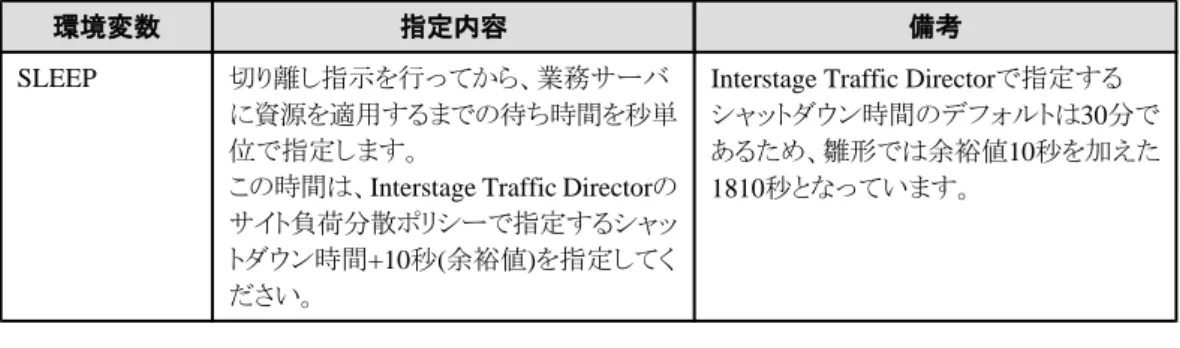
表
4.5
切り離し出口スクリプトの編集項目
環境変数 指定内容 備考
CMDPATH Interstage Traffic Directorシャットダウン制
御コマンド(nsstateコマンド)が格納されて いるパスをフルパスで記述します。 本環境変数の指定は、必須です。 LOGPATH nsstateコマンドの実行結果を出力するファ イル名を指定します。 本ファイルは保守情報ですので、nsstate コマンドの実行結果を採取しない場合 は、Windows版の場合は“nul”を指定し てください。Solaris版またはLinux版の場 合は“dev/null”を指定してください。 雛形では、Windows版の場合は%tmp% 配下に、Solaris版またはLinux版の場合 は/tmp配下にDRMSNODENAME環境 変数の値でファイルを出力するよう記述 しているため、業務サーバのノード名単 位でファイルが作成されます。定期的に ファイルを削除してください。 TIMEOUT nsstateコマンドの/timeoutオプションで指 定する、振り分けサーバ(Interstage Traffic Director)からのレスポンス待ち合わせ時 間を秒単位で指定します。 雛形では10秒となっています。 WAIT nsstateコマンドの/waitオプションで指定 する、すべてのコネクションが0になるまで 待ち合わせる時間を秒単位で指定しま す。 雛形では300秒となっています。 ALREADYDIS C 切り離し指示を行った際、既に業務サー バが切り離されていても適用処理を継続 する場合は、設定値に“APPLYCONT”と 記述します。 雛形では、設定値なしです(適用処理を 継続せず切り離し異常とします)。
環境変数 指定内容 備考
SLEEP 切り離し指示を行ってから、業務サーバ に資源を適用するまでの待ち時間を秒単 位で指定します。
この時間は、Interstage Traffic Directorの サイト負荷分散ポリシーで指定するシャッ トダウン時間+10秒(余裕値)を指定してく ださい。
Interstage Traffic Directorで指定する
シャットダウン時間のデフォルトは30分で あるため、雛形では余裕値10秒を加えた
1810秒となっています。
ポイント
振り分けサーバのInterstage Traffic Directorで指定するシャットダウン時間について
・
業務サーバの切り離し指示から、実際に業務サーバが切り離されて保守可能な状態に遷移するまで、シャットダウン時間がかかり ます。この間、資源配付はSLEEP環境変数により資源の適用処理を待ち合わせ、業務サーバが保守可能な状態に遷移してから 適用処理を行います。このため、シャットダウン時間が長いと、適用指示が完了するまで時間を要します。・
運用に合わせて、Interstage Traffic Directorで指定するシャットダウン時間をチューニングしてください。シャットダウン時間を短く することで、適用処理の待ち合わせ時間も短くなります。設定は、Interstage Traffic Director管理コンソールの[サイト負荷分散ポリシー]の[故障監視]タブ→[メンテナンス]タブで[シャットダ ウン時間]を指定します。詳細は、Interstage Traffic Directorのマニュアルを参照してください。
組み込み出口スクリプトの編集項目を以下に示します。
表
4.6
組み込み出口スクリプトの編集項目
環境変数 指定内容 備考
CMDPATH Interstage Traffic Directorシャットダウン制御コマンド (nsstateコマンド)が格納されているパスをフルパスで 記述します。 本環境変数の指定は、必須で す。 LOGPATH nsstateコマンドの実行結果を出力するファイル名を 指定します。 本ファイルは保守情報ですので、nsstateコマンドの 実行結果を採取しない場合は、Windows版の場合 は“nul”を指定してください。Solaris版またはLinux 版の場合は“dev/null”を指定してください。 雛形では、Windows版の場合 は%tmp%配下に、Solaris版また はLinux版の場合は/tmp配下に DRMSNODENAME環境変数 の値でファイルを出力するよう記 述しているため、業務サーバの ノード名単位でファイルが作成さ れます。定期的にファイルを削除 してください。 TIMEOUT nsstateコマンドの/timeoutオプションで指定する、振
り分けサーバ(Interstage Traffic Director)からのレス ポンス待ち合わせ時間を秒単位で指定します。 雛形では10秒となっています。 CONNECT 切り離し指示を行った際、既に業務サーバが切り離 されていても自動的に組み込みを行う場合は、設定 値に“YES”と記述します。 雛形は、設定値なしです(自動的 に組み込みは行いません)。
ポイント
以下の環境変数は、資源配付と切り離し出口・組み込み出口スクリプトの情報受け渡しのための環境変数です。利用者が編集する必 要はありません。・
Interstage Traffic Director接続のためのパスワード:DRMSPASSWD・
業務サーバのノード名:DRMSNODENAME・
適用対象の資源グループ名:DRMSRSG・
適用対象のバージョン・レベル:DRMSVL・
切り離し出口でのInterstage Traffic Directorの状態:DRMSUSERINFO(注1)・
適用結果:DRMSAPLRESULT (OK or NG) (注2) 注1) 組み込み出口スクリプトのみ設定される環境変数です。切り離し指示を行った際、既に切り離しされた状態の場合のみALREADYDISC が設定されます。それ以外の場合はNullとなります。 注2) 組み込み出口スクリプトのみ設定される環境変数です。Interstage Traffic Director
用の連携ファイルを作成する
Interstage Traffic Director用の連携ファイルとは、切り離し出口および組み込み出口スクリプトで読み込むファイルであり、作成は必須
です。
以下の格納先に作成してください。
OS 格納先パス ファイル名
Windows版 Systemwalkerインストール先\Mpwalker.DM\mpdrmssv\etc ipaddress.dat Solaris版 Linux版 /opt/FJSVmpsdl/etc ipaddress.dat (注) 注) ファイルのアクセス権(所有者、グループ、その他のユーザ)に、読み取り可能属性が必要です。
Interstage Traffic Director用の連携ファイルの記述形式を以下に示します。
各IPアドレスはカンマ区切りで指定し、適用対象の業務サーバが複数存在する場合は、適用対象の業務サーバごとに1行ずつ記述し ます。 管理LANのIPアドレス 運用管理サーバの資源配付で定義している業務サーバのIPアドレスを指定します。 振り分けサーバのIPアドレス 振り分けサーバのIPアドレスを指定します。 サイト・ファームのIPアドレス サイト・ファームの仮想IPアドレスを指定します。 業務LANのIPアドレス
適用対象の業務サーバにLANカードが複数枚搭載されている場合に業務LANのIPアドレス(Interstage Traffic Directorが認識し ている業務サーバのIPアドレス)を指定します。
Interstage Traffic Director用の連携ファイルの作成例を以下に示します。
・
業務サーバ1: 管理LAN=192.168.1.140,業務LAN=192.168.253.140・
業務サーバ2: 管理LAN=192.168.1.141,業務LAN=192.168.253.141・
業務サーバ3: 管理LAN=192.168.1.142,業務LAN=192.168.253.142・
振り分けサーバのIPアドレス:192.168.1.111・
サイト・ファームのIPアドレス:192.168.252.50表
4.7 Interstage Traffic Director
用の連携ファイルの作成例
192.168.1.140,192.168.1.111,192.168.252.50,192.168.253.140 192.168.1.141,192.168.1.111,192.168.252.50,192.168.253.141 192.168.1.142,192.168.1.111,192.168.252.50,192.168.253.142
4.2.4
資源を登録する
運用管理サーバ(運用管理サーバがWindows版の場合)または運用管理クライアント(運用管理サーバがSolaris版またはLinux版の 場合)で配付する、資源の登録手順を説明します。 業務名、資源グループ名は、以下のように定義します。 運用管理 サーバ パス名 業務名 資源グループ 名 適用システ ム 適用先ディレク トリWindows版 c:\gyomu\sysdef 業務サーバ向け SYSDEF サーバ c:\gyomu Solaris版
Linux版
/gyomu/sysdef 業務サーバ向け SYSDEF サーバ /gyomu
1.
[アクション]メニューから[業務の追加]を選択します。2.
以下の項目を指定し、[追加]ボタンをクリックします。 [業務名] 業務サーバ向け →[業務に資源を追加]ダイアログボックスが表示されます。3.
[新規資源]ボタンをクリックします。 →[資源の登録]ダイアログボックスが表示されます。4.
以下の項目を指定し、[次へ]ボタンをクリックします。 [資源種別] [pc#bin][パス名] “c:\gyomu\sysdef” [資源を圧縮して登録] 選択をはずします →[資源の登録]ダイアログボックスが表示されます。
5.
以下の項目を指定し、[完了]ボタンをクリックします。 [資源グループ名] “SYSDEF” [適用先ID] “SYSLIB” →[業務の追加]ダイアログボックスが表示されます。6.
[OK]ボタンをクリックします。ポイント
ここで指定した“適用先ID”は、業務サーバ上に資源を適用するために必要です。詳細については、“業務サーバの通知スケジュール と適用先を定義する”を参照してください。業務サーバの通知スケジュールと適用先を定義する
業務サーバに以下の定義を行う手順を説明します。・
業務サーバの通知スケジュールの定義 業務サーバの適用結果を即時に運用管理サーバに通知させるには、適用結果の通知スケジュールを定義します。・
業務サーバの適用先の定義 業務サーバに対して資源を適用する場合は、“適用先ID”の設定が必要です。“適用先ID”とは、資源を適用するディレクトリにつ ける識別子のことです。 ここで設定したディレクトリに、配付された資源が格納されます。 業務サーバの定義は、業務サーバ自身で行う方法と、運用管理サーバ(運用管理サーバがWindows版の場合)または運用管理クライアント (運用管理サーバがSolaris版またはLinux版の場合)から行う方法があります。 ここでは、運用管理サーバ(運用管理サーバがWindows版の場合)または運用管理クライアント(運用管理サーバがSolaris版またはLinux 版の場合)から定義する手順を説明します。1.
[対象システム]サブウィンドウで、通知スケジュールと適用先を定義するサーバを選択します。ここでは、システムグループ“業務 サーバ”を選択します。 システムグループ“業務サーバ”を選択した状態で右クリックし、ポップアップメニューから[サーバ環境設定]を選択します。 →[資源配付 サーバ環境設定-対象システム選択]ダイアログボックスが表示されます。2.
[OK]ボタンをクリックします。a.
[全般]タブを選択します。 [オプション]のツリーから[運用]-[schedule]を選択します。 [値]に通知スケジュールの定義を格納するファイルのパス名を指定します。以下の値を指定します。 [値] “c:\Systemwalker\MPWALKER.DM\mpdrmssv\etc\schedule.txt”b.
[通知スケジュール]タブを選択します。 以下の項目を指定し、[追加]ボタンをクリックします。 [機能種別] 適用結果情報通知 [通知先のノード名] 運用管理サーバのIPアドレスを指定します。 [通知資源種別] すべてのメンテナンス版数のステータス 詳細は“資源を配付してローリングアップデートを実行する”を参照してください。c.
[適用先ID]タブを選択します。 以下の項目を指定し、[設定]ボタンをクリックします。 [適用先ID] “SYSLIB” [適用先ディレクトリ] “c:\gyomu” 指定したディレクトリは、“SYSLIB”として定義されます。適用先IDとして“SYSLIB”が定義されている資源は、このディレク トリに適用されます。3.
[OK]ボタンをクリックします。 →[資源配付 サーバ環境設定-設定情報登録]ダイアログボックスが表示されます。4.
以下の項目を確認し、[OK]ボタンをクリックします。 [バージョンレベル] [Server] →[設定情報登録]メッセージボックスが表示されます。5.
[OK]ボタンをクリックします。 →[資源配付]ウィンドウが表示されます。6.
[ソフトウェア構成]サブウィンドウを選択し、[表示]メニューから[ローカル情報で更新]を選択します。 →[ソフトウェア構成]サブウィンドウに、“INITJOB”が追加されます。ポイント
[資源配付 サーバ環境設定]ダイアログボックスの各定義を反映するには、設定した定義(ポリシー)を、サーバに配付する必要 があります。ポリシーは、“#DEF#POLICY SERVER”という資源を配付することにより、定義内容を配付先システム上に反映する ことができます。注意
INITJOBは、ポリシーを配付するための専用の業務名です。ほかの用途では使用できません。7.
定義内容を即時に反映させるため、[適用種別]:[即時]でポリシーを業務サーバに配付します。ポイント
中継サーバを設置している場合 運用管理サーバと業務サーバの間に中継サーバを設置している場合、中継サーバには送信結果情報通知のスケジュールを設定し ます。 この設定により、業務サーバまで資源の配付が完了したことが運用管理サーバで確認できます。4.2.5
資源を配付してローリングアップデートを実行する
ローリングアップデートの手順の流れを以下に示します。 以下の手順でアップデートします。1.
メンテナンス版数を作成します。 配付する業務、配付先システム、適用のタイミングなどをパッケージングして、メンテナンス版数を作成します。作成したメンテナ ンス版数が、資源を配付する単位になります。 [アクション]メニューから[メンテナンス作業の追加]-[メンテナンス版数]を選択します。 →[メンテナンス作業(メンテナンス版数)の追加]ダイアログボックスが表示されます。2.
以下の項目を指定し、[OK]ボタンをクリックします。 [メンテナンス版数名] MTSYSDEF [業務] “業務サーバ向け”を選択します。 →[‘MTSYSDEF RMS00000’のプロパティ]ダイアログボックスが表示されます。a.
[サーバ]タブを選択し、[追加]ボタンをクリックして、配付先のサーバを選択します。ここでは、システムグループ“業務サー バ”を選択します。b.
[予定日時]タブを選択します。 以下の項目を指定し、[OK]ボタンをクリックします。 [適用種別] 手動 →[メンテナンス]サブウィンドウの[メンテナンス版数名]欄に“‘MTSYSDEF”が追加されます。注意
資源の適用種別は必ず[手動]にしてください。[即時]を指定すると、資源受信の延長で振り分けサーバのInterstage Traffic Directorから切り離しが行われない状態で適用処理 が動作します。
3.
[メンテナンス]サブウィンドウの[メンテナンス版数名]欄で“MTSYSDEF”を選択した状態で右クリックし、ポップアップメニューから [資源の配付]を選択します。 →[資源の配付]ダイアログボックスが表示されます。 設定内容を確認し、[OK]ボタンをクリックします。 →“業務サーバA-SV”、“業務サーバB-SV”および“業務サーバC-SV”にメンテナンス版数が配付されます。4.
業務サーバでの資源の受信完了を確認します。 配付の終了後、[資源配付]ウィンドウの左下部分に、“資源の配付が正常に終了しました”というメッセージが表示されていること を確認します。注意
中継サーバを配置したシステム構成の場合、上記メッセージでは業務サーバの受信完了を確認できません。各業務サーバの プロパティを表示し[受信完了]となっていることを確認してください。5.
[アクション]メニューから[資源の適用]を選択します。 →[資源の適用]ダイアログボックスが表示されます。6.
以下の項目を指定し、[OK]ボタンをクリックします。 [ロードバランサから切り離し] する [対象サーバを順次適用する] チェックします。 →“業務サーバA-SV”から順に資源の適用が始まります。注意
[資源配付ウィンドウ]の[設定]-[監視]により異常システムを自動監視している場合に、資源の適用を行うと、以下のメッセージが 表示されることがあります。 "%s'%s'は他のプロセス(%s)が使用中の為、%sができません。"7.
[メンテナンス]サブウィンドウを選択し、[表示]メニューから[ローカル情報で更新]を選択します。 →[メンテナンス]サブウィンドウの[状況]欄に、[運用可能]と表示されていることを確認します。ポイント
業務サーバで資源の適用が開始されない場合
業務サーバが振り分けサーバのInterstage Traffic Directorから切り離されて保守可能な状態になるまで、適用処理の待ち合わせが行 われます。待ち合わせ時間は切り離しスクリプトのSLEEP環境変数で指定した値であり、この間は資源の適用は開始されません。 業務サーバが保守可能な状態かどうかは、Interstage Traffic Director管理コンソールの[負荷分散モニタ]画面にて、[サーバ状態]を確 認することで保守作業中に遷移中か確認できます。
適用異常時の再適用操作について
適用対象の業務サーバで適用異常が発生した場合、適用異常が発生した業務サーバは、振り分けサーバのInterstage Traffic Director から切り離されている状態になります。以下の操作によりリカバリ作業を実施してください。
1.
メッセージから適用異常の原因を取り除きます。a.
適用処理で異常が発生した場合:資源配付のエラーメッセージが運用管理サーバに出力されますので、エラー内容を確認します。
b.
振り分けサーバのInterstage Traffic Directorからの切り離し/組み込みが失敗した場合:切り離し出口または組み込み出口スクリプトからの復帰値が、資源配付のエラーメッセージ中に格納されていますので、 復帰値をもとに対処します。
3.
適用が正常に終了した後、Interstage Traffic Director運用管理コマンドのnsstateコマンドを手動で実行し、振り分けサーバのInterstage Traffic Directorへの組み込みを行います。
nsstate 振り分けサーバのIPアドレス 振り分けサーバのInterstage Traffic Directorに接続するユーザID 振り分けサーバの Interstage Traffic Directorに接続するパスワード /loadbalance /up /farm サイト・ファームのIPアドレス /target 業務サー バのIPアドレス(注) /timeout 10
注) 振り分けサーバのInterstage Traffic Directorが認識している業務サーバのIPアドレス
4.
資源配付ウィンドウの[アクション]メニューから[資源の適用]を選択し、[資源の適用]ダイアログボックスで再度適用を行います。 この時、適用済みの業務サーバについては適用処理がスキップされ、未適用の業務サーバの適用が行われます。4.3
業務監視
ここでは、以下の設定を行う方法について説明します。・
ワークユニットを検出する・
表示名を変更する・
業務へワークユニットを追加する4.3.1
ワークユニットを検出する
Interstageワークユニットが稼働している業務サーバ、A-SV、B-SV、C-SVに対して、ワークユニットの検出を行います。詳細については、Systemwalker技術情報ホームページの“Systemwalker Centric Manager Interstage Application Server 運用管理ガイ ド”を参照してください。
4.3.2
表示名を変更する
ここでは、業務の表示名を以下のように変更します。 変更前表示名(サーバ) 変更後表示名 KEIRI(A-SV) KEIRI-A KEIRI(B-SV) KEIRI-B KEIRI(C-SV) KEIRI-C詳細については、Systemwalker技術情報ホームページの“Systemwalker Centric Manager Interstage Application Server 運用管理ガイ ド”を参照してください。
4.3.3
業務へワークユニットを追加する
以下の手順により、スケーラブル運用されているワークユニットを、1つの業務として表示することができます。 ここでは、追加する業務の表示名とワークユニットを以下のように指定します。 監視ツリーの表示名 経理業務 業務の表示名 東京本社 追加するワークユニット(A-SV) [KEIRI(EJB)-A]、[KEIRI(TD)-A] 追加するワークユニット(B-SV) [KEIRI(EJB)-B]、[KEIRI(TD)-B] 追加するワークユニット(C-SV) [KEIRI(EJB)-C]、[KEIRI(TD)-C]1.
[Systemwalkerコンソール[編集]]を選択します。2.
[ツリー選択]コンボボックスで[業務管理]を選択します。3.
[ファイル]メニューから[監視ツリーの選択]を選択し、ワークユニットの監視に使用するツリーを選択します。業務管理ツリーが作 成されていない場合には、監視用のツリーを作成します。 ここでは、ツリー作成の手順を説明します。 [ファイル]メニューから[監視ツリーの作成]を選択します。 →[監視ツリーの作成-業務管理]ダイアログボックスが表示されます。4.
以下の項目を設定し、[OK]ボタンをクリックします。 [表示名] “経理業務” [作成方法]5.
任意の業務を作成します。ツリーでツリーの頂点、または任意の業務フォルダを選択し、[オブジェクト]メニューから[作成]を選択します。 →[業務作成]ダイアログボックスが表示されます。