取扱説明書 TTP-245/343
熱転写/感熱バーコードプリンタ
版権について ... 1
遵守規制 ... 1
1. 概要 ... 1
2. 使い始める ... 1
2.1 箱の中身を確認する ... 1
2.2 設備のチェックリスト ... 1
2.3 プリンタの部品名 ... 3
3. 設定 ... 4
3.1 プリンタを設定する ... 4
3.2 ラベルを取り付ける ... 4
3.3 ラベルストックを取り付ける ... 6
3.4 外付けラベルロールマウントの取り付け(オプション) ... 8
3.5 ピールオフモジュールの取り付け(オプション) ... 9
3.5.1 ピールオフモードで紙を取り付ける ... 12
3.6 カッターモジュールの取り付け(オプション)... 14
3.6.1 カッターモードでラベルを取り付ける ... 16
3.7 トップカバーの取り扱い方 ... 18
4. 電源投入ユーティリティ ... 20
4.1 リボンセンサーとギャップ/ブラックマークセンサーの補正 ... 20
4.2 ギャップ/ブラックマークセンサーの補正、自己診断、ダンプモード ... 21
4.3 プリンタの初期化 ... 24
4.4 ブラックマークセンサーの補正 ... 25
4.5 ギャップセンサーの補正 ... 25
4.6 AUTO.BAS 省略 ... 25
5. メンテナンス ... 27
5.1 清掃 ... 27
6. トラブルシューティング ... 28
6.1 LED のステータス ... 28
6.2 印字品質がよくない ... 29
7. LED とボタンの操作 ... 30
7.1 LED ... 30
7.2 ボタン操作 ... 30
目次
版権について
この説明書の内容は、予告なしに変更されることがあり、またはTSC Auto ID Technology Co., Ltd.の義務を表すものではありません。TSC Auto ID Technology Co., Ltd.が書面で 許諾した場合を除き、この説明書のいかなる部分も、いかなる形態、手段により、購入者 が個人的に使用する目的のために、複写または転送することは許されていません。
トゥルータイプフォントエンジンは、デビッド・ターナー、ロバート・ウィルヘルム、ワーナー・レンバ ーグによる「フリータイププロジェクト」により開発されたものです。本説明書で参照しているそ の他のすべての製品は、その属する各社の商標または登録商標です。
遵守規制
CE クラス B:
EN55022:1998+A1:2000+A2: 2003
EN55024:1998+A1:2001+A2:2003 IEC 61000-4 シリーズ EN61000-3-2:2006 & EN61000-3-3:1995+A1: 2001 FCC パート 15、クラス B
UL、CUL C-Tick:
CFR 47, パート 15/CISPR 22 第 3 版:1997, Class B ANSI C63.4: 2003
カナダ ICES-003 TÜV-GS: EN60950: 2000
安全のための重要な注意事項
1. この注意事項をよくお読みください。
2. この説明書は大切に保管してください。
3. お手入れの前にはデバイスを電源から抜いてください。液体またはスプレーの洗浄 剤は使用しないでください。湿らせた布でお手入れを行うのが一番です。
4. 電源はデバイスの近くにし、簡単に手が届く場所にしてください。
5. デバイスは湿気から保護してください。
6. 据付けの際にはデバイスが安定して置かれていることを確認してください。傾いてい たり、倒れたりすると、破損の原因となります。
7. デバイスを電源に接続する際には、接続値が適切であることを確認してください。
8. このデバイスは、最高 40℃の環境温度での操作をサポートします。
1. 概要
TSC TDP-245/343 シリーズの熱転写・感熱バーコードプリンタをお買い上げいただきありがとうござ います。このプリンタは、少ししか場所をとりませんが、信頼性の高い、優れた性能を発揮します。
このプリンタは、熱転写印字と感熱印字を提供し、TTP-245では2.0、3.0、4.0または5.0 ips、
TTP-343では2.0または3.0 ips からユーザが選ぶことができます。熱転写方式の印字でも感熱方式 の印字でも、ロールフィード、ダイカット、ファンフォールドラベルに対応します。
すべての一般的なバーコード形式を利用することができます。フォントとバーコードは、4方向に、8つの 異なる英数字のビットマップフォントと内蔵のトゥルータイプフォントで印字することができます。
このプリンタでは、ラベル印字の高スループットを満喫できます。
2. 使い始める
2.1 箱の中身を確認する
このプリンタは、配送中に損傷を受けないよう、特別な梱包が行なわれています。
バーコードプリンタを受け取った際には、梱包とプリンタを注意深く確認してください。
プリンタを返送いただく場合に備え、梱包材は大切に保管してください。
2.2 設備のチェックリスト
プリンタユニット×1
Windows ラベルソフト/ドライバ CD ディスク×1
サンプルリボンロール×1
サンプルラベルロール×1
ラベル軸(直径 1 インチのコア)×1
ラベル軸固定タブ×2
1.5 インチコアアダプタ×2
リボン巻き取り軸用ペーパーコア×1
リボン供給/巻き取り軸×2
セントロニクスインターフェースケーブル×1
自動スイッチ電源×1
電源コード×1
クイックスタートガイド×1
入っていない部品があった場合、お買い上げいただいた販売店または代理店の顧客サービス 部門までご連絡ください。
オプション
外付けラベルロールマウント
ラベル軸(直径 3 インチのコア)
プログラム可能なキーボード(KU-007 プラス)
スタンドアローン液晶キーボード (KP-200)
自動カッターモジュール
ピールオフモジュール
内部イーサネットプリントサーバ
外部 802.11b/g ワイヤレスプリントサーバ
2.3 プリンタの部品名
図1 正面
トップカバー口レバー LED ランプ
フィードボタン プリンタトップカバー リボンアクセスカバー クリアウィンドウ
1 2 3 4 5
6
1. USB インターフェース 2. セントロニクスインターフェース 3. RS-232C DB-9 インターフェース 4. 電源ジャック
5. 電源スイッチ 6. リアペーパーガイド
図 2 背面
3. 設定
3.1 プリンタを設定する
1. プリンタを平坦で安定した場所に置く。
2. 電源スイッチがオフになっていることを確認する。
3. プリンタを、セントロニクスまたは USB ケーブルで、コンピュータに接続する。
4. プリンタ背面の電源コネクタに電源コードを差し込んでから、適切な接地が行なわれたコン セントに、電源コードを差し込む。
図 3 電源をプリンタにつなぐ
3.2 ラベルを取り付ける
電源を入れた後に、リボンが取り付けられているかどうかをプリンタが検出し、熱転写モードで印字す るか感熱モードで印字するか印字モードを決定します。プリンタがリボンを検出しない場合、リボン取
電源
プラグ
電源スイッチ
電源ケーブル USB
RS-232C セントロニクス
次の手順でリボンをプリンタに取り付けてください。
1. リボンアクセスウィンドウを下に押し、ラッチを外してカバーを開ける。
2. ペーパーコアをリボン巻き取り軸に置く。
3. リボン巻き取りペーパーコアをフロントハブに取り付ける。
4. リボンをリボン供給軸に取り付ける。
5. リボン供給軸をリアハブに取り付ける。
6. リボンのリードテープを、下向きに印字ヘッドに通す。
7. リボンリーダーをリボン巻き取りペーパーコアに取り付ける。
8. リボンリーダーがリボンの黒い部分で完全にしっかりと巻かれるようになるまで、リボン巻き取りペー パーコアを回す。
9. リボンアクセスウィンドウを閉じる。
図 4 リボンの取り付け (I)
リボン軸
フロントハブ ペーパーコア
バックハブ
リボンアクセスカバー
リボンのリードテープ リボン供給軸
Ribbon Rewind Spindle with Paper Core
図 5 リボンの取り付け (II)
3.3 ラベルストックを取り付ける
1. 1 インチのラベル軸をペーパーロールに挿入する(*ペーパーコアが 1 インチの場合、1.5 インチのコ アアダプタを固定タブから取り外します。ラベル幅が 4 インチの場合、固定タブは 2 つ必要ありませ ん。).
図 6 ラベルロールの取り付け (I)
2. プリンタの各サイドにある緑のトップカバー口レバーを解除し、トップカバーを持ち上げて、プリンタ のトップカバーを開く。プリンタの後ろ側のトップカバーサポートで、プリンタトップカバーを支え、開い た状態にする。
リアハブ
ペーパーロール
1インチラベル軸 印字面が上
1.5 インチコアアダプタ*
固定タブ
図 7 レバーを引きカバーを開ける
3. ペーパーのロールをペーパーロールマウントの中央に置く。
4. 紙を、印字面が上になるように、テフロンバーとラベルガイドに通してフィードし、プラテンの上に通 す。
5. 緑の中央よりのペーパーガイドを調整し、ラベル台紙の端に軽く触れるようにする。
6. プリンタトップカバーを閉じるには、カバーを最大の角度まで持ち上げてから、カバーを両手で軽く 閉じる。プリンタのトップカバーをゆっくりと閉じ、カバーがラッチを確実にかけたことを確認する。
注:
1. トップカバーを閉じるときには、プリンタのトップカバーと下カバーの間に手が置かれていないこ とを確認してください。
2. トップカバーから手を放して閉じないでください。
3. カバーをしっかりと閉じ、ロックしないと、印字品質が悪くなります。
下カバー
プリンタトップカバー
トップカバーサポート
ペーパーガイド テフロンバー
トップカバー口レバー ペーパーロールマウント
図 8 リボンの取り付け (II)
3.4 外付けラベルロールマウントの取り付け(オプション)
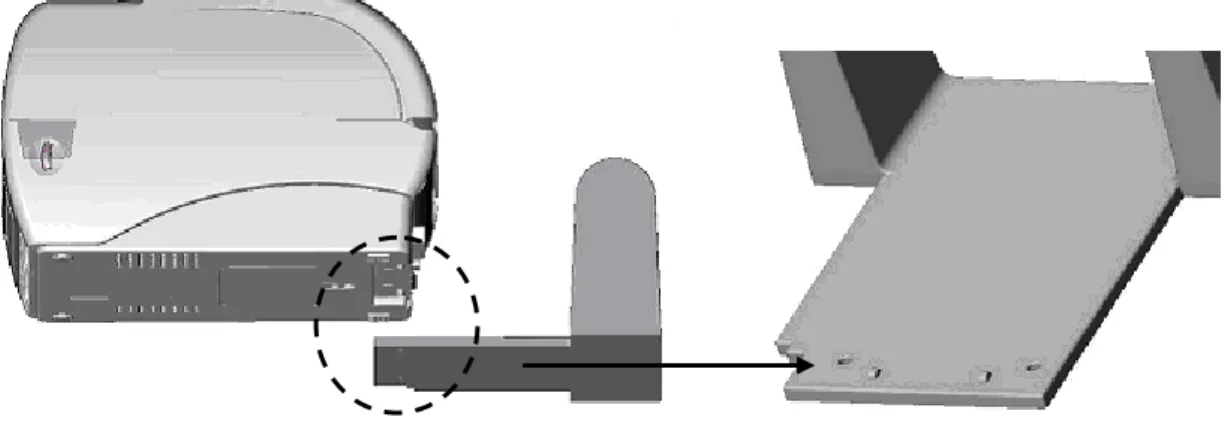
1. プリンタの裏側に外付けペーパーロールマウントを取り付ける。
図 9 外付けロールマウントをプリンタに取り付ける
1. トップカバー口レバーを解放し、プリンタのトップカバーを開く。トップカバーサポートでプリンタトップ カバーを支える。
2. ペーパーのロールを外付けペーパーロールマウントに取り付ける。
3. 紙をリアペーパーガイドに通し、外付けペーパーフィード口にフィードする。
図 10 外付けロールマウントラベルの取り付け (I)
4. 紙を、印字面が上になるように、ペーパーガイドに通してフィードし、プラテンの上に通す。
5. 紙の幅に合わせ、ペーパーガイドを調整する。
外付けペーパーフィード口
外付けペーパーロールマウント
6. トップカバーを最大に開いた角度まで持ち上げてプリンタトップカバーを閉じてから、トップカバーを 軽く押して閉じる。
図 11 外付けロールマウントラベルの取り付け (II)
3.5 ピールオフモジュールの取り付け(オプション)
1. トップカバーを開け、フロントパネルをプリンタから取り外す。
図 12 フロントパネルを取り外す
2. トップカバーを開けて支え、トップカバーサポートを下に押し、後ろに押してから、トップカバーを後 ろに押す。
3. 下内部カバーの 6 つのネジをドライバーで取り外す。
ペーパーガイド プラテン
リアペーパーガイド
フロンパネル
トップカバーサポート
図 13 下内部カバーから 6 つのネジを取り外す
4. プリンタを裏返す。ヒンジの 2 つのネジを取り外し、メモリカードカバーのネジを取り外す。
5. 下カバーを持ち、トップカバー口レバーを持ち上げ、下内部カバーと下カバーを分離させる。
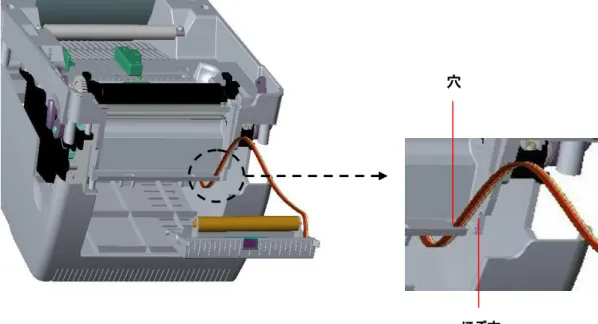
6. ケーブルを穴に通して整理する。ピールオフケーブルをプリンタのプリント配線基板の 5 ピンソケット に接続する。
下カバー 下内部カバー ネジ
トップカバー
ネジ
トップカバーサポート
縦溝
ピールオフパネル
ピールオフパネルケーブル 5ピンコネクタ
PCB
図 14 ピールオフセンサーケーブルをメインボードに接続する
図 15 ピールオフセンサーケーブルの取り付け
7. ピールオフのほぞを下内部カバーのほぞ穴にしっかりと差し込む。
図 16 ピールオフパネルの取り付け (I)
8. 下内部カバーを下カバーに揃える。
ローラー
ほぞ ほぞ穴
下内部カバー
下カバー 穴
ほぞ穴
図 17 ピールオフパネルの取り付け (II)
9. ピールオフパネルを下内部カバーに持ち上げ、閉じる。
10. 下内部カバーと下カバーのすべてのネジをドライバーで締める。
11. トップカバーサポートを縦溝に並べ、前に押してから、トップカバーを閉じる。
3.5.1 ピールオフモードで紙を取り付ける
注: 感熱紙でも普通紙でも、ピールオフ機能を適用できますが、PVC やビニールではピー
ルオフ機能は動作しません。
1. ペーパーロールに 1 インチラベル軸を挿入する。
2. トップカバー口レバーを引き、プリンタのトップカバーを開く。 トップカバーサポートでプリンタトップカ バーを支える。
図 18 トップカバーを開く
ピールオフパネ ルローラー
トップカバー口レバー ピールオフパネル
台紙口
3. ペーパーロールをペーパーロールマウントに取り付ける。
4. ピールオフパネルを引いて、開く。
図 19 ピールオフパネルを開く
5. 紙を、印字面が上になるように、ペーパーガイドに通してフィードし、プラテンの上に通す。
6. 紙を台紙口、ローラーの下に通し、ラベルを1枚切り取る。
7. 紙の幅に合わせ右または左を取り外し、ペーパーガイドを調整する。
図20 紙を台紙口、ローラーの下に通す
8. プリンタの裏のピールオフパネルを押す。
9. トップカバーサポートを持ち上げ、トップカバーをゆっくりと閉じて、トップカバーを閉じる。
ピールオフパネル
ローラー
トップカバー
トップカバーサポート
ピールオフパネル
注: トップカバーを閉じた後で、ラベルを外側にきつく引いてください。
図21 ピールオフモード用のラベルを取り付けの完了
3.6 カッターモジュールの取り付け(オプション)
1. トップカバー口レバーを引き、トップカバーを開く。
2. フロントパネルを下カバーから取り外す。
図 22 レバーを引きカバーを開ける
3. トップカバーを開けて支え、トップカバーサポートを下に押し、後ろに押してから、トップカバーを後 ろに押す。
下カバー
図 23 下内部カバーから 6 つのネジを取り外す
5. プリンタを裏返し、下カバーのヒンジホルダーの 2 つのネジを緩める。 メモリカードカバーのネジを 緩める。
6. 両手の親指で下カバーを支え、人差指でトップカバー口レバーを持ち上げ、下内部カバーと下カ バーを分離させる。
7. ケーブルを穴に通して整理する。 カッターモジュールケーブルをプリンタのプリント配線基板の 4 ピ ンソケットに接続する。
図 24 カッターモジュールの取り付け
PCB
4ピンコネクタ カッターケーブル
カッター
Cortador
ネジ
トップカバー
ネジ
トップカバーサポート
縦溝
下カバー 下内部カバー
フロンパネル
図 25 カッターモジュールケーブル
8. 下内部カバーを下カバーに揃える。
9. カッターをプリンタの窪みに取り付ける。
図 26 カッターモジュールの取り付け
10. 下内部カバーと下カバーのすべてのネジをドライバーで締める。
11. トップカバーサポートを縦溝に並べ、前に押してから、トップカバーを閉じる。
3.6.1 カッターモードでラベルを取り付ける
窪み カッター
下内部カバー
下カバー
カッターケーブル 穴
1. ペーパーロールに 1 インチラベル軸を挿入する。
2. プリンタのトップカバーを開ける。
3. ペーパーロールをペーパーロールマウントに取り付ける。
4. 紙を、印字面が上になるように、ペーパーガイドに通してフィードし、プラテンの上に通す。
5. 紙をカッターペーパー口に通す。
6. 紙の幅に合わせ右または左を取り外し、ペーパーガイドを調整する。
図 27 カッターモードでのラベルの取り付け
7. トップカバーサポートを持ち上げ、トップカバーをゆっくりと閉じて、トップカバーを閉じる。
図 28 カッターモードでのラベルの取り付けの完了
トップカバー
トップカバーサポート ペーパーガイド
プラテン カッター
3.7 トップカバーの取り扱い方
プリンタのトップカバーを開閉する際には、次の方法で、注意深く行ってください。
開けるとき:
1. プリンタの正面を手前にし、プリンタの両側のカバーリリースレバーを手前に引く。
2. トップカバーを徐々にに持ち上げる。
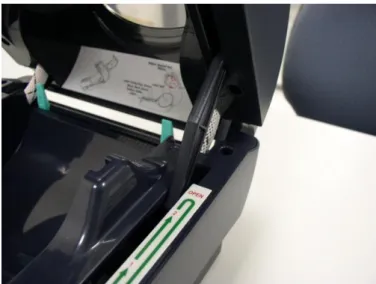
トップカバーには 2 つの停止位置があります。 下のように、ラベルに 1、2 と表示されています。
注: カバーを1の位置で開いたままにするには、1の位置よりも上にカバーを持ち上げ、1の停止 位置までゆっくりと下ろす必要があります。カバーから手を放して閉じないでください。
3. トップカバーを完全に開き、2 の位置までゆっくりと下ろす。
図 1 トップカバーサポートを 2 の位置で固定
4. カバーを閉じるには、トップカバーを最大の角度まで持ち上げてから、トップカバーを軽く閉じると、
1と 2 の間の停止位置をしばらく保つ。 トップカバーを両手で軽く押して閉じ、カバーの両側のラ ッチがかかっていることを確認する。
注: トップカバーを閉じるときには、トップカバーと下カバーの間に手を置かないでください。
図 2 トップカバーが完全に開かれ、閉じる準備が完了
図 3 両手でトップカバー閉じる
5. カバーは無理やり押し込まない。 トップカバーが停止位置で固定されているかどうか分からない 場合は、トップカバーを押して閉じないでください。トップカバーの故障の原因になります。 もう 1 度トップカバーを最大の角度まで開いてから、トップカバーを閉じてください。 両手でトップカバー を押して、閉じてください。
4. 電源投入ユーティリティ
プリンタのハードウェアの設定とテストを行う電源投入ユーティリティは6つあります。 これらのユーティリ ティは、FEED ボタンを押しながらプリンタの電源を入れると、有効になります。
Le utilità sono elencate in basso:
ユーティリティは次のとおりです。
1. リボンセンサーの補正、ギャップ/ブラックマークセンサーの補正 2. ギャップ/ブラックマークセンサーの補正、自己診断、ダンプモード 3. プリンタの初期化
4. ブラックマークセンサーの補正 5. ギャップセンサーの補正 6. AUTO.BAS 省略
4.1 リボンセンサーとギャップ/ブラックマークセンサーの補正
ギャップ/ブラックマークセンサーの感度は、次の場合に補正する必要があります。
1. 新しいプリンタ 2. ラベルストックの交換 3. プリンタの初期化
次の手順でリボンセンサーとギャップ/ブラックマークセンサーを補正してください。
1. プリンタの電源スイッチを切る。
2. ボタンを押して、プリンタの電源スイッチを入れる。
3. LED が赤く点滅したら、ボタンから手を放す。 (赤く 5 回点滅する間に行う)
リボンセンサーとギャップ/ブラックマークセンサーの感度が補正されます。
LED の色は、次の順番で変わります。
黄色 赤 (5 回点滅) 黄色 (5 回点滅) 緑 (5 回点滅) 緑/黄色 (5 回 点滅) 赤/黄色 (5 回点滅) 緑に点灯
注:
センサを補正する前に、GAP または BLINE コマンドでギャップセンサーまたはブラックマークセンサを 選んでください。
GAP 及び BLINE コマンドの詳細については、TSPL2 プログラミング・マニュアルを参照してくださ い。
4.2 ギャップ/ブラックマークセンサーの補正、自己診断、ダンプモード
ギャップ/ブラックマークセンサーを補正中に、プリンタがラベルの長さを測定し、内部設定(自己診 断)を印刷し、ダンプモードに入ります。 ギャップセンサーまたはブラックマークセンサーの補正は、最 後の印字ジョブのセンサーの設定に依存します。
次の手順でセンサーを補正してください。
1. プリンタの電源スイッチを切る。
2. ボタンを押して、プリンタの電源スイッチを入れる。
3. LED が黄色く点滅したら、ボタンから手を放す。 (黄色く 5 回点滅する間に行う)
LED の色は、次の順番で変わります。
黄色 赤 (5 回点滅) 黄色 (5 回点滅) 緑 (5 回点滅) 緑/黄色 (5 回 点滅) 赤/黄色 (5 回点滅) 緑に点灯
4. センサが補正され、ラベルの長さが測定され、内部設定を印刷し、ダンプモードに入ります。
注:
センサを補正する前に、GAP または BLINE コマンドでギャップセンサーまたはブラックマークセンサを 選んでください。
GAP 及び BLINE コマンドの詳細については、TSPL2 プログラミング・マニュアルを参照してくださ い。
自己診断
プリンタは、ギャップ/ブラックマークセンサーを補正した後に、プリンタの設定を印刷します。
自己診断の印刷は、加熱部にドットの損傷がないか、プリンタの設定、空きメモリ容量を確認するの に用いることができます。
図29 自己診断の印刷
注:
1. RoHS 準拠版の物理的なフラッシュメモリは 2MB、DRAM は 2MB です。
2. フラッシュメモリでシステムが 960 KB を占めるため、ユーザのダウンロード用のフラッシュメモリ の全容量は、1088 K バイトです。
3. DRAM でシステムが 1792 KB を占めるため、ユーザのダウンロード用の DRAM の全容
量は、256 K バイトです。
印字ヘッドチェックパターン ファームウェアバージョン ファームウェアチェックサム 印刷の使用量(メートル)
シリアルポートの設定 国コード
印字速度(インチ/秒)
印字濃度
ラベルサイズ(インチ)
ギャップ間隔(インチ)
ギャップ/ブラックマークセンサーの感度 合計及び空きメモリ容量
ダンプモード
プリンタの設定を印刷した後、プリンタはダンプモードに入ります。 ダンプモードでは、すべての文字 が、次のように 2 行に印刷されます。 左側の文字はシステムから受信したもので、右側のデータは文 字に対応する 16 進数の値です。 これにより、ユーザはプログラムを評価し、デバグを行うことができま す。
図 30 ダンプモードの印刷
注:
電源スイッチを切ってから入れ直し、プリンタを正常な印字に戻してください。
ASCII データ ASCII データの左
列に関する 16 進法 データ
4.3 プリンタの初期化
プリンタの初期化は、DRAM をクリアし、プリンタの設定が初期設定値に戻すのに用いられます。 リ ボンの感度の場合だけ、初期設定値に戻されません。
プリンタの初期化は、次の手順で有効になります。
1. プリンタの電源スイッチを切る。
2. ボタンを押して、プリンタの電源スイッチを入れる。
3. LED が黄色く 5 回点滅した後、緑に変わったら、ボタンから手を放す。 (緑に 5 回点滅する間 に行う)
LED の色は、次の順番で変わります。
黄色 赤 (5 回点滅) 黄色 (5 回点滅) 緑 (5 回点滅) 緑/黄色 (5 回 点滅) 赤/黄色 (5 回点滅) 緑に点灯
La configurazione della stampante verrà ripristinata ai valori predefiniti come segue dopo l’inizializzazione.
パラメータ 初期設定値
速度 TDP-245、127 mm/秒 (5 ips) (203DPI) TDP-343、76 mm/秒 (3 ips) (300DPI)
濃度 7
ラベル幅 4.25″(108.0 mm)
ラベル高さ 2.5″(63.4 mm)
センサータイプ ギャップセンサー
ギャップ設定 0.12″(3.0 mm)
印字方向 0
基準点 0.0 (左上の隅)
オフセット 0
切り取りモード オン
ピールオフモード オフ
カッターモード オフ
シリアルポートの設定 9600 bps、パリティなし、
8 データビット、1 ストップビット
コードページ 850
国コード 001
フラッシュメモリのクリア なし
4.4 ブラックマークセンサーの補正
ブラックマークセンサーをメディアセンサーに設定し、ブラックマークセンサーを補正します。
次の手順に従ってください。
1. プリンタの電源スイッチを切る。
2. ボタンを押して、プリンタの電源スイッチを入れる。
3. LED が緑に 5 回点滅した後、緑/黄色に変わったら、ボタンから手を放す。 (緑/黄色に 5 回 点滅する間に行う)
LED の色は、次の順番で変わります。
黄色 赤 (5 回点滅) 黄色 (5 回点滅) 緑 (5 回点滅) 緑/黄色 (5 回 点滅) 赤/黄色 (5 回点滅) 緑に点灯
4.5 ギャップセンサーの補正
ギャップセンサーをメディアセンサーに設定し、ギャップセンサーを補正します。
次の手順に従ってください。
1. プリンタの電源スイッチを切る。
2. ボタンを押して、プリンタの電源スイッチを入れる。
3. LED が緑/黄色に 5 回点滅した後、赤/黄色に変わったら、ボタンから手を放す。 (赤/黄色に 5 回点滅する間に行う)
LED の色は、次の順番で変わります。
黄色 赤 (5 回点滅) 黄色 (5 回点滅) 緑 (5 回点滅) 緑/黄色 (5 回 点滅) 赤/黄色 (5 回点滅) 緑に点灯
4.6 AUTO.BAS 省略
TSPL2 プログラミング言語によって、ユーザは自動実行ファイルをフラッシュメモリにダウンロードするこ とができます。 プリンタの電源を入れると、プリンタがすぐに AUTO.BAS プログラムを実行します。
電源投入ユーティリティにより、AUTO.BAS プログラムを実行しないよう、阻止することができます。
次の手順で AUTO.BAS プログラムを省略してください。
1. プリンタの電源を切る。
2. FEED ボタンを押してから、電源を入れる。
3. LED が緑に点灯したときに FEED ボタンから手を放す。
LED の色は、次の順番で変わります。
黄色 赤 (5 回点滅) 黄色 (5 回点滅) 緑 (5 回点滅) 緑/黄色
(5 回点滅) 赤/黄色 (5 回点滅) 緑に点灯 4. プリンタで AUTO.BAS プログラムの実行が阻止される。
5. メンテナンス
5.1 清掃
必要に応じて、次の道具を使用してください。
清掃用ペン
清掃用棒
糸くずの出ない布
掃除の手順は、次のとおりです。
プリンタの部品名 方法
プリンタヘッド 印字ヘッドは1分間冷却させる。
清掃用ペンを使用して印字部を拭く。
プラテンローラー プラテンローラーを回し、70%エタノールと清掃用棒また は糸くずの出ない布で全面を拭く。
外部 水で濡らした布で拭く。
内部 ブラシまたは空気吹きつけ。
6. トラブルシューティング
この章では、LED のステータスや、プリンタの操作中に発生する可能性のあるその他のトラブルにつ いて説明します。 それに対する解決方法についても説明します。
6.1 LED のステータス
LED のステータス/色 プリンタの状態 解決番号
オフ オフ 1
緑に点灯 オン 2
緑に点滅 一時停止 3
赤く点滅 停止 4
1. 電源がない。
プリンタの電源スイッチを入れる。
電源の緑の LED が点灯しているかどうか確認する。 点灯していない場合、電源が故 障している。
電源コードから電源までの電源接続と電源からプリンタの電源ジャックまでの電源接続の 両方を確認する。
2. プリンタがオンで使用できる状態にある。
何のアクションも必要ない。
3. プリンタが一時停止している。
フィードボタンを押して、印字を再開する。
4. ラベルまたはリボン切れ、またはプリンタの設定が正しくない。
ラベルまたはリボン切れ
ラベルのロールを取り付け、「紙を取り付ける」の指示に従い、フィードボタンを押して印字 を再開する。
リボンのロールを取り付け、「リボンを取り付ける」の指示に従い、フィードボタンを押して印 字を再開する。
プリンタの設定が正しくない。
「電源投入ユーティリティ」の指示に従い、プリンタを初期化する。
6.2 印字品質がよくない
ラベルがフィードされ続ける
プリンタの設定が間違っている可能性がある。 初期化とギャップ/ブラックマークの補正を 行う。
ラベルに印字されない
ラベルまたはリボンが正しく取り付けられているか? 「紙を取り付ける」または「リボンを取り 付ける」の指示に従う。
リボンがなくなっていないか? 「リボンを取り付ける」の指示に従う。
印字品質がよくない
トップカバーが正しく閉められていない。 トップカバーを完全に閉じ、右側と左側のレバー がトップカバーに正しくかけられていることを確認する。
熱転写ヘッドを清掃する。
印字濃度の設定を調整する。
リボンと紙に互換性がない。
7. LED とボタンの操作
7.1 LED
LED の色 内容
緑/点灯 電源が入っておりデバイスを使用できる状態にあるときに光る。
緑/点滅 システムが PC からメモリにデータをダウンロード中で、プリンタが 停止しているときに光る。
黄色 システムがプリンタからデータをクリアしているときに光る。
赤/点灯 プリンタのヘッドが開いているとき、カッターのエラーで光る。
赤/点滅 紙切れ、紙詰まり、リボン切れ、メモリエラーなどの印字エラーで 光る。
7.2 ボタン操作
フィード LED が緑のときにボタンを押す。
次のラベルの始めまでラベルをフィードします。
一時停止 印字中にフィードボタンを押す。
印字ジョブが停止します。
リボンセンサーとギャップ
/ブラックマークセンサー の補正
1. プリンタの電源スイッチを切る。
2. ボタンを押して、プリンタの電源スイッチを入れる。
3. LED が赤く点滅したら、ボタンから手を放す。 (赤く 5 回点滅する間に 行う)。
リボンセンサーとギャップ/ブラックマークセンサーの感度が補正さ れます。
LED の色は、次の順番で変わります。
黄色 赤 (5 回点滅) 黄色 (5 回点滅) 緑 (5 回点 滅) 緑/黄色 (5 回点滅) 赤/黄色 (5 回点滅) 緑に 点灯
注:
センサを補正する前に、GAP または BLINE コマンドでギャップセンサーま たはブラックマークセンサを選んでください。
GAP 及び BLINE コマンドの詳細については、TSPL2 プログラミング・マニ ュアルを参照してください。
ギャップ/ブラックマーク センサーの補正、ラベル
長さの測定、自己診 断、ダンプモード
1. プリンタの電源スイッチを切る。
2. ボタンを押して、プリンタの電源スイッチを入れる。
3. LED が黄色く点滅したら、ボタンから手を放す。 (黄色く 5 回点滅する
間に行う)。
LED の色は、次の順番で変わります。
黄色 赤 (5 回点滅) 黄色 (5 回点滅) 緑 (5 回点 滅) 緑/黄色 (5 回点滅) 赤/黄色 (5 回点滅) 緑に 点灯
センサが補正され、ラベルの長さが測定され、内部設定を印刷 し、ダンプモードに入ります。
注:
センサを補正する前に、GAP または BLINE コマンドでギャップセンサーま たはブラックマークセンサを選んでください。
GAP 及び BLINE コマンドの詳細については、TSPL2 プログラミング・マニ ュアルを参照してください。
プリンタの初期化 1. プリンタの電源スイッチを切る。
2. ボタンを押して、プリンタの電源スイッチを入れる。
3. LED が黄色く 5 回点滅した後、緑に変わったら、ボタンから手を放す。
(緑に 5 回点滅する間に行う)。
LED の色は、次の順番で変わります。
黄色 赤 (5 回点滅) 黄色 (5 回点滅) 緑 (5 回点 滅) 緑/黄色 (5 回点滅) 赤/黄色 (5 回点滅) 緑に 点灯
注:
プリンタの初期化後には、必ずギャップ/ブラックマークセンサーの補正を行っ てください。
ブラックマークセンサーの 補正
1. プリンタの電源スイッチを切る。
2. ボタンを押して、プリンタの電源スイッチを入れる。
3. LED が緑に 5 回点滅した後、緑/黄色に変わったら、ボタンから手を放 す。 (緑/黄色に 5 回点滅する間に行う)。
LED の色は、次の順番で変わります。
黄色 赤 (5 回点滅) 黄色 (5 回点滅) 緑 (5 回点 滅) 緑/黄色 (5 回点滅) 赤/黄色 (5 回点滅) 緑に 点灯
ギャップセンサーの補正 1. プリンタの電源スイッチを切る。
2. ボタンを押して、プリンタの電源スイッチを入れる。
3. LED が緑/黄色に 5 回点滅した後、赤/黄色に変わったら、ボタンから 手を放す。 (赤/黄色に 5 回点滅する間に行う)。
LED の色は、次の順番で変わります。
黄色 赤 (5 回点滅) 黄色 (5 回点滅) 緑 (5 回点 滅) 緑/黄色 (5 回点滅) 赤/黄色 (5 回点滅) 緑に 点灯
AUTO.BAS 省略 1. プリンタの電源を切る。
2. FEED ボタンを押してから、電源を入れる。
3. LED が緑に点灯したときに FEED ボタンから手を放す。
LED の色は、次の順番で変わります。
黄色 赤 (5 回点滅) 黄色 (5 回点滅) 緑 (5 回点 滅) 緑/黄色 (5 回点滅) 赤/黄色 (5 回点滅) 緑に 点灯
4. プリンタで AUTO.BAS プログラムの実行が阻止される。
Corporate Headquarters Li Ze Plant
9F., No.95, Minquan Rd., Xindian Dist., No.35, Sec. 2, Ligong 1st Rd., Wujie Township, New Taipei City 23141, Taiwan (R.O.C.) Yilan County 26841, Taiwan (R.O.C.) TEL: +886-2-2218-6789 TEL: +886-3-990-6677
FAX: +886-2-2218-5678 FAX: +886-3-990-5577 Web site: www.tscprinters.com
E-mail: [email protected] [email protected] TSC Auto ID Technology Co., Ltd.