ブルシューティングガイド
UNIX、Windows および Linux
リリース 7.1
このマニュアルで説明するソフトウェアは、使用許諾契約に基づいて提供され、その内容に同意す る場合にのみ使用することができます。
マニュアル バージョン: 7.1
法的通知と登録商標
Copyright © 2010 Symantec Corporation. All rights reserved.
Symantec および Symantec ロゴ は、Symantec Corporation または同社の米国およびその他の 国における関連会社の商標または登録商標です。 その他の会社名、製品名は各社の登録商標ま たは商標です。
このシマンテック製品には、サードパーティ(「サードパーティプログラム」)の所有物であることを示す 必要があるサードパーティソフトウェアが含まれている場合があります。 サードパーティプログラムの 一部は、オープンソースまたはフリーソフトウェアライセンスで提供されます。 本ソフトウェアに含まれ る本使用許諾契約は、オープンソースのフリーソフトウェアライセンスでお客様が有する権利または 義務は変更されないものとします。 サードパーティプログラムについて詳しくは、この文書のサード パーティの商標登録の付属資料、またはこのシマンテック製品に含まれる TRIP ReadMe File を参 照してください。
本書に記載する製品は、使用、コピー、頒布、逆コンパイルおよびリバース・エンジニアリングを制限 するライセンスに基づいて頒布されています。 Symantec Corporation からの書面による許可なく 本書を複製することはできません。
Symantec Corporationが提供する技術文書はSymantec Corporationの著作物であり、Symantec
Corporationが保有するものです。 保証の免責:技術文書は現状有姿のままで提供され、Symantec
Corporationはその正確性や使用について何ら保証いたしません。技術文書またはこれに記載さ れる情報はお客様の責任にてご使用ください。本書には、技術的な誤りやその他不正確な点を含 んでいる可能性があります。 Symantecは事前の通知なく本書を変更する権利を留保します。
ライセンス対象ソフトウェアおよび資料は、FAR 12.212 の規定によって商業用コンピュータソフトウェ アとみなされ、場合に応じて、FAR 52.227-19 「Commercial Computer Licensed Software - Restricted Rights」、DFARS 227.7202 「Rights in Commercial Computer Licensed Software or Commercial Computer Licensed Software Documentation」、その後継規制の規定により制 限された権利の対象となります。
弊社製品に関して、当資料で明示的に禁止、あるいは否定されていない利用形態およびシステム 構成などについて、これを包括的かつ暗黙的に保証するものではありません。また、弊社製品が稼 動するシステムの整合性や処理性能に関しても、これを暗黙的に保証するものではありません。
これらの保証がない状況で、弊社製品の導入、稼動、展開した結果として直接的、あるいは間接的 に発生した損害等についてこれが補償されることはありません。製品の導入、稼動、展開にあたって は、お客様の利用目的に合致することを事前に十分に検証および確認いただく前提で、計画およ び準備をお願いします。
第 1 章 概要
... 9問題のトラブルシューティング... 9
テクニカルサポートへの問題レポート... 11
NetBackup-Java アプリケーションの情報収集について... 13
第 2 章 トラブルシューティング手順
... 15トラブルシューティング手順について... 16
NetBackup の問題のトラブルシューティング... 16
すべてのプロセスが UNIX サーバーで実行されていることの確 認... 19
すべてのプロセスが Windows サーバーで実行されていることの確 認... 21
インストールの問題のトラブルシューティング... 22
構成の問題のトラブルシューティング... 24
デバイス構成の問題の解決... 26
マスターサーバーおよびクライアントの検証... 28
メディアサーバーおよびクライアントの検証... 33
UNIX クライアントとのネットワーク通信の問題の解決... 38
PC クライアントとのネットワーク通信の問題の解決... 45
NetBackup のホスト名およびサービスエントリの検証... 49
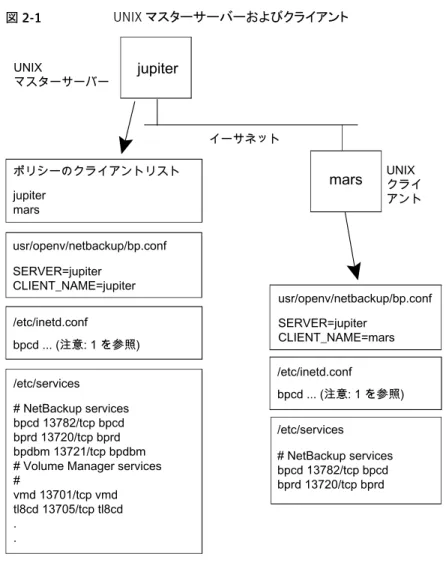
UNIX マスターサーバーおよびクライアントのホスト名とサービスエント リの例... 55
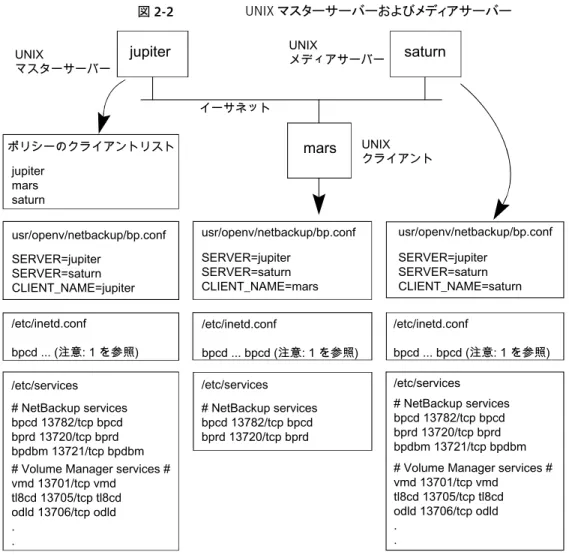
UNIX マスターサーバーおよびメディアサーバーのホスト名とサービス エントリの例... 57
UNIX PC クライアントのホスト名とサービスエントリの例... 59
複数のネットワークに存在する UNIX クライアントのホスト名とサービス エントリの例... 60
複数のネットワークに接続する UNIX サーバーのホスト名とサービス エントリの例... 62
bpclntcmd ユーティリティについて... 64
[ホストプロパティ (Host Properties)]ウィンドウを使用した構成設定へのア クセス... 67
空きがなくなったディスクの問題の解決... 67
凍結されたメディアのトラブルシューティングについての注意事項... 69
凍結されたメディアをトラブルシューティングする場合のログ... 69
メディアが凍結される状況について... 70
PBX の問題の解決... 73
PBX インストールの確認... 73
PBX が実行中であるかどうかの確認... 74
PBX が正しく設定されているかどうかの確認... 74
PBX のログへのアクセス... 75
PBX のセキュリティのトラブルシューティング... 76
PBX デーモンかサービスが利用可能かどうかの判断... 78
リモートマスターへの複製のトラブルシューティングについて... 79
リモートマスターへの複製ジョブのトラブルシューティング... 79
自動インポートジョブのトラブルシューティングについて... 85
ネットワークインターフェースカードのパフォーマンスのトラブルシューティン グ... 89
bp.conf ファイルの SERVER エントリについて... 90
使用できないストレージユニットの問題について... 90
SAN 環境での NetBackup のトラブルシューティングについて... 91
企業における NetBackup のライフサイクルのベストプラクティス... 92
CommandCentral Storage を使用した SAN 環境の NetBackup の トラブルシューティングについて... 93
CommandCentral Storage を使った SAN 環境のドライブまたはロ ボットにアクセスできない問題のトラブルシューティング... 93
CommandCentral Storage を使った SAN 環境のドライブまたはロ ボットを検出できない問題のトラブルシューティング... 94
CommandCentral Storage を使った SAN 環境の断続的なドライブ の障害のトラブルシューティング... 95
第 3 章 ログの使用
... 97ログについて... 97
UNIX システムログについて... 99
統合ログについて... 100
NetBackup の統合ログの収集... 101
統合ログメッセージの種類... 103
統合ログのファイル名の形式... 104
統合ログ機能を使用するサーバープロセス... 105
統合ログ機能を使う UNIX クライアントプロセス... 110
統合ログ機能を使う PC クライアントプロセス... 111
統合ログファイルの場所の変更について... 111
統合ログファイルの再利用について... 112
統合ログファイルのロールオーバーについて... 113
vxlogview コマンドを使用した統合ログの表示について... 114
vxlogview コマンドで使用される問い合わせ文字列について... 115
vxlogview を使用した統合ログの表示の例... 117
vxlogmgr を使用した統合ログの管理の例... 119
vxlogcfg を使用した統合ログの設定の例... 120
レガシーログについて... 123
合成バックアップの問題レポートに必要なレガシーログディレクトリの作 成... 124
レガシーログのファイル名の形式... 125
サーバーのレガシーデバッグログのディレクトリ名... 126
メディアおよびデバイス管理のレガシーデバッグログのディレクトリ 名... 128
レガシーログファイルに書き込まれる情報量を制御する方法... 129
レガシーログのサイズと保持の制限について... 130
レガシーログのローテーションの構成... 132
レガシーログを使う UNIX クライアントプロセス... 133
レガシーログを使う PC クライアントプロセス... 134
グローバルログレベルについて... 137
ログレベルの変更... 138
Windows および NetWare クライアントのログレベルの変更... 139
合成バックアップの問題レポートに必要なログ... 140
クライアントのログの保持制限の設定 ... 141
Windows のイベントビューアのログオプション... 142
UNIX の NetBackup 管理コンソールのエラーメッセージのトラブルシュー ティング... 144
ログおよび一時ファイルに必要な追加のディスク容量について... 145
詳細なデバッグログの有効化... 146
第 4 章 NetBackup ユーティリティの使用
... 149NetBackup のトラブルシューティングユーティリティについて... 149
NetBackup デバッグログの分析ユーティリティについて... 150
ネットワークトラブルシューティングユーティリティについて... 154
NetBackup サポートユーティリティ (nbsu) について... 155
NetBackup サポートユーティリティ (nbsu) の出力... 157
NetBackup サポートユーティリティ (nbsu) によって収集される状態 コード情報... 159
NetBackup サポートユーティリティ (nbsu) の進捗状況の表示の 例... 160
NetBackup の一貫性チェックユーティリティ (NBCC) について... 161
NetBackup の一貫性チェックユーティリティ (NBCC) の出力... 163
NBCC の進捗状況の表示の例... 164
NetBackup の一貫性チェックの修復 (NBCCR) ユーティリティについ て... 168
nbcplogs ユーティリティについて... 170
第 5 章 ディザスタリカバリ
... 173ディザスタリカバリについて... 173
バックアップに関する推奨事項 ... 174
UNIX および Linux のディスクリカバリ手順について... 176
UNIX および Linux のマスターサーバーのディスクリカバリ... 177
UNIX および Linux の NetBackup メディアサーバーのディスクリカバ リについて... 183
UNIX クライアントワークステーションのシステムディスクのリカバリ... 183
UNIX および Linux のクラスタ化された NBU サーバーのリカバリについ て... 184
UNIX クラスタまたは Linux クラスタでの障害が発生したノードの置き 換え... 184
UNIX クラスタまたは Linux クラスタでの共有ディスクのリカバリ... 185
UNIX クラスタまたは Linux クラスタ全体のリカバリ... 186
Windows のディスクリカバリ手順について... 187
Windows のマスターサーバーのディスクリカバリについて... 188
Windows の NetBackup メディアサーバーのディスクリカバリについ て... 194
Windows クライアントのディスクリカバリ... 194
Windows のクラスタ化された NBU サーバーのリカバリについて... 197
Windows VCS クラスタでの障害が発生したノードの置き換え... 198
Windows VCS クラスタでの共有ディスクのリカバリ... 198
Windows VCS クラスタ全体のリカバリ... 199
バックアップからカタログをリカバリする方法 ... 200
オンラインバックアップからカタログ全体をリカバリする場合 ... 201
カタログイメージファイルのリカバリについて ... 210
オンラインカタログバックアップからのリレーショナルデータベースファ イルのリカバリ ... 221
NetBackup アクセス制御が構成されている場合の NetBackup カタロ グのリカバリ ... 225
カタログバックアップのプライマリコピー以外からのカタログのリカバリ ... 226
ディザスタリカバリファイルを使用しないカタログのリカバリ ... 227
CLI からのユーザー主導のオンラインカタログのリカバリ ... 231
オンラインカタログバックアップからのファイルのリストア ... 235
オンラインカタログリカバリメディアの凍結の解除 ... 235
付録 A バックアップ機能およびリストア機能の概要
... 237バックアップ機能およびリストア機能の概要... 237
バックアップとリストアの起動プロセス... 238
バックアップ処理およびアーカイブ処理... 238
ジョブのスケジュール... 238
EMM サーバーおよびマスターサーバー... 239
バックアップおよびアーカイブ: UNIX クライアントの場合... 239
バックアップ処理... 240
複数のデータストリームを使用したバックアップ... 244
スナップショットバックアップおよび Windows Open File Backup ... 245
SAN クライアント... 248
バックアップおよびアーカイブ: Windows の場合... 251
バックアップおよびアーカイブ: NetWare クライアントの場合... 252
合成バックアップ... 253
NetBackup オンラインホットカタログバックアップ... 257
リストア処理... 259
UNIX および Linux クライアントのリストア... 260
SAN クライアントのリストア (UNIX または Windows の場合) ... 263
Windows クライアントのリストア... 266
NetWare クライアントのリストア... 267
カタログバックアップのリストア... 269
NetBackup のディレクトリおよびファイル... 271
NetBackup のディレクトリ構造: UNIX の場合... 271
/usr/openv/netbackup の内容... 273
NetBackup のプログラムおよびデーモン... 275
NetBackup カタログ... 288
付録 B メディアおよびデバイスの管理機能の説明
... 291メディアおよびデバイスの管理の開始プロセス... 291
メディアおよびデバイスの管理プロセス... 293
Shared Storage Option の管理プロセス... 295
バーコード操作... 297
メディアおよびデバイスの管理コンポーネント... 299
付録 C ネットワークおよびホスト名
... 311トラブルシューティングの背景... 311
付録 D ロボットテストユーティリティ
... 317ロボットテストユーティリティについて... 317
UNIX でのロボットテスト... 317
Windows でのロボットテスト... 318
索引
... 321概要
この章では以下の項目について説明しています。
■ 問題のトラブルシューティング
■ テクニカルサポートへの問題レポート
■ NetBackup-Java アプリケーションの情報収集について
問題のトラブルシューティング
次の手順では、NetBackup を使う間に発生する可能性がある問題の解決に役立つ一般 的なガイドラインを示します。手順では、特定のトラブルシューティングの詳細へのリンク を提供します。
表 1-1 NetBackup の問題をトラブルシューティングする手順 説明
処理 手順
通常、エラーメッセージは、適切に行われなかった処理を示すため、インターフェー スにエラーメッセージが表示されていなくても問題が発生している可能性がある場 合、レポートおよびログを確認します。NetBackup には、拡張レポートおよびログ 機能があります。これらの機能は、問題の解決に直接役立つエラーメッセージを 提供します。
ログには、適切に行われた処理とともに問題の発生時に NetBackup によって行 われていた操作も表示されます。たとえば、リストア操作ではメディアをマウントす る必要があるが、要求されたメディアが別のバックアップで使用中であることなど が表示されます。ログとレポートは、トラブルシューティングの不可欠な手段です。
p.97 の 「ログについて」 を参照してください。
エラーメッセージの確認 手順 1
1
説明 処理
手順
次について質問します。
■ 試行された操作。
■ 使用した方法。
たとえば、クライアントにソフトウェアをインストールするには、複数の方法があ ります。また、多くの操作において使用可能なインターフェースは複数存在し ます。操作によっては、スクリプトを使用して実行することもできます。
■ 使用していたサーバープラットフォームおよびオペレーティングシステムの種 類。
■ マスターサーバーとメディアサーバーのどちらで問題が発生したか (サイトで マスターサーバーとメディアサーバーの両方が使用されている場合)。
■ クライアントの種類 (クライアントが関連する場合)。
■ 過去にその操作が正常に実行されたことがあるかどうか。正常に実行されたこ とがある場合、現在との相違点。
■ Service Pack のバージョン。
■ 最新の、特に NetBackup を使用する際に必要な修正が行われたオペレー ティングシステムソフトウェアを使用しているかどうか。
■ デバイスのファームウェアのバージョン。公式のデバイス互換性リストに示され ているバージョン以上かどうか。
問題発生時に実行していた操 作の確認
手順 2
重要になる可能性がある情報を入手します。
■ NetBackup の進捗ログ
■ NetBackup のレポート
■ NetBackup ユーティリティのレポート
■ NetBackup のデバッグログ
■ メディアおよびデバイスの管理のデバッグログ
■ システムログまたは標準出力内のエラーメッセージまたは状態メッセージ (UNIX 版 NetBackup サーバーの場合)。
■ ダイアログボックス内のエラーメッセージまたは状態メッセージ
■ イベントビューアのアプリケーションログおよびシステムログ内のエラー情報ま たは状態情報 (Windows 版 NetBackup サーバーの場合)。
これらの情報を操作の試行ごとに記録します。複数の試行の結果を比較します。
また、ユーザーが解決できないような問題が発生した場合に、サイト内の他のユー ザーや、テクニカルサポートが解決のお手伝いをする際にも役立ちます。ログとレ ポートについてのより多くの情報を手に入れることができます。
p.97 の 「ログについて」 を参照してください。
すべての情報の記録 手順 3
説明 処理
手順
問題を定義した後、次の情報を使って問題を修正します。
■ 状態コードまたはメッセージが推奨する修正処置を実行します。
『状態コードリファレンスガイド』を参照してください。
■ 状態コードまたはメッセージが存在しないか、あるいは状態コードの処置で問 題が解決しない場合は、追加のトラブルシューティングの手順を使って一般 的な問題を特定します。
p.16 の 「NetBackup の問題のトラブルシューティング」 を参照してください。
問題の修正 手順 4
トラブルシューティングに失敗した場合は、問題レポートに入力してテクニカルサ ポートに連絡する準備をします。
p.11 の 「テクニカルサポートへの問題レポート」 を参照してください。
p.13 の 「NetBackup-Java アプリケーションの情報収集について」 を参照してく ださい。
UNIX システムの場合、/usr/openv/netbackup/bin/goodies/support スクリプトによって、テクニカルサポートにおいて、発生した問題のデバッグを行う ために必要なデータが含まれるファイルが作成されます。詳しくは、support -h を実行して、スクリプトの使用方法を参照してください。
テクニカルサポートの問題レ ポートへの入力
手順 5
シマンテック社のサポート Web サイトでは、NetBackup の問題を解決するための 様々な情報を参照できます。
次の URL のテクニカルサポートにアクセスします。
www.symantec.com/business/support/
テクニカルサポートへの連絡 手順 6
メモ: メディアサーバーという用語は NetBackup サーバー製品に使用されないことがあり ます。使用されるかどうかは文脈によって決まります。サーバーのインストールをトラブル シューティングする場合は、1 つのホストのみが存在することに注意してください。マスター サーバーとメディアサーバーは同一です。異なるホストのメディアサーバーについての説 明は無視してください。
テクニカルサポートへの問題レポート
サポートに連絡して問題を報告する前に、次の情報を記入します。
日付: _________________________
製品、プラットフォームおよびデバイスに関する次の情報を記録します。
■ 製品およびそのリリース番号。
■ サーバーハードウェアの種類およびオペレーティングシステムのバージョン。
■ クライアントハードウェアの種類およびオペレーティングシステムのバージョン (クライ アントが関連する場合)。
■ 使用していたストレージユニット (ストレージユニットが関連する可能性がある場合)。
■ ロボット形式やドライブ形式などのデバイス情報やバージョン、メディアおよびデバイ スの管理の構成情報およびシステム構成情報 (デバイスに問題が発生している可能 性がある場合)。
■ インストールされている製品のソフトウェアパッチ。
■ インストールされている Service Pack および Hotfix。
______________________________________________________________________
______________________________________________________________________
______________________________________________________________________
______________________________________________________________________
______________________________________________________________________
______________________________________________________________________
問題の定義
______________________________________________________________________
______________________________________________________________________
______________________________________________________________________
問題発生時に実行していた操作(Windows クライアント上でのバックアップなど) ______________________________________________________________________
______________________________________________________________________
エラーの表示(状態コードやエラーダイアログボックスなど)
______________________________________________________________________
______________________________________________________________________
______________________________________________________________________
問題が次の操作の実行中またはその直後に発生したかどうか:
_____ 初期インストール
_____ 構成の変更 (具体的な内容)
_____ システムの変更または問題 (具体的な内容)
_____ 過去に問題が発生したかどうか(発生した場合、そのときに行った操作) ______________________________________________________________________
______________________________________________________________________
______________________________________________________________________
ログまたは問題についての他の保存済みデータ:
_____[すべてのログエントリ (All Log Entries)]レポート _____ メディアおよびデバイスの管理のデバッグログ _____ NetBackup のデバッグログ
_____ システムログ (UNIX の場合)
_____ イベントビューアのアプリケーションログおよびシステムログ (Windows の場合) 連絡方法:
_____ FTP _____ telnet _____ 電子メール _____ WebEx
NetBackup-Java アプリケーションの情報収集について
NetBackup-Java アプリケーションに問題が発生した場合、テクニカルサポートが必要と するデータを次のようにして収集します。
次のスクリプトおよびアプリケーションを使用して情報を収集できます。
/usr/openv/netbackup/logs/user_ops/nbjlogs のログファイ ルにデータを書き込みます。スクリプトを開始すると、このディレクトリ内のロ グを記録するファイルが示されます。通常、このファイルサイズは大きくなり ません (通常は 2 KB 未満)。/usr/openv/java/Debug.properties ファイルを参照して、このログファイルの内容に影響するオプションを調べま す。
jnbSA
(NetBackup-Java 管理アプリケーションの起動 スクリプト)
管理アプリケーションが起動されているコンピュータ上に NetBackup がイン ストールされている場合、ログファイルにデータを書き込みます。ログファイ ルは、install_path¥NetBackup¥logs¥user_ops¥nbjlogs にあ ります。NetBackup がこのコンピュータ上にインストールされていない場合、
ログファイルは作成されません。ログファイルを作成するには、
install_path¥java¥nbjava.bat の最後の “java.exe” の行を変更 し、ファイルへの出力を指定します。
. Windows の NetBackup-Java 管理アプリケー ション
テクニカルサポートが分析するための Java Virtual Machine のスタックト レースを提供します。このスタックトレースは、実行インスタンスに関連付けら れたログファイルに書き込まれます。
/usr/openv/java/get_trace
発生した問題のデバッグを行うためにテクニカルサポートが必要とするデー タが含まれるファイルを作成します。詳しくは、support -h を実行して、ス クリプトの使用方法を参照してください。
/usr/openv/netbackup/bin/goodies/support
次の例は、シマンテック社のテクニカルサポートが分析するトラブルシューティングデータ を集める方法を示します。
操作がハングアップしているかどうかは、数分間様子を見てから 判断します。操作によっては、完了するまで時間のかかるものも あります。特に、アクティビティモニターおよびレポートアプリケー ションでは時間がかかります。
アプリケーションが応答しませ ん。
Javaアプリケーションを開始したアカウントで
/usr/openv/java/get_trace を実行します。このスクリプ トによって、ログファイルにスタックトレースが書き込まれます。
具体的には、root ユーザーアカウントで jnbSA を起動した場 合、root ユーザーアカウントで
/usr/openv/java/get_trace を実行します。これ以外の アカウントの場合、コマンドを実行してもエラーは発生しませんが、
スタックトレースはデバッグログに追加されません。これは、root ユーザーアカウントだけが、スタックトレースを出力するコマンドの 実行権限を所有しているためです。
数分後にも応答がありません。
/usr/openv/netbackup/bin/goodies/support を実 行します。NetBackup のインストールが完了した後、および NetBackup の構成を変更するたびに、このスクリプトを実行しま す。
構成についてのデータを取得 します。
分析用にログファイルと support スクリプトの出力を提供しま す。
シマンテック社のテクニカルサ ポートに連絡します
トラブルシューティング手順
この章では以下の項目について説明しています。
■ トラブルシューティング手順について
■ NetBackup の問題のトラブルシューティング
■ インストールの問題のトラブルシューティング
■ 構成の問題のトラブルシューティング
■ デバイス構成の問題の解決
■ マスターサーバーおよびクライアントの検証
■ メディアサーバーおよびクライアントの検証
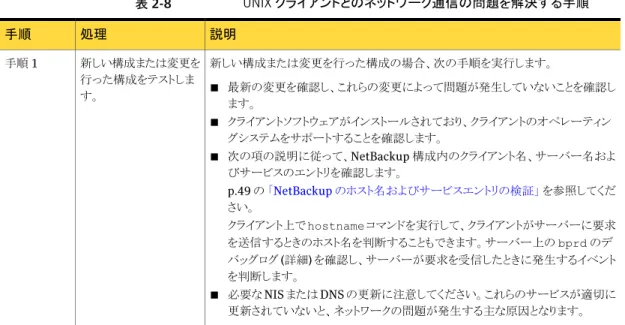
■ UNIX クライアントとのネットワーク通信の問題の解決
■ PC クライアントとのネットワーク通信の問題の解決
■ NetBackup のホスト名およびサービスエントリの検証
■ bpclntcmd ユーティリティについて
■ [ホストプロパティ (Host Properties)]ウィンドウを使用した構成設定へのアクセス
■ 空きがなくなったディスクの問題の解決
■ 凍結されたメディアのトラブルシューティングについての注意事項
■ PBX の問題の解決
■ リモートマスターへの複製のトラブルシューティングについて
■ ネットワークインターフェースカードのパフォーマンスのトラブルシューティング
■ bp.conf ファイルの SERVER エントリについて
2
■ 使用できないストレージユニットの問題について
■ SAN 環境での NetBackup のトラブルシューティングについて
トラブルシューティング手順について
この章では、NetBackup エラーの原因を検出する手順について説明します。この章で説 明しているのは一般的な手順であり、発生する可能性があるすべての問題に対して適用 できるとは限りません。ここでは、通常、問題を正常に解決可能な推奨方法が記載されて います。
シマンテック社のサポート Web サイトでは、NetBackup の問題を解決するための様々な 情報を参照できます。トラブルシューティングの詳細については次のサイトを参照してく ださい。
www.symantec.com/business/support/
これらの手順を実行する場合、各手順を順序どおり実行します。操作が実行済みである か、または該当しない場合、その手順を省略して次の手順に進みます。他の項を参照す るように記載されている場合、その項で推奨されている解決方法を実行します。問題が解 決しない場合、次の手順に進むか、もしくは構成や今までに試行済みの操作に応じて別 の解決方法を模索することになります。
予備的なトラブルシューティングに関する項では、最初に確認する項目について説明し ます。次に、状況に応じた他の手順について説明します。
インストールおよび構成の問題のトラブルシューティングは、特にインストールおよび構成 の問題に適用されます。
一般的なテストおよびトラブルシューティングの手順に関する項は、サーバーおよびクラ イアントの問題を検出する一般的な方法を定義します。この項は、最後に読んでくださ い。
メモ: NetBackup Server 製品に対して、「マスターサーバー」や「サーバー」という用語は
使用されますが、「メディアサーバー」という用語は使用されません。NetBackup Server がインストールされているコンピュータのトラブルシューティングを行う場合、メディアサー バーについての説明は無視してください。(この注意は、NetBackup Enterprise Server には適用されません。)
NetBackup の問題のトラブルシューティング
NetBackup に問題がある場合は、次の操作を最初に実行します。
この予備的な NetBackup のトラブルシューティングに関する項では、最初に確認する項 目について説明し、次に状況に応じた他の手順について説明します。この章で説明して
いる手順は、発生する可能性があるすべての問題に対して適用できるとは限りません。こ こでは、通常、問題を正常に解決可能な推奨方法が記載されています。
これらの手順を実行する場合、各手順を順序どおり実行します。操作が実行済みである か、または該当しない場合、その手順を省略して次の手順に進みます。他の項を参照す る場合、その項で推奨されている解決方法を実行します。問題が解決しない場合、次の 手順に進むか、もしくは構成や今までに試行済みの操作に応じて別の解決方法を模索 することになります。
表 2-1 NetBackup の問題をトラブルシューティングする手順 説明
操作 手順
サーバーおよびクライアントが実行しているオペレーティングシステムのバー ジョンがサポートされているものであること、および使用している周辺機器が サポートされていることを確認します。『NetBackup リリースノート』と次の Web サイトにある NetBackup の互換性リストを参照してください。
http://www.symantec.com/docs/TECH59978 オペレーティングシステムと周
辺機器を確認します。
手順 1
[すべてのログエントリ (All Log Entries)]レポートを使用して、該当する期間 の NetBackup エラーを確認します。このレポートには、エラーが発生した状 況が表示されます。様々な問題が原因で状態コードが示されている場合、有 効な特定情報が表示される場合があります。
『Symantec NetBackup 管理者ガイド Vol. 1』を参照してください。
問題がバックアップまたはアーカイブに関連する場合、[バックアップの状態 (Status of Backups)]レポートを確認します。このレポートには、状態コード が表示されます。
これらのいずれかのレポートに状態コードまたはメッセージが表示されている 場合、推奨処置を実行します。
『状態コードリファレンスガイド』を参照してください。
レポートを使用してエラーを確 認します。
手順 2
問題がメディアまたはデバイスの管理に関するもので、次のいずれかに該当 する場合、システムログ (UNIX の場合) またはイベントビューアのアプリケー ションログおよびシステムログ (Windows の場合) を確認します。
■ NetBackup によって状態コードが表示されない。
■ NetBackup の状態コードおよびメッセージに関する項で示されている手
順を実行しても問題を修正できない。
■ メディアおよびデバイスの管理の状態コードおよびメッセージに関する項 で示されている手順を実行しても問題を修正できない。
これらのログには、エラーが発生した状況が表示されます。通常、エラーメッ セージに、問題の範囲を特定するために十分な説明が記載されています。
オペレーティングシステムのロ グを確認します。
手順 3
説明 操作
手順
有効になっている適切なデバッグログを読み、検出された問題を修正します。
これらのログが有効でない場合、失敗した操作を再試行する前に有効にしま す。
p.97 の 「ログについて」 を参照してください。
デバッグログを確認します。
手順 4
処置を実行し、操作を再試行します。修正処置を実行していないか、または 問題が解決しない場合は、次の手順を続行します。
操作を再試行します。
手順 5
新規のインストール時、アップグレードのインストール時、または既存の構成 に変更を行った後に問題が発生した場合は、次の手順を参照してください。
p.22 の 「インストールの問題のトラブルシューティング」 を参照してください。
p.24 の 「構成の問題のトラブルシューティング」 を参照してください。
インストールの問題についてよ り多くの情報を手に入れます。
手順 6
サーバーまたはクライアントのディスククラッシュが発生している場合は、
NetBackup 操作に重要なファイルのリカバリ手順を利用できます。
サーバーおよびクライアントが 操作可能であることを確認しま す。
手順 7
ディスクパーティションに NetBackup で利用可能な領域が十分に存在する かどうかを検証します。1 つ以上のパーティションに空きがない場合、そのパー ティションにアクセスする NetBackup プロセスは正常に実行されません。表 示されるエラーメッセージはプロセスによって異なります。表示される可能性 があるエラーメッセージは、[アクセスできません (unable to access)]や[ファ イルを作成できないか、ファイルを開けません (unable to create or open a file)]などです。
UNIX システムでは、df コマンドを実行してディスクパーティション情報を表 示します。Windows システムでは、[ディスクの管理]またはエクスプローラを 使用します。
次のディスクパーティションを確認します。
■ NetBackup ソフトウェアがインストールされているパーティション。
■ NetBackup マスターサーバーまたはメディアサーバー上の、NetBackup データベースが存在するパーティション。
■ NetBackup プロセスによって一時ファイルが書き込まれるパーティション。
■ NetBackup ログが格納されているパーティション。
■ オペレーティングシステムがインストールされているパーティション。
パーティションが十分なディスク 領域を備えていることを確認し ます。
手順 8
説明 操作
手順
すべての領域に対して、または問題に関連する可能性がある領域だけに対 して、詳細ログを有効にします。
p.138 の 「ログレベルの変更」 を参照してください。
p.129 の 「レガシーログファイルに書き込まれる情報量を制御する方法」 を参
照してください。
p.139 の 「Windows および NetWare クライアントのログレベルの変更」 を参 照してください。
ログレベルを上げます。
手順 9
UNIX 版または Windows 版の NetBackup サーバーの手順に従います。
p.19 の 「すべてのプロセスが UNIX サーバーで実行されていることの確認」
を参照してください。
p.21 の 「すべてのプロセスが Windows サーバーで実行されていることの確 認」 を参照してください。
実行中のデーモンまたはプロセ スを特定します。
手順 10
すべてのプロセスが UNIX サーバーで実行されていることの確認
NetBackup が正しく動作するには、正しい一連のプロセス (デーモン) が UNIX サーバー
で実行されている必要があります。この手順は、実行されているプロセスを判断し、実行 されていない可能性があるプロセスを開始する方法を示します。
すべてのプロセスが UNIX サーバーで実行されていることを確認する方法
1
サーバーと Media Manager で実行されているプロセス (デーモン) のリストを参照 するために、次のコマンドを入力します。/usr/openv/netbackup/bin/bpps -x
2
マスターサーバーが EMM サーバーでもある場合、nbemm サービスおよび nbrb サービスが実行されていることを確認します。どちらのサービスも実行されていない 場合は、次の 2 つのコマンドの入力によってそれらを開始します。1 つのみのサー ビスが実行されている場合は、適切なコマンドの使用によってもう 1 つのサービスを 開始します。/usr/openv/netbackup/bin/nbemm /usr/openv/netbackup/bin/nbrb
3
nbpem および nbjm サービスは、マスターサーバー上で実行されている必要があり ます。どちらのサービスも実行されていない場合は、次の 2 つのコマンドの入力に よってそれらを開始します。1 つのみのサービスが実行されている場合は、適切なコ マンドの使用によってもう 1 つのサービスを開始します。/usr/openv/netbackup/bin/nbjm /usr/openv/netbackup/bin/nbpem
4
NetBackup Request デーモン (bprd) または NetBackup Database Manager デー モン (bpdbm) のいずれかが実行中でない場合、次のコマンドを実行して起動します。/usr/openv/netbackup/bin/initbprd
5
次のメディアおよびデバイスの管理プロセスが実行中であることを確認します。■ ltid (実行中である必要があるのは、サーバー上でドライブが構成されている場
合のみ)
■ vmd (ボリューム)
■ avrd (自動ボリューム認識。サーバー上でドライブが構成されている場合のみ)
■ すべての構成済みロボットに対するプロセス
6
これらのプロセスのうちのどれかが実行中でない場合は、次のコマンドを実行するこ とによってデバイスデーモン ltid を停止します。/usr/openv/volmgr/bin/stopltid
7
ltid、avrd およびロボット制御の各デーモンが停止していることを検証するには、次のコマンドを実行します。
/usr/openv/volmgr/bin/vmps
8
ACS ロボット制御を使用している場合、ltidを終了しても、acsssi デーモンおよびacssel デーモンは実行されたままのことがあります。次のコマンドの入力によって、
実行されたままのことがあるすべてのロボット制御デーモンを停止します。
/usr/openv/netbackup/bin/bp.kill_all
9
その後、次のコマンドを実行して、すべてのデーモンを起動します。/usr/openv/volmgr/bin/ltid
デバッグを行うには、-v (詳細) オプションを指定して ltid を起動します。
すべてのプロセスが Windows サーバーで実行されていることの確認
Windows サーバーで実行されている必要があるすべてのプロセスが実際に実行されて
いることを確認するには、次の手順を使います。
表 2-2 すべての必要なプロセスが Windows サーバーで実行されているこ とを確認する手順
説明 処理
手順
次のサービスが実行されている必要があります。実行されていない場合、NetBackup アクティビティモニターまたは Windows の[管理ツール]の[サービス]を使用して、
これらのサービスを起動します。
すべてのサービスを起動するには、
install_path¥NetBackup¥bin¥bpup.exe を実行します。
マスターサーバー上のサービス:
■ NetBackup Request Manager サービス
■ NetBackup Policy Execution Manager サービス
■ NetBackup Job Manager サービス
■ NetBackup Database Manager サービス
■ NetBackup Device Manager サービス (システムにデバイスが構成されている 場合)
■ NetBackup Volume Manager サービス
■ NetBackup Client Service EMM サーバー上のサービス:
■ NetBackup Enterprise Media Manager サービス
■ NetBackup Resource Broker サービス メディアサーバー上のサービス:
■ NetBackup Device Manager サービス (システムにデバイスが構成されている 場合)
■ NetBackup Volume Manager サービス
■ NetBackup Client Service
クライアント上のサービス (NetBackup リモート管理コンソールを含む):
■ NetBackup Client Service すべてのサービスを起動
します。
手順 1
説明 処理
手順
NetBackupアクティビティモニターを使用して、次のプロセスが実行中であるかどう
かを確認します。
■ avrd (自動メディア認識。サーバー上でドライブが構成されている場合のみ)
■ すべての構成済みロボットに対するプロセス。
『Symantec NetBackup 管理者ガイド Vol. 1』を参照してください。
これらのプロセスが実行中でない場合、NetBackup Device Manager サービスを 停止してから再起動します。NetBackup アクティビティモニターまたは Windows の
[管理ツール]の[サービス]を使用します。
avrd およびロボットのプ ロセスを起動します。
手順 2
前述の手順に記載されているプロセスまたはサービスのいずれかを起動する必要 がある場合、操作を再試行します。
プロセスとサービスが実行中であるか、または問題が解決しない場合は、サーバー とクライアントのテストを試みることができます。
p.28 の 「マスターサーバーおよびクライアントの検証」 を参照してください。
p.33 の 「メディアサーバーおよびクライアントの検証」 を参照してください。
これらのプロセスまたはサービスのいずれかを起動できない場合、該当するデバッ グログに NetBackup の問題が示されていないかどうかを確認します。
p.97 の 「ログについて」 を参照してください。
これらのプロセスおよびサービスが起動されると、手動で停止するか、またはシステ ムに問題が発生しないかぎり、継続して実行されます。Windows システムでは、起 動スクリプトにこれらのプロセスを起動するためのコマンドを追加し、システムを再 ブートする場合に、これらのプロセスが再起動されるようにすることをお勧めします。
操作をやりなおすか、ま たは追加のトラブル シューティングを実行し ます。
手順 3
インストールの問題のトラブルシューティング
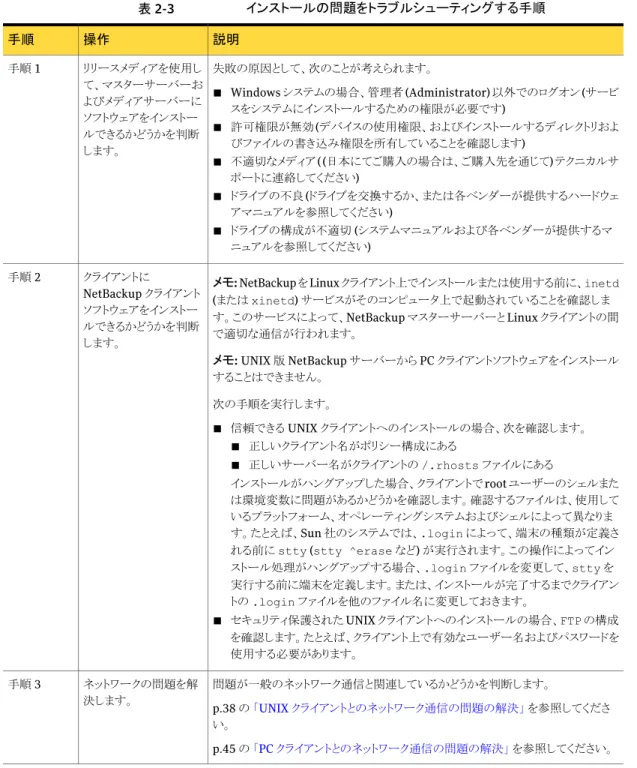
インストールの問題をトラブルシューティングするには、次の手順を使います。
表 2-3 インストールの問題をトラブルシューティングする手順 説明
操作 手順
失敗の原因として、次のことが考えられます。
■ Windows システムの場合、管理者 (Administrator) 以外でのログオン (サービ スをシステムにインストールするための権限が必要です)
■ 許可権限が無効 (デバイスの使用権限、およびインストールするディレクトリおよ びファイルの書き込み権限を所有していることを確認します)
■ 不適切なメディア ( (日本にてご購入の場合は、ご購入先を通じて) テクニカルサ ポートに連絡してください)
■ ドライブの不良 (ドライブを交換するか、または各ベンダーが提供するハードウェ アマニュアルを参照してください)
■ ドライブの構成が不適切 (システムマニュアルおよび各ベンダーが提供するマ ニュアルを参照してください)
リリースメディアを使用し て、マスターサーバーお よびメディアサーバーに ソフトウェアをインストー ルできるかどうかを判断 します。
手順 1
メモ: NetBackup を Linux クライアント上でインストールまたは使用する前に、inetd (または xinetd) サービスがそのコンピュータ上で起動されていることを確認しま す。このサービスによって、NetBackup マスターサーバーと Linux クライアントの間 で適切な通信が行われます。
メモ: UNIX 版 NetBackup サーバーから PC クライアントソフトウェアをインストール することはできません。
次の手順を実行します。
■ 信頼できる UNIX クライアントへのインストールの場合、次を確認します。
■ 正しいクライアント名がポリシー構成にある
■ 正しいサーバー名がクライアントの /.rhosts ファイルにある
インストールがハングアップした場合、クライアントで root ユーザーのシェルまた は環境変数に問題があるかどうかを確認します。確認するファイルは、使用して いるプラットフォーム、オペレーティングシステムおよびシェルによって異なりま す。たとえば、Sun 社のシステムでは、.login によって、端末の種類が定義さ れる前に stty(stty ^erase など) が実行されます。この操作によってイン ストール処理がハングアップする場合、.login ファイルを変更して、stty を 実行する前に端末を定義します。または、インストールが完了するまでクライアン トの .login ファイルを他のファイル名に変更しておきます。
■ セキュリティ保護された UNIX クライアントへのインストールの場合、FTP の構成 を確認します。たとえば、クライアント上で有効なユーザー名およびパスワードを 使用する必要があります。
クライアントに
NetBackup クライアント ソフトウェアをインストー ルできるかどうかを判断 します。
手順 2
問題が一般のネットワーク通信と関連しているかどうかを判断します。
p.38 の 「UNIX クライアントとのネットワーク通信の問題の解決」 を参照してくださ い。
p.45 の 「PC クライアントとのネットワーク通信の問題の解決」 を参照してください。
ネットワークの問題を解 決します。
手順 3
構成の問題のトラブルシューティング
初期インストールの後または構成に変更が行われた後に問題があるかどうかを確認する には、次の手順を使います。
表 2-4 構成の問題をトラブルシューティングする手順 説明
操作 手順
デバイス構成に次の問題があるかどうかを確認します。
■ ロボットドライブの構成で、ロボットが指定されていない。
■ ドライブが不正な形式または密度で構成されている。
■ ロボットドライブ番号が不適切である。
■ ロボットに割り当てられた論理的なロボット番号ではなく、ロボット制御の SCSI ID が指定されている。
■ 複数のロボットに同じロボット番号が使用されている。
■ 一意のドライブインデックス番号ではなく、ドライブの SCSI ID が指定されてい る。
■ プラットフォームでデバイスがサポートされていないか、またはそのデバイスを認 識するようにプラットフォームが構成されていない。
■ ロボットデバイスで LUN 1 (一部のロボットハードウェアで必要) を使用するように 構成されていない。
■ UNIX の場合、ドライブの非巻き戻しデバイスのパスが、巻き戻しデバイスのパ
スとして指定されている。
■ UNIX の場合、テープデバイスが Berkeley 形式のクローズで構成されていな
い。NetBackup はいくつかのプラットフォームで構成可能であるこの機能を必要 とします。詳細な説明を参照できます。
■ UNIX の場合、テープデバイス (QIC 以外) が可変モードで構成されていない。
NetBackup はいくつかのプラットフォームで構成可能であるこの機能を必要とし ます。この場合、バックアップは通常どおり行うことができますが、リストアは行うこ とができません。詳細な説明を参照できます。
『状態コードリファレンスガイド』の NetBackup の状態コード 174 を参照してくだ さい。
■ UNIX の場合、テープドライブへのパススルーパスが設定されていない。
デバイス構成の問題に関する詳しい説明を参照できます。
『Symantec NetBackup デバイス構成ガイド UNIX、Windows および Linux』を参 照してください。
デバイス構成の問題があ るかどうかを確認します。
手順 1
説明 操作
手順
デーモンまたはサービスに次の問題があるかどうかを確認します。
■ 再ブート時にデーモンまたはサービスが起動されない (起動されるようにシステ ムを構成します)。
■ 不適切なデーモンまたはサービスが起動される (メディアサーバーの起動スクリ プトの問題)。
■ デーモンまたはサービスの実行中に構成が変更された。
■ Windows の場合、%SystemRoot%¥System32¥drivers¥etc¥services ファイルに vmd、bprd、bpdbm および bpcd のエントリが存在しない。また、構 成しているロボット用のエントリがプロセスに存在することも確認します。これらの プロセスのリストを利用できます。
『Symantec NetBackup デバイス構成ガイド UNIX、Windows および Linux』
を参照してください。
■ UNIX の場合、/etc/services ファイル (または、NIS または DNS) に vmd、
bprd、bpdbm またはロボットデーモンが存在しない。
デーモンまたはサービス を確認します。
手順 2
構成の問題が検出され、これらの問題を修正した場合、操作を再試行して、次のう ち、NetBackup の状態コードまたはメッセージを確認します。
■ [すべてのログエントリ (All Log Entries)]レポートに、該当する期間の NetBackup エラーが表示されていないかどうかを確認します。このレポートに は、エラーが発生した状況が表示されます。様々な問題が原因でエラーが発生 している場合、有効な特定情報が表示される場合があります。
問題がバックアップまたはアーカイブに関連する場合、[バックアップの状態 (Status of Backups)]レポートを確認します。このレポートには、状態コードが 表示されます。
これらのいずれかのレポートに状態コードまたはメッセージが表示されている場 合、推奨処置を実行します。
『状態コードリファレンスガイド』を参照してください。
■ 問題がメディアまたはデバイスの管理に関するものであり、NetBackup によって 状態コードが表示されないか、または状態コードに関する章に記載されている 手順を実行しても問題を修正できない場合、システムログ (UNIX の場合) また はイベントビューアのアプリケーションログおよびシステムログ (Windows の場 合) を確認します。
■ 有効になっている適切なデバッグログを確認します。検出された問題を修正しま す。
これらのログが有効でない場合、再試行する前に有効にします。
p.97 の 「ログについて」 を参照してください。
操作を再試行し、状態 コードとメッセージを確認 します。
手順 3
説明 操作
手順
処置を実行し、操作を再試行します。推奨処置を実行していないか、または問題が 解決しない場合、次のいずれかの手順に進みます。
p.67 の 「空きがなくなったディスクの問題の解決」 を参照してください。
p.69 の 「凍結されたメディアのトラブルシューティングについての注意事項」 を参 照してください。
p.70 の 「メディアが凍結される状況について」 を参照してください。
p.89 の 「ネットワークインターフェースカードのパフォーマンスのトラブルシューティ ング」 を参照してください。
p.91 の 「SAN 環境での NetBackup のトラブルシューティングについて」 を参照し てください。
操作を再試行し、追加の トラブルシューティングを 実行します。
手順 4
デバイス構成の問題の解決
選択されたデバイスが次のいずれかの条件に該当する場合、デバイスの構成ウィザード の 2 番目のパネルに自動構成警告メッセージが表示されます。
■ NetBackup サーバーのライセンスを入手していない。
■ ライセンスの制限を超えている。
■ 自動構成が困難になる固有の性質がいくつかある。
次のメッセージはデバイス構成に関連します。メッセージの説明および推奨処置も示しま す。
表 2-5 デバイス構成メッセージの推奨処置 推奨処置 説明
メッセージ
シリアル番号が戻される新しいバージョンのファー ムウェアを製造元から入手するか (可能な場合)、
シリアル番号を使用せずにドライブを手動で構成 して操作します。
ドライブからシリアル番号が戻されません。いくつ かの製造元の製品ではシリアル番号がサポート されていないことに注意してください。ドライブは、
シリアル番号を使用しなくても手動で構成して操 作できます。ただし、デバイスの自動構成は最適 な状態で動作しません。
ドライブは、シリアル化を サポートしていません。
(Drive does not support serialization.)
推奨処置 説明
メッセージ
シリアル番号が戻される新しいバージョンのファー ムウェアを製造元から入手します (可能な場合)。
または、シリアル番号を使用せずにロボットおよ びドライブを手動で構成して操作します。
ロボットから、ロボットのシリアル番号またはロボッ トに存在するドライブのシリアル番号が戻されま せん。いくつかの製造元の製品ではシリアル番 号がサポートされていないことに注意してくださ い。ロボットおよびドライブは、シリアル番号を使 用しなくても手動で構成して操作できます。ただ し、デバイスの自動構成は最適な状態で動作し ません。
ロボットは、シリアル化を サポートしません。
(Robot does not support serialization.)
別のロボット形式を定義します。NetBackup Server でサポートされているロボットライブラリだ けを使用します。
NetBackup Server では、このロボットに定義さ れているロボット形式はサポートされていません。
このロボット形式用のライ センスがありません。(No license for this robot type.)
別のドライブ形式を定義します。NetBackup で サポートされているドライブだけを使用します。
このドライブに定義されているドライブ形式は、
NetBackup Server でサポートされていません。
このドライブ形式用のライ センスがありません。(No license for this drive type.)
次の手順を実行します。
■ 新しいデバイスマッピングファイルをシマン テック社のサポート Web サイトからダウンロー ドし、再試行します。
■ ロボットライブラリを手動で構成します。
■ NetBackup でサポートされているロボットライ ブラリだけを使用します。
ロボットライブラリが、NetBackup に認識されませ ん。ロボットライブラリを自動構成できません。
ロボット形式を判断できま せん。(Unable to determine robot type)
シリアル番号が戻される新しいバージョンのファー ムウェアを製造元から入手するか (可能な場合)、
シリアル番号を使用せずにドライブまたはロボッ トを手動で構成して操作します。
ドライブがスタンドアロンであるか、またはドライブ とロボットのいずれかからシリアル番号が戻され ません。いくつかの製造元の製品ではシリアル番 号がサポートされていないことに注意してくださ い。ドライブまたはロボットは、シリアル番号を使 用しなくても手動で構成して操作できます。ただ し、デバイスの自動構成は最適な状態で動作し ません。
ドライブは、スタンドアロ ンであるか、または認識 されていないロボットに存 在します。(Drive is standalone or in unknown robot.)
シリアル番号が戻される新しいバージョンのファー ムウェアを製造元から入手します (可能な場合)。
または、シリアル番号を使用せずにドライブおよ びロボットを手動で構成して操作します。
ドライブまたはロボットのいずれかからシリアル番 号が戻されません。いくつかの製造元の製品で はシリアル番号がサポートされていないことに注 意してください。ドライブまたはロボットは、シリア ル番号を使用しなくても手動で構成して操作で きます。ただし、デバイスの自動構成は最適な状 態で動作しません。
ロボットドライブ番号が不 明です。(Robot drive number is unknown)
推奨処置 説明
メッセージ
ドライブがライセンスを所有しないロボットに存在 しないように構成します。
ドライブが、NetBackup Server のライセンスで使 用できないロボットライブラリ内に存在していま す。NetBackup Server のライセンスでロボットを 使用できないため、そのロボットに構成されてい るいずれのドライブも使用できません。
ドライブは、ライセンスの ないロボットに存在しま す。(Drive is in an unlicensed robot.)
ドライブのアダプタを変更するか、またはドライブ にパススルーパスを定義します。SCSI アダプタ のパススルーに関する情報を利用できます。
『Symantec NetBackup デバイス構成ガイド UNIX、Windows および Linux』を参照してくだ さい。
ドライブに SCSI パススルーパスが構成されてい ないことが検出されました。考えられる原因は、
次のとおりです。
■ SCSI パススルー機能がサポートされていな
いアダプタにドライブが接続されている。
■ このドライブにパススルーパスが定義されて いない。
ドライブの SCSI アダプタ がパススルーをサポート していません (またはパス スルーのパスが存在しま せん)。(Drive's SCSI adapter does not support pass-thru (or pass-thru path does not exist).)
デバイスファイルを作成する方法については、
『NetBackup デバイス構成ガイド』を参照してく ださい。
デバイスを構成するために必要な、関連付けら れたデバイスファイルが存在しないことが検出さ れました。
デバイス構成ファイルが 存在しません。(No configuration device file exists)
次の手順を実行します。
■ 新しいデバイスマッピングファイルをシマン テック社のサポート Web サイトからダウンロー ドし、再試行します。
■ ドライブを手動で構成します。
■ NetBackup でサポートされているドライブだ けを使用します。
NetBackup Server でドライブが認識されませ ん。ドライブを自動構成できません。
ドライブ形式を判断でき ません。(Unable to determine drive type)
ハードウェアによるデータ圧縮が必要でない場 合、処置は必要ありません。ドライブは、ハード ウェアによるデータ圧縮を行わなくても操作可能 です。ハードウェアによるデータ圧縮およびテー プドライブの構成のヘルプを利用できます。
デバイスファイルを作成する方法については、
『NetBackup デバイス構成ガイド』を参照してく ださい。
デバイスの構成に使用される、想定された圧縮 デバイスファイルが存在しないドライブが検出さ れました。デバイスの自動構成では、ハードウェ アによるデータ圧縮をサポートするデバイスファ イルが使用されます。1 台のドライブに対して複 数の圧縮デバイスファイルが存在する場合、デ バイスの自動構成では、最適な圧縮デバイスファ イルが判断されません。代わりに、非圧縮デバイ スファイルが使用されます。
圧縮デバイスファイルを 判断できません。
(Unable to determine compression device file)
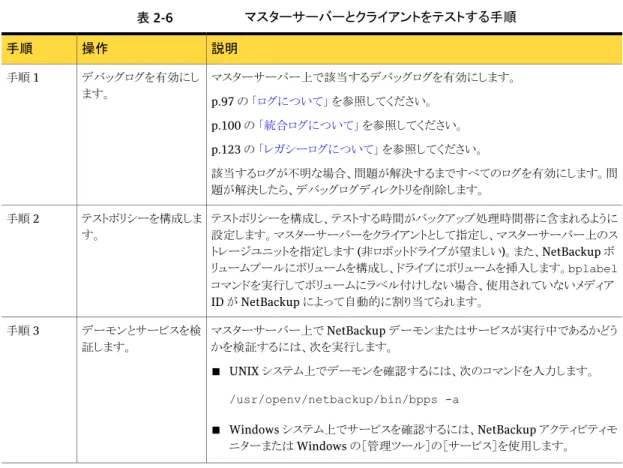
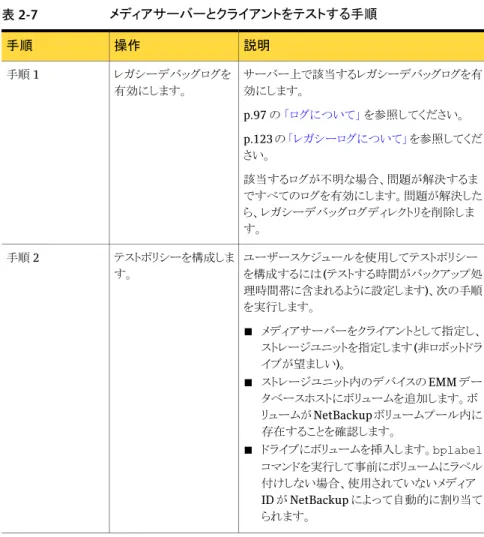
マスターサーバーおよびクライアントの検証
NetBackup、インストールおよび構成のトラブルシューティング手順で問題が判明しない 場合は、次の手順を実行します。実行済みの手順は省略します。