WestlawNext への アクセスはこちらから next.westlaw.com
操作方法に関する お問い合わせ先: 0120-100-482
関連資料はこちらから west.thomson.com/ westlaw/guides
Welcome to WestlawNext
この
WestlawNext
®操作ガイドでは、Homepage
の使用、検索結果からの文書閲覧、検索結果の絞込み、文書の印刷 、
KeyCite
による有効性や引用関係の確認、及びフォルダを利用した検索結果の整理方法などについて説明します。
Homepage
Homepage
(図1
)画面上部の検索ボックスからキーワードや、サイテーション(引用番号)又は資料名などを使用して調査を開始することができます。また、
Browse
のコーナー内の階 層をたどり、コンテンツの閲覧や 各種サービスにアクセスできます。図1. WestlawNextHomepage
基本性能
サイテーション(引用番号)、事件名等を使用した検索
サイテーション、事件名または当事者名を使用した検索は以下の手順で行います。
• サイテーションから資料を検索するには、
find:
またはfi:
に続けてサイテーションを検索ボックスに入力し (例:fi: 127 sct 2162
)、Search
をクリックします。• 複数のサイテーションを使用してまとめて検索を行うには、
ind:
またはi:
に続けて複数のサイテーション をセミコロンで(;)区切って検索ボックスに入力し、Search
をクリックします。(例:fi: 127 sct 2162; 42 usca
2000e-5
)• 訴訟当事者名を使用して判例等検索する場合は、検索ボックスに
1
つまたは複数の当事者名を入力します (例:rumsfeld
v. hamdan
)。必 要に応じて法 域を 変 更し、Search
をクリックしてください。また、タイトル フィールド(ti)で当事者 名を指定して判例を 探 すこともできます( 例 :t i
(r u m s fe ld & h a m dan
)。 ここでは、訴 訟 当 事 名( 事 件 名 )にRumsfeld
とHamdan
という名 前がい ずれも含まれている判例のみ が検索されます。法の論点を探す
検索を実行する際、全ての主要コンテンツを検索範囲として初期設定されています。主要コンテンツには、 判 例、裁判所の命令、評決、法令、法案及び規則案、裁判所規則、審決その他行政文書、
Brief
、訴答書面、申立 書、メモランダム、書式、二次情報、その他専門資料が含まれます。文書検索の方法
1. Terms and Connectors
を使用した検索式、または、調べたい事柄に関連したキーワードを検索ボックスに 入力します。WestlawNext
の検索エンジン—WestSearch™
—ではどちらの形式にも対応しています。検索ボックス内 のRecent Searches
アイコン( ) から最近実行した検索を選択することができます。2
. 法域は設定されたままとするか、矢印をクリックしてJurisdiction selector
を 表 示し、最 大2
つまで 選 択できます。設定が完了したら
Save
をクリックしてください。3. Search
をクリックして検索を実行します。検索対象となるコンテンツの指定
特定のコンテンツを検索範囲として設 定する場 合 、例えば、
State Materials
(州関連の資料)をBrowse
の コーナー内でクリックします。さらに、コンテンツカテゴリーからOhio
州を選択すると、対応するタブの検索ボッ クスが画面上部に表示されます。このボックスに検索条件を入力し、対象となる法域を確認・変更後 、S e a r c h
をクリックします。
コンテンツの閲覧
上記の検索方法以外にも、
Browse
機能からの文書閲覧や、法令、規則、論文等の目次の表示が可能です。Browse
のコー ナーからタブを選択後、各カテゴリーのリンクをクリックしてください。例:
All Content
タブからBriefs
をクリックして、Brief
コンテンツの画面を表示します。判例の閲覧
Homepage
のBrowse
のコーナーから判例を探す方法•
All Content
タブからCases
をクリックして判例の画面を表示します(図2
)。この画面では、Federal Cases b y
Court
、Federal Cases by Circuit
、Cases by State、Cases–Other U.S. Jurisdictions、andCases by Topic
(連邦の裁判所別、連邦控裁の管轄別(巡回区別)、各州、準州等、論点別)に分類されています。各リンクから 見たい判例を探すことができます。
•
Federal Materials
タブからは、連邦の裁判所(例:合衆国連邦最高裁判所、連邦控訴裁判所ごと、各州内の 連邦の裁判所)の判例を探すことができます。•
State Materials
タブを選択して州のリストを表示します。州名をクリック後、Cases
以下に表示されたリンク から、州裁判所の判決またはその州内にある連邦の裁判所の判決を選択してください。•
Topics
タブには法分野のリストが表示されています。法分野(例:Finance and Banking
)を選択後、Cases
以下に表示されたリンクをクリックして当該分野の連邦及び州の判例を探すことができます。
特定の裁判所のリンク(例:
U.S. Supreme Court
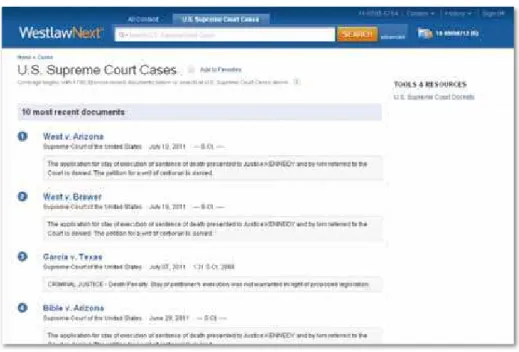
)をクリックすると、当該裁判所の最新判例10
件が表示さ れます(図3
)。また、各コンテンツタブ上部には、検索ボックスが表示されます。このボックスに検索条件を入力後、
Search
をクリックすると、当該裁判所の判例が検索されます。図2. 判例の画面(管轄などによる分類)
図3. 合衆国連邦最高裁判所 最新判例一覧
法令と裁判所規則の閲覧
ホームページの
Browse
セクションから法令と裁判所規則を探す方法•
All Content
タブからStatutes and Court Rules
をクリックして法 律 集と裁 判 所 規 則 画 面( 図4
)を 表 示します。United States Code Annotated®
(USCA®
)をクリックしてU S C A
の 目 次( 図5
)を 表 示 するか、州 名をクリックしてその州の法律集及び裁判所規則の目次を表示します。•
Federal Materials
タブから、United States Code Annotated
(USCA
)をクリックしてU S C A
の目次を 表示します。•
State Materials
タブをクリックして州の一覧を表示します。州名を選択後、Statutes and Court Rules
以下にリストされた法律案または裁判所規則へのリンクをクリックすると、その目次が表示されます。
•
T o p i c s
タブをクリックして法分野の一覧を表示します。法分野名(例:T a x
)をクリックして、当該分野の 情報一覧からStatutes and Court Rules
以下に表示された、法令の条文リストのリンクを選択します。目 次 を 閲 覧 するにはリンクをクリックします 。検 索 を 行うには 、各 タブ の 上 部に表 示 された 検 索 ボックス に条 件を入 力して、
Search
をクリックしてください。個別の条文閲覧中に、文書ツールバーの条記号(
§
) の 隣に表 示された矢 印をクリックすると、前 後 の 条に移 動 できます。目 次 へ 戻るには文 書ツー ルバーからTable of Contents
をクリックしてください 。図4. 法令・裁判所規則画面
図3. USCA目次
検索結果の閲覧
検索結果画面
検索実行後、検索結果の概要が表示されます(注:判例などコンテンツの種別を指定した検索の結果には、概要 は表示されません)。画面左枠の一覧から表示したいコンテンツの種類を選んでください(図
6
)。• 主要コンテンツの種類及び使用可能なフィルタ(絞り込み要件)は左枠にリストアップされています。
• 選択したコンテンツの種類に属する一覧が画面中央の枠に表示されます。
•
Brief
、訴答書面、申立書及びメモ等や、二次情報、関連文書が右枠にリストアップされています。検索結果画面のオプション
• 検 索 結 果 の 文 書は、重 要 度 の 高 い 順になるよう初 期 設 定されています。設 定を変 更するには、中 央 枠 の 上部に表示された
S o r t b y
のドロップダウンリストから、別の条件を選択してください。• 検索結果画面から
View Detail
アイコン( )をクリックして、簡易表示させる位置を3
段階から選択でき ます。詳細は文書タイプによって異なり、文書タイトル、サイテーション(引用番号)、検索キーワード、及び資料 の要旨・前付けが含まれます。関連資料
特定のコンテンツ(判例等)の検索結果の画面を閲覧する際、
Brief
、訴答書面、申立書及びメモ等や、二次情報、 関連文書が右枠に表示されます。各関連資料の全文を見るにはタイトルをクリックしてください。図6. 検索結果画面
検索結果の絞り込み
検索結果画面でコンテンツを選択後、検索結果を絞り込むことができます。
絞り込み検索
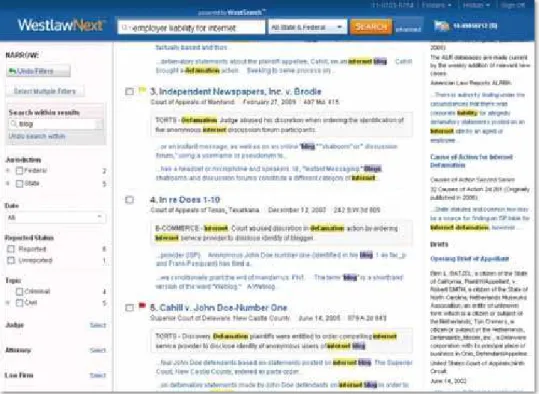
検索結果をさらに絞り込むには、画面左の
N a r r o w
以下に表示されたS e a r c h w i t h i n r e s u l t s
のテキスト ボックスにキーワードを入力し、S e a r c h
をクリックしてください。最初の検索で使用したキーワードと絞り 込み検索で使用したキーワードの両方が文書内でハイライトされます。絞込検索を解除したい場合は、画面左のUndo search within
をクリックしてください。フィルタを使った検索結果の絞り込み
画面左の
N a r r o w
以下からフィルタを選択して検索結果を絞り込むことができます(図7
)。フィルタは資料の 種別によって異なります。例えば、法域、日付、状態、論点、裁判官、弁護士、法律事務所、Key Number
、当事 者、及び事件番号等から絞り込み、表示させることが可能です。複数のフィルタを同時に使用したい場合は、
S e l e c t M u l t i p l e F i l t e r s
を選択し、フィルタの設定を行って からA p p l y F i l t e r s
をクリックしてください。全てのフィルタを解除する場合は
Narrow
以下のUndo Filters
をクリックしてください。図7. 検索結果画面のフィルタ
検索結果文書の閲覧
検索結果の文書を閲覧するには(図
8
)、文書タイトルをクリックします。検索結果の各文書中には、検索キー ワードのハイライトや 引 用 文 書 へ のリンクが表示され、スムーズな閲覧をサポートします。文書ツールバーに は、種々の 機 能が搭載されています。• 検索結果リストを表示するには、
Return to list
をクリックして下さい• 閲覧中の検索結果文書から前後の文書へ移動する場合は、
Results
の矢印をクリックして下さい• 各文書中で検索キーワードが含まれている部分を表示するには
Search term
の矢印をクリックしてください。• 文書中で特定 の ペ ージへ 移 動し、表 示 さ せるには
G o t o
の矢印をクリック後、Page #
テキストボックスに ページ番号を入力してG o
をクリックしてください。• 文書中の特定の箇所(例:判例の場合の法廷意見)にジャンプするには、
Go to
の矢印をクリック後、メニュー から選択肢(例:Opinion
)を指定してください。•
KeyCite
アラートを 作成するには、Create KeyCite Alert E n t r y
アイコン( )をクリックしてWestlaw®
K eyCite Alert
ウィザ ードを 開 きます 。ステップに従って 設 定 を 行 い 、F i n i s h
をクリックして 製 品 内 のKeyCite Alert Directory
に保存します。注: 作成した
K e y C i t e
アラートの設定を見るには製品へサインオンの上、ご確認下さい。• 文書中から特定のキーワードを探すには、拡大鏡のアイコン( )をクリックしてテキストボックスを表示し ます。探したいキーワードを入力して
Search
をクリックしてください。• フォントや文字サイズなどの表示オプションを変更するには、
Display Options
アイコン( )をクリックして ください。• 文書にメモを入れる場合は、
Annotations
アイコン( )をクリックしてメニューからAdd Note
を 選択して 下さい。閲覧中の判例の論点を活用した調査
判例の閲覧中、画面右に関連論点のリストを表示することが可能です。各論点では判例内で議論されている 点が解説されています。論点をクリックすると、同じ論点について言及している判例を探すことができます。
KeyCite で引用関係等を確認する
KeyCite
を使 用して、判 例 、法 令 、審 決 の 有 効 性 の 確 認 、参 照 情 報 の 調 査ができます。KeyCite
は 、West
社 のN a t i o n a l R e p o r t e r S y s t e m
登 載 の 全 判 例 、判 例 集に含まれてな い 判 例100
万 件 超 、連 邦 制 定 法 及 び 命 令 、規 則 、全50
州 の 制 定 法 、一 部 の 州 や 連 邦 機 関 の 規 則 や 裁 定 、米 国 特 許 広 報 、American Law Reports
の 註 釈 、数 百 誌 に 及 ぶ 法 律 雑 誌 の 記 事 をカバ ーして い ま す 。画 面 上 部 のKeyCite
をクリックすると、ステータスフラグや参照の深度などに関する詳しい情報が表示されます。KeyCite へのアクセス
KeyCite
のアクセス方法にはいくつかあります。• 検索結果の画面に表示された
KeyCite
フラグをクリックする• 検索 結 果 の 画 面 の 画 面最上部から、
Negative Treatment
,History
, またはCiting References
のタブを どれか1つクリックする。• 画面トップの検索ボックスに
kc
またはkeycite
の 後に続けてサイテーションを入力してSearch
をクリック する(例:kc127 sct 2162
またはkeycite 127 sct 2162
)。判例の KeyCite 情報を閲覧する
判例に赤または黄色の旗が表示されている場合は、その判例に対し、最も否定的な評価を行った判例が、画面 上部の旗の隣に表示されています(図
9
)。評価の否定の形式・度合いに応じて、Overruled by
、Abrogated
by
、Distinguished by
といった言葉で表され、それらの評価を行った判例へリンクされています。判例の KeyCite ステータスフラグ
判例に赤または黄色のステータスフラグが表示されている場合は、その判例に関する
KeyCite
情報が存在する ことを意味します。: 赤い旗は、判例に少なくとも
1
つ以上、法として価値を持たない論点が含まれることを示します。 :黄色い旗は、判例が何らかの否定的な評価を受けてはいるが、破棄、または先例として覆されていない ことを示します。図9. 判例のKeyCite情報へのリンク
判 例 の 有 効 性を確 認 する( Nagative Treatment )
当 該 判 例 の 履 歴 のうち、直 接 の 審 級 関 係にあり否 定 的な判 断を下した上 級 審や当 該 判 例を否 定 的に引 用 して いる判 例を閲 覧するには、
Negative Treatment
タブをクリックしてください。否定的な引用を行った 判例が一覧になってい ます。Depth
欄には判例内における、被引用判例に関する議論の深度を表すサイン が表示されます。Headnote
欄では、被引用判例のHeadnote
(論点)の確認ができます。判 例 の 経 緯・履 歴 を 見 る( History )
同 一 事 件における判 例 の 経 緯( 原 審・上 告 審 等 )、および 、当 該 事 件に関 係 する別 の 事 件 を 閲 覧 するには
History
タブをクリックしてください。直接の審級関係と関連情報に含まれる判例は、画面左に一覧表示されます。直接の審級関係は画面右側に図示することができます。
View
ドロップダウンリストで表示する情報を 絞り込むことができます。参 照 情 報を見る( Citing Reference )
当該判例を引用している判例、行政文書、二次情報、
Brief
及びその他の文書の一覧を表示するには、Citing
References
タブをクリックしてください 。表 示する情 報 の 順 番を並び替えるには、ツー ルバー のSort B y
ドロップダウンリストの選択肢を指定してください。
参照情報のリストを絞り込み方法
• 画面左枠の
Search within results
テキストボックスにキーワードを入力• 画面左枠で文書タイプ(例:
Cases
)を選択。Narrow
以下のリストから、さらに条件を指定(例:Jurisdiction、
Depth of Treatment
)。法令の KeyCite 情報を閲覧する
法 令に赤または黄 色 の 旗が表 示されている場 合は、そ の 法 令に対し、最も否 定 的 な 評 価を行った文 書が、 画 面上部の旗の隣に表示されています(図
10
)。評 価 の 否 定 の 形 式・度 合 いに応じて、Unconstitutional、
Preempted、Proposed Legislation
といった言葉で表され、当該評価を行った文書へリンクされています。法令の KeyCite ステータスフラグ
法令に赤または黄色のステータスフラグが表示されている場合は、その法令に関する
K e y C i t e
情 報 が 存 在 することを意 味します。: 赤い旗は、法令の一部または全部が、後の議会制定法や準則によって修正、改廃、違憲や抵触事項と 判示されたことを意味します。
: 黄色い旗は、法令の場合、①後の議会制定法によって条文番号の変更や移動がなされた場合、②その 条件に影響を与えるような、現時点で法典に記載されていない法律、あるいは審議中の立法を、閲覧 することが出来る場合 、③運用する際に、憲法・基本法上の制限を受ける、あるいは、そのほかの理由で 有効性に疑いがあるとされているものまたは、④改正前の条文が裁判所から否定的な判断を下された ものであることを意味します。
法令の経緯・履歴を見る( History )
History
タブをクリックすると、以下の情報を含む法令の経緯・履歴を見ることができます。•
Graphical Statute
法令の改正履歴を見やすく図示•
Versions
改正前の世代を含む法令の履歴•
Bill Drafts
法律の制定に先立って作成された法律案•
Validity
法律の有効性に影響を与える判例、条文を改廃した後の議会制定法、審議中の立法、法案等•
Editor’s and Revisor’s Notes
当該条文に影響を与える改正に関する解説•
Legislative History Materials
当該条文に関連する報告書、専門記事、連邦議会議事録、大統領教書、 証言等注 :
Statutory credits
は法令の最後に記載されています。参照情報を見る( Citing Reference )
判例、法令、審決、ガイドライン、二次情報、
b r i e f
、訴答書面、申立書及びメモランダム等の法令の参照情報を表示するには、
Citing References
タブをクリックしてください。表示する情報の順番を並び替えるには、ツー ルバーの
Sort By
ドロップダウンリストから選択肢を指定してください。参照情報のリストを絞り込むには、左枠の文書タイプ(例:
Cases
)を選択。さらに以下の条件を指定して絞り 込むことができます。• 左枠の
Search within results
テキストボックスにキーワードを入力• 左枠の
Narrow
以下からフィルタ(例:Jurisdiction
)を指定文書の印刷と出力
検索した文書及び検索結果のリストの印刷やダウンロード、電子メールによる送信方法は以下の手順で行います。
1
. ツー ルバーから印刷、電子メール、ダウンロードのアイコンをクリックするか、出 力 機 能 のアイコンの 隣に 表示された矢印をクリックして、表示されたメニューから印刷、電子メール、またはダウンロードを指定します。2.
以下のタブを2
つ以上含むダイアログボックスが表示されます(図1 1
):•
Layout and Limits
タブ。各文書の記載項目のうち、出力したい項目を選択してください。 例:expanded margins for notes.
(メモを取るための余白を多めに残す)•
Content to Append
タブ 。本 文に加 えて 出 力した い 関 連 情 報を、KeyCite Lists
及 びOther Related
Information
から選択してください。•
Recipients
タブ。(Recipients
タブ)は、電子メールによる配信時に、宛先や件名を指定するためのタブです。•
Basics
タブ。 (Basics
タブ)は、ダウンロード時にファイル形式を選択するために使用するタブです。3.
印刷、電子メール、ダウンロードをクリックします。印刷またはダウンロードをクリックした場合は、それぞれの 設定画面が表示されます。検索を続行して後から印刷またはダウンロードをする場合は、Minimizeand
Continue Researching
をクリックしてください。リクエストが出力指示の内容に追加されます。注 :
Amazon®
やKindle®
の端末に対応した形式での出力、及びWest Case Notebook®
形式での出力も 可能です。図11. 文書印刷ダイアログボックス
出力キューを使う
印刷とダウンロードのリクエストは、画面右下の出力キューに同日の深夜
12
時まで保存されますので、期限 まではい つでも印 刷やダウンロードが可 能です。出 力 キュー 内 のアイテムを表 示 するにはView Delivery
Queue icon
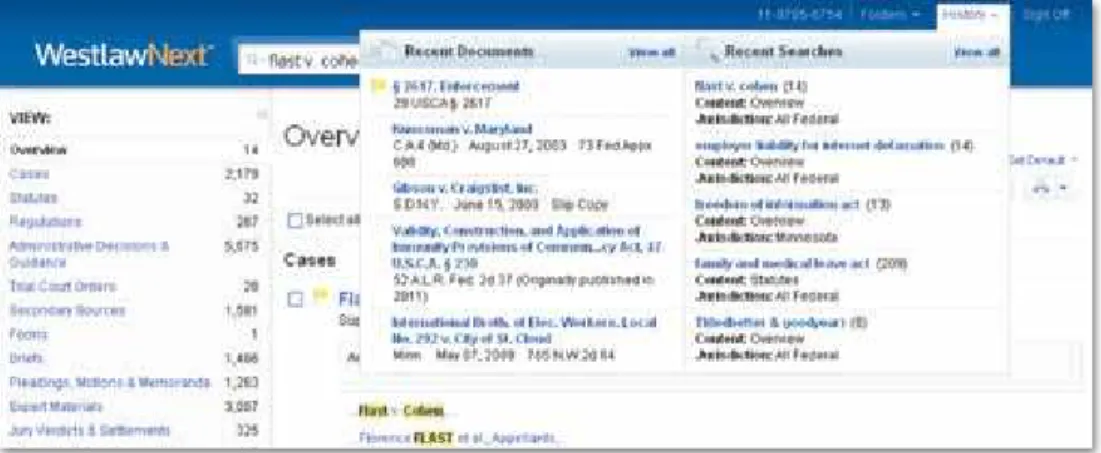
( )をクリックしてください。印刷またはダウンロードするには各項目をクリックしてください。図12. 最近見た文書と検索結果
本文の一部を出典ともにコピー(メモ)する( Copy with Reference)
Copy with Reference
機能を使うことで、判例や法令、規則、条約、または法律雑誌記事などから本文等をコピー してお手元で作成中の文書や書面に貼り付ける際に、正確なサイテーションやページ番号を自動的に挿入する ことができます。Copy with Reference
機能を使うには、コピーしたい箇所をドラッグして指定後、ポップアップ メニューからCopy with Reference
を選択します。箇所がコピーされたことを確認するメッセージが表示されたら、
Close
をクリックしてください 。コピーした箇所を別の文書に貼り付ければサイテーションが自動的に含まれます。
注: 初 期 設 定 で 指 定 さ れる 出 典・引 用 番 号 の 形 式 は 、「
Standard
」です。ポップアップメニューのCopy
with Reference
横の矢印をクリックして他の形式を選択することが可能です。検索履歴
これまでに実行した検索結果へ戻る場合は、各画面上部にある
History
へカーソルを合わせると、直近5
件の 検索履 歴が表示されます(図12
)。検索結果のリストまたは個別の資料へ戻るにはリンクをクリックしてください。Recent Documents or Recent Searches
横のView all
をクリックして、これまでに実行した検索結果と文書 全てのリストを見ることができます。注: 検索履歴は
1
年分保存されますが、History
画面から検索履歴の時期を特 定して見ることができます。左枠 のDate
ドロップダウンリストから、期間を指定してください。(例:当日、直近30
日間等)フォルダを使う
WestlawNext
内のフォルダに文書やテキストの抜粋を保存して、検索結果の整理・管理ができます。アクティブ・フォルダは
Homepage
及び全てのページの右側に表示されます。フォルダへの文書保存と文書の閲覧
検 索 結 果リスト内 の 文 書を保 存 する場 合は、保 存したい 文 書 の 横にあるチェックボックスを選 択し 、
Save
to Folder
アイコン( )をクリックします。文書を保存したいフォルダを選択して、Save
クリックしてください。アクティブ・フォルダに保存した文書を閲覧するには、アクティブ・フォルダをクリックします。その他のフォルダ に保存した文書を閲覧するには、画面トップの
Folders
をクリックし、閲覧したい文書が保存されたフォルダ名 をクリックします。選択したテキストのフォルダへの保存と閲覧
選 択したテ キ ストをフォルダ へ 保 存 するには 、保 存した い テ キ ストを 指 定してポップアップメニュー から
Save to
…を選択します。テキストが保存されたら、確認のメッセージが表示されます。アクティブ・フォルダに保存したテキストを閲覧するには、アクティブ・フォルダをクリックします。その他のフォルダに保存したテキスト を閲覧するには、画面トップの
Folders
をクリックし、閲覧したいテキストが保存されたフォルダ名をクリックする と、テキストが抜粋として表示されます。フォルダの管理
新しいフォルダを作成するには以下の方法があります。
• 画面上部の
Folders
をクリックして、フォルダ画面を表示します。左枠からNew
をクリックして、新規フォルダ の設定画面を表示します。Folder Name
テキストボックスにフォルダ名を入力し、新しいフォルダの保存場所 を選んだらOK
をクリックしてください。• 文書または検索結果リストの閲覧中に、
Save to Folder
アイコンをクリックし、New Folder
を選択します。Folder Name
テキストボックスにフォルダ名を入力し、新しいフォルダの保存場所を選んだらOK
をクリックしてください。アクティブ・フォルダを変 更 する場 合 は 、アクティブ・フォルダをクリック後、
Change Folder
アイコン( )をクリックします。フォルダ変更のダイアログボックスが表示されたら、アクティブ・フォルダに 設定したいフォルダを選択して