PowerKVM インストールガイド
日本アイ・ビー・エム株式会社
システム製品事業本部
2014年10月2日
Rev. 1.3
2
• © IBM Corporation 2014. All Rights Reserved.
• ワークショップ、セッション、および資料料は、IBMまたはセッション発表者によって準備され、それぞれ独⾃自の⾒見見解を反映したものです。 それらは情報提供の⽬目的のみで提供されており、いかなる参加者に対しても法律律的またはその他の指導や助⾔言を意図したものではなく、ま たそのような結果を⽣生むものでもありません。本講演資料料に含まれている情報については、完全性と正確性を期するよう努⼒力力しましたが 、「現状のまま」提供され、明⽰示または暗⽰示にかかわらずいかなる保証も伴わないものとします。本講演資料料またはその他の資料料の使⽤用に よって、あるいはその他の関連によって、いかなる損害が⽣生じた場合も、IBMは責任を負わないものとします。 本講演資料料に含まれている 内容は、IBMまたはそのサプライヤーやライセンス交付者からいかなる保証または表明を引きだすことを意図したものでも、IBMソフトウ ェアの使⽤用を規定する適⽤用ライセンス契約の条項を変更更することを意図したものでもなく、またそのような結果を⽣生むものでもありません。 • 本講演資料料でIBM製品、プログラム、またはサービスに⾔言及していても、IBMが営業活動を⾏行行っているすべての国でそれらが使⽤用可能であ ることを暗⽰示するものではありません。本講演資料料で⾔言及している製品リリース⽇日付や製品機能は、市場機会またはその他の要因に基づいて IBM独⾃自の決定権をもっていつでも変更更できるものとし、いかなる⽅方法においても将来の製品または機能が使⽤用可能になると確約すること を意図したものではありません。本講演資料料に含まれている内容は、参加者が開始する活動によって特定の販売、売上⾼高の向上、またはそ の他の結果が⽣生じると述べる、または暗⽰示することを意図したものでも、またそのような結果を⽣生むものでもありません。 パフォーマン スは、管理理された環境において標準的なIBMベンチマークを使⽤用した測定と予測に基づいています。ユーザーが経験する実際のスループッ トやパフォーマンスは、ユーザーのジョブ・ストリームにおけるマルチプログラミングの量量、⼊入出⼒力力構成、ストレージ構成、および処理理さ れるワークロードなどの考慮事項を含む、数多くの要因に応じて変化します。したがって、個々のユーザーがここで述べられているものと 同様の結果を得られると確約するものではありません。 • 記述されているすべてのお客様事例例は、それらのお客様がどのようにIBM製品を使⽤用したか、またそれらのお客様が達成した結果の実例例と して⽰示されたものです。実際の環境コストおよびパフォーマンス特性は、お客様ごとに異異なる場合があります。
• IBM、IBM ロゴ、ibm.com、[当該情報に関連し商標リスト中に掲載されたIBMブランド、製品名称があれば追加する]は、世界の多くの
国で登録されたInternational Business Machines Corporationの商標です。
• 他の製品名およびサービス名等は、それぞれIBMまたは各社の商標である場合があります。
• 現時点での IBM の商標リストについては、www.ibm.com/legal/copytrade.shtmlをご覧ください。
• Adobe, Adobeロゴ, PostScript, PostScriptロゴは、Adobe Systems Incorporatedの⽶米国およびその他の国における登録商標または商標です。 • IT Infrastructure Libraryは英国Office of Government Commerceの⼀一部であるthe Central Computer and Telecommunications Agencyの登録 商標です。
• インテル, Intel, Intelロゴ, Intel Inside, Intel Insideロゴ, Intel Centrino, Intel Centrinoロゴ, Celeron, Intel Xeon, Intel SpeedStep, Itanium, および Pentium は Intel Corporationまたは⼦子会社の⽶米国およびその他の国における商標または登録商標です。
• Linuxは、Linus Torvaldsの⽶米国およびその他の国における登録商標です。
• Microsoft, Windows, Windows NT および Windowsロゴは Microsoft Corporationの⽶米国およびその他の国における商標です。 • ITILは英国The Minister for the Cabinet Officeの登録商標および共同体登録商標であって、⽶米国特許商標庁にて登録されています。
• UNIXはThe Open Groupの⽶米国およびその他の国における登録商標です。
• Cell Broadband Engineは、Sony Computer Entertainment, Inc.の⽶米国およびその他の国における商標であり、同社の許諾諾を受けて使⽤用して います。
• JavaおよびすべてのJava関連の商標およびロゴは Oracleやその関連会社の⽶米国およびその他の国における商標または登録商標です。
3
更更新履履歴
• 2014
年年 8⽉月 27 ⽇日 初版 (rev. 1.0) 発⾏行行
• 2014
年年 8⽉月 28 ⽇日 rev. 1.1
はじめに -本ガイドの使⽤用⽅方法ページ追加 /
PowerKVM
の⼊入⼿手⽅方法更更新
• 2014
年年 9⽉月11⽇日 rev. 1.2 ブリッジデバイスの作成⽅方法修正
• 2014
年年 10⽉月2⽇日 rev. 1.3 DVDドライブ、グラフィックアダプターを搭載
しない場合の記述を⼀一部追加
4
はじめに – 本ガイドの使⽤用⽅方法
本ガイドでは、Power Systems サーバーに PowerKVM を導⼊入する⽅方法を記載しております。
PowerKVM
は、POWER8を搭載した Linux専⽤用モデルでのみサポートされています。
DVD
ドライブやグラフィックアダプターを搭載していない場合もご参考にしていただけます。
DVD
ドライブ搭載
グラフィックアダプター搭載
本ガイド参照ページ
×
×
本ガイド全体を参照
×
○
P10,11でのIPMI による操作は実施する必要はございません。Power ノード本ガイド全体を参照
の電源操作はASMIにて実施し、画⾯面はグラフィックアダプターからディス プレイで表⽰示します。○
×
P7での USB メモリーキーを⽤用いたインストールイメージの作成を実施す本ガイド全体を参照
る必要はございません。DVD にてインストールメディアをご準備いただき 、そちらをご利利⽤用ください。○
○
USB メモリーキーの準備や IPMI の環境準備を実施いただく必要はござい本ガイド3.1章以降降を参照
ません。2章 共通操作を実施いただき、2章 ⼿手順7では USB メモリーキー 装着の代わりにインストールメディアを DVD ドライブに投⼊入ください。 その後、3.1章 Petiboot の構成から⼿手順を進めてください。 Power ノードの電源操作は ASMI の画⾯面にて実施ください。5
Agenda
1. PowerKVM
の導⼊入前の事前準備
2.
共通操作
3. PowerKVM
インストール画⾯面表⽰示までの操作
4. PowerKVM
のインストール
5.
ホストOSの操作
6.
ゲストVMの作成
7.
参考資料料
3-‐‑‒1. Petitboot の構成
- PowerKVM バージョンの確認
- 仮想化機能の表⽰示
- ゲストVMのインストール
- 通常のLinuxコマンド
6-‐‑‒1. ゲストVMの作成準備
- リソース配分の決定
- ネットワークの定義
- ストレージプールの定義
6-‐‑‒2. ゲストVMの作成
- virt-‐‑‒install による作成例例
- Kimchiによる作成例例
- virshコマンドによるゲストVMの操作
6
1. PowerKVM
の導⼊入前の事前準備
• ノートブックまたは、PC
• イーサネット・ケーブル
• ご使⽤用のシステム⽤用の電源コード及びコンセント(構成によっ
て準備いただく電源が異異なりますので事前にご確認ください)
• DVDドライブを搭載していない場合:PowerKVM インストー
ルイメージ保存⽤用のUSBメモリーキー
• PowerKVM インストールイメージ
※1から作成したDVD
導⼊入前の事前準備として以下の項⽬目をご⽤用意ください。
⇒USBメモリーキーへのPowerKVMインストールイメージの展開⽅方法は次の
ページにてご説明いたします。
※1PowerKVM のダウンロードは、下記ESDサイトより実施ください。
(ダウンロードいただくためには、PowerKVMをご購入いただく必要がございます。)
http://www-304.ibm.com/servers/eserver/ess/OpenServlet.wss
7
<
参考> USBメモリーキーへのPowerKVMインストールイメージ展開⽅方法
DVD
ドライブを搭載していない場合は、
PowerKVM
インストールイメージを USB メモリーキーに展開します。
1. PowerKVM
インストールイメージ(ISO ファイル)を準備する(856MB)
2.
空の USB メモリーキーを準備する(1GB 以上)
3. Win32 Disk Imager
を使って PowerKVM インストールイメージを USB メモ
リーキーに展開する
– http://sourceforge.jp/projects/sfnet_win32diskimager/
8
2.
共通操作
1. Power S822L
(このガイドではS822Lを使⽤用)を電源コードを結線し、プラグまたはPDUに挿す
2. Power S822L
と接続するPCのIPアドレスを設定します。
3.
クライアント PC と HMC ポート1をイーサネットケーブルで接続する
(
今回はHMC2を使⽤用しています。)
4.
クライアント PC から Web ブラウザーで https://169.254.3.147 にアクセス
8■ HMC1 を利利⽤用する場合は、HMC1 のデフォルトのIPアドレスに対して以下のようなIPを設定します。
■ HMC2 を利利⽤用する場合は、HMC2 のデフォルトのIPアドレスに対して以下のようなIPを設定します。
サブネット・マスク: 255.255.255.0
サービス・プロセッサーの
IP アドレス(デフォルト値): 169.254.2.147
PC またはノートブックのIP アドレス(設定例): 169.254.2.140
サブネット・マスク: 255.255.255.0
サービス・プロセッサーのIP アドレス(デフォルト値): 169.254.3.147
PC またはノートブックのIP アドレス(設定例): 169.254.3.140
9
5. System Configuration
→ Hypervisor Configuration で仮想化環境を OPAL に変更更し、IPMI パス
ワードも設定する。
6.
必要であれば)FSP の IP アドレスを変更更する
–
サービス・プロセッサーのIPアドレスの変更更⼿手順
http://www.ibm.com/systems/jp/power/techinfo/aix/ip_address/
7. PowerKVM
インストールDVDをセットする。DVDをドライブを搭載していない場合は、
PowerKVM
インストールイメージを展開した USB メモリーキーを Power S822L に装着する
9設定後”Continue”を選択
10
3. PowerKVM
インストール画⾯面表⽰示までの操作
1. Linux クライアントから操作
– ipmitool を使って SOL で操作(たいていのディストリビューションに付属)
– サーバーの電源をオン
ipmitool -‐‑‒I lanplus -‐‑‒H <FSP IP address> -‐‑‒P < ipmi password> power on
– IPMIコンソールをアクティブ
ipmitool -‐‑‒l lanplus -‐‑‒H <FSP IP address> -‐‑‒P < ipmi password> sol activate
2. Windows クライアント上の Cygwin から操作
– Cygwin のインストール
– ipmitool ソースのダウンロードとコンパイル、インストール
– サーバーの電源をオン
ipmitool -‐‑‒I lanplus -‐‑‒H <FSP IP address> -‐‑‒P < ipmi password> power on
– IPMIコンソールをアクティブ
ipmitool -‐‑‒I lanplus -‐‑‒H <FSP IP address> -‐‑‒P < ipmi password> sol activate
3. Windows クライアントから操作
– ipmiutil (Windows 版)のダウンロードと展開
– ipmiutil.exe を使って SOL で操作
– サーバーの電源をオン
ipmiutil.exe power -‐‑‒u -‐‑‒N <FSP IP address> -‐‑‒P <FSP admin password>
– IPMIコンソールをアクティブ
ipmiutil.exe sol -‐‑‒a -‐‑‒N <FSP IP address> -‐‑‒P <FSP admin password>
10
※ シリアルケーブル経由でのインストールは不不可能
グラフィックアダプターを搭載していない場合は、
11
<
参考> IPMI使⽤用時の環境別懸念念点
1. Linux
クライアントから操作
– Linux
クライアントを⽤用意できるかどうか
–
空いている Linux サーバーが使えるとかなり便便利利となります
2. Windows
クライアント上の Cygwin から操作
– Cygwin
のインストールに時間がかかる(ダウンロードやインストールで30分〜~
1
時間程度度)
– Cygwin
をインストールするためのディスク空き容量量(5GB 程度度)
3. Windows
クライアントから操作
– ipmiutil
をダウンロードして展開するだけで使えるのでセットアップが楽
– SOL
セッションが切切断される頻度度が⾼高い
– Petitboot
画⾯面が表⽰示されるとき
– PowerKVM
インストーラーに切切り替わるとき
–
切切断しても、再接続して上や下キーを押すことで、画⾯面が表⽰示される
1112
3-1. Petitboot
の構成
1. Petitbootのメインスクリーンで、PowerKVM をどのデバイスからブートするのか確認をします
2. PowerKVM インストーラー・ブート・オプションを選択して、Enterキーを押します。
DVDドライブ、もしくはUSBメモリーキーの接続されたUSBを選択します。
システムの電源がオンになると、Petitboot ブート・ローダがローカル・ブート・デバイスやネット
ワーク・インターフェースをスキャンして、システムで使⽤用できるブート・オプションを検出します。
起動デバイスを選択後、自動的にPowerKVMのインストーラーが起動します。
13
4. PowerKVM
のインストール
1.
“Welcome to IBM Power KVM <
パージョン>”のChoose the language にて⾔言語を選択します。
2.
“IBM Power KVM <
パージョン> へようこそ” の画⾯面にて、プログラムのご利利⽤用条件 (図 4-2) / ライセンスコード(図
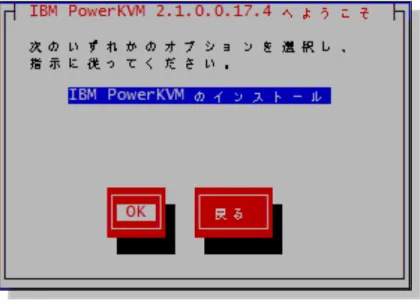
4-3)
の確認を実施し、”IBM PowerKVMのインストール” (図 4-4)を選択した状態で”OK” でEnterを押します。
図 4-‐‑‒2
図 4-‐‑‒1
14
3. PowerKVM
をインストールするデバイスを選択し、[OK] でEnterを押します。
4. PowerKVM
の root ユーザーパスワードを設定します。(図 4-6)
5.
タイムゾーンを設定します。UTCを設定する場合は ” [ ] “ 内に space キーを押してチェックを
⼊入れます。(図 4-7)
※インストールには70GBのディスクスペースが必要となります。 ※PowerKVMのインストールに使⽤用しているUSBキーが”sda”と認識識しているため、以下の図ではsdbから 始まっております。 図 4-‐‑‒5 図 4-‐‑‒6 図 4-‐‑‒74. PowerKVM
のインストール
15
6.
必要な場合、NTPサーバーを設定します。設定しない場合は空欄で[OK]を押します。(図 4-8)
7.
現在の時刻を設定します。(図 4-9)
8.
ネットワークデバイスの設定を⾏行行います。
設定したいデバイスを選択します。
(
当ガイドでは enP1p5s0f1 を選択しておりますが、使⽤用している機器によって表⽰示されるデバイ
ス名が異異なりますので、ご注意ください。図 4-10)
図 4-‐‑‒8 図 4-‐‑‒9 図 4-‐‑‒104. PowerKVM
のインストール
16
9.
DHCPを設定する場合は、spaceキーで”Use DHCP” 欄の [ ] にチェックを⼊入れます。(図 4-11)
静的 IPを設定する場合は該当箇所に必要に応じて ” IPアドレス “ “ ネットマスク ” “デフォルトゲート
ウェイ”を設定します。(図 4-12)
10.
ネットワーク・デバイス構成 での設定にて Bridgeデバイスを作成する場合は、”ネットワーク・ブリッ
ジ・デバイスの作成” 欄の [ ] にspace キーでチェックを⼊入れます。
図 4-‐‑‒12 図 4-‐‑‒114. PowerKVM
のインストール
17
11.
必要なネットワークデバイスの設定が完了了後、”次へ”を選択します。(図 4-13)
12.
必要に応じてDNSサーバーの設定を⾏行行います。 (図 4-14)
13.
PowerKVMのインストール時に設定した内容のサマリが表⽰示されます。(図 4-15)
14.
インストール時に指定したインストール先のデバイスの確認画⾯面が表⽰示されます。(図 4-16)
図 4-‐‑‒14 図 4-‐‑‒13 図 4-‐‑‒15 図 4-‐‑‒164. PowerKVM
のインストール
18
14.
選択したデバイスへのインストール確認画⾯面にて、内容がよろしければ”OK”を選択します。(図 4-17)
15. PowerKVM
のインストールが開始され、進捗状況が表⽰示されます。(図 4-18)
16. PowerKVM
のインストールが完了了すると以下のような画⾯面が表⽰示され、”Reboot”を選択し Enter もしく
は Space キーを押します。
図 4-‐‑‒17
図 4-‐‑‒19
図 4-‐‑‒18
19
17.
再起動時のPetitboot の画⾯面にて、先ほどインストールしたPowerKVMを起動デバイスとして選
択します。
選択後、PowerKVMが⾃自動的に起動します。
図 4-‐‑‒20以上でPowerKVMのインストールは完了了です。
4. PowerKVM
のインストール
20
5.
ホストOSの操作
• PowerKVM バージョンの確認
– uname -‐‑‒a
– cat /etc/issue
• 仮想化機能の表⽰示
– virsh コマンド
• ゲストVMのインストール
– virt-‐‑‒install コマンド
• 通常のLinuxコマンド
21
5.
ホストOSの操作
コマンドオプション
説明
virsh connect
KVMハイパーバイザーへの接続
virsh create
XML構成ファイルからゲストVMの作成および起動
virsh list
ゲストVM⼀一覧表⽰示
virsh dumpxml
ゲストVMのXML構成ファイルの出⼒力力
virsh start
停⽌止中のVMの起動
virsh destroy
ゲストVMの即時停⽌止
virsh define
XML構成ファイルからゲストVMの作成(起動なし)
virsh reboot
ゲストVMの再起動
virsh restore
保管されたファイルからのゲストVMのリストア
virsh resume
⼀一時停⽌止中のゲストVMの再開
virsh save
ゲストVMの定義保管
virsh shutdown
ゲストVMのOSシャットダウン
virsh suspend
ゲストVMの⼀一時停⽌止
virsh undefine
ゲストVMの削除
virsh nodeinfo
ホストOSの情報表⽰示
22
6.
ゲストVMの作成
6-‐‑‒1 ゲストVMの作成準備
‧ リソース配分の決定
‒
CPU、メモリーなど
‧ ネットワークの定義
‒
ネットワーク構成例例
‒
仮想ネットワークの作成例例
‧ ストレージプールの定義
‒
ゲストVMファイルの配置
⇒ DIR、NFS、iSCSI、FiberChannel
‒
イメージの種類
6-‐‑‒2 ゲストVMの作成
‧ virt-‐‑‒install に作成例例
‧ Kimchiによる作成例例
‧ virshコマンドによるゲストVMの操作
23
6-1
ゲストVMの作成準備
■ リソース配分の決定 – CPU,メモリーのリソース
• CPUの最⼩小単位は1 vCPU
– 専有モードはなし
– 物理理的なコアのスレッドにバインドされる
– 同じ物理理コアを使⽤用するゲストがいる場合は共有
– 明⽰示的なバインディングも可能
– virsh vcpupin コマンド
– オーバーコミットをサポート
– 搭載CPUコア数 x 20 程度度までが現実的
– Micro-‐‑‒Threading のサポート
– PowerKVMのみ
• メモリーの割り当て MB単位
– Hugepageのサポート
– オーバーコミットをサポート
– 搭載メモリー量量 x 2 程度度までが現実的
下記の観点から、事前に作成するゲストVMのリソースを決める必要があります。
24
6-1
ゲストVMの作成準備
■ ネットワークの定義
• ホスト Linux の仮想ブリッジ機能を利利⽤用してネットワークを構成
– 仮想的なL2スイッチを構成
– 複数のブリッジを作成可能
– 物理理デバイスのbondingもサポート
• 利利⽤用可能なネットワーク構成
– 物理理NICでの仮想ブリッジ
– NAT環境
– 独⽴立立ネットワーク
-
仮想ネットワークの構成選択肢
仮想環境のネットワーク構成を事前に準備する必要があります。
本導⼊入ガイドでは仮想環境におけるネットワーク構成例例を記載しております。
25 25
< 物理理NICでの仮想ブリッジでの構成 >
NIC冗長化なし
NIC冗長化あり
6-1
ゲストVMの作成準備
■ ネットワークの定義
-
仮想ネットワークの構成選択肢
26 26
< NATを利利⽤用した構成 >
6-1
ゲストVMの作成準備
■ ネットワークの定義
-
仮想ネットワークの構成選択肢
27 27
<独⽴立立ネットワークの構成 >
6-1
ゲストVMの作成準備
■ ネットワークの定義
-
仮想ネットワークの構成選択肢
KVM ホスト
Red Hat Enterprise Linux 6
br99
vnetX
・・
・
・・
vnetY
仮想マシン
仮想
NIC
eth0
仮想マシン
仮想
NIC
eth0
・・
・
KVM ホスト
br99
vnetX
・・
・
・・
vnetY
仮想マシン
仮想
NIC
eth0
仮想マシン
仮想
NIC
eth0
・・
・
KVM ホスト
Red Hat Enterprise Linux 6
br99
vnetX
・・
・
・・
vnetY
仮想マシン
仮想
NIC
eth0
仮想マシン
仮想
NIC
eth0
・・
・
KVM ホスト
br99
vnetX
・・
・
・・
vnetY
仮想マシン
仮想
NIC
eth0
仮想マシン
仮想
NIC
eth0
・・
・
28 28
コマンドオプション
説明
virsh net-info
ネットワーク情報の表⽰示
virsh net-list
アクティブなネットワークの⼀一覧表⽰示
--all
オプションで⾮非アクティブなネットワーク情報も表⽰示
virsh net-start
⾮非アクティブなネットワークの活動化
virsh net-create
XML
ファイルからネットワークの作成
virsh net-autostart
ネットワークの作成(⾃自動起動)
virsh net-define
XML
ファイルからネットワークの定義(⾮非活動)
virsh net-dumpxml
ゲストVMの仮想ネットワーク情報を出⼒力力
virsh net-edit
ネットワーク構成ファイル(XMLファイル)の編集
virsh net-update
既存ネットワーク定義の更更新
virsh net-destroy
ネットワークの停⽌止
virsh net-undefile
⾮非活動のネットワークの削除
bridge情報の表⽰示
⇒ brctl show コマンド
6-1
ゲストVMの作成準備
■ ネットワークの定義
-
仮想ネットワークの構成選択肢
PowerKVM
上ではvirshコマンドでのネットワーク操作が可能です。
29
6-1
ゲストVMの作成準備
■ ネットワークの定義
-
仮想ネットワークの作成例例
本ガイドでは物理理 NIC を仮想ブリッジに接続する⽅方法をご紹介いたします。
PowerKVM
の導⼊入時にbridgeデバイスを作成されている場合にはこちらは実施いただく必要はございません。
ホスト Linux の物理理 NIC eth0 を仮想ブリッジ br0 に接続します。
–
ホスト Linux もこの接続を共有する場合、仮想ブリッジ br0 に IP アドレスをアサインします。
–
ホスト Linux の物理理 NIC eth0 には IP アドレスをアサインしません。
KVM ホスト
Red Hat Enterprise Linux 6
br0 vnet0 物理NIC 外部ネットワーク(192.168.10.0/24) eth0 vnetX ブリッジ接続
・
・
・
・
・
仮想マシン 仮想NIC eth0 仮想マシン 仮想NIC eth0・
・
・
KVM ホストRed Hat Enterprise Linux 6
br0 vnet0 物理NIC 外部ネットワーク(192.168.10.0/24) eth0 vnetX ブリッジ接続
・
・
・
・
・
仮想マシン 仮想NIC eth0 仮想マシン 仮想NIC eth0・
・
・
30
1.
物理理 NIC eth0
のインターフェース設定ファイル(/etc/sysconfig/network-scripts/ifcfg-enp1s0f0
)を以下のように修正し、仮想ブリッジ br0 への接続を定義します。
※ ご使⽤用いただくネットワークのインターフェイスによりファイル名は異異なります。下記のファイルはあくまでも設定例例となります。
2.
仮想ブリッジ br0 のインターフェース設定ファイル(/etc/sysconfig/network-scripts/
ifcfg-brenp1s0f0
)を以下のように新規に作成します。
# Generated by IBM powerkvm installer
DEVICE=enp1s0f0
HWADDR=00:90:fa:27:b8:e4
BOOTPROTO=none
TYPE=Ethernet
ONBOOT=yes
BRIDGE="brenp1s0f0"
-‐‑‒ /etc/sysconfig/network-‐‑‒scripts/ifcfg-‐‑‒enp1s0f0
DEVICE="brenp1s0f0"
TYPE="Bridge"
ONBOOT="yes"
BOOTPROTO="static"
IPADDR="192.168.10.101"
NETMASK="255.255.255.0"
- /etc/sysconfig/network-scripts/ifcfg-brenp1s0f0
ホスト Linux がゲストと通信しない場合に
は BOOTPROTO=“none” として IPADDR
と NETMASK の設定は不要となります。
6-1
ゲストVMの作成準備
■ ネットワークの定義
-
仮想ネットワークの作成例例
31
3.
設定を反映させるため network サービスを再起動します。
4.
設定が反映されているかどうかは以下のコマンドで確認します。
# systemctl restart network.service
# ifconfig brenp1s0f0
<= 正常に IP アドレスが付与されているか確認
brenp1s0f0 Link encap:Ethernet HWaddr 00:14:5E:EC:B7:06
inet addr:192.168.10.101 Bcast:192.168.1.255 Mask:255.255.255.0
inet6 addr: fe80::214:5eff:feec:b706/64 Scope:Link
UP BROADCAST RUNNING MULTICAST MTU:1500 Metric:1
RX packets:139924 errors:0 dropped:0 overruns:0 frame:0
TX packets:20736 errors:0 dropped:0 overruns:0 carrier:0
collisions:0 txqueuelen:0
RX bytes:9299292 (8.8 MiB) TX bytes:50242951 (47.9 MiB)
# brctl show
<= br0 に eth0 が接続されているか確認
bridge name bridge id STP enabled interfaces
brenp1s0f0 8000.00145eecb706 no enp1s0f0
virbr0 8000.52540029e4a5 yes virbr0-nic
以上で仮想bridgeの作成は完了了です。
6-1
ゲストVMの作成準備
■ ネットワークの定義
32
Kimchi を使⽤用して、ゲストのネットワーク接続を定義が可能です。
現在使⽤用可能なネットワーク接続を表⽰示するには、Kimchi を開き、「ネットワーク」を選択します。
このページの設定後、以下のアクションを実施いただけます。
– ネットワーク接続を開始するには「開始」を選択します。 – ネットワーク接続を終了了するには「停⽌止」を選択します。 – 接続情報を削除するには「削除」を選択します。以下のステップを実⾏行行してネットワーク接続を作成することも可能です。
下記のステップのうち”ブリッジ”の設定は前項で説明した”物理理NICを仮想ブリッジに接続”と同様です。
⼿手順
1. 「ネットワーク」ウィンドウで正符号 (+) アイコンをクリックします。 2. ネットワークの名前を⼊入⼒力力します。 3. ネットワーク・タイプを選択します。 以下の項⽬目を選択できます。 隔離離 隔離離モード。 ゲストは、外部システムとの間の通信を⾏行行うことができません。 NAT ネットワーク・アドレス変換モード。 ゲストから外部システムへの通信に、ホスト IP アドレスが使⽤用されます。 外部システムは、ゲストへの通信を開始で きません。 ブリッジ ブリッジ・モード。 ゲストは外部システムとの通信を⾏行行うことができ、ネットワーク上の物理理システムであるかのように外部システムから 接続できます。 ブリッジ・モードでは、宛先および VLAN 情報をさらに指定する必要があります。「作成」をクリックしてください。
6-1
ゲストVMの作成準備
■ ネットワークの定義
<
参考> Kimchiを利利⽤用したネットワークの登録
33
6-1
ゲストVMの作成準備
■ ストレージプールの定義
下記の観点から、事前にストレージプールを準備する必要があります。
• ストレージプール
– VMのイメージを配置するレポジトリー
– 以下のいずれかの環境を準備する必要があります。
– ディレクトリー
– デフォルトでは /var/lib/libvirt/images
– NFS
– iSCSI
– LVM
– SCSIファイバーチャネル
ライブマイグレーションを利用する場合は、そのサーバー間で共
有アクセス可能なデバイスの選択が必須となります。
34 34
コマンドオプション
説明
virsh find-‐‑‒storage-‐‑‒pool-‐‑‒sources
指定したタイプのストレージプール情報を出⼒力力
virsh pool-‐‑‒define-‐‑‒as
ストレージプールの作成
virsh pool-‐‑‒list
ストレージプールの⼀一覧表⽰示
virsh pool-‐‑‒build
ストレージプールのマウントポイント作成
virsh pool-‐‑‒start
ストレージプールの開始
virsh pool-‐‑‒autostart
ストレージプールの作成(⾃自動開始)
virsh pool-‐‑‒info
ストレージプールの情報表⽰示
virsh vol-‐‑‒create-‐‑‒as
ボリュームの作成
virsh vol-‐‑‒list
ボリュームの⼀一覧表⽰示
virsh vol-‐‑‒close -‐‑‒-‐‑‒pool
ストレージプール上のボリュームのコピーによる作成
virsh attach-‐‑‒device
ゲストVMへのCD/DVDなどのデバイス追加
virsh attach-‐‑‒disk
ゲストVMへのハードディスクなどのデバイス追加
virsh vol-‐‑‒delete -‐‑‒-‐‑‒pool
ストレージプールからボリュームを削除
virsh pool-‐‑‒destroy
ストレージプールの停⽌止
virsh pool-‐‑‒delete
ストレージプールの削除
6-1
ゲストVMの作成準備
■ ストレージプールの定義
35 35
• KVMゲストの構成要素
– 仮想リソースについて記載されたデータファイルと構成ファイル
– OSが含まれるイメージファイル
– ブロックデバイスもサポートされるがファイルベースのデバイスのほうが柔軟性が高い
• virt-installによる作成
– KVMゲスト作成用のコマンドラインツール
– ゲストVMの新規作成や開始等
– ゲスト用グラフィックコンソールも利用可能
– Kickstart や autoyast による自動インストールも可能
– 大量ゲストVM作成オプションの提供
• Kimchiによる作成
– HTML5/python ベースのWEBインターフェース
– 2クリックでゲストVMを作成
– Powerに適した定義を自動で提供
– VMMやvirt-managerはPowerKVMでは提供されません。
6-2
ゲストVMの作成
36
6-2
ゲストVMの作成
■ virt-install による作成例例
virt-‐‑‒install -‐‑‒-‐‑‒name RHEL7 -‐‑‒-‐‑‒ram 2048 -‐‑‒-‐‑‒vcpus 2 \
-‐‑‒-‐‑‒disk device=cdrom,bus=scsi,path=/var/lib/libvirt/images/RHEL7-‐‑‒DVD.iso \
-‐‑‒-‐‑‒disk path=/var/lib/libvirt/images/rhel7.img,format=raw,bus=virtio,size=10 \
-‐‑‒-‐‑‒controller=usb \
-‐‑‒-‐‑‒graphics vnc \
-‐‑‒-‐‑‒video vga
virt-install
コマンドを使⽤用して下記のようなゲストVMを作成する例例を記載します。
引数について
-‐‑‒-‐‑‒ram
lメモリーサイズ
-‐‑‒-‐‑‒vcpus
l仮想CPU数
-‐‑‒-‐‑‒disk device (CDROMの定義)
l
SCSI経由のディスクとして定義
lPowerKVMのQEMUではIDEは使⽤用できない
-‐‑‒-‐‑‒disk path
lコマンド実⾏行行後に作成される
lraw以外にqcow2(必要に応じて領領域確保)もサポート
lSCSI (vSCSI)よりもvirtioの⽅方が早い
-‐‑‒-‐‑‒grephics
lVNC グラフィックの追加
-‐‑‒-‐‑‒video
lVGA ビデオの追加
OS
:RHEL7
Memory
:2048MB
vCPU
:2
Disk
:10GB
Image
:/var/lib/libvirt/image/rhel7.img
作成ゲストVM システム情報
37 37
6-2
ゲストVMの作成
■ virt-install による作成例例
コマンド実⾏行行後、インストールが開始されます。
Starting install...
Creating domain... | 0 B 00:00:00
WARNING Unable to connect to graphical console: virt-viewer not installed.
Please install the 'virt-viewer' package.
Domain installation still in progress. You can reconnect to
the console to complete the installation process.
PowerKVMにはvirt-‐‑‒viewerがないため
VNCを利利⽤用してゲストへ接続となります。
38
6-2
ゲストVMの作成
■ Kimchiによる作成例例
Kimchi
を使⽤用して、WebブラウザーからゲストOSのインストールを実施します。
Kimchi
⾃自体については参考資料料をご参照ください。
1. KVM
ホストにブラウザーで
https://hostipaddress:8001/
にアクセスしログインします。
39
6-2
ゲストVMの作成
■ Kimchiによる作成例例
2. Template
タブを選択し “+”ボタンをクリックします。
クリック3.インストールメディアのパスを指定して作成
/var/lib/libvirt/images 上に配置したインストーラーISOファイルは⾃自動的に検出されます。
40
6-2
ゲストVMの作成
■ Kimchiによる作成例例
4.
必要に応じてテンプレートを編集します。
41
6-2
ゲストVMの作成
■ Kimchiによる作成例例
5. Guests
タブを選択し、”+”ボタンをクリックしてゲストVMを新規作成します。
クリック6.
ゲストVMの名前を⼊入⼒力力しテンプレートを選択します。
42
6-2
ゲストVMの作成
■ Kimchiによる作成例例
43
6-2
ゲストVMの作成
■ Kimchiによる作成例例
44
6-2
ゲストVMの作成
■ Kimchiによる作成例例
45
6-2
ゲストVMの作成
■ virshコマンドによるゲストVMの操作 - デバイス操作編
下記のコマンドにてゲストVMのデバイス操作が可能です。
コマンドオプション
説明
virsh attach-device
ゲストVMへのCD/DVDなどのデバイス追加
virsh attach-disk
ゲストVMへのハードディスクなどのデバイス追加
virsh attach-interface
ゲストVMへのネットワークインターフェース追加
virsh detach-device
CD/DVD
デバイスの削除
virsh detach-disk
ディスクデバイスの削除
virsh detach-interface
ネットワークインターフェースの削除
virsh setmem
ゲストVMへのメモリーの割り当て
virsh setmaxmem
ゲストVMへのメモリー(最⼤大値)の設定
virsh vcpuinfo
仮想CPU情報の表⽰示
virsh setvcpus
ゲストVMへのvCPUの割り当て
virsh vcpupin
仮想CPUのアフィニティー設定
46
6-2
ゲストVMの作成
■ virshコマンドによるゲストVMの操作 - ゲストVM マイグレーション操作編
下記のコマンドにてゲストVMのマイグレーション操作が可能です。
コマンドオプション
説明
virsh migrate
ゲストVMのマイグレーション
virsh migrate –live
ゲストVMのライブマイグレーション
virsh migrate –persistent
移動先へのゲストVMの完全コピー
virsh migrate –undefinesource
移動元のゲストVMの定義削除
virsh migrate –suspend
移動先でゲストVMが⼀一時停⽌止
virsh migrate –timeout
設定時間経過後に強制的にVMをサスペンドさせ
マイグレーションを実⾏行行
virsh migrate --verbose
マイグレーションの進捗表⽰示
VMレポジトリ
ゲスト
VM
ゲスト
VM
VMレポジトリ
47
参考資料料
1. IBM Knowledge Center “IBM PowerKVM”
当ガイドでご紹介した、PowerKVMの導⼊入や操作⽅方法をご覧頂けます。
http://www-01.ibm.com/support/knowledgecenter/linuxonibm/liabo/liabokickoff.htm?lang=ja
2. Red Hat Enterprise Linux 6 | Virtualization Administration Guide
PowerKVM
は RHEL KVMと異異なりますが、KVMの操作⽅方法をご覧頂けます。
http://docs.redhat.com/docs/en-US/Red_Hat_Enterprise_Linux/6/html/Virtualization_Administration_Guide/index.html
3. Linux at IBM | KVM
ネットワーク構成ガイド for RHEL5.4
RHEL KVM
のネットワーク構成ガイドを参考資料料としてご覧頂けます。
http://www-06.ibm.com/jp/domino01/mkt/cnpages7.nsf/page/default-0030C388
4. Linux at IBM | Bonding
ドライバー利利⽤用ガイド for RHEL6
RHEL6
のNIC冗⻑⾧長化ガイドを参考資料料としてご覧頂けます。
http://www-06.ibm.com/jp/domino01/mkt/cnpages7.nsf/page/default-002D8732
5.
連載 KVM で始めるプライベート・クラウドへの第⼀一歩 | 第 3 回 KVM のネットワーク構成
48
49
50 50
Kimchi とは
• HTML5 ベースのKVM用管理ツール
• KVM入門者向けの簡便な操作
• ホストOS上でデーモンとして稼動
• Kimchi はlibvirtを通してゲストVMを管理
• HTML5をサポートするウェブブラウザからアクセス
• Pythonで記述
• オープンソースコード
–
https://github.com/kimchi-project/kimchi
• PowerKVMのシステム管理用のAdminツールとして Ginger を包含
– Administration タブ
– ファームウェアの更新
– 構成情報のバックアップ
51 51
Kimchi – ホストOSページ
• KVM環境の表示:
– システム状況
– OSバージョン
– 更新レポジトリーへの接続状況
52 52
• 定義済みVMの状況
• コンソール画面の表示
• ゲスト毎の
リソース使用状況
• ゲストの
停止
/開始/再起動 操作
• テンプレートからの
ゲストの作成
• ゲストVMの
VNCセッションの開始
Kimchi – ゲストVMページ
53 53
• ゲストVMのリソース情報をテンプ
レートとして定義
– プロセッサー
– メモリー
– ディスク
– ストレージプール
– ネットワーク
– インストーラー
Kimchi – テンプレートページ
54 54
• 定義済みストレージプールの状
況表示
– 容量
– 使用容量
• ストレージプールの新規作成
– DIR
– ディレクトリ指定
– NFS
– iSCSI
– Logical
– デバイス指定
(eg. /dev/sdb)
– SCSI ファイバーチャネル
Kimchi – ストレージページ
55 55
• 定義済みネットワーク情報の
表示
• ネットワークの新規作成
– Isolated
– 物理NICへの接続なし
– NAT
– ゲストと外部NWの通信を
NAT変換
– Bridged
– 物理NICへ直接接続
– VIOSでのSEAと同等
Kimchi – ネットワークページ
56 56
• ホストOSの管理タスク
– ファームウェアの更新
– ホストの構成バックアップ
Kimchi – Administrationページ(Ginger)
57
• © IBM Corporation 2014. All Rights Reserved.
• ワークショップ、セッション、および資料料は、IBMまたはセッション発表者によって準備され、それぞれ独⾃自の⾒見見解を反映したものです。 それらは情報提供の⽬目的のみで提供されており、いかなる参加者に対しても法律律的またはその他の指導や助⾔言を意図したものではなく、ま たそのような結果を⽣生むものでもありません。本講演資料料に含まれている情報については、完全性と正確性を期するよう努⼒力力しましたが 、「現状のまま」提供され、明⽰示または暗⽰示にかかわらずいかなる保証も伴わないものとします。本講演資料料またはその他の資料料の使⽤用に よって、あるいはその他の関連によって、いかなる損害が⽣生じた場合も、IBMは責任を負わないものとします。 本講演資料料に含まれている 内容は、IBMまたはそのサプライヤーやライセンス交付者からいかなる保証または表明を引きだすことを意図したものでも、IBMソフトウ ェアの使⽤用を規定する適⽤用ライセンス契約の条項を変更更することを意図したものでもなく、またそのような結果を⽣生むものでもありません。 • 本講演資料料でIBM製品、プログラム、またはサービスに⾔言及していても、IBMが営業活動を⾏行行っているすべての国でそれらが使⽤用可能であ ることを暗⽰示するものではありません。本講演資料料で⾔言及している製品リリース⽇日付や製品機能は、市場機会またはその他の要因に基づいて IBM独⾃自の決定権をもっていつでも変更更できるものとし、いかなる⽅方法においても将来の製品または機能が使⽤用可能になると確約すること を意図したものではありません。本講演資料料に含まれている内容は、参加者が開始する活動によって特定の販売、売上⾼高の向上、またはそ の他の結果が⽣生じると述べる、または暗⽰示することを意図したものでも、またそのような結果を⽣生むものでもありません。 パフォーマン スは、管理理された環境において標準的なIBMベンチマークを使⽤用した測定と予測に基づいています。ユーザーが経験する実際のスループッ トやパフォーマンスは、ユーザーのジョブ・ストリームにおけるマルチプログラミングの量量、⼊入出⼒力力構成、ストレージ構成、および処理理さ れるワークロードなどの考慮事項を含む、数多くの要因に応じて変化します。したがって、個々のユーザーがここで述べられているものと 同様の結果を得られると確約するものではありません。 • 記述されているすべてのお客様事例例は、それらのお客様がどのようにIBM製品を使⽤用したか、またそれらのお客様が達成した結果の実例例と して⽰示されたものです。実際の環境コストおよびパフォーマンス特性は、お客様ごとに異異なる場合があります。
• IBM、IBM ロゴ、ibm.com、[当該情報に関連し商標リスト中に掲載されたIBMブランド、製品名称があれば追加する]は、世界の多くの
国で登録されたInternational Business Machines Corporationの商標です。
• 他の製品名およびサービス名等は、それぞれIBMまたは各社の商標である場合があります。
• 現時点での IBM の商標リストについては、www.ibm.com/legal/copytrade.shtmlをご覧ください。
• Adobe, Adobeロゴ, PostScript, PostScriptロゴは、Adobe Systems Incorporatedの⽶米国およびその他の国における登録商標または商標です。 • IT Infrastructure Libraryは英国Office of Government Commerceの⼀一部であるthe Central Computer and Telecommunications Agencyの登録 商標です。
• インテル, Intel, Intelロゴ, Intel Inside, Intel Insideロゴ, Intel Centrino, Intel Centrinoロゴ, Celeron, Intel Xeon, Intel SpeedStep, Itanium, および Pentium は Intel Corporationまたは⼦子会社の⽶米国およびその他の国における商標または登録商標です。
• Linuxは、Linus Torvaldsの⽶米国およびその他の国における登録商標です。
• Microsoft, Windows, Windows NT および Windowsロゴは Microsoft Corporationの⽶米国およびその他の国における商標です。 • ITILは英国The Minister for the Cabinet Officeの登録商標および共同体登録商標であって、⽶米国特許商標庁にて登録されています。
• UNIXはThe Open Groupの⽶米国およびその他の国における登録商標です。
• Cell Broadband Engineは、Sony Computer Entertainment, Inc.の⽶米国およびその他の国における商標であり、同社の許諾諾を受けて使⽤用して います。
• JavaおよびすべてのJava関連の商標およびロゴは Oracleやその関連会社の⽶米国およびその他の国における商標または登録商標です。