C H A P T E R
1
概要
ここでは、WBM のインターフェイスの概要について説明します。この章は、次 の項で構成されています。 • ユーザ インターフェイス要件 • WBM の動作のための Guard の要件 • Cisco Guard について • DDoS について • ゾーンについて • WBM インターフェイスについて第1 章 概要 ユーザ インターフェイス要件
ユーザ
インターフェイス要件
ここでは、WBM クライアントの最小要件について説明します。この項は、次の 内容で構成されています。 • 最小要件• Java 2 Runtime Environment のインストール
最小要件
Guard 上で WBM にアクセスして WBM を使用するための最小要件は、次のとお りです。
• Microsoft Internet Exploler 5.5 以降:HTML、テーブル、Cookie、JavaScript、
およびフレームをサポートしている必要があります。
• Sun Microsystems Java 2 Runtime Environment(JRE)Standard Edition バージョ
ン 1.4.2_04:JRE は、リアルタイム カウンタの表示だけに必要です(「Java 2 Runtime Environment のインストール」の項を参照)。
• モニタの解像度:1,024 x 768 ピクセル以上にすることをお勧めします。
Java 2 Runtime Environment のインストール
リアルタイム カウンタを表示するには、Java 2 Runtime Environment(JRE)をイ ンストールする必要があります。JRE を Sun Microsystems の Web サイトからダ ウンロードしてインストールするには、次の手順を実行します。
ステップ 1 Web ブラウザで URL www.sun.com を開きます。 Sun Microsystems のホーム ページが表示されます。
ステップ 2 Downloads > Java 2 Standard Edition を選択して、ダウンロード ページに移動し
ます。
ステップ 3 バージョン番号を選択して、使用するバージョンのダウンロード サイトを開き ます。
第1 章 概要
ユーザ インターフェイス要件
ステップ 4 J2SE JRE をダウンロードします。
J2SE v <バージョン番号> JRE カテゴリまで下方向にスクロールして、
Download J2SE JRE を選択します。
(注) J2SE SDK は選択しないでください。
ステップ 5 ダウンロードしたファイルを実行して、Sun Microsystems によるオンライン イン ストールの手順に従います。
ステップ 6 次の操作を実行して、使用しているブラウザを JRE がサポートしていることを 確認します。
a. 使用しているマシン上で Start > Settings > Control Panel を選択して、
Windows のコントロール パネルを開きます。コントロール パネルが表示さ れます。
b. Java Plug-in アイコンをダブルクリックします。Java(TM) Plug-in コントロー
ル パネルが表示されます。
c. Advanced タブをクリックします。
d. <APPLET> tag support セクションを開いて、使用しているブラウザの隣に
あるチェックボックスをオンにします。 (注) JRE の以前のバージョンがインストールされていた場合、サポートされ ているブラウザは別のタブに表示されます。Browser タブをクリックし、 Settings の下で、使用しているブラウザの隣にあるチェックボックスを オンにします。 e. Apply をクリックして、設定を保存します。 f. ブラウザを再起動します。
第1 章 概要 WBM の動作のための Guard の要件
WBM の動作のための Guard の要件
WBM を使用する前に、『Cisco Guard Configuration Guide』の説明に従って Guard を正しくインストールしてください。初期設定プロセスは、CLI を使用して実行 する必要があります。WBM を正しく動作させるために、Guard 上で次のタスク が設定されていることを確認します。 • ネットワークの設定:Guard のネットワーク インターフェイスを設定しま す。使用しているネットワーク環境で動作するように Guard のインターフェ イスを設定するまでは、Guard に接続できません。 • トラフィックの宛先変更:ゾーン保護をアクティブにしたときに、Guard が ゾーン トラフィックを自身に宛先変更し、正当なトラフィックをネットワー クに再注入できるように、トラフィックの宛先変更を設定します。 • WBM サービスのイネーブル化とアクセスの許可:WBM から Guard へのア クセスをイネーブルにし、許可します。この動作を設定するための CLI の手 順については、このマニュアルにも記載されています(第2 章「WBM の起 動とカスタマイズ」の「WBM のネットワーク アクセスの設定」の項を参照)。
第1 章 概要
Cisco Guard について
Cisco Guard について
Cisco Guard(Guard) は、Distributed Denial of Service(DDoS; 分散型サービス拒 絶)攻撃を軽減する装置です。不審なトラフィックを宛先変更および処理して、 攻撃パケットをドロップし、正当なトランザクションを転送します。
Guard は、ネットワーク要素(ゾーン)を DDoS 攻撃から保護します。Guard は、 攻撃ターゲットから宛先変更されたトラフィックを受信し、特定の攻撃パケット を識別して削除し、正当なトラフィック パケットを元の宛先に転送します。詳 細については、P.1-7 の「ゾーンについて」を参照してください。 通常、Guard は、分散型アップストリーム構成にバックボーン レベルで配置しま す。Guard は攻撃を検出すると、攻撃対象のゾーンのトラフィックだけを自身に 宛先変更します。その他のゾーンのトラフィックは、影響を受けることなく流れ 続けます。Guard はパケットを分析し、クリーンなトラフィック パケットが目的 のゾーンに流れるように、DDoS のコンポーネントを削除します。 Guard は常にトラフィックをフィルタリングし、新たに発生する攻撃パターンに 対する警戒を続けます。 Guard には、次の機能があります。 • トラフィック宛先変更メカニズム。ゾーンのトラフィックをラーニング プ ロセスおよび保護プロセスに宛先変更し、ネットワーク トラフィックへの 干渉を防ぎながら、正当なトラフィック フローをゾーンに戻します。 • アルゴリズムに基づいたラーニング システム。ゾーンのトラフィックをラー ニングし、トラフィックの特性に合わせた調整を行い、しきい値とポリシー という形で参考値と保護の指示を与えることにより、保護プロセスをサポー トします。また、Guard はオンデマンド保護も提供します。これは、ゾーン が攻撃を受けているときに、Guard がラーニング プロセスをまだ完了してお らず、ゾーン トラフィックに合わせた調整を終えていない状況で使用しま す。 • 保護プロセス。正当なトラフィックと疑わしいトラフィックを区別し、正当 なトラフィックだけがゾーンへの転送を許可されるように悪意のあるトラ フィックをフィルタリングできます。 Guard は、これらの機能を統合することにより、攻撃発生時には保護の役割を果 たし、それ以外のときにはバックグラウンドに控えた状態を保つことができま す。攻撃の疑いがないときは、宛先変更プロセスをアクティブにする必要はあり ません。その場合、Guard はトラフィックを監視しません。
第1 章 概要 DDoS について
DDoS について
DDoS 攻撃の主な目的は、正当なユーザによる特定のコンピュータまたはネット ワーク リソースへのアクセスを拒絶することです。この攻撃は、悪意のある要 求をターゲットに送信する個人が発信元です。悪意のある要求は、サービスを低 下させ、コンピュータ サーバやネットワーク デバイス上のネットワーク サービ スを混乱させ、ネットワーク リンクを不要なトラフィックで飽和させます。 DDoS 攻撃は、悪意のあるユーザがインターネット上の数百または数千のホスト を改ざん(ゾンビ化)し、システムにトロイの木馬を配置すると発生します。ト ロイの木馬は、無害なアプリケーションのように見える、複製しないプログラム ですが、予期しない有害なアクションを実行します。トロイの木馬は、いつどの ように組織的攻撃を開始するかについての攻撃者による指令をマスター サーバ コントローラから受けます。ゾンビは、自動化されたスクリプトを実行します。 これは、保護されたサーバのネットワーク リソースを偽のサービス要求で使用 できなくします。攻撃には、Web サーバに偽のホーム ページ要求を大量に送信 して正当なユーザがアクセスできないようにしたり、Domain Name System(DNS; ドメイン ネーム システム)サーバのアベイラビリティと正確性を損なわせよう とするものなどがあります。コンピュータの改ざんは、多くの場合、個人によっ て開始されますが、実際に攻撃用コードを実行しているコンピュータは、複数の 組織によって管理される複数の自律システム上に分散しており、その数は何十万 にも及ぶ可能性があります。このような分散型攻撃は、一般的なゾーンで利用可 能な低い帯域幅では処理できない量のトラフィックを生成します。ゾーンについ ては、P.1-7 の「ゾーンについて」を参照してください。第1 章 概要 ゾーンについて
ゾーンについて
Guard は、ゾーンを DoS 攻撃から保護します。ゾーンは、次の要素のいずれかで す。 • ネットワーク サーバ、ネットワーク クライアント、ルータ • ネットワーク リンクまたはサブネット、またはネットワーク全体 • 個々のインターネット ユーザまたは企業 • インターネット サービス プロバイダー(ISP) • 任意の組み合せ Guard は、ゾーンのネットワーク アドレスの範囲が重なっていなければ、複数の ゾーンを同時に保護できます。 ゾーンを定義するときに、Guard がゾーンの保護のために使用するネットワーク アドレスとポリシーを設定します。ゾーンには名前を付け、ゾーンを指すときは その名前を使用します。第1 章 概要 WBM インターフェイスについて
WBM インターフェイスについて
WBM は、Guard 設定と管理機能へのアクセスを提供するブラウザベースの GUI です。WBM では、CLI 機能のサブセットが提供され、ゾーンの設定の作成と変 更、ゾーン保護の管理、Guard とゾーンの動作の監視を実行できます。Guard の 機能の中で、主に Guard の初期インストールと設定に関連するものには、CLI に よってのみ設定でき、WBM では設定できないものがあります。CLI の使用の詳 細については、『Cisco Guard Configuration Guide』を参照してください。 この項は、次の内容で構成されています。 • WBM ブラウザ ウィンドウについて • ゾーンのステータス アイコンについて • WBM のナビゲーション マップについてWBM ブラウザ ウィンドウについて
図 1-1 に、WBM ウィンドウの各セクションを示します。 図 1-1 WBM 画面のセクション 1 4 3 5 2 119661第1 章 概要 WBM インターフェイスについて 表1-1 WBM ウィンドウの各セクション セクション 機能 1 メイン メニュー バー:ナビゲーション ペインで選択されたリンクの メイン メニューを表示します。このセクションには、次の 2 つのメ ニュー バーのいずれかが表示されます。 • Guard の要約メニュー:Guard の次の統計オプションおよび設定 オプションにアクセスできます。 - Guard のステータスと診断ツール - 定義済みゾーンのリスト - ユーザ プロファイル マネージャ Guard の要約メニューを表示するには、ナビゲーション ペイン (3)の Guard Summary をクリックします。 • ゾーンのメイン メニュー:ゾーンの詳細情報および設定オプ ションにアクセスできます。 個々のゾーンのメニューを表示するには、ナビゲーション領域 (3)に表示されているゾーンをクリックします。 2 ナビゲーション パス:作業領域(5)に表示された画面へのパスを表 示します。パスの特定のセクションに移動するには、パスの目的のセ クションをクリックします。 3 ナビゲーション領域:Guard の要約画面とゾーンのステータス画面へ のリンクのリストを表示します。リストにあるリンクをクリックする と、関連するステータス情報が作業領域(5)に表示されます。ナビ ゲーション領域で選択したリンクは、白色の枠で強調表示されます。 ナビゲーション領域のサイズを変更するには、ナビゲーション領域と 表示領域の間にあるフレーム バーをドラッグします。
第1 章 概要 WBM インターフェイスについて
ゾーンのステータス
アイコンについて
WBM では、ゾーンの現在のステータスを示すためにアイコンが使用されていま す。ステータス アイコンは、ナビゲーション領域とゾーンのステータス バーに 表示されます。表1-2 に、ゾーン ステータスを表すアイコンの説明を示します。 4 情報領域:現在のユーザのユーザ名と特権レベルを表示し、次のリン クを示します。 • Home:Guard の要約画面に戻ります。 • Enable:ユーザ特権レベル間を移動します。• Logout:WBM セッションを閉じます(System Login 画面が表示
されます)。 • About:WBM ソフトウェアに関する情報を表示します。ソフト ウェアのバージョン番号、システムのシリアル番号、およびソフ トウェア ライセンス契約が含まれています。 5 作業領域:選択した情報が表示されます。作業領域のサイズを変更す るには、ナビゲーション領域と作業領域の間にあるフレーム バーを ドラッグします。 表1-1 WBM ウィンドウの各セクション(続き) セクション 機能 表1-2 ゾーンのステータス アイコン アイコン ステータス ゾーンが非アクティブです(ゾーンのトラフィックをラーニングして いないか、ゾーンを保護していません)。 ゾーンはアクティブで、ラーニング プロセス(ポリシー構築フェー ズまたはしきい値調整フェーズのいずれか)に入っています。 ゾーンはアクティブです(ゾーンを保護しています。または、ゾーン を保護しながらゾーン トラフィックをラーニングしています)。 ゾーンはアクティブで、インタラクティブ保護モードで動作していま す。ゾーンで使用できる新しい保護推奨事項が参照できます。
第1 章 概要 WBM インターフェイスについて
WBM のナビゲーション マップについて
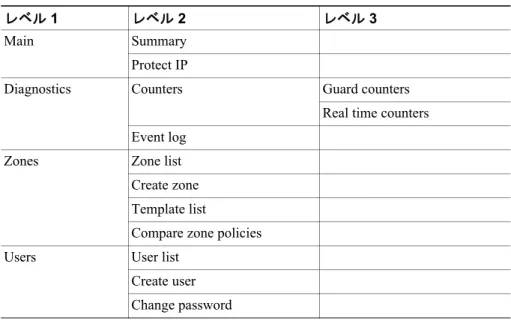
メニューまたはナビゲーション パスを使用して、画面階層内を移動できます(表 1-1 のセクション 2 を参照)。メニューの選択項目は、ドロップダウン リストで 示されます。現在の表示で使用できない選択項目は、グレーアウトされています。 この項の表では、2 つの WBM メニュー バーから使用できるリンクの一覧と配置 を示します。 • Guard の要約メニュー:Guard のよく使用される統計ツールおよび設定ツー ルにアクセスできます。Guard の要約メニューを表示するには、ナビゲー ション領域の Guard Summary、または情報領域の Home をクリックします。表1-2 に、Guard の要約メニュー レベルのマップを示します。 . 表1-3 Guard の要約メニュー レベル 1 レベル 2 レベル 3 Main Summary Protect IP
Diagnostics Counters Guard counters Real time counters Event log
Zones Zone list Create zone Template list
Compare zone policies Users User list
Create user Change password
第1 章 概要 WBM インターフェイスについて • ゾーン メニュー:個々のゾーンの統計ツールおよび設定ツールにアクセス できます。ゾーン メニューを表示するには、ナビゲーション領域に表示さ れている目的のゾーンをクリックします。表 1-4 に、ゾーン メニュー レベ ルのマップを示します。 表1-4 ゾーン メニュー レベル 1 レベル 2 レベル 3 Main Summary Create zone Save as. . .
Diagnostics Counters Zone Counters Real time counters Event log
Attack reports Attack Summary HTTP Zombies Statistics Policy statistics Drop Statistics Packet-Dump Start Packet-Dump
Stop Packet-Dump Packet-Dump List Protection Protect Deactivate Dynamic Filters Recommendations Learning Construct Policies Tune Thresholds Deactivate Stop Learning Accept Snapshot Snapshot List
第1 章 概要
WBM インターフェイスについて
Configuration General
Filters User Filters Bypass Filters Flex-Content Filters Policy Templates View
Add Service Remove Service Policies View Compare Policies Learning Parameters 表1-4 ゾーン メニュー(続き) レベル 1 レベル 2 レベル 3
第1 章 概要 WBM インターフェイスについて