atmark-dist
Developers Guide
Version 1.0.2
2007 年 10 月 5 日
株式会社アットマークテクノ
http://www.atmark-techno.com/Armadillo オフィシャルサイト
http://armadillo.atmark-techno.com/SUZAKU オフィシャルサイト
http://suzaku.atmark-techno.com/atmark-dist
developers guide version 1.0.2 i
目次
1. はじめに···1 1.1. マニュアルについて···1 1.2. フォントについて···1 1.3. コマンド入力例の表記について ···2 1.4. 謝辞···2 2. atmark-distについて···3 2.1. uClinux-dist ···3 3. デフォルトイメージのビルド ···4 3.1. ソースコードの取得···4 3.2. ソースコードアーカイブの展開 ···4 3.3. 設定···5 3.4. ビルド ···6 3.5. イメージ···6 3.6. まとめ ···7 4. ディレクトリ構成 ···8 4.1. Makefile···8 4.2. config···8 4.3. tools ···8 4.4. glibcとuClibc ···9 4.5. user···9 4.6. vendors···9 5. Makeの基本 ··· 11 6. 基本ターゲット···13 6.1. 設定(config) ···13 6.1.1. テキスト画面での設定 (make config) ···13 6.1.2. メニュー画面での設定 (make menuconfig)···146.1.3. GUI画面での設定 (make xconfig) ···15
6.2. クリーン(clean)···15 6.3. デフォルト(all) ···16 7. イメージファイルの作成···17 7.1. 全体の流れ···17 7.2. メニューベースコンフィグレーションの基本操作 ···18 7.2.1. 移動···18 7.2.2. サブメニューの選択···18 7.2.3. リストからの選択···18 7.2.4. 有効無効の選択···18 7.3. コンフィグレーション···18 7.3.1. Main Menu(メインメニュー) ···20 7.3.2. Vendor/Product Selection(ベンダ/プロダクト選択) ···20 7.3.3. Kernel/Library/Defaults Selection(カーネル/ライブラリ/デフォルト選択) ···20 7.3.4. Kernel Version(カーネルの選択)···20 7.3.5. Cross-dev(開発環境の選択) ···20 7.3.6. Libc Version(Cライブラリの選択)···20
7.3.7. Default all settings (デフォルトの設定に戻す)···20
7.3.8. Customize Kernel Settings(カーネル設定の変更) ···20
7.3.9. Customize Vendor/User Settings(ベンダ/ユーザ設定の変更)···20
7.3.10. Update Default Vendor Settings(デフォルトベンダ設定の更新) ···20
atmark-dist
developers guide version 1.0.2 ii 7.4.1. Vendor specific···21 7.4.2. Core Application···21 7.4.3. Library Configuration···21 7.4.4. Flash Tools ···21 7.4.5. Filesystem Applications ···21 7.4.6. Network Applications···21 7.4.7. Miscellaneous Applications ···21 7.4.8. Busybox···21 7.4.9. Tinylogin···21 7.4.10. MicroWindows ···21 7.4.11. Game···21 7.4.12. Miscellaneous Configuration···21 7.4.13. Debug Builds···21 7.5. ビルド ···22 7.6. 詳細なビルドの流れ···22 7.6.1. subdirsターゲット ···22 7.6.2. romfsターゲット···23 7.6.3. module···23 7.6.4. module_install ···23 7.6.5. image ···24 8. プロダクトディレクトリ ···25 8.1. config.arch ···25 8.2. config.linux-2.6.x···25 8.3. config.vendor ···25 8.4. config.uClibc···26 8.5. Makefile···26 9. romfsインストールツール ···27 9.1. 概要···27 9.2. ファイルのインストール···29 9.3. ディレクトリのインストール ···29 9.4. リンクの作成 ···30 9.5. ファイルへの情報追記···30 9.6. 条件実行···31 10. 新規アプリケーションの追加方法···32 10.1. Out of Treeコンパイル···32 10.1.1. 準備···32 10.1.2. ソースコードの用意···32 10.1.3. ビルド···34 10.1.4. インストール···34 10.1.5. imageファイルの作成 ···34 10.1.6. 複数のソースコード···34 10.1.7. pthread対応···37 10.2. プロダクト別のアプリケーション···37 10.2.1. ディレクトリの準備···37 10.2.2. ソースコードの用意···38 10.2.3. 追加アプリケーションの設定···38 10.2.4. ビルド···38 10.3. userディレクトリへのマージ···39 10.3.1. ディレクトリの準備···39 10.3.2. ソースコードの用意···39 10.3.3. 追加アプリケーションの設定···39 10.3.4. アプリケーションの選択···40
atmark-dist
developers guide version 1.0.2 iii 10.3.5. ビルド···40 10.3.6. コンフィグの命名規則···40 10.3.7. 複数のアプリケーション···41 11. 新規デバイスドライバの追加方法···43 11.1. Out of Tree コンパイル ···43 11.1.1. 準備···43 11.1.2. ソースコードの用意···43 11.1.3. ビルド···46 11.1.4. インストール···46 11.1.5. imageファイルの作成 ···47 11.2. driversディレクトリへのマージ ···48 11.2.1. ソースコードの用意···48 11.2.2. 追加ドライバの設定···48 11.2.3. ドライバの選択···48 11.2.4. ビルド···49 11.3. ドライバの動作確認···49 11.3.1. 動作確認用イメージファイルの作成···49 11.3.2. 動作確認···50 12. 複数カーネルの利用···52 13. 特有なアプリケーションの説明···53 13.1. NetFlash···53 13.2. Flatfsd···54
atmark-dist
developers guide version 1.0.2 iv 表目次 表 1-1 使用しているフォント···1 表 1-2 表示プロンプトと実行環境の関係···2 表 1-3 コマンド入力例での省略表記···2 図目次 図 6-1 メニューベースコンフィグレーションの画面... 15 図 6-2 GUIベースコンフィグレーションの画面 ... 15 図 7-1 イメージ作成の流れ... 17 図 10-1 メニューに追加された hello ... 40 図 11-1 メニューに追加された message ... 49 図 13-1 Flatfsdの設定... 55
atmark-dist
developers guide version 1.0.2 v 例目次 例 3-1 atmark-distのファイル名 ... 4 例 5-1 Makefile練習用のディレクトリを作成... 11 例 5-2 簡単なMakefile... 11 例 5-3 makeの実行... 11 例 5-4 ゴールを指定してmakeを実行 ... 12 例 5-5 複数のゴールを指定してmakeを実行... 12 例 6-1 テキストベースコンフィグレーション... 14 例 6-2 メニューベースコンフィグレーションの起動コマンド... 14 例 6-3 GUIベースコンフィグレーションの起動コマンド ... 15 例 7-1 makeの実行... 22 例 7-2 トップレベルMakefileでのromfsターゲット処理 ... 23 例 7-3 user/Makefileでのromfsターゲット処理 ... 23 例 9-1 romfs-inst.shのヘルプ ... 27 例 9-2 romfs-inst.sh構文 ... 28 例 10-1 atmark-dist/config/config.inの変更点... 39 例 10-2 atmark-dist/user/Makefileの変更点 ... 39 例 10-3 atmark-dist/config/config.inの変更点(複数アプリケーション)... 41 例 10-4 atmark-dist/user/Makefileの変更点(複数アプリケーション)... 41 例 10-5 Makefile(複数アプリケーション)... 42 例 11-1 atmark-dist/linux-2.6.x/drivers/char/Kconfigの変更点 ... 48 例 11-2 atmark-dist/linux-2.6.x/drivers/char/Makefileの変更点 ... 48 例 13-1 netflashの実行 ... 53 例 13-2 netflashのヘルプ... 53
atmark-dist
developers guide version 1.0.2 1
1. はじめに
1.1. マニュアルについて
本マニュアルは、アットマークテクノが配布している atmark-dist を使用する上で必要な情報のうち、以下の点に ついて記載されています。 • カーネルとユーザーランドのビルド • カスタマイズ • アプリケーション開発 • デバイスドライバ開発 • 特有のアプリケーション 作業用 PC は Linux をベースとした OS が動作しているものと仮定します。Windows の場合には、仮想的な Linux 環境を構築する必要があります。Windows 上に Linux 環境を構築する方法として、「VMware」を推奨しています。VMware を使用する場合は、 開発に必要なソフトウェアがインストールされた状態の OS イメージ「ATDE(Atmark Techno Development Environment)」を提供しています。 ATDE は、各製品の開発モデルの付属 CD や、アットマークテクノのダウンロードサイトなどから入手可能です。 また、ATDE の動作環境を構築する手順についてのドキュメントは以下のとおりです。詳しくは、こちらを参照してく ださい。 z ATDE インストールガイド 本マニュアルがatmark-dist の機能を最大限引き出すためにご活用いただければ幸いです。
1.2. フォントについて
このマニュアルでは以下のようにフォントを使っています。 表 1-1 使用しているフォント フォント例 説明 本文中のフォント 本文 [PC ]$ ls プロンプトとユーザ入力文字列 : : コマンド実行後の出力を省略atmark-dist
developers guide version 1.0.2 2
1.3. コマンド入力例の表記について
このマニュアルに記載されているコマンドの入力例は、表示されているプロンプトによって、それぞれに対応した実 行環境を想定して書かれています。「/」の部分はカレントディレクトリによって異なります。ユーザホームディレクトリは 「 」で表します。 表 1-2 表示プロンプトと実行環境の関係 プロンプト コマンドの実行環境 [PC /]# 作業用PC 上の特権ユーザで実行 [PC /]$ 作業用PC 上の一般ユーザで実行 [Target /]# ターゲットボード上の特権ユーザで実行 [Target /]$ ターゲットボード上の一般ユーザで実行 コマンド中で、変更の可能性のあるものや、環境により異なるものに関しては以下のように表記します。適時読み 替えて入力してください。 表 1-3 コマンド入力例での省略表記 表記 説明 [version] ファイルなどのバージョン番号1.4. 謝辞
atmark-dist は uClinux-dist をベースに作成されています。uClinux-dist で使用しているソフトウェアは Free Software / Open Source Software で構成されています。 Free Software / Open Source Software は世界中の多くの開発者の成果によってなりたっています。この場を借り て感謝の意を示したいと思います。
uClinux は D. Jeff Dionne 氏や Greg Ungere 氏、David McCulloughu 氏、さらに uClinux development list に参加しているすべての人の成果によって支えられています。
atmark-dist
developers guide version 1.0.2
3
2. atmark-dist について
atmark-dist は、uClinux-dist をベースにしたアットマークテクノ製品向けの Linux ディストリビューションです。 atmark-dist は、アプリケーションとカーネルを統合して開発することを可能にし、カーネルのカスタマイズやアプリ ケーションの選択が可能なうえ、コマンド一つでコンパイルからフラッシュメモリに書き込むイメージファイルの作成ま でを行う事ができます。atmark-dist を使用すると、Armadillo、SUZAKU シリーズのソフトウェアを容易にカスタマ イズすることができます。
2.1. uClinux-dist
uClinux-dist は uClinux.org が配布する、ソースコードベースのディストリビューションです。 最初uClinux-distはuClinux※1 用に作成されましたが、uClinux専用というわけではありません。uClinuxに対 応するために追加変更を行ったもので、設定時に既存のLinuxを選択することでi386 やARM、PowerPCのような MMUをもったCPUにも対応しています。uClinux では既存の Linux にはない制限がいくつか存在します。そのため、uClinux を使う場合には、既存の Linux アプリケーションを uClinux に対応させる必要がありました。uClinux に対応させたアプリケーションを、 Linux カーネルのビルドシステムと組み合わせ、フラッシュメモリなどに書き込むためのファイルの生成まで自動でお こなってくれるようにしたものが、uClinux-dist です。 既存の Linux ディストリビューションは、主にデスクトップやサーバ用に構成されています。このため、組み込み機 器のベースとして採用するには、ファイルサイズやメモリ使用量などに問題がありました。uClinux-dist では最初から 組み込み機器を想定しているため、コンパイル時に必要な機能だけを選択することが可能になっています。 また、製品別に専用の設定を持つことができ、それを選択することで容易に特定製品向けのイメージファイルを作 成できることや、カーネルとユーザーランドの設定を同じメニューから選択でき、一つのイメージファイルとして出力す るなど、多くの優れた特長があります。
このためuClinux を使用する製品に限らず、MMU を搭載し Linux が動作する組込み製品においても、利用す
べきメリットがあります。
※1uClinux とは MMU を持たないマイクロコンピュータでも動作するように作成された Linux です。通常 HDD などの大
atmark-dist
developers guide version 1.0.2 4
3. デフォルトイメージのビルド
はじめに、使用しているターゲットボードのデフォルトイメージを作成してみます。 なお作業を行う際は、必ず一般ユーザで行ってください。ルートユーザで行うと作業ミスなどにより、作業 PC の環 境を壊す可能性があります。3.1. ソースコードの取得
アットマークテクノが配布している atmark-dist は、以下の URL からダウンロードすることができます。 http://download.atmark-techno.com/dist/ また、アットマークテクノの製品ポータルサイトや開発キットの付属CD-ROM からも入手可能です。 アットマークテクノでは atmark-dist のファイル名に、atmark-dist-YYYYMMDD という名前をつけて配布していま す。YYYY は年を、MM は月を、DD は日を表しています。 例 3-1 atmark-dist のファイル名 [PC ]$ ls atmark-dist-[version].tar.gz3.2. ソースコードアーカイブの展開
atmark-dist は、どこに展開しても問題ありません。作業しやすく、ハードディスクドライブの容量に余裕のある場 所を選んで展開してください。展開時で 500MB、コンパイル後には 1GB 近くの容量が必要になる場合もあります。 ここでは、便宜上ユーザのホームディレクトリ ( /)に atmark-dist を展開することにします。 [PC ]$ tar xzf atmark-dist-[version].tar.gz : : [PC ]$ ls atmark-dist-[version]/ atmark-dist-[version].tar.gz 以降、本文中ではatmark-dist-YYYYMMDD は、atmark-dist とします。uClinux.org で配布している uClinux-dist と違い、アットマークテクノで配布している atmark-dist は Linux カ ーネルのソースコードを含んでいません。お使いの製品に合ったカーネルを製品のポータルサイトからダウンロード するか、または開発キットに含まれる CD-ROM に収録されているものをお使いください。
Linux カーネルソースコードは atmark-dist の中に展開します。各製品用のカーネルを展開し、atmark-dist デ ィレクトリ内に linux-2.6.x という名前でシンボリックリンクを作成してください。
atmark-dist
developers guide version 1.0.2 5 [PC ]$ ls linux-[version].tar.gz atmark-dist-[version]/ atmark-dist-[version].tar.gz [PC ]$ tar xzf linux-[version].tar.gz : : [PC ]$ cd atmark-dist-[version]
[PC /atmark-dist]$ ln -s ../linux-[version] ./linux-2.6.x [PC /atmark-dist]$ ls -l linux-2.6.x
lrwxrwxrwx linux-2.6.x -> ../linux-[version]
3.3. 設定
ターゲットボード用のatmark-dist をコンフィギュレーションします。以下の例のようにコマンドを入力し、コンフィギ
ュレーションを開始します。
[PC /atmark-dist]$ make config
使用するボードのベンダー名を質問されるので「AtmarkTechno」と入力してください。 [PC /atmark-dist]$ make config
config/mkconfig > config.in # # No defaults found # * * Vendor/Product Selection * *
* Select the Vendor you wish to target *
Vendor (3com, ADI, Akizuki, Apple, Arcturus, Arnewsh, AtmarkTechno, Atmel, Avnet, Cirrus, Cogent, Conexant, Cwlinux, CyberGuard, Cytek, Exys, Feith, Future, GDB, Hitachi, Imt, Insight, Intel, KendinMicrel, LEOX, Mecel, Midas, Motorola, NEC, NetSilicon, Netburner, Nintendo, OPENcores, Promise, SNEHA, SSV, SWARM, Samsung, SecureEdge, Signal, SnapGear, Soekris, Sony, StrawberryLinux, TI, TeleIP, Triscend, Via, Weiss, Xilinx, senTec) [SnapGear] (NEW) AtmarkTechno
次にボード名を質問されます。使用しているボード名を入力してください。ここでは例として「Armadillo-9」を入力
します。
*
* Select the Product you wish to target *
AtmarkTechno Products (Armadillo, Armadillo-210.Base, Armadillo-210.Recover, Armadillo-220.Base, Armadillo-220.Recover, Armadillo-230.Base, Armadillo-230.Recover, Armadillo-240.Base, Armadillo-240.Recover, Armadillo-300, Armadillo-500, Armadillo-9, Armadillo-9.PCMCIA, Armadillo-J.Base, Armadillo-J.Jffs2, Armadillo-J.Recover, SUZAKU-V.SZ310, SUZAKU-V.SZ310-SIL, SUZAKU-V.SZ410, SUZAKU-V.SZ410-SIL) [Armadillo] (NEW) Armadillo-9
atmark-dist
developers guide version 1.0.2 6 次は、開発環境を指定します。特に指定がない場合は、「default」を指定してください。何も入力せずに次へ進 みます。 * * Kernel/Library/Defaults Selection * * * Kernel is linux-2.6.x *
Cross-dev (default, arm-vfp, arm, armnommu, common, h8300, host, i386, i960, m68knommu, microblaze, mips, powerpc, sh) [default] (NEW)
次は、使用する C ライブラリを指定します。使用するボードによってサポートされているライブラリは異なります。
Armadillo-9 では、None を選択します。詳しくは、お使いの製品のソフトウェアマニュアルを参照してください。
Libc Version (None, glibc, uC-libc, uClibc) [uClibc] (NEW) None
次にデフォルトの設定にするかどうか質問されます。Yes を選択してください。
Default all settings (lose changes) (CONFIG_DEFAULTS_OVERRIDE) [N/y/?] (NEW) y
最後の3つの質問はNo と答えてください。
Customize Kernel Settings (CONFIG_DEFAULTS_KERNEL) [N/y/?] n Customize Vendor/User Settings (CONFIG_DEFAULTS_VENDOR) [N/y/?] n
Update Default Vendor Settings (CONFIG_DEFAULTS_VENDOR_UPDATE) [N/y/?] n
質問事項が終わるとビルドシステムが設定を行います。すべての設定が終わるとプロンプトに戻ります。
3.4. ビルド
ビルドするには以下のコマンドを入力してください。ビルドの途中でいくつか新しく質問される場合があります。その 場合はEnter キーを押してください。
[PC /atmark-dist]$ make all
3.5. イメージ
イメージファイルは atmark-dist/images/ディレクトリに生成されます。選択した製品によって、生成されるファイル 数やファイルの種類が異なる場合があります。お使いの製品のソフトウェアマニュアルを参照してください。
できあがったイメージファイルを製品に書き込む方法は、お使いの製品のソフトウェアマニュアルを参照してくださ い。
atmark-dist
developers guide version 1.0.2 7
3.6. まとめ
この章で行った一連のコマンドと選択したオプションを以下にまとめます。 [PC ]$ ls linux-[version].tar.gz atmark-dist-[version].tar.gz [PC ]$ tar xzf atmark-dist-[version].tar.gz [PC ]$ tar xzf linux-[version].tar.gz [PC ]$ cd atmark-dist-[version][PC /atmark-dist]$ ln -s ../linux-[version] ./linux-2.6.x [PC /atmark-dist]$ make config
Vendor AtmarkTechno
AtmarkTechno Products Armadillo-9 Cross-dev default
Libc Version None Default all settings y Customize Kernel Settings n Customize Vendor/User Settings n Update Default Vendor Settings n [PC /atmark-dist]$ make dep all [PC /atmark-dist]$ ls image/
atmark-dist
developers guide version 1.0.2 8
4. ディレクトリ構成
こ の 章 で は 、atmark-dist のディレクトリ構成について説明します。ディレクトリ構成を理解することは、 atmark-dist をベースに開発を行うあたり、非常に重要なポイントとなります。 この章では各ディレクトリの概要を説明するとともに、各ディレクトリに関連した説明がなされている章を紹介しま す。 [PC ]$ cd atmark-dist-[version] [PC /atmark-dist]$ tree -L 1 -F . ¦-- COPYING ¦-- Documentation/ ¦-- Makefile ¦-- README ¦-- SOURCE ¦-- bin/ ¦-- config/ ¦-- freeswan/ ¦-- glibc/ ¦-- include/ ¦-- lib/ ¦-- linux-2.6.x -> ../linux-[version]/ ¦-- tools/ ¦-- uClibc/ ¦-- user/ ¦-- vendors/ `-- version 12 directories, 5 files4.1. Makefile
atmark-distは、すべてmakeコマンドによって作業を行います。このatmark-dist/Makefileをトップレベル Makefile と 呼 び 、 他 の デ ィ レ ク ト リ に あ る Makefile と は 区 別 す る こ と に し ま す 。 ト ッ プ レ ベ ル Makefile は 、 atmark-distのビルドをコントロールする大事なファイルです。ここで定義されているターゲットは「6.基本ターゲット」 の章で詳しく説明します。またMakeコマンドについては、「5.Makeの基本」で簡単に説明します。4.2. config
config ディレクトリには設定に必要な script や Makefile が収録されています。
Makefileとconfig.inについては、「10.2.プロダクト別のアプリケーション」の章で詳しく説明します。
4.3. tools
tools に は 、ビ ル ド に 必 要な い く つ か の ツ ー ル が 収録 さ れ て い ま す 。 こ の ディ レ ク ト リ に 収 録 さ れ て い る romfs-inst.shはプロダクトディレクトリのMakefileでよく使います。「9.romfsインストールツール」で、詳しく説明しま す。
atmark-dist
developers guide version 1.0.2
9
cksumは、NetFlashで使うことがあります。NetFlashについては、「13.1.NetFlash」を参照してください。
4.4. glibc と uClibc
glibc (GNU C library)と uClibc ディレクトリには、atmark-dist で選択可能な C ライブラリのソースコードが収録 されています。
4.5. user
このディレクトリにはユーザーランドアプリケーションが収録されています。多くのアプリケーションは、GNU/Linux 用のアプリケーションを atmark-dist でも使用できるように変更したものですが、atmark-dist 専用に開発されたも のも含まれます。 atmark-distをベースにソフトウェア開発を行う上で特徴的なアプリケーションは「13.特有なアプリケーションの説 明」で詳しく説明します。4.6. vendors
vendors ディレクトリは以下のようになっています。[PC /atmark-dist]$ tree vendors vendors : : ¦-- AtmarkTechno ¦ ¦-- Armadillo ¦ ¦-- Armadillo-210.Base : : ¦ ¦-- Armadillo-9 ¦ ¦-- Config.in ¦ ¦-- Makefile ¦ ¦-- config.arch ¦ ¦-- config.uClibc ¦ ¦-- config.vendor ¦ ¦-- etc : : ¦ `-- SUZAKU-V.SZ410 ¦ ¦-- Config.in ¦ ¦-- Makefile ¦ ¦-- config.arch ¦ ¦-- config.linux-2.6.x ¦ ¦-- config.uClibc ¦ ¦-- config.vendor ¦ ¦-- etc : : ¦-- config
atmark-dist
developers guide version 1.0.2 10 ¦ ¦-- arm ¦ ¦ `-- config.arch ¦ ¦-- arm-vfp ¦ ¦ `-- config.arch ¦ ¦-- armnommu ¦ ¦ `-- config.arch ¦ ¦-- common ¦ ¦ `-- config.arch ¦ ¦-- config.languages ¦ ¦-- h8300 ¦ ¦ `-- config.arch ¦ ¦-- host ¦ ¦ `-- config.arch ¦ ¦-- i386 : : vendorsディレクトリの中には、ベンダー名のディレクトリがたくさん入っています。AtmarkTechnoもそのうちのひ とつです。ベンダー名のディレクトリの中にはプロダクト用のサブディレクトリが複数入っています。AtmarkTechnoデ ィレクトリ内には、Armadilloをはじめ、atmark-distに対応しているプロダクトがそれぞれ入っています。これらのデ ィレクトリをプロダクトディレクトリと呼びます。プロダクトディレクトリには、個々の製品用のイメージをビルドするための さまざまなファイルが入っています。プロダクトディレクトリについては、「8.プロダクトディレクトリ」を参照してください。 ベンダー名のディレクトリ以外には、configというディレクトリがvendorsディレクトリの中にあります。アーキテクチャ ごとのデフォルト設定がconfig.archという名前でそれぞれのディレクトリ内に保存されています。このconfig.archは プロダクトディレクトリのconfig.archから参照されています。詳しくは「8.1.config.arch」を参照してください
atmark-dist
developers guide version 1.0.2 11
5. Make の基本
make は、プログラムのコンパイルに広く使われているコマンドです。どのソースコードをどのようにコンパイルすれ ば良いかを判断し、コンパイルに必要なコマンドを実行してくれます。make を使うには Makefile と呼ばれるファイル が必要です。Makefile には、コンパイルされるソースコードの依存関係や、コンパイルに必要なコマンドなどの情報 が書かれています。atmark-dist のビルドシステムでも Makefile をベースとしています。ここでは、make コマンドと Makefile の基本 について簡単に説明します。 最初に練習用のディレクトリを作成します。ここでは、「maketest」という名前にします。 例 5-1 Makefile 練習用のディレクトリを作成 [PC ]$ mkdir maketest [PC ]$ cd maketest [PC /maketest]$ 次に、maketest ディレクトリ内に簡単な Makefile を用意します。 例 5-2 簡単な Makefile hello:
echo 'Hello World' bye:
echo 'Bye bye'
Makefile の中で、hello と bye はターゲットと呼ばれます。ターゲットは必ずコロンで終わらなければいけません。 ターゲットの次の行が実際に実行されるコマンドです。ここではコンパイルをせず、「Hello World」を出力するため に、echo コマンドを使っています。実行されるコマンドの前はタブで始まらなければならない規則があります。 例 5-3 make の実行 [PC /maketest]$ ls Makefile [PC /maketest]$ make echo 'Hello World' Hello World
[PC /maketest]$
上記は、実際にmake コマンドを実行した例です。make コマンドを実行すると、Makefile 中の実行されるコマン
ド「echo ‘Hello World’」と、コマンドの結果「Hello World」が表示されます。
make コマンドは Makefile 内で定義されているターゲットを引数としてとることが可能です。指定されたターゲット をゴールと呼びます。
atmark-dist
developers guide version 1.0.2
12
例 5-4 ゴールを指定して make を実行
[PC /maketest]$ make hello echo 'Hello World'
Hello World
[PC /maketest]$ make bye echo 'Bye bye'
Bye bye
[PC /maketest]$
make コマンドが引数を取らない場合は、Makefile 内の一番上にあるターゲットをゴールとして実行されます。こ のため、「make」と「make hello」では同じ動作になります。多くの Makefile では、一番上のターゲットは「all」という 名前で定義されています。
複数のゴールを羅列することもできます。この場合は、左から順に実行されます。 例 5-5 複数のゴールを指定して make を実行
[PC /maketest]$ make hello bye echo 'Hello World'
Hello World echo 'Bye bye' Bye bye
[PC /maketest]$
atmark-dist
developers guide version 1.0.2 13
6. 基本ターゲット
atmark-dist でビルドする場合に、よく使うターゲットをここで説明します。atmark-dist の目的が「ターゲットボー ドに書き込むためのイメージファイル作成」であることは、すでに説明したとおりです。「デフォルトイメージのビルド」で 使用したターゲットについて詳しく説明します。6.1. 設定(config)
設定用のターゲットには、以下の3 種類が用意されています。表示方法が異なるだけで、すべて atmark-dist の 設定変更を行うためのターゲットです。 6.1.1. テキスト画面での設定 (make config) make configは、「3.デフォルトイメージのビルド」の章で使用した設定方法です。デフォルトのイメージを作成する ような簡単な設定をするときに便利です。atmark-dist
developers guide version 1.0.2
14
例 6-1 テキストベースコンフィグレーション
[PC /atmark-dist]$ make config config/mkconfig > config.in # # No defaults found # * * Vendor/Product Selection * *
* Select the Vendor you wish to target *
Vendor (3com, ADI, Akizuki, Apple, Arcturus, Arnewsh, AtmarkTechno, Atmel, Avnet, Cirrus, Cogent, Conexant, Cwlinux, CyberGuard, Cytek, Exys, Feith, Future, GDB, Hitachi, Imt, Insight, Intel, KendinMicrel, LEOX, Mecel, Midas, Motorola, NEC, NetSilicon, Netburner, Nintendo, OPENcores, Promise, SNEHA, SSV, SWARM, Samsung, SecureEdge, Signal, SnapGear, Soekris, Sony, StrawberryLinux, TI, TeleIP, Triscend, Via, Weiss, Xilinx, senTec) [SnapGear] (NEW) AtmarkTechno
defined CONFIG_DEFAULTS_ATMARKTECHNO *
* Select the Product you wish to target *
AtmarkTechno Products (Armadillo, Armadillo-210.Base, Armadillo-210.Recover,
Armadillo-220.Base, Armadillo-220.Recover, Armadillo-230.Base, Armadillo-230.Recover, Armadillo-240.Base, Armadillo-240.Recover, Armadillo-300, Armadillo-500, Armadillo-9, Armadillo-9.PCMCIA, Armadillo-J.Base, Armadillo-J.Jffs2, Armadillo-J.Recover,
SUZAKU-V.SZ310, SUZAKU-V.SZ310-SIL, SUZAKU-V.SZ410, SUZAKU-V.SZ410-SIL) [Armadillo] (NEW) Armadillo-9 defined CONFIG_DEFAULTS_ATMARKTECHNO_ARMADILLO_9 * * Kernel/Library/Defaults Selection * * * Kernel is linux-2.6.x *
Cross-dev (default, arm-vfp, arm, armnommu, common, h8300, host, i386, i960, m68knommu, microblaze, mips, powerpc, sh) [default] (NEW)
6.1.2. メニュー画面での設定 (make menuconfig)
make menuconfig では、メニュー画面を使って設定を行うことができます。メニュー画面は Ncurses を使って 描画されます。このターゲットが指定されたときに画面などをコントロールするプログラムをビルドするため、 Ncurses のライブラリとヘッダファイルが必要になります。多くのディストリビューションでは、Ncurses の開発用 パッケージが用意されていますので、インストールしてください。
例 6-2 メニューベースコンフィグレーションの起動コマンド
atmark-dist
developers guide version 1.0.2
15
図 6-1 メニューベースコンフィグレーションの画面
6.1.3. GUI 画面での設定 (make xconfig)
X Window System が使える環境であれば、make xconfig ターゲットを使用することができます。make xconfig では、ターミナル中のメニュー画面と違い、マウスで操作することができます。
例 6-3 GUI ベースコンフィグレーションの起動コマンド
[PC /atmark-dist]$ make xconfig
図 6-2 GUI ベースコンフィグレーションの画面
6.2. クリーン(clean)
atmark-dist 内をきれいにするためのターゲットです。atmark-dist には以下の 3 種類の clean ターゲットが用意 されています。
make clean
atmark-dist
developers guide version 1.0.2 16 make real_clean ビルドシステムのクリーンをおこないます。 make distclean 全ての中間ファイルなどを削除して、atmark-dist をリリースできる状態にします。
6.3. デフォルト(all)
all ターゲットは、atmark-dist のデフォルトターゲットです。make コマンドをオプションなしで実行することで、この ターゲットが実行されます。all では、必要なコード(カーネル、ユーザーランドアプリケーション、ライブラリ)のコンパイ ルを行い、ターゲットボードに転送できるイメージファイルを生成します。
atmark-dist
developers guide version 1.0.2 17
7. イメージファイルの作成
7.1. 全体の流れ
図 7-1 イメージ作成の流れ イメージ作成開始 イメージの完成(image.bin または linux.bin, romfs.bin) menuconfig の実行
[PC /atmark-dist]$ make menuconfig Vendor と Product の選択 設定の初期化の有無を選択 カーネルのカスタマイズの有無を選択 ユーザーランドのカスタマイズの有無を選択 設定の初期化が 選択されている? 設定を初期化する カーネルのカスタマイズが選 択されている? カーネルのカスタマイズ ユーザーランドのカスタマイ ズが選択されている? ユーザーランドのカスタマイズ 設定の保存・イメージ作成の開始 [PC /atmark-dist]$ make NO NO NO YES YES YES
atmark-dist
developers guide version 1.0.2 18 デフォルトのイメージを作成する一連の手順を順番に説明します。一連の手順は、以下のように切り分けることができ ます。 z コンフィグレーション z ビルド
7.2. メニューベースコンフィグレーションの基本操作
7.2.1. 移動 カーソルキーでメニュー内の移動を行います。 7.2.2. サブメニューの選択 Enter キーを押すことで、サブメニューを選択できます。サブメニューは --->で表示されます。 7.2.3. リストからの選択 小括弧「( )」で表示されている部分は、リストから選択する部分です。Enter キーでリスト画面に移動し、上下のカ ーソルキーで選択対象に移動し、Enter キーで選択します。 7.2.4. 有効無効の選択 大括弧「[ ]」は、有効無効の選択を表します。選択されるとアスタリスク「*」が大括弧内に表示されます。7.3. コンフィグレーション
「6.1.設定(config)」で紹介したコマンドのうち、どれか一つを使ってコンフィグレーションを行います。ここでは make menuconfigを例に説明します。 コンフィグレーションは、大きく次のようにわけることができます。atmark-dist
developers guide version 1.0.2 19 Main Menu (メインメニュー) Vendor/Product Selection (ベンダ/プロダクト選択)
Select the Vendor you wish to target (ベンダ選択)
Select the Product you wish to target (プロダクト選択)
Kernel/Library/Defaults Selection (カーネル/ライブラリ/デフォルト選択)
Libc Version (Cライブラリの選択)
Default all settings (デフォルト設定に戻す) Customize Kernel Settings
(カーネル設定の変更) Customize Vendor/User Settings
(ベンダ/ユーザ設定の変更) Update Default Vendor Settings (デフォルトベンダ設定の更新) Load an Alternate Configuration File
(設定ファイルの読み込み) Save Configuration to an Alternate File
(ファイルへ設定を保存) Kernel (カーネルの選択) Cross-dev (開発環境の選択) この中でカーネル設定とベンダー/ユーザ設定は、選択後に一度メニューを終了することで、それぞれの設定画面 が自動的に表示されます。 コンフィグレーションは、以下のようにはじめます。
atmark-dist
developers guide version 1.0.2 20 7.3.1. Main Menu(メインメニュー) menuconfig を実行するとメインメニュー画面が表示されます。この画面から各サブメニューに移動することができ ます。 7.3.2. Vendor/Product Selection(ベンダ/プロダクト選択) ベンダーとプロダクトを選択します。先にベンダーを選択し、その後プロダクトを選択します。 7.3.3. Kernel/Library/Defaults Selection(カーネル/ライブラリ/デフォルト選択) カーネルやライブラリ、デフォルトの選択を行います。以降のメニューはこのサブメニュー中にあります。 7.3.4. Kernel Version(カーネルの選択) 複数のカーネルをサポートしたプロダクトの場合、ここでビルドするカーネルのバージョンを選択します。アットマー クテクノで現在対応しているカーネルは2.6 系の Linux カーネルです。 7.3.5. Cross-dev(開発環境の選択) 複数の開発環境をサポートしたプロダクトの場合、ここでビルドする開発環境を選択します。 7.3.6. Libc Version(C ライブラリの選択) 複数のC ライブラリをサポートしたプロダクトの場合、ここでビルドする C ライブラリを選択します。選択肢としては、 以下の4つが選択対象です。 z None z glibc – GNU C ライブラリ z uC-libc z uClibc None を選択すると、すでに開発環境にインストールされている C ライブラリを使用します。そのほかの選択肢で は、atmark-dist に含まれているコードをビルドします。 製品によって対応しているライブラリが異なりますので、製品のソフトウェアマニュアルを参照してください。
7.3.7. Default all settings (デフォルトの設定に戻す)
すべての設定をデフォルトの状態に変更します。変更されている設定情報はすべて無くなってしまうので注意が必 要です。
7.3.8. Customize Kernel Settings(カーネル設定の変更)
Linux カーネルのコンフィグレーションを行うか否かを選択します。選択した場合、atmark-dist の設定終了後に 自動的にカーネルの設定画面が起動されます。
7.3.9. Customize Vendor/User Settings(ベンダ/ユーザ設定の変更)
ユーザーランドのコンフィグレーションを行うか否かを選択します。選択した場合、atmark-dist の設定終了後に 自動的にユーザーランドの設定画面が起動されます。ユーザーランドのメニューについては次章で説明します。
7.3.10. Update Default Vendor Settings(デフォルトベンダ設定の更新)
現在の設定で、デフォルト設定を更新します。更新した場合、古い設定に戻す方法はありませんので、注意が必 要です。
7.4. ユーザーランドの設定
atmark-dist
developers guide version 1.0.2 21 7.4.1. Vendor specific ベンダー固有の設定を行います。rootfs の inode/block 数や、製品固有のアプリケーションを選択できま す。 7.4.2. Core Application システムとして動作するために必要な基本的なアプリケーションが入っています。システムの初期化を行 なうinit やユーザ認証の login などがこのセクションで選択できます。 7.4.3. Library Configuration アプリケーションが必要とするライブラリの選択ができます。 7.4.4. Flash Tools フラッシュメモリに関係のあるアプリケーションが選択できます。以降の章で説明するNetflash と呼ばれる ネットワークアップデート用アプリケーションがここで選択されています。 7.4.5. Filesystem Applications ファイルシステムに関係のあるアプリケーションが選択できます。あとの章で説明するFlatfsd はここで選択するこ
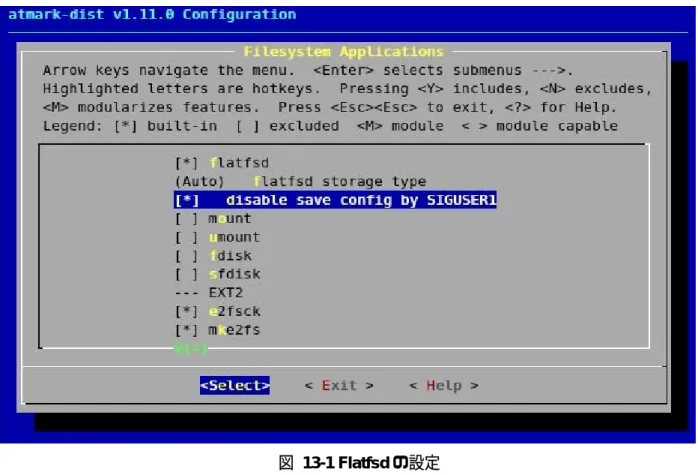
とができます。その他、mount、fdisk、ext2 ファイルシステム、Reiser ファイルシステム、Samba などが含まれます。
7.4.6. Network Applications ネットワークに関係のあるアプリケーションが選択できます。dhcpcd-new、ftpd、ifconfig、inetd、thttpd の他にも ppp やワイヤレスネットワークのユーティリティなども含まれます。 7.4.7. Miscellaneous Applications 上記のカテゴリに属さないアプリケーションが収録されています。Unix の一般的なコマンド(cp、ls、rm 等)やエデ ィタ、オーディオ関連、スクリプト言語インタプリタなどが含まれます。 7.4.8. Busybox Busybox のカスタマイズを行います。Busybox は複数のコマンド機能をもった単一コマンドで多くの組み込み Linux での実績を持っています。Busybox はとても多くカスタマイズできるため、別セクションになっています。 7.4.9. Tinylogin
Tinylogin も複数コマンドの機能をもつアプケーションです。login や passwd、getty など認証に関係のある機能 を提供します。多くのカスタマイズが可能なため別セクションになっています。 7.4.10. MicroWindows MicroWindows は組み込み機器をターゲットにしたグラフィカルウインド環境です。LCD などを持つ機器を開発 する場合に使えます。 7.4.11. Game ゲームです。説明はいらないですよね。 7.4.12. Miscellaneous Configuration いろいろな設定がまとめられています。SUZAKU の root ユーザのパスワードもここで変更できます。 7.4.13. Debug Builds デバッグ用のオプションがまとめられています。開発中にアプリケーションのデバッグを行うときに選択します。
atmark-dist
developers guide version 1.0.2 22
7.5. ビルド
依存関係の解決が終わったら実際にビルドします。ビルドシステムがすべてを行ってくれるため、開発者は make コマンドを入力するだけです。 例 7-1 make の実行 [PC /atamrk-dist]$ make : : [PC /atmark-dist]$ ls imageslinux.bin linux.bin.gz romfs.img romfs.img.gz
make コマンドが終了すると、images ディレクトリにイメージファイルが生成されます。
7.6. 詳細なビルドの流れ
内部的にどのようにビルドが進み、最終的にイメージファイルになるのかを理解すると、必要とされる部分だけビル ドすることもできます。これによりビルドに必要な時間を大幅に短縮できます。また、特定製品向けのカスタマイズを行 うためにも、この知識は欠かせないでしょう。 デフォルトのビルドを行うとイメージファイルが作成されますが、この間にたくさんのターゲットが実行されています。 デフォルトターゲットのビルドルールは、atmark-dist ルートディレクトリの Makefile に以下のように記載されていま す。ifeq (.config,$(wildcard .config)) include .config
all: subdirs romfs modules modules_install image else
all: config_error endif
デフォルトビルドを実行するとsubdirs, romfs, modules, modules_install, image の順にビルドが行われるのが 分かります。
この流れに沿って、各ターゲットのビルドを説明します。
7.6.1. subdirs ターゲット
atmark-dist ルートディレクトリの Makefile の subdirs ビルドルールを以下に示します。
DIRS = include lib include user :
: subdirs: linux
for dir in $(DIRS) ; do [ ! -d $$dir ] ¦¦ $(MAKEARCH_KERNEL) -C $$dir ¦¦ exit 1 ; done
atmark-dist
developers guide version 1.0.2
23
linux ターゲットは、選択された Linux カーネルのビルドを行います。atmark-dist では version 2.0、2.4、2.6 のカーネルに対応していますが、現在 アットマークテクノの製品では 2.6 系の Linux カーネルが対応しています。 lib は、ライブラリを収録したディレクトリです。uClibc と glibc は lib ディレクトリに入っていませんが、コンフィグ時 に lib ディレクトリ内にシンボリックリンクを生成するようになっています。
user は、ユーザーランドアプリケーションを集めたディレクトリです。user ディレクトリには専用の Makefile が用意
されており、トップレベルのMakefile はそちらに制御を任せるようになっています。
7.6.2. romfs ターゲット
romfs ターゲットでは、各ディレクトリに対して romfs ターゲットを再帰的に呼びだします。多くの場合、 romfs-inst.sh をつかって必要なファイルを、atmark-dist/romfs ディレクトリにインストールします。
例 7-2 トップレベル Makefile での romfs ターゲット処理
DIRS = include lib include user :
: romfs:
$(MAKEARCH) -C $(VENDDIR) romfs
for dir in $(DIRS) ; do [ ! -d $$dir ] ¦¦ $(MAKEARCH) -C $$dir romfs ¦¦ exit 1 ; done
-find $(ROMFSDIR)/. -name CVS ¦ xargs -r rm -rf
例 7-3 user/Makefile での romfs ターゲット処理 VEND=$(ROOTDIR)/vendors dir_p = $(ROOTDIR)/prop dir_y = dir_n = dir_ = : : romfs:
for i in $(sort $(dir_y)) $(dir_p) ; do \
[ ! -d $$i ] ¦¦ make -C $$i romfs ¦¦ exit $$? ; \ done 7.6.3. module Linux カーネルでは、多くのドライバーなどが module という形で分離できるようになっています。このターゲットは Linux カーネルのビルドシステムにある modules ターゲットを実行します。 7.6.4. module_install 上記のターゲットでビルドされたカーネルモジュールを romfs にインストールします。romfs/lib/modules 内にイ ンストールされます。
atmark-dist
developers guide version 1.0.2
24
7.6.5. image
image ターゲットは、プロダクト Makefile の image ターゲットを実行するためのターゲットです。多くのプロダクト では、カーネルのイメージとユーザーランドのイメージをまとめて、一つのイメージファイルにしています。
直接プロダクトMakefile のターゲットが呼び出されるため、開発者が自由に処理することができます。一般的な流
れとしては
1. Linux カーネルの binary file を生成 (elf から binary に変換)
2. romfs ディレクトリからイメージファイルを生成(genext2fs や genromfs を使用) 3. 上記 2 つのファイルを 1 つにまとめる
4. NetFlash 用にチェックサムなどを生成しバイナリファイルに添付する と、なっています。
atmark-dist
developers guide version 1.0.2 25
8. プロダクトディレクトリ
プロダクトディレクトリとは、atmark-dist/vendors/[ベンダー名]/以下にあるディレクトリ群のことです。例えば atmark-dist/vendors/AtmarkTechno/以下には、アットマークテクノの製品名が並びます。 プロダクトディレクトリの下には、ビルドの動作を決める Makefile や、ビルド時にデフォルト値として使われる config ファイル、アプリケーションに必要な設定ファイルなど、ビルドシステム内でプロダクトごとに異なる部分が含ま れています。 ここでは、デフォルトの設定に使われる config ファイル郡と Makefile について説明します。8.1. config.arch
config.arch ファイルには、アーキテクチャに依存した設定を記述します。実際には、アーキテクチャごとにデフォ ルトの値がすでに用意されているため、上書きする設定だけを書くようになっています。 設定できる変数は以下のとおりです。 CPUFLAGS CPU のコンパイルフラグを指定することができます。 VENDOR_CFLAGS ベンダー依存の CFLAGS フラグを指定することができます。 DISABLE_XIPXIP (Execute In Place)を無効にする場合、1を指定します。 DISABLE_SHARED_LIBS 共有ライブラリを無効にする場合、1を指定します。 DISABLE_MOVE_RODATA 読み込み専用領域の移動を無効にする場合、1を指定します。 LOPT ライブラリをコンパイルするときに、コンパイラに渡すオプションを指定します。 UOPT ユーザーランドアプリケーションをコンパイルするときに、コンパイラに渡すオプションを指定します。 CONSOLE_BAUD_RATE シリアルコンソールのボーレートを指定します。
8.2. config.linux-2.6.x
config.linux-2.6.x は、Linux カーネルのビルドシステムが生成する .config を、別の名前でプロダクトディレ クトリに保存しています。
このファイルは、カーネルコンフィグレーションのデフォルト値として扱われます。カーネルの値を変更し、変更した ものをデフォルト値としたい場合は、このファイルを上書きしてください。また「7.3.10.Update Default Vendor Settings(デフォルトベンダ設定の更新)」メニューを使うことも可能です。
8.3. config.vendor
config.vendor は、ユーザーランドアプリケーション等の情報が含まれています。atmark-dist のビルドシステムが menuconfig などで設定された情報を保持しています。
atmark-dist
developers guide version 1.0.2
26
このファイルは、atmark-dist/config/.config のコピーになっています。config.linux-2.6.x と同様に上書きする ことで、デフォルトの値を変更することができます。
8.4. config.uClibc
config.uClibc は、uClibc の設定ファイルです。dist のメニューから uClibc の変更をすることは、現在できませ ん。uClibc の設定を変更する場合は、uClibc のディレクトリに移動し、uClibc 専用のコンフィグツールを使います。 uClibc の設定方法も atmark-dist と同じく Linux カーネルビルドシステムを使用しています。
8.5. Makefile
Makefile では、実際のイメージファイルの生成を制御します。デバイスファイルやプログラムのインストール先、プ ログラムが必要としている設定ファイルやデータファイルのインストール先、チェックサムの生成などです。
atmark-dist
developers guide version 1.0.2 27
9. romfs インストールツール
コ ン パ イ ル さ れ た ア プ リ ケ ー シ ョ ン や 各 種 設 定 フ ァ イ ル は 、Makefile の romfs タ ー ゲ ッ ト に よ っ て atmark-dist/romfs ディレクトリにインストールされます。アプリケーションが必要とする設定ファイルやデータファイ ルなども、この時点で atmark-dist/romfs ディレクトリにインストールされます。 ディレクトリ名に romfs という名前が使われているのは、多くの組込みシステムでは、デスクトップやサーバ用途の Linux システムで使われている ext2 や ext3、 reiserfs、xfs などではなく romfs が使われるためです。しかし、 romfs ディレクトリ自体は romfs に依存しているわけではありません。後述する jffs2 などでも同じ romfs ディレクト リを使います。romfs ディレクトリの構成は、ターゲットシステムが起動したときにターゲットシステム上で見えるディレクトリ構成と同 じ構成になっています。romfs ディレクトリをルートディレクトリとして、その下に bin や dev、etc などが配置されます。
atmark-dist には romfs ディレクトリにファイルを簡単にインストールするために romfs-inst.sh と呼ばれるスクリ プトが用意されています。このスクリプトはatmark-dist/tools ディレクトリに入っています。
romfs-inst.sh は、atmark-dist ディレクトリにある Makefile によって ROMFSINST という変数に代入されま す。このため、プロダクトディレクトリをはじめとするatmark-dist 内の各ディレクトリの Makefile では romfs-inst.sh がどこに入っているかを気にせず、ROMFSINST という変数で使うのが一般的な方法になっています。
9.1. 概要
romfs-inst.sh は、romfsディレクトリを指定する環境変数 ROMFSDIRが設定されていない場合、簡単な help を出力します。
例 9-1 romfs-inst.sh のヘルプ
[PC /atmark-dist]$ tools/romfs-inst.sh ROMFSDIR is not set
tools/romfs-inst.sh: [options] [src] dst -v : output actions performed.
-e env-var : only take action if env-var is set to "y". -o option : only take action if option is set to "y". -p perms : chmod style permissions for dst.
-a text : append text to dst.
-A pattern : only append text if pattern doesn't exist in file -l link : dst is a link to 'link'.
-s sym-link : dst is a sym-link to 'sym-link'.
if "src" is not provided, basename is run on dst to determine the source in the current directory.
multiple -e and -o options are ANDed together. To achieve an OR affect use a single -e/-o with 1 or more y/n/"" chars in the condition.
if src is a directory, everything in it is copied recursively to dst with special files removed (currently CVS dirs).
atmark-dist
developers guide version 1.0.2 28 romfs-inst.sh のコマンド構文は以下のとおりです。 例 9-2 romfs-inst.sh 構文 romfs-inst.sh [options] [src] dst [ ]の部分は省略することができます。もし、src が指定されなかった場合、basename コマンドが dst に適用され て、戻り値を src として使います。romfs-inst.sh はその値を現在のディレクトリ(つまりプロダクト Makefile の場合は プロダクトディレクトリ)から探します。 [PC ]$ basename /foo/bar bar もし、src がディレクトリの場合は、そのディレクトリ以下すべてのファイルとディレクトリをインストールします。ただし、 CVS ディレクトリだけはコピーされません。 以下はオプションの簡単な説明です。 -v 実際に実行した内容を出力 -e env-var env-var が "y"のときだけ、指定されたアクションを実行 -o option option が "y"のときだけ、指定されたアクションを実行 -p perms chmod 方式で dst のパーミッションを指定 -a text [-A pattern]
text を dst に追加。-A pattern が指定されているときは、pattern が dst に含まれていない場合に text を追加 -l link dst で指定された名前で、link へのハードリンクを作成 -s sym-link dst で指定された名前で、sym-link へのシンボリックリンクを作成 以降の章では、romfs-inst.sh の使用例を説明します。
atmark-dist
developers guide version 1.0.2 29
9.2. ファイルのインストール
ファイルをインストールする場合は、以下のようにromfs ターゲットを Makefile に記述します。 romfs: $(ROMFSINST) src.txt /etc/dst.txt これは、プロダクトディレクトリ内にある src.txt を romfs ディレクトリの中の /etc/dst.txt にインストールするこ とを意味しています。もし、romfs ディレクトリが /atmark-dist/romfs であれば、 /atmark-dist/romfs/etc/dst.txt というファイルができあがります。 プロダクトディレクトリにある src.txt の名前を変更して dst.txt としておくことで、以下のように簡単に記述すること ができます。 $(ROMFSINST) /etc/dst.txt 上で簡単にふれましたが、src が省略されたとき romfs-inst.sh は dst の basename を使ってカレントディレクト リからファイルを探します。 /etc/dst.txt の basename は、dst.txt なので上記の文は $(ROMFSINST) dst.txt /etc/dst.txt と同じ意味を持ちます。9.3. ディレクトリのインストール
ターゲットデバイスに多くのファイルをインストールする場合は、ディレクトリごとインストールすると簡単です。たとえ ば、ターゲットの/etc ディレクトリに多くの設定ファイルをインストールする場合などです。 プロダクトディレクトリに etc というディレクトリを作成し、必要なファイルを置きます。そして Makefile に以下のよう に記述します。 $(ROMFSINST) /etcこの例でもsrc が省略されているので、romfs-inst.sh は dst の basename を使います。/etc の basename は etc なので、romfs-inst.sh はプロダクトディレクトリにある etc というファイルまたはディレクトリを探します。そして今回 のようにディレクトリの場合、romfs-inst.sh はディレクトリ内にあるファイルも一緒にインストールしてくれます。 以下のように tree コマンドを使うと簡単に確認できます。 [PC /]$ tree /atmark-dist-[version]/vendors/AtmarkTechno/test/etc : [PC /]$ tree /atmark-dist-[version]/romfs/etc : もちろん、保存している名前とは別の名前でインストールすることも可能です
atmark-dist
developers guide version 1.0.2
30
$(ROMFSINST) /etc /var
このコマンドでは、プロダクトディレクトリにあるetc というディレクトリを romfs/var にインストールします。
9.4. リンクの作成
romfs-inst.sh を使って簡単にリンクを作成することができます。ただし、hard link と symbolic link をきちんと理 解しなければいけません。
symbolic link を作成するときは、オプション ‘-s’を使います。例として a.txt へのシンボリックリンクを作成してみま す。プロダクトMakefile の romfs ターゲットは以下のようになります。
romfs:
[ -d $(ROMFSDIR) ] ¦¦ mkdir -p $(ROMFSDIR) $(ROMFSINST) /a.txt
$(ROMFSINST) -s a.txt /b.txt [PC /atmark-dist]$ make clean; make romfs :
:
[PC /atmark-dist]$ ls -l romfs total 0
-rw-r--r-- 1 guest guest 0 Sep 24 05:43 a.txt
lrwxrwxrwx 1 guest guest 5 Sep 24 05:43 b.txt -> a.txt
次はhard link の例です。オプションは’-l’を使います。
romfs:
[ -d $(ROMFSDIR) ] ¦¦ mkdir -p $(ROMFSDIR) $(ROMFSINST) /a.txt
$(ROMFSINST) -l a.txt /b.txt [PC /atmark-dist]$ make clean; make romfs :
:
[PC /atmark-dist]$ ls -i1 romfs 6077732 a.txt
6296750 b.txt
[PC /atmark-dist]$ ls -i1 vendors/AtmarkTechno/test/a.txt 6296750 vendors/ATmarkTechno/test/a.txt
romfs 内にできた b.txt は、romfs 内の a.txt へのハードリンクではなく、プロダクトディレクトリにある a.txt への ハードリンクということがinode の番号によってわかります。
ハードリンクの使用は混乱を招きますので、よほどハードドライブの容量に困っていないかぎりお勧めしません。現 在の atmark-dist でも、romfs 内への hardlink はあまり使われていないようです。
9.5. ファイルへの情報追記
atmark-dist
developers guide version 1.0.2
31 構文は以下のようになります。
$(ROMFSINST) -a "文字列" romfs ディレクトリ内のファイル名 romfs:
[ -d $(ROMFSDIR) ] ¦¦ mkdir -p $(ROMFSDIR) $(ROMFSINST) -a 'Hello' /a.txt
$(ROMFSINST) -a 'World' /a.txt [PC /atmark-dist]$ make clean; make romfs :
:
[PC /atmark-dist]$ cat romfs/a.txt Hello World
9.6. 条件実行
romfs-inst.sh は条件による実行制御が可能です。 $(ROMFSINST) -e 変数名 実行するコマンド 変数名としてよく用いられるのは、CONFIG_ではじまる環境変数です。 romfs:[ -d $(ROMFSDIR) ] ¦¦ mkdir -p $(ROMFSDIR)
$(ROMFSINST) -e CONFIG_DEFAULTS_ATMARKTECHNO -a 'Hello' /a.txt $(ROMFSINST) -e CONFIG_DEFAULTS_UNKNOWN -a 'World' /a.txt [PC /atmark-dist]$ make clean; make romfs
: :
[PC /atmark-dist]$ cat romfs/a.txt Hello
CONFIG_DEFAULTS_UNKNOWN は定義されていないので条件に当てはまらず、a.txt に「World」の文字列は書き出 さ れ ま せ ん 。 CONFIG_DEFAULTS_ATMARKTECHNO は 、 ベ ン ダ ー 名 で AtmarkTechno を 選 択 す る と 、 atmark-dist/.config に定義されます。
atmark-dist
developers guide version 1.0.2 32
10. 新規アプリケーションの追加方法
この章では、ターゲットボードで動作する新しくアプリケーションを作成する方法と、作成したアプリケーションを atmark-dist 内に追加する方法を説明します。10.1. Out of Tree コンパイル
Out of Tree コンパイルは、atmark-dist に変更を加えることなく手軽に開発を行うことができる方法です。 atmark-dist のビルドシステムを使うため、複雑な Makefile を書く必要もありません。atmark-dist のディレクトリ構 造を木に見たて、そのディレクトリ外でコンパイルするためにこう呼ばれています。
ここでは実際にターゲットボード用の"Hello World"を作成します。
10.1.1. 準備
Out of Tree コンパイルでは atmark-dist に入っているビルドシステムやライブラリ群を使うために、一度ビルドさ れている atmark-dist が必要です。まず、atmark-dist がターゲットボード用にコンフィグかつビルドされていること を確認してください。 10.1.2. ソースコードの用意 次に、開発するアプリケーション用のディレクトリをatmark-dist のディレクトリ構造の外に作ってください。この中に はMakefile と必要な C のソースコードやヘッダファイルが入ります。 [PC ]$ ls atmark-dist-[version] [PC ]$ mkdir hello [PC ]$ ls hello atmark-dist-[version] : : [PC ]$ ls hello Makefile hello.c hello.c は、図のようにどの C の教科書にでもでてくるような簡単なものです。 #include <stdio.h>
int main(int argc, char *argv[]) {
printf( Hello World\n ); return 0;
atmark-dist
developers guide version 1.0.2 33 Makefile は図のようなものを使用します。 # ROOTDIR=/usr/src/atmark-dist-[version] ifndef ROOTDIR ROOTDIR ?= ../atmark-dist-[version] endif ROMFSDIR = $(ROOTDIR)/romfs ROMFSINST = romfs-inst.sh PATH := $(PATH):$(ROOTDIR)/tools UCLINUX_BUILD_USER = 1 include $(ROOTDIR)/.config LIBCDIR = $(CONFIG_LIBCDIR) include $(ROOTDIR)/config.arch EXEC = hello OBJS = hello.o all: $(EXEC) $(EXEC): $(OBJS)
$(CC) $(LDFLAGS) -o $@ $(OBJS) $(LDLIBS) clean:
-rm -f $(EXEC) *.elf *.gdb *.o * romfs:
$(ROMFSINST) /bin/$(EXEC) %.o: %.c
$(CC) -c $(CFLAGS) -o $@ $<
この Makefile は"Hello World"以外のアプリケーションを開発するときにもテンプレートとして使用することができ
ます。環境に合わせて変更する点は以下の3 つです。 ① ROOTDIR が指定されていない場合、現在のディレクトリと並列に atmark-dist ディレクトリがあると仮定しま す。他の場所に atmark-dist がある場合は、この行のコメントを外して適切なディレクトリ名に変更してくださ い。 ② 生成される実行ファイル名を指定します。ここでは、hello とします。 ③ 生成される実行ファイルが依存するオブジェクトファイルを指定します。ここでは hello.o を指定します。 ① ② ③
atmark-dist
developers guide version 1.0.2
34
10.1.3. ビルド
Makefile と hello.c が用意できたら、hello をビルドします。ビルドには make コマンドを使用します。ビルドが完 了すると実行ファイル hello がディレクトリ内に生成されています。(uClinux と Linux では、生成されるファイルが異 なります。)
[PC /hello]$ make :
:
[PC /hello]$ ls hello*
Makefile hello hello.c hello.o [PC /hello]$ file hello*
hello: ELF 32-bit LSB executable, ARM, version 1 (ARM), for GNU/Linux 2.4.1, dynamically linked (uses shared libs), for GNU/Linux 2.4.1, not stripped
hello.c: ASCII C program text
hello.o: ELF 32-bit LSB relocatable, ARM, version 1 (ARM), not stripped
hello は ELF フォーマットの ARM 用実行ファイルです。
10.1.4. インストール
実行ファイルを atmark-dist の romfs ディレクトリにインストールするために、make コマンドで romfs ターゲット を指定します。
[PC /hello]$ make romfs romfs-inst.sh /bin/hello
[PC /hello]$ ls ../atmark-dist-[version]/romfs/bin/hello hello
10.1.5. image ファイルの作成
make romfs の後 atmark-dist のディレクトリに移動して、make image を実行することで、hello を含んだ ター ゲットボード用のイメージファイルが image ディレクトリに生成されます。
[PC /hello]$ cd ../atmark-dist-[version] [PC /atmark-dist]$ make image
: :
[PC /atmark-dist]$ ls images
image.bin linux.bin.gz romfs.image romfs.image.gz
imageターゲットについては、「7.6.5.image」を参照してください。
10.1.6. 複数のソースコード
実行ファイルが複数のソースコードに分割されている場合は、Makefile を変更することで対応できます。ここで は、hello.c と print.c から実行ファイル hello を生成する場合を例に説明します。
[PC /hello]$ ls
Makefile hello.c print.c
atmark-dist
developers guide version 1.0.2
35
#include <stdio.h>
extern void print_hello(char *string); int main(int argc, char *argv[]) {
print_hello( World ); return 0;
}
atmark-dist
developers guide version 1.0.2
36 print.c
void print_hello(char *string) {
printf( Hello %s\n , string); }
Makefile の OBJS に print.o を追加します。
# ROOTDIR=/usr/src/atmark-dist-[version] ifndef ROOTDIR ROOTDIR=../atmark-dist-[version] endif ROMFSDIR = $(ROOTDIR)/romfs ROMFSINST = romfs-inst.sh PATH := $(PATH):$(ROOTDIR)/tools UCLINUX_BUILD_USER = 1 include $(ROOTDIR)/.config LIBCDIR = $(CONFIG_LIBCDIR) include $(ROOTDIR)/config.arch EXEC = hello
OBJS = hello.o print.o
all: $(EXEC) $(EXEC): $(OBJS)
$(CC) $(LDFLAGS) -o $@ $(OBJS) $(LDLIBS) clean:
-rm -f $(EXEC) *.elf *.gdb *.o romfs: $(ROMFSINST) /bin/$(EXEC) %.o: %.c $(CC) -c $(CFLAGS) -o $@ $< [PC /hello]$ make : : [PC /hello]$ ls
Makefile hello hello.c hello.o print.c print.o
atmark-dist
developers guide version 1.0.2 37 10.1.7. pthread 対応 スレッドを使うアプリケーションの場合は、スレッド用のライブラリをリンクする必要があります。Makefile の一部を以 下のように変更します。 # ROOTDIR=/usr/src/atmark-dist-[version] ifndef ROOTDIR ROOTDIR=../atmark-dist-[version] endif ROMFSDIR = $(ROOTDIR)/romfs ROMFSINST = romfs-inst.sh PATH := $(PATH):$(ROOTDIR)/tools UCLINUX_BUILD_USER = 1 include $(ROOTDIR)/.config LIBCDIR = $(CONFIG_LIBCDIR) include $(ROOTDIR)/config.arch EXEC = hello OBJS = hello.o all: $(EXEC) $(EXEC): $(OBJS)
$(CC) $(LDFLAGS) -o $@ $(OBJS) $(LIBPTHREAD) $(LDLIBS) clean:
-rm -f $(EXEC) *.elf *.gdb *.o romfs: $(ROMFSINST) /bin/$(EXEC) %.o: %.c $(CC) -c $(CFLAGS) -o $@ $< ① $(LIBPTHREAD)を追加する