ユーザに優しいディジタルノート向けスタイラスインタフェース
User Friendly Stylus Interface for Digital Notes鈴木 優
三末 和男
田中 二郎
∗ Summary. ディジタルノートはスタイラスによる操作を想定した機能が多く備わっているにも関わらず, スタイラスでは必ずしも使いやすいインタフェースではない.これは,ディジタルノートのインタフェース が WIMP インタフェースをベースに設計されているからである.本論文では,この問題点を解決するため の手法について述べる.この手法では,空中でのスタイラスの動き(スタイラスアクションと呼ぶ)をイン タラクションに利用する.スタイラスアクションを使用する一つの試みとして,ディジタルノートにショー トカットアクションを適用した.評価実験を通して,ショートカットアクションの有効性を示すことがで きた.1
はじめに
タブレットPCやPDA,スマートボードなどの 普及に伴って,電子的にメモを取るということが頻 繁に行われるようになっている.電子的にメモを取 るためのツールとしては,以前はディスプレイ上に 手書きで文字や図形を書くことができるだけの単純 なツールが多かったが,最近ではMicrosoft Office OneNote1(以下,OneNoteと記述)のようなディ ジタルノート用のツールが開発されている. また,ペンは誰もが幼少のころから利用してきた 道具であり,多くの人がノートを取るためにペンを 使用している.よって,ペン型デバイスであるスタ イラスは多くの人にとって使いやすく,導入しやす いインタフェースであり,マウスやキーボードなど と比較してディジタルノートに適した入力デバイス であると言える. OneNoteではマウスを用いて操作することも可能 であるが,手書き文字認識やディジタルインクなど のペン操作を想定した機能が多く備わっている.し かしながら,インタフェースとしては従来のWIMP インタフェースをベースとしているため,必ずしも スタイラスを用いた操作に適したインタフェースで あるとは言えない.例えば,メニューの選択にはウィ ンドウ上部にあるメニューバーからツリー構造になっ ている階層メニューを辿っていくという操作や,ツー ルバーにある小さいアイコンをクリックするという 操作が必要である.このような操作はディスプレイ を注視しながら細かいカーソル移動操作を行わなけ ればならず,操作性が良いとは言えない.さらに, スタイラスはディスプレイ上の操作対象を直接ポイCopyright is held by the author(s).
∗ Yu Suzuki, Kazuo Misue and Jiro Tanaka,筑波大学大 学院 システム情報工学研究科 コンピュータサイエンス専 攻 1 http://office.microsoft.com/ja-jp/onenote/ ンティングする必要があるため,ディスプレイが大 きくなればなるほど操作が困難になる. 我々は以上のようなスタイラスに関する問題点を 解決し,我々の目標である“スタイラスでも使いや すいインタフェースの作成”を達成することで,ペ ンインタフェースをより便利で身近なものにしたい と考えている. そこで本論文では,その一環として行っている ディジタルノート用インタフェースの作成について 述べる.
2
問題点と提案手法
2.1 ディジタルノートの問題点 スタイラスを用いてディジタルノートを操作する 際の,インタフェースの観点からみた問題点につい て具体例を用いて説明する. ディジタルノート上に描かれたあるオブジェクト を複製する場合を考える.我々は,まず最初に対象 オブジェクトを選択し,次にメニューバーの「編集」 を選択する.さらにプルダウンメニューの中から「コ ピー」を選択するという操作を行う.このような一 連の操作は細かいカーソル操作を必要とするため, 操作に意識と目線を奪われる.ノートを取ることは, 意識を集中して思案しながら行うことが多いため, 操作に意識と目線を奪われるという問題点は改善す べきである. 2.2 ショートカットアクションの提案 我々は入力デバイスとしてスタイラスを用いる場 合での,前節で述べたようなインタフェースの問題 点を改善する方法として,ショートカットアクショ ンを考案した.ショートカットアクションでは,ス タイラスを持つ手の空中の動きを利用して,アプリ ケーションの特定の機能を呼び出すことができる. これにより,ディスプレイ上の操作対象を直接ポインティングすることなく,インタラクションするこ とも可能となる. ショートカットアクションに利用するための空中 での手の動きにはさまざまなものが考えられる.し かしながら,インタラクションに利用するためには, スタイラスを握ることを前提とし,かつ,人間にとっ て無理のない自然な動きを採用する必要がある.本 研究では,以下の3つの動きを採用する. (a) ペンをペン軸回りに回転させる (b) ペンをペン軸方向に振る (c) ペンをペン軸に垂直な方向に振る それぞれの動きに対応するスタイラスアクション を以下のように呼ぶ. (a) rolling (b) shaking (c) swinging ショートカットアクションでは,自由に機能を割 り当てることができるため,ショートカットアクショ ンのように利用頻度の高い機能にアクションを割り 当てることも可能である. 2.3 関連する操作手法 我々が提案するスタイラスによるショートカット アクションは,キーボード操作におけるショートカッ トキー導入のアナロジーで考えることができる. キーボードには独自のインタラクション方法とし て,ショートカットキーと呼ばれるものが用意されて いる.ショートカットキーでは,Ctrl+VやCtrl+C などで利用頻度の高い機能を呼び出すことができる が,操作を行うためにマウスとキーボードを併用し なければならない. 一方,スタイラスによるショートカットアクショ ンでは,スタイラスのみで操作することができるた め,操作体系としてはショートカットアクションの 方がシンプルであり優れている.
3
作成したインタフェース
3.1 ディジタルノートインタフェース 我々はOneNoteの操作体系にショートカットア クションを追加した.各アクションに割り当てられ た操作は以下の通りである. • rolling…OneNoteに標準で備わっている13 種類のペンを変更することができる.時計回 りにrollingをすると現在選択しているペン の1つ下のペンが選択される.一方,反時計 回りにrollingをすると1つ上のペンが選択さ れる. • shaking…ペンモード/選択モードを切り替 えることができる.ペンモードとはストロー クにより文字や図形などが描けるモードであ り,選択モードとはストロークによりバウン ディングボックスが表示されてノート上のオ ブジェクトを選択できるモードである.現在 のモードが選択モードの場合,1度shaking を行うとペンモードになり,さらにもう1度 shakingを行うと選択モードになる. • swinging…コピー/ペーストを行うことがで きる(図1).swingingは4方向の識別が可 能であるが,その中の2方向にコピー機能と ペースト機能を割り当てた. shakingとswingingにより,従来とは異なるオ ブジェクトのコピー&ペースト操作やペンの変更操 作が可能となる.コピー&ペーストの場合,従来の インタフェースではまず,対象オブジェクトを選択 し,メニューバーからコピーやペーストを選択する 必要があった.一方,ショートカットアクションを用 いると,対象オブジェクトを選択した後はswinging を行うだけでコピーやペーストを行うことができる. 3.2 Oh! Stylus Draw前節では既存のディジタルノートであるOneNote のインタフェースを拡張したが,市販のアプリケー ションソフトウェアであるため,インタフェースデ ザインの変更を行うことはできなかった. 我々はインタフェースデザインを自由に変更する ことができるアプリケーションにおいてショートカッ トアクションを利用し,その効果を検証するために ディジタルノートの開発を進めている.開発中のディ ジタルノートにはさまざまな機能を盛り込むことを 考えているが,本論文ではその1つの機能であるペ イント機能を持つアプリケーション,Oh! Stylus Drawについて紹介する.
Oh! Stylus Drawとは,以下のような機能を持っ た簡単なペイントツールである.
• 描画色の変更
• 描画モードの切り替え
• ペンの太さの切り替え
• UNDO
Oh! Stylus Drawでこれらの機能を選択する方法 として,階層メニューから選択する方法と,ショー トカットアクションから選択する方法の2通りがあ る.階層メニューから選択する方法は既存の多くの アプリケーションと同じ操作であるため省略する. ショートカットアクションによるメニューの選択 では,swingingによりメニューの呼び出しを行い, rollingとshakingにより描画色の変更やパレット 切り替えを行う.swingingによって呼び出されるメ ニューはスタイラスで操作しやすい大きめのパネル
図1. swingingによるコピー&ペースト に配置されてユーザに提示される.WINPインタ フェースを採用している多くのアプリケーションが 持つアイコンメニューとは異なり,スタイラスでの 操作を考慮に入れたインタフェースデザインになっ ている. アクションとメニュー呼び出しの詳細は以下のよ うになっている. • rollingによる描画色の選択 • shakingによるパレットの切り替え • swingingによる 1. 描画モードを切り替えるパネルの表示 2. ペン先を切り替えるパネルの表示 3. UNDO 4. カラーパレットの表示/非表示の切り替 え 図2にswingingでペン先を切り替えるパネルを表 示している例を示す.swingingにより,図2の画面 中央に表示されているようなパネルが表示され,そ のパネルの中から好みのペン先をタップ操作によっ て選択する.また,ペン先を切り替えるパネルと同 様の動作で,描画モードを切り替えるパネルも操作 することができる. このように,呼び出されたメニュー画面がディス プレイの中央に大きく表示されるため,その中から 好みの機能を選択することができ,メニュー操作の ために意識を大きく奪われることがなくなる.よっ て,ユーザはメモを取る行為に集中することができ るようになる.
4
実現方法
4.1 Context Sensitive Stylus
ショートカットアクションを実現するためには, まずスタイラスを握る手の空中での動きを取得する 必要がある.我々は空中での手の動きを取得するた 図 2. swingingによるペン先を切り替えるパネルの 表示 めに,スタイラスに加速度センサを付加するという アプローチを取った.スタイラスに付加する加速度 センサにはCookie(図3)を用いた. Cookieでは,3軸の加速度情報を10Hzで取得 することができる.また,CookieはBluetoothモ ジュールを備えているため,ワイヤレスな通信が可 能である.本研究では,この加速度センサ付きスタ イラスを「Context Sensitive Stylus (CS Stylus)」
と呼ぶ.さまざまなデバイスでCS Stylusを利用で きるようにするために,我々は大画面ディスプレイ 用とタブレットPC用の2種類のCS Stylusを作成 した(図4). スタイラスにセンサを付加することでスタイラス の重量バランスが変化し,操作性に影響を与えるこ とが考えられるが,現在のCS Stylusはプロトタイ プであるため,現時点ではこのことに関して問題視 はせず,インタフェースとしての将来性について考 えていきたい.
図 3. Cookieと取得できる3軸方向
図4. タブレットPC用Context Sensitive Stylus (左)と大画面用Context Sensitive Stylus(右)
4.2 アクションの認識
3アクション(rolling, shaking, swinging)をイ ンタラクションに利用するために,3軸の加速度情 報を基にアクションを認識する必要があるが,これ らのアクションの認識方法については文献[7]で詳 細を述べているので,そちらを参照してもらいたい.
5
評価
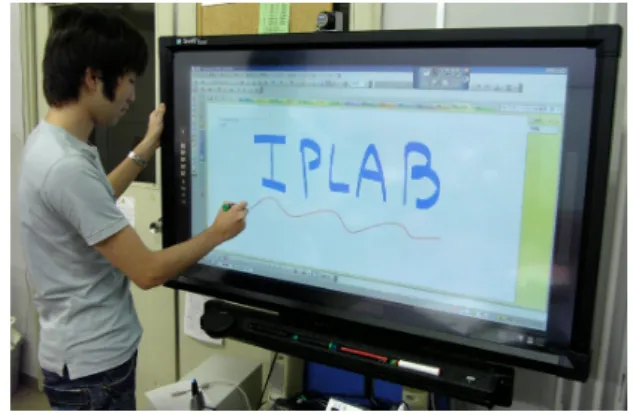
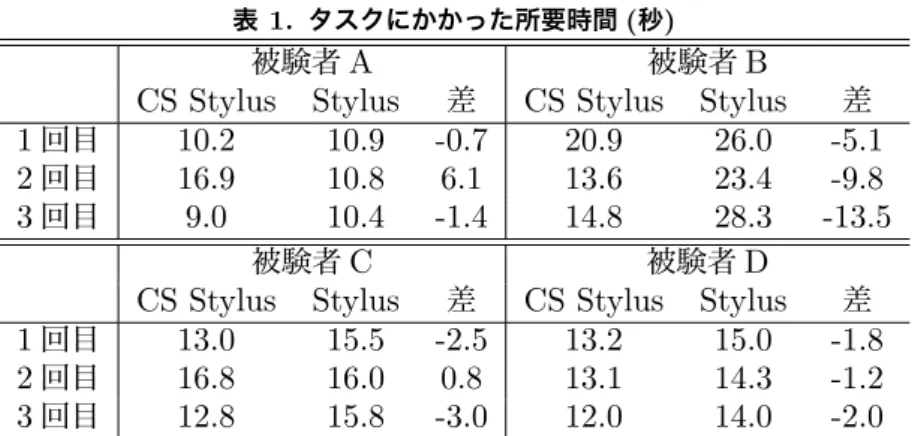
提起したディジタルノートにおける問題点を解決 する手法として提案した,ショートカットアクショ ンについての評価実験を行った. 5.1 評価の目的 この評価実験は,最終的な我々の目標である“ス タイラスでも使いやすいインタフェースの作成”に 必要な知見を得るための予備実験として行ったもの である. 図5. タッチスクリーン付き大画面ディスプレイ 5.2 評価方法 被験者は,著者が所属する研究室の大学院生3名+ アプリケーションの開発者である著者の一人の合計 4名で行った.開発者自身は何度もCS Stylusを扱っ ているので,入力デバイスとしてCS Stylusを使い 慣れているといえる.そのため,開発者自身も被験 者となることで,デバイスに対する“慣れ”の操作 性に及ぼす影響についても知見を得ることができる. 評価実験は,タッチスクリーン付き大画面プラズマ ディスプレイパネル(スマートボード),CS Stylus, 通常のスタイラスを用いて行った.デバイスにはス マートボードではなく,タブレットPCを用いるこ とも可能であった.しかしながら,著者の使用経験 より,大画面用CS StylusとタブレットPC用CS Stylusを比較すると,後者の方が重量バランスが優 れていることが判明していたため,実験に用いるデ バイスとして大画面ディスプレイを採用した.プラ ズマディスプレイパネルには,画面サイズが50イ ンチ,パネル解像度が1280*768ドットのものを使 用した(図5).また,アプリケーションとインタ フェースには,それぞれOneNoteと3.1節で説明 したインタフェースを使用した. 評価実験のタスクは,被験者がそれぞれ自分の名 前をOneNote上に書き,それをコピー&ペースト で1つ複製するというシンプルなものである.被験 者に書いてもらう内容によって,被験者間に有利不 利が生じないように,最も書き慣れているであろう 各自の名前を書くというタスクを設定した. このタスクをCS Stylusと通常のスタイラスの 2種類のスタイラスを用いてそれぞれ3回ずつ行っ た.4人の被験者のうち,被験者A,Dは最初にCS Stylusを用いた実験を行い,次に通常のスタイラス を用いた実験を行った.被験者B,Cはその逆順で 実験を行った. また本実験では,2種類のスタイラスにおけるタ スク達成時間の差を検証するため,被験者によって 名前の画数の違いによるタスク達成の時間の違いは 考慮に入れない.表1. タスクにかかった所要時間(秒)
被験者A 被験者B
CS Stylus Stylus 差 CS Stylus Stylus 差 1回目 10.2 10.9 -0.7 20.9 26.0 -5.1 2回目 16.9 10.8 6.1 13.6 23.4 -9.8 3回目 9.0 10.4 -1.4 14.8 28.3 -13.5
被験者C 被験者D
CS Stylus Stylus 差 CS Stylus Stylus 差 1回目 13.0 15.5 -2.5 13.2 15.0 -1.8 2回目 16.8 16.0 0.8 13.1 14.3 -1.2 3回目 12.8 15.8 -3.0 12.0 14.0 -2.0 5.3 結果と考察 実験の結果を表1に示す.被験者全員のタスク にかかった時間の差から,ほとんどのタスクでCS Stylusによる操作の方が通常のスタイラスによる操 作よりも良い結果を残していることがわかる. また,通常のスタイラスによるタスク達成の時間 を比較すると,それぞれの被験者は3回の試行をほ とんど同じ時間でこなしたことがわかる.これは, 被験者全員がWIMPインタフェースという一般的 に採用されているGUIに使い慣れているためであ ると考えられる. 一方,CS Stylusによるタスク達成の時間を比較 すると,被験者Aと被験者Cの2回目の試行結果 を無視すれば,全員が1回目の試行よりその後の試 行の方が速いと言える.被験者A,Cの2回目の試 行は,彼らがCS Stylusの扱いに慣れていなかった ために起こった操作ミスであった.開発者の経験か らすると,CS Stylusの扱いに慣れることによって このような操作ミスは軽減できると考えられる.開 発者である被験者DはCS Stylusの扱いに十分慣 れており,操作ミスはなく3回それぞれの試行でか かった時間はほとんど同じであった.実験結果より, CS Stylusの扱いに慣れることで,通常のスタイラ スよりも操作性が向上すると期待できる.
6
議論
実世界においてシャープペンシルを使用するとき に,芯を出すためにペンの上部をノックしたり,ペ ンを上下に振ったりするが,これらの行為は習慣化 されており,芯を出すことを意識しなくても行える. 開発者のCS Stylusの使用経験からすると,CS Stylusは空間マウスなどの空中で操作する他のデバ イスと比較して慣れるまでの時間が早い.これはCS Stylusも“ペン”であるからだと思われる. したがって,我々が提案するショートカットアク ションも容易に習慣化でき,シャープペンシルと同 等の効果が期待できる.スタイラスを使ったインタ ラクションでもメニュー選択等に意識を奪われない 操作が可能になることで,ディジタルノート向けイ ンタフェースとして適したものになると考えられる. また,スタイラスにはバレルボタンと呼ばれ,そ れを押すことで右クリックに相当する操作ができる ボタンが付加してあるものもある.このバレルボタ ンを用いることで通常のストローク操作とバレルボ タン+ストローク操作という2種類の入力ができる ようになり,操作性が向上するように思われる.し かしながら,バレルボタンを押しながら操作するた めにはボタンがちょうど指の位置にある必要があり, ペンの持ち方に制約を与えざるを得ない.ユーザに 優しいインタフェースを実現するには,そのような 制約を課すことは望ましくないため,我々のシステ ムではバレルボタンを使用しない設計となっている. 大画面ディスプレイとタブレットPCとでは,人 間に対するディスプレイの角度が全く異なるため, ユーザのスタイラスの持ち方が大きく異なる.大画 面ディスプレイの場合にはスタイラスを水平に持ち, タブレットPCの場合には垂直に持つ.この違いに よって,大画面ディスプレイとタブレットPCとの 操作性に違いが生じることも予想されるが,開発者 のタブレットPC+CS Stylusの使用経験では,操 作性に大きな違いを感じることはなかった.今後, このようなスタイラスの持ち方の操作性に与える影 響についても考察していく必要がある.7
関連研究
我々はスタイラスを用いてディジタルノートを利 用する際の問題点に着目し,その問題を改善するた めの研究を行っており,その基礎となる技術を開発 している[8]. 我々と同じように,スタイラスを用いたインタラク ションを改善する目的の研究が行われている.Apitz らはあらゆる操作をクロッシングにより行うドロー ツール,CrossY[2]を開発した.クロッシングとは Accotら[1]の提唱したコマンド実行のための手法であり,ポインティングデバイスが操作対象を横切 ることにより,コマンドを実行するという操作体系 である.CrossYでは,ラジオボタンやスクロール バーなどのGUI部品をクロッシングによって操作す ることができる.機能としては,描画色の選択,ペ ンやブラシの選択,スクロール操作などが行える.
HinckleyらはPigtailを用いてMarking menu[5,
4]を表示し,その中から操作を選択することでさま ざまな操作を行うことができるシステム,Scriboli[3] を開発した.Pigtailとはペンストロークの最後に ブタのしっぽのような形状を描くことで操作を行う テクニックである.Scriboliでは,操作対象を囲む ストロークの後にPigtailを描くことで,Marking menuを表示させ,実行する操作を選択する. Smithらはスタイラスで円を描くジェスチャをす ることで,スクロール操作を可能にするThe radial scroll tool[6]を開発している. 椎尾らは文鎮メタファを利用したペンインタフェー ス[9]を提案している.紙に文字を書くときに,人は 手の甲で紙を押さえて紙を固定して文字を書くこと があるが,この動作を入力の切り替えに利用するこ とで,シームレスな入力の切り替えを実現している.
8
まとめと今後の課題
我々は入力デバイスにスタイラスを用いてディジ タルノートを操作することの問題提起を行い,その 解決方法としてショートカットアクションを用いる ことを提案した.提案手法を実現するOneNote用 のインタフェースの作成と,それを実現するための 実装方法について述べた. そして,作成したインタフェースを用いて評価実 験を行った.評価実験では,ほとんどの被験者が通 常のメニュー操作と比較して,我々が作成したイン タフェースの方が優位であることがわかった.また, CS Stylusの扱いに慣れることで,通常のスタイラ スよりも操作性を向上させることができる可能性を 示すことができた. 今後は,デバイスへの“慣れ”を本格的に観測し, 分析するための長期的な評価実験や,ディジタルノー ト以外へのショートカットアクションの応用などを 行っていきたい.謝辞
Cookieセンサを貸与していだたいたNokia Re-search Center Tokyoに厚くご御礼申し上げます.
参考文献
[1] J. Accot and S. Zhai. More than dotting the i’s - Foundations for crossing-based interfaces. In
Proceedings of the SIGCHI Conference on Human Factors in Computing Systems (CHI’02), pp. 73–
80, 2002.
[2] G. Apitz and F. Guimbretiere. CrossY: A Crossing-Based Drawing Application. In
Pro-ceedings of the 17th annual ACM Symposium on User Interface Software and Technology (UIST’04), pp. 3–12, 2004.
[3] K. Hinckley, P. Baudisch, G. Ramos, and F. Guimbretiere. Design and Analysis of Delim-iters for Selection-Action Pen Gesture Phrases in Scriboli. In Proceedings of the SIGCHI
Confer-ence on Human Factors in Computing Systems (CHI 2005), pp. 451–460, 2005.
[4] G. P. Kurtenbach, A. J. Sellen, and W. A. Bux-ton. An Empirical Evaluation of Some Articula-tory and Cognitive Aspects of Marking Menus. In
Journal of Human Computer Interaction, Vol. 8,
pp. 1–23, 1993.
[5] G. Kurtenbach and W. Buxton. The Limits Of Expert Performance Using Hierarchic Marking Menus. In Proceedings of the SIGCHI
Confer-ence on Human Factors in Computing Systems (CHI’93), pp. 482–487, 1993.
[6] G. M. Smith and m. c. schraefel. The radial scroll tool: scrolling support for stylus- or touch-based document navigation. In Proceedings of the 17th
annual ACM Symposium on User Interface Soft-ware and Technology (UIST’04), pp. 53–56, 2004.
[7] Y. Suzuki, K. Misue, and J. Tanaka. Interface for Digital Notes Using Stylus Motions Made in the Air. In Proceedings of the 2nd International
Conference on Knowledge, Information and Cre-ativity Support Systems (KICSS2007), 2007.
[8] Y. Suzuki, K. Misue, and J. Tanaka. Stylus En-hancement to Enrich Interaction with Comput-ers. In Proceedings of 12th International
Confer-ence on Human-Computer Interaction (HCI In-ternational 2007), LNCS4551, pp. 133–142, 2007.
[9] 椎尾 一郎, 辻田 眸. 文鎮メタファを利用した小型 情報機器向けインタフェース. 情報処理学会論文 誌, 第 48 巻, pp. 1221–1228, 2007.