目 次
1. はじめに ··· 2
1.1 本書の目的 ··· 2 1.2 概要 ··· 2 1.3 関連ツールおよび関連ドキュメント ··· 4 1.4 保証に関する考え方 ··· 4 1.5 使用する用語について ··· 42. CSP+とは ··· 5
2.1 CSP+とプロファイル作成支援ツールの関係 ··· 5 2.2 CSP+ファイルの作成単位 ··· 6 2.3 CSP+ファイルの構成 ··· 6 2.4 作成物 ··· 103. CSP+の作成準備 ··· 11
3.1 プロファイル作成支援ツールの動作環境 ··· 11 3.2 プロファイル作成支援ツールのインストール ··· 114. プロファイル作成支援ツールの起動と終了 ··· 12
4.1 プロファイル作成支援ツールの起動 ··· 12 4.1.1 プロファイル作成支援ツールの起動 ··· 12 4.1.2 プロファイル作成支援ツールの起動時画面表示 ··· 13 4.2 プロファイル作成支援ツールの終了 ··· 145. CSP+の作成手順 ··· 15
5.1 CSP+作成の流れ ··· 15 5.2 CSP+の作成 ··· 16 5.2.1 プロジェクトの新規作成 ··· 22 5.2.2 パートへの記述方法 ··· 24 5.2.3 ファイル情報(FILE)セクションの記述 ··· 27 5.2.4 デバイス情報(DEVICE)セクションの記述 ··· 28 5.2.5 通信インタフェース情報(COMM_IF)セクションの記述 ··· 30 5.2.6 ブロック情報(BLOCK)セクションの記述 ··· 58 5.2.7 通信インタフェース情報セクションとブロック情報セクションの関係 ··· 71 5.2.8 共通情報の記述 ··· 75 5.2.9 プロジェクトのチェック ··· 85 5.2.10 プロジェクトの必須要素の記述確認 ··· 87 5.2.11 CSP+ファイルのエクスポート ··· 91 5.2.12 CSP+ファイルから CSP+への変換 ··· 92 5.2.13 CSP+の評価 ··· 946. リリースの準備 ··· 104
6.1 リリースまでの流れ ··· 104 6.1.1 新規開発製品の場合 ··· 104 6.1.2 既存製品の場合 ··· 106付録 1. ラベル名に使用できない文字 ··· 108
付録 2. CSP+チェックシート ··· 109
付録 3. 他のネットワーク用プロファイル(デバイス記述)データの利用 ··· 110
付録 4. EXCEL を活用したデータ入力手法 ··· 115
改定記録 発行年月 副版 内容 2012/8 - 初版 2015/9 A CC-Link IE フィールドネットワーク対応ユニットの場合の記述を追加。 SLMP(TCP/IP)対応ユニットの場合の記述を追加。 「付録3.他のネットワーク用プロファイルデータの利用」を追加。 2016/12 B CC-Link IE フィールドネットワーク Basic 対応ユニットの場合の記述を追加。 「付録4.EXCEL を活用したデータ入力手法」を追加。 「付録5.プロファイルの内容比較」を追加。
「付録6.CC-Link IE フィールドネットワーク Basic と SLMP(TCP/IP)の両方
に対応するユニットの記述」を追加
2017/08 C 性能値(基準要求/応答時間)をエンジニアリングソフトウェア上に表示する方法
1. はじめに
1.1 本書の目的
本書は、Control & Communication システムプロファイル(以下 CSP+と記載)を作成するための
ガイドラインです。本書に示すガイドラインに従っていただくことにより、CC-Link ファミリー接続 ユニットの立ち上げおよび運用・保守を行うアプリケーションソフト(以下ユーティリティソフトウ ェアと記載)にて使用可能なCSP+を作成できます。
1.2 概要
CSP+は、CC-Link 協会が提供する「プロファイル作成支援ツール」を使用することにより、簡単に 作成することができます。作成した CSP+をお客様に提供することにより、御社製品および、他の CC-Link ファミリーに接続している全ユニットを 1 つのユーティリティソフトウェアから管理する ことができます。 CSP+を利用することにより実現できる具体的な内容について、三菱電機(株)製 GX Works2 を使用し た例を以下に示します。 (1) ネットワーク構成を簡単に作成することができます。CSP+
ダウンロード プロファイル登録 (インポート) ドラックアンドドロップで 簡単に機器を配置できる。 ユニット一覧に御社 製品が表示される。(2) CC-Link ファミリー対応機器を簡単に設定できます。 ユーティリティソフトウェア PC書込 PC読込 CC-Linkマスタ USB等 CC-Link インバータ AD変換 (3) 入出力情報/ステータス情報のラベルをラダーにて利用できます。 CSP+に記述した機器の入出力情報や ステータス情報をそのまま利用できる。 CC-Link ファミリーを経由してコマンドの実行、 パラメータの読み書きを行うことができる。
1.3 関連ツールおよび関連ドキュメント
CC-Link 協会の Web ページより以下のツールおよび資料をダウンロードすることができます。 (1)CSP+作成支援ツール
(2)Control & Communication システムプロファイル(CSP+)仕様書 BAP-C2008-001 (3)Control & Communication システムプロファイル(CSP+)作成ガイドライン(本書)
1.4 保証に関する考え方
作成したCSP+の動作の保証、お客様への技術サポート、不具合対応はパートナ様にてお願いいたし ます。1.5 使用する用語について
本書にて使用する用語を以下に示します。 表 1 本書にて使用する用語 No ファイル 内容1 CSP+ファイル プロファイル作成支援ツールの[エクスポート]にて作成した拡張子が"cspp"のファイルです。XML(Extensible Markup Language)で記述します。 2 画像ファイル ユーティリティソフトウェア上で対象ユニットを表示する際に用いるファイルです。拡張子が"bmp"、"png"、"jpg"、"gif" のファイルが使用可能です。 画像は、32×32~256×256 ピクセルの範囲内で作成してください。 3 アイコンファイル ユーティリティソフトウェア上で対象ユニットをアイコン表示する際に用いるファイルです。拡張子が"ico"のファイルが使用可能です。アイコンは、 16×16 ピクセルで作成してください。 4 CSP+ CSP+ファイル、画像ファイル、アイコンファイルを圧縮したファイルです。プロファイル作成支援ツールの[アーカイブファイルの生成]機能で作成し ます。 5 Control & Communication システムプロファイ ル CSP+と同じファイルを示しています。 6 圧縮ファイル CSP+と同じファイルを示しています。 7 アーカイブファイル CSP+と同じファイルを示しています。 8 プロジェクトファイル プロファイル作成支援ツールで、CSP+ファイルを作成する途中経過を保存するためのファイルです。拡張子が"cspproj"のファイルです。 9 エクスポート CSP+ファイルを作成する途中経過から、文法チェックを終えた状態のファイルを出力する操作を示しています。 10 セクション CSP+ファイルを構成している「ファイル情報セクション」、「デバイス情報セクション」、「通信インタフェース情報セクション」、「ブロック情報セクシ ョン」を示しています。 11 パート セクションを構成する記述単位を示しています。プロファイル作成支援ツールでは、ワークウィンドウに表示する「表」を示しています。 12 表種別 パートの種別を示しています。 13 項目 ワークウィンドウに表示する「表」の「列」を示しています。 14 要素 ワークウィンドウに表示する「表」の「行」を示しています。 ファイル情報セクシCSP+ファイルのファイル情報(生成日付・最終更新日付など)を記述します。
2. CSP+とは
2.1 CSP+とプロファイル作成支援ツールの関係
プロファイル作成支援ツールは、画面上で入力した情報からCSP+ファイルを生成します。 また、生成されたCSP+ファイルと、画像ファイル、アイコンファイルをまとめて CSP+を生成します。 生成した CSP+を CSP+対応ユーティリティソフトウェアへ登録(インポート)すると、対象ユニッ トをユーティリティソフトウェアからから利用することができます。 入力情報 CSP+作成支援ツール エクスポート プロファイル登録(インポート) ユーティリティソフトウェア CSP+ファイル アーカイブファイルの生成 CSP+ファイル CSP+ アイコンファイル 画像ファイル CSP+2.2 CSP+ファイルの作成単位
CSP+ファイルは、ユニット形態モデル 1 つに対し、1 つの CSP+ファイルを作成します。
ユニット形態毎のモデルの詳細は、Control & Communication システムプロファイル仕様書(3.3)を 参照してください。
今回はControl & Communication システムプロファイル仕様書(3.3)「(1)単一のネットワークに接続
するユニット」のCSP+ファイルを作成します。 また、上記の他に以下の場合には、1 つのファイルに作成しないよう注意してください。 (1)作成対象ユニットの属する機種やシリーズが複数ある場合 (2)1 つのユニットに対し、複数の言語の CSP+を作成する場合
2.3 CSP+ファイルの構成
CSP+ファイルは、以下に示す情報で構成します。 (1) CC-Link 対応ユニットの場合ファイル情報一覧
ファイル情報セクション
デバイス情報一覧
デバイス情報セクション
通信インタフェース情報一覧通信入力一覧
通信出力一覧
通信パラメータ一覧
通信コマンド一覧
メソッド一覧
通信インタフェース情報セクションブロック情報一覧
ブロック入力一覧
ブロック出力一覧
ブロックパラメータ一覧
ブロックコマンド一覧
ブロック情報セクション
①
②
③
①コンフォーマンステストOK のために必要な CSP+ファイル 5.2.13 CSP+の評価(2)までの内容が実現できます。 ②ユーティリティソフトウェアの表示に必要なCSP+ファイル 5.2.13 CSP+の評価(3)までの内容が実現できます。 ③ユーティリティソフトウェア上から対象ユニットの機能を使用するために必要なCSP+ファイル 5.2.13 CSP+の評価の全ての内容が実現できます。(2) CC-Link IE フィールドネットワーク対応ユニットの場合
ファイル情報一覧
ファイル情報セクション
デバイス情報一覧
デバイス情報セクション
通信インタフェース情報一覧通信入力一覧
通信出力一覧
通信パラメータ一覧
通信コマンド一覧
メッセージ一覧
メソッド一覧
通信インタフェース情報セクションブロック情報一覧
ブロック入力一覧
ブロック出力一覧
ブロックパラメータ一覧
ブロックコマンド一覧
ブロック情報セクション
①
②
③
①コンフォーマンステストOK のために必要な CSP+ファイル 5.2.13 CSP+の評価(2)までの内容が実現できます。 ②ユーティリティソフトウェアの表示に必要なCSP+ファイル 5.2.13 CSP+の評価(3)までの内容が実現できます。 ③ユーティリティソフトウェア上から対象ユニットの機能を使用するために必要なCSP+ファイル 5.2.13 CSP+の評価の全ての内容が実現できます。(3) SLMP(TCP/IP)対応ユニットの場合
ファイル情報一覧
ファイル情報セクション
デバイス情報一覧
デバイス情報セクション
通信インタフェース情報一覧通信パラメータ一覧
通信インタフェース情報セクションブロック情報一覧
ブロックパラメータ一覧
ブロック情報セクション
①
③
①コンフォーマンステストOK のために必要な CSP+ファイル 5.2.13 CSP+の評価(2)までの内容が実現できます。 ③ユーティリティソフトウェア上から対象ユニットの機能を使用するために必要なCSP+ファイル 5.2.13 CSP+の評価の全ての内容が実現できます。(4) CC-Link IE フィールドネットワーク Basic 対応ユニットの場合
ファイル情報一覧
ファイル情報セクション
デバイス情報一覧
デバイス情報セクション
通信インタフェース情報一覧通信入力一覧
通信出力一覧
通信パラメータ一覧
通信インタフェース情報セクションブロック情報一覧
ブロック入力一覧
ブロック出力一覧
ブロックパラメータ一覧
ブロック情報セクション
①
③
②
①コンフォーマンステストOK のために必要な CSP+ファイル 5.2.13 CSP+の評価(2)までの内容が実現できます。 ②ユーティリティソフトウェアの表示に必要なCSP+ファイル 5.2.13 CSP+の評価(3)までの内容が実現できます。 ③ユーティリティソフトウェア上から対象ユニットの機能を使用するために必要なCSP+ファイル 5.2.13 CSP+の評価の全ての内容が実現できます。2.4 作成物
プロファイル作成支援ツールにて作成するファイル(下記表 2 参照)およびパートナ様にて別途用意 いただくファイル(下記表 3 参照)について、データファイルの保存、バージョン管理は各パートナ 様にてお願いいたします。 表 2 作成するファイル No ファイル 内容 参照1 CSP+ファイル プロファイル作成支援ツールの[エクスポート]にて作成した拡張子が"cspp"のファイルです。XML(Extensible Markup Language) で記述します。 5.2.11 2 CSP+ CSP+ファイル、画像ファイル、アイコンファイルを圧縮したファイルです。プロファイル作成支援ツールの[アーカイブファイルの 生成]機能で作成します。 5.2.12 表 3 パートナ様にて別途用意いただくファイル No ファイル 内容 参照 1 画像ファイル ユーティリティソフトウェア上で対象ユニットを表示する際に用 いるファイルです。拡張子が"bmp"、"png"、"jpg"、"gif" のファ イルが使用可能です。画像は、32×32~256×256 ピクセルの範囲 内で作成してください。 5.2.12 2 アイコンファイル ユーティリティソフトウェア上で対象ユニットをアイコン表示す る際に用いるファイルです。拡張子が"ico"のファイルが使用可能 です。アイコンは、16×16 ピクセルで作成してください。 5.2.12
3. CSP+の作成準備
3.1 プロファイル作成支援ツールの動作環境
プロファイル作成支援ツールを動作させるにあたり、以下の物を用意してください。 表 4 用意するもの
No 用意するもの 内容
1 Windows PC 以下のいずれかをインストールしたWindowsXP SP3 以降、WindowsVista、Windows7 PC。
2 ProfileCreationTool.zip プロファイル作成支援ツールの本体です。 CC-Link 協会の Web ページよりダウンロードしてください。
3 Microsoft VisualStduio2008 ランタイム
Microsoft の Web ページよりダウンロードしてインストールしてくだ
さい。注1
4 Microsoft XML パーサ Microsoft の Web ページよりダウンロードしてインストールしてください。
注1 注1:アプリケーションをインストールするための権限を持ったユーザでログインしてください。
3.2 プロファイル作成支援ツールのインストール
ProfileCreationTool.zip 内のモジュール構成は以下のとおりです。 プロファイル作成支援ツールのインストーラはありません。ProfileCreationTool.zip(注 2)を任意の ディレクトリに解凍してください。 ただし、プロファイル作成支援ツールをProgram Files ディレクトリに格納した場合には、実行時にもProgram Files に Write アクセス権限を持ったユーザで実行する必要があります。
注2:「ProfileCreationTool.zip」はバージョンによって ZIP ファイル名が変わります。 表 5 ProfileCreationTool.zip のモジュール構成 No ファイル 内容 1 ¥ProfileCreationTool¥Config¥ ZIP ファイル展開時は存在しません。初回起動時に生成されます。 2 ¥ProfileCreationTool¥Schema¥ CSP+の XML スキーマが格納されているフォルダです。 3 ¥ProfileCreationTool¥PublicPlugin¥CSP+_2.0.dll CSP+の仕様を吸収したプラグインファイルです。 4 ¥ProfileCreationTool¥PublicPlugin¥CCLink.dll CC-Link の仕様を吸収したプラグインファイルです。 5 ¥ProfileCreationTool¥PublicPlugin¥CCLinkIEF.dll CC-LinkIEField の仕様を吸収したプラグインファイルです。 6 ¥ProfileCreationTool¥PublicPlugin¥Ethernt.dll SLMP(TCP/IP)の仕様を吸収したプラグインファイルです。 7 ¥ProfileCreationTool¥ProfileCreationTool.exe プロファイル作成支援ツールのアプリケーションです。 8 ¥ProfileCreationTool¥ProfileCreatiool_RC.dll プロファイル作成支援ツールのリソースファイルです。 9 ¥ProfileCreationTool¥VSFlex8N.ocx FlexGrid のコンポーネントファイルです。 10 ¥ProfileCreationTool¥zlib1.dll ファイルの圧縮や解凍を行うファイルです。
4. プロファイル作成支援ツールの起動と終了
4.1 プロファイル作成支援ツールの起動
4.1.1
プロファイル作成支援ツールの起動
ProfileCreationTool.exe を実行します。初回起動時には、以下のダイアログが表示されます。 [OK]ボタンを押下し、システム設定ダイアログを表示します。 システム設定ダイアログ内の作成対象記述仕様から該当するものを選択し、[OK]ボタンを押下します。 システム設定の内容は、後から変更することも可能です。 プロファイル作成支援ツールの作業ウィンドウが操作可能となります。 初回起動以降、システム設定ダイアログを表示したい場合は、メニューバーの[ツール]から[システム 設定]を選択してください。また、システム設定を変更する場合には、プロジェクトを開いていない 状態でシステム設定ダイアログを表示してください。4.1.2
プロファイル作成支援ツールの起動時画面表示
プロファイル作成支援ツールの画面は、以下の構成で表示します。 ツリービューウィンドウ、出力ウィンドウが未表示の場合は、以下の手順で表示してください。 ツリービューウィンドウ ワークウィンドウ 出力ウィンドウ ①メニューバーから[表示] を選択します。 ②表示したいウィンドウ を選択します。4.2 プロファイル作成支援ツールの終了
起動中のプロファイル作成支援ツールを終了する場合は、画面右上の終了(×)ボタンの押下、またはメ ニューバーの[ファイル]から[アプリケーションの終了]を選択してください。
終了する際、ファイルの保存を問い合わせるダイアログが表示された場合、編集した内容を保存した い場合は[はい]、保存しない場合は [いいえ]を選択してください。
5. CSP+の作成手順
5.1 CSP+作成の流れ
CSP+作成の流れを下図に示します。プロジェクトの作成
5.2.9 章CSP+ファイルのエクスポ
ート
5.2.1.章 5.2.2.章 5.2.3 章 5.2.4.章 5.2.5.章 5.2.11 章 5.2.8.章CSP+への変換
5.2.12 章ファイル情報の入力
デバイス情報の入力
制御機能情報の入力
通信インタフェース情報の入力
共通情報の入力
記述内容に誤りがないか確認する
必須要素が記述されているか確認する
CSP+ファイルを生成する
CSP+の動作確認
5.2.13 章CSP+を評価する
CSP+を生成する
プロジェクトを新規作成する
プロジェクトのエラーチ
ェック
※別途用意いただいた画像・アイコンファイルを使用 します。 5.2.6.章 5.2.7.章 5.2.10 章5.2 CSP+の作成
プロファイル作成支援ツールを利用したCSP+の作成方法を示します。 プロファイル作成支援ツールを用いたCSP+の作成では、対象ユニットの仕様情報を記述します。本 書では、具体的な記述例を示すため以下の製品仕様を用いて記述します。 なお、次項からの記述例は、最低限必要な箇所のみ記述しています。空欄の箇所については、必要に 応じて入力してください。 (1) CC-Link 対応ユニットの場合 CC-Link 対応ユニットの記述例を記載する際には、下記の製品仕様を基に記述しています。 ●仕様 項目 仕様 型式 CL-A1000 品名 温調ユニット 電源電圧 DC 24V(±10%) 消費電流 100mA 以下 寸法 48mm(H)×48mm(W)×70mm(D) 質量 約150g 標準価格 15,000円 リモート局分類 リモートデバイス局 通信仕様 CC-Link Var1.10 占有局数 1局 ●デバイス割り付け デバイスNo. デバイスNo. RX0 RY0 RX1 ~ RXF RYF RX10 ハンドシェイクフラグ 送信完了 RY10 ハンドシェイクフラグ 送信要求 RX11~ RY11~ RX17 RY17 RX18 RY18 RX19 RY19 RX1A RY1A RX1B RY1B RX1C RY1C RX1D RY1D RX1E RY1E RX1F RY1F デバイスNo. デバイスNo. RWr0 RWw0 RWr1 RWw1 RWr2 RWw2 RWr3 センサデータ RWw3 コマンドレスポンス 未使用 ~ リモートレジスタ(マスタ→CL-A1000) 送信データ 送信コマンド イニシャル設定要求 エラーリセット OS定義 未使用 リザーブ 未使用 リザーブ リモートレジスタ(CL-A1000→マスタ) 実装内容 OS定義 リモートREADY デバイス出力(マスタ→CL-A1000) 実装内容 実装内容 デバイス入力(CL-A1000→マスタ) 未使用 実装内容 エラー状態 イニシャル設定完了 未使用 未使用 (システムで使用) イニシャル処理完了 制御出力 未使用 (システムで使用) 未使用 イニシャル処理要求 デバイス情報一覧へ記述 通信インタフェース情報一覧へ記述●通信コマンド Write Read 01 81 しきい値1 しきい値(上限)の設定・ 確認が行えます。 H'0000~H'0320:0℃~800℃ 02 82 しきい値2 しきい値(下限)の設定・確認が行えます。 H'0000~H'0320:0℃~800℃ 03 83 エコモード Ecoの設定・確認が行えま す。 H'0000:ディスプレイ表示常時点灯 H'0001:ディスプレイ表示常時消灯 H'0002:操作後10秒でディスプレイ消灯 04 84 温度取得 温度を取得します。 -05 - データチャネルロード データバンクから動作設 定を読み込むことができ ます。 H'0000:データチャネル1から読込 H'0001:データチャネル2から読込 H'0002:データチャネル3から読込 06 - データチャネルセーブ 現在のセンサアンプの設 定をデータバンクへ書き 込むことができます。 H'0000:データチャネル1へ書込 H'0001:データチャネル2へ書込 H'0002:データチャネル3へ書込 07 - データバンク使用状況データバンクの使用状況 を返します。 H'0000:データチャネル1を確認 H'0001:データチャネル2を確認 H'0002:データチャネル3を確認 08 - リセット センサのリセットが行えます。 -設定値 コマンド 項目 内容 次項からの説明で示す記述例は、最低限必要な箇所のみを示しています。空欄となっている箇所 については、任意で入力してください。 通信パラメータ一覧、 ブロックパラメータ 一覧へ記述 通信コマンド一覧、 ブロックコマンド一 覧へ記述
(2) CC-Link IE フィールドネットワーク対応ユニットの場合 CC-Link IE フィールドネットワーク対応ユニットの記述例を記載する際には、下記の製品仕様 を基に記述しています。 ●仕様 仕様 CL-A1000-EFI 温調ユニット DC 24V(±10%) 200mA 以下 48mm(H)×48mm(W)×70mm(D) 約150g 34,800円 CC-Link IEフィールドネットワーク リモートデバイス局 サイクリック RX/RY 点数 32点 通信 RWr/RWw 点数 16点 項目 型式 品名 電源電圧 通信仕様 局種別 消費電流 寸法 質量 標準価格 ●デバイス割り付け デバイスNo. デバイスNo. RX0 RY0 RX1 ~ RXF RYF RX10 ハンドシェイクフラグ 送信完了 RY10 ハンドシェイクフラグ 送信要求 RX11~ RY11 RX16 RX17 RY17 RX18 RY18 RX19 RY19 RX1A RY1A RX1B RY1B RX1C RY1C RX1D RY1D RX1E RY1E RX1F RY1F デバイスNo. デバイスNo. RWr0 RWw0 RWr1 RWw1 RWr2 RWw2 RWr3 RWw3 イニシャル設定完了 未使用 イニシャル処理完了 制御出力 未使用 (システムで使用) 未使用 イニシャル処理要求 デバイス出力(マスタ→CL-A1000-EFI) 実装内容 実装内容 デバイス入力(CL-A1000-EFI→マスタ) 未使用 実装内容 ワーニング状態フラグ 未使用 (システムで使用) ~ エラー状態 未使用 リザーブ 未使用 リザーブ リモートレジスタ(CL-A1000-EFI→マスタ) 実装内容 OS定義 リモートREADY センサデータ コマンドレスポンス 未使用 ~ リモートレジスタ(マスタ→CL-A1000-EFI) 送信データ 送信コマンド イニシャル設定要求 エラーリセット OS定義 デバイス情報一覧へ記述 通信インタフェース情報一覧へ記述 通信入力一覧、 ブロック出力一覧へ記述 通信出力一覧、 ブロック入力一覧へ記述
●パラメータ ワード アドレス 項目 R/W 区分 内容 設定値 0x1000 しきい値 1 R/W しきい値(上限)の設定・確認が行えます。 H'0000~H'0320:0℃~800℃ 0x1001 しきい値 2 R/W しきい値(下限)の設定・確認が行えます。 H'0000~H'0320:0℃~800℃ 0x1002 エコモード R/W Eco の設定・確認が行えます。 H'0000:ディスプレイ表示常時点灯 H'0001:ディスプレイ表示常時消灯 H'0002:操作後 10 秒でディスプレイ消灯 0x1003 温度取得 R 温度を取得します。 - 注1:パラメータの参照/更新できる領域へのアクセスを、SLMP のデュアルポートメモリ一括読み出し、またはデュ アルポートメモリ一括書き込みで例示します。 注2:SLMP のデュアルポートメモリ一括読み出し、またはデュアルポートメモリ一括書き込みは、読み出す/書き込 む先頭アドレスをワードアドレスで指定します。 SLMP コマンド コマンド サブコマンド デュアルポートメモリ一括読み出し 0x0613 0x0000 デュアルポートメモリ一括書き込み 0x1613 0x0000 ●コマンド 項目 内容 リセット リセットすることで、エラー状態を OFF します。 注1:コマンド例として、リモートリセットを記述します。リモートリセットは、SLMP の RemoteReset(0x1006) を使用します。 SLMP コマンド コマンド サブコマンド リモートリセット 0x1006 0x0000
(3) SLMP(TCP/IP)対応ユニットの場合 SLMP(TCP/IP)対応ユニットの記述例を記載する際には、下記の製品仕様を基に記述しています。 ●仕様 項目 仕様 型式 CL-A1000-Ethernet 品名 温調ユニット 電源電圧 DC 24V(±10%) 消費電流 100mA 以下 寸法 48mm(H)×48mm(W)×70mm(D) 質量 150g 標準価格 15,000円 通信仕様 Ethernet(TCP/IP) ●SLMPコマンドサポート情報 サポート 未サポート 未サポート サポート サポート サポート サポート 未サポート 未サポート 未サポート 未サポート CancelSetParameter GetCommunicationSetting ReadStatus2 SetIPAddress CompareDeviceInformation ReadStatus EndSetParameter SLMPコマンド サポート状況 SearchNode GetParameter SetParameter StartSetParameter ●パラメータ しきい値1 しきい値(上限)の設定・確認が行えます。 H'0000~H'0320:0℃~800℃ しきい値2 しきい値(下限)の設 定・確認が行えます。 H'0000~H'0320:0℃~800℃ エコモード Ecoの設定・確認が行えます。 H'0000:ディスプレイ表示常時点灯 H'0001:ディスプレイ表示常時消灯 H'0002:操作後10秒でディスプレイ消 温度取得 温度を取得します。 -02 03 04 パラメータID 項目 内容 設定値 01 次項からの説明で示す記述例は、最低限必要な箇所のみを示しています。空欄となっている箇所 については、任意で入力してください。 デバイス情報一覧へ記述 通信インタフェース情報一覧へ記述 通信パラメータ一覧、 ブ ロ ッ ク パ ラ メ ー タ 一覧へ記述 通信インタフェース情報一覧へ記述
(4) CC-Link IE フィールドネットワーク Basic 対応ユニットの場合 CC-Link IE フィールドネットワーク Basic 対応ユニットの記述例を記載する際には、 下記の製品仕様を基に記述しています。 ●仕様 項目 仕様 型式 CL-A1000-B 品名 温調ユニット 電源電圧 DC 24V(±10%) 消費電流 100mA 以下 基準応答時間 3ms 寸法 48mm(H)×48mm(W)×70mm(D) 質量 150g 標準価格 15,000円 通信仕様 Ethernet(TCP/IP) ●デバイス割り付け デバイスNo. デバイスNo. RX0 RY0 RX1 ~ RXF RYF RX10 ハンドシェイクフラグ 送信完了 RY10 ハンドシェイクフラグ 送信要求 RX11 RY11 ~ RX16 RX17 RY17 RX18 RY18 RX19 RY19 RX1A RY1A RX1B RY1B RX1C RY1C RX1D RY1D RX1E RY1E RX1F RY1F デバイスNo. デバイスNo. RWr0 RWw0 RWr1 RWw1 RWr2 RWw2 RWr3 RWw3 イニシャル設定完了 未使用 イニシャル処理完了 制御出力 未使用 (システムで使用) 未使用 イニシャル処理要求 デバイス出力(マスタ→CL-A1000-B) 実装内容 実装内容 デバイス入力(CL-A1000-B→マスタ) 未使用 実装内容 ワーニング状態フラグ 未使用 (システムで使用) ~ エラー状態 未使用 リザーブ 未使用 リザーブ リモートレジスタ(CL-A1000-B→マスタ) 実装内容 OS定義 リモートREADY センサデータ コマンドレスポンス 未使用 ~ リモートレジスタ(マスタ→CL-A1000-B) 送信データ 送信コマンド イニシャル設定要求 エラーリセット OS定義 ● S L M P コ マ ン ド サ ポ ー ト 情 報 サ ポ ー ト 未 サ ポ ー ト 未 サ ポ ー ト サ ポ ー ト サ ポ ー ト サ ポ ー ト サ ポ ー ト 未 サ ポ ー ト 未 サ ポ ー ト 未 サ ポ ー ト 未 サ ポ ー ト C a n c e l S e t P a r a m e t e r G e t C o m m u n i c a t i o n S e t t i n g R e a d S t a t u s 2 S e t I P A d d r e s s C o m p a r e D e v i c e I n f o r m a t i o n R e a d S t a t u s E n d S e t P a r a m e t e r S L M P コ マ ン ドサ ポ ー ト 状 況 S e a r c h N o d e G e t P a r a m e t e r S e t P a r a m e t e r S t a r t S e t P a r a m e t e r デバイス情報一覧へ記述 通信インタフェース情報一覧へ記述 通信インタフェース情報一覧へ記述 通信入力一覧、 ブロック出力一覧へ記述 通信出力一覧、 ブロック入力一覧へ記述
5.2.1
プロジェクトの新規作成
プロファイル作成支援ツールに対象ユニットの仕様情報を入力するための、プロジェクトを作成しま す。
メニューバーの[ファイル]から[新規作成]を選択し、プロファイルの新規作成ダイアログを表示します。
下記「表 6 プロジェクト作成時入力内容」を参考に番号①~⑧を入力し、[作成]ボタンを押下します。 ラベルの詳細については、Control & Communication システムプロファイル仕様書(4.3.1.19)、コメ
ントの詳細については、Control & Communication システムプロファイル仕様書(4.3.1.6)を参照して
ください。 ① ② ③ ④ ⑤ ⑥ ⑦ ⑧
表 6 プロジェクト作成時入力内容 番号 入力内容 入力例 備考 ① ファイル情報セクションを識別するラベル FileSection 付録32 文字以内でラベル名を入力します。 1.ラベル名に使用できない文字に注意して、英数字列 ② ファイル情報セクショ ンに対するコメント ファイル情報 ファイル情報セクションの説明等を任意で入力します。 ③ ファイル情報一覧パー トを識別するラベル FileInfo 付録1.ラベル名に使用できない文字に注意して、英数字列 32 文字以内でラベル名を入力します。 ④ ファイル情報一覧パートに対するコメント ファイル情報一覧 ファイル情報一覧パートの説明等を任意で入力します。 ⑤ デバイス情報セクションを識別するラベル DeviceSection 付録32 文字以内でラベル名を入力します。 1.ラベル名に使用できない文字に注意して、英数字列 ⑥ デバイス情報セクショ ンに対するコメント デバイス情報 デバイス情報セクションの説明等を任意で入力します。 ⑦ デバイス情報一覧パートを識別するラベル DeviceInfo 付録32 文字以内でラベル名を入力します。 1.ラベル名に使用できない文字に注意して、英数字列 ⑧ デバイス情報一覧パートに対するコメント デバイス情報一覧 デバイス情報一覧パートの説明等を任意で入力します。 プロジェクトの新規作成が完了しました。 プロファイルの新規作成ダイアログにて入力した内容は、以下のように表示します。 ① ② ③ ④ ⑤ ⑥ ⑦ ⑧ ここで作成したプロジェクトに対象ユニットの情報を入力します。
5.2.2
パートへの記述方法
(1) 直接入力 対象ユニット情報は、プロジェクト内の各セクションのパートへ記述します。 ツリービューウィンドウ内のパートをダブルクリックし、ワークウィンドウにパートの内容を表 示します。 パートの内容は、以下に示す構成で表示します。 パートへの記述は、Excel と同様の操作で行うことができます。 項目 要素 パートの内容を 表示します。 パートの上で ダブルクリックします。(2) 情報入力ダイアログによる入力 パート内の要素によっては、複数行入力できる箇所があります。複数行入力の箇所は、情報入力 ダイアログによる入力を行います。以下に情報入力ダイアログによる入力方法を示します。 (1)と同様の手順にてワークウィンドウにパートの内容を表示します。 情報入力ダイアログによる記述の場合、以下に示すように入力欄にボタンが表示されます。ボタ ンをマウスで押下し、情報入力ダイアログを表示します。 情報入力ダイアログ表示後、[入力項目の追加]ボタンを押下し、入力欄を入力可能状態にします。 情報入力ダイアログによる入力を表します。 ボタン押下します。 ボタン押下します。
情報入力後、[登録]ボタンを押下し、入力された情報欄のプレビュー表示を確認します。 2 行目、3 行目と行数を増やしたい場合は、上記の手順を繰り返してください。 登録した内容を編集したい場合は、プルダウンまたは入力された情報欄から対象の行を選択し、 入力内容を入力欄に表示します。 値を変更後、[登録]ボタンを押下し、入力された情報欄にてプレビュー表示を再確認します。 [OK]ボタンを押下し、入力を確定して情報入力ダイアログを閉じます。 [1]は 1 行目を表します。
5.2.3
ファイル情報
(FILE)セクションの記述
ファイル情報セクションには、CSP+ファイルのファイル情報(生成日付・最終更新日付など)を記述し ます。 以下にファイル情報セクションに記述する内容を示します。 (1) ファイル情報一覧パート(FILE_INFO)への記述 ファイル情報一覧パートを表示します。 下記「表 7 ファイル情報一覧パート記述内容」を参考に、ファイル情報を記述します。ファイル情報一覧パートの詳細については、Control & Communication システムプロファイル仕
様書(5.1.1)を参照してください。 ファイル情報一覧パート[FILE_INFO] ※1 REMARK項目には何も記述しないでください。 ※1 表 7 ファイル情報一覧パート記述内容 No LABEL 入力内容 必須/任意 1 CreateDate CSP+ファイルの生成日を記述します。 初期値として、プロジェクト生成日が自動で入力されます。 必須 2 CreateTime CSP+ファイルの生成時間を記述します。 初期値として、プロジェクト生成時間が自動で入力されます。 必須 3 ModDate 最終更新日を記述します。 初期値として、プロジェクト生成日が自動で入力され、プロジェクトを保 存する度に自動で更新されます。 必須 4 ModTime 最終更新時間を記述します。 初期値として、プロジェクト生成時間が自動で入力され、プロジェクトを 保存する度に自動で更新されます。 必須 5 Language CSP+ファイルを記述している言語情報を記述します。 初期値として日本語(ja)が自動で入力されます。 必須 6 CCLinkFamilyProfileVersion CSP+ファイルを記述している記述仕様のバージョンを記述します。 初期値として2.0 が自動で入力されます。 必須 7 FileVersion 対象ユニットに対するプロファイル情報のバージョンを記述します。 初期値として1.0 が自動で入力されます。 必須 ファイル情報一覧パートを示す [FILE_INFO]を選択します。 該当する要素のDATA 項目へ情報を入力します。
5.2.4
デバイス情報
(DEVICE)セクションの記述
デバイス情報セクションには、対象ユニットの製品情報(メーカ名、型名など)を記述します。 以下にデバイス情報セクションに記述する内容を示します。 (1) デバイス情報一覧パート(DEVICE_INFO)への記述 デバイス情報一覧パートを表示します。 下記「表 8 デバイス情報一覧パート記述内容」を参考に、対象ユニット情報を記述します。デバイス情報一覧パートの詳細については、Control & Communication システムプロファイル仕
様書(5.2.1)を参照してください。 項目 仕様 型式 CL-A1000-B 品名 温調ユニット 電源電圧 DC 24V(±10%) 消費電流 100mA 以下 基準応答時間 3ms ※1 寸法 48mm(H)×48mm(W)×70mm(D) 質量 約150g 標準価格 15,000円 リモート局分類 リモートデバイス局 通信仕様 CC-Link Ver1.10 占有局数 1局 デバイス情報一覧パート[DEVICE_INFO] ※2 機器バージョンの値に対応するデータ型を入力します。 ※3 REMARK項目には何も記述しないでください。 ※3 対象ユニット情報 ※2 ※1 CC-Link IEフィールドネットワークBasic対応 ユニットの場合のみ記載する項目 デバイス情報一覧パートを 示す [DEVICE_INFO] を 選 択 し ます。 該当する要素のDATA 項目へ情報を入力します。 要素が存在しない場合は、要素を追加して入力します。
表 8 デバイス情報一覧パート記述内容 No LABEL 入力内容 必須/任意 1 VendorName ユニットを作成したベンダー名を入力します。 必須 2 VendorCode ユニットを作成したベンダーのベンダーコードを入力します。 CC-Link 協会パートナ会員番号 5~8 桁目の前に[0x]を付けて入力します。 必須 3 DeviceModel 注1 ユニットの型名を入力します。 例)CL-A1000 必須 4 ProductID 各ベンダーで管理しているユニットのプロダクトID を入力します。 任意 5 DeviceTypeID CC-Link 協会で定められたリモートデバイスタイプ一覧のコードを入力します。 例)0x0006(温調) 任意 6 DeviceTypeDetail 具体的なデバイスタイプを示す場合にフリーフォーマットで入力します。 例)温調ユニット 任意 7 Version 注1 各ベンダーで管理しているユニットの機器バージョンを入力します。 ※DATATYPE 項目にビット列型、符号付整数型、符号無し整数型、文字列型(ただ し表記"STRING(x)"のみ)から選択し入力します。 SLMP(TCP/IP)対応ユニットの場合"WORD"を記述します。 必須 8 VersionDisplayFlg 機器バージョンをユーザに対して表示するか、非表示とするかを入力します。 0:非表示 1:表示 必須 9 VersionPolicyType CSP+ファイルを用いて実機にアクセスする際に、実機の機器バージョンと、CSP+ ファイルに書かれた機器バージョンの間の関係のポリシーを入力します。 0:ユニットの機器バージョンと CSP+ファイルの機器バージョンが異なっても、基 本的に問題が生じないことを示します。 1:ユニットの機器バージョンと CSP+ファイルの機器バージョンが異なると、問題 が発生する可能性があることを示します。 2:古い機器バージョンの機能を全て新しい機器バージョンで持つことを示します。 必須 10 DisplayVersion Value ユニットから取得する機器バージョンの値と、ユーティリティソフトウェア上でユ ーザに表示するバージョンの値が異なる場合に、表示するバージョンの値を入力し ます。 任意 11 VersionComment 機器バージョンに関するコメントを入力します。 任意 12 DeviceConfiguration ID 機器構成が変更可能な機器の各機器構成に対して識別子を割り当てる場合に入力し ます。機器構成ID は、使用するユーザ環境内でユニークとなるように定義します。 任意 13 DeviceConfiguration Comment 機器構成を入力します。 ID により CSP+ファイルを識別する場合、機器構成 ID に関するコメント 任意 14 ReferenceURL ユニットの情報をWeb 上に公開している場合、URL を入力します。ユニットの情
報を公開していない場合は、ベンダーのWeb ページでも可能です。 任意 15 URLInfo ReferenceURL が示す情報の説明を入力します。 任意 16 Outline 機器の概要仕様を入力します。 任意 17 Feature 機器の特徴を入力します。 任意 18 SpecList 機器の仕様情報を文字列の集合で入力します。 任意 19 PowerSupply Voltage 電源電圧(V)を入力します。 例)24 任意 20 Consumption Current 消費電流(mA)を入力します。 例)100 任意 21 IconFileName ユーティリティソフトウェア上で当該ユニットをアイコン表示する際に用いるアイ コンファイル名を、拡張子(.ico)も含めて入力します。 ※ファイル名に使用できる文字は半角のアルファベット、数字、記号です。 例)CL-A1000.ico 任意 22 GraphicsFileName ユーティリティソフトウェアで当該ユニットを表示する際に用いる画像ファイル名 を、拡張子(.png、.bmp、.jpg、.gif)も含めて入力します。 ※ファイル名に使用できる文字は半角のアルファベット、数字、記号です。 例)CL-A1000.bmp 任意 23 Height 外形寸法の高さを単位も合わせて入力します。 例)48mm 任意 24 Width 外形寸法の幅を単位も合わせて入力します。 例)48mm 任意 25 Depth 外形寸法の奥行きを単位も合わせて入力します。 例)70mm 任意 26 Weight 重さを単位も合わせて入力します。 例)150g 任意 27 Price 価格を単位も合わせて入力します。 例)¥15,000 任意 28 UI_ATTRIBUTE_ Window** UI_ATTRIBUTE で指定する Window の名称を入力します。 "**"には Window 番号を入力します。 任意
注1:CSP+ファイルのファイル名(Control & Communication システムプロファイル仕様書 4.1.1 を参照)に使用するため、 以下に示すファイル名の禁止文字[ ¥ / : ? " < > | ]は使用できません。また、ユーティリティソフトウェアで型名の判 断処理が行われる場合、アルファベットの大文字・小文字の違いは区別されません。
5.2.5
通信インタフェース情報
(COMM_IF)セクションの記述
通信インタフェース情報セクションには、対象ユニットの通信ユニットに関する情報を記述します。 以下に通信インタフェース情報セクションに記述する内容を示します。 はじめに、対象ユニット情報と通信インタフェース情報セクションの対応を示します。 (a) CC-Link 対応ユニットの場合 通信インターフェース情報セクション 通信インタフェース情報一覧 通信パラメータ一覧 通信コマンド一覧 メソッド一覧 通信入力一覧 通信出力一覧 識別情報 通信に関する情報 パラメータ情報 パラメータ読込/書込手順 コマンド処理手順 入力情報 (アドレスとの割付) 出力情報 (アドレスとの割付) コマンド仕様 対象ユニット情報 入力情報 [RX,RWr] ・制御出力(RX0) ・送信完了(RX10) ・コマンド応答(RWr1) ・センサデータ(RWr3) 識別情報 [メーカ名・メーカコード] ・サーマルコントロール社 ・0x0000 パラメータ情報 [しきい値1, 2] ・90.0℃, 80.0℃ コマンド仕様 [リセット・ロード・セーブ] ・CH0~CH3からロード ・CH0~CH3へセーブ 通信に関する情報 [局タイプ・占有局数] ・1:リモートデバイス局 ・1:1局占有 出力情報 [RY,RWw] ・送信要求(RY10) ・送信コマンド(RWw1) ・送信データ(RWw3) パラメータ読込/書込手 順 [しきい値1, 2] コマンド処理手順 [リセット・ロード・セーブ](b) CC-Link IE フィールドネットワーク対応ユニットの場合 通信インターフェース情報セクション 通信インタフェース情報一覧 通信パラメータ一覧 通信コマンド一覧 メッセージ一覧 通信入力一覧 通信出力一覧 識別情報 通信に関する情報 パラメータ情報 パラメータ読込/書込手順 コマンド処理手順 入力情報 (アドレスとの割付) 出力情報 (アドレスとの割付) コマンド仕様 対象ユニット情報 入力情報 [RX,RWr] ・制御出力(RX0) ・送信完了(RX10) ・コマンド応答(RWr1) ・センサデータ(RWr3) 識別情報 [メーカ名・メーカコード] ・サーマルコントロール社 ・0x0000 パラメータ情報 [しきい値1, 2] ・90.0℃, 80.0℃ コマンド仕様 [リセット] ・リモートリセット 通信に関する情報 [局タイプ ・リンクデバイスサイズ] ・リモートデバイス局 ・RYサイズ ・RWwサイズ ・RXサイズ ・RWrサイズ 出力情報 [RY,RWw] ・送信要求(RY10) ・送信コマンド(RWw1) ・送信データ(RWw3) パラメータ読込/書込手 順 [しきい値1, 2] コマンド処理手順 [リセット]
(c) SLMP(TCP/IP)対応ユニットの場合 通信インターフェース情報セクション 通信インタフェース情報一覧 通信パラメータ一覧 識別情報 通信に関する情報 パラメータ情報 対象ユニット情報 識別情報 [メーカ名・メーカコード] ・サーマルコントロール社 ・0x1234 パラメータ情報 [しきい値1, 2] ・90.0℃, 80.0℃ 通信に関する情報 [各SLMPコマンドのサポート情報] ・”SearchNode”サポート ・“GetParameter”サポート ・“SetParameter”サポート ・“StartSetParameter”サポート ・“EndSetParameter”サポート
(d) CC-Link IE フィールドネットワーク Basic 対応ユニットの場合 通信インターフェース情報セクション 通信インタフェース情報一覧 通信パラメータ一覧 通信入力一覧 通信出力一覧 識別情報 通信に関する情報 パラメータ情報 入力情報 (アドレスとの割付) 出力情報 (アドレスとの割付) 対象ユニット情報 入力情報 [RX,RWr] ・制御出力(RX0) ・送信完了(RX10) ・コマンド応答(RWr1) ・センサデータ(RWr3) 識別情報 [メーカ名・メーカコード] ・サーマルコントロール社 ・0x0000 パラメータ情報 [しきい値1, 2] ・90.0℃, 80.0℃ 通信に関する情報 [各SLMPコマンドのサポート情報] ・”SearchNode”サポート ・“GetParameter”サポート ・“SetParameter”サポート ・“StartSetParameter”サポート ・“EndSetParameter”サポート 出力情報 [RY,RWw] ・送信要求(RY10) ・送信コマンド(RWw1) ・送信データ(RWw3) CCIEF Basic対応ユニットに関する情 報 ・“DevModel” ・“NumOccupiedStations” CCIEF Basicに 関する情報
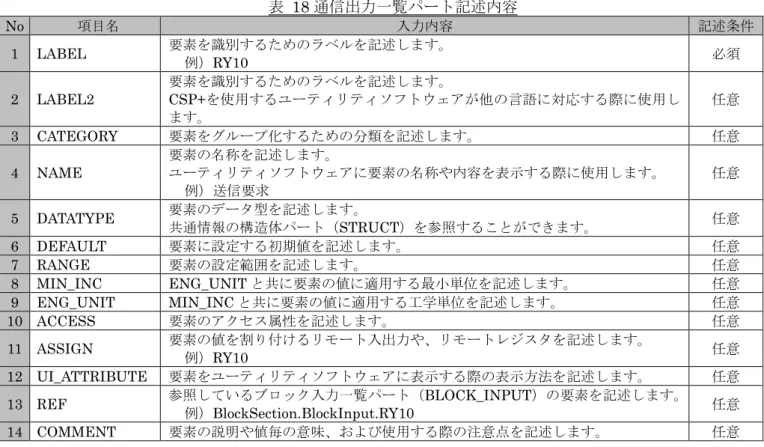
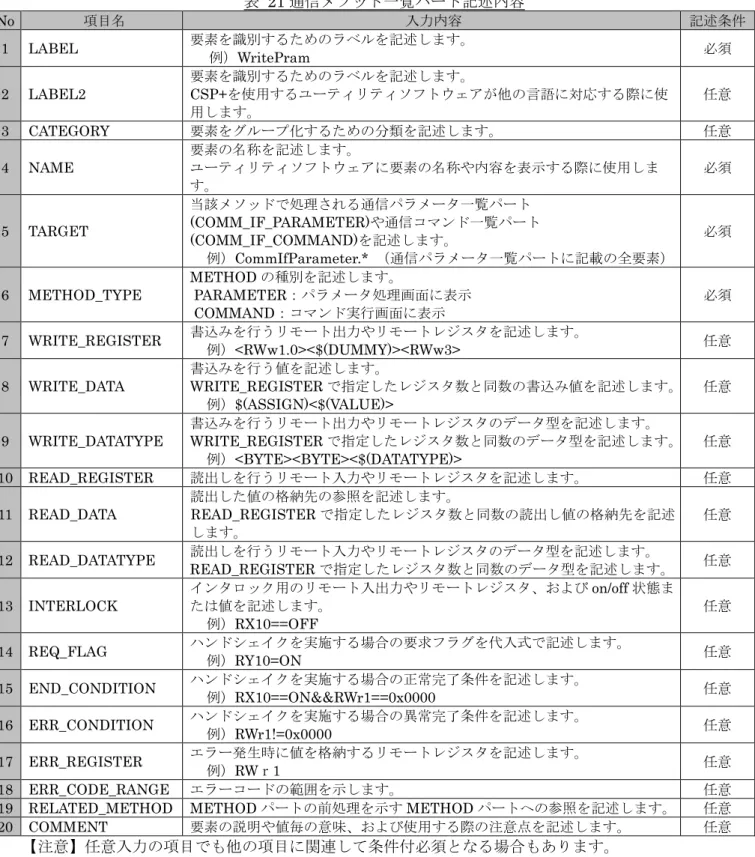
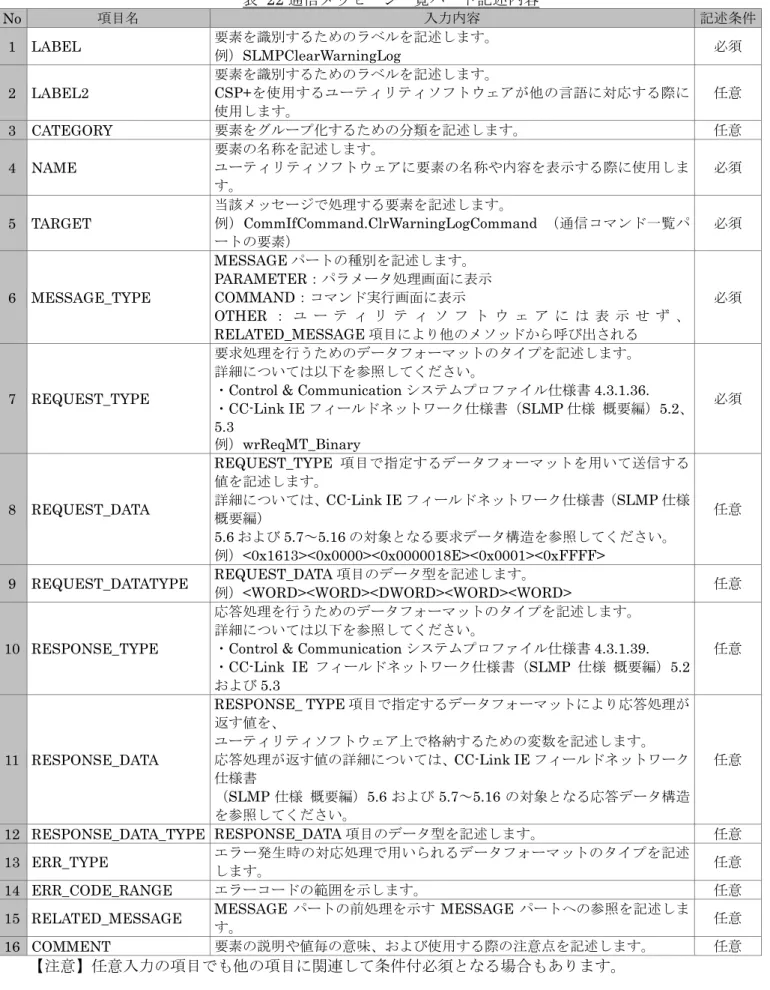
通信インタフェース情報セクションは以下のパートで構成されています。 通信インタフェースによってパートを構成する要素が異なりますので、通信インタフェースに応じた 通信インタフェース情報を該当するパートへ入力してください。 表 9 通信インタフェース情報セクションを構成するパート No パート 内容 通信インタフェース 1 通信インタフェース情報一覧 (COMM_IF_INFO) 通信インタフェースの識別情報や通信仕様に関する情報を記述します。 共通 2 通信入力一覧 (COMM_IF_INPUT) RX や RWr に割り付く入力情報について記述します。 CC-Link CC-Link IE フィールドネットワーク CC-Link IE フィールドネットワーク Basic 3 通信出力一覧 (COMM_IF_OUTPUT) RY や RWw に割り付く出力情報について記述します。 CC-Link CC-Link IE フィールドネットワーク CC-Link IE フィールドネットワーク Basic 4 通信パラメータ一覧 (COMM_IF_PARAMETER) 対象ユニットの動作設定を設定・読出しする情報について記述します。 共通
5 通信コマンド一覧 (COMM_IF_COMMAND) 対象ユニットに発行する命令に関する情報を記述します。 CC-Link CC-Link IE フィールドネットワーク 6 通信メソッド一覧 (METHOD) パラメータおよびコマンド実行サービスの手順を記述します。 CC-Link CC-Link IE フィールドネットワーク 7 通信メッセージ一覧 (MESSAGE) SLMP によるパラメータおよびコマンド実行サービスの手順を記述します。 CC-Link IE フィールドネットワーク プロジェクトを新規作成した段階では、通信インタフェース情報セクションはまだ作成されていませ ん。 通信インタフェース情報を入力するためには、通信インタフェース情報セクションおよび各パートを 作成する必要があります。 通信インタフェース情報セクションおよび各パートの作成手順を示します。
(1) 通信インタフェース情報セクションの作成
COMM_IF フォルダ上でマウスの右ボタンを押下し、[セクションの追加]を選択します。
下記「表 10 通信インタフェース情報セクションの作成」を参考に番号①~⑤を入力し、[作成]ボ タンを押下します。
ラベルの詳細については、Control & Communication システムプロファイル仕様書(4.3.1.19)、 コメントの詳細については、Control & Communication システムプロファイル仕様書(4.3.1.6)を 参照してください。 表 10 通信インタフェース情報セクションの作成 番号 入力内容 入力例 備考 ① 新規作成するセクション [COMM_IF] を 選 択 [BLOCK]ブロック情報セクション [COMM_IF]通信インタフェース情報セクション ② 通信インタフェース情報セクションを識別するラベル CommIfSection 付録1.ラベル名に使用できない文字に注意して、英 数字列32 文字以内でラベル名を入力します。 ③ 通信インタフェース情報セクションに対するコメント 通信インタフェース情報 通信インタフェース情報セクションの説明等を任意で入力します。 ④ 通信インタフェース情報一覧パートを識別するラベル CommIfInfo 付録1.ラベル名に使用できない文字に注意して、英 数字列32 文字以内でラベル名を入力します。 ⑤ 通信インタフェース情報一覧パ ートに対するコメント 通信インタフェー ス情報一覧 通信インタフェース情報一覧パートの説明等を任意 で入力します。 ① ② ③ ④ ⑤
通信インタフェース情報セクションの作成が完了しました。 セクションの新規作成ダイアログにて入力した内容は、以下のように表示します。 ① ② ③ ④ ⑤ ここで作成したセクションにパート(表 9 を参照)を作成します。
(2) パートの作成 通信インタフェース情報一覧パートは、自動生成されます。残りのパートを作成します。 以下に示す例では、通信入力一覧パートを作成します。 通信インタフェース情報セクション上でマウスの右ボタンを押下し、[パートの追加]を選択します。 以下「表 11 通信インタフェース情報セクションのパート作成」を参考に番号①~③を入力し、[作 成]ボタンを押下します。
ラベルの詳細については、Control & Communication システムプロファイル仕様書(4.3.1.19)、 コメントの詳細については、Control & Communication システムプロファイル仕様書(4.3.1.6)を 参照してください。
①
②
③
表 11 通信インタフェース情報セクションのパート作成 番号 記述内容 入力例 備考 ① 作成するパート 通信入力一覧パートを示す [COMM_IF_INPUT] を 選 択 [COMM_IF_INPUT]通信入力一覧パート [COMM_IF _OUTPUT]通信出力一覧パート [COMM_IF _PARAMETER]通信パラメータ一覧パート [COMM_IF _COMMAND]通信コマンド一覧パート [METHOD]通信メソッド一覧パート [MESSAGE]通信メッセージ一覧パート [STRUCT]、[ENUM]、[COMMAND_ARGUMENT]につい ては、5.2.8 共通情報を参照してください。 ② パートを識別するラベル CommIfInput 付録32 文字以内でラベル名を入力します。 1.ラベル名に使用できない文字に注意して、英数字列 ③ 作成するパート に対するコメン ト 通信入力一覧 作成するパートの説明等を任意で入力します。 ④ 作成する要素数 20 パート内に作成する要素数を指定します。初期値は20 とな っています。 ここで指定するのは、パート作成時に生成される数です。パ ート内の要素は、パート作成後に追加または削除して数を変 更できます。 通信入力一覧パートの作成が完了しました。 パートの新規作成ダイアログにて入力した内容は、以下のように表示します。 ① ② ③ 他のパートについても、同様の手順で作成してください。 次項に作成したパートへの記述内容を示します。
(3) 通信インタフェース情報一覧パート(COMM_IF_INFO)への記述 通信インタフェース情報一覧パートを表示します。
通信インタフェース情報一覧パートは、通信インタフェースによってパートを構成する要素が異 なります。各通信インタフェースでの記述を示します。
通信インタフェース情報一覧パートの詳細については、Control & Communication システムプロ
ファイル仕様書(5.3.1)を参照してください。 (a) CC-Link 対応ユニットの場合 下記「表 12 通信インタフェース情報一覧パート記述内容(CC-Link)」を参考に、対象ユニッ ト情報を記述します。 通信インタフェース情報一覧パート[COMM_IF_INFO] ※1 REMARK項目には何も記述しないでください。 項目 仕様 型式 CL-A1000 品名 温調ユニット 電源電圧 DC 24V(±10%) 消費電流 100mA 以下 寸法 48mm(H)×48mm(W)×70mm(D) 質量 約150g 標準価格 15,000円 リモート局分類 リモートデバイス局 通信仕様 CC-Link Var1.10 占有局数 1局 ※1 対象ユニット情報 通信インタフェース情報一覧パートを示す [COMM_IF_INFO]を選択します。 該当する要素のDATA 項目へ情報を入力します。 要素が存在しない場合は、要素を追加して入力します。
表 12 通信インタフェース情報一覧パート記述内容(CC-Link) No 項目名 入力内容 記述条件 1 VendorName 通信インタフェース情報を作成したベンダー名を記述します。 必須 2 VendorCode 通信インタフェース情報を作成したベンダーのベンダーコードを入力します。 CC-Link 協会パートナ会員番号 5~8 桁目の前に[0x]を付けて入力します。 必須 3 CommIFTypeID ネットワークプロトコル毎に決められた通信インタフェース情報の種別を示す ID を記述します。 通信インタフェースがCC-Link のため 「CCLink」と記述します。 必須 4 Version 通信インタフェース情報のバージョンを任意の文字列で記述します。 必須 5 ReadVersionType 通信インタフェース情報のバージョンを、CC-Link 経由で取得する手段を 記述します。 NA:取得不可 SoftwareVersion:ソフトウェアバージョン NetworkFWVersion:ネットワークのファームウェアバージョン ControllerFWVersion:コントローラのファームウェアバージョン 必須 6 StationType 局タイプを記述します。 0:リモート I/O 局 1:リモートデバイス局 2:インテリジェントデバイス局/ローカル局 必須 7 StationTypeDetail 局タイプの詳細を記述します。 0:インテリジェントデバイス局 1:ローカル局 条件付 必須1 8 TotalNumOfIO 総I/O 点数を記述します。 0:占有局数依存 1:8 点 2:32 点 3:16 点 任意 9 IOType I/O タイプを記述します。 0:裏表混在 1:入力 2:出力 3 混在 必須 10 DevModel 型名を文字列で記述します。 必須 11 CcLinkVer CC-Link のバージョン(1.00、1.10、1.11、2.00)を記述します。 例)1.10 必須 12 ExtCycle 拡張サイクリック設定を記述します。 1 倍設定/2 倍設定/4 倍設定/8 倍設定 条件付 必須2 13 NumOccupiedStations 占有局数を記述します。 例)1 必須 14 ErrReg エラーコードを格納するアドレス名を記述します。 例)RWr1 任意 15 MasterFlg 待機マスタフラグを記述します。省略時は0 と判断します 0:待機マスタになれない 1:待機マスタになれる 任意 条件付必須1:StationType にて 2 指定時必須 条件付必須2:CcLinkVer にて 2.00 以上指定時必須
(b) CC-Link IE フィールドネットワーク対応ユニットの場合 下記「通信インタフェース情報一覧パート記述内容(CC-Link IE フィールドネットワーク)」 を参考に、対象ユニット情報を記述します。 安全通信機能に対応するユニットの場合には、「表 13 通信インタフェース情報一覧パート記 述内容(CC-Link IE フィールドネットワーク)」に加え、「表 14 通信インタフェース情報一 覧パート記述内容(CC-Link IE 安全通信機能)」を参考に、対象ユニット情報を記述します。
LABEL NAME DATATYPE DATA REMARK 1 VendorName ベンダー名称 STRING_U(64) サーマルコントロール社
2 VendorCode ベンダーコード WORD 0x1234 3 CommIFTypeID 通信インタフェースタイプID STRING(32) CCLinkIEField 4 Version バージョン STRING(4) A
5 ReadVersionType 機器バージョン取得タイプ STRING(128) 1 6 nodeType 局タイプ BYTE 0x34 7 IOType I/Oタイプ UINT16 0 8 ModelCode 型名コード UINT32 1234 9 DevModel モデル名(型名) STRING(48) CL-A1000-IEF 10 RYSize RYサイズ UINT16 32
11 RWwSize RWwサイズ UINT16 16 12 RXSize RXサイズ UINT16 32 13 RWrSize RWrサイズ UINT16 16 14 Ports ポート数 UINT8 2 15 protocolVersion プロトコルバージョン STRING(32) 1 16 NodeNumberSettingFlg ノード番号設定機能の有無 BOOL 0 17 TransientReceptionFlg トランジェント受信機能の有無 BOOL 1 18 SLMPReceptionFlg SLMP受信機能の有無 BOOL 1 仕様 CL-A1000-IEF 温調ユニット 電源電圧 DC 24V(±10%) 消費電流 200mA 以下 寸法 48mm(H)×48mm(W)×70mm(D) 質量 約150g 標準価格 34,800円 通信仕様 CC-Link IE フィールドネットワーク 局種別 リモートデバイス局 サイクリック RX/RY 点数 32点 通信 RWr/RWw 点数 16点 項目 型式 品名 ※1 REMARK項目には何も記述しないでください。 通信インタフェース情報一覧パート[COMM_IF_INFO] 対象ユニット情報 ※1
表 13 通信インタフェース情報一覧パート記述内容(CC-Link IE フィールドネットワーク) No 項目名 入力内容 記述条件 1 VendorName 通信インタフェース情報を作成したベンダー名を記述します。 必須 2 VendorCode 通信インタフェース情報を作成したベンダーのベンダーコードを入力します。 CC-Link 協会パートナ会員番号 5~8 桁目の前に[0x]を付けて入力します。 必須 3 CommIFTypeID ネットワークプロトコル毎に決められた通信インタフェース情報の種別を示す ID を記述します。 「CCLinkIEField」と記述します。 必須 4 Version 通信インタフェース情報のバージョンを任意の文字列で記述します。 必須 5 ReadVersionType 通信インタフェース情報のバージョンを、CC-Link IE フィールドネットワーク 経由で取得する手段を記述します。 NA:取得不可 NetworkFWVersion:ネットワークのファームウェアバージョン ControllerFWVersion:コントローラのファームウェアバージョン 必須 6 VendorName2 通信機能を作成したベンダー名を記述します。 VendorName と同一の記述の場合には省略できます。 任意 7 nodeType 局タイプを記述します。 0x32:ローカル局 0x33:インテリジェントデバイス局 0x34:リモートデバイス局 0x35:リモート I/O 局 必須 8 IOType I/O タイプを記述します。 0:裏表混在 1:入力 2:出力 3 混在 必須 9 ModelCode 型名コードを記述します。 必須 10 DevModel モデル名(型名)を記述します。 必須 11 ModelName ユニットから取得可能な型名を記述します。DevModel と同じ場合は省略できま す。 任意 12 RYSize ユニットのRY のサイズを記述します。 必須 13 RWwSize ユニットのRWw のサイズを記述します。 必須 14 RXSize ユニットのRX のサイズを記述します。 必須 15 RWrSize ユニットのRWr のサイズを記述します。 必須 16 Ports ユニットのポートの数を記述します。 必須 17 protocolVersion プロトコルバージョンを記述します。 必須 18 NodeNumberSettingFlg ノード番号設定機能の有無を記述します。 0:機能無 1:機能有 必須 19 TransientReceptionFlg トランジェント受信機能の有無を記述します。 0:機能無 1:機能有 必須 20 SLMPReceptionFlg SLMP 受信機能の有無を記述します。 0:機能無 1:機能有 必須 表 14 通信インタフェース情報一覧パート記述内容(CC-Link IE 安全通信機能) No 項目名 入力内容 記述条件 1 SafetyProtocolVersion CC-Link IE 安全通信機能プロトコルバージョンを記述します。 必須
(c) SLMP(TCP/IP)対応ユニットの場合 下記「表 15 通信インタフェース情報一覧パート記述内容(SLMP(TCP/IP))」を参考に、対 象ユニット情報を記述します。 仕様 CL-A1000-Ethernet 温調ユニット 電源電圧 DC 24V(±10%) 消費電流 200mA 以下 寸法 48mm(H)×48mm(W)×70mm(D) 質量 約150g 標準価格 34,800円 通信仕様 Ethernet(SLMP) 項目 型式 品名 ※1 REMARK項目には何も記述しないでください。 通信インタフェース情報一覧パート[COMM_IF_INFO] 対象ユニット情報 ※1 仕様 サポート 未サポート 未サポート サポート サポート サポート サポート 未サポート 未サポート 未サポート 未サポート StartSetParameter EndSetParameter CancelSetParameter ReadStatus GetCommunicationSetting ReadStatus2 項目 SearchNode SetIPAddress CompareDeviceInformation GetParameter SetParameter SLMPコマンドサポート情報
1 LABEL NAME DATATYPE DATA REMARK
2 VendorName ベンダー名称 STRING_U(64) サーマルコントロール社
3 VendorCode ベンダーコード WORD 0x1234
4 CommIFTypeID 通信インタフェースタイプID STRING(32) Ethernet
5 Version バージョン WORD 0x0001
6 ReadVersionType 機器バージョン取得方法 STRING(128) MachineVersion 7 SupportIPAddressSize サポートIPアドレスサイズ UINT16() 4
8 TimeOutValue タイムアウト時間 UINT16 30000
9 SupportFlg_SearchNode サポートフラグ_SearchNode BOOL 0 10 SupportFlg_SetIPAddress サポートフラグ_SetIPAddress BOOL 1 11 SupportFlg_CompareDeviceInfo サポートフラグ_CompareDeviceInfo BOOL 0 12 SupportFlg_GetParam サポートフラグ_GetParam BOOL 1 13 SupportFlg_SetParam サポートフラグ_SetParam BOOL 1 14 SupportFlg_StartSetParam サポートフラグ_StartSetParam BOOL 0 15 SupportFlg_EndSetParam サポートフラグ_EndSetParam BOOL 0 16 SupportFlg_CancelSetParam サポートフラグ_CancelSetParam BOOL 0 17 SupportFlg_ReadStatus サポートフラグ_ReadStatus BOOL 0 18 SupportFlg_GetCommSetting サポートフラグ_GetCommSetting BOOL 0 19 SupportFlg_ReadStatus2 サポートフラグ_ReadStatus2 BOOL 0 1 1 0 1
表 15 通信インタフェース情報一覧パート記述内容(SLMP(TCP/IP)) No 項目名 入力内容 記述条件 1 VendorName ユニットを作成したベンダ名称を記述します。 必須 2 VendorCode ユニットを作成したベンダのベンダコードを記述します。 CC-Link 協会パートナ会員番号 5~8 桁目の前に[0x]を付けて入力します。 必須 3 CommIFTypeID 通信インタフェースタイプを示す ID を文字列で記述します。 「Ethernet」と記述します。 必須 4 Version ユニットの機器バージョンを記述します。 必須 5 ReadVersionType ユニットの機器バージョン取得方法を記述します。 「MachineVersion」と記述します。 必須 6 SupportIPAddressSize IP アドレスのバイトサイズを記述します。 任意 7 TimeOutValue タイムアウト時間を記述します。 任意 8 SupportFlg_SearchNode SLMP コマンド" SearchNode "のサポート/未サポートを記述します。 任意 9 SupportFlg_SetIPAddress SLMP コマンド" SetIPAddress "のサポート/未サポートを記述します。 0:未サポート 1:サポート 任意 10 SupportFlg_CompareDeviceInfo SLMP コマンド" CompareDeviceInformation "のサポート/未サポートを記述 します。 0:未サポート 1:サポート 任意 11 SupportFlg_GetParam SLMP コマンド"GetGetParameter"のサポート/未サポートを記述します。 0:未サポート 1:サポート 任意 12 SupportFlg_SetParam SLMP コマンド" SetParameter "のサポート/未サポートを記述します。 0:未サポート 1:サポート 任意 13 SupportFlg_StartSetParam SLMP コマンド" StartSetParameter "のサポート/未サポートを記述します。 0:未サポート 1:サポート 任意 14 SupportFlg_EndSetParam SLMP コマンド" EndSetParameter "のサポート/未サポートを記述します。 0:未サポート 1:サポート 任意 15 SupportFlg_CancelSetParam SLMP コマンド"CancelSetParameter "のサポート/未サポートを記述します。 0:未サポート 1:サポート 任意 16 SupportFlg_ReadStatus SLMP コマンド" ReadStatus "のサポート/未サポートを記述します。 0:未サポート 1:サポート 任意 17 SupportFlg_GetCommSetting SLMP コマンド" GetCommunicationSetting "のサポート/未サポートを記述 します。 0:未サポート 1:サポート 任意 18 SupportFlg_ReadStatus2 SLMP コマンド" ReadStatus2"のサポート/未サポートを記述します。 0:未サポート 1:サポート 任意

![表 8 デバイス情報一覧パート記述内容 No LABEL 入力内容 必須/任意 1 VendorName ユニットを作成したベンダー名を入力します。 必須 2 VendorCode ユニットを作成したベンダーのベンダーコードを入力します。 CC-Link 協会パートナ会員番号 5~8 桁目の前に[0x]を付けて入力します。 必須 3 DeviceModel 注 1 ユニットの型名を入力します。 例)CL-A1000 必須 4 ProductID 各ベンダーで管理し](https://thumb-ap.123doks.com/thumbv2/123deta/8235428.876626/32.892.81.827.60.1163/ベンダーユニットベンダーベンダーコードユニットベンダー.webp)
![表 11 通信インタフェース情報セクションのパート作成 番号 記述内容 入力例 備考 ① 作成するパート 通信入力一覧パートを示す[COMM_IF_INPUT]を 選 択 [COMM_IF_INPUT]通信入力一覧パート [COMM_IF _OUTPUT]通信出力一覧パート [COMM_IF _PARAMETER]通信パラメータ一覧パート [COMM_IF _COMMAND]通信コマンド一覧パート [METHOD]通信メソッド一覧パート [MESSAGE]通信メッセージ一覧パート [STRU](https://thumb-ap.123doks.com/thumbv2/123deta/8235428.876626/41.892.66.827.81.462/インタフェースセクションパラメータコマンドメソッドメッセージ.webp)
![表 12 通信インタフェース情報一覧パート記述内容(CC-Link) No 項目名 入力内容 記述条件 1 VendorName 通信インタフェース情報を作成したベンダー名を記述します。 必須 2 VendorCode 通信インタフェース情報を作成したベンダーのベンダーコードを入力します。 CC-Link 協会パートナ会員番号 5~8 桁目の前に[0x]を付けて入力します。 必須 3 CommIFTypeID ネットワークプロトコル毎に決められた通信インタフェース情報の種別](https://thumb-ap.123doks.com/thumbv2/123deta/8235428.876626/43.892.78.829.89.908/インタフェースベンダーコードネットワークプロトコル.webp)
![表 13 通信インタフェース情報一覧パート記述内容(CC-Link IE フィールドネットワーク) No 項目名 入力内容 記述条件 1 VendorName 通信インタフェース情報を作成したベンダー名を記述します。 必須 2 VendorCode 通信インタフェース情報を作成したベンダーのベンダーコードを入力します。 CC-Link 協会パートナ会員番号 5~8 桁目の前に[0x]を付けて入力します。 必須 3 CommIFTypeID ネットワークプロトコル毎に決められた通信](https://thumb-ap.123doks.com/thumbv2/123deta/8235428.876626/45.892.70.829.45.1123/フィールドネットワークインタフェースネットワークプロトコル.webp)
![表 15 通信インタフェース情報一覧パート記述内容(SLMP(TCP/IP)) No 項目名 入力内容 記述条件 1 VendorName ユニットを作成したベンダ名称を記述します。 必須 2 VendorCode ユニットを作成したベンダのベンダコードを記述します。 CC-Link 協会パートナ会員番号 5~8 桁目の前に[0x]を付けて入力します。 必須 3 CommIFTypeID 通信インタフェースタイプを示す ID を文字列で記述します。 「Ethernet」と記述](https://thumb-ap.123doks.com/thumbv2/123deta/8235428.876626/47.892.74.829.83.889/インタフェースベンダコードパートナインタフェースタイプ.webp)
![表 16 通信インタフェース情報一覧パート記述内容(CC-Link IE フィールドネットワーク Basic) No 項目名 入力内容 記述条件 1 VendorName ユニットを作成したベンダ名称を記述します。 必須 2 VendorCode ユニットを作成したベンダのベンダコードを記述します。 CC-Link 協会パートナ会員番号 5~8 桁目の前に[0x]を付けて入力しま す。 必須 3 CommIFTypeID 通信インタフェースタイプを示す ID を文字列で記述](https://thumb-ap.123doks.com/thumbv2/123deta/8235428.876626/49.892.68.827.79.1082/インタフェースフィールドネットワークインタフェースタイプ.webp)