ハードウェア
リファレンス ガイド
© 2009 Hewlett-Packard Development Company, L.P. 本書の内容は、将来予告なし に変更されることがあります。
Microsoft、Windows および Windows Vista は米国またはその他の国におけるMicrosoft Corporation の商標または登録商標です。 HP 製品およびサービスに対する保証は、当 該製品およびサービスに付属の限定的保証 規定に明示的に記載されているものに限ら れます。本書のいかなる内容も、当該保証 に新たに保証を追加するものではありませ ん。本書に記載されている製品情報は、日 本国内で販売されていないものも含まれて いる場合があります。本書の内容につきま しては万全を期しておりますが、本書の技 術的あるいは校正上の誤り、省略に対して は、責任を負いかねますのでご了承くださ い。本書に記載されている製品情報は、日 本国内で販売されていないものも含まれて いる場合があります。 本書には、著作権によって保護された所有 権に関する情報が掲載されています。本書 のいかなる部分も、Hewlett-Packard Company の書面による承諾なしに複写、複 製、あるいは他言語へ翻訳することはでき ません。 ハードウェア リファレンス ガイド HP Compaq 6000 Pro 省スペース型 Business PC 初版:2009 年 9 月 製品番号:576434-291
このガイドについて
このガイドでは、このコンピューターの機能およびハードウェアのアップグレードについて説明しま す。 警告! その指示に従わないと、人体への傷害や生命の危険を引き起こすおそれがあるという警告事 項を表します。 注意: その指示に従わないと、装置の損傷やデータの損失を引き起こすおそれがあるという注意事 項を表します。 注記: 重要な補足情報です。 iii目次
1 製品の特長 標準構成の機能 ... 1 フロント パネルの各部 ... 2 メディア カード リーダーの各部 ... 3 リア パネルの各部 ... 4 キーボード ... 5 Windows ロゴ キーの使用 ... 6 シリアル番号の記載位置 ... 7 2 ハードウェアのアップグレード 保守機能 ... 8 警告および注意 ... 8 コンピューターのアクセス パネルの取り外し ... 9 コンピューターのアクセス パネルの取り付け ... 10 フロント パネルの取り外し ... 11 ドライブ ベイ カバーの取り外し ... 12 フロント パネルの取り付け ... 13 縦置きでの省スペース型コンピューターの使用 ... 14 メモリの増設 ... 15 DIMM ... 15 DDR3-SDRAM DIMM ... 15 DIMM ソケットへの取り付け ... 16 DIMM の取り付け ... 17 拡張カードの取り外しまたは取り付け ... 20 ドライブの位置 ... 26 ドライブの取り付けと取り外し ... 27 システム ボードのドライブ接続 ... 29 外付け5.25 インチ ドライブの取り外し ... 30 5.25 インチ ドライブ ベイへのオプティカル ドライブの取り付け ... 32 外付け3.5 インチ ドライブの取り外し ... 35 3.5 インチの外付けドライブ ベイへのドライブの取り付け ... 37 メイン3.5 インチ内蔵 SATA ハードディスク ドライブの取り外しおよび取り付け ... 39 リムーバブル3.5 インチ SATA ハードディスク ドライブの取り外しおよび取り付け ... 43 v付録 A 仕様 付録 B バッテリの交換 付録 C 外付けセキュリティ デバイス セキュリティ ロックの取り付け ... 54 ロック ケーブル ... 54 南京錠 ... 55 HP Business PC セキュリティ ロック ... 56 フロント パネルのセキュリティ ... 58 付録 D 静電気対策 静電気による損傷の防止 ... 60 アースの方法 ... 60 付録 E コンピューター操作のガイドラインおよび 手入れと運搬時の注意 コンピューター操作のガイドラインおよび手入れに関する注意 ... 61 オプティカル ドライブの使用上の注意 ... 63 操作および取り扱いに関する注意 ... 63 クリーニングの注意 ... 63 安全にお使いいただくためのご注意 ... 63 運搬時の注意 ... 63 索引 ... 64
1
製品の特長
標準構成の機能
HP Compaq 省スペース型コンピューターの機能は、モデルによって異なる場合があります。お使い のコンピューターに取り付けられているハードウェアおよびインストールされているソフトウェアの 一覧を表示するには、診断用ユーティリティを実行します(一部のモデルのコンピューターにのみ付 属しています)。ユーティリティの使用手順については、『トラブルシューティング ガイド』を参照し てください。 注記: 省スペース型コンピューターは、縦置きで使用することもできます。詳しくは、このガイド の14 ページの 「縦置きでの省スペース型コンピューターの使用」を参照してください。 図 1-1 省スペース型コンピューターの構成 標準構成の機能 1フロント
パネルの各部
ドライブの構成はモデルによって異なります。
図 1-2 フロント パネルの各部
表 1-1 フロント パネルの各部
1 5.25 インチ オプティカル ドライブ1 6 USB(Universal Serial Bus)コネクタ
2 オプティカル ドライブ ランプ 7 マイク/ヘッドフォン コネクタ 3 オプティカル ディスク取り出しボタン 8 3.5 インチ メディア カード リーダー(オプ ション)2 4 電源ボタン 9 ハードディスク ドライブ ランプ 5 電源ランプ 10 ヘッドフォン コネクタ 注記: マイク/ヘッドフォン コネクタにデバイスを接続すると、コネクタをマイク用のライン入力として使用す るかヘッドフォン用に使用するかをたずねるダイアログ ボックスが表示されます。コネクタは、Windows®タスク バーの[Realtek HD Audio Manager]アイコンをダブルクリックしていつでも再設定できます。
注記: 通常、電源が入っている場合、電源ランプは緑色で点灯します。電源ランプが赤く点滅している場合は、
コンピューターにトラブルが発生しており、診断コードが表示されます。コードについて詳しくは、『トラブルシュー ティング ガイド』を参照してください。
1 一部のモデルでは、このベイに5.25 インチ ドライブ ベイ カバーが付きます。 2 一部のモデルでは、このベイに3.5 インチ ドライブ ベイ カバーが付きます。
メディア
カード リーダーの各部
メディア カード リーダーは、一部のモデルでのみ使用できる別売のデバイスです。メディア カード リーダーの各部の位置については、以下の図と表を参照してください。 図 1-3 メディア カード リーダーの各部 表 1-2 メディア カード リーダーの各部 番号 スロット メディア 1 xD ● xD ピクチャーカード (xD)2 MicroSD ● MicroSD(T-Flash) ● MicroSDHC
3 メディア カード リー
ダー ランプ
4 SD/MMC+/miniSD ● SD(Secure Digital)
● SDHC(Secure Digital High Capacity)
● MiniSD ● MiniSDHC ● マルチメディアカード (MMC) ● Reduced Size マルチ メディアカード(RS MMC) ● マルチメディアカー ド4.0(MMC Plus) ● Reduced Size マルチ メディアカード4.0 (MMC Mobile) ● マルチメディアカー ド マイクロ(MMC Micro)(アダプター が必要) 5 USB ● USB(Universal Serial Bus)コネクタ 6 CompactFlash I/II ● CompactFlash カード
Type I
● CompactFlash カード Type II
● MicroDrive 7 MS PRO/MS PRO DUO ● メモリースティック
(MS) ● MagicGate メモリー スティック(MG) ● MagicGate メモリ Duo ● メモリースティック Select ● メモリースティック Duo(MS Duo) ● メモリースティック PRO(MS-PRO) ● メモリースティック
PRO Duo(MS PRO Duo) ● メモリースティック PRO-HG Duo ● メモリースティック Micro(M2)(アダプ ターが必要) 8 1394 ● 1394 コネクタ(一部 のモデルのみで使用可 能) メディア カード リーダーの各部 3
リア
パネルの各部
図 1-4 リア パネルの各部 表 1-3 リア パネルの各部 1 RJ-45 ネットワーク コネクタ 6 DisplayPort モニター コネクタ 2 シリアル コネクタ 7 VGA モニター コネクタ 3 PS/2 マウス コネクタ(緑色) 8 PS/2 キーボード コネクタ(紫色) 4 電源コード コネクタ 9 ラインアウト オーディオ コネクタ 電源 供給機能付きオーディオ機器用(緑 色)5 USB(Universal Serial Bus)コネクタ 10 ラインイン オーディオ コネクタ(青
色) 注記: 装備されているコネクタの種類や数は、モデルによって異なる場合があります。 追加シリアル コネクタおよびパラレル コネクタはオプションとして提供予定です。 青色のラインイン オーディオ コネクタにデバイスを接続すると、コネクタをラインイン デバイス用またはマイク 用に使用するかをたずねるダイアログ ボックスが表示されます。コネクタは、Windows タスクバーの[Realtek HD Audio Manager]アイコンをダブルクリックしていつでも再設定できます。 お使いのコンピューターにグラフィックス カードが取り付けられている場合、システム ボード上のモニター コネ クタは使用できません。
PCI スロットまたは PCI Express x1 スロットにグラフィックス カードが取り付けられている場合、グラフィック ス カードのコネクタおよびシステム ボードのコネクタを同時に使用することができます。両方のコネクタを使用 するには、一部の設定を[コンピューター セットアップ(F10)ユーティリティ]で変更する必要があります。ブー
トVGA コントローラーの設定方法について詳しくは、『コンピューター セットアップ(F10)ユーティリティ ガイ
キーボード
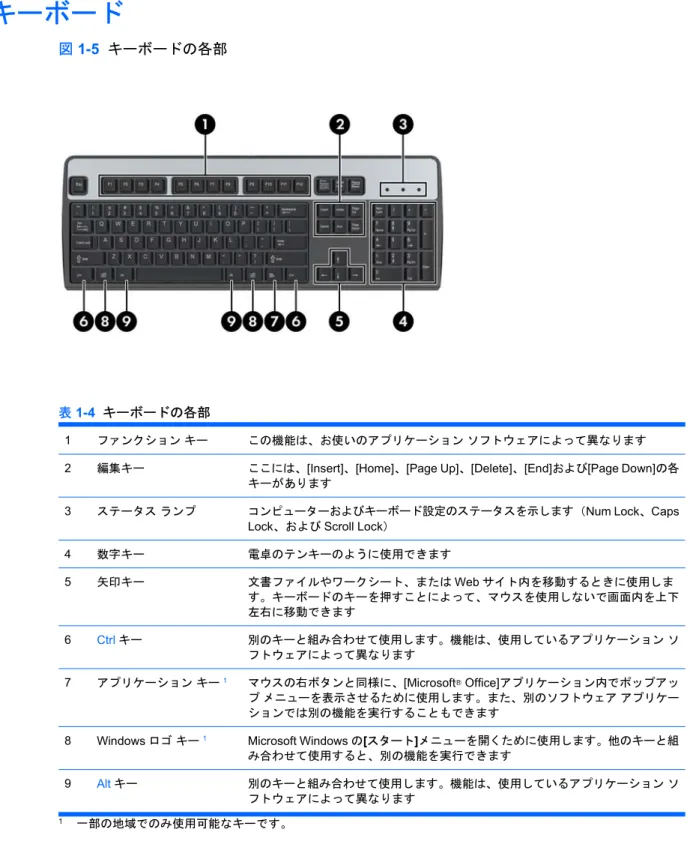
図 1-5 キーボードの各部
表 1-4 キーボードの各部
1 ファンクション キー この機能は、お使いのアプリケーション ソフトウェアによって異なります
2 編集キー ここには、[Insert]、[Home]、[Page Up]、[Delete]、[End]および[Page Down]の各 キーがあります
3 ステータス ランプ コンピューターおよびキーボード設定のステータスを示します(Num Lock、Caps
Lock、および Scroll Lock)
4 数字キー 電卓のテンキーのように使用できます 5 矢印キー 文書ファイルやワークシート、またはWeb サイト内を移動するときに使用しま す。キーボードのキーを押すことによって、マウスを使用しないで画面内を上下 左右に移動できます 6 Ctrlキー 別のキーと組み合わせて使用します。機能は、使用しているアプリケーション ソ フトウェアによって異なります 7 アプリケーション キー1 マウスの右ボタンと同様に、[Microsoft® Office]アプリケーション内でポップアッ プ メニューを表示させるために使用します。また、別のソフトウェア アプリケー ションでは別の機能を実行することもできます
8 Windows ロゴ キー1 Microsoft Windows の[スタート]メニューを開くために使用します。他のキーと組
み合わせて使用すると、別の機能を実行できます
9 Altキー 別のキーと組み合わせて使用します。機能は、使用しているアプリケーション ソ
フトウェアによって異なります
1 一部の地域でのみ使用可能なキーです。
Windows ロゴ キーの使用
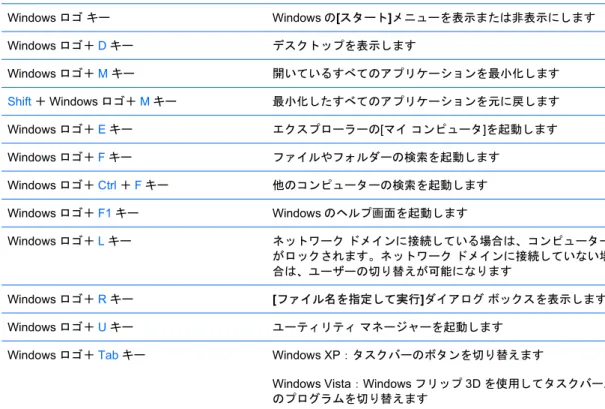
Windows ロゴ キーを他のキーと組み合わせて、Windows オペレーティング システムで利用できるさ まざまな機能を実行することができます。Windows ロゴ キーの位置については、5 ページの 「キー ボード」を参照してください。
表 1-5 Windows ロゴ キーの機能
以下のWindows ロゴ キーの各機能は、Microsoft Windows XP および Microsoft Windows Vista®に対応しています。
Windows ロゴ キー Windows の[スタート]メニューを表示または非表示にします Windows ロゴ+Dキー デスクトップを表示します Windows ロゴ+Mキー 開いているすべてのアプリケーションを最小化します Shift+Windows ロゴ+Mキー 最小化したすべてのアプリケーションを元に戻します Windows ロゴ+Eキー エクスプローラーの[マイ コンピュータ]を起動します Windows ロゴ+Fキー ファイルやフォルダーの検索を起動します Windows ロゴ+Ctrl+Fキー 他のコンピューターの検索を起動します Windows ロゴ+F1キー Windows のヘルプ画面を起動します Windows ロゴ+Lキー ネットワーク ドメインに接続している場合は、コンピューター がロックされます。ネットワーク ドメインに接続していない場 合は、ユーザーの切り替えが可能になります Windows ロゴ+Rキー [ファイル名を指定して実行]ダイアログ ボックスを表示します Windows ロゴ+Uキー ユーティリティ マネージャーを起動します
Windows ロゴ+Tabキー Windows XP:タスクバーのボタンを切り替えます
Windows Vista:Windows フリップ 3D を使用してタスクバー上 のプログラムを切り替えます
上のWindows ロゴ キーの機能に加えて、Microsoft Windows Vista では以下の機能も使用可能です。
Ctrl+Windows ロゴ+Tabキー Windows Flip 3-D を使用して、矢印キーでタスクバー上のプログ ラムを切り替えます Windows ロゴ+スペースバーキー すべてのガジェットを手前に移動して、Windows サイドバーを 選択します Windows ロゴ+Gキー サイドバーのガジェットを切り替えます Windows ロゴ+Uキー コンピューターの簡単操作センター Windows ロゴ+任意の番号キー キーの番号と対応する位置にあるクイック起動のショートカット を表示します。たとえば、Windows ロゴ キー+1ではクイック 起動メニューの1 番目のショートカットが表示されます
シリアル番号の記載位置
各コンピューターの下記の位置には、固有のシリアル番号ラベルおよび製品識別番号ラベルが貼付さ れています。HP のサポート窓口にお問い合わせになる場合は、これらの番号をお手元に用意してお いてください。 図 1-6 シリアル番号および製品識別番号ラベルの位置 シリアル番号の記載位置 72
ハードウェアのアップグレード
保守機能
このコンピューターには、アップグレードおよび保守を容易にする機能が組み込まれています。この 章で説明する取り付け手順のほとんどでは、道具を使用する必要がありません。警告および注意
アップグレードを行う前に、このガイドに記載されている、該当する手順、注意、および警告を必ず よくお読みください。 警告! 感電、火傷、火災などの危険がありますので、以下の点に注意してください。 作業を行う前に、電源コードを電源コンセントから抜き、本体内部の温度が十分に下がっていること を確認してください。 電話回線のモジュラー ジャックを本体のリア パネルのネットワーク コネクタ(NIC)に接続しない でください。 必ず電源コードのアース端子を使用して接地してください。アース端子は、製品を安全に使用するた めに欠かせないものです。 電源コードは、製品の近くの手が届きやすい場所にあるアースされた電源コンセントに差し込んでく ださい。 操作する人の健康を損なわないようにするため、『快適に使用していただくために』をお読みくださ い。正しい作業環境の整え方や、作業をする際の姿勢、および健康上/作業上の習慣について説明して おり、さらに、重要な電気的/物理的安全基準についての情報も提供しています。このガイドは、HP のWeb サイト、http://www.hp.com/ergo/(英語サイト)でご覧いただけます。 警告! 内部には通電する部品や可動部品が含まれています。 カバーやパネル等を取り外す前に、電源コードをコンセントから抜き、装置への外部電源の供給を遮 断してください。 装置を再び外部電源に接続する前に、取り外したカバーやパネル等を元の位置にしっかりと取り付け なおしてください。 注意: 静電気の放電によって、コンピューターやオプションの電気部品が破損することがありま す。以下の作業を始める前に、アースされた金属面に触れるなどして、身体にたまった静電気を放電 してください。詳しくは、「付録D 60 ページの 「静電気対策」」を参照してください。 コンピューターが電源コンセントに接続されていると、電源が入っていなくてもシステム ボードには 常に電気が流れています。内部部品の損傷を防ぐため、コンピューターのカバーを開ける場合は、電 源を切るだけでなく、必ず事前に電源コードをコンセントから抜いてください。コンピューターのアクセス
パネルの取り外し
1. コンピューターが開かれないように保護しているセキュリティ デバイスをすべて取り外します。 2. CD や USB フラッシュ ドライブなどのすべてのリムーバブル メディアをコンピューターから取 り出します。 3. オペレーティング システムを適切な手順でシャットダウンし、コンピューターおよび外付けデ バイスの電源をすべて切ります。 4. 電源コードを電源コンセントから抜き、コンピューターからすべての外付けデバイスを取り外し ます。 注意: システムが電源コンセントに接続されている場合、電源が入っているかどうかに関係な く、システム ボードには常に電気が流れています。感電やコンピューターの内部部品の損傷を 防ぐため、必ず電源コードを抜いてください。 5. コンピューターをスタンドに取り付けてある場合は、スタンドからコンピューターを取り外しま す。 6. アクセス パネルのハンドルを引き上げ(1)、アクセス パネルを持ち上げてコンピューターから 取り外します(2)。 図 2-1 アクセス パネルの取り外し コンピューターのアクセス パネルの取り外し 9コンピューターのアクセス
パネルの取り付け
アクセス パネルの前端をシャーシ前面の縁の下にスライドさせ(1)、正しい位置にロックされるま で、アクセス パネルの後端を本体に押し込みます(2)。
フロント
パネルの取り外し
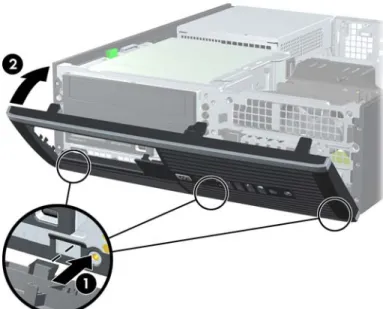
1. コンピューターが開かれないように保護しているセキュリティ デバイスをすべて取り外します。 2. CD や USB フラッシュ ドライブなどのすべてのリムーバブル メディアをコンピューターから取 り出します。 3. オペレーティング システムを適切な手順でシャットダウンし、コンピューターおよび外付けデ バイスの電源をすべて切ります。 4. 電源コードを電源コンセントから抜き、コンピューターからすべての外付けデバイスを取り外し ます。 注意: システムが電源コンセントに接続されている場合、電源が入っているかどうかに関係な く、システム ボードには常に電気が流れています。感電やコンピューターの内部部品の損傷を 防ぐため、必ず電源コードを抜いてください。 5. アクセス パネルを取り外します。 6. フロント パネルの側面にある 3 つのタブを持ち上げ(1)、パネルをシャーシから回転させて引 き離します(2)。 図 2-3 フロント パネルの取り外し フロント パネルの取り外し 11ドライブ
ベイ カバーの取り外し
一部のモデルでは、3.5 インチおよび 5.25 インチ外付けドライブ ベイにドライブ ベイ カバーが付い ており、ドライブを取り付ける前にこれらのカバーを取り外す必要があります。ドライブ ベイ カバー を取り外すには、以下の操作を行います。 1. コンピューターのアクセス パネルとフロント パネルを取り外します。 2. ドライブ ベイ カバーを取り外すには、ドライブ ベイ カバーを所定の位置に固定している 2 つの 固定タブをフロント パネルの外側右方向に向けて押し(1)、ドライブ ベイ カバーを後方に引く (2)ようにしてから右側にスライドさせて取り外します。 図 2-4 ドライブ ベイ カバーの取り外しフロント
パネルの取り付け
フロント パネルの底辺にある 3 つのフックをシャーシの四角い穴(1)に差し込みます。フロント パ ネルの上側を、シャーシの所定の位置に収まりカチッという音がするまで押し込みます(2)。
図 2-5 フロント パネルの取り付け
縦置きでの省スペース型コンピューターの使用
お使いの省スペース型コンピューターは、HP から購入できるオプションの縦置き用スタンドを利用 すれば、縦置き構成でも使用できます。 1. コンピューターが開かれないように保護しているセキュリティ デバイスをすべて取り外します。 2. CD や USB フラッシュ ドライブなどのすべてのリムーバブル メディアをコンピューターから取 り出します。 3. オペレーティング システムを適切な手順でシャットダウンし、コンピューターおよび外付けデ バイスの電源をすべて切ります。 4. 電源コードを電源コンセントから抜き、コンピューターからすべての外付けデバイスを取り外し ます。 注意: システムが電源コンセントに接続されている場合、電源が入っているかどうかに関係な く、システム ボードには常に電気が流れています。感電やコンピューターの内部部品の損傷を 防ぐため、必ず電源コードを抜いてください。 5. コンピューターを右側面が下になるように立て(1)、オプションのスタンドに取り付けます。 図 2-6 横置きから縦置きへの移行 注記: 縦置きでのコンピューターの安定性を高めるために、付属の縦置き用スタンドを使用す ることをおすすめします。 6. 電源コードおよびすべての外付けデバイスを接続しなおして、コンピューターの電源を入れま す。 注記: 通気を確保するため、コンピューターの周囲10.2 cm 以内に障害物がないようにしてくださ い。メモリの増設
お使いのコンピューターは、ダブル データ レート 3 シンクロナス DRAM(DDR3-SDRAM)デュア ル インライン メモリ モジュール(DIMM)を装備しています。DIMM
システム ボード上にあるメモリ ソケットには、業界標準の DIMM を 4 つまで取り付けることができ ます。これらのメモリ ソケットには、少なくとも 1 つの DIMM が標準装備されています。高性能な デュアル チャネル モードで構成されたメモリをシステム ボードに取り付けることで、メモリを最大 16 GB まで増設できます。DDR3-SDRAM DIMM
システムを正常に動作させるためには、必ず以下の条件を満たすDDR3-SDRAM DIMM を使用してく ださい。 ● 業界標準の240 ピン ● アンバッファード非ECC PC3-8500 DDR3-1066 MHz 準拠、または PC3-10600 DDR3-1333 MHz 準拠 注記: 1333 MHz の DIMM は、1066 MHz の速度でのみ動作します。 ● 1.5 ボルト DDR3-SDRAM DIMM DDR3-SDRAM DIMM は、以下の条件も満たしている必要があります。 ● CAS レ イ テ ン シ 7 ( DDR3/1066 MHz 、 7-7-7 タ イ ミ ン グ ) お よ び CAS レ イ テ ン シ 9 (DDR3/1333 MHz、9-9-9 タイミング)をサポートしている ● JEDEC の SPD 情報が含まれている さらに、お使いのコンピューターでは以下の機能やデバイスがサポートされます。 ● 512 メガビット、1 ギガビット、および 2 ギガビットの非 ECC メモリ テクノロジ ● 片面および両面DIMM● x8 および x16 DDR デバイスで構成された DIMM。x4 SDRAM で構成された DIMM はサポートさ れない
注記: サポートされないDIMM が取り付けられている場合、システムは正常に動作しません。
DIMM ソケットへの取り付け
システム ボードには 4 つの DIMM ソケットがあり、1 つのチャネルについて 2 つのソケットがありま す。ソケットにはDIMM1、DIMM2、DIMM3、および DIMM4 の番号が付けられています。ソケット DIMM1 および DIMM2 はメモリ チャネル A で動作し、ソケット DIMM3 および DIMM4 はメモリ チャ ネルB で動作します。 図 2-7 DIMM ソケットの位置 表 2-1 DIMM ソケットの位置 番号 説明 ソケットの色 1 DIMM1 ソケット、チャネル A(最初に取り付ける) 黒 2 DIMM2 ソケット、チャネル A(3 番目に取り付ける) 白 3 DIMM3 ソケット、チャネル B(2 番目に取り付ける) 白 4 DIMM4 ソケット、チャネル B(4 番目に取り付ける) 白 注記: DIMM は、黒い DIMM1 ソケットに取り付ける必要があります。正しいソケッ トに取り付けなければ、メモリ モジュールが間違ったソケットに取り付けられている ことを示すPOST エラー メッセージが表示されます。 取り付けられているDIMM に応じて、システムは自動的にシングル チャネル モード、デュアル チャ ネル モード、またはフレックス モードで動作します。 ● 1 つのチャネルの DIMM ソケットにのみ DIMM が取り付けられている場合、システムはシング ル チャネル モードで動作します。 ● チャネルA の DIMM の合計メモリ容量とチャネル B の DIMM の合計メモリ容量が等しい場合、 システムはより高性能なデュアル チャネル モードで動作します。両方のチャネルで、取り付け るDIMM の性能やデバイス自体の幅が異なっても構いません。たとえば、チャネル A に 512 MB のDIMM が 2 つ取り付けられていて、チャネル B に 1 GB の DIMM が 1 つ取り付けられている 場合、システムはデュアル チャネル モードで動作します。 ● チャネルA の DIMM の合計メモリ容量とチャネル B の DIMM の合計メモリ容量が異なる場合、 システムはフレックス モードで動作します。フレックス モードでは、最も容量の小さいメモリ が取り付けられているチャネルがデュアル チャネルに割り当てられるメモリの総量を表し、残 りはシングル チャネルに割り当てられます。速度を最高にするには、最大のメモリ容量が 2 つ
のチャネルに行き渡るようにチャネルのバランスをとる必要があります。1 つのチャネルのメモ リ容量が他方のチャネルのメモリ容量よりも多い場合、多い方をチャネルA に割り当てる必要が あります。たとえば、ソケットに1 個の 1 GB DIMM、3 個の 512 MB DIMM を取り付ける場合 は、チャネルA に 1 GB DIMM と 1 個の 512 MB DIMM を取り付け、チャネル B に 2 個の 512 MB DIMM を取り付ける必要があります。この構成では、2 GB がデュアル チャネルとして動作し、 512 MB がシングル チャネルとして動作します。 ● どのモードでも、最高動作速度はシステム内で最も動作の遅いDIMM によって決定されます。
DIMM の取り付け
注意: メモリ モジュールの取り付けまたは取り外しを行う場合は、電源コードを抜いて電力が放電 するまで約30 秒待機してから作業する必要があります。コンピューターが電源コンセントに接続さ れている場合、電源が入っているかどうかに関係なく、メモリ モジュールには常に電気が流れていま す。電気が流れている状態でメモリ モジュールの着脱を行うと、メモリ モジュールまたはシステム ボードが完全に破損するおそれがあります。システム ボードのランプが点灯している場合は、まだ電 気が流れています。 お使いのメモリ モジュール ソケットの接点には、金メッキが施されています。メモリを増設すると きには、接点の金属が異なるときに生じる酸化や腐食を防ぐため、メモリ モジュールは金メッキのも のを使用してください。 静電気の放電によって、コンピューターやオプション カードの電子部品が破損することがあります。 以下の作業を始める前に、アースされた金属面に触れるなどして、身体にたまった静電気を放電して ください。詳しくは、付録D、60 ページの 「静電気対策」を参照してください。 メモリ モジュールを取り扱うときは、金属製の接点に触れないでください。金属製の接点に触れる と、モジュールが破損するおそれがあります。 1. コンピューターが開かれないように保護しているセキュリティ デバイスをすべて取り外します。 2. CD や USB フラッシュ ドライブなどのすべてのリムーバブル メディアをコンピューターから取 り出します。 3. オペレーティング システムを適切な手順でシャットダウンし、コンピューターおよび外付けデ バイスの電源をすべて切ります。 4. 電源コードを電源コンセントから抜き、コンピューターからすべての外付けデバイスを取り外し ます。 注意: メモリ モジュールの取り付けまたは取り外しを行う場合は、電源コードを抜いて電力 が放電するまで約30 秒待機してから作業する必要があります。コンピューターが電源コンセン トに接続されている場合、電源が入っているかどうかに関係なく、メモリ モジュールには常に 電気が流れています。電気が流れている状態でメモリ モジュールの着脱を行うと、メモリ モ ジュールまたはシステム ボードが完全に破損するおそれがあります。システム ボードのランプ が点灯している場合は、まだ電気が流れています。 5. コンピューターをスタンドに取り付けてある場合は、スタンドからコンピューターを取り外しま す。 6. アクセス パネルを取り外します。 警告! 火傷の危険がありますので、必ず、本体内部の温度が十分に下がっていることを確認し てから、次の手順に進んでください。 メモリの増設 177. 外付けドライブ ベイ ハウジングを回転させて持ち上げ、システム ボード上のメモリ モジュー ル ソケットに手が届くようにします。
8. メモリ モジュール ソケットの両方のラッチを開き(1)、メモリ モジュールをソケットに差し込 みます(2)。 図 2-9 DIMM の取り付け 注記: メモリ モジュールは、一方向にのみ取り付け可能です。メモリ モジュールのノッチ (切り込み)をソケットのタブに合わせます。 DIMM は、黒い DIMM1 ソケットに取り付ける必要があります。 DIMM ソケットは、DIMM1、DIMM3、DIMM2、DIMM4 の順序で取り付けてください。■後ろの セグメントも含めました■■前のセグメントに全て含めました■ 最適なパフォーマンスが得られるようにするには、チャネルA とチャネル B のメモリ容量が可 能な限り同じになるように、メモリをソケットに取り付けます。詳しくは、「16 ページの 「DIMM ソケットへの取り付け」」を参照してください。 9. モジュールをソケットに押し入れ、完全に挿入されて正しい位置に固定されていることを確認し ます。ラッチが閉じていること(3)を確認します。 10. 取り付けるすべてのモジュールに対して、手順8 および手順 9 を繰り返します。 11. アクセス パネルを取り付けなおします。 12. スタンドを取り付けてコンピューターを使用している場合は、スタンドを再び取り付けます。 13. 電源コードを接続しなおして、コンピューターの電源を入れます。 14. アクセス パネルを取り外すときに外したセキュリティ デバイスをすべて取り付けなおします。 次回コンピューターの電源を入れたときに、増設メモリが自動的に認識されます。 メモリの増設 19
拡張カードの取り外しまたは取り付け
コンピューターには、1 基の PCI 拡張スロット、2 基の PCI Express x1 拡張スロット、および 1 基の PCI Express x16 拡張スロットがあります。
注記: PCI スロットおよび PCI Express スロットは、ロー プロファイルのカードのみをサポートし ます。 図 2-10 拡張スロットの位置 表 2-2 拡張スロットの位置 番号 説明 1 PCI 拡張スロット 2 PCI Express x16 拡張スロット 3 PCI Express x1 拡張スロット 4 PCI Express x1 拡張スロット
注記: PCI Express x16 スロットには、PCI Express x1、x4、x8、または x16 の拡張カードを取り 付けることができます。 拡張カードを取り付けるには、以下の操作を行います。 1. コンピューターが開かれないように保護しているセキュリティ デバイスをすべて取り外します。 2. CD や USB フラッシュ ドライブなどのすべてのリムーバブル メディアをコンピューターから取 り出します。 3. オペレーティング システムを適切な手順でシャットダウンし、コンピューターおよび外付けデ バイスの電源をすべて切ります。 4. 電源コードを電源コンセントから抜き、コンピューターからすべての外付けデバイスを取り外し ます。
注意: システムが電源コンセントに接続されている場合、電源が入っているかどうかに関係な く、システム ボードには常に電気が流れています。感電やコンピューターの内部部品の損傷を 防ぐため、必ず電源コードを抜いてください。 5. コンピューターをスタンドに取り付けてある場合は、スタンドからコンピューターを取り外しま す。 6. アクセス パネルを取り外します。 7. システム ボード上の空いている適切な拡張ソケット、およびそれに対応するコンピューターの シャーシ背面にある拡張スロットの位置を確認します。 8. PCI スロット カバーを固定しているスロット カバー固定ラッチの緑色のタブを持ち上げ、外側 に回転させてラッチを外します。 図 2-11 拡張スロットの固定ラッチを開く 拡張カードの取り外しまたは取り付け 21
9. 新しい拡張カードを取り付ける前に、拡張スロット カバーまたは装着されている拡張カードを 取り外します。
a. 拡張カードを空いているソケットに取り付ける場合は、シャーシ背面の適切な拡張スロッ ト カバーを取り外します。スロット カバーを引き上げ、シャーシ内部から取り出します。
b. 標準のPCI カードまたは PCI Express x1 カードを取り外す場合は、カードの両端を持ち、 コネクタがスロットから抜けるまで、カードを前後に注意深く軽く揺さぶりながら引き抜き ます。拡張カードをソケットから引き上げ、シャーシ内部から離すようにしてシャーシの枠 から取り外します。このとき、カードが他のコンポーネントと接触して傷が付かないように してください。 注記: 取り付けられている拡張カードを取り外す前に、拡張カードに接続されているすべ てのケーブルを取り外します。 図 2-13 標準の PCI 拡張カードの取り外し 拡張カードの取り外しまたは取り付け 23
c. PCI Express x16 カードを取り外す場合は、拡張ソケットの後部にある留め具をカードから 引き離し、コネクタがスロットから抜けるまで、カードを前後に注意深く軽く揺さぶりなが ら引き抜きます。拡張カードをソケットから引き上げ、シャーシ内部から離すようにして シャーシの枠から取り外します。このとき、カードが他のコンポーネントと接触して傷が付 かないようにしてください。 図 2-14 PCI Express x16 拡張カードの取り外し 10. 取り外したカードを静電気防止用のケースに保管します。 11. 新しい拡張カードを取り付けない場合は、拡張スロット カバーを取り付けて開いているスロッ トを閉じます。 注意: 拡張カードを取り外したら、コンピューター内部の温度が上がりすぎないようにするた めに、新しいカードまたは拡張スロット カバーと交換してください。
12. 新しい拡張カードを取り付けるには、システム ボードにある拡張ソケットのすぐ上の位置でカー ドを持ち、シャーシの背面に向かってカードを動かして、カードのブラケットがシャーシの背面 の開放スロットの位置に合うようにします。カードがシステム ボードの拡張ソケットに入るよ うにまっすぐに押し下げます。 図 2-15 拡張カードの取り付け 注記: 拡張カードを取り付ける場合は、カードをしっかりと押して、コネクタ全体が拡張カー ド スロットに正しく収まるようにしてください。 13. スロット カバー固定ラッチを回転させて元の位置に戻し、拡張カードを所定の位置に固定しま す。 図 2-16 拡張スロットの固定ラッチを閉じる 14. 必要に応じて、取り付けたカードに外部ケーブルを接続します。また、必要に応じて、システ ム ボードに内部ケーブルを接続します。 15. アクセス パネルを取り付けなおします。 拡張カードの取り外しまたは取り付け 25
16. スタンドを取り付けてコンピューターを使用している場合は、スタンドを再び取り付けます。 17. 電源コードを接続しなおして、コンピューターの電源を入れます。 18. アクセス パネルを取り外すときに外したセキュリティ デバイスをすべて取り付けなおします。 19. 必要な場合は、コンピューターを再設定します。[コンピューター セットアップ(F10)ユーティ リティ]の使用方法について詳しくは、『コンピューター セットアップ(F10)ユーティリティ ガ イド』を参照してください。
ドライブの位置
図 2-17 ドライブの位置 表 2-3 ドライブの位置 1 3.5 インチ内蔵ハードディスク ドライブ ベイ 2 3.5 インチ外付けドライブ ベイ:オプション ドライブ用(図はメディア カー ド リーダー) 3 5.25 インチ外付けドライブ ベイ:オプション ドライブ用(図はオプティカ ル ドライブ) 注記: お使いのコンピューターのドライブ構成は、上の図のドライブ構成とは異な る可能性があります。 コンピューターに取り付けられている記憶装置の種類、サイズ、および容量を確認するには、[コン ピューター セットアップ(F10)ユーティリティ]を実行します。詳しくは、『コンピューター セット アップ(F10)ユーティリティ ガイド』を参照してください。ドライブの取り付けと取り外し
追加のドライブを取り付ける場合は、以下のことを守ってください。
● 最初に取り付けるシリアルATA(SATA)ハードディスク ドライブは、システム ボード上で [SATA0]と書かれている濃い青色のプライマリ SATA コネクタに接続します。
● SATA オプティカル ドライブは、システム ボード上で SATA1 と書かれている白色の SATA コネ クタに接続します。 ● デバイスは、SATA0、SATA1、SATA2、SATA3 の順に接続します。 ● eSATA アダプター ケーブルを、オレンジ色の SATA3 コネクタに接続します。 注記: eSATA アダプターは、コンピューター背面の拡張スロットのどれかに取り付けます。 [コンピューター セットアップ(F10)ユーティリティ]で、SATA3 コネクタが eSATA として機 能するように設定する必要があります。SATA3 コネクタを再設定するには、[ストレージ] (Storage)→[ストレージ オプション](Storage Options)→[eSATA ポート](eSATA Port)の
順に選択します。詳しくは、『コンピューター セットアップ(F10)ユーティリティ ガイド』を 参照してください。 ● メディア カード リーダーの USB ケーブルを、システム ボードの MEDIA というラベルが貼られ たUSB コネクタに接続します。メディア カード リーダーに 1394 コネクタがある場合は、1394 ケーブルを1394 PCI カードに接続します。 ● このシステムは、パラレルATA(PATA)オプティカル ドライブまたは PATA ハードディスク ドライブはサポートしていません。 ● ドライブをドライブ ケージの正しい位置で支えるために、ガイド用ネジを取り付ける必要があ ります。外付けドライブ ベイ用に予備のガイド用ネジ(No.6-32 インチネジ 5 本および M3 メー トル式ネジ(ミリネジ)4 本)がシャーシの前面(フロント パネルの裏側)に付属しています。 No.6-32 インチネジは、セカンダリ ハードディスク ドライブに必要です。他のすべてのドライ ブ(メイン ハードディスク ドライブを除く)には、M3 メートル式ネジ(ミリネジ)を使用しま す。ミリネジは黒く、インチネジは銀色です。メイン ハードディスク ドライブを交換する場合 は、銀と青の4 本の 6-32 インチ分離取り付けネジを古いハードディスク ドライブから外して、 新しいハードディスク ドライブに取り付ける必要があります。 図 2-18 予備のガイド用ネジの位置 番号 ガイド用ネジ デバイス 1 黒のM3 メートル式ネジ 他のすべてのドライブ(メイン ハードディスク ドラ イブを除く) ドライブの取り付けと取り外し 27
2 銀色のNo.6-32 インチネジ セカンダリ ハードディスク ドライブ 銀色のNo.6-32 インチネジの予備は全部で 5 本あります。4 本はセカンダリ ハードディスク ドライブの ガイド用ネジとして使用されます。5 番目は、パネルのセキュリティのために使用します(詳しく は、58 ページの 「フロント パネルのセキュリティ」を参照してください)。 注意: 感電またはデータの損失やコンピューターおよびドライブの破損を防ぐために、以下の点に 注意してください。 ドライブの着脱は、必ず、すべてのアプリケーションおよびオペレーティング システムを終了し、コ ンピューターの電源を切って電源コードを抜いてから行ってください。コンピューターの電源が入っ ている場合またはスタンバイ モードになっている場合は、絶対にドライブを取り外さないでくださ い。 ドライブを取り扱う前に、身体にたまった静電気を放電してください。ドライブを持つときは、コネ クタに手を触れないようにしてください。静電気対策について詳しくは、付録D、60 ページの 「静電気対策」を参照してください。 ドライブは慎重に取り扱い、絶対に落とさないでください。 ドライブを挿入するときは、無理な力を加えないでください。 ハードディスク ドライブは、液体や高温にさらさないようにしてください。また、モニターやスピー カーなどの磁気を発生する装置から遠ざけてください。 ドライブを郵送するときは、発泡ビニール シートなどの緩衝材で適切に梱包し、梱包箱の表面に「コ ワレモノ-取り扱い注意」と明記してください。
システム
ボードのドライブ接続
システム ボード ドライブ コネクタの位置については、以下の図と表を参照してください。 図 2-19 システム ボードのドライブ接続 表 2-4 システム ボードのドライブ接続 番号 システム ボード コネクタ システム ボード ラベル 色 1 SATA0 SATA0 濃い青 2 SATA1 SATA1 白 3 SATA2 SATA2 薄い青 4 SATA3 SATA3 オレンジ 5 メディア カード リーダー MEDIA 黒 注記: eSATA アダプターを取り付けている場合は、[コンピューター セットアップ(F10)ユーティ リティ]で、オレンジ色の SATA3 コネクタを eSATA として再設定できます。SATA3 コネクタを再設 定するには、[ストレージ](Storage)→[ストレージ オプション](Storage Options)→[eSATA ポート](eSATA Port)の順に選択します。詳しくは、『コンピューター セットアップ(F10)ユーティリ
ティ ガイド』を参照してください。
外付け
5.25 インチ ドライブの取り外し
注意: コンピューターからドライブを取り外す前に、すべてのリムーバブル メディアをドライブか ら取り出す必要があります。 外付け5.25 インチ ドライブを取り外すには、以下の操作を行います。 1. コンピューターが開かれないように保護しているセキュリティ デバイスをすべて取り外します。 2. CD や USB フラッシュ ドライブなどのすべてのリムーバブル メディアをコンピューターから取 り出します。 3. オペレーティング システムを適切な手順でシャットダウンし、コンピューターおよび外付けデ バイスの電源をすべて切ります。 4. 電源コードを電源コンセントから抜き、コンピューターからすべての外付けデバイスを取り外し ます。 注意: システムが電源コンセントに接続されている場合、電源が入っているかどうかに関係な く、システム ボードには常に電気が流れています。感電やコンピューターの内部部品の損傷を 防ぐため、必ず電源コードを抜いてください。 5. コンピューターをスタンドに取り付けてある場合は、スタンドからコンピューターを取り外しま す。 6. アクセス パネルを取り外します。 7. ドライブ ケージを回転させて、直立する位置まで持ち上げます。 図 2-20 ドライブ ケージを上に回転させる8. オプティカル ドライブを取り外す場合は、オプティカル ドライブの背面から電源ケーブル(1) およびデータ ケーブル(2)を取り外します。 図 2-21 電源ケーブルおよびデータ ケーブルの取り外し 9. ドライブ ケージを下方向に回転させて、元の位置に戻します。 注意: ドライブ ケージを回転させるときに、ケーブルやワイヤを挟まないように注意してく ださい。 図 2-22 ドライブ ケージを下に回転させる ドライブの取り付けと取り外し 31
10. ドライブの左側にある緑色のドライブ固定ボタンを押し下げると(1)、ドライブの固定が解除さ れます。ドライブ固定ボタンを押したままドライブを後方にスライドさせ、ドライブが止まった ら、持ち上げてドライブ ケージから取り外します(2)。 図 2-23 5.25 インチ ドライブの取り外し 注記: ドライブを取り付けなおすには、取り外しの手順を逆の順序で実行します。ドライブを交換 する場合は、元のドライブの4 本のネジを新しいドライブに取り付けます。
5.25 インチ ドライブ ベイへのオプティカル ドライブの取り付け
別売の5.25 インチ オプティカル ドライブを取り付けるには、以下の操作を行います。 1. コンピューターが開かれないように保護しているセキュリティ デバイスをすべて取り外します。 2. CD や USB フラッシュ ドライブなどのすべてのリムーバブル メディアをコンピューターから取 り出します。 3. オペレーティング システムを適切な手順でシャットダウンし、コンピューターおよび外付けデ バイスの電源をすべて切ります。 4. 電源コードを電源コンセントから抜き、コンピューターからすべての外付けデバイスを取り外し ます。 注意: システムが電源コンセントに接続されている場合、電源が入っているかどうかに関係な く、システム ボードには常に電気が流れています。感電やコンピューターの内部部品の損傷を 防ぐため、必ず電源コードを抜いてください。 5. コンピューターをスタンドに取り付けてある場合は、スタンドからコンピューターを取り外しま す。 6. アクセス パネルを取り外します。 7. ドライブ ベイ カバーが付いたベイにドライブを取り付ける場合は、フロント パネルを取り外し てからドライブ ベイ カバーを外してください。詳しくは、12 ページの 「ドライブ ベイ カバー の取り外し」を参照してください。8. ドライブの両側の下部にある穴に、ガイド用M3 メートル式ネジ(ミリネジ)を 4 本ずつ取り付 けます。予備のミリネジ4 本がシャーシの前面(フロント パネルの裏側)に付属しています。 ミ リ ネ ジ は 黒 色 で す 。 予 備 の ガ イ ド 用 M3 メ ー ト ル 式 ネ ジ の 位 置 に つ い て 詳 し く は 、 27 ページの 「ドライブの取り付けと取り外し」を参照してください。 注意: 長さ5 mm のガイド用ネジのみを使用してください。それより長いネジを使用すると、 ドライブの内部部品が破損するおそれがあります。 注記: ドライブを交換する場合は、元のドライブの4 本のガイド用 M3 メートル式ネジを新し いドライブに取り付けます。 図 2-24 オプティカル ドライブへのガイド用ネジの取り付け 9. ドライブのガイド用ネジの位置をドライブ ベイ内の J 字型のスロットの位置に合わせます。次 に、正しい位置にロックされるまで、ドライブをコンピューターの前面の方向にスライドさせま す。 図 2-25 オプティカル ドライブの取り付け ドライブの取り付けと取り外し 33
10. ドライブ ケージを回転させて、直立する位置まで持ち上げます。 図 2-26 ドライブ ケージを上に回転させる 11. SATA データ ケーブルを、SATA1 と書かれている白色のシステム ボード コネクタに接続しま す。 12. ケーブル ガイドを通してデータ ケーブルを配線します。 注意: ドライブ ケージを上げ下げするときにデータ ケーブルが挟まれることを防ぐケーブル ガイドが2 つあります。1 つは、ドライブ ケージの底面にあります。もう 1 つは、ドライブ ケー ジ下のシャーシの枠にあります。データ ケーブルをこれらのガイドに通して配線した後、オプ ティカル ドライブに接続してください。 13. 電源ケーブル(1)とデータ ケーブル(2)をオプティカル ドライブの背面に接続します。 図 2-27 電源ケーブルとデータ ケーブルの接続
14. ドライブ ケージを下方向に回転させて、元の位置に戻します。 注意: ドライブ ケージを回転させるときに、ケーブルやワイヤを挟まないように注意してく ださい。 図 2-28 ドライブ ケージを下に回転させる 15. アクセス パネルを取り付けなおします。 16. スタンドを取り付けてコンピューターを使用している場合は、スタンドを再び取り付けます。 17. 電源コードを接続しなおして、コンピューターの電源を入れます。 18. アクセス パネルを取り外すときに外したセキュリティ デバイスをすべて取り付けなおします。 システムによってドライブが自動的に認識され、コンピューターが再構成されます。
外付け
3.5 インチ ドライブの取り外し
注意: コンピューターからドライブを取り外す前に、すべてのリムーバブル メディアをドライブか ら取り出す必要があります。 3.5 インチ ドライブは、5.25 インチ ドライブの下にあります。外付け 3.5 インチ ドライブを取り外 すには、先に5.25 インチ ドライブを外す必要があります。 1. 30 ページの 「外付け 5.25 インチ ドライブの取り外し」の手順に従って5.25 インチ ドライブを 取り外し、3.5 インチ ドライブに手が届くようにします。 注意: 作業を進める前にコンピューターの電源を切り、電源コードが電源コンセントから抜か れていることを確認してください。 ドライブの取り付けと取り外し 352. ドライブの背面からドライブ ケーブルを取り外します。また、メディア カード リーダーを取り 外す場合は、以下の図に示すように、システム ボードから USB ケーブルおよび 1394 ケーブル を取り外します。 注記: 一部のモデルでは、メディア カード リーダーに 1394 コネクタまたは 1394 ケーブルが ありません。 図 2-29 メディア カード リーダーの USB ケーブルの取り外し 図 2-30 メディア カード リーダーの 1394 ケーブルの取り外し
3. ドライブの左側にある緑色のドライブ固定ボタンを押し下げると(1)、ドライブの固定が解除さ れます。ドライブ固定ボタンを押したままドライブを後方にスライドさせ、ドライブが止まった ら、持ち上げてドライブ ケージから取り外します(2)。 図 2-31 3.5 インチ ドライブの取り外し(メディア カード リーダーの場合) 注記: 3.5 インチ ドライブを取り付けなおすには、取り外しの手順を逆の順序で実行します。 3.5 インチ ドライブを交換する場合は、元のドライブの 4 本のネジを新しいドライブに取り付けま す。
3.5 インチの外付けドライブ ベイへのドライブの取り付け
3.5 インチ ベイは、5.25 インチ ドライブの下にあります。3.5 インチ ドライブ ベイへドライブを取 り付けるには、以下の操作を行います。 注記: ドライブをドライブ ケージの正しい位置で支えるために、ガイド用ネジを取り付けます。外 付けドライブ ベイ用に予備のガイド用ネジ(No.6-32 インチネジ 4 本および M3 メートル式ネジ(ミ リネジ)4 本)がシャーシの前面(フロント パネルの裏側)に付属しています。セカンダリ ハード ディスク ドライブには No.6-32 インチネジを使用します。他のすべてのドライブ(メイン ハードディ スク ドライブを除く)には、M3 メートル式ネジ(ミリネジ)を使用します。M3 ミリネジは黒く、 No.6-32 インチネジは銀色です。ガイド用ネジの位置について詳しくは、27 ページの 「ドライブの 取り付けと取り外し」を参照してください。 1. 30 ページの 「外付け 5.25 インチ ドライブの取り外し」の手順に沿って5.25 インチ ドライブを 取り外し、3.5 インチ ドライブ ベイに手が届くようにします。 注意: 作業を進める前にコンピューターの電源を切り、電源コードが電源コンセントから抜か れていることを確認してください。 2. ドライブ ベイ カバーが付いたベイにドライブを取り付ける場合は、フロント パネルを取り外し てからドライブ ベイ カバーを外してください。詳しくは、12 ページの 「ドライブ ベイ カバー の取り外し」を参照してください。 ドライブの取り付けと取り外し 373. ドライブのガイド用ネジの位置をドライブ ベイ内の J 字型のスロットの位置に合わせます。次 に、正しい位置にロックされるまで、ドライブをコンピューターの前面の方向にスライドさせま す。 図 2-32 3.5 インチ ドライブ ベイへのドライブの取り付け(メディア カード リーダーの場合) 4. 適切なドライブ ケーブルを接続します。 a. 2 番目のハードディスク ドライブを取り付ける場合は、電源ケーブルとデータ ケーブルを ドライブの背面に接続し、データ ケーブルのもう一方の端を、コネクタの順序に従って、 システム ボード上で次に使用できる(何も取り付けられていない)SATA コネクタに接続 します。 b. メディア カード リーダーをインストールする場合は、USB ケーブルを、メディア カード リーダーからシステム ボードの MEDIA というラベルが貼られた USB コネクタに接続しま す。メディア カード リーダーに 1394 コネクタがある場合は、1394 ケーブルを 1394 PCI カードに接続します。 注記: システム ボード ドライブ コネクタの図と表については、29 ページの 「システム ボードのドライブ接続」を参照してください。 5. 5.25 インチ ドライブを取り外します。 6. フロント パネルとアクセス パネルを取り付けなおします。 7. スタンドを取り付けてコンピューターを使用している場合は、スタンドを再び取り付けます。 8. 電源コードを接続しなおして、コンピューターの電源を入れます。 9. アクセス パネルを取り外すときに外したセキュリティ デバイスをすべて取り付けなおします。
メイン
3.5 インチ内蔵 SATA ハードディスク ドライブの取り外しおよび取り付
け
注記: このシステムは、パラレルATA(PATA)ハードディスク ドライブをサポートしていませ ん。 ハードディスク ドライブを取り外すときは、新しいハードディスク ドライブにデータを移動できる ように、必ず事前にドライブ内のデータをバックアップしておいてください。 あらかじめ取り付けられている3.5 インチのハードディスク ドライブは、電源供給装置の下にありま す。ドライブの取り外しと取り付けを行うには、以下の操作を行います。 1. コンピューターが開かれないように保護しているセキュリティ デバイスをすべて取り外します。 2. CD や USB フラッシュ ドライブなどのすべてのリムーバブル メディアをコンピューターから取 り出します。 3. オペレーティング システムを適切な手順でシャットダウンし、コンピューターおよび外付けデ バイスの電源をすべて切ります。 4. 電源コードを電源コンセントから抜き、コンピューターからすべての外付けデバイスを取り外し ます。 注意: システムが電源コンセントに接続されている場合、電源が入っているかどうかに関係な く、システム ボードには常に電気が流れています。感電やコンピューターの内部部品の損傷を 防ぐため、必ず電源コードを抜いてください。 5. コンピューターをスタンドに取り付けてある場合は、スタンドからコンピューターを取り外しま す。 6. アクセス パネルを取り外します。 7. 外付けドライブのドライブ ケージを回転させて、直立する位置まで持ち上げます。 図 2-33 ドライブ ケージを上に回転させる ドライブの取り付けと取り外し 398. 電源供給装置を回転させて、直立する位置まで持ち上げます。ハードディスク ドライブは、電 源供給装置の下にあります。 図 2-34 電源供給装置の持ち上げ 9. 電源ケーブル(1)およびデータ ケーブル(2)をハードディスク ドライブの背面から抜き取り ます。 図 2-35 ハードディスク ドライブの電源ケーブルとデータ ケーブルの取り外し
10. ハードディスク ドライブの横にある緑色のリリース ラッチを押します(1)。ラッチを押したま まドライブを手前にスライドさせます。ドライブが止まったところで、ドライブを持ち上げてド ライブ ベイから取り外します(2)。 図 2-36 ハードディスク ドライブの取り外し 11. ハードディスク ドライブを取り付ける場合は、銀と青の分離取り付けネジを古いハードディス ク ドライブから外して、新しいハードディスク ドライブに取り付ける必要があります。 図 2-37 ハードディスク ドライブのガイド用ネジの取り付け ドライブの取り付けと取り外し 41
12. ガイド用ネジの位置をシャーシ上のドライブ ケージのスロットの位置に合わせてから、ハード ディスク ドライブを押してドライブ ベイに差し込みます。次に、正しい位置にロックされるま でドライブを後方にスライドさせます。 図 2-38 ハードディスク ドライブの取り付け 13. 電源ケーブルおよびデータ ケーブルをハードディスク ドライブの背面に接続します。 注記: メイン ハードディスク ドライブを交換する場合は、ハードディスク ドライブの後ろの シャーシ枠の下部にあるケーブル ガイドを通して、SATA と電源ケーブルを配線してください。 SATA ハードディスク ドライブが 1 台の場合は、パフォーマンスへの悪影響を防ぐため、システ ム ボード上で SATA0 と書かれているコネクタ(暗い青色)にデータ ケーブルを接続してくださ い。2 つ目のハードディスク ドライブを追加する場合は、システム ボード上で次に使用可能な (何も取り付けられていない)SATA コネクタに、データ ケーブルのもう一方の端を SATA0、 SATA1、SATA2、SATA3 の順序で接続します。 14. 外付けドライブのドライブ ケージおよび電源装置を下方向に回転させて、元の位置に戻します。 15. アクセス パネルを取り付けなおします。 16. スタンドを取り付けてコンピューターを使用している場合は、スタンドを再び取り付けます。 17. 電源コードを接続しなおして、コンピューターの電源を入れます。 18. アクセス パネルを取り外すときに外したセキュリティ デバイスをすべて取り付けなおします。
リムーバブル
3.5 インチ SATA ハードディスク ドライブの取り外しおよび取り
付け
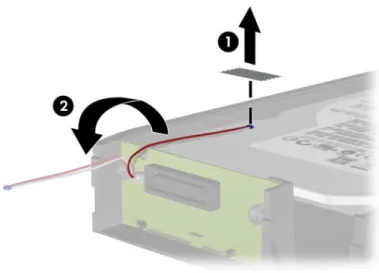
一部のモデルでは、リムーバブルSATA ハードディスク ドライブのエンクロージャが 5.25 インチ外 付けドライブ ベイに備えられています。ハードディスク ドライブは、ドライブ ベイから素早く簡単 に取り外し可能なキャリアに格納されています。キャリアのドライブの取り外しと取り付けを行うに は、以下の操作を行います。 注記: ハードディスク ドライブを取り外すときは、新しいハードディスク ドライブにデータを移 動できるように、必ず事前にドライブ内のデータをバックアップしておいてください。 1. 付属の鍵を使用してハードディスク ドライブ キャリアのロックを解除し、キャリアをエンクロー ジャから引き出します。 2. キャリアの背面からネジを取り外し(1)、キャリアからカバーの上部を引き出します(2)。 図 2-39 キャリアのカバーの取り外し ドライブの取り付けと取り外し 433. 温度センサーをハードディスク ドライブの上部に固定している粘着テープをはがし(1)、温度 センサーをキャリアから外します(2)。
図 2-40 温度センサーの取り外し
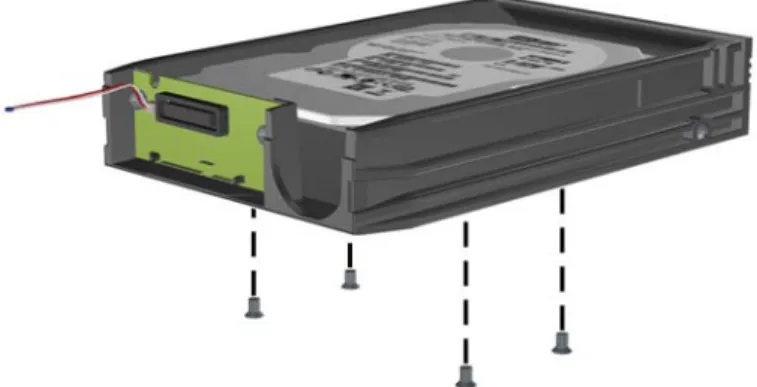
4. ハードディスク ドライブのキャリアの下部から 4 本のネジを外します。
5. ハードディスク ドライブを後方にスライドさせてキャリアから抜き、次に上に持ち上げてキャ リアから取り出します。 図 2-42 ハードディスク ドライブの取り外し 6. 新しいハードディスク ドライブをキャリアの中に入れ、ハードディスク ドライブをスライドさ せ、キャリアの回路基板のSATA コネクタにしっかりと取り付けます。ハードディスク ドライ ブのコネクタが、キャリアの回路基板のコネクタに差し込まれていることを確認します。 図 2-43 ハードディスク ドライブの交換 ドライブの取り付けと取り外し 45
7. キャリアの下部の4 本のネジを元の位置に締め、ドライブを所定の位置に確実に取り付けます。
図 2-44 セキュリティ ネジの再取り付け
8. 温度センサーを、ハードディスク ドライブのラベルに重ならない位置に置き(1)、粘着テープ を使用してハードディスク ドライブ上に貼り付けます(2)。
9. キャリアのカバーをスライドさせて(1)キャリア背面のネジを元の位置に戻し、カバーを所定 の位置に取り付けます(2)。 図 2-46 キャリアのカバーの再取り付け 10. コンピューターのエンクロージャの中にハードディスク ドライブにスライドして入れ、付属の 鍵を使用して固定します。 注記: ハードディスク ドライブに電力を供給するには、キャリアを固定する必要があります。 ドライブの取り付けと取り外し 47