B1WD-3019-02Z0(00)
2012
年
5
月
Windows
powered by Windows Azure (1.1.0)
まえがき
本書は、List Creator powered by Windows Azure の概要、サポート範囲、アプリケーションの開発から運用・ 保守に関する情報について説明しています。
◆ 本書の構成
本書は、次の構成になっています。第1章 概要
【Windows Azure 版】の概要について説明します。第2章 サポート範囲
【Windows Azure 版】のサポートしている機能について説明します。第3章 アプリケーションの作成
アプリケーションの作成から配置・実行までの流れについて説明します。第4章 インタフェース仕様
インタフェース仕様について説明します。第5章 保守
トラブル・エラーメッセージの対応について説明します。付録A 帳票資源ユーティリティについて
帳票資源ユーティリティについて説明します。付録B Azure ストレージ上の資料採取について
Azure ストレージ上の資料採取に用いるツールについて説明します。付録C 注意事項
【Windows Azure 版】を使用する上での注意事項について説明します。付録D セキュリティについて
インターネット環境での利用とセキュリティについて説明します。付録E Windows Azure の用語
◆ 対象読者と前提知識
本書は、【Windows Azure 版】を利用するシステム管理者を対象としています。本書を読むためには、 以下の知識が必要です。
● クラウドコンピューティングに対する基本的な知識 ● Windows Azure Platform に対する基本的な知識 ● Microsoft Visual Studio に対する基本的な知識 ● .NET Framework に関する知識
● C#、Visual Basic に関する知識
● 使用するオペレーティングシステムに対する基本的な知識
◆ 著作権
Microsoft Corporation のガイドラインにしたがって画面写真を使用しています。 Copyright 2011-2012 FUJITSU LIMITED
マニュアルの体系と読み方
本書をお読みになる前に、【Windows Azure 版】のオンラインマニュアル“マニュアル体系と読み方”をお読 みください。
【Windows Azure 版】のオンラインマニュアル“マニュアル体系と読み方”には、List Creator のマニュア ル体系、マニュアルの読み方、表記上の規則、対象読者と前提知識、用語の対応表、および商標などについて 記載されています。
目次
第 1 章
概要 ...9
1.1.
機能概要... 10
1.2.
運用形態... 12
第 2 章
サポート範囲 ...13
2.1.
帳票生成・出力機能のサポート範囲 ... 14
2.2.
帳票定義情報のサポート範囲 ... 15
2.2.1.
帳票様式情報のサポート範囲 ... 15
2.2.2.
帳票業務情報のサポート範囲 ... 17
2.3.
情報ファイルのサポート範囲 ... 19
2.3.1.
情報ファイル種別... 19
2.3.2.
PDF 文書情報ファイルのサポート範囲 ... 19
2.3.3.
Excel 文書情報ファイルのサポート範囲 ... 22
2.4.
帳票出力環境設定ファイルのサポート範囲 ... 24
2.5.
Excel 環境設定ファイルのサポート範囲... 25
第 3 章
アプリケーションの作成 ...26
3.1.
作成手順... 27
3.2.
アプリケーションの開発 ... 28
3.2.1.
サンプルプログラムの概要 ... 28
3.2.2.
プロジェクトの新規作成 ... 29
3.2.3.
プロジェクトの設定 ... 29
3.2.4.
Web デザインの例... 31
3.2.5.
アプリケーション記述例 ... 32
3.2.6.
アプリケーションのコンパイル・発行 ... 32
3.2.7.
アプリケーションのデバッグ ... 32
3.3.
Windows Azure へのデプロイ... 33
第 4 章
インタフェース仕様 ...34
4.1.
SDK モジュール構成 ... 35
4.2.
.NET 名前空間 ... 36
4.3.
クラスインタフェース ... 37
4.3.1.
AzCommon クラス... 37
4.3.2.
AzForms クラス ... 37
4.3.3.
AzFormsFile クラス ... 40
4.3.4.
AzPrintProperties クラス ... 43
4.3.5.
AzPrintForm クラス ... 52
4.3.6.
AzStorage クラス... 55
4.4.
例外 ... 57
第 5 章
保守 ...58
5.1.
トラブル発生時の対処... 59
5.1.1.
トラブル発生時のメッセージ確認 ... 59
5.1.2.
トラブルシューティング... 60
5.1.3.
対処できないトラブルが発生した場合 ... 61
付録A
帳票資源ユーティリティについて...63
A.1
概要 ... 63
A.2
コマンド仕様 ... 63
A.2.1
azcontainer コマンド ... 63
A.2.2
azupload コマンド ... 64
A.2.3
azdownload コマンド ... 65
A.3
注意事項... 66
A.4
エラーメッセージと対処方法 ... 67
付録B
Azure ストレージ上の資料採取について ...68
B.1
Azure ストレージ上の資料採取について ... 68
B.1.1
Diagnostics ログの出力先と使用するツール... 68
B.1.2
事前準備 ... 69
B.1.3
実行手順 (CloudXplorer)... 70
B.1.4
実行手順 (TableXplorer)... 72
付録C
注意事項 ...74
C.1
アプリケーション作成時の注意事項... 74
C.2
Azure ストレージ使用時の注意事項 ... 74
C.3
ローカルストレージ使用時の注意事項 ... 74
C.4
ファイル、ファイルの格納先の指定に関する注意事項 ... 74
C.5
トレースログに関する注意事項... 75
C.6
Excel シート名指定時に関する注意事項... 75
C.7
英語環境(英語ロケール)での帳票出力に関する注意事項 ... 75
付録D
セキュリティについて...76
D.1
インターネット環境での利用とセキュリティについて ... 76
D.1.1
資源の保護 ... 76
D.1.2
アプリケーション作成のための指針 ... 76
図目次
図 1-1 【Windows Azure 版】の運用形態 ... 12
図 3-1 サンプルプログラムの概要 ... 28
図 3-2 プロジェクトの追加 ... 30
表目次
表 2-1 帳票生成・出力機能のサポート範囲 ... 14
表 2-2 帳票様式情報のサポート範囲 ... 15
表 2-3 帳票業務情報のサポート範囲 ... 17
表 2-4 情報ファイルのサポート範囲... 19
表 2-5 PDF 文書情報ファイルのサポート範囲 ... 19
表 2-6 Excel 文書情報ファイルのサポート範囲 ... 22
表 2-7 帳票出力環境設定ファイルのサポート範囲 ... 24
表 2-8 Excel 環境設定ファイルのサポート範囲 ... 25
表 4-1 AzForms クラスのコンストラクタ... 38
表 4-2 AzForms クラスのプロパティ ... 38
表 4-3 AzForms クラスのメソッド ... 38
表 4-4 AzFormsFile クラスのメソッド... 40
表 4-5 AzFormsFile クラスのプロパティ ... 41
表 4-6 AzPrintProperties クラスのコンストラクタ... 43
表 4-7 AzPrintProperties クラスのプロパティ(分類ごとの一覧)... 44
表 4-8 AzPrintProperties クラスのメソッド ... 45
表 4-9 AzPrintForm クラスのコンストラクタ ... 52
表 4-10 AzPrintForm クラスのプロパティ ... 52
表 4-11 AzPrintForm クラスのメソッド ... 53
表 4-12 AzStorage クラスのコンストラクタ ... 55
表 4-13 AzStorage クラスのプロパティ ... 55
第
1
章
概要
1.1. 機能概要
【Windows Azure 版】では、Windows Azure 上でPDF ファイルおよびExcel ファイルの帳票を出 力するための機能を提供します。
提供する機能の概要は以下のとおりです。
● 帳票Web サービスインタフェース
Web サービスを使用した帳票出力を行うアプリケーションを作成できます。Web サービスとは、 SOAP プロトコルにより呼び出し可能なアプリケーションサービスです。 帳票 Web サービスイン タフェースの詳細については、【Windows Azure 版】のオンラインマニュアル"帳票 Web サービス機 能編"を参照してください。 ● 出力インタフェース .NET インタフェースを使用して、帳票出力アプリケーション(Web ロール)を作成できます。 .NET インタフェースのマルチフォーム出力、組合せフォーム出力は未サポートです。 ● 出力方法 PDF ファイル保存および Excel ファイル出力を行うことができます。PDF メール配信機能、ファ イル添付機能は未サポートです。 ● 帳票定義情報 List Creator デザイナで定義した帳票定義情報を使用できます。 利用可能な帳票形式は以下のとおりです。 - 「フリーフレーム形式」 - 「伝票形式」 - 「集計表形式」 - 「カード形式」 - 「矩形繰返し形式」 - 「タックシール形式」 ● 入力データ 「固定長」、「可変長」、「CSV 形式」の入力データを使用できます。 XBRL データ対応機能 / Navigator 連携機能は未サポートです。 入力データは、UNICODE(UTF8)が使用できます。 ● 資源の配置先 以下の資源は、Azure ストレージまたはローカルストレージ上に配置できます。 - 帳票定義情報 - メディアデータファイル
- PDF 文書情報ファイル - Excel 文書情報ファイル ● PDF ファイルおよびExcel ファイルの出力先 PDF ファイルおよび Excel ファイルの出力先には、Azure ストレージまたはローカルストレージ上 のパスが指定できます。 ローカルストレージ上に生成したPDF ファイルおよび Excel ファイルの保存が必要な場合は Azure ストレージなどへ転送してください。 ● イベントログ エラーが発生した場合は、エラー内容をイベントログに出力します。 詳細については以下を参照してください ⇒ 5.1.1 トラブル発生時のメッセージ確認 なお、イベントログを参照するためには事前設定が必要です。 詳細については、以下を参照してください。 ⇒ 3.2.3 プロジェクトの設定 ● トレースログ トレースログファイルは、トラブル発生時の原因究明や問題解決のために必要な情報です。 1 回の出力要求に対し、1つのトレースログファイルがローカルストレージに作成されます。指定に より作成されたトレースログファイルをAzure ストレージに転送することができます。Azure スト レージに転送後ローカルストレージ上のログファイルは自動的に削除されます。 Azure ストレージへの転送を指定しない場合は、帳票出力処理が正常終了した場合でも、Azure ス トレージへ転送して参照できるようにアプリケーションで対応してください。 ● 英語環境(英語ロケール)での動作保証 【Windows Azure 版】では、日本語環境以外に英語環境で帳票を出力することができます。 英語環境での帳票出力については、【Windows Azure 版】のオンラインマニュアル”解説編”を参照し てください。
1.2. 運用形態
以下に、【Windows Azure 版】の帳票出力処理の流れについて説明します。 1) 配置
Windows Azure 環境に、Azure アプリケーションと帳票資源をデプロイしてください。 2) 出力
List Creator は、帳票(PDF ファイルおよび Excel ファイル)およびトレースログファイルを生 成し、Azure ストレージに格納します。格納先は.NET インタフェースで指定します。また、帳票出 力時にエラーが発生した場合はイベントログに出力します。 3) 閲覧/保存 Azure ストレージに格納された帳票およびイベントログ・トレースログを閲覧/保存できます。保 存の際は帳票資源ユーティリティを使用します。 Web ロール/ Worker ロール
Interstage List Creator powered by Windows Azure
Azureアプリケーション
Windows Azure 開発端末
Interstage List Creator デザイナ Microsoft Visual Studio Microsoft Web Developer
①配置 : 実行/起動 : 出力 : 作成/デプロイ : 通信 帳票資源 トレースログ (PDF ファイル / 帳票 Excel ファイル) イベントログ Azure Storage ②出力 ③閲覧/保存 Web ロール/ Worker ロール
Interstage List Creator powered by Windows Azure
Azureアプリケーション
Windows Azure 開発端末
Interstage List Creator デザイナ Microsoft Visual Studio Microsoft Web Developer
①配置 : 実行/起動 : 出力 : 作成/デプロイ : 通信 帳票資源 トレースログ (PDF ファイル / 帳票 Excel ファイル) イベントログ Azure Storage ②出力 ③閲覧/保存
図 1-1 【Windows Azure 版】の運用形態
備考 ‐ 帳票資源の配置および帳票(PDF ファイルおよびExcel ファイル)の格納先にローカルスト レージを指定することも可能です。この場合、生成された帳票およびトレースログファイルを Azure ストレージへ転送して参照できるようにユーザアプリケーションで対応してください。第
2
章
サポート範囲
2.1. 帳票生成・出力機能のサポート範囲
帳票生成・出力機能のサポート範囲を以下に示します。 表 2-1 帳票生成・出力機能のサポート範囲 分類 製品種別によるサポート状況 ○:サポート -:未サポート Windows 版 Windows Azure 版 印刷 ○ - 電子保存 ○ - FAX 送信 ○ - PDF ファイル保存 ○ ○(*1) OWF ファイル生成 ○ - 出力方法 Excel ファイル出力 ○ ○ マルチフォーム出力 ○ - 出力形式 組合せフォーム出力 ○ - コネクタ連携機能 ○ - 分散出力機能 リモート帳票出力機能 ○ - 帳票Web サービス機能 ○ - COBOL アプリケーション連携機能 ○ - 上位ツール/データベース連携機能 ○ - セキュリティ機能 監査証跡ログ機能 ○ - データ到着監視機能 ○ - ECM 連携機能 ○ - MeFt 連携機能 ○ - Server2000 ホスト連携プレミアム連携機能 ○ - 帳 票 生 成 ・ 出 力 機 能 他製品連携(PDF 変換機 能) List Works 連携機能 ○ - コマンド ○ - Java インタフェース ○ - .NET インタフェース ○ ○(*2) カスタムコントロール ○ - CFX カスタムタグインタフェース ○ - 帳票出力インタフェース COBOL インタフェース ○ - イ ン タ フ ェ ー ス 帳票Web サービスインタフェース ○ ○ *1: PDF メール配信機能、ファイル添付機能は未サポートです。 *2: マルチフォーム出力、組合せフォーム出力は未サポートです。2.2. 帳票定義情報のサポート範囲
2.2.1. 帳票様式情報のサポート範囲
帳票様式情報のサポート範囲を以下に示します。 表 2-2 帳票様式情報のサポート範囲 分類 製品種別によるサポート状況 ○:サポート △:サポート(一部の機能が未サポ ート) -:未サポート Windows 版 Windows Azure 版 フリーフレーム形式 ○ ○ カード形式 ○ ○ 伝票形式 ○ ○ 集計表形式 ○ ○ 矩形繰返し形式 ○ ○ 帳票形式 タックシール形式 ○ ○ ヘッダ部 ○ ○ ボディ部 ○ ○ 伝票形式 テイル部 ○ ○ 集計表形式 パーティション ○ ○ ヘッダ(HEAD) ○ ○ ボディ(BODY) ○ ○ フッタ(FOOT) ○ ○ フレーム ○ ○ ブロック (部・領域) フリーフレ ーム形式 フレームパーティション ○ ○ 項目 ○ △(*1)(*2)(*3) オーバレイ ○ ○ 帳票レイアウト 情報 オブジェクト パーティション罫線 ○ ○ 可変長 ○ ○ 固定長 ○ ○ CSV 形式 ○ △(*4) 入力データ形式 XML 形式 ○ -データ定義 ○ ○ 帳票レイアウト 情報と入力デー タとの関連付け 情報 拡張定義 ○ ○
*1: 日付項目、および時刻項目は、Windows Azure のタイムゾーンの設定(UTC)にしたがって処理されます。 Windows Azure 環境は UTC のため、動作するタイムゾーンを設定可能とし、タイムゾーンにしたがった日時 にて処理されます。
*2: 以下は未サポートとなります。
矩形テキスト項目の、折返し後の行頭空白抑止 以下のバーコード項目(PDF ファイル保存の場合)
Intelligent Mail Barcode GS1 DataBar Omnidirectional GS1 DataBar Truncated GS1 DataBar Stacked
GS1 DataBar Stacked Omnidirectional GS1 DataBar Limited
GS1 DataBar Expanded
GS1 DataBar Expanded Stacked
なお、Excel ファイル出力の場合は、上記を含めすべてのバーコード項目が未サポートです。 グラフ出力機能
*3: Unicode の文字を指定することができます。Unicode の文字を使用する場合の帳票定義情報の作成方法や留意 事項についてはデザイナヘルプを参照してください。
*4: ダブルクォーテーション(")が 2 つ続いた場合に、1 つのダブルクォーテーションとして扱う指定は未サポー トです。詳細については、【Windows Azure 版】のオンラインマニュアル“環境設定・帳票運用編” の List Creator の環境設定コマンドに関する記載を参照してください。
2.2.2. 帳票業務情報のサポート範囲
帳票業務情報のサポート範囲を示します。 表 2-3 帳票業務情報のサポート範囲 分類 製品種別によるサポート状況 ○:サポート △:サポート(一部の機能が未サポ ート) -:未サポート Windows 版 Windows Azure 版 全般 ○ - 印刷 ○ △(*1) 電子保存 ○ - FAX ○ - ファイル保存する ○ ○ 格納先ファイル名 ○ ○(*2) サブタイトル ○ ○ 概要 作成者 ○ ○ 互換性のある形式 ○ ○ セキュリティ 権限 ○ ○ URI による閲覧制限を行う ○ ○ 閲覧制限 期間による閲覧制限を行う ○ ○(*3) 文字の埋め込み ○ △(*4) JPEG 圧縮時の品質 ○ ○ PDF ファイルに添付するファイル 名 ○ - 文書管理 バーコード線画 ○ ○ PDF ファイル表示時のアプリケー ションの設定 ○ ○ PDF ファイルの自動印刷を行う ○ ○ ファイル (PDF) 文書情報 動作 閲覧制限時の動作 ○ ○ ファイル保存する ○ ○ 格納先ファイル名 ○ ○(*2) ファイル (Excel) シート名 ○ ○明細出力モード(連続) ○ ○ バーコード補正情報 ○ - サブタイトル ○ ○ 文書情報 概要 作成者 ○ ○ *1: [印刷]タブの置換フォントのみ有効となります。 *2: ローカルストレージ上のパスを指定可能です。Azure ストレージを使用する場合は、.NET インタフェースで 指定してください。
*3: Windows Azure 環境は UTC のため、動作するタイムゾーンを設定可能とし、タイムゾーンにしたがった日時 にて処理されます。
*4: PDF フォント登録機能は使用できません。帳票設計時に使用する文字に MS 明朝を指定した場合、「FUJ 明
朝」が出力するPDF ファイルの帳票に使用されます。また、帳票設計時に使用する文字に MS ゴシックを指
定した場合、「FUJ ゴシック」が出力する PDF ファイルの帳票に使用されます。帳票設計時にその他のフォ
2.3. 情報ファイルのサポート範囲
2.3.1. 情報ファイル種別
以下に情報ファイルのサポート範囲を示します。 表 2-4 情報ファイルのサポート範囲 情報ファイル種別 製品種別によるサポート状況 ○:サポート -:未サポート Windows 版 Windows Azure 版 置換フォント情報ファイル ○ - バーコード補正情報ファイル ○ - 帳票出力情報ファイル ○ - PDF 文書情報ファイル ○ ○ PDF メール配信情報ファイル ○ - Excel 文書情報ファイル ○ ○ ECM 情報ファイル ○ -2.3.2. PDF 文書情報ファイルのサポート範囲
以下に、PDF 文書情報ファイルのサポート範囲を示します。 表 2-5 PDF 文書情報ファイルのサポート範囲 キーワード名 説明 製品種別によるサポート状況 ○:サポート -:未サポート Windows 版 Windows Azure 版 [MF-PDF] PDF 変換機能用PDF 文書情報ファイルの宣言で す。 ○ ○ PDF-AES 値にON を指定した場合、PDF をAES 暗号で暗 号化します。 ○ ○ PDF-ANOTATE PDF ファイルのセキュリティオプションとして、 注釈、フォームフィールドの追加、変更の許可/ 不 許可を設定します。 ○ ○ PDF-AUTHOR PDF ファイルの文書情報の作成者を記述します。 ○ ○PDF-AUTOPRINT PDF ファイルに自動印刷方式を設定します。 ○ ○ PDF-BARBOX バーコード項目のサイズがデフォルトのバーコー ド幅より小さい場合、収まるように縮小して出力 します。 ○ ○ PDF-CENTERWINDOW 値にON を指定した場合、文書ウィンドウを画面 の中央に表示します。 ○ ○ PDF-DATADIR PDF ファイルにファイルを埋め込むときに、その ファイルが存在するべきフォルダのパスを指定す ることができます。 ○ - PDF-DATAFILE PDF ファイルに埋め込む任意のデータファイル のパス名を指定します。 ○ - PDF-DIRCREATE PDF ファイルを生成するファイルパスに記述さ れたディレクトリが存在しないときは、ON の場 合にディレクトリ生成を行います。OFF の場合 は、“PDF 作成エラー” となります。 ○ -
PDF-DOCTITLE 値にON を指定した場合、PDF-TITLE で指定さ れている文字列をAdobe Reader のタイトルバー に表示します。OFF を指定するとPDF ファイル 名が表示されます。 ○ ○ PDF-EMBED PDF ファイルのエンベッドする文字範囲を設定 します。 ○ ○(*1) PDF-FITWINDOW 値にON を指定した場合、最初に表示されるペー ジのサイズに適合するように文書ウィンドウのサ イズを変更します。 ○ ○
PDF-FULLSCREEN ファイルオープン時にAdobe Reader の表示をフ ルスクリーンモードにすることができます。
○ ○
PDF-HIDEMENUBAR ファイルオープン時にAdobe Reader のメニュー バーの表示/ 非表示を設定できます。
○ ○
PDF-HIDETOOLBAR ファイルオープン時にAdobe Reader のツールバ ーの表示/ 非表示を設定できます。 ○ ○ PDF-HIDEWINDOWUI 値にON を指定した場合、文書ウィンドウのユー ザインタフェース要素(スクロールバーやナビゲ ーション用コントロールなど)を隠し、文書の内 容だけが表示されます。 ○ ○ PDF-INITLAYOUT PDF ファイルを開いたときのページレイアウト を設定します。 ○ ○
PDF-INITPAGE PDF ファイルを開いたときに表示されるページ を指定します。 ○ ○ PDF-INITZOOM PDF ファイルを開いたときの表示倍率を指定し ます。 ○ ○ PDF-JPEGMODE JPEG データの変換方法を設定します。 ○ ○ PDF-JPEGQUALITY JPEG 圧縮時の品質を設定します。 ○ ○ PDF-KEY128 暗号化キー長を128bit としてPDF 変換を行いま す。 ○ ○ PDF-LAYOUT PDF ファイルのページレイアウトを設定します。 ○ ○
PDF-LIMITURI List Creator デザイナでURI 閲覧制限機能を設 定したPDF ファイルの閲覧を許可するURI を設 定します。
○ ○
PDF-LIMITURICANCEL List Creator デザイナで設定したURI 閲覧制限 機能を無効にします。 ○ ○ PDF-META 値にON を指定した場合、文書情報からメタデー タを生成してPDF ファイルに埋め込みます。OFF を指定した場合はメタデータを埋め込みません。 ○ ○ PDF-MMR 2 値データをMMR で圧縮します。 ○ ○ PDF-MODIFY PDF ファイルのセキュリティオプションとして 文書の変更の許可/ 不許可を設定します。 ○ ○ PDF-NOENCMETA 値にON を指定した場合、PDF ファイルに埋め込 むメタデータを暗号化しません。OFF を指定した 場合は埋め込むメタデータを暗号化します。 ○ ○ PDF-NOOCRB 値にON を指定した場合、PDF ファイル中で使用 されるOCR-B フォントのエンベッドを行いませ ん。OFF を指定した場合はOCR-B フォントの埋 め込みが行われます。 ○ ○
PDF-OPENPWD Adobe Reader でPDF ファイルを開く際に必要 なパスワードを記述します。 ○ ○ PDF-PAGEMODE PDF ファイルを開く際のしおりやサムネールイ メージの表示方法を設定することができます。 ○ ○ PDF-PRINT PDF ファイルのセキュリティ情報として印刷の 許可/ 不許可を設定します。 ○ ○ PDF-RESOURCEPERPAG E PDF ファイルのResource 辞書をページ毎に作成 します。 ○ ○
PDF-SECUPWD Acrobat でPDF ファイルのセキュリティオプシ ョンを変更する際に必要なパスワード(セキュリ ティオプション変更パスワード)を記述します。 ○ ○ PDF-SELECT PDF ファイルのセキュリティオプションとして テキストとグラフィックスの選択の許可/ 不許可 を設定します。 ○ ○ PDF-SUBTITLE PDF ファイルの文書情報のサブタイトルを記述 します。 ○ ○ PDF-TITLE PDF ファイルの文書情報のタイトルを記述しま す。 ○ ○ PDF-YENNONADJUST 値にON を指定した場合、PDF ファイル中で使用 される文字コード(Unicode)「0x005C」を 「0x00A5」に変換しません。OFF を指定した場 合は変換します。 ○ ○ *1: PDF フォント登録機能は使用できません。帳票設計時に使用する文字を MS 明朝を指定した場合、「FUJ 明 朝」が出力するPDF ファイルの帳票に使用されます。また、帳票設計時に使用する文字を MS ゴシックを指 定した場合、「FUJ ゴシック」が出力する PDF ファイルの帳票に使用されます。帳票設計時にその他のフォ ントを指定した場合は、「FUJ 明朝」に対する埋め込み指定となります。
2.3.3. Excel 文書情報ファイルのサポート範囲
以下に、Excel 文書情報ファイルのサポート範囲を示します。 表 2-6 Excel 文書情報ファイルのサポート範囲 キーワード名 説明 製品種別によるサポート状況 ○:サポート -:未サポート Windows 版 Windows Azure 版 [MF-XLSX] Excel 文書情報ファイルの宣言です。 ○ ○ XLSX-SHEETPWD シート保護パスワードを指定します。 ○ ○ XLSX-SAVEPWD ブックの書き込みパスワードを指定します。 ○ ○ XLSX-TITLE タイトルを指定します。 ○ ○ XLSX-SUBTITLE サブタイトルを指定します。 ○ ○ XLSX-AUTHOR 作成者を指定します。 ○ ○ XLSX-CTLWMSG 重複する警告メッセージの出力の有無を指定し ます。 ○ ○XLSX-OFFICE シート数拡張を指定します。 ○ ○ XLSX-EXTFUNC 拡張機能の出力を指定します。 ○ ○ XLSX-MDASHARE 組込みメディア項目のイメージデータ共用を指 定します。 ○ ○ XLSX-STRSTYLE 文字列の書式を指定します。 ○ ○ XLSX-JUSTPAGEPRT ページ印刷調整を指定します。 ○ ○ XLSX-HATCHDRAWMODE 網がけ描画モードを指定します。 ○ ○ XLSX-LINEDRAWMODE 罫線描画モードを指定します。 ○ ○
2.4. 帳票出力環境設定ファイルのサポート範囲
以下に、帳票出力環境設定ファイルのサポート範囲を示します。 表 2-7 帳票出力環境設定ファイルのサポート範囲 キーワード名 説明 製品種別によるサポート状況 ○:サポート -:未サポート Windows 版 Windows Azure 版 GRAPHRESOLUTION 指定した解像度で、グラフ出力用のビットマップを生 成します。 ○ - GRAPHDRAWCOLOR グラフデータ(グラフ属性ファイル)で指定された色 情報を有効にするかどうかを指定します。 ○ - PDFJIS2004MODE PDF ファイル保存時、サロゲートペアなどの JIS2004 文字を出力する場合に指定します。 ○ ○(*1) USECHARTYPE UNICODE 文字の出力結果が異常となる場合など、List Creator 内部で使用しているUNICODE 文字の 全半角を判定するテーブルを変更します。 ○ - UNICODEN 指定した文字をUNICODE 半角文字とみなします。 UNICODE 文字の出力結果が異常となる場合に指定 します。 ○ ○ UNICODEW 指定した文字をUNICODE 全角文字とみなします。 UNICODE 文字の出力結果が異常となる場合に指定 します。 ○ ○
LWMATQUALITY List Creator 互換印刷時の動作モードを指定します。 ○ -
STAMPTYPE 画像の透過出力描画方法を指定します。 ○ -
BARCUST4DIR カスタマバーコードの印刷方向拡張を指定します。 ○ ○
PDFCUSTBARPOS PDF ファイル保存時のカスタマバーコードの位置ズ
レ補正を指定します。
○ ○
2.5. Excel 環境設定ファイルのサポート範囲
以下に、Excel 環境設定ファイルのサポート範囲を示します。 表 2-8 Excel 環境設定ファイルのサポート範囲 キーワード名 説明 製品種別によるサポート状況 ○:サポート -:未サポート Windows 版 Windows Azure 版 XLSX-OFFICE シート数拡張を指定します。 ○ ○ XLSX-EXTFUNC 拡張機能の出力を指定します。 ○ ○ XLSX-MDASHARE 組込みメディア項目のイメージデータ共用を指 定します。 ○ ○ XLSX-STRSTYLE 文字列の書式を指定します。 ○ ○ XLSX-JUSTPAGEPRT ページ印刷調整を指定します。 ○ ○ XLSX-HATCHDRAWMODE 網がけ描画モードを指定します。 ○ ○ XLSX-LINEDRAWMODE 罫線描画モードを指定します。 ○ ○第
3
章
アプリケーションの作成
【Windows Azure 版】が提供するインタフェースを使用したユーザアプリケーション(プログラム) の作成方法から運用・保守までの流れについて説明します。
3.1. 作成手順
【Windows Azure 版】で.NET インタフェースを利用したユーザアプリケーションは、以下の流れ で作成します。 1) アプリケーション開発ファブリックの準備 [必須ソフトウェア] - Windows Azure SDK 1.6 - .NET Framework 4 - 開発環境(Visual Studio など) 上記のソフトウェアは、Microsoft のホームページなどから入手してください。また、 環境設定についてもMicrosoft の情報を参考にしてください。 2) アプリケーションの作成 3) アプリケーションのコンパイル・発行 4) 開発ファブリックからアプリケーションの配置・実行 5) Windows Azure への配置・実行 ‐ クラウド側のオペレーティングシステムとして、以下のいずれかが必要です。 ・Windows Azure Guest OS 1.x
・Windows Azure Guest OS 2.x
【Windows Azure 版】では”Windows Azure SDK 1.6”を使用します。これをサポートしてい るバージョンのWindows Azure Guest OS を使用してください。
3.2. アプリケーションの開発
ここではWindows Azure アプリケーションの開発方法を、List Creator のサンプルを用いて説明しま す。作成言語はVisual C#を用いてASP.NET アプリケーションを作成します。サンプルプログラムは、 (インストールフォルダ)¥Samples に格納されています。 ‐ ここではVisual Studio 2010 を使ったアプリケーション開発手順を説明します。 ‐ Visual Studio を実行する場合、必ず「管理者として実行」を選択してください。コンパイル 時に管理者の資格情報が必要となります。詳しくはMicrosoft の技術情報を参考にしてくださ い。
‐ Windows Azure は、アプリケーションからは64bit のオペレーティングシステムとして認識 されます。そのため、64bit のWindows Azure アプリケーションを作成してください。
3.2.1. サンプルプログラムの概要
(インストールフォルダ)¥Samples に格納されているサンプルプログラムの概要について説明します。図 3-1 サンプルプログラムの概要
ユーザがWeb ページ上の「ボタン」を押すと、PDF ファイルの帳票が生成されます。 生成されたPDF ファイルの帳票は「ハイパーリンク」から取り出すことができます。 メッセージを出力するラベル 帳票を取り出すためのハイパーリンク 帳票出力ボタン 出力完了メッセージやエラーメッセージは「ラベル」に表示されます。3.2.2. プロジェクトの新規作成
Visual Studio を起動後、新しいプロジェクトを作成します。インストールされたテンプレートから 「Visual C#」の「Cloud」を選択し、Windows Azure クラウドサービスプロジェクトを選択します。 名前や格納場所は環境に合わせて設定してください。
その後、作成するロールを選択します。ここでは、「ASP.NET Web ロール」をクラウドサービスソリ ューションに追加します。
ここでは、Azure Development 環境でアプリケーション開発を行い、その後Windows Azure 環境へ デプロイ手順を前提とします。
3.2.3. プロジェクトの設定
Windows Azure アプリケーションを作成するために、下記の設定が必要です。 ① .NET インタフェースモジュールの参照設定
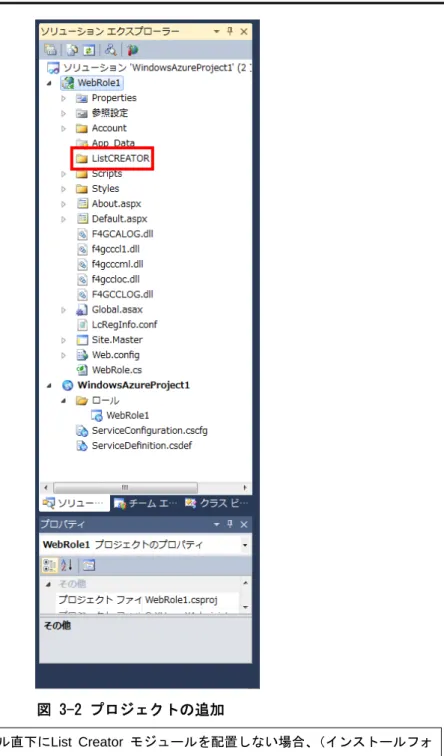
.NET インタフェースのモジュール(f4gcacif.dll, f4gcazif.dll,f4gcdnif.dll) を、参照設定に追加して ください。 上記ファイルは、(インストールフォルダ)¥module フォルダ内に格納されています。 ② List Creator のモジュールの追加 プロジェクトに追加するモジュールは、(インストールフォルダ)¥module¥ListCREATOR フォル ダの配下にある全てのファイルです。これらをWeb ロール直下に追加してください。 追加したモジュールすべてのプロパティ[出力ディレクトリにコピー]属性を、[常にコピーする]に 設定してください。 なお、図3-2 のようにList Creator のモジュールをまとめることもできます。 各モジュールの関係性(役割)については、以下を参照してください。 ⇒ 第4章 インタフェース仕様
図 3-2 プロジェクトの追加
‐ Web ロール直下にList Creator モジュールを配置しない場合、(インストールフォ ルダ)¥sdk フォルダ内に格納されている以下の6つのモジュールをWeb ロール直 下に配置してください。 F4GCALOG.dll f4gcccl1.dll f4gcccml.dll f4gccloc.dll F4GCCLOG.dll LcRegInfo.conf また、サンプルプログラムの修正が必要です。
③ .NET 信頼レベルの設定
.NET インタフェースはNative Code を使用して、帳票出力処理を行います。そのためロールの構 成で、.NET 信頼レベルに「完全信頼」を設定してください。 ④ イベントログの出力設定 ④-1) イベントログの資格情報の設定 ロールのプロパティ画面で、イベントログ出力先に接続するための資格情報を設定してください。 ④-2) ログの転送設定 ロール初期化時(OnStart)に、以下の設定を行ってください。 ⅰ) Diagnostic Monitor の初期設定 ⅱ) Diagnostic Monitor の開始処理 ⑤ Azure ストレージの設定および初期化 Azure ストレージにアクセスするには接続文字列名やコンテナ名が必要になります。 必要に応じてロールの設定に接続文字列名を追加してください。 Sample ア プ リ ケ ー シ ョ ン の 場 合 、 接 続 文 字 列 名 は 「 DataConnectionString 」 と 「DiagnosticsConnectionString」を追加してください。
アプリケーションの開発時は「Azure Storage Emulator」を使用してください。 ⑥ ローカルストレージの設定 List Creator はローカルストレージを使用します。 ロールのローカルストレージの設定画面でローカルストレージを追加してください。 ローカルストレージの名前は「LocalStorageLC」固定です。 サイズは処理する帳票やデータ量に依存します。 使用する帳票資源、入力データ、生成されたPDF ファイルを格納するのに十分な量を確保してく ださい。サンプルプログラムでは20MB を指定します。 複数インスタンスを動作させる場合は、多重度に応じたサイズが必要です。
3.2.4. Web デザインの例
Web デザインを編集するために、Default.aspx を開きます。Web 画面上にLabel とHyperLink、button を配置します。その後、各プロパティを変更します。 内容は下記を参照してください。
ID Target
Label Msg -
HyperLink HyperLink1 _blank
3.2.5. アプリケーション記述例
(インストールフォルダ)¥sample フォルダ内のサンプルプログラム(Default.aspx.cs、Global.asax.cs、 WebRole.cs)を参考に、アプリケーションの作成を行ってください。 なお、サンプルプログラムの言語はC# です。3.2.6. アプリケーションのコンパイル・発行
アプリケーションの記述が完了したら、ソリューションのビルドを行います。 なお、詳細については使用する開発ファブリックのドキュメントを参照してください。3.2.7. アプリケーションのデバッグ
ビルドが完了したアプリケーションの動作確認を、開発ファブリックで行います。以下の手順が必要 です。1) 作成したアプリケーションを実行し、Azure Storage Emulator を起動する。 2)
3)
起動したAzure Storage Emulator に帳票定義情報をデプロイする。
デプロイ方法は、Azure Storage Emulator の技術情報を参照してください。 Web アプリケーションの動作を確認する。 ‐ ビルド作業を行う前に、IIS_IUSRS に対するアクセス権を追加してください。IIS の ソリューションに対するアクセス権がない場合、アプリケーションが正常に動作し ません。 ‐ 32bit オペレーティングシステムの開発環境では、上記の手順でデバックを行うこと ができません。必ず、ステージング環境での動作検証を行ってください。
3.3. Windows Azure へのデプロイ
ここでは、“3.2 アプリケーションの開発”で作成したアプリケーションをWindows Azure へデプロイ する手順を説明します。
1) Windows Azure アプリケーションの発行を行います。プロジェクトを右クリックして[発行]を選 択します。Visual Studio で証明書を作成し、Azure Developer Portal にアップロードします。 詳細はMicrosoft の技術情報を参照してください。
2) Storage Account の情報をプロジェクトの設定に反映します。
アプリケーションの発行方法、Storage Account の情報取得方法などはWindows Azure の技術情報を 参照してください
‐ Windows Azure へデプロイする前に、サンプルプログラムの編集が必要です。実行 する環境に合わせて内容を編集してください。
第
4
章
インタフェース仕様
4.1. SDK モジュール構成
.NET インタフェースは、以下の構成となっています。 種類 名前 DLL ファイル f4gcacif.dll f4gcazif.dll f4gcdnif.dll4.2. .NET 名前空間
【Windows Azure 版】が提供する.NET インタフェースには、以下の種類の名前空間があります。
帳票出力を行うためのインタフェース 【Windows Azure 版】で帳票出力を行うためのクラスを提供します。 名前空間は以下のとおりです。 fujitsu.listcreator.azure fujitsu.listcreator 名前空間fujitsu.listcreator.azure で提供されているクラスはfujitsu.listcreator を参照していま す。 定数を名前で指定する場合は、名前空間fujitsu.listcreator で提供されているクラス名で修飾して ください。
4.3. クラスインタフェース
以下に、【Windows Azure 版】が提供する.NET インタフェースのクラス一覧を示します。
● fujitsu.listcreator.azure クラス名 説明 AzCommon クラス 各クラスが継承するクラスです。 AzForms クラス 帳票の出力時に使用する帳票と入力データを保持 します。 AzFormsFile クラス 帳票の出力時に使用する帳票と入力データファイ ルを保持します。 AzPrintProperties クラス 帳票の出力方法、および帳票の出力時に指定するプ ロパティを保持します。 AzPrintForm クラス 帳票出力を行います。 AzStrorage クラス Azure ストレージの接続文字列名とコンテナ名を 保持します。 ● fujitsu.listcreator クラス名 説明 PrintException クラス .NET インタフェースで発生した例外を通知しま す。
4.3.1. AzCommon クラス
各クラスが継承するクラスです。アプリケーションが直接使用することはありません。 System.Object fujitsu.listcreator.azure.AzCommon4.3.2. AzForms クラス
帳票の出力時に使用する帳票と入力データを保持するクラスです。 fujitsu.listcreator.azure.AzCommon fujitsu.listcreator.azure.AzForms4.3.2.1. コンストラクタの概要
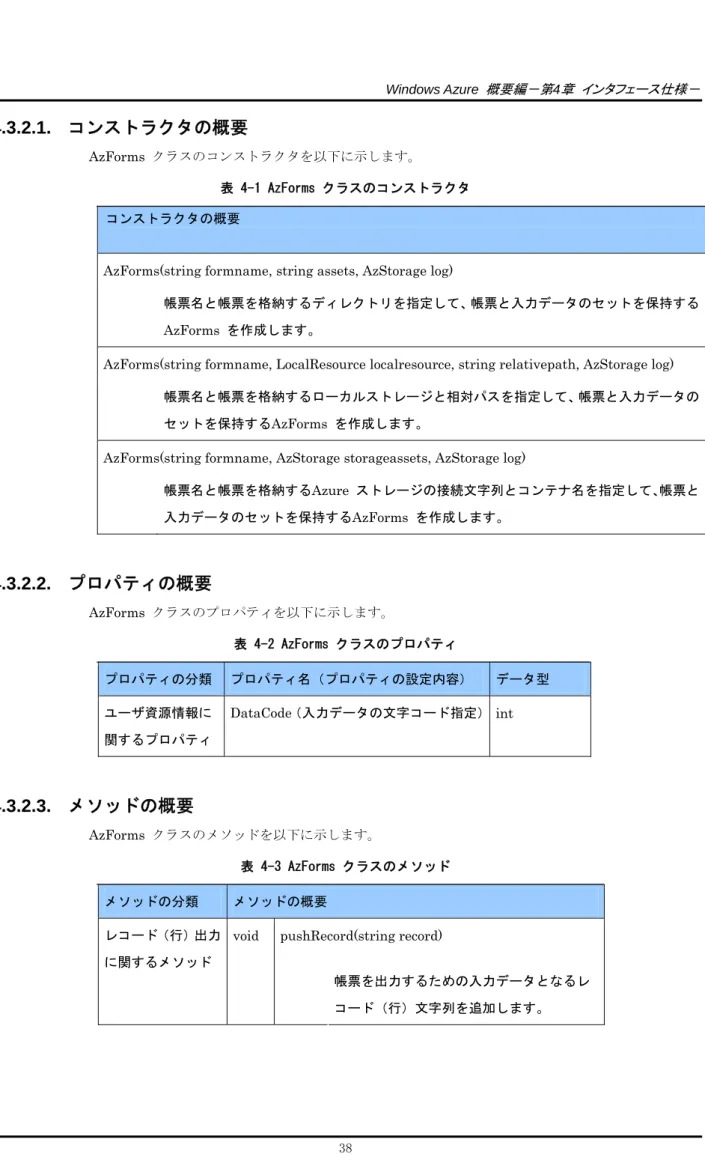
AzForms クラスのコンストラクタを以下に示します。
表 4-1 AzForms クラスのコンストラクタ コンストラクタの概要
AzForms(string formname, string assets, AzStorage log)
帳票名と帳票を格納するディレクトリを指定して、帳票と入力データのセットを保持する AzForms を作成します。
AzForms(string formname, LocalResource localresource, string relativepath, AzStorage log) 帳票名と帳票を格納するローカルストレージと相対パスを指定して、帳票と入力データの セットを保持するAzForms を作成します。
AzForms(string formname, AzStorage storageassets, AzStorage log)
帳票名と帳票を格納するAzure ストレージの接続文字列とコンテナ名を指定して、帳票と 入力データのセットを保持するAzForms を作成します。
4.3.2.2. プロパティの概要
AzForms クラスのプロパティを以下に示します。 表 4-2 AzForms クラスのプロパティ プロパティの分類 プロパティ名(プロパティの設定内容) データ型 ユーザ資源情報に 関するプロパティ DataCode(入力データの文字コード指定) int4.3.2.3. メソッドの概要
AzForms クラスのメソッドを以下に示します。 表 4-3 AzForms クラスのメソッド メソッドの分類 メソッドの概要 pushRecord(string record) レコード(行)出力 に関するメソッド void 帳票を出力するための入力データとなるレ コード(行)文字列を追加します。4.3.2.4. コンストラクタの詳細
AzForms(string formname, string assets, AzStorage log)
AzForms(string formname, LocalResource localresource, string relativepath, AzStorage log) AzForms(string formname, AzStorage storageassets, AzStorage log)
用途 帳票と入力データのセットを保持するForms オブジェクトを生成します。 パラメータ formname : 帳票名を指定します。 assets : 帳票を格納するディレクトリのフルパスを指定します。 localresource : 帳票を格納するローカルストレージのLocalResource オブジェクトを 指定します。 relativepath : ローカルストレージ内の帳票を格納するディレクトリの相対パスを指定 します。 storageassets : 帳票を格納するAzure ストレージを指定します。
log : トレースログ格納Azure ストレージを指定します。Azure ストレージに 格納しないで、ファイルシステムに残す場合はnull、または空の AzStorage インスタンスを指定します。 例外 PrintException
4.3.2.5. プロパティの詳細
4.3.2.5.1. ユーザ資源に関するプロパティ
DataCode(入力データの文字コード指定) 入力データの文字コードを指定します。 CODE_UTF8 :UNICODE(UTF8) ‐ このプロパティは、pushRecord メソッドを指定する前に指定してください。 pushRecord メソッド指定後、このプロパティは指定できません。4.3.2.6. メソッドの詳細
4.3.2.6.1. レコード(行)出力に関するメソッド
void pushRecord(string record) 用途 帳票を出力するための入力データとなるレコード(行)文字列を追加します。 パラメータ record : レコード(行)文字列を指定します。 1レコード(行)ずつレコード(行)文字列をセットしてください。 レコード(行)文字列には改行コードを含めないでください。 例外 PrintException 注意 帳票出力時の文字コードを指定する場合、このメソッド指定前にDataCode プロパティで文字コ ードを指定してください。4.3.3. AzFormsFile クラス
帳票の出力時に使用する帳票を保持するクラスです。 fujitsu.listcreator.azure.AzCommon fujitsu.listcreator.azure.AzFormsFile4.3.3.1. コンストラクタの概要
AzFormsFile クラスのコンストラクタを以下に示します。 表 4-4 AzFormsFile クラスのメソッド コンストラクタの概要AzFormsFile(string assets, AzStorage log)
帳票を格納するディレクトリ(ファイルシステム)を指定して、帳票を保持するAzFormsFile を 作成します。(入力データはファイルシステム上)
AzFormsFile(LocalResource localresource, string relativepath, AzStorage log)
帳票を格納するローカルストレージと相対パスを指定して、帳票を保持するAzFormsFile を作成 します。(入力データはファイルシステム上)
AzFormsFile(LocalResource localresource, string relativepath,LocalResource localresourcedata, AzStorage log)
帳票を格納するローカルストレージと相対パス、入力データ格納ローカルストレージを指定して、 帳票を保持するAzFormsFile を作成します。
AzFormsFile(AzStorage storageassets, AzStorage log)
帳票を格納するAzure ストレージの接続文字列名とコンテナ名を指定して、帳票を保持する AzFormsFile を作成します。(入力データはファイルシステム上)
AzFormsFile(string assets, LocalResource localresourcedata, AzStorage log)
帳票を格納するディレクトリ(ファイルシステム)と入力データ格納ローカルストレージを指定 して、帳票を保持するAzFormsFile を作成します。
AzFormsFile(string assets, Azstorage storagedata, AzStorage log)
帳票を格納するディレクトリ(ファイルシステム)と入力データ格納Azure ストレージの接続文
字列名とコンテナ名を指定して、帳票を保持するAzFormsFile を作成します。
AzFormsFile(LocalResource localresource, string relativepath, AzStorage storagedata, AzStorage log) 帳票を格納するローカルストレージと相対パス、入力データ格納Azure ストレージの接続文字列 名とコンテナ名を指定して、帳票を保持するAzFormsFile を作成します。
AzFormsFile(AzStorage storageassets, AzStorage storagedata, AzStorage log)
帳票を格納するAzure ストレージの接続文字列名とコンテナ名と入力データ格納Azure ストレ ージの接続文字列名とコンテナ名を指定して、帳票を保持するAzFormsFile を作成します。 AzFormsFile(AzStorage storageassets, LocalResource localresourcedata, AzStorage log)
帳票を格納するAzure ストレージの接続文字列名とコンテナ名と入力データ格納ローカルスト レージを指定して、帳票を保持するAzFormsFile を作成します。
4.3.3.2. プロパティの概要
AzFormsFile クラスのプロパティを以下に示します。 表 4-5 AzFormsFile クラスのプロパティ プロパティの分類 プロパティ名(プロパティの設定内容) データ型 帳票名 ScriptFile string データファイル名 DataFile (*1) string ユーザ資源情報に関す るプロパティ DataCode(入力データの文字コード指定) int *1: Azure ストレージ上に格納した場合は、ファイル名のみ有効になります。4.3.3.3. メソッドの概要
AzFormsFile クラスの公開メソッドはありません。
4.3.3.4. コンストラクタの詳細
AzFormsFile(string assets, AzStorage log)
AzFormsFile(LocalResource localresource, string relativepath, AzStorage log)
AzFormsFile(LocalResource localresource, string relativepath,LocalResource localresourcedata, AzStorage log)
AzFormsFile(AzStorage storageassets, AzStorage log)
AzFormsFile(string assets, LocalResource localresourcedata, AzStorage log) AzFormsFile(string assets, Azstorage storagedata, AzStorage log)
AzFormsFile(LocalResource localresource, string relativepath, AzStorage storagedata, AzStorage log)
AzFormsFile(AzStorage storageassets, AzStorage storagedata, AzStorage log)
AzFormsFile(AzStorage storageassets, LocalResource localresourcedata, AzStorage log)
用途 帳票名と帳票を格納するディレクトリを指定して、帳票を保持するAzFormsFile オブジェクト を生成します。 パラメータ assets : 帳票を格納するローカルストレージのディレクトリをフルパスで指 定します。 帳票を格納するローカルストレージのLocalResource オブジェクト を指定します。 localresource : relativepath : ローカルストレージ内の帳票を格納するディレクトリの相対パスを 指定します。 帳票を格納するAzure ストレージを指定します。 storageassets : 入力データ格納Azure ストレージを指定します。 storagedata : トレースログ格納Azure ストレージを指定します。Azure ストレー ジに格納しないで、ファイルシステムに残す場合はnull、または空の AzStorage インスタンスを指定します。 log : 入力データ格納ローカルストレージのLocalResource オブジェクト を指定します。 localresourcedata :
例外 PrintException
4.3.3.5. プロパティの詳細
4.3.3.5.1. ユーザ資源情報に関するプロパティ
ScriptFile(帳票名) 帳票名を指定します。 DataFile(データファイル名) 入力データのファイル名を指定します。 コンストラクタで入力ファイルの格納先にAzure ストレージを指定した場合は、ファイル名 のみ有効となります。 ローカルストレージから読み込む場合は、DataFile プロパティをローカルストレージ内の相 対パスとして扱います。 DataCode(入力データの文字コード指定) 入力データの文字コードを指定します。 CODE_UTF8 :UNICODE(UTF8) ‐ 英語環境(英語ロケール)で運用する場合、帳票名・データファイル名に日本語(全 角文字、半角カナ文字)は指定できません。4.3.3.6. メソッドの詳細
AzFormsFile クラスの公開メソッドはありません。4.3.4. AzPrintProperties クラス
帳票の出力方法、および帳票出力時に指定するプロパティを保持するクラスです。 System.Object fujitsu.listcreator.azure.AzPrintProperties4.3.4.1. コンストラクタの概要
AzPrintProperties クラスのコンストラクタを以下に示します。 表 4-6 AzPrintProperties クラスのコンストラクタ コンストラクタの概要 AzPrintProperties() 空のAzPrintProperties オブジェクトを生成します。4.3.4.2. プロパティの概要
AzPrintProperties クラスのプロパティについて、プロパティ分類ごとに、サポート範囲を示します。 また、サポートするプロパティについて、プロパティ分類ごとに示します。 表 4-7 AzPrintProperties クラスのプロパティ(分類ごとの一覧) プロパティの分類 プロパティ名(プロパティの設定内容) データ型 BarCodeData(バーコードデータのBASE64 エンコード指定) int ユーザ資源情報に 関するプロパティ VisualDir(メディアデータ格納ディレクトリ) string 識別情報に関する プロパティ OutputName(タイトル) string TimeZone(タイムゾーン指定) string DirectMethod(出力方法) int OutputMode(出力方法) int ReplaceString(SET 演算子の置換文字列) string LFCode(改行コード制御指定) int FFCode(改ページコード制御指定) int 動作情報に関する プロパティ NoData(入力データにデータがない場合の動作指定) bool KeepPdf(ファイル保存時の格納先ファイル名) stringStorageOutput(PDF ファイル格納先Azure ストレージ) AzStorage AddUniqueName(PDF ファイル名にタイムスタンプおよびGUID を 付加する指定) int LocalResourceOutput(PDF ファイル格納先ローカルストレージ指定) LocalResource PdfSubTitle(PDF ファイルのサブタイトル) string PdfAuthor(PDF ファイルの作成者) string PdfPrint(PDF ファイルの印刷許可指定) int PdfModify(PDF ファイルの文書変更許可指定) int PdfSelect(PDF ファイルのテキストとグラフィックスの選択許可指 定) int PdfAnnotate(PDF ファイルの注釈とフォームフィールドの追加と変 更許可指定) int PDF ファイル保存 情報に関するプロ パティ PdfPwd(PDF ファイルを開くパスワード) string
PdfSecuPwd(PDF ファイルのセキュリティオプション変更パスワー ド) string PdfLimit(PDF ファイルの閲覧期限/ 閲覧期間) string PdfEmbed(PDF ファイルの文字の埋め込み指定) int PdfReference(PDF ファイルの埋め込み文字検索指定) bool PdfJpegQuality(PDF ファイルのJPEG 圧縮時の品質指定) int
PdfAutoPrint(PDF ファイルの自動印刷指定) int PdfHideToolBar(PDF ファイル表示時のアプリケーションのツールバ ー表示指定) int PdfHideMenuBar(PDF ファイル表示時のアプリケーションのメニュ ーバー表示指定) int PdfFullScreen(PDF ファイル表示時のアプリケーションの全画面表 示指定) int PdfDocEnvFile(PDF 文書情報ファイル名) string KeepXlsx(Excel ファイル出力時の格納先ファイル名) string StorageOutputXlsx(Excel ファイル格納先Azure ストレージ) AzStorage AddUniqueNameXlsx(Excel ファイル名にタイムスタンプおよび GUID を付加する指定) int LocalResourceOutputXlsx(Excel ファイル格納先ローカルストレージ 指定) LocalResource XlsxDocEnvFile(Excel 文書情報ファイル名) string XlsxOutputForm(Excel ファイル出力時の明細の出力方法) int Excel ファイル出 力情報に関するプ ロパティ XlsxSheetName(出力するExcel ファイルのシート名指定) string
4.3.4.3. メソッドの概要
AzPrintProperties クラスのメソッドを以下に示します。 表 4-8 AzPrintProperties クラスのメソッド メソッドの概要 setExecBuffer(string param) void prprint コマンドのオプションを指定します。4.3.4.4. コンストラクタの詳細
AzPrintProperties() 用途 空のAzPrintProperties オブジェクトを生成します。4.3.4.5. プロパティの詳細
【Windows 版】と共通なプロパティについての説明は省略します。 説明が省略されたプロパティについては、【Windows Azure 版】のオンラインマニュアル“アプリケ ーション作成ガイド”を参照してください。4.3.4.5.1. ユーザ資源情報に関するプロパティ
VisualDir(メディアデータ格納ディレクトリ) 帳票出力サーバのメディアデータ格納ディレクトリをフルパスで指定します。 複数のメディアデータ格納ディレクトリを指定する場合は、「セミコロン(;)」で区切って指 定します。指定した複数のディレクトリ配下に同一名のメディアデータがある場合は、先に指定 したディレクトリ配下のメディアデータが有効になります。 組込みメディア項目のデータがファイル名のみの場合、メディアデータ格納ディレクトリ配下 を検索します。 メディアデータをAzure ストレージ(ブロブストレージ)に格納した場合は以下の形式で指定 します。 指定されたファイル名がブロブのリファレンス名として動作します。 運用環境の場合: http://(ストレージアカウント名).blob core.windows.net/ (コンテナ名)/ 開発ファブリック(開発ストレージ)の場合: http://127.0.0.1:10000/devstoreaccount1/(コンテナ名)/ ‐ ‐ このプロパティで指定したストレージのコンテナは、パブリックアクセスが可能である必 要があります。 ‐ 入力データに、組み込みメディア項目のファイル名をURI で指定することはできません。4.3.4.5.2. 動作情報に関するプロパティ
備考‐ 帳票出力時のList Creator の動作(優先順序含む)や留意事項などについては、【Windows Azure 版】のオンラインマニュアル“環境設定・帳票運用編”を参照してください。 また、入力データなどに関する留意事項については、【Windows Azure 版】のオンライン マニュアル“帳票設計編”を参照してください。
TimeZone(タイムゾーン指定) UTC(協定世界時)からの時差を指定します。 記述形式は以下のとおりです。 +HHMM (進める場合) -HHMM (遅らせる場合) HH:時(00~23) MM:分(00~59) 省略した場合は、ローカルタイムで出力されます。 DirectMethod(出力方法) OutputMode(出力方法) 帳票の出力方法を指定します。
【Windows Azure 版】では PDF ファイル保存および Excel ファイル出力のみ指定可能です。 DirectMethod プロパティは、帳票で指定されている出力方法に関係なく出力方法を指定した い場合に指定してください。 OutputMode プロパティは、帳票で指定されている出力方法のうち、特定の出力方法で出力 したい場合に指定してください。 以下に、指定できる値を示します。 OUTPUTMODE_DEFAULT: 帳票に定義されている出力方法で帳票を出力します。 OUTPUTMODE_PDF: PDF ファイル保存を指定します。 OUTPUTMODE_EXCEL: Excel ファイル出力を指定します。 なお、帳票の出力方法は、以下の優先順序で有効になります。 1) DirectMethod プロパティで指定した出力方法 (ただし、「OUTPUTMODE_DEFAULT」を指定した場合は、OutputMode プロパテ ィで指定した値が有効となります) 2) OutputMode プロパティで指定した出力方法 3) 帳票で指定されている出力方法
4.3.4.5.3. PDF ファイル保存情報に関するプロパティ
‐ ‐ PDF 変換機能のサポート範囲、使用する資源、および留意事項については、 【Windows Azure 版】のオンラインマニュアル“PDF 変換機能編”、および、以 下を参照してください。 ⇒ 第2章 サポート範囲KeepPdf(ファイル保存時の格納先ファイル名) PDF ファイルをファイルシステムに出力する場合は、格納先ファイル名(PDF ファイル名) を259 文字以内かつ 512 バイト以内のフルパスで指定します。 PDF ファイルを Azure ストレージに出力する場合は、格納先ファイル名(PDF ファイル名) のみ指定します。パスは有効となりません。 PDF ファイルをローカルストレージに出力する場合は、格納先ファイル名(PDF ファイル 名)を相対パスで指定します。 ‐ フォルダ名のみの指定はできません。 ‐ 同一名ファイルがすでに存在するときにPDF ファイル保存に失敗した場合は、元の PDF ファイルも削除されることがあります。 備考 ‐ 生成されるPDF ファイルには、帳票を出力したユーザのアクセス権が設定されま す。 ‐ 指定されたフォルダが存在しない場合、フォルダが自動生成されます。 フォルダには、親フォルダと同じアクセス権が設定されます。自動生成されたフォ ルダに対し、帳票を出力するユーザがアクセス権を持たない場合は、AzPrintForm クラスのPrintOut メソッド呼び出し時にエラーになります。 ‐ 同一名ファイルがすでに存在する場合は、ファイルを上書きする権限があれば新し いファイルに置き換えられます。ファイルを上書きする権限がない場合は 、 AzPrintForm クラスのPrintOut メソッド呼び出し時にエラーになります。 PdfDocEnvFile(PDF 文書情報ファイル名) PDF 文書情報ファイル名をフルパスで指定します。 帳票資源をAzure ストレージまたはローカルストレージに格納した場合は、帳票資源と同一 の場所に格納されている必要があります。 Azure ストレージが指定されている場合はファイル名のみ有効となり、ローカルストレージ の場合は相対パスとして扱われます。 StorageOutput(PDF ファイル格納先Azure ストレージ) 生成されるPDF ファイルを Azure ストレージに格納する場合に、接続文字列とコンテナ名 を格納したAzStorage クラスのインスタンスを指定します。 AddUniqueName(PDF ファイル名にタイムスタンプおよびGUID を付加する指定) Azure ストレージに格納される PDF ファイル名が重複することを避けるために、ファイル 名の生成方法を指定します。 0:KeepPdf プロパティで指定されたファイル名を変更しません。
1:KeepPdf プロパティで指定されたファイル名に UTC タイムスタンプ文字列を追加 します。 2:KeepPdf プロパティで指定されたファイル名に UTC タイムスタンプ文字列および GUID 文字列を追加します。 LocalResourceOutput(PDF ファイル格納先ローカルストレージ指定) 生成されるPDF ファイルをローカルストレージに格納する場合に、LocalResource オブジェ クトでローカルストレージを指定します。 KeepPdf プロパティでの指定はローカルストレージ内の相対パスとして扱われます。 格納先Azure ストレージの指定と重複した場合は、Azure ストレージに格納されます。
4.3.4.5.4. Excel ファイル出力情報に関するプロパティ
‐ ‐ Excel ファイル出力機能のサポート範囲、使用する資源、および留意事項については、【Windows Azure 版】のオンラインマニュアル“Excel ファイル出力機能編”、 および、以下を参照してください。
⇒ 第2章 サポート範囲
KeepXlsx(Excel ファイル出力時の格納先ファイル名)
Excel ファイルをファイルシステムに出力する場合は、格納先ファイル名(Excel ファイル名) を259 文字以内かつ 512 バイト以内のフルパスで指定します。
Excel ファイルを Azure ストレージに出力する場合は、格納先ファイル名(Excel ファイル 名)のみ指定します。パスは有効となりません。 Excel ファイルをローカルストレージに出力する場合は、格納先ファイル名(Excel ファイル 名)を相対パスで指定します。 ‐ フォルダ名のみの指定はできません。 ‐ 同一名ファイルがすでに存在するときにExcel ファイル出力に失敗した場合は、元 のExcel ファイルも削除されることがあります。 備考 ‐ 指定されたフォルダが存在しない場合、フォルダが自動生成されます。 フォルダには、親フォルダと同じアクセス権が設定されます。自動生成されたフォ ルダに対し、帳票を出力するユーザがアクセス権を持たない場合は、AzPrintForm クラスのPrintOut メソッド呼び出し時にエラーになります。 ‐ 同一名ファイルがすでに存在する場合は、ファイルを上書きする権限があれば新し いファイルに置き換えられます。ファイルを上書きする権限がない場合は 、 AzPrintForm クラスのPrintOut メソッド呼び出し時にエラーになります。