筑波大学大学院修士課程 理工学研究科修士論文
展開と畳み込みに基づく
Web
文書編集システム青 木 裕 伸
主任指導教官 電子・情報工学系 田中二郎
筑波大学大学院修士課程 理工学研究科修士論文
展開と畳み込みに基づく
Web
文書編集システム青木裕伸 平成
14
年3
月目 次
論文要旨
第1章 序論 1
1.1 Webサイトの構築と再構築 . . . . 1
1.1.1 Webサイトの構築 . . . . 1
1.1.2 Webサイトの再構築 . . . . 2
1.2 Webサイトの編集 . . . . 3
1.3 研究の目的と本論文の構成 . . . . 3
第2章 リンクの展開と畳み込みによる編集手法 4 2.1 inlineLink . . . . 4
2.2 提案する編集手法 . . . . 6
2.3 提案手法に基づく編集方法と適用範囲 . . . . 8
2.3.1 提案手法に基づく編集方法 . . . . 8
2.3.2 提案手法の適用範囲 . . . . 9
第3章 編集ツールの設計 10 3.1 ページの表示 . . . . 10
3.1.1 提案手法における表示の問題点 . . . . 10
3.1.2 全体のズームアウト表示 . . . . 10
3.1.3 フォーカス部分のズームアップ表示 . . . . 10
3.2 リンクの展開と畳み込みによる編集 . . . . 11
3.2.1 リンクの展開 . . . . 11
3.2.2 リンクの畳み込み . . . . 14
3.3 検索機能 . . . . 17
3.4 Undo機能 . . . . 18
第4章 Web文書編集システム「Javara」の実装 20 4.1 システムの概要 . . . . 20
4.1.1 入力 . . . . 20
4.1.2 出力 . . . . 20
4.2 システムの構成 . . . . 21
4.2.1 インタフェース部 . . . . 22
4.2.2 ファイル管理部 . . . . 23
4.3 システムの説明 . . . . 24
4.3.1 編集画面 . . . . 24
4.3.2 リンクの展開と畳み込み . . . . 28
4.3.3 カットアンドペースト . . . . 37
4.3.4 検索 . . . . 38
4.4 システムの利用の流れ . . . . 40
4.4.1 編集例 . . . . 41
第5章 結論 50
謝辞 参考文献
論文要旨
本研究では、Webサイトの編集のなかでも特にWebサイトの再構築を 行う際の編集に着目して、Web文書編集ツールを作成した。
まず、リンクの展開と畳み込みに基づくWebサイトの編集方法を提案 した。制作者はリンク先のページをリンク元のページ内に展開し、任意 の範囲を新しいページとして畳み込むことで、Webサイトの構造を変化 させることが可能である。提案手法は、階層的なリンク構造を持つWeb サイトに適用可能な編集手法である。提案手法の長所は、制作者がWeb サイトの内容を把握しながら、文書の内容とリンク構造を同時に編集出 来る点である。
次に、提案手法に基づいて、編集ツールを設計し、システム「Javara」
として実装した。「Javara」は、リンクの展開と畳み込みに基づくWeb文 書編集システムである。制作者は、任意のWebサイトの編集を「Javara」
上で行うことが出来る。制作者は、ズーミング表示機能によって編集中の Webサイト全体の状態を確認しながら、Webサイトの構造を変更して、
Webサイトの再構築を行うことが出来る。
第 1 章 序論
1.1 Web
サイトの構築と再構築1.1.1 Web
サイトの構築近年のネットワーク環境の著しい改善と計算機の普及に伴い World
Wide Web(以下 Web と呼ぶ)が情報伝達のために多く用いられるよう
になった。World Wide Web サイト(以下 Webサイト と呼ぶ)の利用者 が増えるにつれて、Webサイトを閲覧者が適切に利用出来るように構成 することの重要性が増している。
Lynchは「Webサイトのデザインは、主にトップページとそれぞれの
コンテンツの構造のバランスを取る問題である。デザインの目的は、ユー ザにとって自然によく構成されており、Webの利用を阻害したり誤って 導いたりしないような階層構造を構築することである」[1]と述べている。
Webサイトは1つのページだけで構成されるのではなく、いくつかの ページに分割され、それぞれのページがリンクによって接続されて構成 される。制作者は、Webサイトを構築する際、記述する内容とページの リンク構造をそれぞれ設計する。各ページにどのような内容を割り振り、
Webサイト全体をどのような構造にするかは制作者がサイトマップを描 くなどして十分考慮する必要がある。個々のページはHTML、画像、ス クリプトなど複数のファイルから構成される。
サイト構築の手順の一例を以下に示す。
1. 記述する内容を決定する
2. 内容をいくつかの部分に切り分け、階層構造を考える
3. サイトマップなどを描いて、ページの分割およびページ間のリンク の構造を決定する
4. それぞれのページに対応するHTMLファイルを編集する。文章を 書き込み、リンクを張る
5. Webブラウザ上で閲覧して実際の表示やリンクの構成が適切なもの
になっているかを確認する
上の1から3は、Webサイト構築の構想の段階である。2では作成す るサイトの内容の分割について考察する。3では、考察に基づいてどの HTMLファイルにどの内容を記述するかを決定し、次に、それらのファ イルをどのようにリンクさせるかを決定する。
4および5は実際のWebサイト作成の段階である。5ではWebブラウ ザを用いて、内容が十分に記述できているか、Webサイトの閲覧者が適 切に閲覧出来るWebサイトが作成できているか、などについて検証する。
問題があれば、4に戻って編集作業をやりなおすか、1から3の構想の段 階に戻ってWebサイトの構成を考察しなおす。
1.1.2 Web
サイトの再構築綿密に設計を行って作成したWebサイトでも、その後の改変によって 全体の構成が不適切なものになってしまうことがある。
Webサイトは頻繁に更新が行われるため、内容の追記や更新を繰り返 した結果として、最初に設計した構成が、現在のWebサイトの内容に合 致しないものになる可能性がある。
その場合、内容の重複や分散が起こり、閲覧者にとって理解しづらい Webサイトになってしまう。また、Webサイトの閲覧者から直接、改善 の要望が得られることもある。
文章の間違いなど、細部の間違いであれば、各ページの修正を行えば 良い。しかし、理解しづらい原因が、各ページに記述された内容の分割 やリンクの構成にある場合には、Webサイトの構造自体を変更して、再 構築する必要がある。
再構築の具体的な手段としては、すでに存在するページの内容の一部 を新しいページとして切り分けなおす、不要なリンクを削除して、内容 を元のページに直接入れる、あるページの内容を別のページに移し変え る、などが挙げられる。
多くのWebサイト制作者は、いったん作成したWebサイトの再構築を 行っている[2]。また、閲覧者の経路や閲覧時間を、詳細に解析すること によって制作者がサイトの適切な構成を発見するのを支援する研究もな されている [3] [4]。しかし、Webサイトを再構築する際の編集方法や編 集ツールについてはあまり考慮されていないのが現状である。
1.2 Web
サイトの編集Webサイトは、複数のページがリンクで接続されて構成されている。
そのため、制作者は文書の内容を編集する他に、Webサイトの構造を編 集する必要がある。特にWebサイトの再構築を行う場合には、Webサイ トの構造自体を変更する必要が頻繁に発生する。
従来の編集方法では編集者はWebサイトの構造を考えた後で個々の HTMLファイルの編集を行った。個々のHTMLファイルはEmacsなど のテキストエディタ、あるいはMicrosoft FrontPage [5]や Macromedia Dreamweaver [6]のようなWYSIWYG(What You See Is What You Get) のHTMLエディタを使って編集される。
Webサイト制作に特化した編集ツールにはWebサイト全体を管理する ような機能を持つものがある。FrontPageでは、制作者は別枠で表示され るツリーによって編集中のファイルの構造を確認することが出来る。こ れらのツールは、Webサイトに属するページが把握出来る点では、Web サイトの再構築に有利である。しかし、各ページ内のリンクアンカーの 記述を編集する以外に構造の変更を行う方法が無いため、Webサイト全 体の構成を編集するための機能を十分に備えているとは言えない。
Webサイトの再構築時には、頻繁にファイルの単位を超えて編集を行 う必要があるため、構造の変更を手軽に行えないことはWebサイト制作 者にとって大きな負担となる。
1.3
研究の目的と本論文の構成本研究は、Webサイトの編集の中でも、特に既存のWebサイトの再構 築に用いるための編集ツールを作成することを目的とする。そのために、
Webサイトの構造と内容を同時に編集出来るWebサイト編集手法を提案 し、提案手法を用いた編集ツールを設計する。
本論文の構成は、以下のとおりである。
第2章では、Webサイトの編集および再構築のための新しい編集手法 について提案する。第3章では、提案した編集手法を実現する際の諸問 題について考察し、編集ツールを設計する。第4章では、設計に基づい て実装したWeb文書編集ツール「Javara」について述べる。最後に第5 章で結論を述べる。
第 2 章 リンクの展開と畳み込み による編集手法
2.1 inlineLink
ここでは、提案する編集手法の基礎となった先行研究であるinlineLink について説明する。三浦らによるinlineLink [7]は複数のWebページを同 時に閲覧するための手法である。
従来のWebブラウザ上でリンク先のWebページを開く場合 以下のよ うな操作方法がある。
1. リンクをクリックし同じウィンドウに表示する
2. メニューから「Open Link in New Window」を選択し、あらたに ウィンドウを開く
3. 既存のウィンドウにリンクアンカーをドロップする
上の1では、閲覧者がリンクをクリックしたときに元のページが消え てしまい、元ページをもう1度閲覧するためにはブラウザの「戻る」ボ タンを押す必要があった。
2では、リンク元のページが残る点でリンク元とリンク先のページを同 時に閲覧したい場合に向いている。しかし、しばしばウィンドウの表示 が重なりウィンドウの移動やリサイズの操作が必要になることがある。
3では、前もってウィンドウを見やすい場所に表示しておくことで、リ ンクを開いた後のウィンドウ操作を省くことが出来る。しかし、各ペー ジの対応は制作者が把握している必要がある。
また、ナビゲーションに関する操作だけでなく、視点の移動もユーザ の負担となるため、軽減する必要がある。
inlineLinkでは、リンクがクリックされたときに、JavaScriptを用いて リンク先のページをアンカー位置に挿入する。この操作をリンクの展開 と呼ぶ。
inlineLinkではユーザがアンカーをクリックすると、ページ内にあらた に生成されたフレームの中にリンク先のページが展開され、元ページと 連続して閲覧することが出来る。表示したフレームを閉じるためのアン カーがフレームの前と後ろに表示されるため、閲覧者は読み終わったら フレームを閉じて、元ページの閲覧を続けることが出来る。
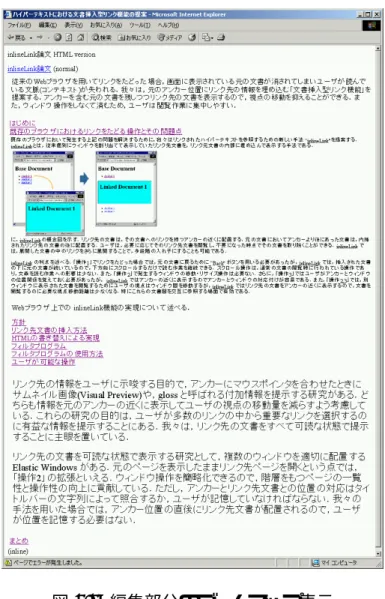
図 2.1: inlineLinkによる閲覧例
図2.1 は、階層構造を持つWebサイトをinlineLinkを利用して閲覧し ている様子を示している。このWebサイトは章立てに基づいたリンクに よって階層的に構成されている。枠線は展開されたリンク先のページの 範囲を示している。図2.1では3段のリンクが展開されていることが分か る。枠線に付随して展開された部分を閉じるためのリンク、および展開さ れたページ単体の閲覧をするためのリンクが配置されている。
リンク元のページが残ることでユーザはリンク先とリンク元を同時に 閲覧することが出来る。また、ナビゲーション操作の負荷の問題につい ては 操作用のアンカーを用意することで、閲覧者の負担を軽減している。
ページの関連の把握についてはアンカーのあった場所にリンク先の文書 が展開されるので、閲覧者はリンクとの関連を容易に把握出来る。また、
視点の移動に関しても、別ウィンドウに表示した場合に比べ閲覧者の負 荷が軽減される。
2.2
提案する編集手法第1章で述べたようなWebサイト再構築の特性から、再構築のための 編集の際には、内容の編集だけでなく、Webサイトの構造自体を編集す る機能が求められる。
リンク元のページとリンク先のページは、内容的に関連がある場合が 多いので、リンク元とリンク先で内容の移動が自由に出来れば制作者が 効率的に再構築を行うことが出来ると考えられる。従来の編集ツールで この操作を行うためには、編集するファイルを頻繁に切り替える必要が ある。
また、編集中に特定の部分の内容を、別ページとしてまとめてWebサ イト内に追加して、副次的な内容を参照のリンクとして示し、閲覧者が 理解しやすくするような編集を行いたい場合がある。従来の編集ツール でこの編集を行うには、制作者は、まず、ページに対応するファイルを新 規作成し、必要な部分をコピーして、新しいページにペーストする。次 に、Webサイト内に新たに作成したページへのリンクアンカーを、元の ページにを作成する。制作者は、リンク先のページをツール上の別ウィン ドウで編集することは出来るが、まとめる範囲を何度も変更したり、複 数のページとしてまとめなおしたりといった試行錯誤を繰り返すことは ページ単位の編集機能だけでは困難である。
このように、従来の編集ツールではファイル単体の編集は可能だが、
ファイルによって分割されているWebサイトの構造を変更しながら同時 に内容の編集を行うことが困難である。制作者はツール上での編集にお いて、ファイルの切り分けに束縛されてしまい、Webサイトの構造自体 を直感的に編集することが出来ない。
上の問題を解決するために、本研究では、inlineLinkのアイディアを利 用したWebサイトの編集手法を提案する。本研究で提案する編集手法は 以下のようなものである。
まず、編集中にリンク元ページ内の任意のリンクを展開し、展開され たリンク先のページも編集対象として扱えるようにした。展開によって、
リンク先のページはWebサイトの構造から取り除かれる。
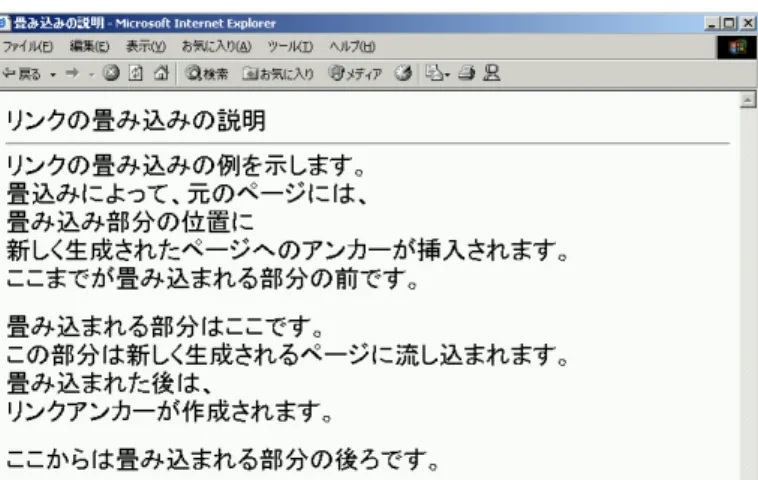
また、任意の範囲をまとめて、新しいページとそのページへのリンク アンカーの生成を1つの操作で行う機能を用意した。この操作を畳み込 みと呼ぶことにする。畳み込みによって作成された新しいページは自動
的にWebサイトの構造に追加される。
図 2.2: リンクの展開
リンクの展開では図2.2のように、編集中のページ内のリンクのアン カーをリンク先のページの内容で置換する。リンクの畳み込みでは図2.3 のように、選択範囲をあらたに1つのページとして生成し、元の場所に はそのページへのリンクを置く。
制作者は、リンクを展開することによってWebサイトの階層構造から ページを取り除き、リンク元のページに内容を取り込むことが出来る。ま た、展開されたページを含む任意の位置で畳み込むことによって、Web サイトの構造に新しいページを追加することが出来る。
制作者は任意のリンクを展開して編集した後、まとまった内容を新し いページとして畳み込むことで、現在のWebサイトの構成を自由に変更 して、Webサイトの再構築を行うことが出来る。inlineLinkでは、閲覧者 がページの表示を操作するだけで、ページの構成自体は変更されなかっ た。提案手法では、展開と畳み込みによって、Webサイトの構成自体を 変化させる。
また、従来の編集ツールでは、内容のコピーや移動などの操作を行う ためには何度も編集するページを明示的に切り替える必要があった。
提案手法では、展開機能によってWebサイト全体を1つの編集ウィン ドウ内で編集することが可能になり、制作者が編集するページを切り替 えるためのウィンドウ操作が不必要になる。また、リンク先のページは アンカーの位置で展開されるので、複数のウィンドウでの編集に比べて 内容の関連を把握しやすくなる。
図 2.3: リンクの畳み込み
2.3
提案手法に基づく編集方法と適用範囲2.3.1
提案手法に基づく編集方法ここでは、提案手法によってWebサイトに対してどのような編集が可 能になるかについて述べる。
多く用いられると考えられるのは、部分的にリンクを展開して、内容 を改変する編集方法である。この方法では、制作者は編集が必要な部分 だけを展開して内容の編集を行う。ページの分割の微調整や、関連項目 を別ページとして切り出す作業などの部分的な編集を行うために用いる ことが出来る。
また、別の方法としていったんWebサイト内の全てのリンクを展開し てから一気に再構築を行う編集方法が考えられる。制作者は、展開した 内容を、畳み込みによってボトムアップに階層化して、Webサイトをあ らたに構成しなおす。制作者は、Webサイトの内容をあらためて全ての 内容に目を通して、内容の重複や記述の流れを確認する。内容を把握し、
流れを決定したら、小さな単位から畳み込みを繰り返して全体の階層構 造を作り上げていく。この編集方法は、Webサイト全体の構成を大幅に 変更したいときに用いることが出来る。ボトムアップの編集方法は、そ の中でも試行錯誤を繰り返して再構築を行いたい場合に向いている。
上と同じようにWebサイト内の全てのリンクを展開した後、トップダ ウンで段階的に内容を細分化していく編集方法も考えられる。制作者は、
内容を大まかに切り分けて、畳み込みを行った後、畳み込みで生成した
ページを編集対象にして、さらに細かい畳み込みを行う。制作者は、こ の編集方法も、Webサイト全体の構成を大幅に変更したいときに用いる ことが出来る。トップダウンの編集方法は、その中でも、すでに新しい 構成の構想が出来ており、それを実現するため編集を行いたい場合に向 いている。
2.3.2
提案手法の適用範囲次に、提案した編集手法によって、編集可能なWebサイトについて考 察する。
リンクの展開と畳み込みは、Webサイトの内容の階層構造を変化させ る操作である。提案手法では、階層的な構造を自由に変化させてWebサ イトの再構築を行うことが可能である。
一方、Webサイトの中には、階層的なリンク以外にも、ページ間に自 由に張られたリンクを持つものがある。そのようなWebサイトの構造は 複雑なグラフ構造になる可能性がある。提案手法の畳み込み操作だけで は、現在のページよりも上の階層のページへのリンクは作成できないが、
そのような構造をもつ既存のWebサイトを編集することは可能である。
その場合、階層的でないリンクを展開する際には、Webサイトの構造が 不適切なものにならないように配慮する必要がある。
また、全体が階層的な構造になっていなくとも、部分的に階層的な構 造を持つWebサイトも存在する。そのようなWebサイトに、部分的に提 案手法を適用することは有効であると言える。
第 3 章 編集ツールの設計
3.1
ページの表示3.1.1
提案手法における表示の問題点制作者がサイトの構成を考える際には編集中のサイト全体の内容を把 握することが重要である。Webサイトの再構築を行う場合、切り貼りや ページ構成の変更が多くなるために、編集中に制作者がWebサイトのイ メージを失いやすい。
第2章で提案した編集手法では、リンク先のページの内容がリンクア ンカーの位置に展開されるので、展開した前後の内容の関係が把握しや すいという利点がある。しかし、展開を利用したために編集が行いにく くなることがある。展開したリンク先のページが巨大なページである場 合、展開した直後の内容が遠くへ移動してしまう。また、複数のリンク を展開した場合には元ページ自体が長大になり、画面内に表示しきれな くなってしまうため、全体の閲覧が困難になる。
3.1.2
全体のズームアウト表示そこで、表示にズーミング機能を用いる。表示系では編集中のサイト全 体が画面内に収まるようにズームアウトして表示される。制作者は、ズー ムアウトされたページ全体の画像を見ることで、ページの全体像を把握 出来る[8]。
あらたにリンクが展開されたり、畳み込まれたりすることによってペー ジの大きさが変化するたびに、ズームの比率を変更して適切な表示を維 持する。
3.1.3
フォーカス部分のズームアップ表示全体の表示を実現するために、サイトのズームアウト表示を変更して いくと、表示が小さくなりすぎて、制作者が縮小された部分の内容を読
めず、編集に支障をきたす可能性がある。
そこで、制作者が注目している部分を可読な状態に保つために、部分 的なズームアップ表示を行う。
編集者が範囲選択したり、畳み込みを行ったりしている部分は、制作 者が注目していると考えられる。これをフォーカス部分と呼ぶ。
制作者は、フォーカス部分のズーム率を上げることで内容を読むこと が出来るようになる。その際、全体のズーム率は、フォーカス部分への 可読性を保った上で全体表示を保てるように調整する。
全体表示のためのズームアウト表示とフォーカス部分のズームアップ 表示によって、制作者は、フォーカス部分が全体の中でどのような位置 を占めているかを確認しながら、必要な編集作業を行うことが出来る。
フォーカス部分が移動した時には、部分的なズームの対象となる部分 も変更する。その際、最近編集した部分のズーム率をフォーカス部分と それ以外の部分のズーム率の中間に設定して表示を行う。編集した順序 が最近のものから順番にズーム率を下げていくので、制作者は、直前に 編集した部分の内容を参照することが出来る。また、編集の過程をズー ム率から確認することも可能である。
3.2
リンクの展開と畳み込みによる編集3.2.1
リンクの展開展開の操作
制作者は、リンクを展開するためには、編集ツール上でリンクアンカー をシングルクリックする。すると、クリックされたリンクアンカーの位 置に、リンク先のページの内容が挿入される。
制作者は、展開によってリンク先のページから挿入された部分と、元 のページに展開前から存在した部分の差を意識することなく編集を加え ることが出来る。Webサイトの構造の点から見ると、リンクの展開はリ ンク先のページの組をWebサイトから削除し、リンク元のページのリン クアンカーをリンク先のページに記述されていた内容で置換することに 相当する。
展開の対象
第2章で述べたように、提案手法による編集の対象となるWebサイト は必ずしも階層的な構造を持たないので、ページ内に存在する全てのリ
ンクに対して展開を許すと、編集後のWebサイトの構成が不適切になっ てしまう可能性がある。
そこで、展開の対象であるリンクを分類し、どのような場合に展開を 行うべきかを考察する。また、展開する際に必要な処理を考察する。
リンクとはWeb上のあるリソースから別のリソースへと張られた接続 のことで、一般にはある文書内に埋め込まれた、他のファイルや同一文書 内の特定位置を指し示す情報である[9]。リンク先の情報はURI(Uniform Resource Identifiers)で指定される[10]。リンクを用いて複数の文書、お よび関連する画像などのオブジェクトが関連付けられたシステムをハイ パーテキスト(HypreText)という。Webサイト上のハイパーテキストの 記述には主にHTML(HyperText Markup Language)が用いられている。
リンク先のページのURIに着目すれば、リンクは以下のように分類出 来る。URIの表記だけから、リンク先のページが同一サーバ上にあるか が判断出来る。また、同一ページの特定の位置を示すアンカーに対して リンクが張られていることもある。
1. 同一サイト内の別のページへのリンク
2. 同一ページ内の特定の位置へジャンプするためのリンク 3. 別サイト内のページへのリンク
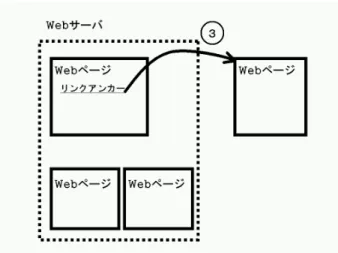
図 3.1: 同一サイト内への別のページへのリンク
上の分類のうち、図3.1によって示される「同一サイト内への別のペー ジへのリンク」は、展開を行うことで問題は基本的には発生しない。し かし、リンクの状態によっては、展開の際の処理を考慮することを必要
とするものがある。1のリンク先のページが、Webサイト全体でどのよ うにリンクされているかを調べると、以下のような場合が発見出来る。
a 複数のページからリンクされているページへのリンク b 現在のページと相互にリンクしているページへのリンク
図 3.2: 複数のページからリンクされているページへのリンク 図3.2で示されるaの「複数のページからリンクされているページへの リンク」については、片方のリンクが展開されたときに削除してしまう ともう一方のリンクから参照が行えなくなり、サイトの構成が不適切に なる可能性がある。
そのため、そのページに対するリンクが1つでも残っているうちは、そ のページをWebサイトの構造内に残し、展開する場合にはリンク先のペー ジのコピーを作成し、リンク元のページに渡す。その場合、Webサイト 内に重複する内容が存在することになるので、編集ツール上でそのこと を警告するメッセージを出して制作者に危険性を確認する。
図3.3で示されるようなbの「現在のページと相互にリンクしている ページへのリンク」を展開した場合について考察する。これは、リンク先 のページに「戻る」などのリンクが存在してリンク元のページに移動出 来るようになっている場合である。このようなナビゲーション用のリン クを持つページは多く存在するため、この種のリンクを展開の対象から 除外することは出来ない。しかし、リンク先のページの中に、リンク元 のページへのリンクが存在するため、リンクの展開を行ったときに、内
図 3.3: 現在のページと相互にリンクし合っているページへのリンク 容の重複が起こる。そこで、この場合も制作者に内容の重複を警告する。
一方、図3.4で示されるような2の「 同一ページ内の特定の位置へジャ ンプするためのリンク」を展開すると、ページ内に自分自身を展開する ことになり、内容の重複を生む。これを避けるため、提案手法による展 開を行わないことにする。
また、図3.5で示されるような3の「別サイト内のページへのリンク」
も、リンク先の位置が違うサーバ上のページである点では異なるが、目 的としては1と同じように考えられるので、これも展開の対象として適 当である。
3.2.2
リンクの畳み込み畳み込みの操作
制作者が畳み込みを行うためには、まず畳み込む範囲を決定する。畳 み込む範囲は、制作者が自由に指定出来る。畳み込みで作成したリンク を、指定範囲内に含めて、さらに畳み込みを行うことも可能である。
指定範囲を畳み込むと、新しいページが生成され、選択範囲の内容が 新しいページに移動する。元ページには、選択範囲の替わりに新しいペー ジへのリンクアンカーが挿入される。制作者が新しいアンカーの内容を 入力すると畳み込みが完了する。
制作者は、一度作成して畳み込んだページを、再び展開して、畳み込
図 3.4: 同一ページ内の特定の位置へジャンプするためのリンク み範囲を変更したり、複数部分に分けて畳み込むなどの編集を元ページ と同様に行ったりすることが出来る。また、畳み込んで作成されたリン クアンカーを含む部分を、新しい選択範囲に含めて任意の段数の階層構 造を作成することも出来る。Webサイトの構造の点から見ると、畳み込 みは、選択された文書を内容として持つ新たなページを生成しそのペー ジへのリンクアンカーで置換することに相当する。
HTMLタグの補完
新しく作成されたページには畳み込まれた部分の内容の他に、適正な HTML文書になるよう先頭や末尾に新たなHTMLタグを補完する。
HTML文書として最低限必要な、DOCTYPE宣言や、<HTML>、<HEAD>、
<TITLE>、<BODY>、などのタグが、新しいページを生成したときに 自動的に付加される。
畳み込みの指定範囲が複数のHTMLタグにまたがっていたり、HTML タグの内部の途中で切れていたりした場合には、畳み込んだ際に元ペー ジのHTMLタグの対応が崩れる。そのような場合には、元ページと畳み 込みで生成した新しいページの両方に、それぞれ不足するHTMLタグを 補完して、構造が破壊されないようにする。
編集ツール上でユーザが図3.6のような範囲を選択して畳み込みを行う 状況を考える。反転表示されている部分が、畳み込みを行う範囲である。
畳み込む範囲に対応するHTMLの記述は以下のようになっている。
<FONT face="palatino, verdana, times" color=#000000 size=3>
図 3.5: 別サイト内のページへのリンク There was a table set
out under a tree in front of the house, and the March Hare and the Hatter
were having tea at it: a Dormouse was sitting between them, fast asleep,
and the other two were using it as a cushion, resting their elbows on it,
and talking over its head.
Very uncomfortable for the Dormouse, thought Alice; only, as it s asleep, I suppose it doesn t mind. <BR><BR>
このソースを元にしてそのまま畳み込みを行うと不都合が生じる。ソー スの先頭で<FONT>タグが開かれているが、閉じるためのタグが欠けて いるためにタグの不整合が起きる。<FONT>タグはこのページ全体を囲っ ているため、この一部のHTMLソースを切り取って新しいページに流し 込むだけでは、タグの対応が崩れて、適切なHTMLの記述にならない。
また、新しいページが先頭の<FONT>タグを奪ってしまうと、畳み込 みを行った元のページでは、<FONT>を閉じるタグしか残らないことに なり、表示が乱れる。
そのため、畳み込みによって対応の取れないHTMLタグが発生した場 合には畳み込まれる部分と元ページに残されるページにそれぞれタグを 補完してタグの対応が破壊されないようにする。
上の例では、畳み込まれる部分のソースの末尾に
図 3.6: 畳み込みの範囲指定
</FONT>
を、残される側のページの、畳み込み部分の直後の部分に
<FONT face="palatino, verdana, times" color=#000000 size=3>
の記述を追加する。
3.3
検索機能Webサイトの再構築を行う際には、制作者は、Webサイト内に分散し た内容を把握してまとめなおすことが必要である。
Webサイト内に同じ事柄について重複して述べている箇所を知ること が出来れば、閲覧者にとって内容のより理解しやすい構成を持つWebサ イトを制作者が構築する手助けになる。
そこで、Webサイト全体に対する検索機能を用意する。制作者はWeb サイト全体に対して、キーワード検索を行うことによって、まとめたい 内容がWebサイト上のどこにあるかを知ることが出来る。
検索を行うためには、制作者は検索ウィンドウに検索するキーワード を入力し、検索ボタンを押す。システムは、編集中のWebサイトの中か ら、キーワードにマッチする部分を検出する。
検索を行う範囲は、以下の部分とする。
• 現在編集中のページ
• 現在編集中のページにもともと存在するリンク先のページ
• 編集中に畳み込んで新たに作成したリンク先のページ
現在編集中のページ内のリンク先のページを検索する際には、展開を 行うときと同様にリンク先のURIの分析を行う必要がある。リンク先が 同一ページ内の特定の位置の場合、同じ文書を検索し直さないように、検 索の対象から除く。また、相互にリンクされている場合も、1度検索した ページは検索の対象から除く。
検索にマッチした部分があれば、制作者が検索の結果を容易に把握出 来るように、マッチした部分を含むブロックはズームアップ表示される。
リンク先のページ内にマッチした部分があった場合、制作者が検索に マッチした部分を把握出来るように、そのリンク先のページを展開する。
マッチした部分が、複数のリンクを経由したページに存在する場合には、
マッチした部分を含むページまでのリンクを展開する。
マッチした部分を強調するために、検索の結果展開されたリンクの部 分は縮小表示し、マッチした部分を含むページを展開した部分だけ、ズー ムアップ表示を行う。
検索によって展開された部分と、制作者が編集のために展開し部分を 区別するために検索によって展開されるリンクには、枠線を付けて明示 する。検索によって展開される場合には、元のリンクのアンカーの位置 に展開されたリンクを閉じるためのアンカーを置く。
また、実際に表示されるテキストだけでなく、レンダリングされたペー ジからは直接見えないHTMLタグについても検索出来る。タグの検索の 場合、キーワードの検索と同様にして検索をかけたタグに該当する部分 を探し、タグで囲われた部分をズームアップ表示する。
3.4 Undo
機能編集中、展開や畳み込みを行った際、行った操作を取り消して元に戻 したいことがある。
提案手法では、誤操作から復帰する手段がないと、制作者は文書を元 の状態に戻すためには、あらためて展開や畳み込みの操作を行う必要が ある。制作者による展開や畳み込みの操作の試行錯誤を補助し 誤操作の 負担を軽減するために、操作を取り消して文書を元に戻す機能が必要で ある
そこで、Undo機能を用意する。Undo機能は、制作者の直前の編集操 作を取り消して、編集中のサイトを操作が加わる前の状態に戻す。
Undoの対象となる操作は、リンクの展開および畳み込み、内容のカッ トアンドペーストの操作である。
第 4 章 Web 文書編集システム
「 Javara 」の実装
4.1
システムの概要第3章で述べた編集方法を実現するために、設計に基づいてシステム
「Javara」を実装した。本章では、設計した機能をどのように実装したか について説明する。
「Javara」はWebブラウザ上で動作するJavaScriptプログラムとCGI で呼び出されるサーバ上のperlプログラムによって実装されている。そ のため、Webブラウザ上での表示を確認しながら、より閲覧者の閲覧す る環境に近い状態で編集することが出来る。
4.1.1
入力「Javara」による編集を行うためには、制作者は編集対象のページを選 び、Webページ上のフォームを通して、サーバで稼動するCGIプログラ ムに対象ページのURIを与える。サーバ上のCGIプログラムは、URIで 指定されたページに編集機能を埋め込むための変換を行い、作業用ファ イルとしてサーバ上に一時的に保存する。
制作者は図4.1のような画面で、編集したいWebサイトのトップペー ジのURIを指定する。
その後の編集はWebブラウザ上で行うことが出来るので、制作者はオ リジナルのWebサイトを安全な状態で保存しつつ、編集の結果生成され るWebサイトの動作を参照しながら編集を行うことが出来る。
4.1.2
出力「Javara」の出力は、サイトを構成するHTMLファイル群である。編 集を完了してメニューから「サイトの保存」を選択すると、変更された 構成を持つページ群が出力ファイルとして生成される。その際、出力す るページ群を、通常のリンクを持つものとして生成する他に、inlineLink
図 4.1: 編集Webサイト指定画面 を利用したページも生成が可能である。
制作者は図4.1のメニュー画面から、出力するページ群の中のリンクを
inlineLinkの展開機能を持ったリンクとして生成するか、通常のリンクと
して生成するかを選択する。
出力ページ内のリンクを展開機能を持ったものとして生成した場合、制 作者が「Javara」を用いて編集していた際の画面に近い表示を、閲覧者が Webブラウザを通して見ることが出来る inlineLinkを用いたサイトを生 成するためには、出力の際にサーバ上のCGIプログラムで個々のページ のリンクを展開機能を埋め込んだリンクに差し替える。
編集を完了すると、生成されたページ群のURIが示されるので制作者 はサーバから出力ページを取得する。
4.2
システムの構成システム「Javara」は大きく分けて、ブラウザ上で動くインタフェース 部と、サーバ上でCGIとして動くファイル管理部の2つから構成される。
4.2.1
インタフェース部インタフェース部は、制作者が提案手法による編集を行うための操作 を実現する機能を担当する。
インタフェース部では、編集をWebブラウザを通して行うために、Dy-
namic HTMLと呼ばれる動的なページ変更技術を利用した。HTML文書
は、World Wide Web Consortium(W3C)が標準化したDocument Object Model(DOM) [11]によって階層構造をもつオブジェクトとして扱うこと が出来る。Dynamic HTMLでは、HTMLで記述された文書要素をオブ ジェクトとみなして、スクリプト言語でオブジェクトの操作を行うこと が出来る。また、Cascading Style Sheets(CSS) [12]を動的に変化させて 各要素の表示スタイルを変更することが出来る。
展開と畳み込み機能の実現
展開および畳み込みは、DOMで示されるオブジェクトの状態を変更す ることによって実現出来る。オブジェクトの変更は、Dynamic HTMLの 機能によりすぐに表示に反映される。
展開機能を実現するためには、まず、各ページへのリンクアンカーを 展開機能を実現するためのJavaScript関数を呼び出すリンクアンカーで 置換しておく。この際、書き換えを行う範囲を指定するために、リンク アンカーを<SPAN>タグで囲い、一意なid属性を付加する。展開を行う 際には、DOMにおいて、該当するidを持つSPAN要素のinnerHTML属 性を、リンク先のページの内容で置換する。
畳み込みを行う際にも、展開の際と同様に置換を行うHTMLソースの 範囲を知る必要がある。しかし、畳み込みの範囲は制作者が任意に指定 するため、前もって<SPAN>タグで書き換える範囲を指定しておくこと は出来ない。そこで、選択範囲に該当する部分をHTMLソース全体から 探し出す。
次に、マッチした部分のHTMLソースを、新しく生成したページの展
開を行うJavaScriptの関数へのリンクアンカーで置換する。畳み込む部
分の内容は、関数の引数として格納する。作成されたアンカーを制作者 がクリックすると、畳み込んだ内容が再びリンク元ページに展開される。
ズーミング表示の実現
ズーミング表示は、ドキュメントのスタイルを動的に書き換えること で実現した。Webサイトの全体表示の調整を行うためにはまず、ドキュ
メント全体の高さと、ブラウザのウィンドウの大きさから、全体を表示出 来るズーム率を計算する。DOM上のドキュメント全体のスタイルのズー ム率を計算されたズーム率に設定することで全体表示が行われるように 調整する。
また、フォーカス部分の部分的ズームアップ表示の機能を実現するため に、DOMの各要素にマウスイベントを検知する関数を埋め込んで、フォー カス部分を特定出来るようにした。特定したフォーカス部分のズーム率 を変更し、その後フォーカスされた部分を含む全体がウィンドウ内に表 示されるようにズーム率を調整する。
4.2.2
ファイル管理部ファイル管理部は、主に編集するファイルの入出力を担当する。入力 の際には、指定されたページを編集を行える状態に変換して作業用ファ イルを作成する。出力の際には、編集結果をWebサイトとして公開出来 るように変換を行い、ファイル群を出力する。
入力ファイルの処理
編集の開始時に、フォームで指定されたURIのページを取得し、サー バ上に作業用ファイルとして保存する。次に、このページにリンクの展開 および畳み込み、ズーミング表示などの編集機能を実現するためのコー ドを付加する。特に、ページ内のリンクアンカーは、展開機能を埋め込 むためにリンク先のページを展開する機能を持った関数で置換する必要 がある。
トップページに展開機能を付加しておくと、そこから展開されたペー ジの内容に含まれるリンクは自動的、再帰的に展開機能を持つものに変 換される。変換の際には、リンク先のURIや各ページの相互のリンクの 状態によって、変換を行わない、警告のためのコードを付加する、など の処理を行う。
出力ファイルへの変換
インタフェース部の記述に用いたJavaScriptだけでは、ファイルの書 き込みを行うことが出来ない。そのためいったん編集したWebサイト のHTMLソースをフォームに渡してから、ファイル管理部に渡す手法を 取った。
インタフェース部でファイルの出力が選択されると、まず、編集用に
トップページに埋め込んでおいたFORM要素のVALUE属性に編集中の DOMを示すHTMLソースを一時的に流し込む。これをCGIのPOSTメ ソッドを用いて、ファイル管理部のプログラムに渡す。
次に、ファイル管理部は、入力時の変換の際に編集機能の実現のために 埋め込まれたタグを削除し、その他のHTMLタグの内容の修正を行う。
また、畳み込みによって関数の引数として格納された部分をあたらしい ページとして切り出し、対応するファイルを生成する。
変換処理が終わると、Webサイトを構成するファイル群をファイル管 理部のプログラムが稼動するサーバ上に生成する。ファイルの生成が終 わると、生成されたファイル群のURIを制作者に示す。制作者は、指定 されたURIからページ群を取得して、元のWebサイトのファイル群と置 換することでWebサイトの編集を完了する。
4.3
システムの説明4.3.1
編集画面編集画面上には編集中のWebサイト全体がズーミング表示を用いて表 示される。編集によって全体の長さが変化した場合は、その都度ズーム 率を変化させて、全体表示を保つ。
図 4.2: ズーミングによる全体表示1
図 4.3: ズーミングによる全体表示2
図4.2では、トップページに存在したいくつかのリンクが展開されてい るが、ズームアウト表示をおこなうことによって、Webサイト全体がウィ ンドウ内に表示されている。
図4.3で示される状態では、いくつかのリンクがさらに展開され、表 示すべき内容が多くなっているが、ズーム率が調節されることによって Webサイト全体のウィンドウ内の表示が保たれている。
サイト全体が長大になり、ズームアウトされることで表示が小さくなっ ても編集中の部位はズームアップ表示される。制作者は全体のイメージ を把握しながら編集を行える。
図 4.4: 編集部分のズームアップ表示
図4.4にズームアウト表示によってWebサイト全体が画面内に表示さ れつつ、フォーカス部分がズームアップ表示されている例を示す。図4.4 は、Webサイト上のいくつかのリンクが展開された状態である。制作者 は、画面下部に表示されている部分を編集しようとしている。
ズームアップ表示によって、制作者が興味を持っている部分が読みや すく表示されるため、重点的に編集を行うことが出来る。逆にそれ以外 の部分はウィンドウ内に全体の表示が行えるようにズームアウト表示さ れるので、制作者は全体の構成を把握することが出来る
制作者が編集する部分を変更すると、フォーカスが移動して、新しい 編集部分が可読な状態になるようズームアップ表示するので、全体表示 を保つためのズームアウト表示によって編集が不可能になることは無い。
4.3.2
リンクの展開と畳み込みここでは、「Javara」上での展開と畳み込みについて説明する。
展開
展開操作は、リンクアンカーをマウスでクリックすることで行う。図 4.5は、リンクを展開する前の状態を示している。
図 4.5: 展開前の状態
制作者がリンクアンカーをクリックして展開を行うと、図4.6のように リンクアンカーの位置にリンク先のページの内容が元ページ内に挿入さ れる。展開された内容は、元ページ内にそれまであった内容と同様に編 集を行うことが出来る。
図 4.6: 展開後の状態 畳み込み
畳み込み操作は、畳み込む範囲を指定した後、キーボードの操作で行 う。図4.7は、畳み込みを行う前の状態を示している。
図 4.7: 畳み込み前の状態
畳み込みを行うためには、制作者は、まず、図4.8のように畳み込みた い範囲を指定する。マウスをドラッグしてテキストを選択して、畳み込 む範囲を指定する。
図 4.8: 畳み込む範囲の指定
次に、操作に割り当てられたキーを入力して畳み込みを実行する。する と、図4.9のようなプロンプトウィンドウが開かれるので、新しいページ へのリンクアンカーの文字列を入力する。制作者によって特定の文字列 が入力されなかった場合は、システムで適当な文字列をリンクアンカー の文字列とする。
図 4.9: 新しいリンクアンカーのテキストの入力
図 4.10: 畳み込みが完了した状態
図4.10は畳み込みが実行され、選択範囲部分の替わりにリンクアンカー が挿入された状態を示している。
畳み込みによって作成したリンクはもう1度元ページ内に展開して、編 集することが出来る。図4.11は、作成したリンクをクリックして展開し、
元に戻した状態を示している。
図 4.11: 畳み込んだリンクを展開した状態
複雑な操作
展開と畳み込みを用いた、より複雑な操作の例を説明する。
畳み込み範囲の変更 1度畳み込んだページを展開して、畳み込む範囲を 変更して、もう1度畳み込みを行うことが出来る。
図4.12は編集前の状態である。
図 4.12: 編集前の状態
今、制作者は、図4.13および図4.14 で示すような畳み込みを行った。
図 4.13: 1回目の畳み込みの範囲指定
図 4.14: 1回目の畳み込みが完了した状態
この後、制作者は他の部分を編集していたが、他の部分の構成から考 えて、畳み込み部分の直後にある部分も同じページ内に畳み込んだ方が 適切であると考えた。そこで、再度畳み込みを行う。まず、畳み込みで作 成したリンクを1度展開する。次に、図4.15のように新しい畳み込みの 範囲を指定した後、畳み込みを実行する。
図 4.15: 再度の畳み込みの範囲指定
図4.16は、範囲を変えた再度の畳み込みを完了した状態である。新た に畳み込みの範囲に加えた部分も、新しいページに移動した。
図 4.16: 再度の畳み込みが完了した状態
階層的な畳み込み 制作者は、畳み込みを複数回行うことで階層的なペー ジ構成を作成することが出来る。図4.17は、操作前の状態を示している。
図 4.17: 編集前の状態
まず、1段階目の畳み込みを行って、新しいページへのリンクアンカー を2つ作成する。図4.18および図4.19は1段階目の畳み込み操作のうち、
前半部分の畳み込みを示している。
図 4.18: 1段階目の畳み込み 前半部分の範囲指定
図 4.19: 1段階目の畳み込み 前半部分を畳み込ん だ状態
同じように1段階目の畳み込み操作のうち、2つ目を行う。図4.20およ び図4.21は2つ目の畳み込みを示している。
図 4.20: 1段階目の畳み込み 後半部分の範囲指定
図 4.21: 1段階目の畳み込が2つとも完了した状態
図4.21 に示された2つのリンクおよび、元ページの内容の1部を新し いページとして畳み込む。図4.22は2段階目の畳み込みの範囲を指定し た状態を示している。
図 4.22: 2段階目の畳み込みの範囲指定
畳み込みを実行すると、選択範囲の内容が新しいページに畳み込まれ る。図4.23は、2段階目の畳み込みが完了した状態である。Webサイト 上に、2段階の階層構造が作成された。
図 4.23: 2段階目の畳み込みが完了した状態
畳み込んだリンクは、段階的に展開することが出来る。図4.24は、2段 階目の畳み込みで作成したリンクを展開した状態を示している。2段階目 で畳み込んだ1段階目の畳み込みのリンクアンカー2つを含む内容が展 開された。
図 4.24: 2段階目の畳み込みを展開した状態
4.3.3
カットアンドペースト複数の場所に分散した内容をまとめるために、カットアンドペースト 機能を用意した。カットアンドペーストの操作によって、内容の移動を 行うことが出来る。図4.25は編集を行う前の状態を示している。
図 4.25: 切り取りを行う前の状態
内容のカットを行うためには、制作者は図4.26のように切り取りたい 範囲を選択する。