「右クリックで Google!」ユーザー・マニュアル(Ver. 2.25)
みんなのワードマクロ 新田順也 このソフトでできること Word を日常的に使い、Google で調べものをすることが多い方、とくに様々な分野の専門的な調 べものをする方(ライター、翻訳者など)向けのソフトウェアです。 Word 文書を作成中に、Google(グーグル)の検索オプションを用いた特殊な検索や、Google の 関連サイト(画像検索、論文検索など)を「右クリック」で簡単に実行できます。 バージョン 2.20 からは、複数のオンライン辞書サイトの串刺し検索にも対応しました。 Google 検索を調べ物に使うテクニックについては、このマニュアルでは説明しておりません。 詳しくは、安藤進さんの「ちょっと検索!翻訳に役立つ Google 表現検索テクニック」や「Google に聞け! 英語の疑問を瞬時に解決」などをご覧ください。 leading edge of Word 上で文字を選択して右クリック → Google の検索結果が表示されます。 図 1 「右クリックで Google!」の概要目次
1.準備 ... 2 2.プログラムの使い方 ... 7 3.簡易検索の説明 ... 9 4.詳細検索の説明 ... 12 5.便利な使い方 ... 26 6.アンインストールの注意点 ... 32 7.その他の関連情報 ... 33 簡易検索 詳細検索1.準備 (1)マクロテンプレートのインストール 本ソフト「右クリックで Google!」のプログラムが含まれるマクロテンプレート(ファイル名: mwm_googlesearch.dot)を、Word のスタートアップフォルダに保存(インストール)します。 インストール方法は、同封の「はじめに.txt」をご覧ください。 (2)インストール完了の確認方法 インストールが完了すると、Word 2003 の場合ツールバーに図 2 に示すようなボタンが表示され ます。Word 2007/2010 の場合、図 3 や図 4 のとおりリボンの「アドイン」タブに [右クリック で Google!] と表示されます。 図 2 ツールバーに表示されるボタン(Windows XP + Word 2003) 図 3 「アドイン」タブに表示されるボタン(Windows XP + Word 2007) 図 4 「アドイン」タブに表示されるボタン(Windows XP + Word 2010) インストールの後に、図 2~図 4 のボタンが表示されない場合には、Word を起動し直してくだ さい。起動後もボタンやメニューが表示されない場合には、オンラインマニュアルをご確認くだ さい。 「アドイン」タブ 「アドイン」タブ
(3)ユーザー登録 インストールができたら、ユーザー登録をしてください。 無料・簡単な 3 ステップで完了いたします。 【ステップ1】 図 5 ボタン 図 5 の「右クリックで Google!」ボタンをクリックします。ユーザー登録が終わっていない場 合には、図 6 のダイアログボックスが表示されます。 図 6 ユーザー登録用のダイアログボックス
【ステップ2】 図 6 の「ユーザー登録パスワードの取得」ボタンをクリックすると、インターネットに自動的に 接続して、以下のサイトを表示します。 この画面でメールアドレスをご入力いただくと、入力いただいたアドレス宛にパスワードを送信 いたします。 図 7 ユーザー登録画面(インターネット接続時に表示) 【ステップ3】 送信されたパスワードを、図 6 のパスワード入力画面にコピペをして、「登録」ボタンをクリッ クします。これで完了です。 図 8 パスワードの登録 この登録後に、右クリックメニューが表示されます(図 11 参照)。 (※:右クリックメニューは手動でも設定可能です。方法は、次ページをご覧ください)
(4)右クリックメニューの追加 インストールが確認できたら、まず、右クリックメニューの表示を設定します。 古いバージョンからのアップデートの場合には、今までのメニューが残っていることがあります が、今回初めてインストールした場合には、ユーザー登録をしない場合には右クリックメニュー が表示されません。 その場合、図 9 のツールバーの「ヘルプ」ボタンをクリックします。 図 9 「ヘルプ」ボタン 表示されたヘルプ画面から、「右クリックメニュー」のタブをクリックして、右クリックメニュー のカスタマイズ画面を表示します。 図 10 「ヘルプ」ダイアログの「右クリックメニュー」タブ ここで、左上の「すべてのメニューを追加」ボタンをクリックして、5種類の右クリックメニュ ーを追加します。 このメニュー項目は、図 10 のダイアログからいつでも追加・削除ができますので、好みに合わ せて調整してください。
以下、すべてのメニューを追加した場合の表示例です。 合計5つのプログラムを右クリックから実行することができます。 図 11 右クリックで表示されるメニュー例 ※:アンインストール時の注意点 アンインストール後も、図 11 のように右クリックメニューが表示されることがあります。 この場合には、P.29 に記載の手順で右クリックメニューを削除してください。 Google 検索用メニュー 以下、マニュアルでの説明では、Windows XP + Word 2003 の操作画面をメインで使用します。 Windows および Word のどのバージョンでも同じ操作です。 また、右クリックで Google!の以前のバージョンの古い画像を多用していいます。ご了承下さい。 以下のOSにて動作確認をしました。
Windows 8 + (Word 2003, Word 2007, Word 2010, Word 2013) Windows 7 + (Word 2003, Word 2007, Word 2010)
2.プログラムの使い方
この「右クリックで Google!」のソフトでは、Word の文書にて、右クリックで表示されたメニ ューを選択してプログラムを実行します。 プログラムの種類は大きく分けて(1)簡易検索と(2)詳細検索との二つがあります。また、 簡易検索には、4種類の検索方法があり、表 1 に示すとおり合計5つのプログラムがあり、図 11 の右クリックメニューに対応しています。 いずれを実行した場合でも、Google での検索結果がインターネットブラウザ(Windows 標準の インターネットエクスプローラーや、Google Chrome、FireFox など)で表示されます。 種類 検索方法 プログラム名称 (1)簡易検索 AND検索 「グーグル検索」 フレーズ検索 「グーグル検索_フレーズ」 ワイルドカード検索 「グーグル検索_ワイルドカード」 条件の絞込み検索 「グーグル検索_カスタム」 (2)詳細検索 「Google 詳細検索」 表 1 検索の種類と対応するプログラム(1)簡易検索の検索結果が表示されるまでの流れ 図 12 のとおり、右クリックでプログラムを実行すると検索結果が表示されます。 leading edge of 図 12 簡易検索の流れ (2)詳細検索の検索結果が表示されるまでの流れ 図 13 のとおり、右クリックで起動した画面にて検索条件を設定後に、検索結果が表示されます。 leading edge of 図 13 詳細検索の流れ 以下、簡易検索と詳細検索についてそれぞれ説明します。 条件設定
3.簡易検索の説明
上述のとおり、「Google 簡易検索」は、①AND検索、②フレーズ検索、および③ワイルドカー ド検索の 3 種類あります。すべて、文書中の文字を選択した状態で実行します。 ①AND検索:「グーグル検索」 図 14 のとおり、右クリックをしてプログラムを実行します。 図 15 のとおり、「AND 検索」の検索結果として 5,180 万件がヒットしました。leading edge of 図 14 選択された文字列に対して「グーグル検索」の実行 図 15 AND 検索の結果 検索対象の文字を 選択して右クリック
②フレーズ検索:「グーグル検索_フレーズ」 図 16 のとおり、右クリックをしてフレーズ検索を実行します。 図 17 のとおり、「フレーズ検索」の検索結果として 206 万件がヒットしました。
leading edge of 図 16 選択された文字列に対して「グーグル検索_フレーズ」の実行 図 17 フレーズ検索の結果 検索対象の文字を 選択して右クリック
③ワイルドカード検索:「グーグル検索_ワイルドカード」 図 18 のとおり、右クリックをしてワイルドカード検索を実行します。 選択した文字中の半角・全角のスペース部分にアスタリスク( * )が挿入されて、ワイルドカー ド検索の条件を作ります。 図 19 のとおり、「ワイルドカード検索」の検索結果として 275 万件がヒットしました。
leading edge of 図 18 選択された文字列に対して「グーグル検索_ワイルドカード」の実行 図 19 ワイルドカード検索の結果 検索対象の文字を 選択して右クリック
4.詳細検索の説明
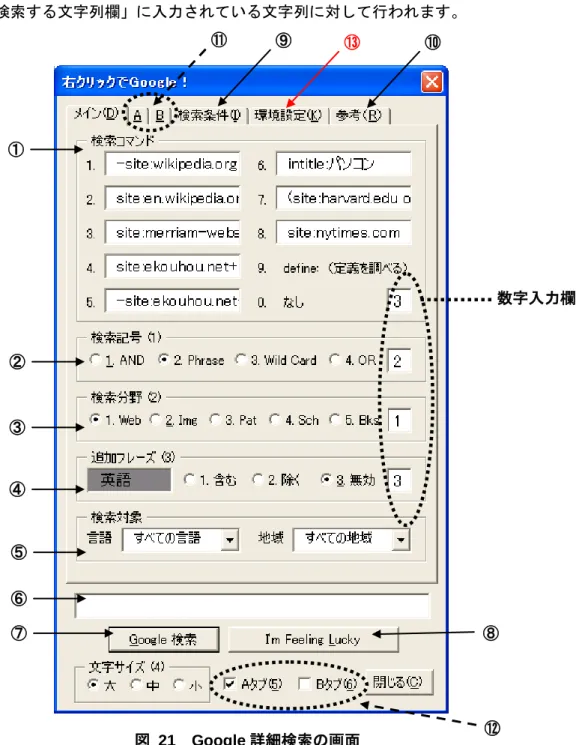
ツールバーの または、右クリックのメニューの「Google 詳細検索...」 をクリックすると、図 20 の画面が起動します。 図 20 Google 詳細検索の初期画面 初めて「Google 詳細検索」の画面を起動した場合には、「検索コマンド」や「追加フレーズ」は 図 20 のとおり空欄です。この欄には、よく使うコマンドやキーワードを記憶させておくことが できます。 2010 年 2 月に公開した Ver. 1.0 からのアップグレードの場合、今まで登録したコマンドなどの設 定がすべて消されてしまい、上記のような表示になります。大変申し訳ありませんが、再度内容 をご入力ください。(2010 年 4 月に公開した Ver. 1.10 以降からのアップグレードの場合は、以前 と同じ設定が表示されます。)図 21 の画面は、すでに「①検索コマンド」欄にコマンドが入力された状態を示しています。 検索は、「⑤検索する文字列欄」に入力されている文字列に対して行われます。 図 21 Google 詳細検索の画面 図 21 の点線で囲まれた中にある4つの「数字入力欄」には、それぞれの設定で選ぶ項目の数字 を入力します。赤文字の⑬がバージョン 2.21 からの新機能です。 ★操作におけるヒント★ 原則として、数字入力欄の数字が検索に用いられます。ただし、「③検索分野」と組み合わせるこ とができない「①検索コマンド」や「②検索記号」があり、適宜変更されます。 オプションボタン をクリックすると、数字入力欄の数字も同時に変更されます。しかし、数字 入力欄に数字を入力しても、対応するオプションボタンのオン・オフは変更されません。 ⑨ 数字入力欄 ① ② ③ ④ ⑥ ⑦ ⑧ ⑩ ⑤ ⑪ ⑫ ⑬
①検索コマンド 図 22 に示すように、よく使うコマンドをあらかじめ登録しておくことができます。登録したコ マンドは、次回 Google 詳細検索をする場合に表示されます。 図 22 「検索コマンド」の設定 入力したコマンドは自動的に保存されます。 コマンドの例は、後述する P.22 の「5.便利な使い方 (3)検索コマンド例」をご覧ください。 「9. define:」を選択した場合、次に説明する「②検索記号」は、常に「1. AND」として検索され ます。これは、Google の検索の仕様に準拠した措置です。 また、検索分野によっては、使えないコマンドがあります。たとえば、ファイルの種類を指定す る filetype:ppt のコマンドは画像検索で用いることができません。 ②検索記号
図 23 に示すように、「AND 検索(1. AND)」、「フレーズ検索(2. Phrase)」、「ワイルドカード検 索(3. Wild Card)」、および「OR 検索(4. OR)」の4種類から選択できます。
「該当するオプションボタンのクリック」、または「数字入力欄に該当する数値を入力」すること で、検索の種類を選択することができます。
検索種類の違いは、「3.簡易検索の説明」で説明したとおりです。OR 検索は、入力した言葉の 少なくとも一つを含む場合の検索をします。
③検索分野
図 24 に示すとおり、Google の検索では、「ウェブ検索(1. Web)」のほか、「画像検索(2. Img)」、 「特許検索(3. Pat)」、「論文検索(4. Sch)」、および「書籍検索(5. Bks)」ができます。 数字を設定すると、次ページの図 25 から図 29 に掲載したウェブページから検索をする場合と 同様の結果が得られます。 図 24 「検索分野」の設定 「特許検索」、「論文検索」、または「書籍検索」を選択した場合には、「①検索コマンド」も反映 されます。「①検索コマンド」のサイト指定などのコマンドは、「特許検索」、「論文検索」、または 「書籍検索」にて使えませんので、ご注意ください。 次ページに検索分野を簡単に説明します。
▼ウェブ検索(1. Web) http://www.google.co.jp ウェブ検索は、一般的な Google の検索です。 図 25 通常検索の画面 ▼画像検索(2. Img) http://images.google.co.jp 入力したキーワードと関連する画像を検索します。調べる 対象を、視覚で確認できるので便利です。 上記の通常検索と同様に、検索コマンドを利用して検索条 件を細かく設定できます。 図 26 画像検索の画面 ▼特許検索(3. Pat) http://www.google.com/patents 米国特許の検索ができます。 USPTO の DB(http://patft.uspto.gov/)の検索と違って、 Google 検索のルールにおける「フレーズ検索」や「ワイル ドカード検索」を行えるので、細かな表現検索ができます。
USPTO の DB 検索で行える権利譲受人(Assignee Name) や譲受人の州(Assignee State)などの指定はできません。
図 27 特許検索の画面
▼論文検索(4. Sch) http://scholar.google.co.jp 論文の検索ができます。 「⑤検索対象」にて「言語」の指定をして検索をすること ができます。 図 28 論文検索の画面 ▼書籍検索(5. Bks) http://books.google.co.jp/ 世界中の書籍のテキスト検索ができます。書籍によっては、 全文を検索する(読む)ことができます。 専門書や辞書を検索対象に選べば、専門用語の使い方など を調べることができます。 「⑤検索対象」にて「言語」の指定をして検索をすること ができます。 図 29 書籍検索の画面
④追加フレーズ 図 30 に示すとおり、「⑤検索する文字列」以外で検索に追加するフレーズを設定します。 図 30 「追加フレーズ」の設定 入力された言葉は、フレーズ(「"」と「"」にて囲まれた状態)として、検索条件に反映されます。 「1. 含む」 入力欄の着色はありません。フレーズが検索対象に追加されます。 「2. 除く」 入力欄がやまぶき色になり、フレーズが検索対象から除かれます。 「3. 無効」 入力欄が灰色になり、検索条件から除外されます。 ▼例1 “trailing edge” に関する用語を調べる場合 追加フレーズ: “trailing edge” 「1. 含む」を選択 図 31 “trailing edge” を検索条件に追加する設定 ▼例2 検索結果から、“trailing edge” の情報を除外する場合 追加フレーズ: “trailing edge” 「2. 除く」を選択 図 32 “trailing edge” の情報を検索条件から除外する設定 ▼例3 追加フレーズを用いない場合 追加フレーズ: 任意 「3. 無効」を選択 図 33 追加フレーズの機能を用いない設定
⑤検索対象 検索対象として、13 言語、19 地域から特定できます。 言語、地域ともに特定しない場合には、図 34 に示したとおり、「すべての言語」、「すべての地域」 を選択して下さい。 図 34 検索対象の選択 ▼言語は、サイトで用いられているフォントの種類から判別されます。 たとえば、技術用語の回転の「中心」としたときに、日本語のサイトを対象として検索すれば、 中国語の「中心」=「(日本語で言うショッピング)センター」を検索対象から外すことができま す。 ▼地域は、サイトを表示するデータが保存されているサーバーの設置場所から判別されます。 注:上記の対象言語・地域の設定は、特定の「③検索分野」では用いることができません。これ は、Google の仕様にあわせました。 例えば、検索分野が特許(3. Pat)の場合、図 35 のとおりプルダウンメニューの文字が半透明に なり、検索対象の言語と地域を特定することができなくなります。この場合、図 35 に表示され る言語・地域にかかわらず、「すべての言語」、「すべての地域」が設定されます。 図 35 検索対象の言語・地域の特定が不能になった例
⑥検索する文字列 図 36 に示した「検索する文字列」の入力欄に、日本語や英語や記号など、文字を入力します。 図 36 「検索する文字列」の入力欄 ▼文字の自動入力例 文書中で文字が選択された状態で「Google 詳細検索」の画面を立ち上げる場合、選択された文字 が、この「検索する文字列」の欄に自動で入力されます(図 37)。
leading edge of 図 37 選択された文字列の自動入力例 文字が選択されていない状態で立ち上げた場合には、「検索する文字列」の欄は空欄です。 ▼「検索する文字列」の入力欄への入力ルール AND 検索を実行する場合には、入力欄中の「半角スペース」または「全角スペース」で区切られ た文字列が AND 条件で検索されます。 フレーズ検索をする場合やワイルドカード検索をする場合であっても、この「検索する文字列」 の欄内には、 " " や * などの検索記号を入力する必要はありません。 ▼ワイルドカード検索での入力ルール 本ソフトのワイルドカード検索では、「検索する文字列」の欄内の半角や全角のスペースで区切ら れた文字と文字の間に以下のようにアスタリスク( * )を入れるように設定されています。 ●半角スペースで区切られた場合 ( は半角スペースを示す) injection valve → Google での検索条件 "injection * valve"
●全角スペースと半角スペースとの両方で区切られた場合 (□は全角スペースを示す) 全角・半角スペースのそれぞれに一つずつアスタリスクが挿入されます 。
injection□ valve → Google での検索条件 "injection * * valve" 「検索する文字列」の入力欄
検索対象の文字を
⑦Google 検索ボタン
インターネットのサイトで「Google 検索」ボタンをクリックするのと同じ動作をします。
ヒント:右クリックメニューの「グーグル検索_カスタム」は、詳細検索ダイアログを表示せずに、設 定された条件で検索します。この「Google 検索」ボタンを直接クリックした結果と同じです。
⑧I'm Feeling Lucky ボタン
インターネットのサイトで「I'm Feeling Lucky」ボタンをクリックするのと同じ動作をします。
⑨検索条件 画面の上方にある「検索条件(I)」タブをクリックすると、図 38 のダイアログが表示されます。 図 38 初期設定画面 初めてこの画面を表示した場合、図 38 の設定となっています。お好みの設定を選択すると、次 回以降、その設定で「Google 詳細検索」が起動されます。 設定項目は、検索条件の6つ(「検索コマンド」、「検索記号」、「検索分野」、「追加フレーズ」、「言 語」、「地域」)です。
▼設定のカスタマイズ ボタンをクリックすると、図 9 に示したツールバーのヘルプボタンをクリックし た場合と同様のダイアログが開きます。 このヘルプダイアログから、「右クリックメニューの項目変更」および、「キーボードのショート カット」への登録を行います。 ⑬環境設定 「環境設定(K)」のボタンをクリックすると、図 39 が表示され 3 つの項目の設定ができます。 図 39 環境設定のタブ (1)「数字入力欄の入力規制」 「数字入力欄」(P.9 図 21 参照)に入力できる文字種類を規制するか否かを設定できます。 「半角文字入力に限定」した場合、「数字入力欄」にカーソルを移動した場合に、日本語変換ソフ ト(IMEやATOK)の入力モードが「半角英数入力モード」に一時的に切り替わります。
(2)「デフォルトボタン」
「Google 詳細検索」の画面(P.9 図 21 参照)で、キーボードの[Enter]キーを押したときに操作 されるボタンを設定します。「Google 検索」と「I'm Feeling Lucky」とで選択できます。
(3)「ダイアログの表示」
検索終了後に右クリックで Google!のダイアログボックスを表示させたままにすることができ ます。デフォルトでは、検索後に閉じるようになっています。
⑩参考情報 画面の上方にある「参考情報(R)」タブをクリックすると、図 40 の画面が表示されます。 また、本ソフトウェアを活用して翻訳をするにあたり有益だと思われる書籍へのリンクをまとめ ました。「GO!!」ボタンをクリックすると、インターネットブラウザが起動して、対象のサイトが 表示されます。 本ソフトをより有効に活用するために、ご覧ください。 また、作者の関連サイトの項目に、「みんなのワードマクロ メルマガ」への登録用のサイトや、 本ソフトのユーザー登録ができる「オフィシャルサイト」を紹介させていただいています。 本ソフトの更新情報や使い方などを配信いたしますので、ご登録ください。 図 40 参考情報の表示
⑪、⑫ 串刺し検索 画面情報の A と B のタブをクリックすると、以下のような画面が表示されます。 この画面で選択されたサイトを、Google 検索と同時に串刺し検索(同時検索)することができま す(Internet Explorer にて日本語の検索サイトを利用の場合、正常に機能しない場合がございます。 ご了承下さい)。 また、お好きなサイトも自分用の辞書として登録することができます。 ご利用方法の詳細は、オンラインマニュアルをご覧下さい。
5.便利な使い方
(1)5つのプログラムの実行をキーボードのショートカットに登録する プログラムの実行をキーボードのショートカットに登録すると便利です。 図 38 の ボタンまたは、図 9 に示したツールバーのヘルプボタンをクリックする と、ヘルプダイアログが起動します。 このヘルプダイアログで、「キーボード」タブをクリックして、図 41 のダイアログを開きます。 図 41 キーボードへの登録ダイアログ 図 41 に表示されるプログラム文(マクロ)の名称を下記の表 2 に示しました。 種類 右クリックメニュー マクロ名 (1)簡易検索 「グーグル検索」 vct_グーグル検索 「グーグル検索_フレーズ」 vct_グーグル検索_フレーズ 「グーグル検索_ワイルドカード」 vct_グーグル検索_ワイルドカード 「グーグル検索_カスタム」 vct_グーグル検索_カスタム (2)詳細検索 「Google 詳細検索」 vct_Google_詳細検索 表 2 「右クリックで Google!」のマクロの名称一覧 このプログラムをキーボードに登録する方法を次ページに説明します。図 41 の をクリックして、図 42 の「キーボードのユー ザー設定」ダイアログを開きます。 分類(C)項目で、「マクロ」を選択すると、図 42 に示すとおり、「マクロ(O)」欄には、現在使用 可能はマクロ名が表示されます。 アドインを使っている場合や、ご自身で作ったマクロを登録されている場合には、「マクロ(O)」 欄には様々な名称が表示されます。 図 42 キーボードへの登録手順 マクロ名はアルファベット順(その後、五十音順)で表示されますので、たとえば、「vct_Google_ 詳細検索」を探してみてください。以下の手順で対応するキーを登録します。 ①「vct_Google_詳細検索」を選択します。 ②「割り当てるキーを押してください(N)」欄を選択し、キーを押します。 例として[Alt] + [S]で登録しています。 ③ 保存先として、「Normal」を選択します。 ④「①~③の設定」ができたら、「割り当て(A)」ボタンをクリックして登録します。
①
②
③
④
すでに用いられているキーを登録しようとすると図 43 のように、現在の割り当てに操作対象と なっている項目が表示されます。使われていないキーを選択し直してください。 図 43 すでに登録されているキーを登録しようとする場合の表示 登録方法は、弁理士の畠山先生の「特許実務家・翻訳実務家の道具箱」のホームページに掲載さ れている動画説明がわかりやすいと思います。 「特許実務家・翻訳実務家の道具箱」のショートカットキーへの登録方法 詳細は、図 41 の でアクセスできるオンラインマニュアルでも紹 介しています。 図 44 登録の削除 図 44 のとおり、登録されたショートカットキーは、左中央の「現在のキー(U)」欄に表示され ます。これを選択(文字が反転)したのちに、左下の「削除(R)」ボタンをクリックすれば、設 定が解除されます。
(2)Google 詳細検索の画面で入力カーソルの移動をキーボードで実行する ①タブの移動順序は、図 45 に示すとおりです。 検索する文字列 → 検索コマンド → 検索記号 → 検索分野 → 追加フレーズ → 検索対象言語 → 検索対象地域 図 45 タブ移動の順序 ②検索の種類の変更などをショートカットキーで選択できます。 以下のキーを入力するたびに、選択される項目が右方向に移動します。 検索記号(1) [Alt] + [1] 検索分野(2) [Alt] + [2] 追加フレーズ(3) [Alt] + [3] 文字サイズ(4) [Alt] + [4] ① ② ③ ④ ⑤ ⑥ ⑦ ⑧
(3)検索コマンド例 詳細は、「翻訳に役立つ Google 表現検索テクニック 安藤進著」などをご覧ください。 site: 指定したサイト内に限定した検索ができます。 define: 用語の定義を探します。 inurl: URL 内の任意の文字列を検索対象に指定します。 intitle: タイトル(ブラウザのタイトルバーに記載される文字)を検索対象に指定します。 内容 コマンド ウィキペディア(全ての言語) site:wikipedia.org ウィキペディア(英語) site:en.wikipedia.org ウィキペディア(日本語) site:ja.wikipedia.org Webster site:merriam-webster.com 英英辞書 (Ask.com) site:dictionary.reference.com 類義語辞書 (Ask.com) site:thesaurus.reference.com 日本政府関係機関のサイト site:go.jp アメリカ政府関係機関のサイト site:gov 自動車の辞書サイト site:motorera.com/dictionary/ CNN のサイト site:cnn.com 電気電子学会のサイト site:ieee.org NCBI が提供する医学文献 DB サイト(英語) site:ncbi.nlm.nih.gov パソコンをタイトルに含むサイト intitle:パソコン 辞書サイト inurl:dictionary 用語集サイト inurl:glossary よくある質問サイト inurl:faq ヘルプサイト inurl:help 表 3 検索コマンド例 また、翻訳に役立つコマンドの入力例をオンラインマニュアルに掲載しましたのでご覧ください。 (4)インターネット辞書を活用する
検索コマンドに辞書サイトを登録して使う場合には、「I'm Feeling Lucky」をクリックしてもよい かもしれません。運がいいと、検索コマンドで指定した辞書内での検索結果が表示されます。
また、「詳細検索」の実行をキーボードのショートカットに登録して、かつ「デフォルトボタン」 を「I'm Feeling Lucky」に設定すれば、キーボードの操作だけで「I'm Feeling Lucky」を実行でき ます。
(5)増えてしまった検索結果の表示に上手に対処 「右クリックで Google!」を使うと、インターネットエクスプローラー7(IE7)以降のブラ ウザの場合、検索のたびに新しいタブが開かれます。また、インターネットエクスプローラー6 (IE6)以前のブラウザの場合には、検索のたびに新しいウィンドウが立ち上がります。 調べ物を何度も実施すると、ついついタブが10~20開かれていたり、またはウィンドウが1 0~20も開かれたりしてしまうことはよくあります。 この場合、メモリを消費するため、パソコンが不安定になることがありますので、その対処方法 を紹介します。なお、本項目のヒントは、特許翻訳者の水野麻子さんの以下のブログ記事からい ただきました。 IE でタブ間をダイレクトに移動 ▼タブを操作するショートカットキー ①タブを閉じる [Ctrl]+[W] 不要なタブをこまめに閉じるときに便利です。タブが一つのウィンドウを閉じることもできます。 ②タブ間の移動 [Ctrl]+[Tab] (または、[Shift]+[Ctrl]+[Tab]) ウィンドウの中にあるタブを左から右に向かって移動します。 [Shift]+[Ctrl]+[Tab]とすると、右から左に向かって移動します。 ③特定のタブを表示 [Ctrl]+[1]、[Ctrl]+[2] など 固有の番号がそれぞれのタブに割り当てられています。番号は、左端から順に1から昇順です。 ▼ウィンドウを操作するショートカットキー ①ウィンドウを閉じる [Alt]+[F4] 不要なウィンドウをこまめに閉じるときに便利です。 ②ウィンドウ間の移動 [Alt]+[Tab] 開かれているウィンドウを一望して、ウィンドウを切り替えます。 図 46 開かれているウィンドウを表示(Windows 7)
6.アンインストールの注意点
本 ソ フ ト 「 右 ク リ ッ ク で Google ! 」 の プ ロ グ ラ ム が 含 ま れ る マ ク ロ テ ン プ レ ー ト (mwm_googlesearch.dot)を Word のスタートアップフォルダから削除することで、本ソフト ウェアをアンインストールできます。 アンインストールした後でも、ときどき、右クリックメニューが残ってしまう不具合が報告され ています。その場合、お手数ですが、再度「右クリックで Google!」をインストールし、以下の 手順でアンインストールをしてください。 インストールの場合と同様に、テンプレートファイルをダブルクリックすると、以下のような画 面が開きます。 1.ツールバーかアドインタブのヘルプボタン(図 9)から、図 47 の「ヘルプ」ダイアログを 開きます。「すべてのメニューを削除」ボタンをクリックして、右クリックメニューを削除してく ださい。 図 47 「ヘルプ」ダイアログの「右クリックメニュー」タブ 2.右クリックメニューが削除されたことを確認してください。 3.Word を終了します。 4.インストールの場合と同様です。インストールマニュアルを参考にして、Word のスタートア ップフォルダに保存されているマクロテンプレート(mwm_googlesearch.dot)を削除すればアン インストールできます。7.その他の関連情報
▼作者の関連サイト ・ワードマクロ研究所 http://www.wordvbalab.com/ ワードマクロを用いた仕事のデザイン方法を提案しています。 ・右クリックで Google! http://www.word2websearch.net 本ソフトウェアの専用ページです。アップデート情報や便利な使い方が掲載されており、最新 版のダウンロードもできます。 ・みんなのワードマクロ ブログ http://ameblo.jp/gidgeerock/ ワードマクロに関する情報(マクロテンプレート、プログラムのコードと解説、書籍紹介、ウェ ブサイト紹介など)を公開しています。 ▼メルマガ 【みんなのワードマクロ】メルマガ http://www.mag2.com/m/0001007563.html マクロテンプレートの更新情報や上記ブログの内容を月に1回発信します。 この「右クリックで Google!」に関するバグの修正や更新があった場合には、このメルマガを通 じてご連絡いたしますので、必要な方はご登録ください。 ▼Google 検索に関する書籍 ・ちょっと検索!翻訳に役立つ Google 表現検索テクニック (安藤 進 著) ・Google に聞け!英語の疑問を瞬時に解決 (安藤 進 著) ・翻訳に役立つ Google 活用テクニック (安藤 進 著) ・Google 英文ライティング (遠田 和子 著) ▼情報記録用のファイル ユーザーテンプレートフォルダ(Templates)に、フォルダ(フォルダ名:みんなのワードマクロ) を作成します。そして、その中に「右クリックで Google!」用の.ini ファイル(ファイル名: vct_googlesearch.ini)を作成します。 この.ini ファイルに、本ソフトの設定情報を記録しています。 ▼「右クリックで Google!」使用上の注意 プログラムの作成と動作確認は万全を尽くしておりますが、本ソフトにより引き起こされたいか なる事態へも責任は負いかねますので、ご了承ください。 ▼Google についてGoogle は Google Inc.の登録商標です。
▼更新履歴
Ver. 1.00 2010年02月01日
Ver. 1.10 2010年04月08日 (Windows 7 対応、ini.ファイル保存先の変更) Ver. 1.20 2010年06月12日 (メニュー表示の修正、自動インストーラー付加) Ver. 1.21 2010年07月12日 (Word 2010 対応、参考情報ページ変更) Ver. 1.22 2010年07月20日 (自動インストーラーの不調対策) Ver. 1.23 2010年10月22日 (キーボード登録ボタン、書籍検索対応) Ver. 2.00 2010年11月22日 (OR 検索・書籍検索、文字サイズ、カスタム検索) Ver. 2.10 2011年05月22日 (対象言語・地域の設定、右クリックメニュー設定) Ver. 2.20 2011年12月20日 (串刺し検索に対応) Ver. 2.21 2012年02月20日 (コマンドの初期化ボタン、コマンドの保存ボタン) Ver. 2.22 2012年03月20日 (コマンドの自動保存エラーの対処) Ver. 2.23 2012年05年20日 (5/20/2012 のセミナー用) Ver. 2.24 2012年07月02日 (A・B タブの内容の自動保存、Google 検索有無確認、閉じるボタンの無効化、追加文字のテキ ストボックスの色の変更、Google 検索のコマンドをクリップボードに保存、検索ドメインの指定) Ver. 2.25 2013年09年14日 (閉じるボタンの有効化、日本語サイトの検索時の 不備に対処) ▼動作確認をしたシステム
Windows 8 + (Word 2003, Word 2007, Word 2010, Word 2013) Windows 7 + (Word 2003, Word 2007, Word 2010)
Windows XP + (Word 2000, Word 2003, Word 2007, Word 2010)
▼作者連絡先
新田順也 ([email protected])
▼著作権について
「右クリックで Google!」のユーザーズ・マニュアルおよびソフトウェアの著作権は、作者であ る新田順也が所有しています。