筑波大学 情報学群 情報メディア創成学類
卒業研究論文
カテゴリデータの時間変化を 視覚的に表現する手法の開発
伊藤 聡
指導教員 三末 和男 志築 文太郎 田中 二郎
2012
年2
月概要
カテゴリデータを分析することによって有益な知見を得ようとする試みは、様々な場面で 行われるが、カテゴリデータが時間とともに変化するような場合、どのように変化するかを 把握する必要がある。カテゴリデータの分析は、異なる属性同士の組み合わせに着目するた めに、表に基づいて行われることが多い。しかし、表に基づく分析ではデータの時間変化を 把握することが難しい。
本研究では、時間変化するカテゴリデータにおいて、異なる属性同士の組み合わせを表現 する手法を開発した。本手法では、データの時間変化を二次元平面上の図形として表現して いる。本手法を用いることにより、時系列によるデータの傾向や変化を、異なる属性の組み 合わせに着目して、直感的に把握することができるようになった。
開発した手法を基に、カテゴリデータの時間変化を視覚的に分析するためのツールを開発 した。実データを用いたユースケースを通して、本ツールを利用した分析が、カテゴリデー タの時間変化から知見を得るために有用であることを示した。
目 次
第1章 はじめに 1
1.1
カテゴリデータ. . . . 1
1.1.1
カテゴリデータとは. . . . 1
1.1.2
カテゴリデータの分析. . . . 1
1.2
時系列データ. . . . 2
1.2.1
時系列データとは. . . . 2
1.2.2
時系列データの分析. . . . 2
1.3
時間変化するカテゴリデータの分析における問題. . . . 3
1.4
本研究の目的. . . . 3
1.5
本研究の貢献. . . . 3
第2章 関連研究 5
2.1
カテゴリデータを対象とした手法. . . . 5
2.1.1 Parallel Coordinates
を基にした手法. . . . 5
2.2
時系列データを対象とした手法. . . . 6
2.2.1 ThemeRiver
を基にした手法. . . . 6
2.3
時系列情報を含むカテゴリデータを対象とした手法. . . . 6
第3章 要件定義 7
3.1
対象データ. . . . 7
3.2
データの定式化. . . . 8
3.3
分析における要件. . . . 8
第4章 表現手法 10
4.1 River
の描画. . . . 11
4.1.1 Stream
の幅の決め方. . . . 11
4.1.2
上端と下端の位置の決め方. . . . 11
4.1.3 River
オーバーレイ. . . . 12
4.2 River
の配色. . . . 14
4.2.1 River
の各Stream
の配色. . . . 14
色相パラメータの割り当て
. . . . 14
彩度パラメータの割り当て
. . . . 14
第5章 分析ツール「TwinRiverViewer」の開発 16
5.1
ツールの概観. . . . 17
5.2
ツールの機能. . . . 17
5.2.1
データの視覚的表示. . . . 17
5.2.2 River
の切り替え操作. . . . 17
5.2.3 Stream
の選択操作. . . . 17
5.2.4 River
オーバーレイ操作. . . . 19
5.2.5
ポップアップによるデータ件数の表示. . . . 19
5.3
実装言語とデータフォーマット. . . . 21
第6章 ユースケース 22
6.1
チケットデータ. . . . 22
6.1.1
分析に用いたデータ. . . . 22
6.2
分析の実例. . . . 23
第7章 今後の課題 27
7.1
三属性以上の組み合わせの表現. . . . 27
7.2
大規模データへの対応. . . . 27
第8章 まとめ 28
謝辞 29
参考文献 30
図 目 次
1.1
折れ線グラフの一例. . . . 3
3.1
時刻情報を持つクロス集計表の列. . . . 9
4.1 River
の例. . . . 10
4.2 River
の描画についての説明. . . . 11
4.3 River
オーバーレイのイメージ. . . . 12
4.4 River
オーバーレイについての説明. . . . 13
4.5 l
種類の属性への色相パラメータの割り当て. . . . 14
5.1
ツール全体の画面. . . . 16
5.2
一ヶ月ごとの縦線とラベルを非表示にした状態. . . . 18
5.3
表示するRiver
を切り替えるコンボボックス. . . . 18
5.4 Stream
を選択した状態: Stream
の選択は右側の属性値リストからも行うことが できる. . . . 19
5.5 River
オーバーレイの状態:
ある属性値を持つデータが、他の属性ではどのよう に分布しているかを見ることができる. . . . 20
5.6
ポップアップ:
通常時. . . . 21
5.7
ポップアップ: River
オーバーレイ時. . . . 21
6.1
データを読み込んでから最初の表示. . . . 23
6.2 estimated hours
属性の大半は、属性値なしであることが分かる. . . . 24
6.3
上: status
属性、下: project
属性. . . . 24
6.4 status
属性中の値「新規」のStream
をproject
属性のRiver
にオーバーレイ. . 25
6.5 status
属性中の値「新規」のStream
をassigned to
属性のRiver
にオーバーレイ26
表 目 次
1.1
カテゴリデータの一例. . . . 1
1.2
クロス集計表の一例. . . . 2
1.3
時系列データの一例. . . . 2
3.1
時間とともに変化するカテゴリデータの一例. . . . 7
6.1
チケットの一例. . . . 22
第 1 章 はじめに
1.1
カテゴリデータ実世界における情報を表すデータとして、カテゴリデータがその一つに挙げられる。また、
実世界における情報は時間とともに変化するものが多く存在する。本研究の対象は、時間と ともに変化するようなカテゴリデータである。
1.1.1
カテゴリデータとはカテゴリデータとは、名義尺度の値を持つ変数によって構成されるデータである。表
1.1
に カテゴリデータの一例を示す。カテゴリデータが持つ変数は「属性」と呼ばれる。例えば、性 別という属性は「男」と「女」という二種類の値で構成される。多くの場合、カテゴリデー タは複数の属性を持つ多次元データである。表
1.1:
カテゴリデータの一例1.1.2
カテゴリデータの分析個々のカテゴリデータを集計し、その結果を分析することで知見を得る試みは、数多く行 われている。表
1.1
のデータを用いて行われる一例として、年齢別支持政党調査がある。一般に、カテゴリデータの分析は特定の属性に着目して行われる。年齢別支持政党調査の
うに表される。このような表は、行と列が交差する部分にそれぞれの集計結果が当てはまる ことから、クロス集計表と呼ばれる。クロス集計表は、行と列にそれぞれ属性を当てはめる ことによって、異なる二つの属性に着目した情報を表すことができる。
表
1.2:
クロス集計表の一例1.2
時系列データ1.2.1
時系列データとは時系列データとは、データの持つ値が時間の経過とともに変化していくデータのことであ る。実世界で頻繁に扱われるデータであり、都市の人口、地点の気温、商品の販売量などは 時系列データである。表
1.3
に、時系列データの一例を示す。表
1.3:
時系列データの一例1.2.2
時系列データの分析時系列データの分析においては、データの特性が時間によってどのように変化したかを把 握することが必要となる
[1]
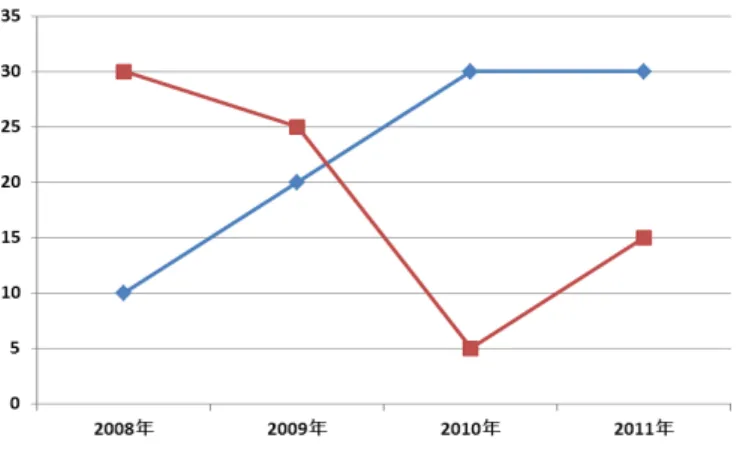
。時間によるデータの変化を表現する手法の一つとして、折れ線 グラフが挙げられる。折れ線グラフは、時間と量を軸とする平面上にプロットした点を線で 繋ぎ、時間の経過に伴うデータの変化を視覚的に表している。図1.1
に、折れ線グラフの一例図
1.1:
折れ線グラフの一例1.3
時間変化するカテゴリデータの分析における問題実世界におけるカテゴリデータは、時間の経過とともに値が変化するという、時系列デー タの特徴を合わせ持つものも多く存在する。例として挙げた表
1.1
のデータも、通常は年月の 経過とともに変化していく。このようなデータを分析するには、複数のクロス集計表を時系 列順に並べて、それぞれを見比べる必要がある。しかし、膨大な数の表からデータの傾向や 変化を読み取ることは困難である。時系列データを視覚的に表すアプローチとしては、折れ線グラフや積み上げ面グラフなど が存在する。しかし、これらのグラフは特定の一属性に着目しなければならず、カテゴリデー タの分析で必要な、異なる複数の属性への着目ができないという問題がある。
1.4
本研究の目的本研究では、時間とともに変化する多次元のカテゴリデータを分析し、知見を得ることを 支援する。これを実現するために、時系列データを表現する手法の一つである
ThemeRiver[2]
を基にした表現手法を開発する。この手法は、一属性の時間変化に加えて、異なる二属性に 着目して時間変化を表すことが可能である。また、本手法を用いて、時間とともに変化する カテゴリデータの分析を支援するためのツールを開発する。
1.5
本研究の貢献本研究の貢献は、以下の二点であると考えている。一つ目は、カテゴリデータの時間変化 を異なる属性に着目して、視覚的に表現できるような手法を提案したことである。本手法に より、カテゴリデータの時間変化の傾向や過程を、直感的に把握することが可能となる。
二つ目は、本手法を用いたカテゴリデータの視覚的な分析ツールを開発したことである。本 ツールにより、時間とともに変化するカテゴリデータの分析を、異なる属性の組み合わせに 着目して、視覚的に行うことが可能になると考えられる。
第 2 章 関連研究
カテゴリデータや時系列データを対象とした様々な可視化研究が行われている。まず、カ テゴリデータ、時系列データそれぞれを対象とした研究を紹介し、次に時系列情報を含むカ テゴリデータを対象とした研究を紹介する。
2.1
カテゴリデータを対象とした手法カテゴリデータを対象とした、情報を視覚的に表現する研究は多く行われている。
Mosaic plots[3]
は、矩形を用いてカテゴリデータを表現する手法である。度数の割合を基に矩形を分割し、それぞれの矩形を平面上に並べることで、視覚的にカテゴリデータを表す ことができる。
FacetMap[4]
は、インタラクティブな操作によってカテゴリデータを表現する手法の一つである。各属性を「ファセット」と呼称し、属性の集合を円や長方形などの図形で表現してい る。ファセット毎の絞り込みを、インタラクティブな操作で行える点が特徴的である。
つぶつビュー
[5]
は、「つぶつぶ表現」によってカテゴリデータのインタラクティブな分析 を行うツールである。カテゴリデータにおける各エンティティを円として表すことによって、各属性の集合を視覚的に捉えることが可能となっている。
2.1.1 Parallel Coordinates
を基にした手法Parallel Coordinates[6]
は、カテゴリデータのように複数の属性を持つデータを視覚化する手法の一つとして、広く知られているものである。各属性を表す座標軸を用意し、それぞれの 座標軸上の点を線で結んでいくことで、データセット全体を表現することができる。
Parallel
Coordinates
を基に、様々な表現手法が研究されている。Parallel Sets[7]
は、着目した属性によって線の色分けや太さを変化させることにより、データセットにおける属性同士の関係を視覚的に表現している。また、インタラクティブな手法 によって、各属性に対して様々な操作を行うことができる。
Parallel Tag Clouds[8]
は、Parallel Coordinates
とTag Clouds
を組み合わせることによって、属性間におけるデータの変化が視覚的に把握できるようになっている。
Tag Clouds
を一列に 表示した座標軸を並べ、異なる属性に存在する同じ値を線で結ぶことにより、データの変化 を表現している。2.2
時系列データを対象とした手法時系列データを対象とした、情報を視覚的に表現する研究も多く行われてきている。
CloudLines[9]
は、動的なイベントデータをベースとした時系列データの可視化手法である。時系列上の個々のイベントを円で表し、円の存在する密度を大きさや色の濃度に反映するこ とで、時系列上の重要なイベントを表現している。
また、時間軸を螺旋状に描画し、データの値の変化を色や点で表現する手法
[10]
も提案さ れている。この手法では時間軸を螺旋状にすることで、周期的な変化のパターンを表現する ことができる。2.2.1 ThemeRiver
を基にした手法ThemeRiver
は、時系列データの時間変化を表す手法の一つである。時間を表す座標軸を用意し、それぞれの座標軸上にプロットした点を曲線で結ぶ。各座標軸における曲線と曲線の 間の長さが量に対応し、これによってデータの時間変化を表現している。この手法を基にし た多くの表現が研究されている。
Visual Backchannel[11]
は、大規模なユーザの集合における話題の変化を見る手法である。時系列上での話題の流れを表現する手法として、
Topic Streams
を提案しており、話題の時間変化を
ThemeRiver
のように把握することが可能である。TextFlow[12]
は、テキストドキュメントを対象とした、時系列上のトピックの発展を分析するツールである。この手法では、
ThemeRiver
にグラフレイアウトを組み合わせることによ り、増加や減少に加えて、枝分かれや合流も視覚的に表現することが可能となっている。2.3
時系列情報を含むカテゴリデータを対象とした手法時系列情報を含むカテゴリデータは、時間とともに変化するようなカテゴリデータであり、
本研究が対象とするデータである。このデータを対象とする研究もいくつか行われている。
SellTrend[13]
は、航空便のチケット予約および購入のデータを対象とした、カテゴリデータ分析ツールである。
Treemap
と時系列棒グラフを組み合わせたインタフェースによって、カ テゴリデータの時間による変化を表現している。ColorWave[14]
は、プロジェクト管理ツールにおけるチケットデータの視覚的な分析を支援するツールである。数千件から数万件におよぶチケットデータのイベントや属性値を一画面 で表現し、それらをインタラクティブに操作することが可能となっている。
ColorWave
が対 象としているチケットデータは、時系列を含むカテゴリデータとして考えることができる。第 3 章 要件定義
本研究が対象とするデータについて述べ、分析において必要となる要件を整理する。
3.1
対象データ本研究で分析対象となるデータには、以下のような特徴があると考える。
1.
時刻の情報を持つ2.
時刻以外に複数の属性を持つ3.
時刻以外の属性には名義尺度の値が当てられる4.
異なる時刻では属性の値が異なる場合がある第
1.1
節で述べたように、カテゴリデータは名義尺度の値を持つ属性によって構成される データである。本研究で対象とするデータは複数の属性を持ち、それらの値が時間とともに 変化していくような項目からなる、多次元のカテゴリデータである。表3.1
に、対象とする データの一例を示す。表全体が一つの項目を表しており、この例では個人に相当する。「支持 政党」「性別」「年代」が属性であり、「A
党」「B
党」「C
党」は属性「支持政党」の値である。また、データに時刻の情報が含まれ、時刻の変化とともに属性「支持政党」の値が変化して いる。
表
3.1:
時間とともに変化するカテゴリデータの一例3.2
データの定式化表
3.1
を例にとって、本研究が対象とするデータの定式化を行う。項目の全体集合をU
で 表す。U
の要素は、個々の項目である。U
={u
1, u
2,
· · ·, u
k}(3.1)
項目は複数の属性を持ち、それぞれの属性は取りうる値を持っている。また、属性のとる値 は時間とともに変化する。このことを考慮し、属性
s
iを以下のような関数で表す。s
i :U
×T
→V
i (i= 1,2,· · ·, l) (3.2)
V
i = {v
i,1, v
i,2,
· · ·, v
i,mi} (i= 1,2,· · ·, l) (3.3)
T
= {t
0, t
1,
· · ·, t
n}(3.4)
ここで、
V
iは属性s
iが取りうる値の集合、T
は時刻の集合とする。属性s
iは項目の集合U
から属性値の集合V
iへの関数として表現できるが、時間とともに属性のとる値は変化するた め、項目と時刻の直積集合から属性値への関数で表すこととした。つまり、s
i(u, t)は、項目u
∈U
の時刻t
における属性値を表す。表3.1
における「支持政党」をs
1とすると、その値 である「A
党」「B
党」「C
党」がV
1の各要素に相当する。このとき、s
1(u, t)は、u
の時刻t
における支持政党を表すことになる。3.3
分析における要件第
1.1
節で述べたように、カテゴリデータの分析を行う際には、異なる属性同士の組み合わ せに着目して情報を得る事が多い。また、時系列データの分析には、時間によるデータの変 化の傾向や過程を把握することが求められる。時間変化するカテゴリデータの分析支援は、この両方を要求されることになる。すなわち、
データの持つ異なる属性同士の組み合わせに着目しつつ、データの傾向や分布が変化する様 子を把握できるようにする必要がある。
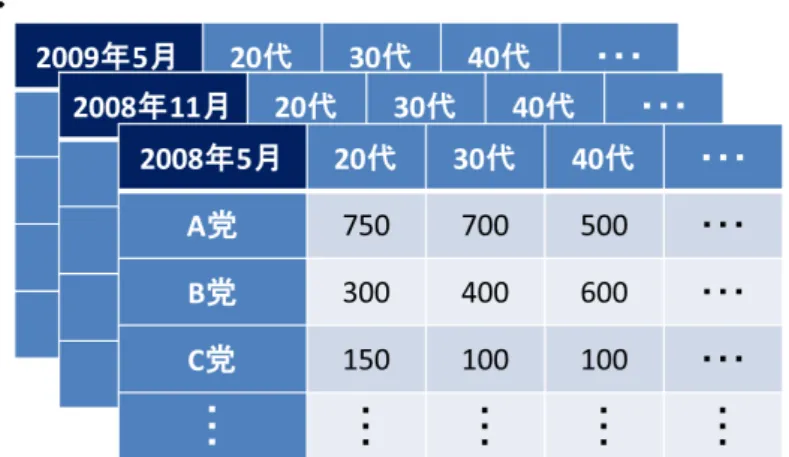
異なる属性同士の組み合わせに着目可能で、時間によるデータの変化を表すような方法と しては、図
3.1
のような表の並びが考えられる。これは、時刻情報を持つクロス集計表を時系 列順に並べたものであり、「支持政党」と「年代」の二属性に着目している。しかし、これらの表から情報を得るためには膨大な量のセルを読み取る必要があり、直感 的にデータを把握することは難しい。したがって、時間による量の変化を視覚的に提示し、直 感的にデータが把握できるようにする必要がある。さらに、データを異なる属性間で比較す ることも分析においてよく行われるため、比較のための表現や操作体系が必要となる。
図
3.1:
時刻情報を持つクロス集計表の列以上のようなデータ分析の特徴を踏まえ、時間とともに変化するカテゴリデータの分析に おける要件は、以下のようなものであると考える。
1.
時間による量の変化を直感的に把握できること2.
異なる属性同士の組み合わせに着目できること3.
着目する属性を変えてデータの比較ができること第 4 章 表現手法
第
3.3
節で述べた要件を基に、カテゴリデータの時間変化を視覚的に表す手法を開発した。この手法は、
ThemeRiver
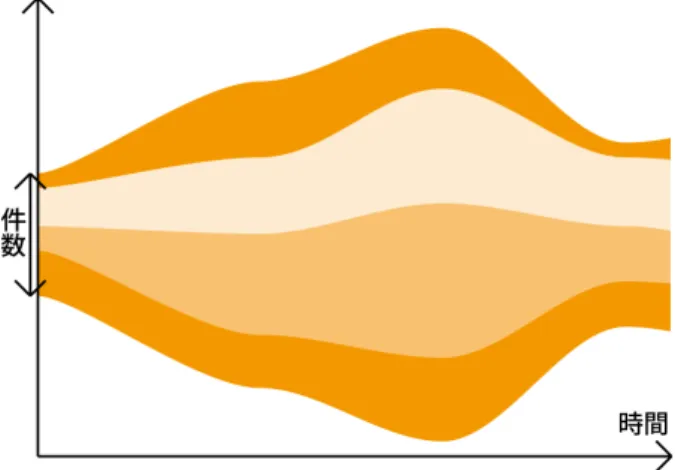
を基にしたもので、異なる属性の組み合わせに着目しながら、デー タの量的な傾向を視覚的に表現することができる。本手法においては、時系列上での量の変化が図
4.1
のような図形で表される。本論文では、このような図形を「
River
」と呼称する。River
は横に時間、縦に項目の件数を対応させた二 次元平面上に描画される。また、一つのRiver
は一つの属性に対応しており、各属性の値に対 応する領域に分割されている。本論文では、これらの領域を「Stream
」と呼称する。図4.1
で は、4
つのStream
によってRiver
が構成されている。River
とStream
を用いることにより、時 間による量の変化を直感的に把握することが可能となり、分析要件1
を満たすことができる。本章では、第
3.2
節で行った定式化を基に、開発した表現手法について説明する。図
4.1: River
の例4.1 River
の描画4.1.1 Stream
の幅の決め方図
4.2
を例にとって、River
におけるStream
の幅の決め方について説明する。図4.2
は、4
種類の値を持つような属性を表現したRiver
の例である。このRiver
は、属性が持つそれぞれ の値に対応した4
つのStream
からなる。図
4.2: River
の描画についての説明t
0は時間軸の始点である。t
1からt
3はそれぞれ、特定の時刻を表している。属性が持つ値 が4
種類なので、River
が4
つのStream
に分割され、色分けされる。属性
s
iに対応するRiver
において、属性値v
i,j に対応するStream
の時刻t
における幅を、h
ti,jで表すことにする。幅h
ti,jは、式4.1
で求められる。h
ti,j =c
· |{u
∈U
|s
i(u, t) =v
i,j}|(4.1)
つまり、時刻t
において属性s
iの値がv
i,j であるような、項目の件数に比例した幅になる。c
は、River
が描画領域からはみ出ないように設定される定数である。対応する属性値を持つデータがない場合は、
Stream
の幅は0
となり、その時刻では見えなくなる。4.1.2
上端と下端の位置の決め方River
の全体的な形は、中心軸y
0について線対称になる。そのために、以下の式4.2
が全て端、
y
downはRiver
の下端を表す。y
up−y
0=y
0−y
down(4.2)
River
のy
upとy
downは、式4.3
および4.4
によって求められる。h
ti =mi
∑
j=1
h
ti,jy
up =y
0+h
ti2
(4.3)
y
down =y
0−h
ti2
(4.4)
m
iはRiver
を構成するStream
の数であり、属性が持つ属性値の総数である。h
tiの値は、River
の幅である。すなわち、y
upは中心軸から正方向にRiver
の幅の半分だけ移動した点であり、y
downは同じ距離を負方向に移動した点である。h
のとる値は時刻によって変動するため、y
upと
y
downの値も時刻によって変動する。4.1.3 River
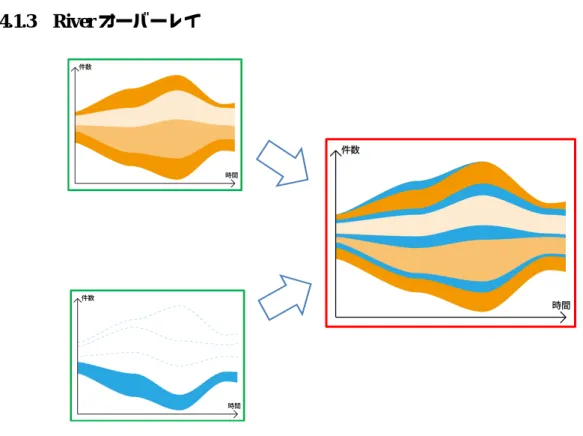
オーバーレイ図
4.3: River
オーバーレイのイメージの手法は、ある属性を表す
River
中のStream
を指定し、他の属性を表すRiver
の各Stream
に 合わせて、分割して描画する(図4.3
)。これによって、異なる属性同士の組み合わせを表現 することが可能となり、第3.3
節の分析要件2
を満たすことができる。図
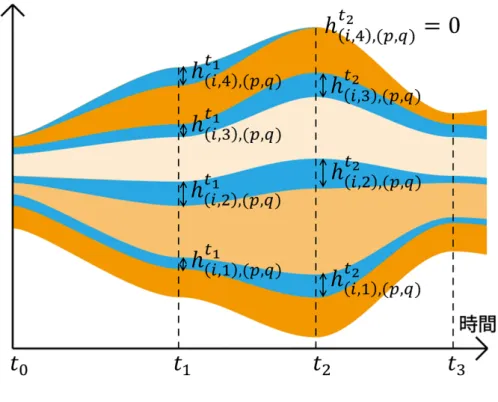
4.4: River
オーバーレイについての説明図
4.4
を例にとって、River
オーバーレイの描画方法について説明する。図4.4
は、図4.2
のRiver
上に、別のRiver
のStream
を一つオーバーレイした場合の例である。River
オーバーレイの
Stream
は、オーバーレイ先の各Stream
の上端に合わせて描画される。t
0およびt
1からt
3が表すものは、図4.2
と同様の時刻である。属性値
v
p,qをオーバーレイ元に指定したとき、時刻t
において属性値v
i,jに対応するStream
にオーバーレイされるStream
の幅を、h
t(i,j),(p,q)で表すことにする。幅h
t(i,j),(p,q)は、式4.5
で 求められる。h
t(i,j),(p,q)=c
· |{u
∈U
|s
i(u, t) =v
i,j∧s
p(u, t) =v
p,q}|(4.5)
オーバーレイするStream
の幅は、各Stream
に対応する属性値と指定した属性値を同時に持 つような、項目の件数に比例する。属性値v
p,qを変えることに応じて、River
オーバーレイのStream
も変化する。また、River
オーバーレイのStream
において、同時刻での幅を全て合計すると、
River
オーバーレイ元に指定した属性値に対応するStream
の幅h
tp,qと一致する。4.2 River
の配色4.2.1 River
の各Stream
の配色River
におけるStream
の描画に用いる色は、River
の対応する属性と、各Stream
のRiver
内 における並び順によって決定される。色相パラメータは属性によって決まり、彩度パラメータ は並び順によって決まる。また、透明度パラメータは常に1
であり、色の透過は行わない。こ れは色の透過を行った場合、背景色がRiver
やStream
の色に影響を与えてしまうためである。色相パラメータの割り当て
属性
s
iに対応するRiver
における色相パラメータC
h(i)は、次の式4.6
で決定される。C
h(i) =i
−1l ,
(i= 1,2,· · ·, l) (4.6)
色相を属性の数で等分し、順番に各属性に一つずつ割り当てている(図
4.5
)。これによって、二つ以上の属性で同じ色相の色が使われない。このことは
River
オーバーレイ時に特に有効で あり、属性を色で区別することができる。図4.5
は、l
種類の属性が存在する場合における、色相パラメータの割り当て方を表す図である。
図
4.5: l
種類の属性への色相パラメータの割り当て彩度パラメータの割り当て
River
領域における彩度パラメータは、Stream
がRiver
内で何番目に並んでいるかによって決定される。順番は、幅が
0
のStream
も含めて下から順に数える。彩度は三段階に分けられ、色相のように
Stream
の数で彩度を等分し、各Stream
に順番に割り当てる方法も考えられ る。しかし、その方法では隣接する彩度の差が小さいために、Stream
同士の区別が付かなく なることが多かった。彩度の分け方を三等分に定めることで、隣接するStream
を判別しやす くすることができた。第 5 章 分析ツール「 TwinRiverViewer 」の開発
第
4
章での提案手法を用いた視覚的な分析支援ツールとして、「TwinRiverViewer
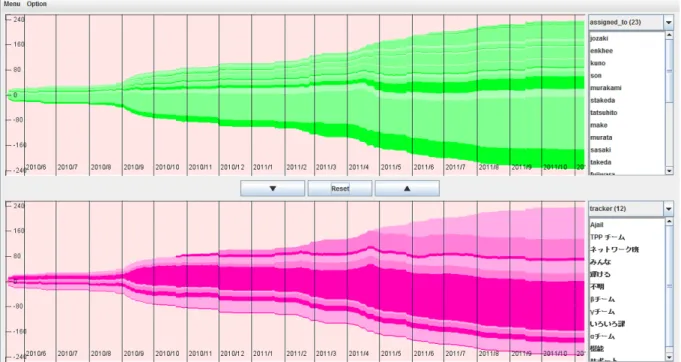
」を開発 した。図5.1
は、本ツールの全体図である。第3.3
節にて提示した分析要件を踏まえながら、視覚的な分析を支援する機能を紹介する。
図
5.1:
ツール全体の画面5.1
ツールの概観本ツールでは、カテゴリデータにおける各属性の傾向や時間による変化を、先述の表現手 法を用いて提示する。左側には描画領域が配置されており、読み込んだデータが
River
として 表示される。右側には、表示するRiver
の属性を切り替えるコンボボックスや、現在表示され ている属性に対応する属性値を表示するリストが配置されている。これらが上下に二つ並ん だパネルに配置され、その間にはRiver
オーバーレイを行うためのボタンが配置されている。上下にはそれぞれに異なる属性の
River
を表示できる。これにより、着目する属性を変えて データ同士の比較を行うことが可能となり、第3.3
節の分析要件3
を満たすことができる。5.2
ツールの機能5.2.1
データの視覚的表示描画領域には、読み込まれたカテゴリデータの一属性が先述の表現手法を用いて表示され る。これによって、データの時間変化の傾向や過程を視覚的に読み取ることができる。
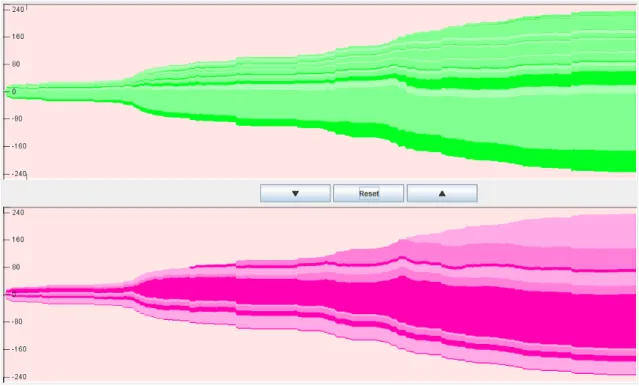
また、時系列上の時間位置を示すために、月の初めを表す縦線とラベルを描画している。こ の縦線とラベルは表示、非表示を切り替えることが可能である。図
5.2
は、縦線とラベルを非 表示にした状態である。縦線を非表示にすると、River
やStream
の全体的な形がはっきりと 見えるようになるが、時間位置の把握はし辛くなる。5.2.2 River
の切り替え操作描画領域の右側には、図
5.3
のようなコンボボックスが配置されている。ここから属性名を 選択することで、どの属性のRiver
を表示するかを切り替えることができる。上下の描画領域 では、それぞれ異なるRiver
を選ぶことができ、異なる属性についてのデータ傾向を対比しな がら見ることができる。また、コンボボックスには属性の名前と共に、その属性が取りうる 値の数も表示される。5.2.3 Stream
の選択操作Stream
の選択は、後述するRiver
オーバーレイの指定に用いる他、特定の属性値に注目して見たい場合の強調表示として利用する。
描画領域上の各
Stream
は、マウスオーバーされると色の輝度パラメータが変化し、ハイラ イトされる。この状態でクリックすることによって、River
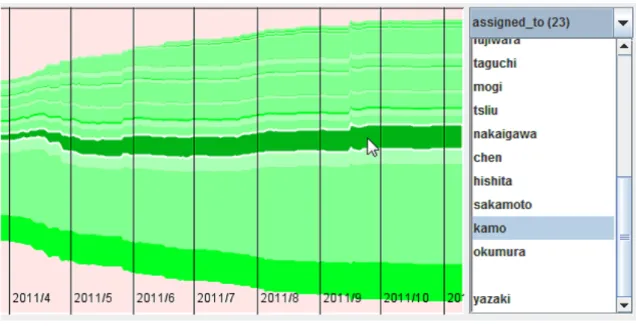
を選択することができる。選択状態にある
Stream
は常にハイライトされるとともに、輪郭部分が白色で描画される。図5.4
は、assigned to
属性の値「kamo
」に対応するStream
を選択した状態である。また、
Stream
は右側の属性値リストから選択することも可能である。リスト内の属性値を図
5.2:
一ヶ月ごとの縦線とラベルを非表示にした状態性値リストの選択状態は連動しており、描画領域側で選択が行われると、属性値リスト側の 選択状態も変化する。
図
5.4: Stream
を選択した状態: Stream
の選択は右側の属性値リストからも行うことができる5.2.4 River
オーバーレイ操作画面中央に配置された三つのボタンは、
River
オーバーレイ操作を行うボタンである。下向 き三角の書かれたボタンは、上のRiver
で選択されたStream
を、下のRiver
にオーバーレイ する。逆に、上向き三角の書かれたボタンは、下のRiver
で選択されたStream
を、下のRiver
にオーバーレイする。Reset
と書かれたボタンは、表示されているRiver
オーバーレイを消去 する。Stream
のRiver
オーバーレイ状態は、別のStream
で新たにRiver
オーバーレイを行うか、
Reset
ボタンでRiver
オーバーレイを消去するまで継続される。River
オーバーレイの指定元となる属性値は、それぞれ選択されているStream
に対応する属性値である。対応する属性とその値は、
River
オーバーレイ中の描画領域の左上に表示され る。これによって、特定の属性値が他の属性において、どのように分布しているかを把握す ることができる。図5.5
は、River
オーバーレイの一例である。5.2.5
ポップアップによるデータ件数の表示描画領域上の
Stream
をマウスオーバーすると、マウスポインタの位置にカーソルが表示さ れる。ここで、カーソル位置に対応した時刻、およびその時刻における該当データの件数が、図
5.5: River
オーバーレイの状態:
ある属性値を持つデータが、他の属性ではどのように分布 しているかを見ることができるタがどの時間に何件存在するかという、具体的な情報を知ることができる。図
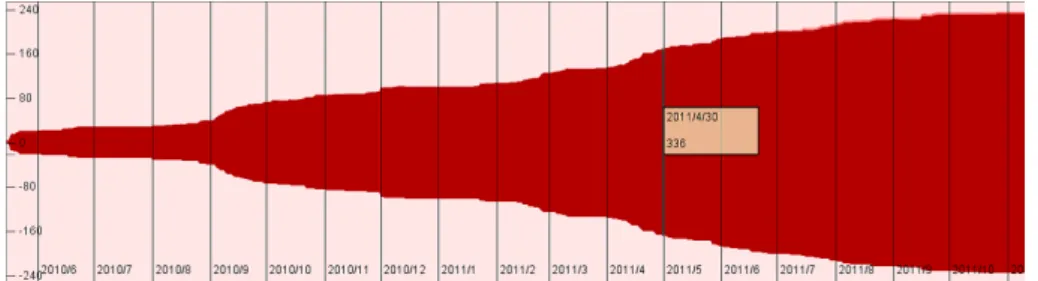
5.6
は、ポップ アップ表示の一例である。この図では、2011
年7
月25
日の時点で属性値「Ajail
」を持ってい るデータが63
件存在することを示している。River
オーバーレイ状態では、オーバーレイしているStream
に対応する該当件数も共に表示される。図
5.7
はその一例である。図5.6
での該当データのうち、さらに属性値「yazaki
」 を持っているデータが、63
件中5
件存在することを示している。図
5.6:
ポップアップ:
通常時 図5.7:
ポップアップ: River
オーバーレイ時5.3
実装言語とデータフォーマット本ツールの実装言語は
Java
を使用しており、Java Runtime Environment
1上で動作する。ツー ルに読み込むデータのフォーマットは、JSON
2形式を用いている。また、JSON
形式のファイ ルをJava
で利用するためのライブラリ3も使用している。1http://java.com/
2
第 6 章 ユースケース
分析で利用したデータについて説明するとともに、本ツールを用いた分析の一例を示す。
6.1
チケットデータ分析に使用したデータは、チケットデータと呼ばれるデータセットである。チケットデー タは、活動の進捗情報をタイムスタンプとともに記録したもので、
redmine
1等のプロジェク ト管理ツールで用いられている。チケットはデータ中に複数の属性を持ち、タスクの進捗と ともに属性値が更新される。表
6.1
は、チケットの一例を示したものである。タスクの進捗には時間の経過が伴うため、チケットデータは時間とともに属性値が変化するカテゴリデータに帰着させることができる。
表
6.1:
チケットの一例6.1.1
分析に用いたデータ研究室で使用しているプロジェクト管理ツールの
redmine
から、555
件のチケットデータを 取得し、分析に用いた。データの期間は、2010
年5
月14
日から2011
年11
月10
日までの546
日間で、属性の数は17
種類である。また、各属性値に対応するデータ件数の集計とRiver
の 描画は、一日を単位として行った。6.2
分析の実例以下に、本ツールを用いた分析の一例を示す。
図
6.1:
データを読み込んでから最初の表示図
6.1
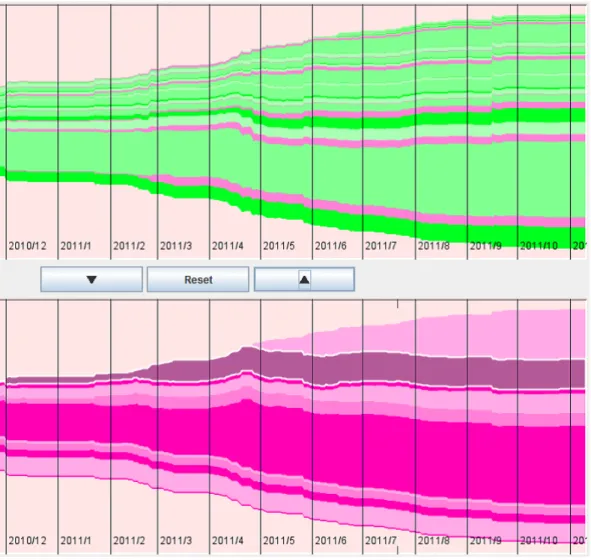
は、データを読み込んでから一番最初に表示される画面である。上下に描画されたRiver
を見ると、時間の経過によるデータ件数の変化が読み取れる。描画領域の右側ほどRiver
の縦幅が広くなっていることから、時間が進むにつれてデータが増加していることが分かる。
また、コンボボックスに表示されているテキストから、この
River
はestimated hours
属性 に対応していること、estimated hours
属性は4
種類の属性値を持っていることが分かる。コ ンボボックスの下にあるリストには、estimated hours
属性が持つ属性値が表示されているが、文字で示されているのは
3
種類である。これは、estimated hours
属性の値が指定されていな いデータが存在するためである。このような場合でも、River
には属性値なしのStream
が生 成されている。さらに、この
River
をマウスオーバーすると、第5.2.5
節で述べたポップアップ機能により、各
Stream
に対応する属性値が分かる。この例では、図6.2
のようになり、River
の大半が属性値なしの
Stream
で占められていることが分かる。Stream
の縦幅は対応する属性値を持つデータの件数によるため、このデータセットにおけるデータのほとんどは、
estimated hours
属性 を用いていないということを表している。したがって、この属性に着目した分析から、これ 以上の有意な知見を得ることは難しいと思われる。別の属性に着目した分析を行うために、コンボボックスから属性を選択して、表示する
River
を切り替える。ここでは、上側でstatus
属性を選択し、下側でproject
属性を選択する。図
6.2: estimated hours
属性の大半は、属性値なしであることが分かる示しているため、
River
の色、Stream
の形、表示される属性値がそれぞれ異なっている。属性 値のリストを見ると、status
属性が持つ6
種類の属性値をと、project
属性が持つ7
種類の属性 値が分かる。表示するRiver
の属性を変えても同様に、各Stream
をマウスオーバー、または 選択することで、Stream
に何の属性値が対応しているかが分かる。図
6.3:
上: status
属性、下: project
属性図
6.3
の上側のRiver
では、最初の方は「新規」のStream
が占める割合が多いが、時間が進むにつれて、「終了」の
Stream
が広くなる様子が分かる。また、「新規」、「進行中」、「フィー ドバック」、「解決」のデータは増加と減少を繰り返しているのに対して、「終了」、「却下」の データは増加する一方であることが分かる。これは、チケットデータのstatus
属性に、「新規」がるような形になっていく様子が見て取れる。
Stream
の発生した位置は、その属性値に対応 するデータが初めて作られた時を表している。このことから、それぞれに対応するプロジェ クトが立ち上げられた時期が分かる。また、それぞれの
Stream
の幅を見ることで、各プロジェクトに対応するデータの件数が比 較できる。データの件数はタスクの量を表すため、それぞれのプロジェクトにかかっている 労力が分かると言える。図
6.4: status
属性中の値「新規」のStream
をproject
属性のRiver
にオーバーレイ さらに二つの属性の組み合わせに着目した分析を行うために、River
オーバーレイを使用す る。上側のRiver
で「新規」のStream
を選択し、River
オーバーレイを行うと、図6.4
のよう になる。これにより、「新規」のStream
がproject
属性でどのように分布しているかが分かり、新たな知見が得られる。例えば、
2010
年12
月の頭に「新規」のデータが増加しているのは、新たなプロジェクトである「
T Programming Platform
」の立ち上げによるものだということが 分かる。また、2011
年9
月の半ばに「新規」のデータが減少しているのは、プロジェクト「カ ルフォルニアの挽歌」のデータが一気に更新されたためだということも読みとれる。図
6.4
の状態から、下側のRiver
の属性を切り替えて、assigned to
属性を表示したものが図6.5
である。第5.2.4
節で述べたように、River
オーバーレイ状態は表示する属性を切り替えて も継続される。この状態では、「新規」のStream
のassigned to
属性における分布を見ること ができる。図
6.5
からは、2011
年4
月から5
月を境にして、新規のデータの分布に変化があることが 読み取れる。2011
年4
月以前では、新規のデータはassigned to
属性の値を持っていないもの図
6.5: status
属性中の値「新規」のStream
をassigned to
属性のRiver
にオーバーレイ かる。このことから、2011
年4
月頃、チーム内で体制変更等の大きな動きがあったことが考 えられる。第 7 章 今後の課題
7.1
三属性以上の組み合わせの表現本手法は、カテゴリデータの時間変化を視覚的に表現するにあたり、
River
オーバーレイに よって、異なる二つの属性の組み合わせを表現することを可能としている。今後の拡張の一つ として、この対象を三つ以上の属性に広げることが考えられる。方法としては、一つのStream
に対して
River
オーバーレイを二つ以上表示し、属性値の対応に合わせてオーバーレイするStream
同士を重ね合わせる方法などが考えられる。7.2
大規模データへの対応本研究で開発した手法は、数種類から数十種類までの属性や属性値を持つデータを対象と しており、数千種類以上におよぶ属性や属性値を持つデータは対象としていない。このような 大規模なデータへの対応を考えた際には、解決すべき新たな問題が発生すると思われる。考 えられる問題としては、多くの属性値を表示することによる
River
やStream
の可読性の低下 や、データ量の増大による計算コストの増加が挙げられる。可読性の問題については、隣接 する複数のStream
を圧縮して表現する、一部のStream
を一時的に除外して描画する、など の解決策が考えられる。計算コストの問題については、高速に読み書きできるデータフォー マットの導入や、画面への描画を高速に行う拡張API
の導入によって、解決することができ ると考える。第 8 章 まとめ
本研究では、カテゴリデータの時間変化を視覚的に表現するための表現手法、および視覚 的な分析ツールを開発した。本手法は、カテゴリデータの各属性と属性値を
River
とStream
によって表現し、さらに指定した属性に対応するRiver
オーバーレイを用いることで、時間変 化と異なる属性の組み合わせを同時に表現することが可能である。また、本手法を用いた視覚的な分析ツール「
TwinRiverViewer
」を開発した。時間変化する カテゴリデータの分析要件を満たすために、二つのRiver
を並べて表示するインタフェースや、
River
オーバーレイを行う為の機能を実装した。実データを読み込んで実際に分析を行うユースケースを提示し、本ツールを用いることによって知見が得られることを示した。
本研究では、カテゴリデータの時間変化を視覚的に表現することで、時間とともに変化す るカテゴリデータから知見を得るための支援を行った。ユースケースにおいて扱ったチケッ トデータをはじめとして、時間変化するカテゴリデータとして表されるような情報は実世界 に多く存在する。これら様々な情報に本手法を適用することにより、実世界の情報から新た な知見を得られる可能性がある。
謝辞
本研究を行うにあたり、指導教員である三末和男准教授をはじめ、田中二郎教授、志築文 太郎講師、高橋伸准教授には、丁寧な指導と助言を頂きました。心から感謝を申し上げます。
また、インタラクティブプログラミング研究室の皆様には、研究についての議論にとどまら ず、研究室生活全体についての相談を聞いていただくなど、公私ともに大変お世話になりま した。特に