HTML 文書作成入門
1 はじめに
総合情報処理センタ一 馬 場 邦 宏 : 花 田 英 輔 , 野 崎 剛 一
最近では,一般の新聞や雑誌にまで「マルチメディア j という言葉が登場するようにな りました.言葉だけが先行しているとよく言われますが,簡単に言うとマルチメディアと は「画像,音声,文字のデータを表現する手段あるいは技術であり,それによって生まれ た情報」と言えると思います.
そこで,身近なマルチメディアの代表例であるオンラインデータベース W W W につい て,その情報作成方法を取り上げます.
WWW(World Wide Web)は,様々な情報を結び付ける手段としてのハイパーテキスト を用いて,インターネット上の情報に広域にアクセスできるシステムとして, 1 9 8 9 年に
CERN (ヨーロッパ素粒子物理研究所)により提案されました.
ここでは, W W W サーバで提示するデータを記述する際に使われる,マークアップ言語 である HTML(HyperText Markup Language)によるドキュメント作成を通して,マルチ メディアのさわりの部分にふれたいと思います.
2 HTML 文書の作成 2 . 1 作成手段と確認
HTML 文書を作るには,一般的なテキストエディタで十分可能です.
HTML は τ 協や多くのプログラム言語と違い,コンパイル等のコード変換の必要がな く,作成したドキュメントがそのまま実行ファイルとなります.
ファイル作成後は, Mosaic 等のビューア I を起動し, F i l eメニュー内の OpenL o c a lコマ ンドを使うことで画面表示できますので 作成直後に内容を確かめることができます.
また,ビューアには R e l o a dという機能がありますので,ウインドウシステムでは作成し た文書を表示させながら,別のウインドウ上でテキストエディタで変更し,保存した後に Rβloadを行うことで確認しながらの変更も可能です.
'受託研究員(協和機電工業(株))
lWWW サーバのデータを参照するためのツール.
2 . 2 サンプル文書の作成
以下にサンプルテキストを示します.興味ある方は,独自の HTML ドキュメントを作成 し , M o s a i c 等を利用して表示してみて下さい.
サンプルテキスト
<TITLE> M y P a g e </TITLE>
<Hl> 自己紹介ページ </Hl>
<P>
居室建物の概観
<IMG A L I G N = T O P SRC="bldg.gif" >
<P>
<A HREF=="myimage.gif" >私のイメージ画像 </A>
このサンプルテキストは 例えばセンターのワークステーションでは次の手順で作成で きます.なお, M o s a i c は X ウインドウで利用するものを参考にしています.
サンプルテキス卜作成/表示手順
1.イメージスキャナ一等を使って,画像データファイルを 2 つ作ります. 1 つはファイ ル名を" b l d g . g i f " (建物の写真等),もう l つ は " m y i m a g e . g i f " (免許証の自分の顔写 真等)として下さい.画像の取り込み手順は別の説明山を参照下さい.
2 . サンプルテキストをまるごとコピーしたファイル" t e s t . h t m l "を作ります.以上のファ イルは同一ディレクトリに置いて下さい
3 . Mosaic を起動し,ウインドウ上部の F i l e メニューの中の OpenL o c a l コマンドを使つ て,サプウインドウを聞きます.
4 . D i r e c t o r i e s と表示されている枠内で,今作ったファイルの置かれであるディレクトリ 名のところをクリックし,続いてウインドウ下部の F i l t e r をクリックします.すると F i l e s と表示している枠内に,今作った" t e s t . h t m l "というファイルが現れますから,
そこをクリックします.
5 . Name o f l o c a l document t o o p e n : という枠内の最後に t e s t . h t m l と表示しであるのを 確認の上, OK の所をクリックすると目的のウインドウが聞きます.字が化ける時は Option メニューの F o n t s より J a p a n e s e を選択します.
6 . ウインドウ内に" b l d g . g i f " の 画 像 が 表 示 で き た ら 私 の イ メ } ジ 画 像 " と 書 か れ て いるところをクリックします.
7 . しばらくすると,ウインドウの枠が現れますから,マウスを適当な位置まで移動して,
クリックします. "myimage.gif" の画像が表示されれば OK です.
8 . 後はテキストファイル上に自分のコメントを追加じたり,画像ファイル名を変更した りしてみて下さい.
(注)このサンプルは,あくまでも作成者の確認のためだけのものです.学外に対して情報発信
(情報公開)したい場合はそれなりの環境が必要となります.
3 HTML 文法入門
3 . 1 運用中の文書例
HTML は文書の中にタグと呼ばれるマークをつけることで様々な機能を発揮します.
まず,長崎大学総合情報処理センターで実験的に運用されているサーバー [ 2 ] 上にある,
センター紹介用の HTML 文書を例に上げ,その幾つかのタグについて簡単に説明します.
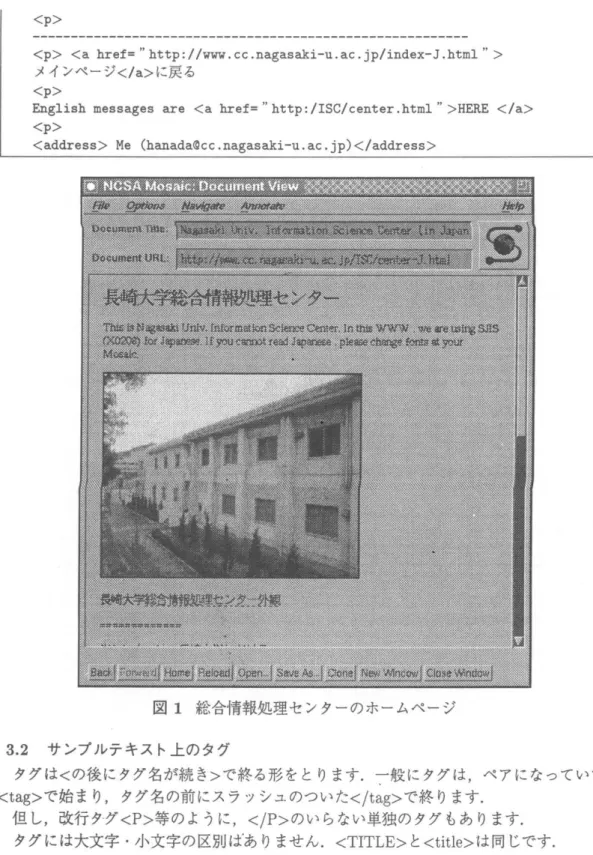
この例は,センターのマシンで M o s a i c を起動した時の長崎大学ホームページ(日本語版) 上の"こちら長崎大学総合情報処理センターですの部分をマウスクリックすると表示さ れる画面の HTML 文書のテキストデータとその画面です.
<title> Nagasaki Univ. Information Science Center (inJapaneseEUC)
</title>
<Hl> 長崎大学総合情報処理センター </Hl>
<p>
This i s Nagasaki Univ. Information S と ienceCenter.
In this WWW
Jwe are using SJIS (X0208) for Japanese.
工 fyou cannot read Jap
出ese
Jplease chage fonts a t your Mosaic.
<p>
<a href==" http://SC /I SC‑big.gif'' ><img src=" ISC.gif" ></a>
<p>
長崎大学<ahref==''http://SC//SC‑big.gif'' >総合情報処理センタ一概観</a>
<p>
==============
く p>
当センターは,長崎大学におけるくul>
<li> コンビュータサービスの中心的な役割
<li> ネットワークに関する中,心的役:割
</ul>
を果たしています.
く p>
=============
<p>
センター関連資料
<p>長崎大学総合情報処理センター <ahref=''http://SC/System.eps'' >
システム概念図 </a>
<p>
センターがオ 9 なっているサーピス
く p>
* * * Gopherサーバ林事
<p> <a href=" gopher: / /gopher. c c .nagasaki‑u. ac .jp/11/pub " > gopher</a>
<p> キ** FTP サーノ'i * * *
<p> FTP 可能な <ahref="file://ftp.cc.nagasaki‑u.ac.jp/pub/prg"
>プログラム </a>
<p> FTP 可能なく ahref="file://ftp.cc.nagasaki‑u.ac.jp/pub/doc"
>ドキュメント </a>
<p> * * * WWWサーバ*本ホ
<p> 先週の <ahref=''http://SC/lastweek.html'' >利用状況</a>
く
p>
<p> <a href=" http://www.cc.nagasaki‑u.ac.jp /i ndex‑J.html'' >
メインページく/a> に戻る
く
p>
En glish messages are
くahref=''http://SC/center.html'' >HERE
く/a>
く
p>
く