ンストール/設定ガイド
Windows Server 2003 (x64), Windows
Server 2008 (x64)
Symantec™ ApplicationHA インストール/設定ガイド
このマニュアルで説明するソフトウェアは、使用許諾契約に基づいて提供され、その内容に同意す る場合にのみ使用することができます。
法的通知と登録商標
Copyright © 2010 Symantec Corporation.All rights reserved.
Symantec、Symantec ロゴ、Veritas、Veritas Storage Foundation、CommandCentral、 NetBackup、Enterprise Vault、LiveUpdate は、Symantec Corporation または同社の米国およ びその他の国における関連会社の商標または登録商標です。その他の会社名、製品名は各社の 登録商標または商標です。 本書に記載の製品は、ライセンスに基づいて配布され、使用、コピー、配布、逆コンパイル、リバー スエンジニアリングはそのライセンスによって制限されます。本書のいかなる部分も、Symantec Corporation とそのライセンサーの書面による事前の許可なく、いかなる形式、方法であっても複製 することはできません。 本書は「現状有姿のまま」提供され、商品性、特定目的への適合性、不侵害の黙示的な保証を含 む、すべての明示的または黙示的な条件、表明、保証は、この免責が法的に無効であるとみなされ ない限り、免責されるものとします。Symantec Corporation は、本書の供給、性能、使用に関係す る付随的または間接的損害に対して責任を負わないものとします。本書に記載の情報は、予告なく 変更される場合があります。 ライセンス対象ソフトウェアと関連書類は、FAR 12.212 の規定によって商業用コンピュータソフトウェ アとみなされ、場合に応じて、FAR 52.227-19「Commercial Computer Software - Restricted Rights」、DFARS 227.7202「Rights in Commercial Computer Software or Commercial Computer Software Documentation」、その後継規制の規定により制限された権利の対象となり ます。米国政府によるライセンス対象ソフトウェアと関連書類の使用、修正、複製のリリース、実演、 表示または開示は、本使用許諾契約の条項に従ってのみ行われるものとします。 弊社製品に関して、当資料で明示的に禁止、あるいは否定されていない利用形態およびシステム 構成などについて、これを包括的かつ暗黙的に保証するものではありません。また、弊社製品が稼 動するシステムの整合性や処理性能に関しても、これを暗黙的に保証するものではありません。 これらの保証がない状況で、弊社製品の導入、稼動、展開した結果として直接的、あるいは間接的 に発生した損害等についてこれが補償されることはありません。製品の導入、稼動、展開にあたって は、お客様の利用目的に合致することを事前に十分に検証および確認いただく前提で、計画およ び準備をお願いします。 : 5.1 SP1 マニュアル : 5.1SP1.0 製品バージョンョン品バージョン バージョン
第 1 章
Symantec ApplicationHA の概要
... 9Symantec ApplicationHA とは ... 9
Symantec ApplicationHA と VMware vCenter Server との動作方 法 ... 10
Symantec ApplicationHA によるアプリケーション障害の検出方 法 ... 11
監視可能なアプリケーション ... 12
Symantec ApplicationHA のコンポーネント ... 13
Symantec ApplicationHA Console ... 13
仮想マシン用の Symantec ApplicationHA ゲストコンポーネン ト ... 14 Symantec ApplicationHA ユーザー権限 ... 14 Symantec ApplicationHA エージェント ... 15 Symantec ApplicationHA のライセンスについて ... 15
第 2 章
Symantec ApplicationHA のインストール
... 17 Symantec ApplicationHA のインストールについて ... 17 Symantec ApplicationHA をインストールする前に ... 18 ディスク領域の必要条件 ... 19 ApplicationHA Console ホストの必要条件 ... 19 仮想マシンの必要条件 ... 19 仮想マシンでサポートされるオペレーティングシステム ... 20 サポートされる VMware バージョン ... 20 サポートされるアプリケーション ... 21 権限の必要条件 ... 21 ポートとファイアウォールの設定 ... 22 追加の必要条件 ... 23Symantec ApplicationHA Console のインストール ... 24
仮想マシン用の Symantec ApplicationHA ゲストコンポーネントのインス トールについて ... 27 インストールウィザードを使った ApplicationHA ゲストコンポーネント のインストール ... 28 コマンドラインインターフェースを使った ApplicationHA のゲストコン ポーネントのインストール ... 31
仮想マシンと ApplicationHA Console 間のシングルサインオンの設 定 ... 34 VMware HA の設定 ... 36 Symantec ApplicationHA アクセス制御の設定 ... 36 ApplicationHA Console のアプリケーション監視の設定 ... 37
第 3 章
Symantec ApplicationHA でのアプリケーション監視
の設定
... 39 Symantec ApplicationHA によるアプリケーション監視の設定につい て ... 39 アプリケーション監視の設定前 ... 40 サービス、プロセス、マウントポイントのアプリケーション監視の設定 ... 41 サービス監視用の追加パラメータの設定 ... 45 プロセス監視用の追加パラメータの設定 ... 47 ApplicationHA ビューからのアプリケーション監視の管理 ... 50 アプリケーション監視を設定または設定解除するには ... 51 設定されたアプリケーションの状態を表示するには ... 52 アプリケーションを起動または停止するには ... 53 アプリケーションハートビートを有効または無効にするには ... 53 アプリケーション監視を中断または再開するには ... 53 アプリケーション監視設定の管理 ... 54 PluginMgmt.bat ユーティリティを使ったプラグイン登録の管理 ... 56 仮想マシンを管理するときの考慮事項 ... 59 ApplicationHA Console ファイルとレジストリのバックアップ ... 60第 4 章
Symantec ApplicationHA のアンインストール
... 61 仮想マシンからの Symantec ApplicationHA ゲストコンポーネントのアン インストール ... 61Symantec ApplicationHA Console のアンインストール ... 64
付録 A
Symantec ApplicationHA エージェント
... 69 Symantec ApplicationHA インフラエージェントについて ... 69 Heartbeat エージェントについて ... 70 Heartbeat エージェントの機能 ... 70 Heartbeat エージェントの状態の定義 ... 71 Heartbeat エージェントのリソースタイプの定義 ... 71 Heartbeat エージェントの属性 ... 71 MountMonitor エージェントについて ... 72 MountMonitor エージェント機能 ... 72 MountMonitor エージェントの状態の定義 ... 72 MountMonitor エージェントのリソースタイプの定義 ... 72 目次 6MountMonitor エージェントの属性 ... 72 GenericService エージェントについて ... 73 GenericService エージェントの機能 ... 73 GenericService エージェントの状態の定義 ... 74 GenericService エージェントのリソースタイプの定義 ... 74 GenericService エージェントの属性 ... 74 Process エージェントについて ... 75 Process エージェントの機能 ... 76 Process エージェントの状態の定義 ... 76 Process エージェントのリソースタイプの定義 ... 76 Process エージェントの属性 ... 77 FileNone エージェントについて ... 79 FileNone エージェントの関数 ... 79 FileNone エージェントの状態の定義 ... 80 FileNone エージェントのリソースタイプの定義 ... 80 FileNone エージェントの属性 ... 80 ElifNone エージェントについて ... 80 ElifNone エージェントの関数 ... 80 ElifNone エージェントの状態の定義 ... 80 ElifNone エージェントのリソースタイプの定義 ... 81 ElifNone エージェントの属性 ... 81 FileOnOff エージェントについて ... 81 FileOnOff エージェントの関数 ... 81 FileOnOff の状態の定義 ... 81 FileOnOff エージェントのリソースタイプの定義 ... 82 FileOnOff エージェントの属性 ... 82 FileOnOnly エージェントについて ... 82 FileOnOnly エージェントの関数 ... 82 FileOnOnly の状態の定義 ... 82 FileOnOnly エージェントのリソースタイプの定義 ... 83 FileOnOnly エージェントの属性 ... 83
付録 B
Symantec ApplicationHA のインストールと設定のト
ラブルシューティング
... 85 Symantec ApplicationHA のログ記録 ... 85 ApplicationHA インストーラのログ記録 ... 86 ApplicationHA Console のログ記録 ... 86 ApplicationHA ビューのログ記録 ... 87 エージェントのログ記録 ... 88 Symantec ApplicationHA プラグイン登録エラー ... 88 [Symantec ApplicationHA]タブにアプリケーション監視の状態が表示さ れない ... 90[Symantec ApplicationHA]タブに、「Unable to retrieve the status of
this virtual machine」エラーが表示されます。 ... 90
[Symantec ApplicationHA]タブに「Failed to retrieve status.」ポップ アップメッセージが表示される ... 91
Symantec ApplicationHA Configuration Wizard が空白で表示され る ... 92
ApplicationHA Console ファイルが破損する ... 92
ApplicationHA Console ホストが完全に使用できなくなる ... 93
VMware vCenter Server が完全に使用できなくなる ... 94
付録 C
Symantec ApplicationHA インストールの修復
... 97Symantec ApplicationHA Console のインストールの修復 ... 97
仮想マシンでの Symantec ApplicationHA のゲストコンポーネントのイン ストールの修復 ... 99 ライセンスの管理 ... 101
索引
... 103 目次 8Symantec ApplicationHA の
概要
この章では以下の項目について説明しています。 ■ Symantec ApplicationHA とは ■ 監視可能なアプリケーション ■ Symantec ApplicationHA のコンポーネント ■ Symantec ApplicationHA ユーザー権限 ■ Symantec ApplicationHA エージェント ■ Symantec ApplicationHA のライセンスについてSymantec ApplicationHA とは
Symantec ApplicationHA は VMware vCenter Server によって管理される仮想マシ ン内で実行するアプリケーションの監視機能を提供します。 Symantec ApplicationHA は VMware 仮想化技術によって提供されるコア HA 機能にアプリケーションを認識する 層を追加します。
Symantec ApplicationHA は Veritas™ Cluster Server(VCS)に基づき、エージェント、 リソース、サービスグループなどの類似の概念を使用しています。ただし、Global Atomic Broadcast(GAB)や Low Latency Transport(LLT)などの高可用性クラスタコンポーネ ントは装備していません。 Symantec ApplicationHA は軽量のサーバー フットプリント をもち、より短時間でのインストールと設定が可能です。
主な利点は次のとおりです。
■ VMware vCenter Server HA との簡単で迅速な統合
■ 仮想マシン内で実行するアプリケーションを起動、停止、監視する機能を含むアプリ ケーションの完全な可視性と制御
■ VMware vSphere Client に統合される単一のインターフェースを使ってアプリケー ションを管理する標準化された方法
Symantec ApplicationHA と VMware vCenter Server との動作方法
Symantec ApplicationHA は VMware HA と直接通信します。ApplicationHA はアプ リケーションハートビートの形でアプリケーション健全性状態を伝達します。これにより、 VMware HA はアプリケーションハートビートが指定された間隔内に受信されない場合に 仮想マシンを自動的にリセットまたは再起動できます。
Symantec ApplicationHA は、アプリケーション監視を設定し、設定されたアプリケーショ ンを管理するインターフェースを提供します。ApplicationHA Console のインストール 後、ApplicationHA という名前の新しいタブが vSphere Client に表示されます。 [ApplicationHA]タブは仮想マシンでのアプリケーション監視操作を実行するためのプ ライマリインターフェースです。 次の図に[ApplicationHA]タブを示します。 第 1 章 Symantec ApplicationHA の概要 Symantec ApplicationHA とは 10
このビューからアプリケーション監視を設定し、仮想マシン上で設定されたアプリケーショ ンを監視し、制御します。アプリケーション監視を設定すると、Symantec ApplicationHA ビューにアプリケーションの状態が表示されます。 次の図は、カスタムアプリケーションの監視が設定されている[ApplicationHA]タブを示 します。
Symantec ApplicationHA によるアプリケーション障害の検出方法
Symantec ApplicationHA アーキテクチャは、エージェントフレームワークを使って仮想 マシン上で動作するアプリケーションと依存コンポーネントの状態を監視します。Symantec ApplicationHA は特定のコマンド、テスト、スクリプトを発行することによりアプリケーショ ン障害を検出し、アプリケーションの全体的な健全性を監視します。Symantec ApplicationHA エージェントは、設定されたアプリケーションが仮想マシン上で動作して いることを確認します。 ApplicationHA の Heartbeat エージェントはアプリケーション監視を設定するときに設 定されます。Heartbeat エージェントは VMware HA にアプリケーションハートビートを送 信します。Symantec ApplicationHA はアプリケーションハートビートを通信媒体として 使って VMware HA にアプリケーションの状態を伝達します。 アプリケーションが失敗した場合、エージェントは設定された回数だけアプリケーションを 再起動しようとします。エージェントがアプリケーションを起動できない場合、SymantecApplicationHA は VMware HA へのアプリケーションハートビートの送信を停止します。 設定に応じて、VMware HA は必要な修正処理を実行します。仮想マシンが再起動した 後で、Symantec ApplicationHA エージェントは事前定義された順序でアプリケーショ ンと依存コンポーネントを起動しようとします。
監視可能なアプリケーション
アプリケーションが次の条件を満たしている場合、ほぼすべてのアプリケーションを Symantec ApplicationHA で制御することが可能です。 ■ 起動、停止、監視用のプロシージャが定義されている 監視するアプリケーションには、次のように起動、停止、監視用のプロシージャが定義 されている必要があります。 アプリケーションにはそれを起動するコマンドとそれが必要とするすべて の依存コンポーネントとリソースが必要です。 Symantec ApplicationHA は特定の順序で必要なリソースを起動してから、定義された起動プロ シージャを使用してアプリケーションを起動します。 起動プロシージャ アプリケーションにはそのアプリケーションおよびすべての依存コンポー ネントとリソースを停止するコマンドが必要です。 Symantec ApplicationHA は特定の順序で必要なリソースを停止してから、定義 された停止プロシージャを使用してアプリケーションを停止します。 停止プロシージャ アプリケーションには、指定されたアプリケーションインスタンスが正常か どうかを判断する監視プロシージャが必要です。また、複数のインスタン スが起動していたとしても、各インスタンスを識別して個別に監視できる 必要があります。たとえば、データベース環境では、監視アプリケーショ ンをデータベースサーバーに接続し、SQL コマンドを実行してデータ ベースに対する読み書きアクセスを確認できます。 監視で実行されるテストがユーザーの実際の操作に近いものになるに 従い、そのテストによってアプリケーションの問題が検出される可能性が 高くなります。監視のレベルはアプリケーションの動作を反映しつつ、監 視によるオーバーヘッドを最小限にとどめたものになるように、バランス をとる必要があります。 監視プロシージャ ■ 既知の状態でアプリケーションを再開する機能 アプリケーションが停止された時、アプリケーションはすべてのタスクを終了し、データ を適切に保存し、終了しなければなりません。Symantec ApplicationHA がアプリ ケーションを再起動しようとしたときに、アプリケーションは最後の既知の状態から起 動できなければなりません。サーバークラッシュの場合には、アプリケーションは手順 どおりにリカバリできる必要があります。 SQL Server や Oracle などの商用データベースは、クラッシュに対応できる優れたア プリケーションの一例です。クライアントのリクエスト時には、クライアントはサーバーか 第 1 章 Symantec ApplicationHA の概要 監視可能なアプリケーション 12らの承認を受け取るまでリクエストを保持しなければなりません。サーバーがリクエスト を受け取ると、専用のログファイルである REDO ログファイルに保存されます。データ ベースは、クライアントに応答を返す前に、データが保存されていることを確認します。 サーバーがクラッシュした場合でも、データベースは、表データをマウントして REDO ログを適用することにより、クラッシュ直前のコミット状態に修復します。これは、クラッ シュ時のデータベースの状態に戻すことになります。クライアントは、サーバーに承認 されていない未処理のクライアントリクエストを再提出し、その他すべてのリクエストは REDO ログに記録されます。
Symantec ApplicationHA のコンポーネント
Symantec ApplicationHA は VMware 仮想化環境の次のコンポーネントから構成され ます。
■ 「Symantec ApplicationHA Console」
■ 「仮想マシン用の Symantec ApplicationHA ゲストコンポーネント」
Symantec ApplicationHA Console
ApplicationHA Console は Symantec ApplicationHA 監視環境に個別にインストー ルされ、別の仮想マシンまたは物理コンピュータ上に存在します。
ApplicationHA Console は、次の機能を実行します。
■ Console インストールの一部として、インストーラは VMware vCenter Server 用の ApplicationHA プラグインを登録します。プラグインは VMware vSphere Client と Symantec ApplicationHA の統合を有効にします。プラグインは VMware vSphere Client に[ApplicationHA]タブを追加します。
このプラグインは vSphere Client で[ApplicationHA]タブを表示するために必要に なります。[ApplicationHA]タブを使って、アプリケーション監視を設定し、アプリケー ションの起動と停止を制御し、仮想マシンのアプリケーションの状態を監視できます。
■ ApplicationHA Console はシングルサインオン機構を提供して、認証済みの vCenter ユーザーがアプリケーション監視を設定および制御するために仮想マシンユーザー 信用証明を提供する必要がないようにします。また、ユーザーは vSphere Client か ら仮想マシンに接続する際に毎回ログオンする必要はありません。 セキュリティの理由から、Console は信頼関係を確立するために仮想マシンの管理者 アカウントを必要とします。管理者の信用証明を使って、仮想マシンで各種のアプリ ケーション監視操作を実行するために使われる永続的なアカウントを設定します。
■ Console は、仮想マシンと vSphere Client との間のセキュリティで保護された通信を 提供するために、Symantec ApplicationHA 認証サービスを使います。認証にはデ ジタル証明書を使い、通信を暗号化するために SSL を使います。Symantec ApplicationHA はプラットフォームベースの認証を使います。ユーザーパスワードを 格納しません。
■ Console は vSphere Client 環境に Symantec ApplicationHA 権限を追加します。 権限を使って、vCenter Server ユーザーとグループのアクセス制御を設定できます。
仮想マシン用の Symantec ApplicationHA ゲストコンポーネント
Symantec ApplicationHA ゲストコンポーネントはアプリケーションを監視する仮想マシ ンに個別にインストールされます。ゲストコンポーネントには、アプリケーションの設定と監 視に使われる設定ウィザードと ApplicationHA エージェントが含まれています。 また、ゲストコンポーネントには、Veritas Storage Foundation Messaging Service (xprtld)が含まれています。このサービスは仮想マシンのアプリケーション監視状態を伝 え、[ApplicationHA]タブに表示します。Symantec ApplicationHA ユーザー権限
Symantec ApplicationHA は ApplicationHA Console をインストールした後に使用で きる一連の権限を提供します。これらの権限はユーザーが仮想マシンで実行できるアプ リケーション監視操作です。ロールを作成し、それらにこれらの権限を割り当てるか、また は vSphere 環境で使用可能な既存のロールにこれらの権限を割り当てることができま す。アプリケーション監視操作は vCenter ユーザーアカウントに割り当てられる権限に よって有効か無効かが決まります。たとえば、仮想マシンでのアプリケーション監視の設 定には Admin 権限が必要です。 vCenter Server 管理者はこれらの権限を使用して、アプリケーション監視環境のアクセ ス制御を設定できます。 Symantec ApplicationHA には次の権限があります。 ■ アプリケーション監視の状態の表示(Guest) 仮想マシンのアプリケーション監視の状態を表示できます。Guest は ApplicationHA 操作を実行できません。 ■ アプリケーション監視の制御(Operator) 設定されたアプリケーションの起動と停止、アプリケーション監視の有効化と無効化、 アプリケーション監視構成設定の指定、アプリケーション監視メンテナンスモードの開 始と終了、アプリケーション監視状態の表示を含むすべての ApplicationHA 操作を 実行できます。 Operator は仮想マシンのアプリケーション監視の設定または設定解除を実行できま せん。 ■ アプリケーション監視の設定(Admin) アプリケーション監視の設定と設定解除、設定されたアプリケーションの起動と停止、 アプリケーション監視の有効化と無効化、アプリケーション監視構成設定の指定、ア プリケーション監視メンテナンスモードの開始と終了、アプリケーション監視状態の表 示を含むすべての ApplicationHA 操作を実行できます。 第 1 章 Symantec ApplicationHA の概要 Symantec ApplicationHA ユーザー権限 14
Symantec ApplicationHA エージェント
エージェントは、ApplicationHA フレームワークにプラグインされたアプリケーション固有 のモジュールで、システム上のアプリケーション、およびアプリケーションとコンポーネント に対して設定された定義済みのリソースタイプのリソースを管理します。エージェントは Symantec ApplicationHA をインストールするときにインストールされます。これらのエー ジェントはアプリケーションに設定されたリソースを起動、停止、監視し、状態の変化を報 告します。アプリケーションとそのコンポーネントが失敗すると、これらのエージェントは仮 想マシン上のアプリケーションとそのリソースを再起動します。 Symantec ApplicationHA エージェントは次のように分類されます。 ■ Infrastructure エージェント Infrastructure エージェントは、基本ソフトウェアと共にパッケージ(バンドル)されて いて、マウントポイント、汎用サービス、プロセス用のエージェントを含んでいます。こ れらのエージェントは、Symantec ApplicationHA のインストール後すぐに使用でき ます。 p.69 の 「Symantec ApplicationHA インフラエージェントについて」 を参照してくだ さい。 ■ Application エージェントApplication エージェントは、Microsoft SQL Server、Oracle、Microsoft Exchange などのサードパーティのアプリケーションを監視するために使われます。これらのエー ジェントは個別にパッケージされており、Symantec ApplicationHA をインストール するときにインストールされるエージェントパックの形で提供されます。 エージェントパックは四半期ごとにリリースされます。エージェントパックには、新しい アプリケーションのサポートのほか、既存のエージェントの修正プログラムと拡張機能 が含まれます。既存の ApplicationHA ゲストコンポーネントインストールにエージェ ントパックをインストールできます。
最新のエージェントパックの提供については、Veritas Operations Services(VOS) Web サイトを参照してください。
http://vos.symantec.com
このガイドは Infrastructure エージェントに関する情報が記載されています。Application エージェントについて詳しくは、エージェント固有の設定ガイドを参照してください。
Symantec ApplicationHA のライセンスについて
Symantec ApplicationHA はライセンスされている製品です。Symantec ApplicationHA のライセンスは使用しているサーバーのオペレーティングシステムに基づきます。ライセ ンスはシマンテック製品を実行するシステムごとに必要です。
評価ライセンスキーは製品に埋め込まれています。このライセンスキーは限られた評価期 間のみ有効です。埋め込まれた Symantec ApplicationHA ライセンスキーを使うか、ま たは製品のインストール時にキーを入力できます。
製品インストーラを使用して、特定のライセンスを追加または削除することができます。 Windows の[プログラムの追加と削除]を使って、Symantec ApplicationHA インストー ラを起動し、[License]オプションを選択します。
第 1 章 Symantec ApplicationHA の概要 Symantec ApplicationHA のライセンスについて 16
Symantec ApplicationHA の
インストール
この章では以下の項目について説明しています。
■ Symantec ApplicationHA のインストールについて
■ Symantec ApplicationHA をインストールする前に
■ Symantec ApplicationHA Console のインストール
■ 仮想マシン用の Symantec ApplicationHA ゲストコンポーネントのインストールにつ いて ■ 仮想マシンと ApplicationHA Console 間のシングルサインオンの設定 ■ VMware HA の設定 ■ Symantec ApplicationHA アクセス制御の設定 ■ ApplicationHA Console のアプリケーション監視の設定
Symantec ApplicationHA のインストールについて
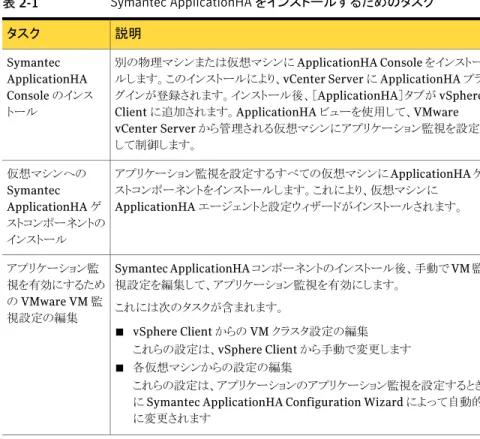
表 2-1 では、VMware 仮想化環境での Symantec ApplicationHA のインストールと設 定のタスクについて説明します。
表 2-1 Symantec ApplicationHA をインストールするためのタスク 説明
タスク
別の物理マシンまたは仮想マシンに ApplicationHA Console をインストー ルします。このインストールにより、vCenter Server に ApplicationHA プラ グインが登録されます。インストール後、[ApplicationHA]タブが vSphere Client に追加されます。ApplicationHA ビューを使用して、VMware vCenter Server から管理される仮想マシンにアプリケーション監視を設定 して制御します。 Symantec ApplicationHA Console のインス トール アプリケーション監視を設定するすべての仮想マシンに ApplicationHA ゲ ストコンポーネントをインストールします。これにより、仮想マシンに ApplicationHA エージェントと設定ウィザードがインストールされます。 仮想マシンへの Symantec ApplicationHA ゲ ストコンポーネントの インストール Symantec ApplicationHA コンポーネントのインストール後、手動で VM 監 視設定を編集して、アプリケーション監視を有効にします。 これには次のタスクが含まれます。 ■ vSphere Client からの VM クラスタ設定の編集 これらの設定は、vSphere Client から手動で変更します ■ 各仮想マシンからの設定の編集 これらの設定は、アプリケーションのアプリケーション監視を設定するとき に Symantec ApplicationHA Configuration Wizard によって自動的 に変更されます アプリケーション監 視を有効にするため の VMware VM 監 視設定の編集
Symantec ApplicationHA をインストールする前に
VMware 仮想化環境に Symantec ApplicationHA をインストールする前に次の必要条 件を確認してください。 ■ 「ディスク領域の必要条件」 ■ 「ApplicationHA Console ホストの必要条件」 ■ 「仮想マシンの必要条件」 ■ 「仮想マシンでサポートされるオペレーティングシステム」 ■ 「サポートされるアプリケーション」 ■ 「権限の必要条件」 ■ 「ポートとファイアウォールの設定」 ■ 「追加の必要条件」 第 2 章 Symantec ApplicationHA のインストール Symantec ApplicationHA をインストールする前に 18
ディスク領域の必要条件
表 2-2 に Symantec ApplicationHA コンポーネントに必要な最小ディスク領域を示しま す。 表 2-2 Symantec ApplicationHA ディスク領域の必要条件 必要なディスク領域 コンポーネント 350 MB ApplicationHA Console コンポーネ ント 300 MB 仮想マシンの ApplicationHA ゲ ストコンポーネントApplicationHA Console ホストの必要条件
ApplicationHA Console をホストするコンピュータには、次の前提条件が適用されます。 ■ 物理マシンまたは仮想マシンに ApplicationHA Console をインストールできます。 ApplicationHA Console 自体のアプリケーション監視を設定する場合、ホストは仮想 マシンである必要があります。■ ApplicationHA Console ホストは Windows Server 2008 か Windows Server 2008 R2(サポートされる最新のサービスパック)を実行している必要があります。
Windows Server 2003 は ApplicationHA Console ホストでサポートされません。
■ メモリは、サーバーオペレーティングシステムに推奨されるメモリに加えて、最小 1 GB の RAM が必要です。 ■ ファイアウォールの設定で Symantec ApplicationHA インストーラ、ウィザード、サー ビスによって使われるポートへのアクセスが許可されていることを確認してください。 p.22 の 「ポートとファイアウォールの設定」 を参照してください。
仮想マシンの必要条件
Symantec ApplicationHA ゲストコンポーネントをインストールする仮想マシンには、次 の前提条件が適用されます。 ■ メモリはサーバーあたり最小 1 GB の RAM が必要です。■ Remote Registry と Windows Management Instrumentation(WMI)サービスが 自動と実行(デフォルトの設定)に設定されていることを確認してください。
■ Windows Server 2008 システムへのリモートインストールの場合、Computer Browser サービスが自動と実行に設定されていることを確認してください。
■ VMware Tools がインストールされていることを確認します。VMware ESX 4.1 で使 用可能なバージョン以降のバージョンをインストールします。
■ ファイアウォールの設定で Symantec ApplicationHA インストーラ、ウィザード、サー
ビスによって使われるポートへのアクセスが許可されていることを確認してください。 p.22 の 「ポートとファイアウォールの設定」 を参照してください。
■ ICMP、Windows Management Instrumentation(WMI)サービス、Remote Registry サービスがファイアウォール例外リストに含まれていることを確認してください。
仮想マシンでサポートされるオペレーティングシステム
表 2-3 に、Symantec ApplicationHA が現在仮想マシン上でサポートするオペレーティ ングシステムを示します。 表 2-3 Symantec ApplicationHA でサポートされるオペレーティングシステ ム Service Pack エディション アーキテクチャ サーバー SP2 が必要 Standard Edition、 Enterprise Edition、 Datacenter Edition x64 Windows Server 2003 SP2 が必要 Standard Edition、 Enterprise Edition、 Datacenter Edition x64 Windows Server 2003 R2 SP2 が必要 Small Business Serverx64 Windows Server 2003 R2 SP1 が必要 SP2 をサポート Standard Edition、 Enterprise Edition、 Datacenter Edition、 Web Edition、Small Business Server x64 Windows Server 2008 Standard Edition、 Enterprise Edition、 Datacenter Edition、 Web Edition x64 Windows Server 2008 R2
サポートされる VMware バージョン
次の VMware Server と管理クライアントが現在サポートされています。■ VMware ESX Server バージョン 4.1
■ VMware ESXi Server バージョン 4.1
第 2 章 Symantec ApplicationHA のインストール Symantec ApplicationHA をインストールする前に 20
■ VMware vCenter Server バージョン 4.1
■ VMware vSphere Client バージョン 4.1
サポートされるアプリケーション
表 2-4 に、Symantec ApplicationHA が現在仮想マシン上でサポートするオペレーティ ングシステムを示します。 表 2-4 Symantec ApplicationHA でサポートされるアプリケーション Service Pack エディション アーキテクチャ アプリケーション Standard Edition、 Enterprise Edition x64 Microsoft Exchange Server 2010 (メールボックスサー バーロールが必須) Standard Edition、 Enterprise Edition、 Web Edition x86、x64 Microsoft SQL Server 2008 と SQL Server 2008 R2 Internet Information Server(IIS)6.0 以 降のバージョン カスタムアプリケー ションと汎用サービ ス権限の必要条件
ApplicationHA Console をインストールするために、次の権限が必要です。 ■ ログオンユーザーは ApplicationHA Console をインストールするシステムのローカ ル管理者権限が必要です。 ■ インストール時にインストーラはユーザー名とパスワードの入力を求めます。 このユーザーアカウントには vSphere Client を拡張する権限が必要です([Edit Role]ボックスの[Extension privilege]の下の[Register extension]チェックボック スと[Unregister extension]チェックボックス)。インストーラは、このアカウントを使用して、指定された vCenter Server に ApplicationHA プラグインを登録します。
仮想マシンに ApplicationHA ゲストコンポーネントをインストールするには、次の権限が 必要です。
■ ログオンユーザーは、ゲストコンポーネントをインストールする仮想マシンのローカル 管理者権限が必要です。 リモートインストールの場合、ユーザーはゲストコンポーネントをインストールするすべ ての仮想マシンのローカル管理者権限も必要です。 ■ 選択に応じて、インストーラはインストール時に vCenter Server のユーザー名とパス ワードの入力を求めます。 このユーザーアカウントは vSphere Client から可視の仮想マシンを列挙する権限が 必要です。 インストーラは、このアカウントを使って、vCenter Server インベントリの仮想マシン名 を検出します。
ポートとファイアウォールの設定
Symantec ApplicationHA はインストールと設定時に特定のポートとサービスを使用し ます。ファイアウォールを設定したら、ファイアウォールの設定でこれらのポートとサービス へのアクセスが許可されていることを確認してください。 表 2-5 に、Symantec ApplicationHA によって使われるサービスとポートを示します。 表 2-5 Symantec ApplicationHA によって使われるサービスとポート 説明 設定 ポート/プロトコル コンポーネント名 Symantec ApplicationHA インストーラによって使われるサービス インストーラによってイン ストールファイルをコン ピュータにコピーするた めに使われます。 インバウンドとアウトバウ ンドを許可 File and PrinterSharing インストーラによって仮 想マシンを検出するため に使われます。 インバウンドとアウトバウ ンドを許可 Windows Management Instrumentation (WMI)サービス
Symantec ApplicationHA Console によって使われるポートとサービス
インストーラによって、 ApplicationHA プラグ インを登録し、vCenter Server に ApplicationHA の権限 を追加するために使わ れます。 インバウンドとアウトバウ ンドを許可 443 (デフォルトポート) VMware Web Service 第 2 章 Symantec ApplicationHA のインストール Symantec ApplicationHA をインストールする前に 22
説明 設定 ポート/プロトコル コンポーネント名 ApplicationHA Console ホストによって、 仮想マシンからアプリ ケーション監視の状態を フェッチし、vSphere Client の [ApplicationHA]タブ に情報を表示する Java サーブレットを実行する ために使われます。 インバウンドとアウトバウ ンドを許可 14152 Symantec ApplicationHA サービス ApplicationHA Console によって、仮想 マシンに設定されるシン グルサインオンアカウン トを認証するために使わ れます。 インバウンドとアウトバウ ンドを許可 14153 Symantec ApplicationHA 認 証サービス
Symantec ApplicationHA Console とゲストコンポーネント(仮想マシン)によって使われるポート とサービス ApplicationHA Console ホストマシンと 仮想マシン間の通信に 使われます。 インバウンドとアウトバウ ンドを許可 5634/https Veritas Storage Foundation Messaging Service (xprtld)
追加の必要条件
次の追加のソフトウェア必要条件が適用されます。■ Microsoft Internet Explorer バージョン 6.0 以降 他のブラウザは現在サポートされていません。
■ vSphere Client の[ApplicationHA]タブを表示するには、Internet Explorer(IE) ブラウザの次の設定が有効にされていることを確認します。 ■ Use SSL 2.0 ■ Use SSL 3.0 ■ Use TLS 1.0 [Tools]、[Internet Options]、 [Advanced]タブ ■ Active scripting
■ Run ActiveX controls and plug-ins
■ Script ActiveX controls marked safe for scripting [Tools]、[Internet
Options]、 [Security]タブ
■ すべての製品とサードパーティアプリケーションのインストールメディアとライセンス。
■ Adobe Flash Player
VMware vSphere Client を実行して、仮想マシンを管理するシステムに Adobe Flash をインストールします。
■ Symantec ApplicationHA のライセンス
評価キーは製品に埋め込まれていて、2 か月間有効です。その期間中はすべての 製品機能を使うことができます。
無制限の使用を続行するには、有効なライセンスキーを入手する必要があります。
■ Symantec ApplicationHA をインストールするとき、並行するインストール、Live Update、または Microsoft Windows の更新が実行中でないことを確認してくださ い。
Symantec ApplicationHA Console のインストール
VMware 仮想化環境に Symantec ApplicationHA Console をインストールするには、 Symantec ApplicationHA インストーラを使います。
続行する前に次の点を考慮してください。
■ インストールはローカルで実行する必要があります。リモートインストールはサポートさ
れません。
■ ApplicationHA Console は、Windows Server 2008 サーバーまたは Windows Server 2008 R2 サーバーにのみインストールできます。
■ ApplicationHA Console は、専用物理ホストまたは仮想マシンまたは vCenter Server 自体にインストールできます。ApplicationHA Console のアプリケーション監視を設 定する場合は、仮想マシンにインストールする必要があります。
■ インストーラはインストールを実行するためにログオンユーザーアカウントのコンテキス
トを使います。ログオンユーザーが、サーバーをインストールするコンピュータのロー カル管理者権限を持つことを確認してください。
■ サーバーインストールの一部として、インストーラは VMware vCenter Server 用の
Symantec ApplicationHA プラグインを登録します。
以前にサーバーがインストールされているために、vCenter Server に Symantec ApplicationHA プラグインがすでに登録されている場合は、まず既存のサーバーを アンインストールし、vCenter Server からプラグインが登録解除されていることを確認 する必要があります。
■ Symantec ApplicationHA は vCenter Server あたり 1 つの ApplicationHA Console をサポートします。仮想化環境に複数の vCenter Server がある場合、それらのそれ ぞれについて、個別の ApplicationHA Console インスタンスをインストールし、設定 する必要があります。
第 2 章 Symantec ApplicationHA のインストール Symantec ApplicationHA Console のインストール 24
インストールウィザードを使って、次の手順を実行して Symantec ApplicationHA Console をインストールします。
インストールウィザードを使って ApplicationHA Console をインストールするには
1
ApplicationHA Console として使用するように特定したコンピュータから、SymantecApplicationHA ソフトウェアパッケージディレクトリに移動し、 Setup.exe を実行し て、インストーラを起動します。
2
Symantec ApplicationHA インストーラで、Symantec ApplicationHA Console の 下の[ Install ]をクリックし、インストールウィザードを起動します。3
[Welcome]パネルの前提条件を確認し、[ Next ]をクリックします。4
シマンテックソフトウェア使用許諾契約を読み、[ I accept the terms of License Agreement ]をクリックし、[ Next ]をクリックします。5
[VMware vCenter Server Details]パネルで、vCenter Server の詳細を指定して [ Next ]をクリックします。 次の詳細を指定します。 ドロップダウンリストからローカルシステムの IP アドレスを選択します。 これは ApplicationHA Console をインストールするコンピュータの IP です。 システムに、それぞれ一意の IP アドレスが割り当てられた複数のネッ トワークアダプタがある場合、ドロップダウンリストに複数の IP が表示さ れることがあります。 vCenter Server からアクセス可能なホスト IP アドレスを選択します。 ApplicationHA Console IPVMware vCenter Server のホスト名または IP アドレスを指定します。 指定した vCenter Server ホスト名または IP アドレスが ApplicationHA Console をインストールするコンピュータからアクセス可能であることを 確認してください。
vCenter Server Name or IP
VMware Web Service によって使われる https ポートを指定します。 デフォルトのポート番号は 443 です。 Web Service Https Port vSphere Client を拡張する権限があるユーザーアカウントの名前を指 定します。 インストーラは、このアカウントを使って、vCenter Server に ApplicationHA プラグインを登録します。 User Name [User Name]フィールドに指定したユーザーアカウントのパスワードを 指定します。 Password
6
[System Validation]パネルで、インストーラによって自動的にインストールするロー カルホストが選択され、検証が開始されます。状態が[Ready for install]と表示されたら、[ Next ]をクリックします。
ウィザードは、デフォルトのインストールディレクトリとして %Program Files%¥Veritas を使います。ディレクトリを変更するには、システムの横のフォルダアイコンをクリック し、インストールディレクトリを選択します。 ウィザードはコンピュータの空きディスク容量などの検証チェックを実行します。コン ピュータが必要な基準を満たさない場合、状態は「Failed verification」と表示され ます。検証失敗の原因を表示するには、システムの情報アイコンをクリックします。問 題を解決し、次に[ Re-verify ]をクリックして、拒否されたシステムの検証チェックを 再実行します。 選択したシステムが検証チェックを合格しない限り、ウィザードは続行されません。
7
[Pre-install Summary]パネルで、インストール前の概略を確認し、[ Next ]をクリックします。
参照用にインストール前の概略レポートを保存する場合、[ Save Report ]をクリック します。
8
[Installation]パネルに、インストールの進行状況が表示されます。インストールが完了したことがパネルに表示されたら、[ Next ]をクリックします。
9
[Post-install Summary]パネルで、インストール結果を確認し、[ Next ]をクリックします。
ウィザードは必要なサービスを設定し、指定された vCenter Server に Symantec ApplicationHA プラグインを登録します。 システムでインストールが失敗した場合、インストール後の概略レポートを確認し、 ウィザードのログファイルで詳細を参照してください。 ログファイルは %AllUsersProfile%¥Veritas¥VPI¥log¥<date_timestamp> に あります。 ウィザードでインストール自体が失敗したことが示された場合、インストールの繰り返 しが必要になることがあります。 ログに Symantec ApplicationHA プラグインの登録が失敗したことが示されている 場合、手動で vCenter Server にプラグインを登録することが必要になることがあり ます。プラグインを登録するには、PluginMgmt.bat ユーティリティを使います。 PluginMgmt.bat ユーティリティについて詳しくは、設定セクションを参照してくださ い。
10
[Finish]パネルで、[ Finish ]をクリックします。これで、Symantec ApplicationHA Console のインストールは完了です。
第 2 章 Symantec ApplicationHA のインストール Symantec ApplicationHA Console のインストール 26
11
この手順は、監視環境に Symantec ApplicationHA Console を再インストールし た場合にのみ適用できます。 インストールの完了後、[ApplicationHA]タブがアプリケーションの状態の取得に 失敗することがあります。このような場合、[ApplicationHA]タブを閉じ、再度開く必 要がある場合があります。 vSphere Client で、別の仮想マシンをクリックし、次にもとの仮想マシンを再びクリッ クして、[ApplicationHA]タブをクリックするか、または vSphere Client を終了し、 再び起動します。 ApplicationHA ビューに、仮想マシンに設定されたアプリケーションの状態が表示 されます。仮想マシン用の Symantec ApplicationHA ゲストコン
ポーネントのインストールについて
アプリケーションを監視する仮想マシンに Symantec ApplicationHA ゲストコンポーネ ントをインストールします。 次の手順を参照してください。 ■ インストールウィザードを使ってインストールする場合 p.28 の 「インストールウィザードを使った ApplicationHA ゲストコンポーネントのイン ストール」 を参照してください。 ■ コマンドラインインターフェース(CLI)を使ってインストールする場合 p.31 の 「コマンドラインインターフェースを使った ApplicationHA のゲストコンポー ネントのインストール」 を参照してください。 続行する前に次の点を考慮してください。 ■ インストーラはインストールにログオンユーザーアカウントのコンテキストを使います。 ログオンユーザーが、インストールするシステムのローカル管理者権限を持つことを 確認してください。 ■ インストーラではリモートインストールが可能です。ネットワーク内の任意のシステムか ら、または任意の仮想マシンで直接インストーラを起動できます。 リモートインストールの場合は、ログオンユーザーがゲストコンポーネントをインストー ルするすべてのリモートシステムのローカル管理者権限を持つことを確認してくださ い。 ■ インストーラは現在、一度に 32 台までの仮想マシンのインストールをサポートします。 追加のシステムにインストールする場合は、最初に 32 台のシステムでインストールを 実行し、次にインストーラを再度実行して、インストールする追加のシステムを選択し ます。インストーラは操作を実行したシステムのリストを含む概略を生成します。参照用とし てそのレポートを保存できます。 ■ リモートインストールはドメインまたはワークグループ内のシステムに限られます。ドメ インの外にあるシステムは選択できません。ドメイン内の複数のシステムにインストー ルするには、そのドメイン内のシステムからインストーラを実行します。 ■ ゲストコンポーネントのインストール時に、インストーラは vCenter Server への ApplicationHA プラグインの登録を確認します。プラグインが登録されていない場 合、インストーラはプロンプトを表示します。 ゲストコンポーネントのインストールを続行するように選択できますが、vSphere Client からのアプリケーション監視の設定に、ApplicationHA プラグインの登録が必要にな ります。 ■ ゲストコンポーネントをインストールする前に、まず ApplicationHA Console をインス トールすることをお勧めします。ApplicationHA Console のインストール時に ApplicationHA プラグインが登録されます。
インストールウィザードを使った ApplicationHA ゲストコンポーネントの
インストール
インストールウィザードを使用して、仮想マシンに Symantec ApplicationHA ゲストコン ポーネントをインストールするには次の手順を実行します。 インストールウィザードを使って ApplicationHA ゲストコンポーネントをインストールする には1
Symantec ApplicationHA ソフトウェアパッケージから、 Setup.exe を実行して、イ ンストーラを起動します。2
Symantec ApplicationHA インストーラで、Symantec ApplicationHA ゲストコン ポーネントの下の[ Install ]をクリックし、インストールウィザードを起動します。3
[Welcome]パネルの前提条件を確認し、[ Next ]をクリックします。4
シマンテックソフトウェア使用許諾契約を読み、[ I accept the terms of License Agreement ]をクリックし、[ Next ]をクリックします。5
[License]パネルで、適切なライセンスの詳細を指定し、[ Next ]をクリックします。 ライセンスは次の方法で指定できます。■ [ Use embedded 2-month evaluation key ]を選択して、組み込みのライセン スキーを使います。評価ライセンスキーはすべての機能とオプションをサポート し、2 か月間有効です。
or
■ [ Enter license key ]を選択し、フィールドに永続ライセンス番号を指定し、[ Add ]をクリックします。
第 2 章 Symantec ApplicationHA のインストール
仮想マシン用の Symantec ApplicationHA ゲストコンポーネントのインストールについて 28
指定したライセンスキーで使用可能な機能とオプションのリストを表示するには、 フィールドのキーを選択します。 指定したキーを削除するには、フィールドのキーを選択し、[ Remove ]をクリッ クします。
6
[vCenter Details]パネルで、インストールする仮想マシンを指定する方法を選択 し、[ Next ]をクリックします。 仮想マシンは次の方法で指定できます。■ vCenter Server インベントリから仮想マシン名を追加するには、[ Use virtual machine display names in the vCenter inventory ]チェックボックスをオンに し、次の vCenter Server の詳細を指定します。
VMware 環境の仮想マシンを管理するために使う vCenter Server のホスト名または IP アドレスを指定します。
vCenter Server Name or IP
VMware Web Service によって使われる https ポートを指定しま す。 デフォルトのポート番号は 443 です。 Web Service Https Port vSphere Client で表示可能な仮想マシンを列挙する権限がある ユーザーアカウントの名前を指定します。 ウィザードは、このアカウントを使って、vCenter Server インベント リの仮想マシンを検出します。 User Name [User Name]フィールドに指定したユーザーアカウントのパスワー ドを指定します。 Password
ウィザードは、指定された vCenter Server に ApplicationHA プラグインが登録 されていない場合、プロンプトを表示します。[ Yes ]をクリックして、ゲストインス トールを続行します。 プラグインの登録はゲストコンポーネントのインストールに必要ありませんが、ア プリケーション監視の設定に必要になります。 or ■ ホスト名または IP アドレスを使ってシステムを追加するには、[ Use virtual machine display names in the vCenter inventory ]チェックボックスをオフに します。
7
[System Selection]パネルで、インストールするシステムを指定して[ Next ]をクリッ クします。vCenter Server インベントリから仮想マシンを追加するには、次の手順を実行しま す。
■ 単一のシステムを追加するには、[VM Display Name]フィールドに、vCenter Server インベントリに表示される通りに仮想マシン名を入力し、[ Add ]をクリッ クします。
■ 複数のシステムを追加するには、[ Browse ]をクリックし、vCenter Server ブラ
ウザを開きます。このダイアログボックスには vCenter Server インベントリに表示 される通りに仮想マシン名が表示されます。 [Datacenters]を展開し、リストのシステムに対応するチェックボックスをオンにし て、[ OK ]をクリックします。 インストールの前提条件を満たさないシステムは選択できません。 ホスト名または IP アドレスを使って仮想マシンを追加するには、次の手順を実行し ます。
■ 単一のシステムを追加するには、[System Name or IP]フィールドにシステム名 を入力し、[ Add ]をクリックします。
■ 複数のシステムを追加するには、[ Browse ]をクリックし、[Select Systems]ダ
イアログボックスを開きます。 [Available Systems]リストから 1 つ以上のシステムを選択し、右矢印ボタンを クリックして、[Selected Systems]リストに移動し、[ OK ]をクリックします。 [Available Systems]リストに、現在のシステムが存在するドメイン内のシステム のリストが表示されます。 ウィザードは、デフォルトのインストールディレクトリとして %Program Files%¥Veritas を使います。ディレクトリを変更するには、システムの横のフォルダアイコンをクリック し、インストールディレクトリを選択します。 選択したシステムに対して、必要な検証チェックが実行されます。システムが検査基 準に合格すると、状態が[Ready for install]と表示されます。
システムが必要な基準を満たさない場合、状態は「Verification failed」と表示され ます。検証失敗の原因を表示するには、システムの情報アイコンをクリックします。 問題を解決し、次に[ Re-verify ]をクリックして、拒否されたシステムの検証チェック を再実行します。 選択したすべてのシステムが検証チェックに合格しなければインストールに進みま せん。
8
[Pre-install Summary]パネルで、インストール前の概略を確認し、[ Next ]をク リックします。 参照用にインストール前の概略レポートを保存する場合、[ Save Report ]をクリック します。9
[Installation]パネルに、選択したシステムのインストールの進行状況が表示されま す。 インストールが完了したことがパネルに表示されたら、[ Next ]をクリックします。 第 2 章 Symantec ApplicationHA のインストール 仮想マシン用の Symantec ApplicationHA ゲストコンポーネントのインストールについて 3010
[Post-install Summary]パネルで、インストール結果を確認し、[ Next ]をクリック します。 いずれかのシステムでインストールが失敗した場合、インストール後の概略レポート を確認し、ウィザードのログファイルで詳細を参照してください。 ログファイルは %AllUsersProfile%¥Veritas¥VPI¥log¥<date_timestamp> に あります。 インストールが失敗した場合、インストールの繰り返しが必要になることがあります。11
[Finish]パネルで、[ Finish ]をクリックします。 これで、Symantec ApplicationHA ゲストコンポーネントのインストールは完了で す。コマンドラインインターフェースを使った ApplicationHA のゲストコンポー
ネントのインストール
コマンドプロンプトから Setup.exe コマンドを使って ApplicationHA のゲストコンポーネ ントのサイレントインストールを実行できます。 仮想マシンにゲストコンポーネントをインストールするには、次の手順を実行します。 Symantec ApplicationHA のソフトウェアパッケージのディレクトリが仮想マシン上のコ マンドプロンプトからアクセス可能であること確認します。メモ: Windows Server 2008 または Windows Server 2008 R2 システムでユーザーア クセス制御(UAC)が有効な場合、[Run as administrator]モードでコマンドプロンプト を起動してから、この手順で説明するコマンドを実行する必要があります。
コマンドラインインターフェースを使って ApplicationHA のゲストコンポーネントをインス トールするには
1
ゲストコンポーネントをインストールする仮想マシンから、[ Start ]、[ Run ]の順に 選択し、cmd と入力して、[ OK ]をクリックし、コマンドプロンプトを開きます。 Windows Server 2008 または 2008 R2 では、管理者モードでコマンドプロンプトを 起動します。Windows のスタートメニューからコマンドプロンプトのショートカットを右 クリックし、コンテキストメニューから[ Run as administrator ]をクリックします。2
コマンドウィンドウで、Symantec ApplicationHA のソフトウェアパッケージのルート ディレクトリに移動します。3
次のコマンドの構文を使ってインストールします。Setup.exe /s solution=Solution install_mode=Installmode installdir="Installdir" reboot=Reboot node="target" licensekey="Licensekey" options=Options ここで、引数文字列の最大長は 2048 文字であり、構文は大文字と小文字の区別が ありません。 表 2-6 に、Setup.exe コマンドに適用可能なパラメータを示します。 表 2-6 ApplicationHA のゲストコンポーネントのコマンドラインインストール パラメータ 説明 パラメータ サイレントモードインストールを指定します。 設定しない場合、製品のインストールウィザードを起動します。 /s インストールの種類を指定します。 ■ 1 = Symantec ApplicationHA 仮想マシンに Symantec ApplicationHA のゲストコンポーネントをイン ストールします。
■ 2 = Symantec ApplicationHA Console Symantec ApplicationHA Console をインストールします。
このオプションは、現在 Symantec ApplicationHA ではサポートされま せん。 コマンド入力には数値のみを使用してください。 例: solution=1 solution 第 2 章 Symantec ApplicationHA のインストール 仮想マシン用の Symantec ApplicationHA ゲストコンポーネントのインストールについて 32
説明 パラメータ インストールまたはアンインストール操作を指定します。 ■ 1 = Install solution パラメータによって指定されたコンポーネントをインストールし ます。 ■ 5 = Uninstall solution パラメータによって指定されたコンポーネントを削除します。 コマンド入力には数値のみを使用してください。 例: install_mode=1 install_mode 省略可能なパラメータ。 インストールディレクトリを指定します。パスを二重引用符で囲みます。 パスを指定しない場合、デフォルトのインストールディレクトリは %ProgramFiles%¥Veritas です。 例: installdir="C:¥Program Files¥" installdir 省略可能なパラメータ。 操作の完了後、システムを再ブートするかどうかを指定します。 ■ 0 = 操作の後で再ブートしません ■ 1 = 操作の完了後再ブートします デフォルトは 0 です(操作の後で再ブートしません)。 コマンド入力には数値のみを使用してください。 例: reboot=1 メモ: コマンドラインを使って Symantec ApplicationHA コンポーネントを アンインストールする場合、再ブートが必要になります。アンインストールす る場合は、この値を 1 に設定する必要があります。 reboot 省略可能なパラメータ。 システムの物理名を指定します。名前を二重引用符で囲みます。一度に 1 つのシステムのみ指定します。 システム名を指定しない場合、デフォルトで操作はローカルシステムで実行 されます。 例: node="SystemA" node
説明 パラメータ 省略可能なパラメータ。 インストール用のライセンスキーを指定します。 ■ ライセンスキーを二重引用符で囲みます。 ■ 複数のライセンスキーをカンマで区切って入力します。カンマの周囲に スペースを入れないでください。 ライセンスキーを指定しない場合、デフォルトで埋め込まれた評価ライセン スキーがインストールされます。これは 2 カ月間有効です。 例: "A2CU-PVEY-LKCJ-672C-G74O-ZNNO-PP6P-PPPP-PPP" licensekey 省略可能なパラメータ。 このパラメータは、現在 Symantec ApplicationHA には適用できません。 options
例: ApplicationHA のゲストコンポーネントのコマンドラインインス
トール
次の例では、仮想マシン SystemA で ApplicationHA のゲストコンポーネントをインス トールします。インストールディレクトリは C:¥Program Files です。また、コマンドはイン ストールの完了後再ブートしないようにシステムに指示します。Setup.exe /s solution=Symantec ApplicationHA install_mode=1 installdir="C:¥Program Files" reboot=0
node=SystemA licensekey="A2CU-PVEY-LKCJ-672C-G74O-ZNNO-PP6P-PPPP-PPP"
仮想マシンと ApplicationHA Console 間のシングルサ
インオンの設定
Symantec ApplicationHA(Console とゲストコンポーネント)をインストールした後で、仮 想マシンと ApplicationHA Console 間のシングルサインオンを設定する必要がありま す。この設定には、仮想マシンの永続的な認証を設定するための仮想マシンの管理者 アカウントの指定が含まれます。 メモ: Symantec ApplicationHA はプラットフォームに基づく認証を使います。これはユー ザーパスワードを格納しません。 第 2 章 Symantec ApplicationHA のインストール 仮想マシンと ApplicationHA Console 間のシングルサインオンの設定 34ApplicationHA Console は、Symantec ApplicationHA Authentication サービスを 使って仮想マシンと Console 間の安全な通信を提供します。これは認証にデジタル証明 書を使い、通信の暗号化に SSL を使います。 このシングルサインオン認証は仮想マシン上のすべての操作に使われます。これは、ユー ザーが vSphere Client にログオンしたり、仮想マシンをクリックして状態を表示するたび にユーザー名とパスワードを入力しなくてすむようにするために必要です。 仮想マシンのシングルサインオンを設定するには、次の手順を実行します。 仮想マシンのシングルサインオンを設定するには
1
vSphere Client を起動し、仮想マシンの管理に使われる vCenter Server に接続 します。2
Symantec ApplicationHA Console 証明書についての情報を表示する[Security Warning]ダイアログボックスで、次のように実行します。■ 証明書をインストールするオプションを確認します。
■ [Ignore]をクリックします。
Symantec ApplicationHA Console 証明書をインストールしない場合、このダイア ログボックスは vSphere Client を使って vCenter Server にログオンするたびにポッ プアップ表示されます。