C H A P T E R
2
Prime Infrastructure のサーバ設定
次の項には、Prime Infrastructure のサーバ設定の設定に関する情報が含まれます。
• 「使用可能なシステム設定」(P.2-1)
• 「電子メールの設定」(P.2-5)
• 「グローバル SNMP の設定」(P.2-6)
• 「プロキシ設定」(P.2-11)
• 「サーバ設定値の設定」(P.2-11)
• 「TFTP サーバまたは FTP サーバの設定」(P.2-12)
• 「ジョブに対する管理者の承認の指定」(P.2-12)
• 「OUI の管理」(P.2-13)
• 「Prime Infrastructure への通知レシーバの追加」(P.2-15)
• 「Prime Infrastructure サーバへの HTTPS アクセスの設定」(P.2-17)
• 「MIB - Prime InfrastructureAlert/Event マッピング」(P.2-20)
使用可能なシステム設定
[Administration] > [System Settings] メニューには、Prime Infrastructure 設定を設定または変更するオ プションが含まれます。Prime Infrastructure を初めて実装するときにこれらの設定の多くをカスタマ イズすることになりますが、実稼働後にはなるべく変更しないでください。
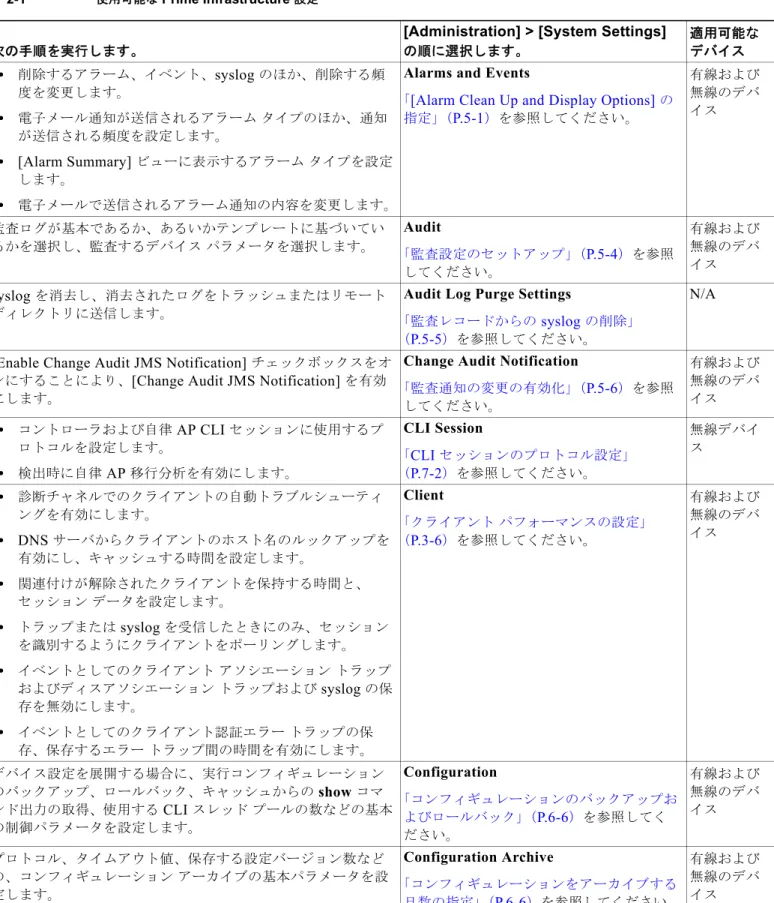
表 2-1 に、[Administration] > [System Settings] メニューから設定または変更できる設定のタイプを示 します。
表 2-1 使用可能な Prime Infrastructure 設定
次の手順を実行します。
[Administration] > [System Settings]
の順に選択します。
適用可能な デバイス
• 削除するアラーム、イベント、syslog のほか、削除する頻 度を変更します。
• 電子メール通知が送信されるアラームタイプのほか、通知 が送信される頻度を設定します。
• [Alarm Summary] ビューに表示するアラームタイプを設定
します。
• 電子メールで送信されるアラーム通知の内容を変更します。
Alarms and Events
「[Alarm Clean Up and Display Options] の
指定」(P.5-1)を参照してください。
有線および 無線のデバ イス
監査ログが基本であるか、あるいかテンプレートに基づいてい るかを選択し、監査するデバイスパラメータを選択します。
Audit
「監査設定のセットアップ」(P.5-4)を参照 してください。
有線および 無線のデバ イス
syslog を消去し、消去されたログをトラッシュまたはリモート
ディレクトリに送信します。
Audit Log Purge Settings
「監査レコードからの syslog の削除」
(P.5-5)を参照してください。
N/A
[Enable Change Audit JMS Notification] チェックボックスをオ ンにすることにより、[Change Audit JMS Notification] を有効 にします。
Change Audit Notification
「監査通知の変更の有効化」(P.5-6)を参照 してください。
有線および 無線のデバ イス
• コントローラおよび自律 AP CLI セッションに使用するプ ロトコルを設定します。
• 検出時に自律 AP 移行分析を有効にします。
CLI Session
「CLI セッションのプロトコル設定」
(P.7-2)を参照してください。
無線デバイ ス
• 診断チャネルでのクライアントの自動トラブルシューティ ングを有効にします。
• DNS サーバからクライアントのホスト名のルックアップを 有効にし、キャッシュする時間を設定します。
• 関連付けが解除されたクライアントを保持する時間と、
セッションデータを設定します。
• トラップまたは syslog を受信したときにのみ、セッション を識別するようにクライアントをポーリングします。
• イベントとしてのクライアントアソシエーショントラップ およびディスアソシエーショントラップおよび syslog の保 存を無効にします。
• イベントとしてのクライアント認証エラートラップの保 存、保存するエラートラップ間の時間を有効にします。
Client
「クライアントパフォーマンスの設定」
(P.3-6)を参照してください。
有線および 無線のデバ イス
デバイス設定を展開する場合に、実行コンフィギュレーション のバックアップ、ロールバック、キャッシュからの show コマ ンド出力の取得、使用する CLI スレッドプールの数などの基本 の制御パラメータを設定します。
Configuration
「コンフィギュレーションのバックアップお よびロールバック」(P.6-6)を参照してく ださい。
有線および 無線のデバ イス
プロトコル、タイムアウト値、保存する設定バージョン数など の、コンフィギュレーションアーカイブの基本パラメータを設 定します。
Configuration Archive
「コンフィギュレーションをアーカイブする 日数の指定」(P.6-6)を参照してください。
有線および 無線のデバ イス
第 2 章 Prime Infrastructure のサーバ設定
使用可能なシステム設定
ワイヤレスコントローラのアップグレード後に自動リフレッ シュを有効にし、save config トラップを処理します。
Controller Upgrade Settings
「アップグレード後のコントローラのリフ レッシュ」(P.7-2)を参照してください。
無線デバイ ス
データの重複排除を有効または無効にします。 Data Deduplication
「データの重複排除の有効化」(P.6-4)を参 照してください。
N/A
トレンド、デバイス状態、パフォーマンス、ネットワーク監査、
システム状態のデータタイプの保持期間を設定します。
Data Retention
「データの保持期間の指定」(P.6-2)を参照 してください。
有線および 無線のデバ イス デバイスグループの階層を定義します。デフォルトでは、階層
は次のとおりです。
• デバイスタイプ/ルータ
• デバイスタイプ/スイッチおよびハブ
• デバイスタイプ/ルータ/Cisco 1000 音声シリーズルータ
Grouping 有線および
無線のデバ イス
期限切れのすべてのゲストアカウントをグローバルに削除する には、ゲストアカウント設定を設定します。デフォルトでは、
Prime Infrastructure Lobby Ambassador は作成者に関係なく、
すべてのゲストアカウントにアクセスできます。[Search and List only guest accounts created by this lobby ambassador]
チェックボックスをオンにした場合、Lobby Ambassador は本 人が作成したゲストアカウントのみにアクセスできます。
Guest Account Settings
「ゲストアカウントの設定」(P.9-2)を参照 してください。
無線デバイ ス
ダウンロード、配布、および推奨ソフトウェアイメージのグ ローバルプリファレンスパラメータを設定します。
Image Management
Image Management の詳細については、
『Cisco Prime Infrastructure 2.0 User
Guide』を参照してください。
有線および 無線のデバ イス
デバイスに対しても syslog を受信する場合に、Prime
Infrastructure がインベントリを収集できるように、インベント
リ収集を有効にします。
Inventory
「イベントを受信した後のインベントリ収集 の指定」(P.6-5)を参照してください。
有線および 無線のデバ イス ジョブが実行される前に、管理者の承認を必要とするジョブを
指定するジョブ承認を有効にします。
Job Approval Settings
「ジョブに対する管理者の承認の指定」
(P.2-12)を参照してください。
有線および 無線のデバ イス Prime Infrastructure で使用可能なイーサネット MAC アドレス
を表示、追加、または削除します。
Known Ethernet MAC Address
「電子メールの設定」(P.2-5)を参照してく ださい。
N/A
すべてのユーザのログインページ下部に表示される免責事項テ キストを変更します。
Login disclaimer
「ログインページに表示する免責事項の指
定」(P.2-13)を参照してください。
N/A
レポートおよびアラーム通知の電子メールの配信を有効にしま す。
Mail server configuration
「電子メールの設定」(P.2-5)を参照してく ださい。
N/A 表 2-1 使用可能な Prime Infrastructure 設定(続き)
次の手順を実行します。
[Administration] > [System Settings]
の順に選択します。
適用可能な デバイス
Prime Infrastructure から通知を受信するリモートイベントとア ラーム受信者を設定します。
アラートおよびイベントは SNMPv2 通知として、設定された通 知レシーバに送信されます。通知タイプ UDP の通知受信者を 追加する場合、その追加する受信者はそれが設定されている同 じポート上で UDP をリッスンしている必要があります。デ フォルトでは、選択したカテゴリについて INFO レベルのイベ ントのみが処理されます。ノースバウンド通知では、SNMPV2 トラップのみが考慮されます。
Notification receivers
「Prime Infrastructure への通知レシーバの
追加」(P.2-15)を参照してください。
有線および 無線のデバ イス
プラグアンドプレイの設定を変更します。 Plug & Play 有線デバイ ス
Prime Infrastructure サーバとローカル認証サーバのプロキシを 設定します。
Proxy Settings
「プロキシ設定」(P.2-11)を参照してくだ さい。
N/A
スケジュールされたレポートが保存されているパスのほか、レ ポートの保存期間を設定します。
Report
「レポートを保存する場所とその期間の指
定」(P.6-4)を参照してください。
有線および 無線のデバ イス 不正 AP 設定を設定して、不正アクセスポイントがネットワー
クに接続されているスイッチポートを自動的に追跡できるよう Prime Infrastructure を有効にします。
Rogue AP Settings
「不正 AP トレーシングに対する SNMP ク レデンシャルの設定」(P.7-1)を参照して ください。
無線デバイ ス
使用される FTP、TFTP、HTTP、HTTPS、NTP サーバ、およ びコンプライアンスサービスを設定します。
Server Settings
「サーバ設定値の設定」(P.2-11)を参照し てください。
N/A
Prime Infrastructure サーバを再起動するときに、サーバの チューニングを有効にします。サーバチューニングにより、
サーバがクライアントの要求を処理するために使用するリソー スの数を制限することで、サーバのパフォーマンスを最適化で きます。
Server Tuning
「クライアントパフォーマンスの設定」
(P.3-6)を参照してください。
有線および 無線のデバ イス
Cisco Prime Infrastructure に Cisco WAAS Central Manager の IP アドレスを設定します。
Service Container Management
『Cisco WAAS Central Manager Integration』 を参照してください。
有線デバイ ス
任意の生成されたアラームの重大度を設定します。 Severity Configuration
「アラームの重大度の変更」(P.5-3)を参照 してください。
有線および 無線のデバ イス 不正 AP スイッチポートのトレースで使用する SNMP クレデン
シャルとトレースパラメータを設定します。
SNMP Credentials
「不正 AP トレーシングに対する SNMP ク レデンシャルの設定」(P.7-1)を参照して ください。
無線デバイ ス
表 2-1 使用可能な Prime Infrastructure 設定(続き)
次の手順を実行します。
[Administration] > [System Settings]
の順に選択します。
適用可能な デバイス
第 2 章 Prime Infrastructure のサーバ設定
電子メールの設定
電子メールの設定
Prime Infrastructure レポート、アラーム通知などから電子メールを送信する際に使用するグローバル
電子メールパラメータを設定できます。この [Mail Server] ページでは、1 つの場所に電子メールのパ ラメータを設定できます。[Mail Server] ページでは、プライマリ SMTP サーバおよびセカンダリ
SMTP サーバのホストおよびポート、送信者の電子メールアドレス、および受信者の電子メールアド
レスを設定できます。
はじめる前に
グローバル電子メールパラメータを設定する前に、グローバル SMTP サーバを設定する必要がありま す。
グローバル電子メールパラメータを設定するには、次の手順を実行します。
到達可能性パラメータやバックオフアルゴリズムなど、トレー ス表示値のグローバル SNMP ポーリングパラメータを設定し ます。
(注) [Exponential](デフォルト値)をバックオフアルゴリ
ズムに選択した場合、SNMP の初回試行時には指定し たタイムアウト値が使用され、2 回めからは、前回の試 行時の 2 倍の待機時間が適用されます。[Constant Timeout] を選択した場合は、すべての SNMP 試行に対 して同じ待機時間(指定したタイムアウト値)が適用さ れます。到達可能性パラメータを使用することを選択し た場合、Prime Infrastructure には、デフォルトで、設定 したグローバル到達可能性試行とタイムアウトが適用さ れます。オフにした場合、Prime Infrastructure は指定さ れたタイムアウトと試行を必ず使用します。
SNMP Settings
「グローバル SNMP の設定」(P.2-6)を参 照してください。
無線デバイ ス
テクニカルサポートリクエストを作成するための設定を設定し ます。
Support Request Settings
「テクニカルサポートリクエストの設定」
(P.5-10)を参照してください。
有線および 無線のデバ イス 基本および高度なスイッチポートトレースパラメータを設定
します。
Switch Port Trace
「スイッチポートトレーシングの設定」
(P.7-4)を参照してください。
有線デバイ ス
ベンダーの Organizationally Unique Identifier(OUI)マッピン グを追加し、更新されたベンダー OUI マッピングの XML ファ イルをアップロードします。
User Defined OUI Upload OUI
「OUI の管理」(P.2-13)を参照してくださ い。
有線および 無線のデバ イス
デバイスに関する追加情報を保存します。 User Defined Field
「ユーザ定義フィールドへのデバイス情報の
追加」(P.2-13)を参照してください。
有線デバイ ス
表 2-1 使用可能な Prime Infrastructure 設定(続き)
次の手順を実行します。
[Administration] > [System Settings]
の順に選択します。
適用可能な デバイス
ステップ 1 [Administration] > [System Settings] > [Mail Server Configuration] を選択します。[Mail Server Configuration] ページが表示されます。
ステップ 2 プライマリ SMTP サーバのホスト名を入力します。
ステップ 3 SMTP サーバのユーザ名を入力します。
ステップ 4 SMTP サーバにログオンする際のパスワードを入力し、確定します。
(注) ユーザ名およびパスワードは、両方ともオプションです。
ステップ 5 セカンダリ SMTP サーバに対してと同じ情報を提供します(セカンダリメールサーバが使用できる場 合のみ)。
ステップ 6 ページの [Sender And Receivers] 部分の [From] テキストボックスに [email protected] が入 力されます。これは別の送信者に変更可能です。
ステップ 7 [To] テキストボックスに、受信者の電子メールアドレスを入力します。指定した電子メールアドレス
は、アラームやレポートなど、その他の機能エリアでデフォルト値として使用されます。複数の電子 メールアドレスを追加する場合は、各アドレスをカンマで区切る必要があります。
(注) ステップ 7 で受信者の電子メールアドレスに加えたグローバルな変更は、電子メール通知が設 定されていた場合には無視されます。
プライマリ SMTP メールサーバを指定し、[From] アドレステキストボックスに入力する必要があり ます。
入力した受信者リストにすべてのアラームカテゴリを適用させる場合は、[Apply recipient list to all alarm categories] チェックボックスをオンにします。
ステップ 8 電子メールの件名に付加するテキストを入力します。
ステップ 9 (任意)[Configure e-mail notification for individual alarm categories] リンクをクリックすると、有効に するアラームカテゴリおよびシビリティを指定できます。電子メール通知は、選択した重大度とカテ ゴリに一致するアラームが発生すると送信されます。
(注) アラームカテゴリをクリックし、[Critical]、[Major]、[Minor]、または [Warning] を選択し て、電子メールアドレスを入力することで、各アラームのシビリティを設定できます。
ステップ 10 [Test] ボタンをクリックして、設定したパラメータを使用したテストメールを送信します。テスト操
作の結果は同じページに表示されます。このテスト機能では「Prime Infrastructure test e-mail」という 件名の電子メールが送信され、プライマリメールサーバとセカンダリメールサーバへの接続が確認さ れます。
満足なテスト結果が得られたら、[Save] をクリックします。
グローバル SNMP の設定
[SNMP Settings] ページでは、Prime Infrastructure からグローバルな SNMP パラメータを設定できま す。
第 2 章 Prime Infrastructure のサーバ設定
グローバル SNMP の設定
このページで行うすべての変更は、Prime Infrastructure にグローバルに影響します。変更は、再起動 をまたがって有効であり、バックアップと復元をまたがって有効です。
(注) デフォルトのネットワークアドレスは 0.0.0.0 であり、ネットワーク全体を示します。SNMP クレデンシャルはネットワークごとに定義されるため、ネットワークアドレスのみを指定でき
ます。0.0.0.0 は SNMP クレデンシャルのデフォルトであり、SNMP クレデンシャルが定義さ
れていないときに使用されます。デフォルトのコミュニティストリングは、読み取りと書き込 みの両方において private です。事前に設定された SNMP クレデンシャルを独自の SNMP 情報 で更新する必要があります。
グローバル SNMP を設定するには、次の手順を実行します。
ステップ 1 [Administration] > [System Settings] の順に選択します。
ステップ 2 左側のサイドバーのメニューから [SNMP Settings] を選択します。[SNMP Settings] ページが表示され ます。
ステップ 3 (任意)[Trace Display Values] チェックボックスをオンにした場合は、SNMP を使用しているコント ローラから取得したデータ値がメディエーショントレースレベルログに表示されます。オフにした場 合は、値は表示されません。
(注) セキュリティ上の理由から、デフォルトではオフになっています。
ステップ 4 [Backoff Algorithm] の場合は、ドロップダウンリストから、[Exponential] または [Constant Timeout]
を選択します。[Exponential](デフォルト値)を選択した場合、SNMP の初回試行時には指定したタ イムアウト値が使用され、2 回めからは、前回の試行時の 2 倍の待機時間が適用されます。[Constant
Timeout] を選択した場合は、すべての SNMP 試行に対して同じ待機時間(指定したタイムアウト値)
が適用されます。
(注) ネットワークの信頼性が低く、再試行回数が多くなる可能性がある場合(衛星ネットワークな ど)は、通常 [Constant Timeout] を使用します。再試行のたびにタイムアウト時間が倍加しな いので、再試行回数が増えた場合でもそれほど時間がかかりません。
ステップ 5 到達可能性に関するパラメータを使用するかどうかを決定します。オンにした場合は、グローバルに設 定した [Reachability Retries] と [Timeout] が Prime Infrastructure でデフォルト適用されます。オフに した場合は、コントローラごと、または IOS アクセスポイントごとに指定したタイムアウトと再試行 を Prime Infrastructure が常に使用します。デフォルトはオンです。
(注) スイッチポートトレーシングの完了まで長時間かかる場合は、この設定を調整して小さくして ください。
ステップ 6 [Reachability Retries] フィールドに、デバイスの到達可能性を判断するためのグローバルな再試行回数
を入力します。デフォルトの回数は 2 回です。このフィールドは、[Use Reachability Parameters]
チェックボックスをオンにした場合だけ使用できます。
(注) スイッチポートトレーシングの完了まで長時間かかる場合は、この設定を調整して小さくして ください。
ステップ 7 [Reachability Timeout] フィールドに、デバイスの到達可能性を判断するためのグローバルなタイムア ウト値を入力します。デフォルトの回数は 2 回です。このフィールドは、[Use Reachability
Parameters] チェックボックスをオンにした場合だけ使用できます。
ステップ 8 [Maximum VarBinds per PDU] フィールドに、要求 PDU または応答 PDU で使用する SNMP 変数バイ ンドの最大数を入力します。[Maximum VarBinds per Get PDU] フィールドのデフォルトは 30 で、
[Maximum VarBinds per Set PDU] フィールドは 50 です。
(注) ネットワークでの PDU フラグメンテーションに問題がある場合は、この数を 50 に減らすとフ ラグメンテーションが解消されます。
表のフィールドあたりの最大行数は設定可能であり、デフォルト値は 200000 行です。設定した値は、
Prime Infrastructure を新しいバージョンにアップグレードしても保持されます。
ステップ 9 [Save] をクリックして、これらの設定を保存します。
SNMP クレデンシャル詳細の表示
このページに一覧表示される SNMP クレデンシャルは、不正 AP のスイッチポートをトレースするた めだけに使用されます。
現在の SNMP クレデンシャルの詳細を編集または表示するには、次の手順を実行します。
ステップ 1 [Administration] > [System Settings] の順に選択します。
ステップ 2 左側のサイドバーのメニューから [SNMP Credentials] を選択します。
ステップ 3 [Network Address] リンクをクリックすると、[SNMP Credential Details] ページが開きます。[SNMP Credential Details] ページには、次の情報が表示されます。
[General] パラメータ
• [Add Format Type]:表示のみ。[Add Format Type] の詳細については、「新しい SNMP クレデン シャルエントリの追加」(P.2-9)を参照してください。
• Network Address
• Network Mask
[SNMP Parameters]:該当する SNMP パラメータのバージョンを選択します。SNMP クレデンシャル は、選択されている SNMP バージョンに応じて検証されます。
(注) 書き込みアクセスに対応する SNMP パラメータ(存在する場合)を入力します。表示専用のア クセスパラメータでは、スイッチが追加されますが、その設定を Prime Infrastructure では変 更できません。デバイス接続テストでは、[Administration] > [Settings] > [SNMP Settings] で 設定された SNMP リトライおよびタイムアウトパラメータが使用されます。
• [Retries]:スイッチの検出を試行する回数。
• [Timeout]:秒単位のセッションタイムアウト値。この値により、クライアントの再認証が強制さ
れるまでの最大時間が決定されます。
• [SNMP v1 Parameters or v2 Parameters]:選択した場合は、入力可能なテキストボックスに該当す るコミュニティを入力します。
第 2 章 Prime Infrastructure のサーバ設定
グローバル SNMP の設定
• [SNMP v3 Parameters]:選択した場合は、次のパラメータを設定します。
– Username – Auth.Type – Auth.Password – Privacy Type – Privacy Password
(注) デフォルトコミュニティの SNMP v1 または v2 が設定されている場合、デフォルトコミュニ ティはよく知られているため、ネットワークが攻撃しやすくなります。デフォルトでないコ ミュニティの SNMP v1 または v2 はデフォルトコミュニティよりも安全性が高くなりますが、
Auth および Privacy タイプおよびデフォルトユーザなしの SNMP v3 が最も安全な SNMP 接 続です。
ステップ 4 [OK] をクリックして変更を保存するか、[Cancel] をクリックして SNMP クレデンシャルの詳細を変更
せずに [SNMP Credentials] ページに戻ります。
新しい SNMP クレデンシャル エントリの追加
新しい SNMP クレデンシャルエントリを追加する手順は次のとおりです。
ステップ 1 [Administration] > [System Settings] の順に選択します。
ステップ 2 左側のサイドバーのメニューから [SNMP Credentials] を選択します。
ステップ 3 [Select a command] ドロップダウンリストから [Add SNMP Entries] を選択し、[Go] をクリックしま す。
ステップ 4 次のいずれかを選択します。
手動で SNMP クレデンシャル情報を入力するには、[Add Format Type] ドロップダウンリストを
[SNMP Credential Info] のままにします。複数のネットワークアドレスを追加するには、各アドレス
の間にカンマを使用します。ステップ 6 に進みます。
CSV ファイルのインポートにより複数のスイッチを追加する場合は、[Add Format Type] ドロップダ ウンリストから [File] を選択します。CSV ファイルを使用すると、独自のインポートファイルを生成 して必要に応じてデバイスを追加できます。ステップ 5 に進みます。
ステップ 5 [File] を選択した場合は、[Browse] をクリックしてインポートする CSV ファイルの場所を探します。
ステップ 10 にスキップします。
CSV ファイルの最初の行は、含まれている列の説明に使用されます。IP アドレス列は必須です。
ファイル例:
ip_address,snmp_version,snmp_community,snmpv3_user_name,snmpv3_auth_type,snmpv3_auth_passw ord,snmpv3_privacy_type,snmpv3_privacy_password,network_mask
1.1.1.0,v2,private,user1,HMAC-MD5,12345,DES,12345,255.255.255.0
2.2.2.0,v2,private,user1,HMAC-MD5,password3,DES,password4,255.255.255.0 10.77.246.0,v2,private,user1,HMAC-MD5,12345,DES,12345,255.255.255.0
CSV ファイルには、次のフィールドを含めることができます。
• ip_address:IP アドレス
• snmp_version:SNMP バージョン
• network_mask:ネットワークマスク
• snmp_community:SNMP V1/V2 コミュニティ
• snmpv3_user_name:SNMP V3 ユーザ名
• snmpv3_auth_type:SNMP V3 認証タイプ。None または HMAC-MD5 または HMAC-SHA を選 択できます
• snmpv3_auth_password:SNMP V3 認証パスワード
• snmpv3_privacy_type:SNMP V3 プライバシータイプ。None または DES または CFB-AES-128 を選択できます
• snmpv3_privacy_password:SNMP V3 プライバシーパスワード
• snmp_retries:SNMP リトライ
• snmp_timeout:SNMP タイムアウト
ステップ 6 [SNMP Credential Info] を選択した場合は、追加するスイッチの IP アドレスを入力します。複数のス
イッチを追加するには、IP アドレスの文字列の間にカンマを使用します。
ステップ 7 [Retries] フィールドに、スイッチの検出を試行する回数を入力します。
ステップ 8 セッションタイムアウト値を秒単位で入力します。この値により、クライアントの再認証が強制され るまでの最大時間が決定されます。
ステップ 9 SNMP パラメータの適切なバージョンを選択します。SNMP クレデンシャルは、選択されている
SNMP バージョンに応じて検証されます。
• [SNMP v1 Parameters or v2 Parameters] が選択されている場合は、入力可能なテキストボックス に該当するコミュニティを入力します。
• [SNMP v3 Parameters] が選択されている場合は、次のパラメータを設定します。
– Username – Auth.Type – Auth.Password – Privacy Type – Privacy Password
(注) デフォルトコミュニティの SNMP v1 または v2 が設定されている場合、デフォルトコミュニ ティはよく知られているため、ネットワークが攻撃しやすくなります。デフォルトでないコ ミュニティの SNMP v1 または v2 はデフォルトコミュニティよりも安全性が高くなりますが、
Auth および Privacy タイプおよびデフォルトユーザなしの SNMP v3 が最も安全な SNMP 接 続です。
ステップ 10 [OK] をクリックします。
Prime Infrastructure がリストされている SNMP クレデンシャルを使用してスイッチにアクセスできる 場合は、今後使用できるようにスイッチが追加され、[Configure] > [Ethernet Switches] ページに表示 されます。
第 2 章 Prime Infrastructure のサーバ設定
プロキシ設定
(注) [Configure] > [Ethernet Switches] ページを使用して手動でスイッチを追加した場合、スイッチポート のトレースではこのページのクレデンシャルが使用され、[SNMP Credentials] ページにリストされて いるクレデンシャルは使用されません。手動で追加したスイッチクレデンシャルが変更されている場 合は、[Configure] > [Ethernet] ページからこれらのクレデンシャルを更新する必要があります。
プロキシ設定
[Proxy Settings] ページでは、Prime Infrastructure サーバとローカル認証サーバのプロキシを設定でき ます。ネットワークとインターネット間のセキュリティバリアとしてプロキシサーバを使用する場合、
次の手順のようにプロキシ設定を設定する必要があります。
ステップ 1 [Administration] > [System Settings] の順に選択します。
ステップ 2 左側のサイドバーのメニューから [Proxy Settings] を選択します。[Proxy Settings] ページが表示されま す。
ステップ 3 [Enable Proxy] チェックボックスをオンにして、Prime Infrastructure サーバのプロキシ設定を有効にし ます。
ステップ 4 必要な情報を入力し、[Save] をクリックします。
サーバ設定値の設定
[Server Settings] ページは、TFTP、FTP、HTTP、HTTPS、またはコンプライアンスサービスを有効 または無効にできます。サーバ設定をオンまたはオフにするには、次の手順を実行します。
ステップ 1 [Administration] > [System Settings] の順に選択します。
ステップ 2 左側のサイドバーのメニューから、[Server Setting] を選択します。
ステップ 3 インストール時に確立された FTP および TFTP ディレクトリまたは HTTP および HTTPS ポートを変 更する場合は、変更するポート番号(または必要に応じてポート番号およびルート)を入力し、
[Enable] または [Disable] をクリックします。
変更は再起動後に反映されます。
(注) コンプライアンスサービスを有効にし、サーバを再起動した後、PSIRT および EOX のレポートを生成 するために、インベントリを同期する必要があります。
TFTP サーバまたは FTP サーバの設定
ステップ 1 [Design] > [Management Tools] > [External Management Servers] > [TFTP/FTP Servers] の順に選択し ます。
ステップ 2 [Select a command] ドロップダウンリストから、[Add TFTP/FTP Server] を選択し、[Go] をクリック します。
ステップ 3 [Server Type] ドロップダウンリストから、[TFTP]、[FTP]、または [Both] を選択します。
ステップ 4 TFTP または FTP サーバのユーザ定義の名前を入力します。
ステップ 5 TFTP または FTP サーバの IP アドレスを入力します。
ステップ 6 [Save] をクリックします。
ジョブに対する管理者の承認の指定
実行される前に、管理者によって承認される必要があるジョブ(たとえば、設定の上書きジョブ)を制 御する必要がある場合があります。管理者がジョブの承認要求を拒否すると、ジョブは Prime
Infrastructure データベースから削除されます。
デフォルトでは、ジョブの承認がすべてのジョブタイプで無効です。
ジョブが実行される前に、管理者の承認を必要とするジョブを指定するには、次の手順を実行します。
ステップ 1 [Administration] > [System Settings] > [Job Approval Settings] を選択します。
ステップ 2 [Enable Job Approval] チェックボックスをオンにします。
ステップ 3 ジョブタイプの一覧から、矢印を使用して、ジョブ承認を有効にするジョブを右側の一覧に移動しま す。デフォルトでは、ジョブ承認は無効になっているので、すべてのジョブが左側の一覧に表示されま す。
ステップ 4 カスタマイズされたジョブタイプを指定するには、正規表現を使用して [Job Type] フィールドに文字 列を入力し、[Add] をクリックします。たとえば、Config で始まるすべてのジョブタイプのジョブ承 認を有効にするには、Config.* を入力します。
ステップ 5 [Save] をクリックします。
ジョブの承認
ジョブが実行される前に、ジョブが管理者によって承認される必要があることを事前に指定している場 合は、管理者はジョブを承認する必要があります(「ジョブに対する管理者の承認の指定」(P.2-12)を 参照)。
[Administration] > [Jobs Approval] を選択して、次の内容を実行します。
• 承認を必要とするジョブの一覧を表示します。
• 一覧表示されたジョブを承認する:管理者がジョブを承認したら、ジョブが有効にされ、ジョブで 指定したスケジュールごとに実行されます。
第 2 章 Prime Infrastructure のサーバ設定
ログイン ページに表示する免責事項の指定
• 一覧表示されたジョブの承認要求を拒否する:管理者がジョブを拒否すると、ジョブは Prime Infrastructure データベースから削除されます。
ログイン ページに表示する免責事項の指定
[Login Disclaimer] ページでは、Prime Infrastructure ログインページの最上部に表示される免責事項を 入力できます。この免責事項はすべてのユーザに対して表示されます。
ログインページに表示する免責事項を入力するには、次の手順を実行します。
ステップ 1 [Administration] > [System Settings] の順に選択します。
ステップ 2 左側のサイドバーのメニューから、[Login Disclaimer] を選択します。
ステップ 3 該当するテキストボックスに、ログインページに表示する免責事項を入力して、[Save] をクリックし ます。
ユーザ定義フィールドへのデバイス情報の追加
ユーザ定義フィールド(UDF)は、デバイス位置の属性などのデバイスに関する追加情報を保存する ために使用します(たとえば、領域、ファシリティ、フロアなど)。UDF 属性は [Operate] > [Device
Work Center] を使用して新しいデバイスが追加、インポートまたはエクスポートされるたびに使用さ
れます。
UDF を追加するには、次の手順を実行します。
ステップ 1 [Administration] > [System Settings] > [User Defined Field] を選択します。
ステップ 2 [Add Row] をクリックして、UDF を追加します。
ステップ 3 フィールドラベルと説明をそれぞれのフィールドに入力します。
ステップ 4 [Save] をクリックして、UDF を追加します。
OUI の管理
Prime Infrastructure では、IEEE 組織固有識別子(OUI)データベースを使用してクライアントベン ダー名マッピングが識別されます。Prime Infrastructure は、vendorMacs.xml という名前の XML ファ イルにベンダー OUI マッピングを保存します。このファイルは、Prime Infrastructure のリリースごと に更新されます。OUI の更新により、以下を実行できます。
• 既存の OUI に対するベンダーの表示名を変更します。
• Prime Infrastructure に新しい OUI を追加します。
• 新しいベンダー OUI マッピングで vendorMacs.xml ファイルを更新し、Prime Infrastructure に アップロードします。
ここでは、次の内容について説明します。
• 「新しいベンダー OUI マッピングの追加」(P.2-14)
• 「更新されたベンダー OUI マッピングファイルのアップロード」(P.2-14)
新しいベンダー OUI マッピングの追加
[User Defined OUI List] ページに、作成したベンダー OUI マッピングのリストが表示されます。この ページで、新しいベンダー OUI マッピングの追加、OUI エントリの削除、および vendorMacs.xml ファイルに存在する OUI のベンダー名の更新を実行できます。
OUI を追加すると、Prime Infrastructure は vendorMacs.xml ファイルを調べて OUI があるかどうかを 確認します。OUI がある場合、Prime Infrastructure は OUI のベンダー名を更新します。OUI がない場 合、Prime Infrastructure はベンダー OUI マッピングに新しい OUI エントリを追加します。
新しいベンダー OUI マッピングを追加するには、次の手順に従います。
ステップ 1 [Administration] > [System Settings] の順に選択します。
ステップ 2 左側のサイドバーのメニューから、[User Defined OUI] を選択します。[User Defined OUI] ページが表 示されます。
ステップ 3 [Select a Command] ドロップダウンリストから [Add OUI Entries] を選択し、[Go] をクリックします。
ステップ 4 [OUI] フィールドに有効な OUI を入力します。形式は aa:bb:cc です。
ステップ 5 [Check] をクリックして、OUI がベンダー OUI マッピングに存在するかどうかを確認します。
ステップ 6 [Name] フィールドに、OUI のベンダーの表示名を入力します。
ステップ 7 [Change Vendor Name] チェックボックスをオンにして、OUI がベンダー OUI マッピングに存在する 場合に、ベンダーの表示名を更新して、[OK] をクリックします。
更新されたベンダー OUI マッピング ファイルのアップロード
更新された vendorMacs.xml ファイルが cisco.com に定期的に掲示されます。このファイルをダウン ロードし、同じファイル名の vendorMacs.xml を使用してローカルディレクトリに保存できます。そ の後、Prime Infrastructure にファイルをアップロードします。Prime Infrastructure は、既存の
vendorMacs.xml ファイルを更新されたファイルに置き換えて、ベンダー OUI マッピングを更新しま
す。ただし、新しいベンダー OUI マッピングまたはユーザが行ったベンダー名の更新は上書きされま せん。
更新されたベンダー OUI マッピングファイルをアップロードするには、次の手順に従います。
ステップ 1 [Administration] > [System Settings] の順に選択します。
ステップ 2 左側のサイドバーのメニューから、[Upload OUI] を選択します。[Upload OUI From File] ページが表 示されます。
ステップ 3 Cisco.com からダウンロードした vendorMacs.xml ファイルを参照し、選択して、[OK] をクリックし ます。
第 2 章 Prime Infrastructure のサーバ設定
Prime Infrastructure への通知レシーバの追加
Prime Infrastructure への通知レシーバの追加
[Notification Receiver] ページには、ゲストのアクセスをサポートする現在の通知レシーバが表示され
ます。アラートおよびイベントは SNMPv2 通知として、設定された通知レシーバに送信されます。現 在の通知レシーバを表示して、追加の通知レシーバを追加できます。
[Notification Receiver] ページにアクセスするには、次の手順を実行します。
ステップ 1 [Administration] > [System Settings] の順に選択します。
ステップ 2 左側のサイドバーのメニューから [Notification Receivers] を選択します。現在設定されているすべて のサーバがこのページに表示されます。
ステップ 3 [Select a command] ドロップダウンリストから [Add Notification Receiver] を選択し、[Go] をクリッ クします。
ステップ 4 サーバの IP アドレスと名前を入力します。
ステップ 5 [North Bound] または [Guest Access] のオプションボタンをクリックします。
デフォルトでは、[Notification Type] が自動的に UDP に設定されます。
ステップ 6 [Port Number] や [Community] などの UDP パラメータを入力します。設定するレシーバは、設定され たポートと同じポートで UDP を待ち受ける必要があります。
ステップ 7 レシーバタイプとして [North Bound] を選択した場合は、その条件とシビリティを指定します。選択 されたカテゴリのアラームのみが処理されます。選択されたカテゴリと一致する、選択されたシビリ ティのアラームが処理されます。
ステップ 8 [Save] をクリックして、通知レシーバ情報を確定します。
デフォルトでは、選択したカテゴリについて INFO レベルのイベントのみが処理されます。
SNMPV2 トラップのみが North Bound 通知の対象となります。
通知レシーバの削除
通知レシーバを削除するには、次の手順を実行します。
ステップ 1 [Administration] > [System Settings] の順に選択します。
ステップ 2 左側のサイドバーのメニューから [Notification Receivers] を選択します。現在設定されているすべて のサーバがこのページに表示されます。
ステップ 3 削除する通知レシーバのチェックボックスをオンにします。
ステップ 4 [Select a command] ドロップダウンリストから [Remove Notification Receiver] を選択し、[Go] をク リックします。
ステップ 5 [OK] をクリックして、削除を実行します。
North Bound SNMP Receiver からのログファイルの例
次に、Prime Infrastructure からのイベントトラップを受信した North Bound SNMP レシーバの出力例 を示します。
次の出力例は、Prime Infrastructure で生成されたログファイルを示します。このログファイルは、
Prime Infrastructure サーバのログファイルディレクトリ(/opt/CSCOlumos//webnms/logs)にありま す。ログ出力は、アラームを North Bound SNMP レシーバで受信していない場合のトラブルシュー ティングに役立ちます。
06/04/10 08:30:58.559 INFO[com.cisco.ncslogger.services] : [NBNotificationService$NbOrderQueue][addNbAlarm]Adding into queue 06/04/10 08:30:58.560 INFO[com.cisco.ncslogger.services] :
[NBNotificationService$NbOrderQueue][addNbAlarm]incrTotalNotifications2 06/04/10 08:30:58.560 INFO[com.cisco.ncslogger.services] :
[NBNotificationService$NbOrderQueue][addNbAlarm]incrHandledInNotification2 06/04/10 08:30:58.560 INFO[com.cisco.ncslogger.services] :
[NBNotificationService$NbOrderQueue][addNbAlarm]incrNonCongestedIn2 06/04/10 08:30:58.560 INFO[com.cisco.ncslogger.services] :
[NBNotificationService][addNBAlert]Added into queue
06/04/10 08:30:58.561 INFO[com.cisco.ncslogger.services] :
[NBNotificationService$NbOrderQueue][getNbAlarm]incrHandledOutNotification2 06/04/10 08:30:58.561 INFO[com.cisco.ncslogger.services] :
[NBNotificationService][startNotifier]Processing the alertNoiseProfile_LradIf!00:17:df:a9:c8:30!0
06/04/10 08:30:58.561 INFO[com.cisco.ncslogger.notification] :
[NbAlertToNmsAlertCorrelator][formVarBindList]Generating the varbind list for NB 06/04/10 08:30:58.562 INFO[com.cisco.ncslogger.notification] :
[NBUtil][printVarBind]Variable OID: 1.3.6.1.2.1.1.3.0 variable value: 10 days, 20:22:17.26 06/04/10 08:30:58.562 INFO[com.cisco.ncslogger.notification] :
[NBUtil][printVarBind]Variable OID: 1.3.6.1.6.3.1.1.4.1.0 variable value:
1.3.6.1.4.1.9.9.199991.0.1
06/04/10 08:30:58.562 INFO[com.cisco.ncslogger.notification] :
[NBUtil][printVarBind]Variable OID: 1.3.6.1.4.1.9.9.199991.1.1.2.1.2 variable value:
07:da:05:18:0c:30:0d:09:2d:07:00
06/04/10 08:30:58.563 INFO[com.cisco.ncslogger.notification] :
[NBUtil][printVarBind]Variable OID: 1.3.6.1.4.1.9.9.199991.1.1.2.1.3 variable value:
07:da:06:04:08:1e:3a:04:2d:07:00
06/04/10 08:30:58.563 INFO[com.cisco.ncslogger.notification] :
[NBUtil][printVarBind]Variable OID: 1.3.6.1.4.1.9.9.199991.1.1.2.1.4 variable value:
NoiseProfile_LradIf!00:17:df:a9:c8:30!0
06/04/10 08:30:58.563 INFO[com.cisco.ncslogger.notification] :
[NBUtil][printVarBind]Variable OID: 1.3.6.1.4.1.9.9.199991.1.1.2.1.5 variable value: 2 06/04/10 08:30:58.563 INFO[com.cisco.ncslogger.notification] :
[NBUtil][printVarBind]Variable OID: 1.3.6.1.4.1.9.9.199991.1.1.2.1.6 variable value: Radio load threshold violation
06/04/10 08:30:58.563 INFO[com.cisco.ncslogger.notification] :
[NBUtil][printVarBind]Variable OID: 1.3.6.1.4.1.9.9.199991.1.1.2.1.7 variable value: 1 06/04/10 08:30:58.564 INFO[com.cisco.ncslogger.notification] :
[NBUtil][printVarBind]Variable OID: 1.3.6.1.4.1.9.9.199991.1.1.2.1.8 variable value:
172.19.29.112
06/04/10 08:30:58.564 INFO[com.cisco.ncslogger.notification] :
[NBUtil][printVarBind]Variable OID: 1.3.6.1.4.1.9.9.199991.1.1.2.1.9 variable value: AP 1250-LWAP-ANGN-170-CMR, Interface 802.11b/g/n
06/04/10 08:30:58.564 INFO[com.cisco.ncslogger.notification] :
[NBUtil][printVarBind]Variable OID: 1.3.6.1.4.1.9.9.199991.1.1.2.1.10 variable value:
Noise changed to acceptable level on '802.11b/g/n' interface of AP '1250-LWAP-ANGN-170-CMR', connected to Controller '172.19.29.112'.
06/04/10 08:30:58.564 INFO[com.cisco.ncslogger.notification] :
[NBUtil][printVarBind]Variable OID: 1.3.6.1.4.1.9.9.199991.1.1.2.1.11 variable value: 1 06/04/10 08:30:58.564 INFO[com.cisco.ncslogger.notification] :
[NBUtil][printVarBind]Variable OID: 1.3.6.1.4.1.9.9.199991.1.1.2.1.12 variable value:
06/04/10 08:30:58.565 INFO[com.cisco.ncslogger.notification] :
[NBUtil][printVarBind]Variable OID: 1.3.6.1.4.1.9.9.199991.1.1.2.1.14 variable value:
06/04/10 08:30:58.573 INFO[com.cisco.ncslogger.notification] : [NBUtil][sendTrap]OSS list size with reachability status as up1
06/04/10 08:30:58.573 INFO[com.cisco.ncslogger.notification] : [NBUtil][sendTrap]Sending UDP Notification for receiver:172.19.27.85 on port:162
第 2 章 Prime Infrastructure のサーバ設定
Prime Infrastructure サーバへの HTTPS アクセスの設定
Prime Infrastructure サーバへの HTTPS アクセスの設定
Prime Infrastructure サーバは、セキュアな HTTPS クライアントアクセスをサポートできます。証明 書は自己署名するか、認証局(CA)のデジタル署名で証明することができます。認証局(CA)は ID を検証し、証明書を発行するエンティティです。CA によって発行された証明書により、その証明書を 識別するエンティティ名(サーバ名またはデバイス名など)に特定の公開キーがバインドされます。証 明書で認証する公開キーだけが、証明書で識別するエンティティが所有する対応した秘密キーと連動し ます。
Prime Infrastructure サーバの既存の SSL 証明書を表示するには、次の手順を実行する必要があります。
ステップ 1 root ユーザとして Prime Infrastructure サーバの CLI にログインします。
ステップ 2 /opt/CSCOlumos ディレクトリに変更して、次のコマンドを入力します。
jre/bin/keytool -list -alias tomcat -keystore conf/keystore -storepass changeit –v
既存の SSL 証明書の詳細が表示されます。
ステップ 3 Prime Infrastructure 信頼ストアにある CA 証明書の一覧を表示するには、Prime Infrastructure admin モードで次のコマンドを入力します。
ncs key listcacerts
Prime Infrastructure の自己署名証明書の生成
Prime Infrastructure の自己署名証明書を生成するには、次の手順を実行します。
ステップ 1 admin モードで Prime Infrastructure サーバの CLI にログインします。
ステップ 2 admin プロンプト(admin #)で、次のコマンドを入力します。
ncs key genkey –newdn
ドメイン情報を使用して新しい RSA キーと自己署名証明書が生成されます。証明書の [Distinguished Name] フィールドを入力するよう求められます。Prime Infrastructure にアクセスするのに使用される ドメイン名としてサーバの完全修飾ドメイン名(FQDN)を指定することが重要です。
ステップ 3 証明書を有効にするには、この順序で次のコマンドを発行することにより、Prime Infrastructure プロ セスを再起動します。
- ncs stop - ncs start
証明書署名要求( CSR )ファイルの生成
SSL 証明書は、サードパーティからも取得できます。このサポートを設定するには、次の手順を実行 する必要があります。
1. 証明書署名要求ファイルを生成します。
2. 選択した認証局(CA)に署名要求を送信します。
3. 署名付きセキュリティ証明書ファイルをサーバに適用します。
ステップ 1 Prime Infrastructure サーバに対して証明書署名要求(CSR)ファイルを生成するには、次の手順を実 行します。
a. Prime Infrastructure アプライアンスで、コマンドラインを終了します。
b. コマンドラインで、管理者 ID とパスワードを使ってログインし、Prime Infrastructure をインス トールします。
c. 次のコマンドを入力して、デフォルトのバックアップリポジトリの CSR ファイルを生成します。
- ncs key genkey -newdn -csr CertName.csr repository RepoName 値は次のとおりです。
– CertName は、選択の任意の名前です(例、MyCertificate.csr)。
– RepoName は、以前に設定されたバックアップリポジトリです(例、defaultRepo)。
ステップ 2 アクセスできる場所に CSR ファイルをコピーします。次に例を示します。
copy disk:/RepoName/CertName.csr ftp://your.ftp.server.
ステップ 3 選択した認証局(CA)に CSR ファイルを送信します。
(注) 証明書のに対して CSR ファイルを生成し、送信した場合、同じ Prime Infrastructureサーバに 新しいキーを生成するために、genkey コマンドを使用「しない」でください。指定すると、
署名付き証明書ファイルをインポートした場合に、ファイル内およびサーバ上のキー間で不一 致が発生します。
ステップ 4 CA から同じファイル名で、ファイル拡張子 CER の署名付き証明書ファイルを受信します。続行する 前に、次の内容を確認します。
• CER ファイルは 1 つしかありません。場合によっては、個々のファイルとしてチェーン証明書を 受信することもできます。その場合、単一の CER ファイルにこれらのファイルを連結します。
• CER ファイルの空白行が削除されます。
ステップ 5 コマンドラインで、バックアップレポジトリに CER ファイルをコピーします。次に例を示します。
- copy ftp://your.ftp.server/CertName.cer disk:RepoName
ステップ 6 次のコマンドを使用して Prime Infrastructure サーバに CER ファイルをインポートします。
- ncs key importsignedcert CertName.cer repository RepoName
ステップ 7 この順序で次のコマンドを発行することにより、Prime Infrastructure サーバを再起動します。
- ncs stop - ncs start
ステップ 8 証明書に署名した認証局(CA)がすでに信頼できる CA ではない場合、Prime Infrastructure ログイン ページにアクセスする際に、ブラウザの信頼ストアに証明書を追加するようにユーザに指示します。
認証局( CA )証明書とキーのインポート
Prime Infrastructure の信頼ストアに CA 証明書をインポートするには、次の手順を実行します。
ステップ 1 コマンドラインで、管理者 ID とパスワードを使ってログインし、次のコマンドを入力します。
第 2 章 Prime Infrastructure のサーバ設定
Prime Infrastructure サーバへの HTTPS アクセスの設定
ncs key importcacert aliasname ca-cert-filename repository repositoryname ここで、
• aliasname は、この CA 証明書に指定された短い名前です。
• ca-cert-filename は、CA 証明書ファイル名です。
• repositoryname は、ca-cert-filename がホストされている Prime Infrastructure で設定されたリポジ トリ名です。
ステップ 2 Prime Infrastructure に RSA キーおよび署名付き証明書をインポートするには、admin モードで次のコ マンドを入力します。
ncs key importkey key-filename cert-filename repository repositoryname ここで、
• key-filename は、RSA 秘密キーのファイル名です。
• cert-filename は、証明書ファイル名です。
• repositoryname は、キーファイルと証明書ファイルがホストされている Prime Infrastructure で設 定されたリポジトリ名です。
ステップ 3 この順序で次のコマンドを発行することにより、Prime Infrastructure サーバを再起動します。
- ncs stop - ncs start
CA 証明書の削除
Prime Infrastructure から CA 証明書を削除するには、コマンドラインで、管理者 ID とパスワードを 使ってログインし、次のコマンドを入力します。
ncs key deletecacert <aliasname>
[aliasname] は CA 証明書の短い名前です。この名前は、ncs key listcacert コマンドを発行することに より取得できます。
MIB - Prime InfrastructureAlert/Event マッピング
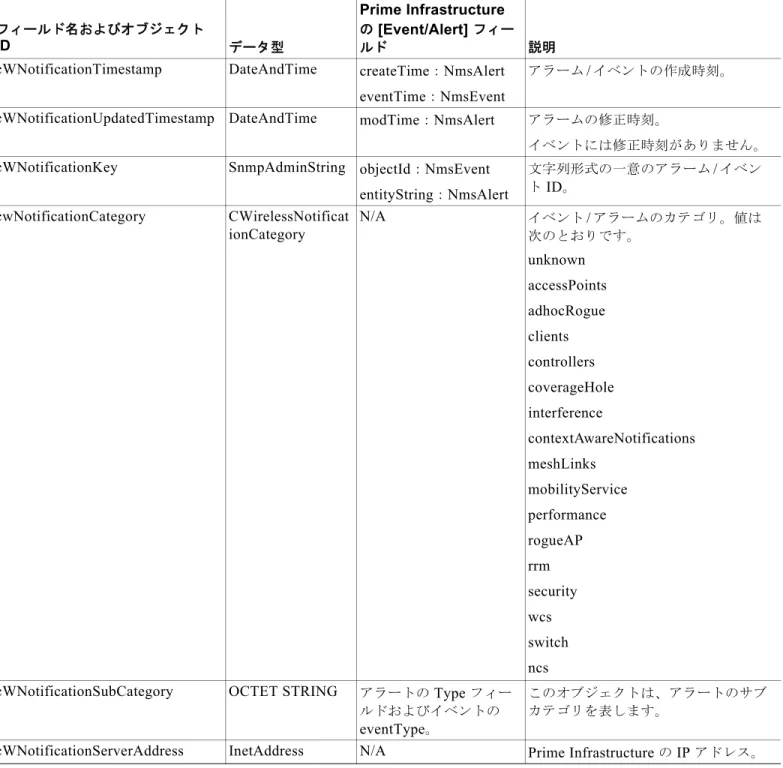
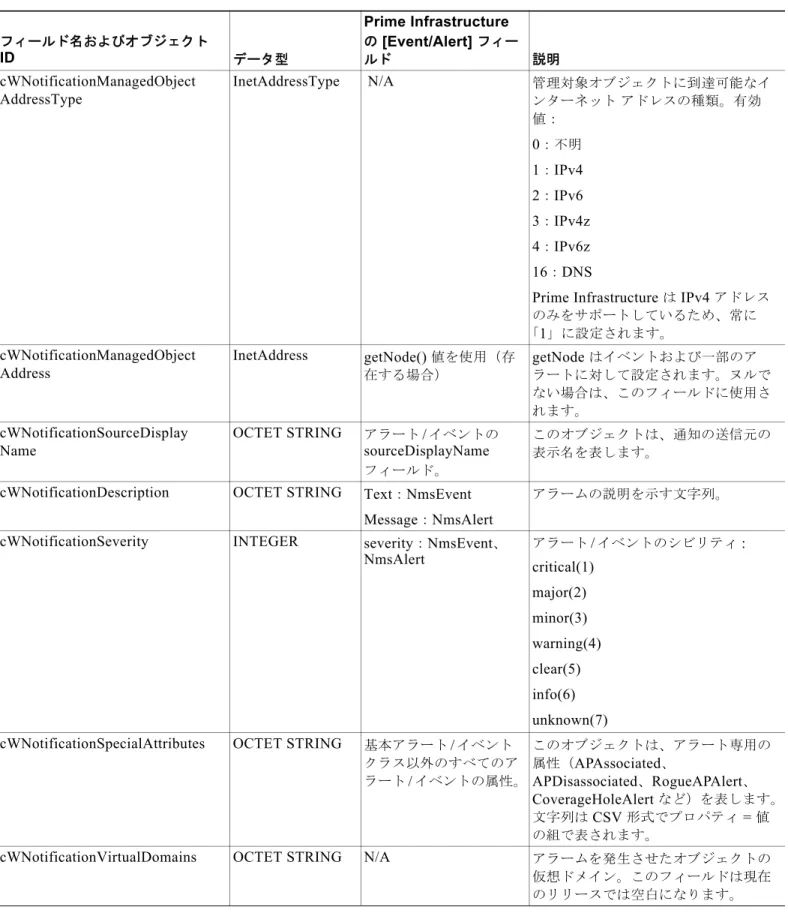
表 2-2 に、Cisco-Prime Infrastructure-Notification-MIB から Prime Infrastructure へのアラート/イベ ントマッピングをまとめています。
表 2-2 Cisco-Prime Infrastructure-Notification-MIB - Prime InfrastructureAlert/Event マッピング
フィールド名およびオブジェクト
ID データ型
Prime Infrastructure の [Event/Alert] フィー
ルド 説明
cWNotificationTimestamp DateAndTime createTime:NmsAlert eventTime:NmsEvent
アラーム/イベントの作成時刻。
cWNotificationUpdatedTimestamp DateAndTime modTime:NmsAlert アラームの修正時刻。
イベントには修正時刻がありません。
cWNotificationKey SnmpAdminString objectId:NmsEvent entityString:NmsAlert
文字列形式の一意のアラーム/イベン ト ID。
cwNotificationCategory CWirelessNotificat ionCategory
N/A イベント/アラームのカテゴリ。値は 次のとおりです。
unknown accessPoints adhocRogue clients controllers coverageHole interference
contextAwareNotifications meshLinks
mobilityService performance rogueAP rrm security wcs switch ncs cWNotificationSubCategory OCTET STRING アラートの Type フィー
ルドおよびイベントの eventType。
このオブジェクトは、アラートのサブ カテゴリを表します。
cWNotificationServerAddress InetAddress N/A Prime Infrastructure の IP アドレス。
第 2 章 Prime Infrastructure のサーバ設定
MIB - Prime InfrastructureAlert/Event マッピング
cWNotificationManagedObject AddressType
InetAddressType N/A 管理対象オブジェクトに到達可能なイ
ンターネットアドレスの種類。有効 値:
0:不明 1:IPv4 2:IPv6 3:IPv4z 4:IPv6z 16:DNS
Prime Infrastructure は IPv4 アドレス のみをサポートしているため、常に
「1」に設定されます。
cWNotificationManagedObject Address
InetAddress getNode() 値を使用(存 在する場合)
getNode はイベントおよび一部のア
ラートに対して設定されます。ヌルで ない場合は、このフィールドに使用さ れます。
cWNotificationSourceDisplay Name
OCTET STRING アラート/イベントの
sourceDisplayName フィールド。
このオブジェクトは、通知の送信元の 表示名を表します。
cWNotificationDescription OCTET STRING Text:NmsEvent Message:NmsAlert
アラームの説明を示す文字列。
cWNotificationSeverity INTEGER severity:NmsEvent、 NmsAlert
アラート/イベントのシビリティ: critical(1)
major(2) minor(3) warning(4) clear(5) info(6) unknown(7) cWNotificationSpecialAttributes OCTET STRING 基本アラート/イベント
クラス以外のすべてのア ラート/イベントの属性。
このオブジェクトは、アラート専用の 属性(APAssociated、
APDisassociated、RogueAPAlert、 CoverageHoleAlert など)を表します。
文字列は CSV 形式でプロパティ = 値 の組で表されます。
cWNotificationVirtualDomains OCTET STRING N/A アラームを発生させたオブジェクトの
仮想ドメイン。このフィールドは現在 のリリースでは空白になります。
表 2-2 Cisco-Prime Infrastructure-Notification-MIB - Prime InfrastructureAlert/Event マッピング(続き)
フィールド名およびオブジェクト
ID データ型
Prime Infrastructure の [Event/Alert] フィー
ルド 説明
![表 2-1 に、 [Administration] > [System Settings] メニューから設定または変更できる設定のタイプを示 します。](https://thumb-ap.123doks.com/thumbv2/123deta/7598776.2537398/1.918.219.873.69.230/表21にAdministrationgtSystemメニューから設定また変更できる設定タイプします.webp)