User ’s Manual
本資料に記載の全ての情報は発行時点のものであり、ルネサス エレクトロニクスは、
予告なしに、本資料に記載した製品または仕様を変更することがあります。
ルネサス エレクトロニクスのホームページなどにより公開される最新情報をご確認ください。
フローティング・ライセンス V1.00.00
ユーザーズ・マニュアル:サーバ編 対象デバイス
RL78 ファミリ
RX ファミリ
RH850 ファミリ
ご注意書き
1. 本資料に記載された回路、ソフトウェアおよびこれらに関連する情報は、半導体製品の動作例、
応用例を説明するものです。お客様の機器・システムの設計において、回路、ソフトウェアお よびこれらに関連する情報を使用する場合には、お客様の責任において行ってください。これ らの使用に起因して、お客様または第三者に生じた損害に関し、当社は、一切その責任を負い ません。
2. 本資料に記載されている情報は、正確を期すため慎重に作成したものですが、誤りがないこと を保証するものではありません。万一、本資料に記載されている情報の誤りに起因する損害が お客様に生じた場合においても、当社は、一切その責任を負いません。
3. 本資料に記載された製品デ-タ、図、表、プログラム、アルゴリズム、応用回路例等の情報の 使用に起因して発生した第三者の特許権、著作権その他の知的財産権に対する侵害に関し、当 社は、何らの責任を負うものではありません。当社は、本資料に基づき当社または第三者の特 許権、著作権その他の知的財産権を何ら許諾するものではありません。
4. 当社製品を改造、改変、複製等しないでください。かかる改造、改変、複製等により生じた損 害に関し、当社は、一切その責任を負いません。
5. 当社は、当社製品の品質水準を「標準水準」および「高品質水準」に分類しており、
各品質水準は、以下に示す用途に製品が使用されることを意図しております。
標準水準: コンピュータ、OA 機器、通信機器、計測機器、AV 機器、
家電、工作機械、パーソナル機器、産業用ロボット等 高品質水準: 輸送機器(自動車、電車、船舶等)、交通用信号機器、
防災・防犯装置、各種安全装置等
当社製品は、直接生命・身体に危害を及ぼす可能性のある機器・システム(生命維持装置、人 体に埋め込み使用するもの等) 、もしくは多大な物的損害を発生させるおそれのある機器・シ ステム(原子力制御システム、軍事機器等)に使用されることを意図しておらず、使用するこ とはできません。 たとえ、意図しない用途に当社製品を使用したことによりお客様または第三 者に損害が生じても、当社は一切その責任を負いません。 なお、ご不明点がある場合は、当社 営業にお問い合わせください。
6. 当社製品をご使用の際は、当社が指定する最大定格、動作電源電圧範囲、放熱特性、実装条件 その他の保証範囲内でご使用ください。当社保証範囲を超えて当社製品をご使用された場合の 故障および事故につきましては、当社は、一切その責任を負いません。
7. 当社は、当社製品の品質および信頼性の向上に努めていますが、半導体製品はある確率で故障 が発生したり、使用条件によっては誤動作したりする場合があります。また、当社製品は耐放 射線設計については行っておりません。当社製品の故障または誤動作が生じた場合も、人身事 故、火災事故、社会的損害等を生じさせないよう、お客様の責任において、冗長設計、延焼対 策設計、誤動作防止設計等の安全設計およびエージング処理等、お客様の機器・システムとし ての出荷保証を行ってください。特に、マイコンソフトウェアは、単独での検証は困難なため、
お客様の機器・システムとしての安全検証をお客様の責任で行ってください。
8. 当社製品の環境適合性等の詳細につきましては、製品個別に必ず当社営業窓口までお問合せく ださい。ご使用に際しては、特定の物質の含有・使用を規制する RoHS 指令等、適用される環境 関連法令を十分調査のうえ、かかる法令に適合するようご使用ください。お客様がかかる法令 を遵守しないことにより生じた損害に関して、当社は、一切その責任を負いません。
9. 本資料に記載されている当社製品および技術を国内外の法令および規則により製造・使用・販 売を禁止されている機器・システムに使用することはできません。また、当社製品および技術 を大量破壊兵器の開発等の目的、軍事利用の目的その他軍事用途に使用しないでください。当 社製品または技術を輸出する場合は、 「外国為替及び外国貿易法」その他輸出関連法令を遵守し、
かかる法令の定めるところにより必要な手続を行ってください。
10. お客様の転売等により、本ご注意書き記載の諸条件に抵触して当社製品が使用され、その使用か ら損害が生じた場合、当社は何らの責任も負わず、お客様にてご負担して頂きますのでご了承く ださい。
11. 本資料の全部または一部を当社の文書による事前の承諾を得ることなく転載または複製するこ
このマニュアルは,RH850ファミリ,RXファミリ,およびRL78ファミリ用アプリケーション・システムを開発す る際の開発環境のライセンス管理について説明します。
対象者 このマニュアルは,ルネサス エレクトロニクス製統合開発環境(CS+およびe2 studio)
を使用してアプリケーション・システムを開発するユーザを対象としています。
目的 このマニュアルは,ライセンス管理機能をユーザに理解していただき,CS+およびe2
studioによるソフトウエア開発の参照用資料として役立つことを目的としています。
構成 このマニュアルは,大きく分けて次の内容で構成しています。
1.概 説
2.機 能
3.メッセージ
読み方 このマニュアルを読むにあたっては,電気,論理回路,マイクロコンピュータに関する 一般知識が必要となります。
凡例 データ表記の重み : 左が上位桁,右が下位桁 アクティブ・ロウの表記 :XXX (端子,信号名称に上線)
注 : 本文中についた注の説明
注意 : 気をつけて読んでいただきたい内容 備考 : 本文中の補足説明
数の表記 :10進数 ... XXXX 16進数 ... 0xXXXX
この資料に記載されている会社名,製品名などは,各社の商標または登録商標です。
1. 概 説 . . . 5
1.1 概 要. . . 5
1.2 動作環境. . . 7
2. 機 能 . . . 8
2.1 フローティング・ライセンス・サーバをインストールする. . . 8
2.2 フローティング・ライセンス・サーバをアンインストールする . . . 10
2.3 フローティング・ライセンスを使用する . . . 11
2.3.1 初期設定を行う. . . 11
2.3.2 ファイアウォールの設定を行う. . . 13
2.3.3 ライセンスを追加する . . . 20
2.3.4 ライセンスの利用状況を確認する . . . 23
2.3.5 ライセンスを削除する . . . 26
2.3.6 オフライン・ライセンスを強制返却する. . . 28
2.3.7 オプションを設定する . . . 30
2.4 サーバの置き換えまたは障害からの復旧を行う. . . 31
3. メッセージ . . . 32
3.1 メッセージ種別 . . . 32
3.2 内部エラー. . . 33
3.3 フェイタル・エラー. . . 33
3.4 選 択. . . 36
改訂記録 . . . 37
1. 概 説
この章では,マイクロコントローラ(RH850,RX,RL78)用アプリケーション・システムを開発する際の開発環境 のライセンスをフローティング・ライセンス方式で管理する,フローティング・ライセンスの機能概要について説明し ます。
1.1 概 要
フローティング・ライセンスとは,ソフトウェアのライセンスをサーバで管理し,ネットワークに接続されたどのコ ンピュータでも,ライセンス数の範囲内でソフトウェアを利用することができるライセンス方式です。
図 1.1 フローティング・ライセンスのシステム構成
- ①起動
- ②ライセンス要求
- ③フローティング・ライセンス要求 - ④フローティング・ライセンス付与 - ⑤ライセンス確認
- (ア)ライセンス・キー追加 - (イ)ライセンス登録
フローティング・ライセンスは,ネットワーク上のサーバに接続された状態でなければ使用できません。
ネットワーク環境から切断された状態でライセンスを利用するために,一定期間ライセンスを占有する仕組みがオフ ライン・ライセンスです。
図 1.2 オフライン・ライセンスのシステム構成
- ①オフライン・ライセンス要求 - ②オフライン・ライセンス要求 - ③オフライン・ライセンス付与 - ④持ち出し
- ⑤起動
- ⑥ライセンス要求 - ⑦ライセンス確認
- (ア)ライセンス・キー追加 - (イ)ライセンス登録
1.2 動作環境
フローティング・ライセンスは,以下の環境で動作します。
- ハードウェア
- プロセッサ 1GHz以上
- メイン・メモリ 最低1Gバイト(64ビット版Windowsは最低2Gバイト),2Gバイト以上推奨 - ディスプレイ 1024×768以上の解像度,65536色以上
- OS
- Windows Vista (32ビットおよび64ビット),Business および Enterprise - Windows 7 (32ビットおよび64ビット),Professional および Enterprise - Windows 8 (32ビットおよび64ビット),Pro および Enterprise
- Windows 8.1 (32ビットおよび64ビット),Pro および Enterprise
- Windows Server 2008,Standard および Web Server (Server Core 環境は未サポート) - Windows Server 2008 R2,Standard および Web Server (Server Core 環境は未サポート) - Windows Server 2012,Standard および Web Server (Server Core 環境は未サポート) - Windows Server 2012 R2,Standard および Web Server (Server Core 環境は未サポート) - ランタイムライブラリ
- .NET Framework 4
「.NET Framework 4」が必要です。
「.NET Framework 4 Client Profile」では正常に動作しません。
- 対応ライセンス
- RL78 License Pack 1 (CC-RL) 以降 - RX License Pack 2 (CC-RX) 以降 - RH850 License Pack 1 (CC-RH) 以降
2. 機 能
この章では,フローティング・ライセンス機能の使用方法について説明します。
2.1 フローティング・ライセンス・サーバをインストールする
ライセンスを管理するフローティング・ライセンス・サーバを動作させるサーバPCのドライブに,フローティン グ・ライセンスのインストールCDを挿入します。
自動的にインストール準備画面が表示されます。表示されない場合は,CDのルート・ディレクトリにある
"Setup.exe"をダブルクリックしてください。
インストール準備画面で,[サーバのセットアップを開始する]をクリックしてセットアップを開始してください。
注意 フローティング・ライセンス・サーバのインストールを行う場合,管理者権限が必要となります。
インストールが完了すると,Windowsサービスにフローティング・ライセンス・サービスが登録され,PCの起動時 に自動的に起動します。フローティング・ライセンス・サーバのオプション ダイアログで有効にしたあとは,ログオフ 後やログオン前もサーバが動作し続けます。
Windowsサービスの登録状況は,次の手順で確認できます。
(1) [サービス]スナップインを開く
コントロール・パネルの[システムとセキュリティ]→[管理ツール]をクリックし,[サービス]をダブルク リックします。
図 2.1 [サービス]スナップインを開く
Microsoft 管理コンソール[サービス]スナップインがオープンします。
(2) サービス一覧を確認する
サービス一覧に,「Renesas MCU Tools Floating License Service」が表示されていることを確認します。
図 2.2 [サービス]スナップイン
2.2 フローティング・ライセンス・サーバをアンインストールする
フローティング・ライセンス・サーバをアンインストールする場合は,コントロール・パネルの[プログラムと機能]
から,「Renesas MCU Tools Floating License Server」を選択してください。
注意 フローティング・ライセンス・サーバのアンインストールを行う場合,管理者権限が必要となります。
2.3 フローティング・ライセンスを使用する
インストールしたフローティング・ライセンスの使用方法を説明します。
2.3.1 初期設定を行う
スタート・メニューからサーバ管理GUIを起動して初期設定を行います。
(1) サーバ管理GUIを起動する
スタート・メニューの[すべてのプログラム]→[Renesas Electronics Utilities]→[Renesas Floating License Server Administrator]を選択します。
図 2.3 サーバ管理GUIを起動する
注意 サーバ管理GUIを起動する場合,管理者権限が必要となります。
備考 Windows 8,Windows 8.1の場合は,スタート画面の[Renesas Floating License Server
Administrator]を選択してください。
フローティング・ライセンス・サーバ管理 ウインドウがオープンします。
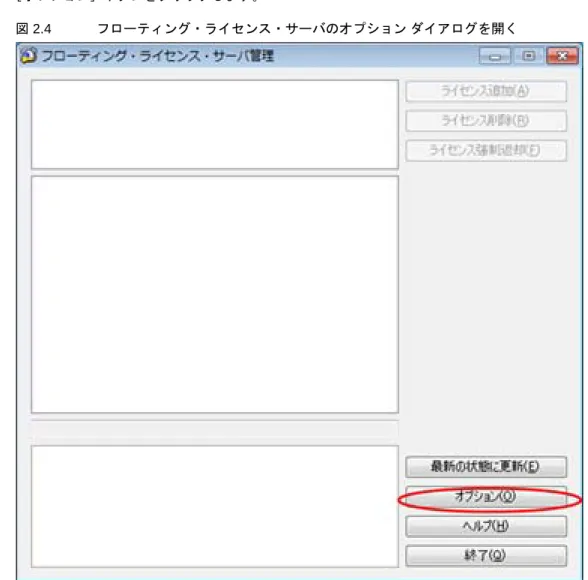
(2) フローティング・ライセンス・サーバのオプション ダイアログを開く
[オプション]ボタンをクリックします。
図 2.4 フローティング・ライセンス・サーバのオプション ダイアログを開く
フローティング・ライセンス・サーバのオプション ダイアログがオープンします。
[サーバ・ポート]で,ライセンス・サーバで使用するポート番号を確認します。
初期値(6723)に問題がある場合は変更し,[有効にする]ボタンをクリックしてください。
図 2.5 フローティング・ライセンス・サーバのオプション ダイアログ(無効)
フローティング・ライセンス・サーバが開始され,以下の図のように表示が変わります。
図 2.6 フローティング・ライセンス・サーバのオプション ダイアログ(有効)
[OK]ボタンをクリックしてダイアログをクローズします。
2.3.2 ファイアウォールの設定を行う
クライアントからのライセンス要求を受信するため,ファイアウォールを設定する必要があります。
ファイアウォールの設定で,[サーバ・ポート]で設定したポート番号の受信を許可します。
Windowsファイアウォールを使用している場合は以下のように設定します。
(1) Windowsファイアウォールの設定を開く
コントロール・パネルの,[システムとセキュリティ]→[Windowsファイアウォール]→[詳細設定]をク リックします。
図 2.7 Windowsファイアウォールの設定を開く
[Windows ファイアウォール]がオープンします。
注意 Windowsファイアウォールの設定を行う場合,管理者権限が必要となります。
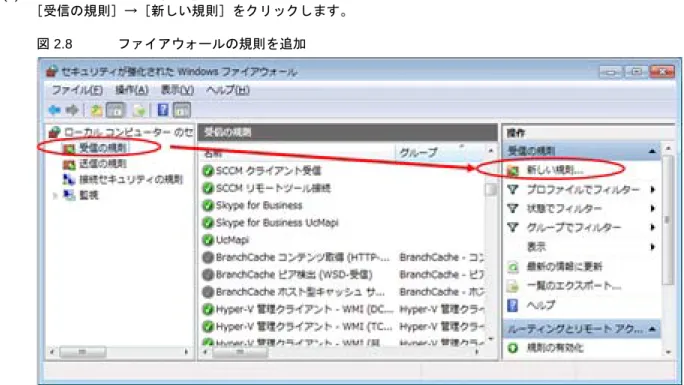
(2) ファイアウォールの規則を追加する
[受信の規則]→[新しい規則]をクリックします。
図 2.8 ファイアウォールの規則を追加
[新規の受信の規則ウィザード]がオープンします。
(3) ファイアウォールの規則を設定する (a) 規則の種類を設定する
[ポート]を選択し,[次へ]をクリックします。
図 2.9 新規の受信の規則ウィザード(規則の種類)
[プロトコルおよびポート]の設定画面に遷移します
(b) プロトコルおよびポートを設定する
[TCP],[特定のローカルポート]を選択します。ポート番号は,「2.3.1 初期設定を行う」で指定したポート 番号(初期値6723)を指定し,[次へ]をクリックします。
図 2.10 新規の受信の規則ウィザード(プロトコルおよびポート)
[操作]の設定画面に遷移します
(c) 操作を設定する
[接続を許可する]を選択し,[次へ]をクリックします。
図 2.11 新規の受信の規則ウィザード(操作)
[プロファイル]の設定画面に遷移します
(d) プロファイルを設定する
ネットワーク環境に合わせてチェック・ボックスを選択し,[次へ]をクリックします。デフォルトではすべ て選択されています。
図 2.12 新規の受信の規則ウィザード(プロファイル)
[名前]の設定画面に遷移します
(e) 名前を設定する
[名前]にこの規則の名前を入力し,[完了]をクリックします。
後で変更するときに分かりやすい名前(Renesas Floating License Server)にすることをお勧めします。
図 2.13 新規の受信の規則ウィザード(名前)
[新規の受信の規則ウィザード]がクローズし,Windowsファイアウォール ウインドウの[受信の規則]に 設定した規則が追加されます。
図 2.14 Windows ファイアウォール ウインドウ
2.3.3 ライセンスを追加する
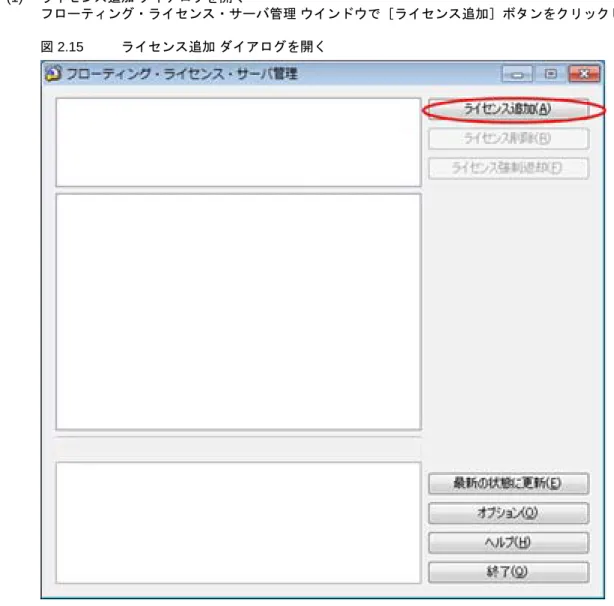
(1) ライセンス追加 ダイアログを開く
フローティング・ライセンス・サーバ管理 ウインドウで[ライセンス追加]ボタンをクリックします。
図 2.15 ライセンス追加 ダイアログを開く
ライセンス追加 ダイアログがオープンします。
(2) ライセンス・キーを入力する
[次のライセンス・キーを追加する]テキスト・ボックスに,ライセンス・キーを入力し,[追加]ボタンをク リックします。テキスト・ボックスには,1行に1つのライセンス・キーを複数行同時に入力できます。
図 2.16 ライセンスの追加 ダイアログ
図 2.17 ライセンス・キー入力
注意 フローティング・ライセンスに対応したライセンス・キーを入力してください。対応していない ライセンス・キーは無効なライセンス・キーとしてエラーになります。
ダイアログがクローズし,フローティング・ライセンス・サーバ管理 ウインドウに追加したライセンス・キー が表示されます。
図 2.18 ライセンス・キー追加後のフローティング・ライセンス・サーバ管理 ウインドウ
2.3.4 ライセンスの利用状況を確認する
ライセンス名を選択すると,下のリスト・ボックスにライセンス・キーが一覧表示されます。
クライアントが利用中のライセンス・キーは太字で表示され,左側に利用状況を示すアイコンが表示されます。
図 2.19 ライセンスの利用状況
フローティング・ライセンスとして利用中です。
オフライン・ライセンスとして利用中です。
表示内容が古い場合は[最新の状態に更新]をクリックして表示を更新します。
図 2.20 利用状況の表示を更新
また,ライセンス名を選択すると,下部にライセンスの利用状況が表示されます。
図 2.21 利用状況の詳細
2.3.5 ライセンスを削除する
フローティング・ライセンス・サーバ管理 ウインドウで,ライセンス・キーを選択し,[ライセンス削除]ボタンを クリックします。
図 2.22 ライセンスを削除する
選択したライセンス・キーが,フローティング・ライセンス・サーバ管理 ウインドウから削除され,ライセンス・
サービスの管理対象から外れます。
図 2.23 ライセンス削除後のフローティング・ライセンス・サーバ管理 ウインドウ
2.3.6 オフライン・ライセンスを強制返却する
フローティング・ライセンス・サーバ管理 ウインドウで,オフライン・ライセンスとして利用中のライセンス・キー を選択し,[ライセンス強制返却]ボタンをクリックします。
フローティング・ライセンスとして利用中のライセンス・キーは強制返却できません。
図 2.24 ライセンスを強制返却する
対象のライセンス・キーは未使用状態になります。
図 2.25 ライセンス強制返却後のフローティング・ライセンス・サーバ管理 ウインドウ
注意 本機能は,クライアントPCの故障などにより,クライアントからライセンスの返却ができなくなった ときに使用します。通常は,クライアントからライセンスを返却してください。
2.3.7 オプションを設定する
フローティング・ライセンス・サーバの,その他のオプションについて説明します。
フローティング・ライセンス・サーバ管理 ウインドウで[オプション]ボタンをクリックします。フローティング・
ライセンス・サーバのオプション ダイアログがオープンします。
図 2.26 フローティング・ライセンス・サーバのオプション ダイアログ
このダイアログで,以下のオプションを設定できます。
-[下位ライセンスの空きがないとき、上位ライセンスの使用を許可する]チェック・ボックス
クライアントから下位ライセンス(Standardなど)を要求されたときに,サーバ上に下位ライセンスの空きがなく,
上位ライセンス(Professionalなど)の空きがある場合,上位ライセンスの使用を許可するかどうかを設定します。
チェックありの状態では,クライアントに上位ライセンスを要求するように応答します。チェックなしの状態では,
ライセンスの空きがないものとしてクライアントにエラーを返します。
-[ログ・ファイルを保存するフォルダ]テキスト・ボックス
ログ・ファイルを保存するフォルダのパスを指定します。[参照]ボタンをクリックすると,フォルダ選択 ダイア ログでフォルダを指定できます。
ログ・ファイル名は,"FloatingLicense.xxx.log"(xxxは3桁の数値)という形式になります。3MB毎にファイル名 の数値部分を変更してログを記録します。
-[ログ・ファイルの最大サイズ]スピン・ボックス
ログ・ファイルの最大サイズを指定します。最大サイズに到達した直後のログを記録するときに,最も古いログ・
ファイルを削除してファイル・サイズを本設定のサイズ以内に保ちます。
-[詳細な内部動作も記録する]チェック・ボックス
チェックありの場合は,プログラムの内部動作も記録します。チェックなしの状態では,クライアントからの要求 とその応答のみ記録します。
2.4 サーバの置き換えまたは障害からの復旧を行う
故障やリプレースによりサーバを変更する場合は,本書の手順を再度行ってサーバを起動し,ライセンス・キーを登 録します。
旧サーバで取得したライセンスは,クライアントが新サーバに接続した時点ですべて無効になります。
3. メッセージ
この章では,フローティング・ライセンスが出力する内部エラー・メッセージ,フェイタル・エラー・メッセージ,
インフォメーション・メッセージ,選択メッセージ,ワーニング・メッセージについて説明します。
メッセージはメッセージ ダイアログ,またはログ・ファイルなどに出力されます。
3.1 メッセージ種別
フローティング・ライセンス操作時におけるメッセージ種別(1文字の英字)は,次のように分類されています。
表 3.1 メッセージ種別
メッセージ種別 説明
C 内部エラー 内部エラーが発生したため,処理を終了(中断)します。
E フェイタル・エラー フェイタル・エラーが発生したため,処理を終了(中断)します。
M インフォメーション 情報を通知します。メッセージを確認後,処理を継続します。
Q 選択 次の操作に対して何らかの選択が必要な場合に出力し,選択した処理を実行しま す。
W ワーニング 警告を通知します。メッセージを確認後,処理を継続します。
3.2 内部エラー
表 3.2 内部エラー
3.3 フェイタル・エラー
表 3.3 フェイタル・エラー
C0171000 [メッセージ] 内部エラーが発生したためライセンスの取得に失敗ました。
XXX
C0171001 [メッセージ] 内部エラーが発生したためライセンス要求の送信に失敗ました。
XXX
C0171002 [メッセージ] 内部エラーが発生したためライセンス要求の送信に失敗ました。
C0171003 [メッセージ] 内部エラーが発生したためライセンス要求に応答できません。
XXX
E0172000 [メッセージ] ライセンスの取得がタイムアウトしました。
E0172001 [メッセージ] コマンドライン・オプションが不正です。
E0172002 [メッセージ] ライセンス・ファイルの読み込みに失敗しました。
E0172003 [メッセージ] オプション・ファイルの読み込みに失敗しました。
XXX
E0172004 [メッセージ] オプション・ファイルの読み込みに失敗しました。
XXX
E0172005 [メッセージ] オプション・ファイルの保存に失敗しました。
XXX
E0172006 [メッセージ] オプション・ファイルの保存に失敗しました。
XXX
E0172007 [メッセージ] ライセンス情報の読み込みに失敗しました。
XXX
E0172008 [メッセージ] サーバ・アドレスまたはポートの設定が不正です。
XXX
E0172009 [メッセージ] ライセンス情報の保存に失敗しました。
XXX
E0172010 [メッセージ] サーバ・アドレスまたはポートの設定が不正です。
XXX
[対処方法] オプションで指定したサーバ・アドレスとポート番号に間違いがないか確認してく ださい。
E0172011 [メッセージ] ライセンス・サーバからの応答を受信できませんでした。
XXX
[対処方法] フローティング・ライセンスのオプション ダイアログで指定したサーバ・アドレ スとポート番号に間違いがないか確認してください。
E0172020 [メッセージ] ライセンス・サーバからの応答が不正です。
[対処方法] フローティング・ライセンスのオプション ダイアログで指定したサーバ・アドレ スとポート番号に間違いがないか確認してください。
E0172021 [メッセージ] ライセンス・サーバからの応答が不正です。
[対処方法] フローティング・ライセンスのオプション ダイアログで指定したサーバ・アドレ スとポート番号に間違いがないか確認してください。
E0172022 [メッセージ] ライセンス・サーバにライセンスの空きがありません。
E0172023 [メッセージ] ライセンス・サーバにライセンスの空きがありません。
上位のライセンスに空きがあります。
E0172024 [メッセージ] ライセンス・サーバが、不正なサーバへの接続と応答を返しました。
[対処方法] フローティング・ライセンスのオプション ダイアログでフローティング・ライセ ンスを無効にし,再度有効にしてください。
E0172025 [メッセージ] ライセンス・サーバが、不明なクライアントからの接続と応答を返しました。
[対処方法] フローティング・ライセンスのオプション ダイアログでフローティング・ライセ ンスを無効にし,再度有効にしてください。
E0172026 [メッセージ] ライセンス・サーバの時刻との差が大きすぎます。
[対処方法] PCの時刻を確認してください。問題がない場合は,ライセンス・サーバ管理者に サーバの時刻に問題がないか確認してください。
E0172027 [メッセージ] ライセンス・サーバが不明なライセンスと応答を返しました。
[対処方法] ライセンス・サーバのバージョンが古い可能性があります。ライセンス・サーバ管 理者に確認してください。
E0172028 [メッセージ] ライセンスは有効期限切れです。
E0172040 [メッセージ] ライセンス・サーバへの接続に失敗しました。
XXX
[対処方法] フローティング・ライセンスのオプション ダイアログで指定したサーバ・アドレ スとポート番号に間違いがないか確認してください。
E0172041 [メッセージ] ライセンス・サーバへの接続がタイムアウトしました。
[対処方法] フローティング・ライセンスのオプション ダイアログで指定したサーバ・アドレ スとポート番号に間違いがないか確認してください。
ライセンス・サーバ管理者に,フローティング・ライセンスが有効になっているか 問い合わせてください。
ライセンス・サーバ上のファイアウォールで通信がブロックされている可能性があ ります。ライセンス・サーバ管理者に,クライアントからの通信を許可しているか どうか問い合わせてください。
クライアント上のパーソナルファイアウォールなどのセキュリティソフトにブロッ クされている可能性があります。フローティング・ライセンスのオプション ダイ アログで指定したポートへの通信を許可してください。
E0172042 [メッセージ] ライセンス・サーバへの接続に失敗しました。
サーバが見つからないか、DNS エラーです。
[対処方法] フローティング・ライセンスのオプション ダイアログで指定したサーバ・アドレ スに間違いがないか確認してください。解決しない場合は,IPアドレスで指定して ください。
E0172043 [メッセージ] ライセンス・サーバへの接続に失敗しました。
E0172044 [メッセージ] ライセンス・サーバが接続を拒否しました。
[対処方法] フローティング・ライセンスのオプション ダイアログで指定したサーバ・アドレ スとポート番号に間違いがないか確認してください。
E0172045 [メッセージ] ライセンス・サーバがエラーコード(XXX)を返しました。
[対処方法] フローティング・ライセンスのオプション ダイアログで指定したサーバ・アドレ スとポート番号に間違いがないか確認してください。
E0172046 [メッセージ] プロキシサーバへの接続に失敗しました。
サーバが見つからないか、DNS エラーです。
[対処方法] コントロール・パネルの[インターネット オプション]で,プロキシサーバを経 由しないように設定してください。設定内容は,ネットワーク管理者に問い合わせ てください。
E0172047 [メッセージ] プロキシサーバへの接続に失敗しました。
[対処方法] コントロール・パネルの[インターネット オプション]で,プロキシサーバを経 由しないように設定してください。設定内容は,ネットワーク管理者に問い合わせ てください。
E0174010 [メッセージ] オプション・ファイルの読み込みに失敗しました。
XXX
E0174011 [メッセージ] オプション・ファイルの読み込みに失敗しました。
XXX
E0174012 [メッセージ] ライセンス情報の読み込みに失敗しました。
XXX
E0174013 [メッセージ] ライセンス情報の保存に失敗しました。
XXX
E0174014 [メッセージ] サービスの開始に失敗しました。
XXX
E0174015 [メッセージ] クライアントからの要求を受信できませんでした。
XXX
E0174016 [メッセージ] クライアントからの要求が不正です。
E0174017 [メッセージ] ライセンスの空きがありません。
E0174018 [メッセージ] ライセンスの空きがありません。
上位のライセンスに空きがあります。
E0174019 [メッセージ] サーバの指定が不正です。
E0174020 [メッセージ] 不明なクライアントからの要求です。
E0174021 [メッセージ] クライアントの時刻との差が大きすぎます。
E0174022 [メッセージ] 不明なライセンスの要求です。
E0174023 [メッセージ] ライセンスは有効期限切れです。
E0174100 [メッセージ] 無効なライセンス・キーです。
XXX
E0174101 [メッセージ] このライセンス・キーはすでに登録されています。
XXX
E0174102 [メッセージ] 使用中のライセンスは削除できません。
XXX
3.4 選 択
表 3.4 選択
Q0174110 [メッセージ] ライセンス強制返却は、クライアントPCの故障などにより、クライアントからラ
イセンスの返却ができなくなったときに使用します。通常は、クライアントからラ イセンスを返却してください。
続行しますか?
Rev. 発行日 改定内容
ページ ポイント
1.00 2015.07.01 - 初版発行
サーバ編
発行年月日 2015年 7月 1日 Rev.1.00
発行 ルネサス エレクトロニクス株式会社
〒211-8668 神奈川県川崎市中原区下沼部 1753
■営業お問合せ窓口
■技術的なお問合せおよび資料のご請求は下記へどうぞ。
総合お問合せ窓口:http://japan.renesas.com/contact/
ルネサス エレクトロニクス株式会社 〒100-0004 千代田区大手町2-6-2(日本ビル)
© 2015 Renesas Electronics Corporation. All rights reserved.
Colophon 2.0
http://www.renesas.com
※営業お問合せ窓口の住所は変更になることがあります。最新情報につきましては、弊社ホームページをご覧ください。
![図 2.2 [サービス]スナップイン](https://thumb-ap.123doks.com/thumbv2/123deta/7564977.2525150/9.892.89.800.134.419/図22サービススナップイン.webp)