1
第
1
章
インストールプログラムのダウンロード
1.1
CSIS
へアクセス
CSIS
(東京大学空間情報科学研究センター)
Web
サイト内の
Esri
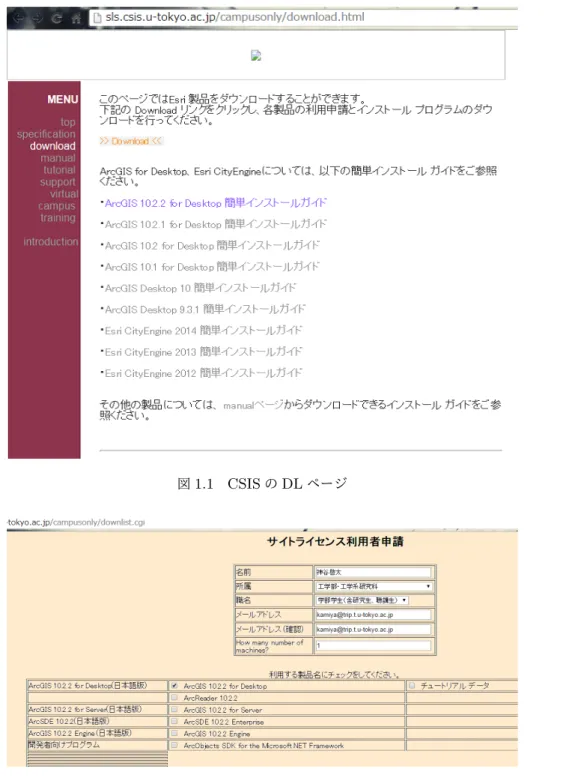
製品ダウンロードページにアクセス
してください。
http://sls.csis.u-tokyo.ac.jp/campusonly/download.html
※ 東京大学 学内専用
URL
です。学内からのアクセスが必要です。
そのページ上部にある >>
Downlaod
<< をクリックします。
(
図
1.1)
1.2
サイトライセンス利用者申請の入力
図
1.2
を参考に,ページ上部のフォームを入力します。
•
名前:あなたの名前
•
所属:工学部・工学系研究科
•
職名:学部学生
•
メールアドレス:あなたのメールアドレス
• How many ...
:(基本的には)1
次に,利用する製品名にチェックを入れます。ここでは,
ArcGIS 10.2.2 for Desktop
のみにチェッ
クを入るだけで大丈夫です。(日本語パックやパッチなども付属しています。
)
1.3
製品のダウンロード
フォームの入力が完了したら,送信,次にダウンロードを選択します。ダウンロード先は利用者各々好
きな場所で構いません。
図
1.1
CSIS
のDL
ページ図
1.2
入力フォームの例1.4
解凍
次に,ダウロードした
zip
ファイル
ArcGIS Desktop.zip
を解凍します。該当する
zip
ファイル上で
右クリックを行い,すべて展開をクリックするなど,自身の
PC
環境に合わせて解凍を行ってください。
解凍が正しく完了すれば,図
1.3
に示すファイルが格納されたフォルダ
ArcGISDesktop
が得られま
す。今後はこの解凍後のフォルダを用いてインストール作業を行うので,間違って
zip
ファイル内のファ
イルを使わないようにしてください。
第
1
章 インストールプログラムのダウンロード
3
図
1.3
解凍後のフォルダ中身掛けてください。順序が違ったり抜けていたりすると,正しくインストールされない恐れもあるので,次
章からの詳細な手順をよく読みながら進めてください。
第
2
章
ArcGIS10.2.2
のインストール
この章は、これまでの手順によってダウンロードしたファイル内に同梱されているインストールガイド
に追記したものです。
書かれている内容をよく読んで、不足ないようにインストール作業を行ってください。
また、インストール中の
STEP 4.
ライセンスの設定には学内からのアクセスが必要です。
なお、このインストールガイドを皆さんに配る前に地情研で
ArcGIS 10.2.2
の動作確認は行っているも
のの、研究室の所有する
PC
の制約上
Windows 7
と
Windows 8.1
でしか正常動作を確認できていま
せん。
Windows 8
では動かないというわけではないと思いますが(
ArcGIS 10.2.2
のシステム要件を満
たしているので)、すべての機能について他の
OS
と同様に動くかについては研究室側では未確認です。
Windows 8
に入れてみたけど正しく動かない、もしくは、万全を期したいという人は、
Windows 8.1
へ
のアップグレードを行ってから
ArcGIS
のインストールに進むとよいでしょう。
東京大学様向け
ArcGIS
サイトライセンス
ArcGIS 10.2.2 for Desktop
インストール ガイド
本ガイドは、ArcGIS 10.2.2 for Desktop (Basic, Standard, Advanced) をインストー ルされる方を対象としたインストール ガイドです。
東京大学では、学内のクライアントPCから、柏キャンパスに設置されているArcGISラ イセンス サーバを参照することにより、ArcGIS for Desktop製品を利用することがで きます。
はじめに
インストールに関する注意
S1022-096 ② Windows のユーザー アカウント制御機能が有効になっている場合、インス トールの際に操作の認証確認をするダイアログ ボックスが表示されますので ご注意ください。 ※確認方法については 2 ページをご覧くださいインストールに関する注意
① 必ず管理者権限を持つ半角英数文字名のユーザー アカウントでコンピュータ にログインしてから、インストール作業を行ってください。 具体的なインストール 作業手順はp.5へ。動作環境 ・・・・・・・・・・・・・・・・・・・・・・・・・・・・3 インストール ・・・・・・・・・・・・・・・・・・・・・・・・・・3 インストールの流れ ・・・・・・・・・・・・・・・・・・・・・・3 STEP 1. インストール プログラムの入手 ・・・・・・・・・・・・ 4 STEP 2. ArcGIS 10.2.2 for Desktop のインストール ・・・・・・ 5 STEP 3. パッチ等のインストール ・・・・・・・・・・・・・・・12 STEP 4. ライセンスの設定 ・・・・・ ・・・・・・・・・・・・・13 ⅰ . 同時使用(CU)ライセンスの参照 ・・・・・・・・・13 ⅱ . ライセンスの借用 ・・・・・・・・・・・・・・・・・15 STEP 5. 動作確認 ・・・・・・・・・・・・・・・・・・・・・・16 アンインストール ・・・・・・・・・・・・・・・・・・・・・・・・・17 トラブルシューティング ・・・・・・・・・・・・・・・・・・・・・20 技術的な質問に関するお問い合わせ ・・・・・・・・・・・・・・・・26
目次
Windows のユーザー アカウント制御機能の確認方法 Windows の [コントロール パネル] → [ユーザー アカウント] → [ユーザー アカウント制御設定 の変更] をクリックし、[ユーザー アカウント制御の設定] で、スライダー バーが [プログラム*1が コンピューターに変更を加えようとする場合のみ通知する (デスクトップを暗転しない)] より [常 に通知する] に近い設定になっていると、操作の確認をするダイアログ ボックスが表示されます。 このダイアログボックスを表示させたくない場合は、一時的に「通知しない」等に変更し、コン ピュータを再起動してください。 *1…Windows 8 以降、Server 2012 以降の場合はアプリArcGIS 10.2.2 for Desktop をインストールするには、以下のシステム要件を満たしている必要があり ます。最新のシステム要件については ESRIジャパン サイト内の動作環境のページをご参照ください。 http://www.esrij.com/products/arcgis/desktop/arcgis-for-desktop/environments/10_2_2
([製品] メニュー → [ArcGIS] → [デスクトップ] → [ArcGIS for Desktop] → [動作環境]) 【主なシステム要件 】
OS – Windows 8.1 Update (KB2919355)、Windows 8.1、Windows 8、Windows 7 Windows Server 2012 R2 Update (KB2919355)、Windows Server 2012 R2、 Windows Server 2012、Windows Server 2008 R2、Windows Server 2008 ブラウザ– Microsoft Internet Explorer 7.0 / 8.0 / 9.0 / 10.0 / 11(日本語版) CPU –速度:2.2 GHz以上
–プロセッサ:Intel Pentium 4、Core Duo、Xeon 以上 メモリ– 2 GB以上 ディスク容量 – 約 2.45 GB
動作環境
インストール
※ アンインストール(17 ページ) をご参照の上、10.0 以前のライセンス 認証解除とアンインストールを行いま す(9.x はアンインストール のみ行います)。インストールの流れ
以下の図にしたがってインストールを行ってください。重要
STEP 1
STEP 5
STEP 3
STEP 2
STEP 4
インストール プログラムの入手 動作確認 ライセンスの設定 パッチ等のインストール インストールするコンピュータに バージョン 10.0 以前をインストールしていますか? 10.0 以前の ArcGIS Desktop の ライセンスの認証解除とアンインストール ※ArcGIS 10.2.2 for Desktop のインストール
1. CSIS(東京大学 空間情報科学研究センター)Webサイト内のEsri 製品 ダウンロード ページ にアクセスしてください。
http://sls.csis.u-tokyo.ac.jp/campusonly/download.html ※ 東京大学 学内専用URLです。
2. ダウンロード ページから、ArcGIS 10.2.2 for Desktopをダウンロードしてください。
STEP 1. インストール プログラムの入手
ファイル(ファイル名) 内容 サイズ
ArcGIS 10.2.2 for Desktop (ArcGIS_Desktop_1022_ja_140421.exe)
「ArcGIS 10.2.2 for Desktop」と、ユーザ インタフェー スとヘルプを日本語化するための「日本語パック」のイン ストール プログラムです。 1.3 GB 国内対応パック (JpnPack_Desktop10_2_2.zip) 日本の仕様に対応したデータ変換ツールやシンボル スタ イルなどが含まれています(JpnPack_Desktop10_2_2. zip を展開すると、JpnPack_Desktop10_2_2.msi が作 成されます。こちらが国内対応パックのインストール プ ログラムです)。 50 MB
Set Shapefile Default Code Page パッチ (ArcGIS-1022-DT-SSDCP-Patch.msp) シェープファイルを作成・出力する際の文字コードの設定 を変更できるようにするパッチです。 1.4 MB 文字コード設定変更バッチ ファイル (ArcGIS-1022-DT-ChangeCPtoShift_JIS.zip) シェープファイルを作成・出力する際の文字コード を Shift_JIS に変更するバッチ ファイルです(ArcGIS 10.2.1 からシェープファイルを作成・出力する際のデフォ ルトの文字コードが Shift_JIS から UTF-8 に変更になり、 利用上の制限がありますので、従来通りの Shift_JIS の設 定にするために実行します)。 1.0 KB STEP 1. インストール プログラムの入手 既に行ったので不要
STEP 1 でダウンロードしたプログラムを、以下の順番でインストールします。
① ArcGIS 10.2.2 for Desktop > ② 日本語パック > ③ 国内対応パック > ④ パッチ
※ ② 日本語パックは ArcGIS 10.2.2 for Desktop に含まれています。
※ ④ のパッチは STEP3 (12 ページ)でインストールします。
※ インストール中に、インストールが先に進まないなどのトラブルが発生した場合は、29 ページ以降の トラブル シューティングをご参照ください。
ArcGIS 10.2.2 for Desktop のインストール プログラム(ArcGIS_Desktop_1022_ja_140421. exe)を実行すると、① 「ArcGIS 10.2.2 for Desktop」 と ② 「日本語パック」のプログラムが続 けてインストールされます。その後、国内対応パックのインストール プログラム(JpnPack_ Desktop10_2_2.msi)を実行して、 ③ 「国内対応パック」をインストールします。
コンピュータに旧バージョンの ArcGIS for Desktop がインストールされ
ている場合は、必ず以下をご確認ください。
・10.0 以前のバージョンがインストールされている場合 旧バージョンのプログラムを事前にアンインストールする必要があります。 アンインストール方法については 17 ページをご参照ください。 ・10.1 以降のバージョンがインストールされている場合 バージョン 10.1 以降のプログラムについてはアンインストールは不要です。 そのまま バージョン 10.2.2 を上書きインストールしてアップグレードできます (インストールの場所、ライセンスの設定はアップグレード後も維持されます)。 次ページ以降の手順に沿ってインストールを行ってください。STEP 2. ArcGIS 10.2.2 for Desktop のインストール
※ アンインストール(17 ページ) をご参照の上、10.0 以前の ArcGIS Desktop のライセンス認証解除とアン インストールを行います(9.x はアン インストールのみ行います)。
インストール
STEP 2. ArcGIS 10.2.2 for Desktop のインストール
重要
インストールされているバージョンは何ですか?
10.0 以前の ArcGIS Desktop の ライセンスの認証解除とアンインストール ※
ArcGIS 10.2.2 for Desktop のインストール
注意
1. 「STEP 1. インストール プログラムの入手」(4 ページ) でダウンロードした ArcGIS_ Desktop_1022_ja_140421.exe(ArcGIS 10.2.2 for Desktop) をダブルクリックし て実行します。 2. [OK] ボタンをクリックすると、インストール プログラムが自動的に展開されます。デフォ ルトの展開先フォルダは、<マイドキュメント>\ArcGIS 10.2.2 です。 展開したファイルのサイズは合計で 1.6 GB ですので、展開先のドライブの空き容量が このサイズより小さい場合は、[参照] ボタンをクリックして別の保存場所を指定します。 ファイルの展開が完了すると、以下のウィンドウが表示されますので、[終了] ボタンを クリックしてインストール プログラムを起動します。 インストールを手動で実行する場合は、展開先のフォルダ <マイドキュメント>\ArcGIS 10.2.2 \Desktop_Japanese フォルダ内の Setup.exe をダブルクリックします。
STEP 2. ArcGIS 10.2.2 for Desktop のインストール
インストールの際には、必ず
管理者権限を持つ半角英数文字名のユーザー アカウ
ント
でコンピュータにログインして作業を行ってください(ソフトウェアのご利
用時においても、半角英数字名のユーザー アカウントをご使用ください)。また、
Windows のユーザー アカウント制御機能が有効になっている場合、インストー
ルの際に操作の確認をするダイアログ ボックスが表示されますので、ご注意くだ
さい(詳細は 2 ページをご参照ください)。
3. 以下のいずれかのウィンドウが表示され、インストールが始まります。 [次へ] ボタンをクリックします。 新規にインストールされる方 バージョン 10.1 以降の ArcGIS for Desktop(同時使用ライセンス) がインストールされているコンピュータ に上書きインストールされる方 【パターン 1】 【パターン 2】 ※ インストールを行うコンピュータにバージョン 10.0 以前の ArcGIS Desktop 製品がインストール されている場合は、「アップグレード要件を満たしておりません」と書かれたウィンドウが表示されま す。既存の ArcGIS Desktop 製品をアンインストールしてから、ArcGIS 10.2.2 for Desktop のイン ストールを行ってください(アンインストール…17ページ)。
インストール
4. 使用許諾契約書をお読みいただき、内容に同意された上で、[使用許諾契約書に同意 する] ラジオ ボタンを選択して、[次へ] ボタンをクリックします。
5. [完全] を選択し、[次へ] ボタンをクリックして次へ進みます。
6. ArcGIS 10.2.2 for Desktop をインストールするフォルダを確認もしくは変更後、 [次へ] ボタンをクリックして次へ進みます。
7. Python*2 をインストールするフォルダを確認もしくは変更後、[次へ] ボタンを
クリックします。
*2 … ArcGIS for Desktop で使用するスクリプト言語。
インストール
STEP 2. ArcGIS 10.2.2 for Desktop のインストール
Python27およびNumPy,Matplotlibを すでにインストールしている人はカスタ
8. [インストール] ボタンをクリックすると、プログラムのインストールが開始します。
9. ArcGIS 10.2.2 for Desktop のセットアップ完了のウィンドウと、「ArcGIS Administrator ウィザード」ウィンドウが表示されます。
「ArcGIS 10.2.2 for Desktop の セットアップ」 ウィンドウの [完了] ボタンを クリックします。
「ArcGIS Administrator ウィザード」 ウィンドウの [キャンセル] ボタンをクリック します(製品のライセンス認証は「STEP 2. ArcGIS 10.2.2 for Desktop の インストール」では行わず、 「STEP 4. ライセンスの設定」で行います)。
※ 既にライセンスの認証または参照するライセンス サーバを指定している場合は、 「ArcGIS Administrator ウィザード」ウィンドウが表示されません。
10. 自動的に「ArcGIS 10.2.2 for Desktop - 日本語パック」のインストールが始まります。
※ インストールが開始するまでに時間がか かることがあります。また、インストールに は数十分程度を要する場合があります。 ※ [ここをクリックして、Esri User Experience Improvement プログラムに 参加します。(推奨)] チェックボックスが オンになっていると、ArcGIS 10.2.2 for Desktop のご使用状況などの情報が Esri に送信されます。希望されない場合は、 チェックボックスをオフにしてください。
11. [OK] ボタンをクリックして、日本語パックのインストールを終了します。
12. 次に、ダウンロードした JpnPack_Desktop10_2_2.zip (国内対応パック)を展開 し、展開先フォルダ内の JpnPack_Desktop10_2_2.msi をダブルクリックして、 ArcGIS 10.2.2 for Desktop - 国内対応パック をインストールします。
[次へ] → [インストール] ボタンをクリックして、インストールします。
13. ArcGIS 10.2.2 for Desktop - 国内対応パック のインストールが完了したら、[完了] ボタンをクリックしてウィンドウを閉じます。
インストール
STEP 2. ArcGIS 10.2.2 for Desktop のインストール
STEP 1 でダウンロードしたパッチ等のインストールを行います。
必要に応じて、ArcGIS 10.2.2 for Desktop 製品のダウンロード サイトで提供している以下の プログラムをインストールします(これらのプログラムは後からでもインストール可能です)。 ・プログラムの一部(不具合など)を修正するパッチ ・任意でインストールする各種プログラム パッチは随時リリースされますので、製品のインストール後にリリースされたパッチを確 認する場合は、ESRIジャパンの Esri 製品サポート サイトにログイン後、[ダウンロード] のプルダウン メニューから [サービス パック・パッチ] のカテゴリで確認してください。 ※ ESRIジャパン のEsri製品サポート サイトへのログイン アカウントについては、 下記の学内専用URLをご参照ください。 http://sls.csis.u-tokyo.ac.jp/campusonly/supinfo.html
STEP 3. パッチ等のインストール
UTF-8 の設定でご利用になる場合の制限の詳細については、下記の Web ページをご参照ください (サポート サイトへのログインが必要です)。 ・シェープファイルの文字コードに関する注意 https://esrij-esri-support.custhelp.com/app/answers/detail/a_id/5411 STEP 3. パッチ等のインストール 以下の ① と ② のパッチは ① → ② の順で実行してインストールします。① Set Shapefile Default Code Page パッチ(ArcGIS-1022-DT-SSDCP-Patch.msp) ファイルをダブルクリックして、ウィザード画面にしたがってインストールします。 ② 文字コード設定変更バッチ ファイル(ArcGIS-1022-DT-ChangeCPtoShift_JIS.bat)
ファイルをダブルクリックして実行します。 このバッチ ファイルは ArcGIS for Desktop を 利用するユーザー アカウント毎に実行してください。 ※ 各パッチの詳細については 4 ページをご覧ください。
重要
①⇒3_Patch ②⇒4_Setting_CharacterCode にそれぞれ対応します。 ①ではArcGIS-1022-DT-SSDCP-Patch.mspをダブルクリックしてウィザードに従ってインス トールを進めてください。(結構時間がかかります。) ②では,ファイルを解凍し,ArcGIS-1022-DT-ChangeCPtoShift_JIS.batをダブルクリックし ます。するとコマンドプロンプト(黒い画面)が自動で立ち上がり,そしてすぐに消えてし まいますが,これで完了です。 これにてインストールはこれで終了です。 (5_Optionsのインストールは不要です。)このステップでは、ArcGIS 10.2.2 for Desktop を使用するためのライセンスの設定につ いてご説明します。
インストール
STEP 4. ライセンスの設定
STEP 4. ライセンスの設定
ライセンス サーバとは、ネットワーク上で同時に使用できる ArcGIS for Desktop ソフトウェ アの数を管理するサーバのことです。同時使用ライセンスでは ArcGIS Administrator を使用 して、ライセンス サーバ上のライセンス情報を参照します。
1. Windows の [スタート] メニュー → [すべてのプログラム] → [ArcGIS] → [ArcGIS Administrator] をクリックします(Windows 8 以降、 Windows Server 2012 以降 の場合は、Windows のスタート画面の [ArcGIS Administrator] タイル をクリックします)。
ライセンス サーバとは?
2. ライセンスを参照する製品を選択します。次に、[今すぐライセンス マネージャを定義] を選択し、その下の入力フィールドに、ライセンス サーバのコンピュータ名、または IP アドレスを入力します。[参照] ボタンをクリックしてネットワーク上のライセンス サーバを参照することもできます。[OK] ボタンをクリックして、ライセンスの参照を 終了します。 ※ 東京大学のライセンスサーバのIPアドレスについては、 下記の学内専用URLをご参照ください。 http://sls.csis.u-tokyo.ac.jp/campusonly/lsinfo.html ↑お使いのライセンス サーバのコンピュータ名 またはIP アドレス(この名前は入力例です。) XXXXXXX ↓ いずれかを選択 STEP 4. ライセンスの設定 Advancedを選択してください。 157.82.234.37 157.82.234.38 157.82.234.39 のいずれかを入力してください。
クライアント PC は、参照するライセンス サーバ から、ライセンスを借用することが できます。
ライセンスを借用すると、ライセンス サーバにアクセスすることなしに ArcGIS for Desktop を使用することができます。
【ライセンス借用の手順】 1. [ArcGIS Admisnistrator] を起動します。 2. [ 借用 / 返却 ] をクリックします。 3. 借用を行いたい機能の [ 借用済み ] チェックボックスをオンにします。 4. [ 適用 ] をクリックしまず。 5. [OK] をクリックします。 ※ ライセンスの借用期間について 借用期間は「180 日」です。この期間を過ぎると借用したライセンスは自動的に ライセンス サーバに返却されます。
学外で ArcGIS for Desktop を使用するには?
ⅱ . ライセンスの借用
インストール
STEP 4. ライセンスの設定
1. Windows の [スタート] メニュー→ [すべてのプログラム] → [ArcGIS] → [ArcMap 10.2.2] をクリックします(Windows 8 以降、Windows Server 2012 以降の場合は、Windows のスタート画面の [ArcMap 10.2.2] タイル をクリックします)。 2. ArcMap が動作するか確認します。 3. 使用可能なエクステンションがあり、これらのツールや機能を使用する場合は、 [カスタマイズ] メニュー → [エクステンション] をクリックします。 4. 使用するエクステンションのチェックボックスをオンにします。 ※ライセンス認証をしていないエクステンションは使用できません。 ※ArcMap の画面が英語で表示 される場合は、23 ページをご 確認ください。
→
STEP 5.動作確認
STEP 5. 動作確認アンインストール
アンインストールの手順についてご説明します。 必ず以下の手順でアンインストールを行ってください。① 借用ライセンスの返却
② プログラムのアンインストール
(1) 機能拡張ツールなどのアンインストール
↓
(2) 国内対応パックのアンインストール
↓
(3) 日本語パックのアンインストール
↓
(4) ArcGIS for Desktop のアンインストール
①借用ライセンスの返却
ライセンス サーバからライセンスの借用を行っている場合は、 必ずプログラムのアンインストールを実行する前に、 ライセンスの返却を行ってください。 【ライセンス返却の手順】 1. [ArcGIS Admisnistrator] を起動します。 2. [ 借用 / 返却 ] をクリックします。 3. 借用しているライセンスのチェックボックスをオフにします。 4. [ 適用 ] をクリックします。 5. [OK] をクリックします。プログラムのアンインストールの順番 (1) 機能拡張ツールなどのアンインストール ↓ (2) 国内対応パックのアンインストール ↓ (3) 日本語パックのアンインストール ↓
(4) ArcGIS for Desktop のアンインストール
② プログラムのアンインストール
1. Windows の [コントロール パネル] → [プログラムのアンインストール] または [プログラムと機能] をクリックします。
2. 「国内対応パック」、「日本語パック」、「ArcGIS for Desktop」以外の ArcGIS for Desktop 関連プログラム(機能拡張ツールなど)がインストールされている場合は、これらをすべて アンインストールします。 3. 以下に図示した順(①「国内対応パック」 → ②「日本語パック」 → ③ 「ArcGIS for Desktop」)でプログラムをアンインストールします。 各プログラム上で右クリックし、[アンインストール] または [アンインストールと変更] をクリックしてアンインストールを実行します。
アンインストールの手順
← ③
← ①
← ②
アンインストール
ArcGIS 10.2.2 for Desktop のインストール時にウィンドウが表示されてインストールが中 断する (21 ページ)
ArcGIS 10.2.x から10.2.2 にアップグレードすると、ライセンスが無効となり ArcMap が 起動しなくなった(21 ページ)
ArcGIS 10.2.2 for Desktop の上書きインストールの際に、マシン トラブルなど何らかの原 因でインストールが中断した (22 ページ)
インストール後に初めて起動した ArcMap 10.2.2 の文字表記が英語で表示される (23 ページ)
(同時使用ライセンスをご使用の方)ArcGIS 10.2.2 for Desktop のインストール後に ArcMap 10.2.2 を起動すると、メッセージが表示される (24 ページ) エクステンションのライセンスを認証したが、エクステンションが使用できない (25 ページ)
目次
➊
➋
➌
➍
➎
➏
トラブルシューティング
ArcGIS 10.2.2 for Desktop のインストール時に「ArcGIS
10.2.2 for Desktop には、Microsoft .NET Framework 3.5
SP1 相当が必要です。」というウィンドウが表示されてインストー
ルが中断する
➊
1. 「STEP 1. インストール プログラムの入手」(4 ページ)でアクセスした ArcGIS 10.2.2 for Desktop の製品ダウンロード サイトに、Microsoft .NET Framework 3.5 SP1 のダウン ロード サイトへのリンクがあります。このリンクからファイルをダウンロードし、インス トールを行ってください。
2. Microsoft .NET Framework 3.5 SP1 のインストールが完了したら、「STEP 2. ArcGIS 10.2.2 for Desktop のインストール」の 2. (6 ページ) で展開された 10.2.2 のインスト ール プログラムのフォルダ内の Setup.exe を実行して、 3. (7 ページ) からインス トールを行ってください。 このメッセージは、ArcGIS 10.2.2 for Desktop をインストールする コンピュータにMicrosoft .NET Framework 3.5 SP1 がインストー ルされていない場合に表示されます。 以下の手順にしたがって、Microsoft .NET Framework 3.5 SP1 をイン ストールしてください。
ArcGIS 10.2.x から10.2.2 にアップグレードすると、ライセン
スが無効となり ArcGIS for Desktop が起動しなくなった
➋
ArcGIS 10.2.2 for Desktop のイ ンストーラを再度実行し、以下の方 法で修復を行います。 1. STEP 2(6 ページ)で ArcGIS 10.2.2 を展開したフォ ルダ(デフォルトでは <マイド キュメント>\ArcGIS 10.2.2\ Desktop_Japanese)内の
トラブル シューティング
インストールが中断してしまったときは、手動で 10.x のプログラムをアンインストール し、10.2.2 をインストールする方法でインストールします。なお、インストールが中断し た時点のインストールの進捗度合いによってその後の手順が一部異なりますので、ご使用 中のコンピュータの状態をよくご確認ください。 1. コンピュータを再起動します。 2. Windows の [コントロールパネル] → [プログラムのアンインストール] または [プログラムと機能] をクリックして、[プログラムのアンインストールまたは変更] のプログラム一覧を確認します。
3. プログラムの一覧で、インストールされている ArcGIS 10.x for Desktop プログラ ムを確認し、該当するプログラムが残っていれば 、以下の ①~④ の順でアンインス トールします。なお、上位に記載されているソフトウェアがプログラム一覧にない 場合、その一つ下のソフトウェアをアンインストールします。
4. 最初からプログラム一覧に ArcGIS 10.x for Desktop 関連のソフトウェアが表示 されていない場合は、次の手順に進みます。
5. 「STEP 2. ArcGIS 10.2.2 for Desktop のインストール」の 2. (6 ページ) で展開さ れた 10.2.2 のインストール プログラムのフォルダ内の Setup.exe を実行し て、 3. (7 ページ) からインストールを行ってください。
ArcGIS 10.2.2 for Desktop の上書きインストールの際に、マ
シン トラブルなど何らかの原因でインストールが中断した
アンインストールの順番
① 機能拡張ツールなどのプログラム↓
② ArcGIS 10.x for Desktop -国内対応パック
↓
③ ArcGIS 10.x for Desktop - 日本語パック
↓ ④ ArcGIS 10.x for Desktop
➌
Setup.exe をダブルクリックし、インストーラを実行します。
2. 21 ページ右下の画面で [修復] を選択し、ダイアログにしたがって再インストールを 行います。
ArcMap 10.2.2 の初回起動時に言語が英語で表示される場合は、自動で行われる日本 語パックのインストールが正常に完了できていない可能性があります。
以下の手順にしたがって、日本語パックを再インストールしてください。
1. 「STEP 2. ArcGIS 10.2.2 for Desktop のインストール」 の 2.(6 ページ)で展開さ れたインストール ファイル フォルダ内(デフォルトでは、
<マイドキュメント>\ArcGIS 10.2.2\Desktop_Japanese\Supplement) にあるDesktopJapanese.msi をダブルクリックします。
2. 「STEP 2. ArcGIS 10.2.2 for Desktop のインストール」 の10. のウィンドウが表示 されますが、インストールが終了すると、このウィンドウは自動的に閉じます。
インストール後に初めて起動した ArcMap 10.2.2 が英語で
表示される
➍
トラブル シューティング
1. Windows の [スタート] メニュー → [すべてのプログラム] → [ArcGIS] →
[ArcGIS Administrator] をクリックします(Windows 8 以降、Windows Server 2012 以降の場合は、Windows のスタート画面の [ArcGIS Administrator]
タイル をクリックします)。
2. 以下の図の赤枠で囲った部分で、ライセンス サーバで認証を行ったライセンス を選択します。認証を行ったライセンスを選択したら、[OK] ボタンをクリック して ArcGIS Administrator を閉じ、再度 ArcMap 10.2.2 を起動してください。 どのライセンスを認証したかわからない場合は、ライセンス毎にArcGIS Administrator のツリーから [利用可能ライセンス] をクリックしてご確認ください。
(同時使用ライセンスをご使用の方)ArcGIS 10.2.2 for
Desktop のインストール後に ArcMap 10.2.2 を起動すると、
メッセージが表示される
License_intranet ※ArcGIS 10.2.2 への アップグレードの際にラ イセンス サーバを以前と 異なるコンピュータに変 更した場合や、ライセン ス サーバでライセンスの 種別を変更した場合は、 ArcGIS Administrator (ArcGIS for Desktop) 側の設定も変更する必要が あります。 このメッセージは、[ArcGIS Administrator] の使用ライセンス選択ボタンで、ライセンス サーバで認証されたライセンス製品以外の製 品が選択されている場合、またはライセンス マネージャのライセンス認証が完了していな い場合、またはライセンス サーバの設定が されていない場合に表示されます。➎
トラブル シューティング
エクステンションのライセンスを認証したが、エクステンショ
ンが使用できない
右のメッセージは、[カスタマイズ ] メニュー の [エクステンション ] ウィンドウで、使用し たいエクステンションのチェックボックスがオ ンになっていない場合に表示されます。➏
1. [カスタマイズ] メニュー → [エクステンション] をクリックします。 2. 使用するエクステンションのチェックボックスをオンにします。 ※ライセンス認証をしていないエクステンションは使用できません。 上記の方法で解決しない場合は、以下のページをご覧ください。 https://esrij-esri-support.custhelp.com/app/answers/detail/a_id/792→
本書に記載されている社名、商品名は各社の商標および登録商標です。 「ArcGIS」および「ArcGISロゴ」は、米国 Esri 社の登録商標です。
本書に記載されている内容は予告無く変更される場合があります。 Copyright © Esri Japan. 無断転載を禁ず